Как включить вспышку (фонарик) при звонках и уведомлениях на iPhone
Далеко не все знают, что начиная с iOS 5, разработчики из Apple добавили для владельцев iPhone функцию автоматического срабатывания вспышки при поступлении звонков и уведомлений.
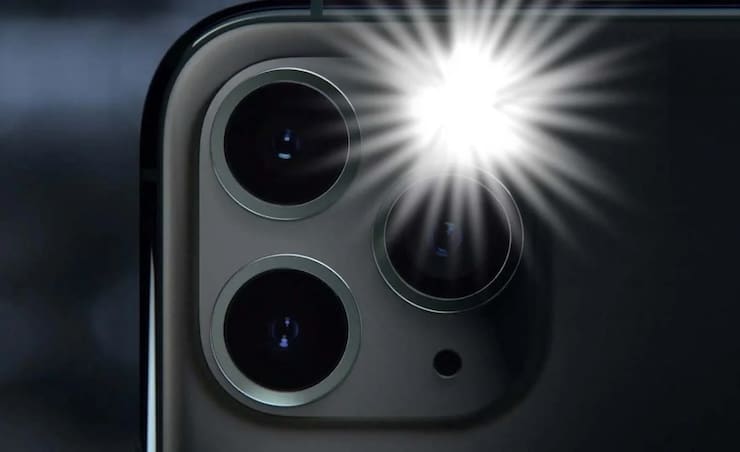
Полезной эта функция может быть не только для людей с проблемами слуха, но и для тех, кто хотел бы получать визуальные оповещения вместо звуковых.
Как включить вспышку при входящих звонках и уведомлениях на iPhone
1. Откройте приложение Настройки и перейдите по пути Универсальный доступ → Аудиовизуализация → Вспышка предупреждений.
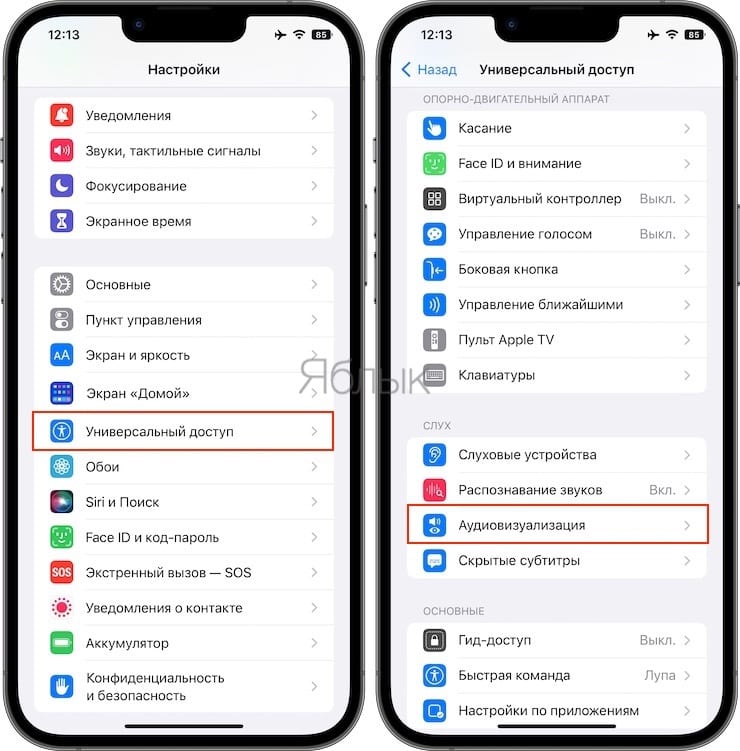
2. Установите переключатель Вспышка предупреждений в положение Вкл.
После активации функции Вспышка предупреждений всякий раз, при получении на iPhone входящего звонка или уведомления, светодиодная вспышка начнет мерцать.
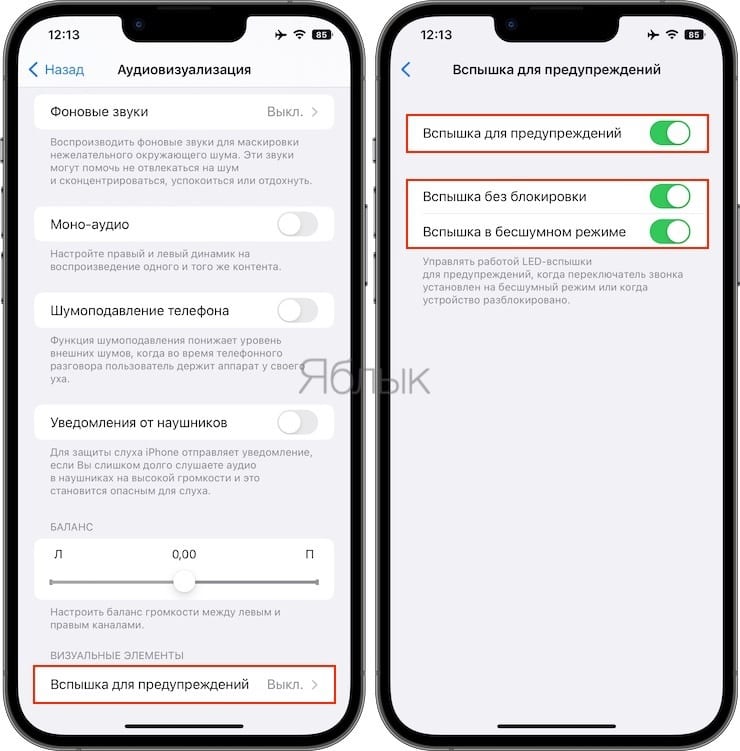
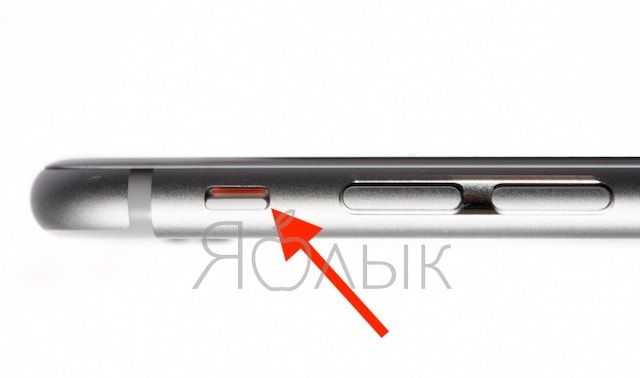
4. При необходимости активируйте также опции Вспышка без блокировки или В бесшумном режиме. При активации первого вспышка будет работать даже при разблокированном устройстве, второго – LED-вспышка будет загораться только в случае, когда переключатель звонка на боковой грани iPhone находится в бесшумном режиме.
Если функция не сработала (случается на старых устройствах), перезагрузите устройство.
И главное, не забудьте убедиться в том, что вы положили телефон экраном вниз, если хотите увидеть эту функцию в действии.
Как включить вспышку при входящих звонках и уведомлениях на iPhone с iOS 5 – iOS 12
1. Зайдите в Настройки и выберите раздел Основные.
2. Пролистайте вниз и войдите в меню Универсальный доступ.
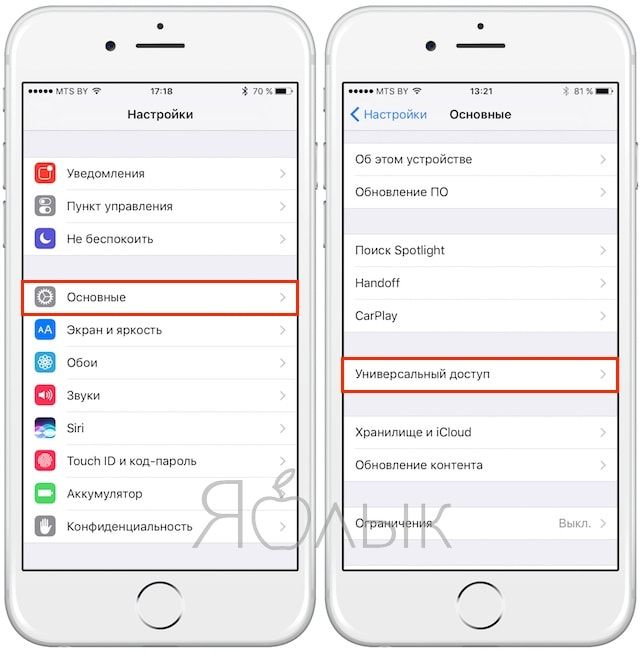
3. Выберите раздел Слух и активируйте переключатель Вспышка предупреждений.
�� Смотрите также:
- «Калькулятор» на iPhone: скрытые возможности стандартного iOS-приложения.
- Как разбудить экран iPhone: пять способов.
- Как в «Фото» на iPhone копировать эффекты с одного фото на другое.
�� Мы в Telegram и YouTube, подписывайтесь!
Отключаем вспышку при уведомлениях и звонках на iPhone
Рассказываем, как включить вспышку при звонке в iPhone и зачем это вообще нужно.
- О какой вспышке речь
- Зачем используется вспышка при уведомлениях
- Как включить вспышку при уведомлениях в Айфоне
- Включаем визуальные оповещения в бесшумном режиме
- Как отключить вспышку для уведомлений в iPhone
О какой вспышке речь?
Вы наверняка замечали, что у некоторых пользователей Айфонов срабатывает вспышка, даже когда они не пользуются смартфонов. Настроить такое срабатывание можно по-разному (некоторые вовсе случайно нажимают на кнопку включения фонарика в кармане и забывают выключить), но чаще всего такая вспышка означает, что у человека включено визуальное оповещение об уведомлениях.
Зачем используется вспышка при уведомлениях?
Эта функция разработана для пользователей с ограниченными возможностями. В частности, для тех, кто имеет проблемы со слухом. Вспышка при звонках и уведомлениях даст понять слабослышащему пользователю, что на телефоне что-то происходит. Но эта опция стала очень популярна среди вполне здоровых владельцев iPhone. Видимо, многие пропускают звонки и сообщения и дополнительная индикация исправляет эту проблему. Независимо от того, хотите вы использовать вспышку при уведомления по назначению или вами движет праздный интерес, сделать это довольно легко.
Вспышка не заменяет вибрацию и звук, а дополняет его. Так что если вы хотите использовать только световой индикатор, то надо вручную отключить другие виды уведомлений. Также стоит отметить, что вспышка не горит на постоянной основе, а мерцает так, будто бы на камеру телефона был сделан снимок.
Как включить вспышку при уведомлениях в Айфоне?
Чтобы заменить звуковые оповещения и вибрацию на вспышки рядом с камерой смартфона:
- Открываем параметры системы (значок в виде шестеренки).
- Если у вас установлена iOS 13 или более новая версия, то надо кликнуть по голубому значку с надписью «Универсальный доступ». Если используете более раннюю версию системы, то нужно найти аналогичный раздел в поддиректории «Основные».
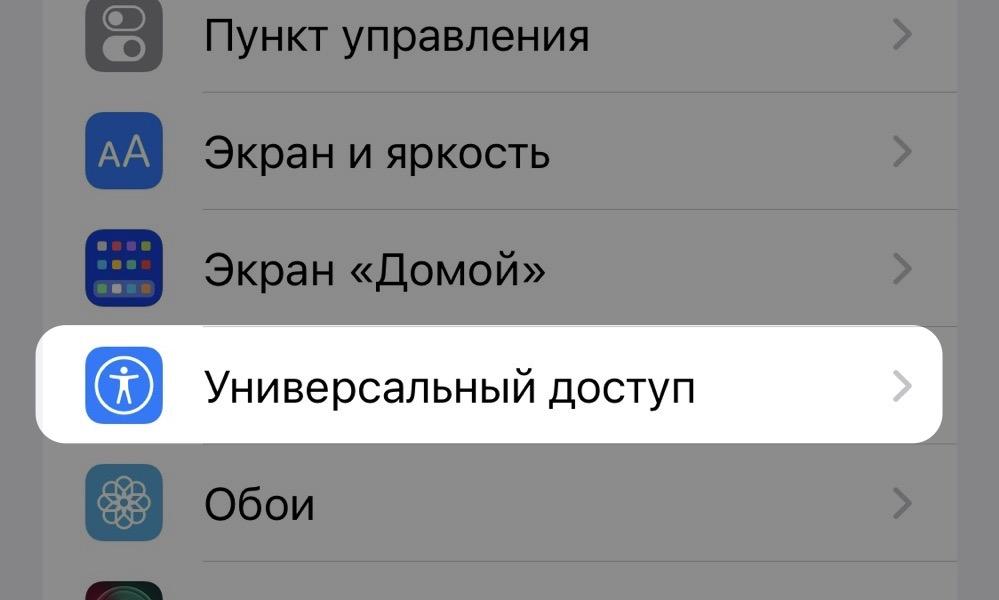
- Пролистываем открывшийся раздел по пункта «Слух».
- Внутри него находим вкладку «Аудиовизуализация» и переходим на нее.
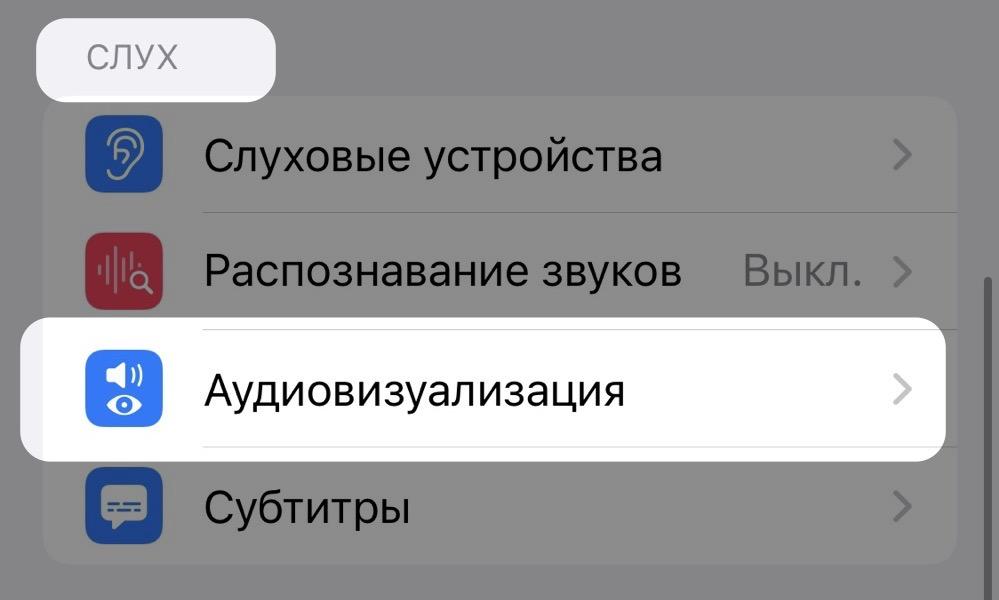
- Листаем открывшееся окно до конца вниз пока не наткнемся на опцию «Вспышка для предупреждений».
- Переключаем тумблер в положение «Вкл.».
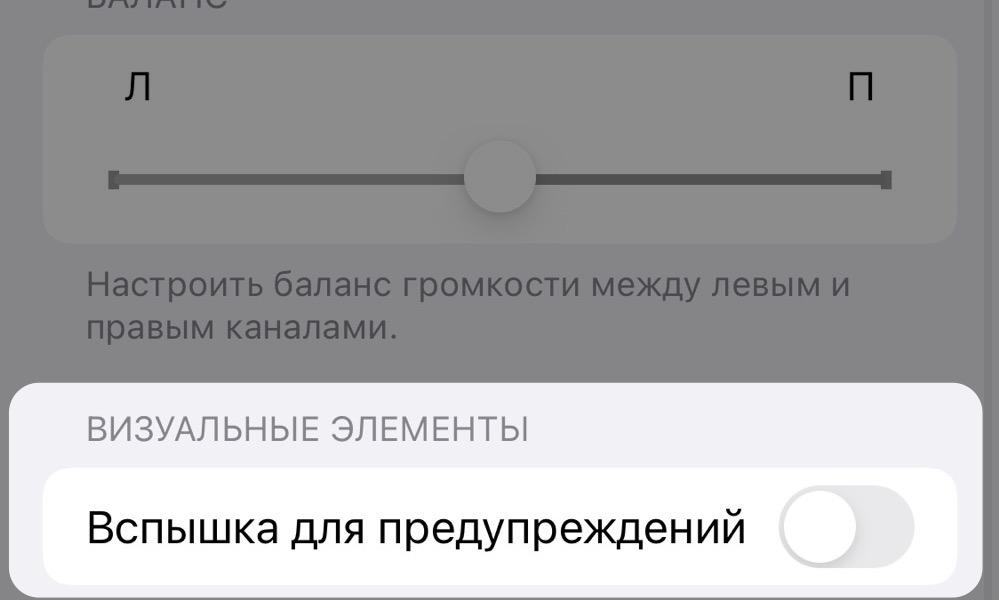
Готово. Осталось положить телефон на видное место вспышкой вверх и дождаться пока кто-то напишет или позвонит.
Включаем визуальные оповещения в бесшумном режиме
Если вы выполнили шаги из предыдущей инструкции, то наверняка уже заметили кнопку для включения вспышки в бесшумном режиме. Более того, в самых свежих версиях системы эта настройка включена по умолчанию. Так что даже не придется совершать лишних действий. Если же вы не увидели эту кнопку, то появляется она сразу под опцией «Вспышка для предупреждений» после ее включения. Она так и называется в «В бесшумном режиме».
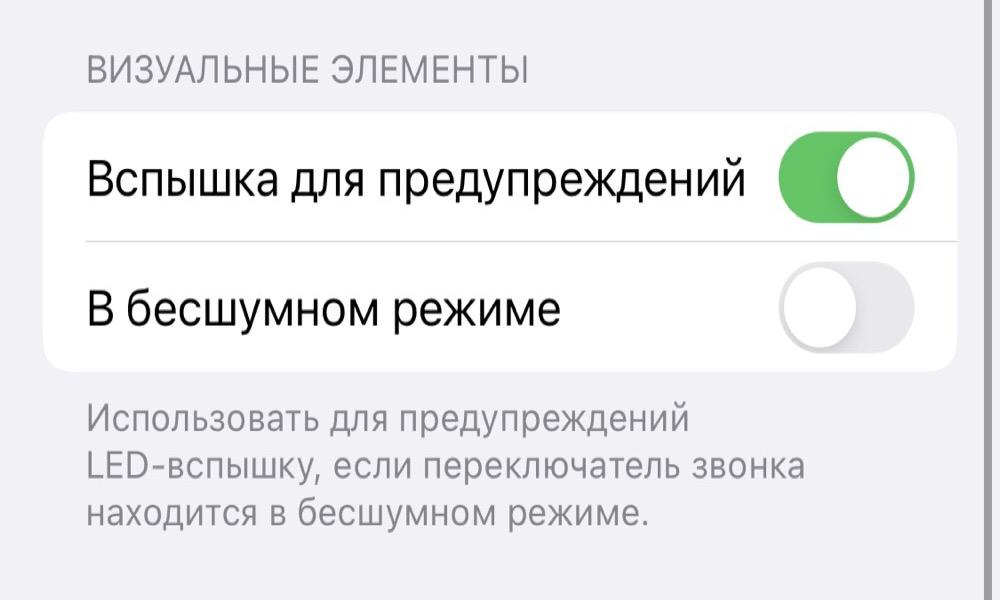
В iOS 12 и в более ранних версиях аналогичный тумблер размещен в специальном разделе с названием «Вспышка для предупреждений».
Как отключить вспышку для уведомлений в iPhone
Чтобы вернуть стандартный вид оповещений и отказаться от их визуального варианта, нужно проделать те же шаги, что описаны в главе «Как включить вспышку при уведомлениях в Айфоне?», но на последнем этапе не включать тумблер, а наоборот выключить его. В этом случае все настройки уведомлений вернутся в прежний вид.
- Заходим в настройки системы (приложение с шестеренкой на иконке).
- Если у вас установлена iOS 13 или более новая версия, то надо кликнуть по голубому значку с надписью «Универсальный доступ». Если используете более раннюю версию системы, то нужно найти аналогичный раздел в поддиректории «Основные».
- В открывшемся окне ищем блок с параметрами под названием «Слух».
- Затем переходим во вкладку «Аудиовизуализация».
- Затем ищем и деактивируем опцию «Вспышка для предупреждений».
Вместо заключения
На этом все. Теперь вы можете включить или выключить вспышку для уведомлений на своем смартфоне. Надеемся, она поможет вам не пропускать звонки и сообщения. Если возникнут какие-то вопросы, оставляйте их в комментариях.
Как включить вспышку на смартфоне при звонке или уведомлениях: суперполезная «фича»
Мало того, что это крайне полезная функция, так она еще и практически не расходует батарею.
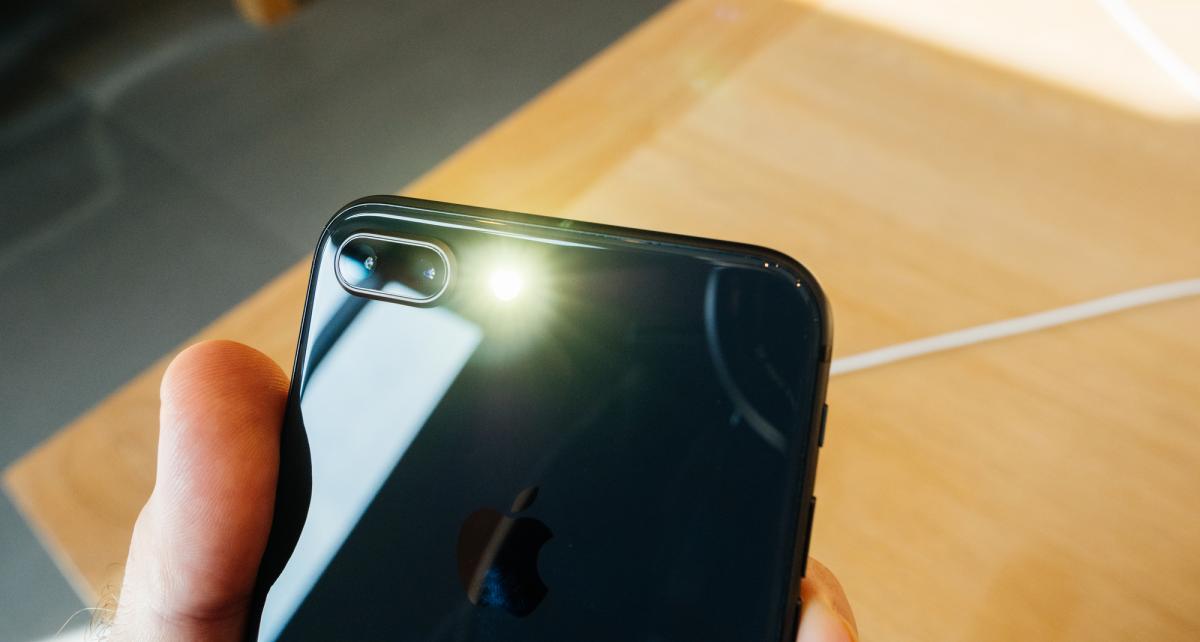
Сегодня роль мобильного телефона в жизни человека сложно переоценить. Эти компактные приборы помогают оставаться на связи с нашими родными, близкими и коллегами, получать важные уведомления и делать многое другое.
Но что делать, если вы находитесь в шумном месте или у вас стоит беззвучный режим? Как узнать, что кто-то звонит или пришло новое оповещение? В этом случае вам может помочь вспышка на смартфоне, которая будет мигать при входящих звонках или уведомлениях. Функция эта крайне полезная, в то же время она практически не расходует батарею.
Как на айфоне включить вспышку при звонке
В устройствах на базе операционной системе iOS индикация вызовов вспышкой появилась еще в 2011 году. Эта функция является частью системы и работает не только для звонков, но и для всех входящих уведомлений, включая WhatsApp, Telegram и других мессенджеров.
- Заходим в «Настройки» → «Основные» → «Универсальный доступ» > «Аудиовизуализация» (или «Слух» в устаревших версиях iOS).
- Клацаем на «Вспышка предупреждений» и переводим ползунок в состояние активного. А если понадобится убрать мигание – возвращаем этот ползунок обратно.
- Там же можно активировать опцию «В бесшумном режиме». Если этот пункт активирован, LED-вспышка будет мигать исключительно в том случае, если переключатель звонка на боковой границе iPhone находится в бесшумном режиме.
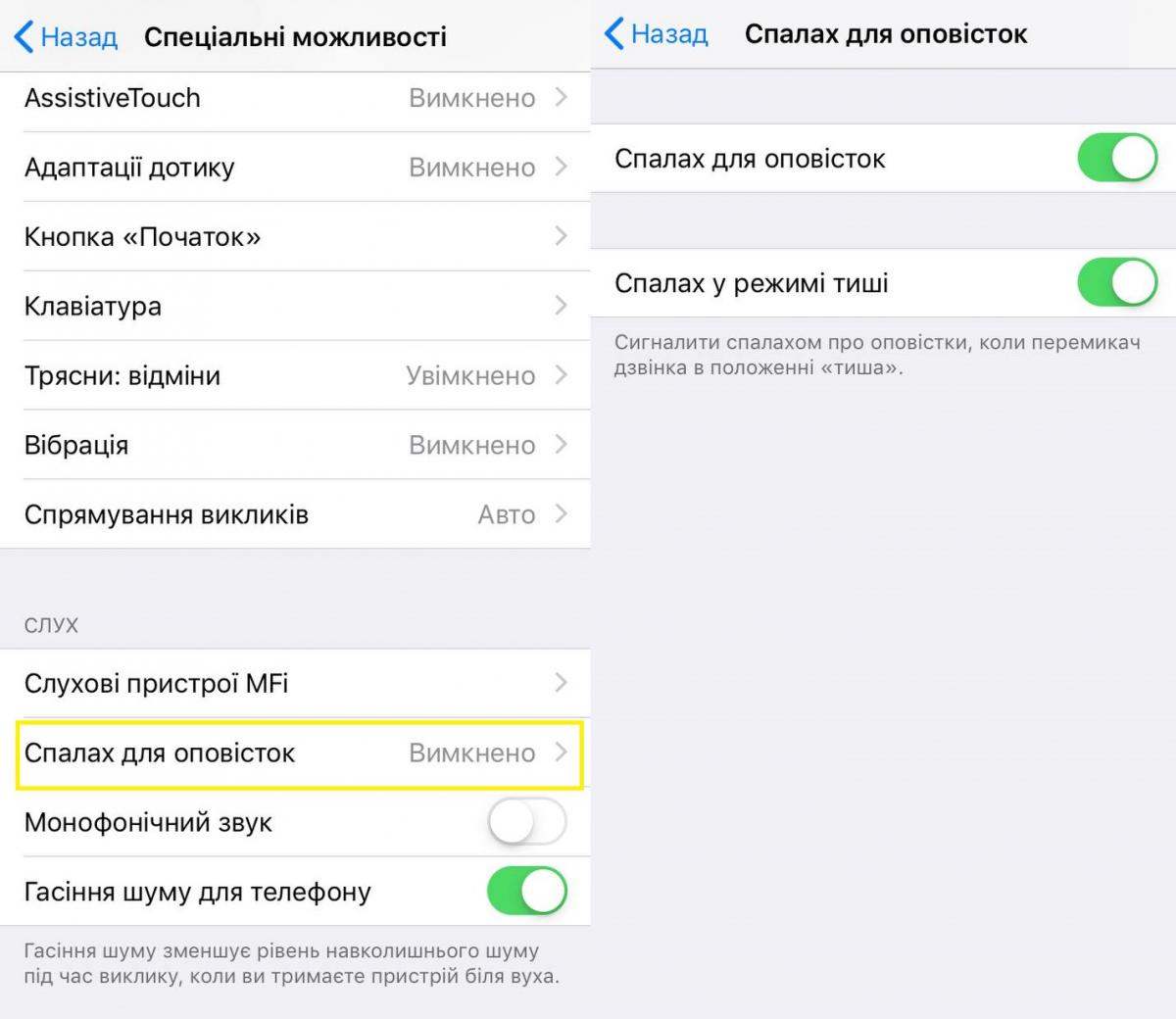
В итоге, после включения функции «Вспышка предупреждений» при получении входящего звонка или уведомления на айфоне светодиодная вспышка начнет мигать. Если функция не работает (на старых устройствах), попробуйте перезагрузить устройство.
И главное, не забудьте убедиться, что вы положили телефон экраном вниз, чтобы увидеть функцию в действии.
Фонарик при звонке на Android
У большинства современных устройств на базе Android соответствующая фича также реализована на системном уровне. Вот что нужно сделать:
- заходим в «Настройки» → «Системные приложения» → «Телефон» → «Входящие вызовы»
- В этом разделе активируем ползунок «Уведомление вспышкой» или «Вспышка во время входящих звонков».
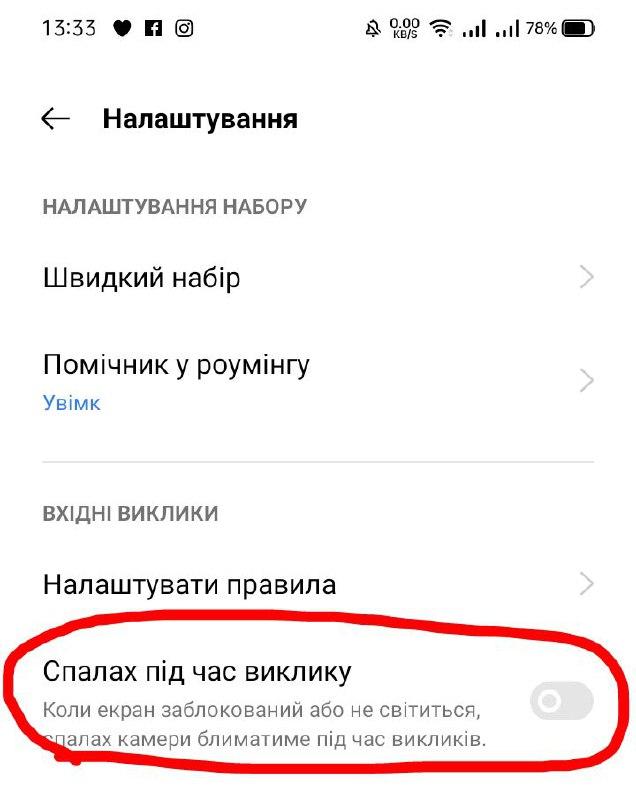
После включения этой опции, вспышка на смартфоне будет мигать при входящих звонках или уведомлениях, чтобы уведомить вас о них. Обратите внимание, что на некоторых Android-устройствах может быть несколько другой путь для этой опции.
Если в вашем Android-смартфоне функция мигания почему-то не реализована, не беда – ее так само легко можно активировать с помощью специальных программ.
Читайте также:

Мы часто делимся лайфхками, как облегчить работу с iPhone и Android-устройствами. Например, как ускорить работу смартфона и как откалибровать сенсор, чтобы экран телефона стал более отзывчивым.
Но и от взаимодействия с ПК тоже можно получить большое удовольствие если знать, как можно автоматизировать отдельные процессоры и «прокачать» свой браузер. Ранее УНИАН отобрал пятерку полезных дополнений для Google Chrome и других популярных браузеров.
Вас также могут заинтересовать новости:
- Эксперты объяснили, почему Android-смартфоны могут «дребезжать» при встряхивании
- Почему нельзя заряжать смартфон выше этого процента: батарея скажет вам спасибо
- Обновился список Android-смартфонов, на которых можно испытать дополненную реальность
Как отключить вспышку на Самсунге при уведомлениях
Иногда приходится понизить звук уведомлений до минимальных параметров или отключить совсем. В этом случае активируется функция сигнализирования о пропущенных звонках или сообщениях с помощью яркого светового сигнала, используемого приложением «Камера», установленным на смартфоне. Это удобно, но не всегда необходимо. Кроме того, мигающий сигнал может раздражать или отвлекать. Разберёмся: как отключить вспышку на Самсунге при уведомлениях, какие возможности для этого есть на смартфонах южнокорейского производителя и на айфонах.
Как отключить на Samsung
Дезактивация опции мигания вспышки устройства при поступающем звонке на Samsung Galaxy:
- открыть настройки телефона и перейти в раздел «Системные приложения»;
- выбрать последовательно строчки с названием «Телефон» — «Входящие вызовы»;
- перевести ползунок опции в неактивное положение.

Как дезактивировать на Айфоне
В iPhone такая функция включается и выключается посредством инструментов операционной системы. Для этого:
- последовательно перейти: «Настройки» — «Основные» — «Универсальный доступ»;
- тапнуть по строке «LED-сигнал для предупреждения»;
- выключить, используя ползунок.

Как отключить вспышку при сообщении
Обладателям Самсунг повезло больше других владельцев устройств под управлением операционной системы Андроид – на некоторых моделях такая функция является предустановленной. При условии, что ОС не ниже серии 8.0. Чтобы отключить световую сигнализацию-уведомление:
- перейти в раздел «Настройки» на смартфоне;
- выбрать раздел «Специальные возможности»;
- тапнуть по строке, поименованной «Слух»;
- перевести ползунок напротив соответствующего пункта в неактивное положение.

В зависимости от модели смартфона название некоторых пунктов может отличаться. Если перейти по соответствующим пунктам не получается, можно использовать строку поиска. В верхней панели достаточно будет ввести искомое слово (в нашем случае это «Вспышка»), система выдаст все возможные варианты настроек с этим термином. Возможно, пользователь сможет выявить неизвестный функционал, предлагаемых внутренней системой телефона.
Что означает значок глаза на телефоне Самсунг

Приложение
Если в стандартном ПО телефона возможность активации опции сигнализирования с помощью led-лампы не предусмотрена, можно скачать дополнительный софт. В виртуальном магазине Play Маркет можно выбрать из нескольких продуктов. Алгоритм:
- скачать и установить приложение. При первом запуске программы она автоматически активирует световую индикацию на входящие вызовы и другие уведомления;
- выключить вспышку на Самсунг можно в теле утилиты, просто переведя соответствующий ползунок в «серую» позицию.
Утилита дает возможность проведения тонких настроек: режима, при котором начинает действовать световой сигнал, выбора определенных контактов, уровня заряда аккумуляторной батареи, отдельных мессенджеров или социальных сетей и др.
Заключение
Удобный инструмент, предупреждающий об уведомлениях с помощью светового сигнала, можно выключить с помощью системных инструментов (если такая опция предусмотрена прошивкой Андроид). Кроме того, существуют сторонние программные продукты, которые помогут тонко настроить такие уведомления. Стоит отключать индикацию в ночное время, поскольку приложение формирует очень яркий сигнал, который способен разбудить пользователя и без звука.
Джеф Коллинс (Написано статей: 142)
Автор статей о программах и настройках устройств. У него всегда можно узнать новости о новых моделях смартфонов и телевизоров, их новых фишках. Просмотреть все записи автора →