Как отключить родительский контроль на телефоне. Все способы для Android
Сегодня смартфонами пользуются люди самых разных возрастных категорий. Даже маленьких детей невозможно представить без гаджета в руке. И, поскольку телефон является средством выхода в интернет, родителю важно держать под контролем информацию, потребляемую ребенком. С этой целью активируется родительский контроль на телефоне. Он позволяет оградить неокрепший ум от потенциально опасного контента, а также оптимизировать время использования гаджета. Но рано или поздно возникает момент, когда нужно удалить родительский контроль. О том, как это сделать, мы сегодня и поговорим.

Родительский контроль — функция полезная, но рано или поздно ее нужно отключать
Родительский контроль на Андроид
Сначала нужно сделать несколько важных уточнений касательно родительского контроля на телефоне. Это поможет понять принцип работы функции и выработать способ ее отключения. Итак, родительский контроль на телефоне Андроид реализуется по-разному. Во-первых, он включается внутри приложения, чью работу требуется ограничить в той или иной степени. Это может быть магазин Google Play, а также мобильный клиент онлайн-кинотеатра или браузер.
⚡ Подпишись на Androidinsider в Дзене, где мы публикуем эксклюзивные материалы
В таком случае взрослый привязывает учетную запись ребенка к своему аккаунту для установки возрастного ценза на потребляемый контент. При этом полноценный контроль невозможен. Чтобы знать, сколько времени ребенок проводит за телефоном или, например, изучить историю поиска в браузере или переписку, нужно скачать приложение родительского контроля. В частности, на эту роль подходит программа Family Link от Google, о которой мы подробно рассказывали ранее.
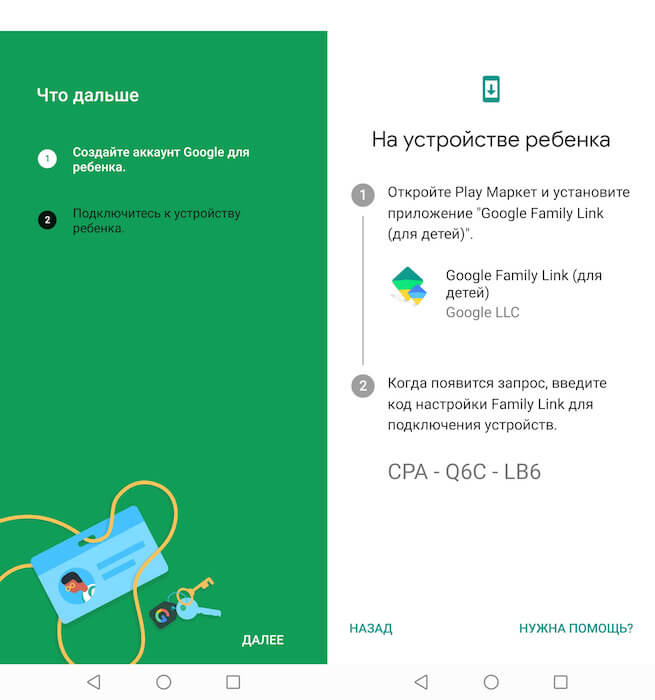
Как настроить Google Family Link
Вне зависимости от того, каким именно способом вы решите включить родительский контроль, управление функцией будет осуществляться только через учетную запись взрослого. Причем для подтверждения тех или иных действий придется вводить пароль или использовать другой вариант аутентификации. То же самое касается ребенка, который решит обойти родительский контроль. Он не сможет выполнить ни одно критически важное действие вроде сброса настроек телефона без ввода пароля.
❗ Поделись своим мнением или задай вопрос в нашем телеграм-чате
Как отключить родительский контроль ребенку
Выбор варианта отключения будет зависеть от того, каким образом вы активировали функцию. Если она была включена в настройках отдельно взятого приложения (например, в мобильном клиенте онлайн-кинотеатра), то и деактивируется опция через него. Вот, как убрать родительский контроль в Плей Маркете:
- Запустите Google Play.
- Откройте настройки приложения.
- Перейдите в раздел «Родительский контроль», расположенный во вкладке «Семья».
- Переведите ползунок в положение «Выкл» и введите пароль.
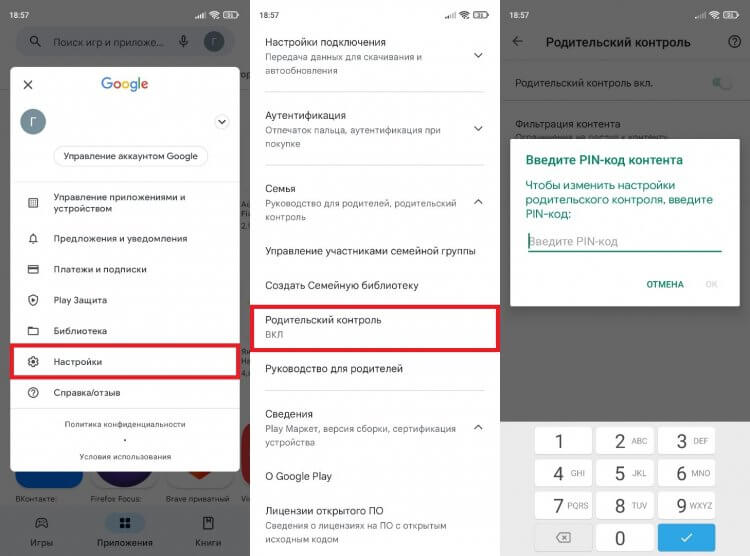
Для отключения родительского контроля нужно ввести пароль
Также можно исключить ребенка из семейной группы или изменить параметры возрастного ценза, выбрав более мягкие ограничения. Схожим образом функция отключается и в других приложениях с родительским контролем. Но во всех случаях описываемые действия выполняются через аккаунт взрослого (администратора семейной группы).
�� Загляни в телеграм-канал Сундук Али-Бабы, где мы собрали лучшие товары с АлиЭкспресс
Если же вы, к примеру, использовали родительский контроль Family Link, то для отказа от использования функции нужно зайти в учетную запись взрослого и выключить опцию в параметрах аккаунта. Сделать это можно как через приложение Family Link, так и через настройки телефона в разделе «Цифровое благополучие и родительский контроль».
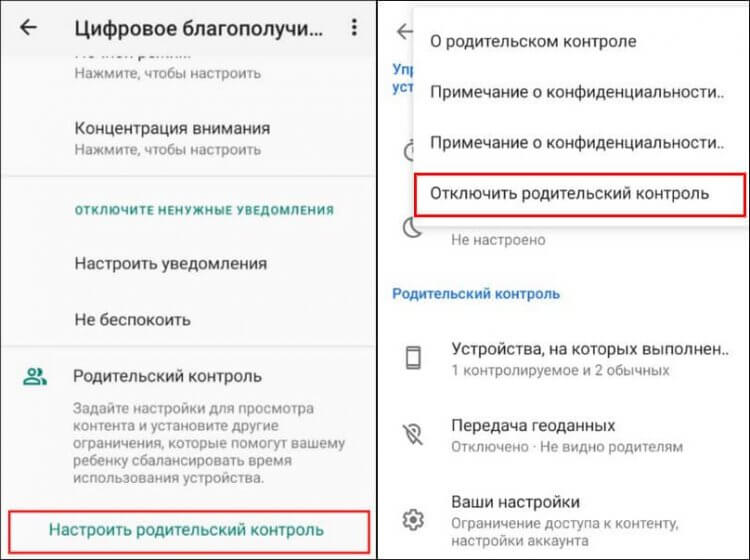
Главное — не забыть пароль от учетной записи
Инструкция о том, как отключить родительский контроль Family Link, актуальна и для других подобных программ наподобие Kaspersky Safe Kids. Вне зависимости от используемого приложения, нужно открыть настройки учетной записи взрослого, подтвердить деактивацию функции или удаление аккаунта ребенка.
Как убрать родительский контроль без родителей
При активации функции создаются учетные записи ребенка и родителя, в настройках которых обязательно указывается дата рождения. Следовательно, убрать родительский контроль можно просто дождавшись наступления совершеннолетия ребенка. Вау! Ладно, вынесем этот гениальный способ за скобки и рассмотрим другие варианты, как отключить родительский контроль без родителей.

Отключить контроль без родителей сложно, но можно
⚡ Подпишись на Androidinsider в Пульс Mail.ru, чтобы получать новости из мира Андроид первым
Хотя функция является продуманной, она имеет несколько лазеек, позволяющих обойти необходимость авторизации в учетной записи взрослого или ввод пароля:
- если в рамках работы функции установлено ограничение на использование смартфона, можно изменить системное время на устройстве ребенка;
- можно создать клон приложения, для которого выставлено ограничение;
- в случае установки ограничений на скачивание игр и программ в Google Play, предлагается использовать другой магазин приложений;
- также для обхода ограничений родительского контроля в Google Play помогает сброс данных и кэша магазина приложений;
- если из-за родительского контроля не удается посмотреть видео на YouTube, можно найти тот же ролик через браузер;
- на смартфонах Samsung есть защищенная папка, которая не поддается ограничениям со стороны Family Link и других приложений родительского контроля.
Конечно же, это частные случаи, которые помогут обойти отдельные ограничения, но далеко не все. Плюс ко всему каждая лазейка имеет свойство закрываться в самый неподходящий момент. Поэтому единственным способом, как обойти родительский контроль на телефоне, является полный сброс устройства до заводских параметров. Но сделать это придется не стандартным методом через настройки, а при помощи Recovery Mode. Откат параметров приведет к полному удалению всех данных, сохраненных на смартфоне или планшете ребенка. Так что решайте сами, стоит ли прибегнуть к подобному способу решения проблемы.

Теги
- Безопасность Android
- Новичкам в Android
- Приложения для Андроид
Можно ли удалить Family Link без родителя
Приложение Family Link создано для контроля за устройствами детей, сетевой безопасности и отслеживания физического положения несовершеннолетних. В этой статье представлены рабочие способы, как удалить «Фэмили Линк» на детском аккаунте без помощи родителей.
Что такое Family Link
Приложение «Фэмили Линк» разработано корпорацией Google. Распространяется бесплатно. Основная функция – родительский контроль для безопасного детского серфинга в сети. Функционал программы:
- отображение всех приложений на устройстве ребенка;
- запрет или разрешение установки, посещения сайтов;
- частичная или полная блокировка доступа к смартфону;
- установка лимитов на использование интернета, приложений и т.д.;
- GPS-трекинг, отслеживание местоположения.
Важно! Родительский аккаунт не получает доступа к истории браузера, сохраненным паролям от сайтов и приложений, защите экрана. FL позволяет защитить ребенка от взрослого и опасного контента, не нарушая его личных границ.
В этой статье подробно рассказано, как отключить «Фэмили Линк» без родителей. Способы помогут, если приложение случайно удалено с родительского смартфона или подростку необходимо отключить защиту полностью/на время.
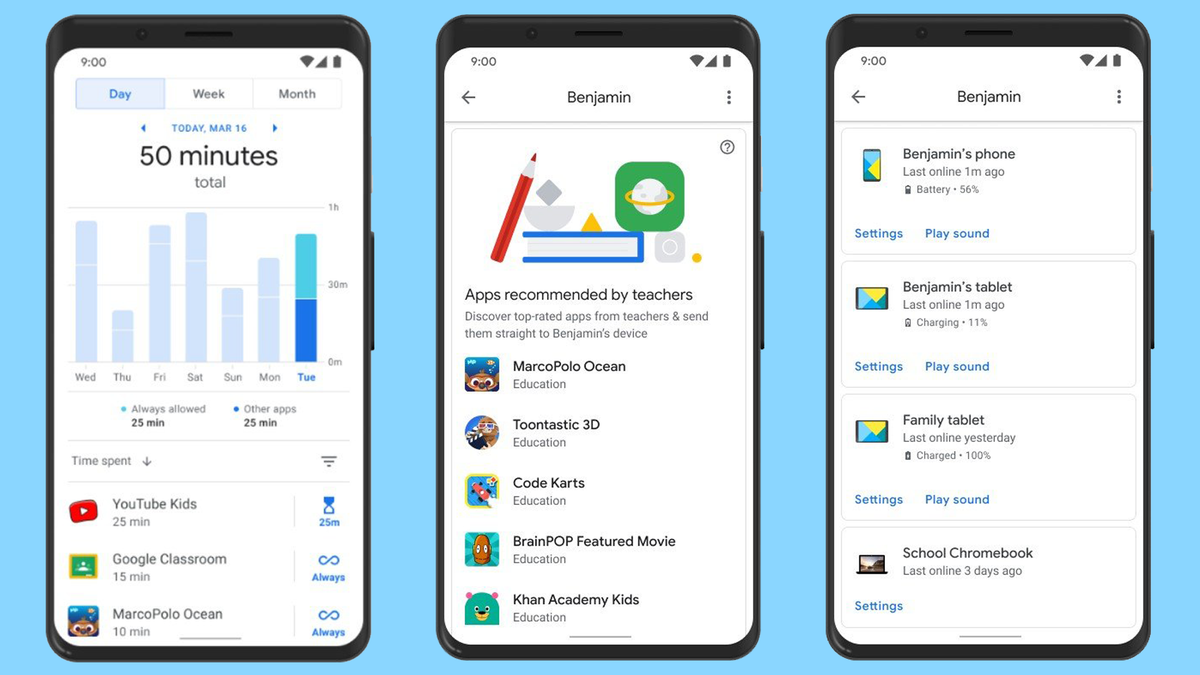
Способ №1: Обычное отключение функции
Для удаления ПО по алгоритму разработчиков необходимо подключить оба устройства к интернету. Стандартный способ, как отключить Family Link:
- Перейти в раздел «Управление аккаунтом» на смартфоне ребенка в настройках приложения.
- Нажать кнопку «Отключить родительский контроль».
- Подтвердить снятие контроля с телефона родителя.
- Удалить программу с устройства ребенка.
Важно! На подтверждение отключения «Фэмили Линк» с родительского устройства отводится 24 часа. Если родитель не вводит секретный код, телефон ребенка заблокируется в целях безопасности.
Способ №2: Удаление учетной записи
Ниже представлены 2 варианта, как удалить Family Link с устройства взрослого или через детский аккаунт.
Родителя
Родительская версия приложения позволяет полноценно управлять «Фэмили Линк» на обоих устройствах. Как удалить родительский контроль Family Link:
- открыть раздел «Семейная группа» в программе;
- выбрать из списка нужный профиль;
- открыть раздел «Информация об аккаунте»;
- нажать на параметр удаления, подтвердить действие.
Google сохраняет информацию даже об удаленных аккаунтах. Восстановить профиль можно также в настройках смартфона.
Ребенка
Это способ, как отключить Family Link на телефоне без потери данных. Инструкция:
- перейти в настройки Google;
- войти в раздел управления аккаунтом, настройками конфиденциальности;
- удалить аккаунт, подтвердить паролем от Gmail;
- согласиться с удалением аккаунта с помощью галочек;
- восстановить аккаунт сочетанием адреса почтового ящика и пароля.
Восстановление проходит в настройках Google аккаунта на смартфоне.
Как отключить FL на Айфоне
Метод, как отключить «Фэмили Линк» на iPhone, аналогичный удалению на Андроид. Управление приложением осуществляется в настройках смартфона. Если возможности получить родительский код нет, можно также удалить профиль Google с последующим восстановлением.
Во сколько лет ребенок получает право на личное интернет-пространство?
Согласно политике Google, подросток обретает право на самостоятельную регистрацию аккаунта с 14 лет. В этом возрасте ребенок достаточно рационален, чтобы следить за кибербезопасностью и самостоятельно выбирать контент. Перед тем как удалить «Фэмили Линк» у ребенка, рекомендуется провести беседу о безопасности в сети.
Самый простой способ, как удалить «Фэмили Линк» с телефона ребенка – договориться с родителями и подтвердить отключение кодом из взрослого устройства. Если такой возможности нет, удаление и восстановление аккаунта Google поможет отвязать Family Link от смартфона.
Смотрите также
- Как проверить телефон на прослушку?
- Как узнать музыку из видео на Ютубе?
- Почему не скачиваются приложения с Play Market?
Как удалить родительский контроль Family Link с телефона ребенка: 2 способа

Всем привет! Сегодня я расскажу вам, как отключить и удалить Family Link (родительский контроль от Google) с телефона ребенка. Ниже я описал два способа, которые я проверил лично. Если что-то в процессе будет не получаться – пишите в комментариях, помогу, чем смогу. Поехали!
Способ 1: Обычное отключение функции родительского контроля
- Нужно, чтобы оба устройства были подключены к интернету.
- Открываем приложение на смартфоне ребенка, жмем по трем точкам и заходим в «Управление аккаунтом».
- Жмем «Отключить родительский контроль». Если данной кнопки нет – смотрим 2 способ, который точно работает. Если подобного пункта нет, значит Google его удалил.
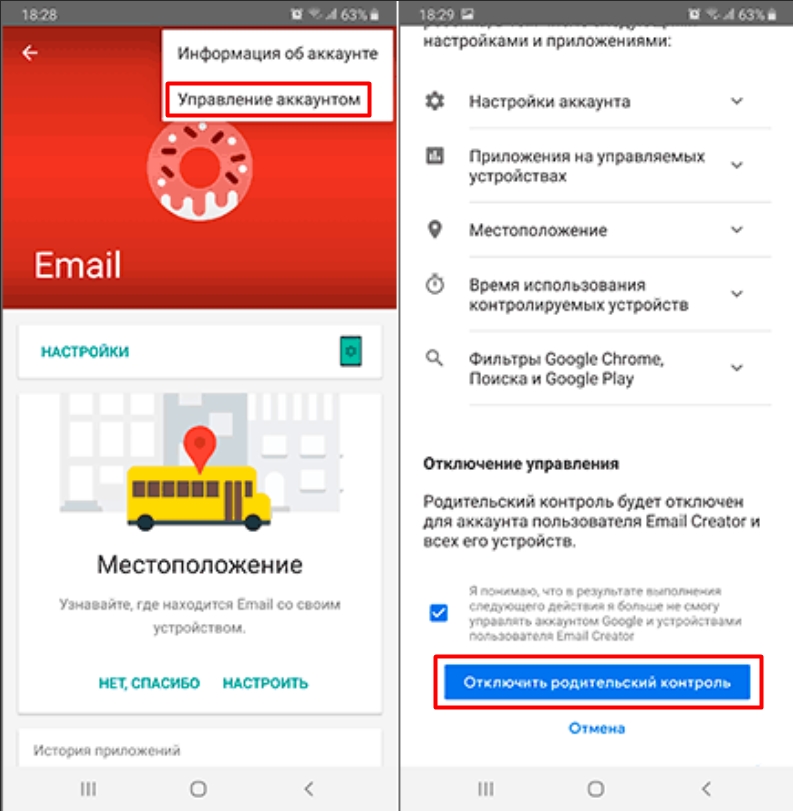
- На телефон родителя придет уведомление о процедуре отключения родительского контроля. Если родитель не подтвердит действие, то телефон заблокируется на 24 часа. Это сделано для безопасности в случае кражи смартфона.
- После подтверждения телефон полностью отключится от программы.
- Нужно будет полностью удалить приложение с телефона ребенка.
Способ 2: Через удаление учетной записи
Итак, нам нужно удалить аккаунт с телефона ребенка. Переживать не стоит, так как мы после этого его сразу же восстановим. И после восстановление он перестанет быть привязанным к Family Link.
ШАГ 1: Временное удаление аккаунта
Есть два способа это сделать, поэтому выберите наиболее удобный для вас.
Способ 1: На телефоне родителя
- Открываем приложение и нажимам по трем полоскам в левом верхнем углу экрана. Открываем «Семейную группу».
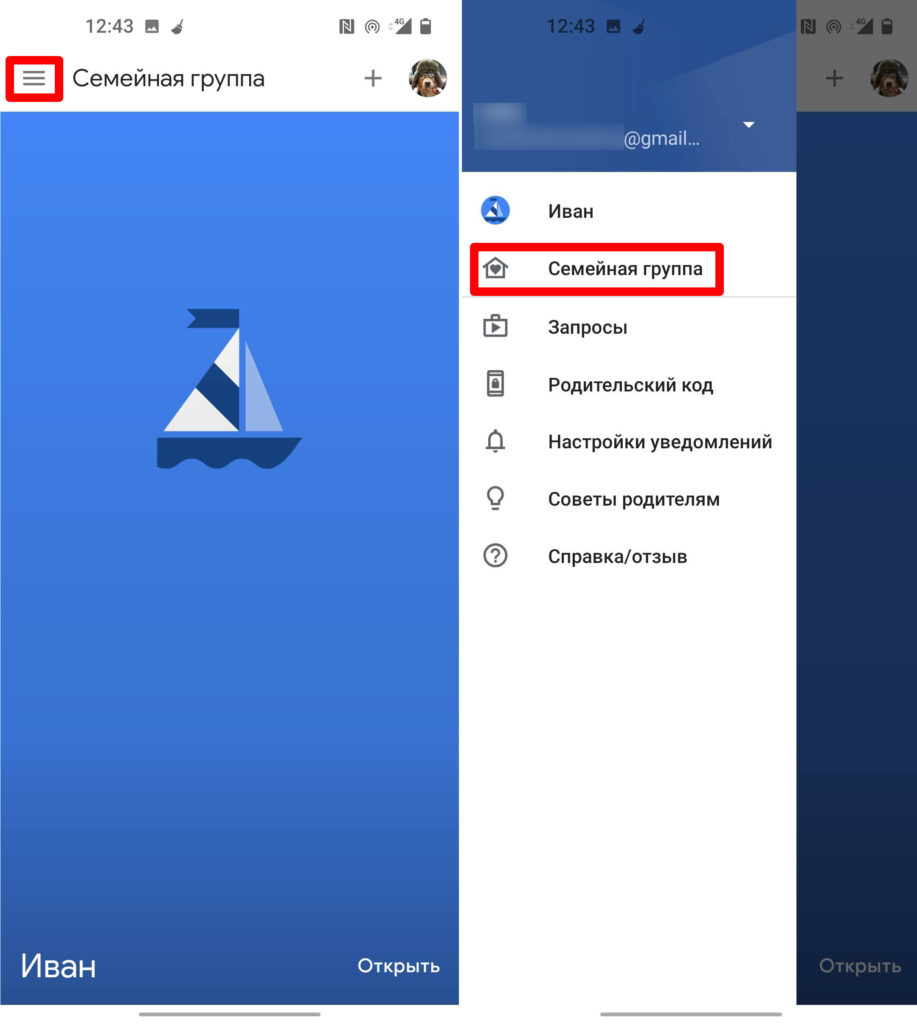
- Выбираем ребенка в списке. Далее откроется его страница настроек, нажмите по трем точкам в правом верхнем углу экрана. После этого выбираем «Информацию об аккаунте».
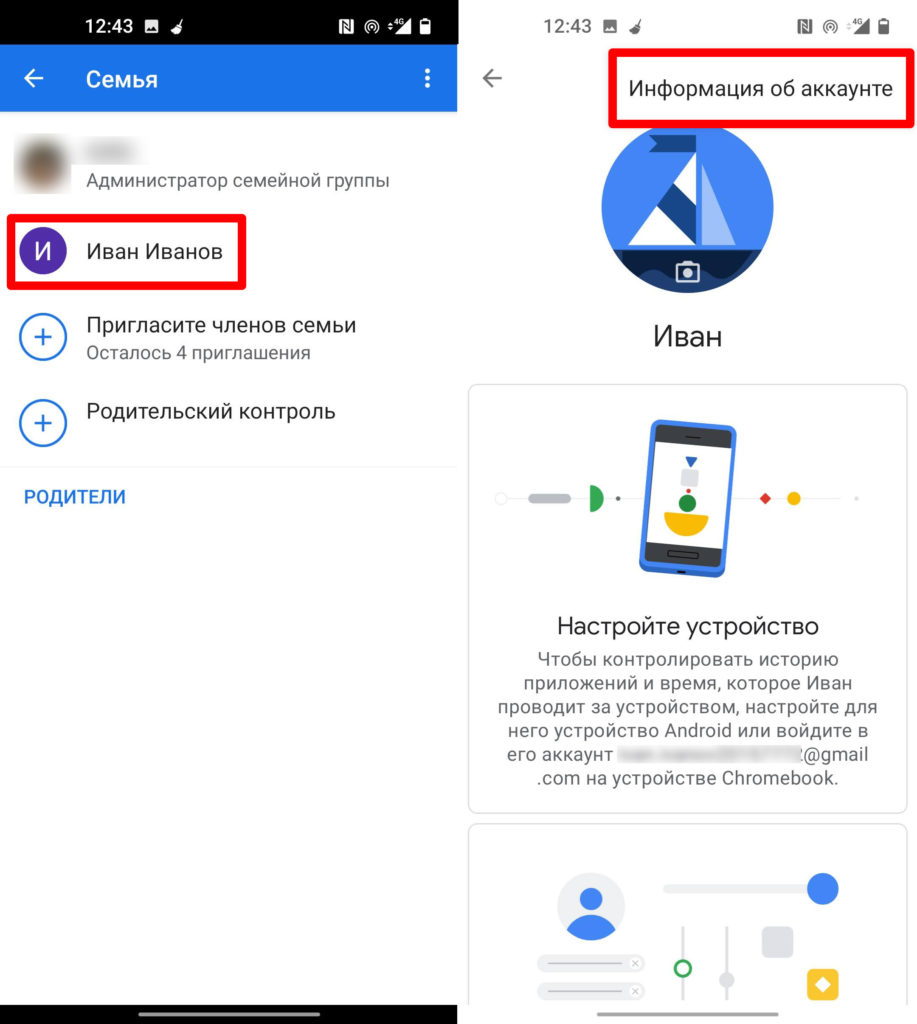
- Теперь тапаем по надписи: «Удалить аккаунт».
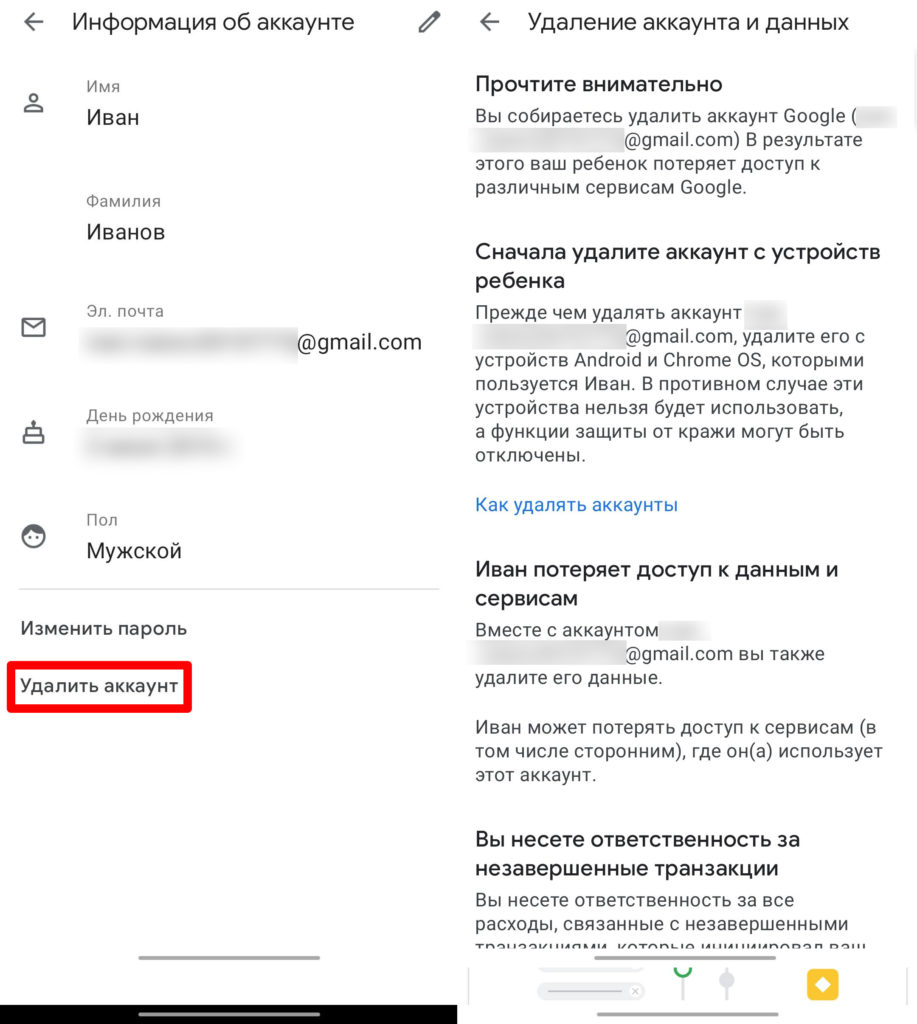
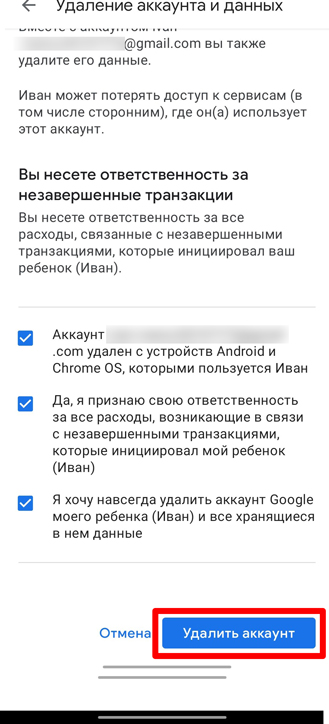
- Ставим три галочки – что вы согласны с условиями удаления. В описании написано, что все данные будут стерты, но на самом деле эту почту потом можно будет сразу же восстановить, что мы и сделаем. Прежде чем кликать по кнопке, проверьте, что вы помните пароль от этой почты – в противном случае, вы не сможете её восстановить. После этого уже, кликаем по кнопке удаления в самом низу. Если она не нажимается – проверьте, чтобы были выделены все галочки.
- Теперь переходим к шагу восстановления почты и все данных.
Способ 2: На телефоне ребенка
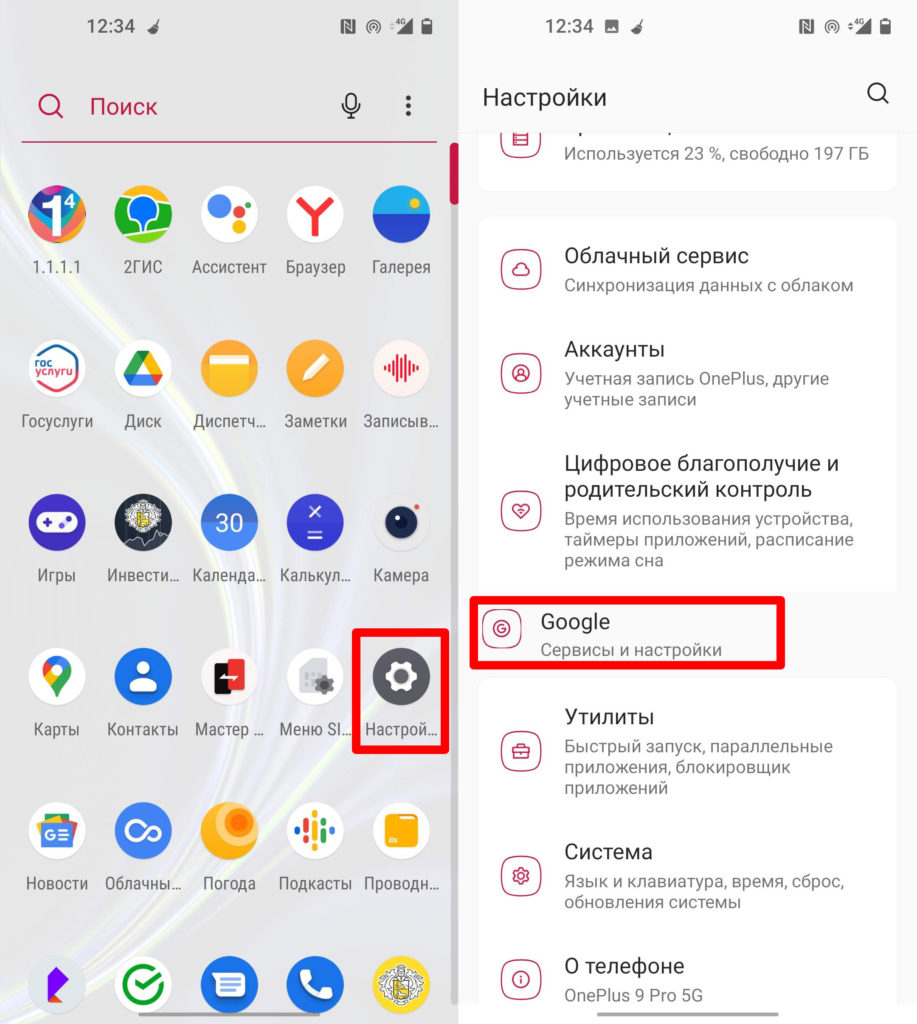
- Берем смартфон вашего чада и переходим в «Настройки».
- Там заходим в основной раздел «Google».
- Далее под вашей почтой жмем «Управление аккаунтом Google». Вы увидите несколько разделов, пролистайте вправо до пункта «Данные и конфиденциальность».
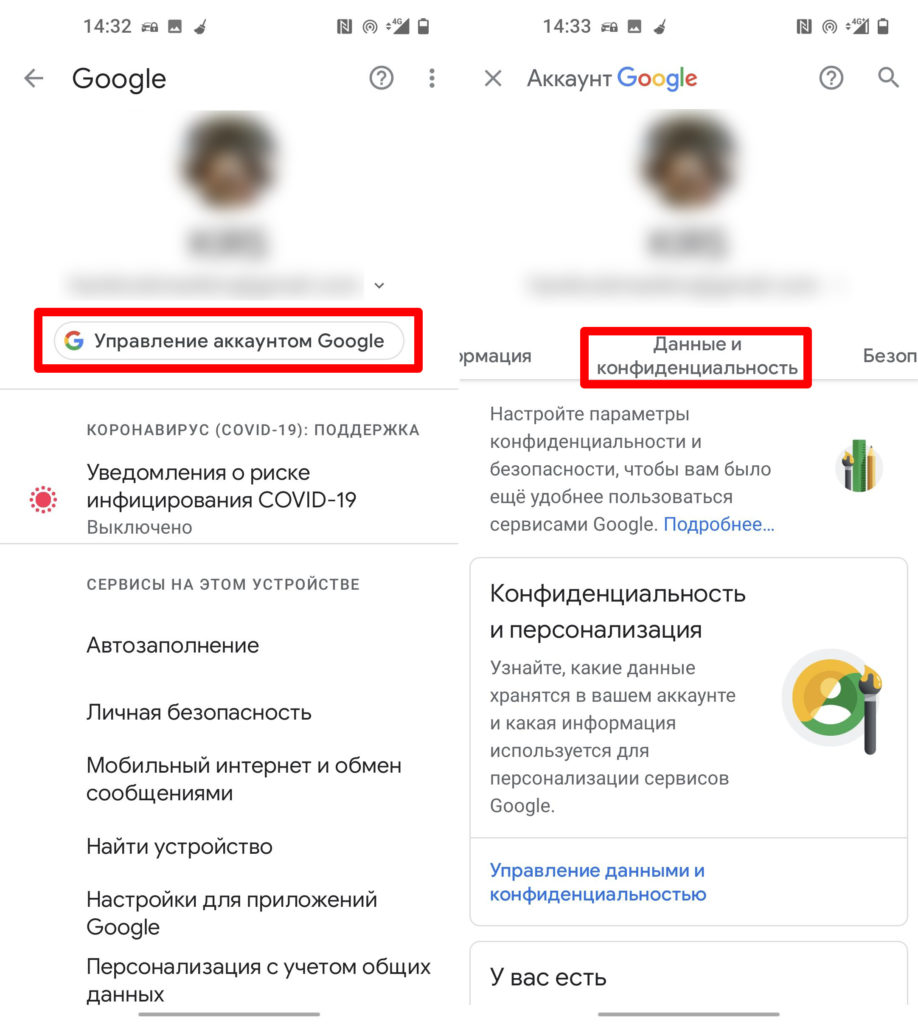
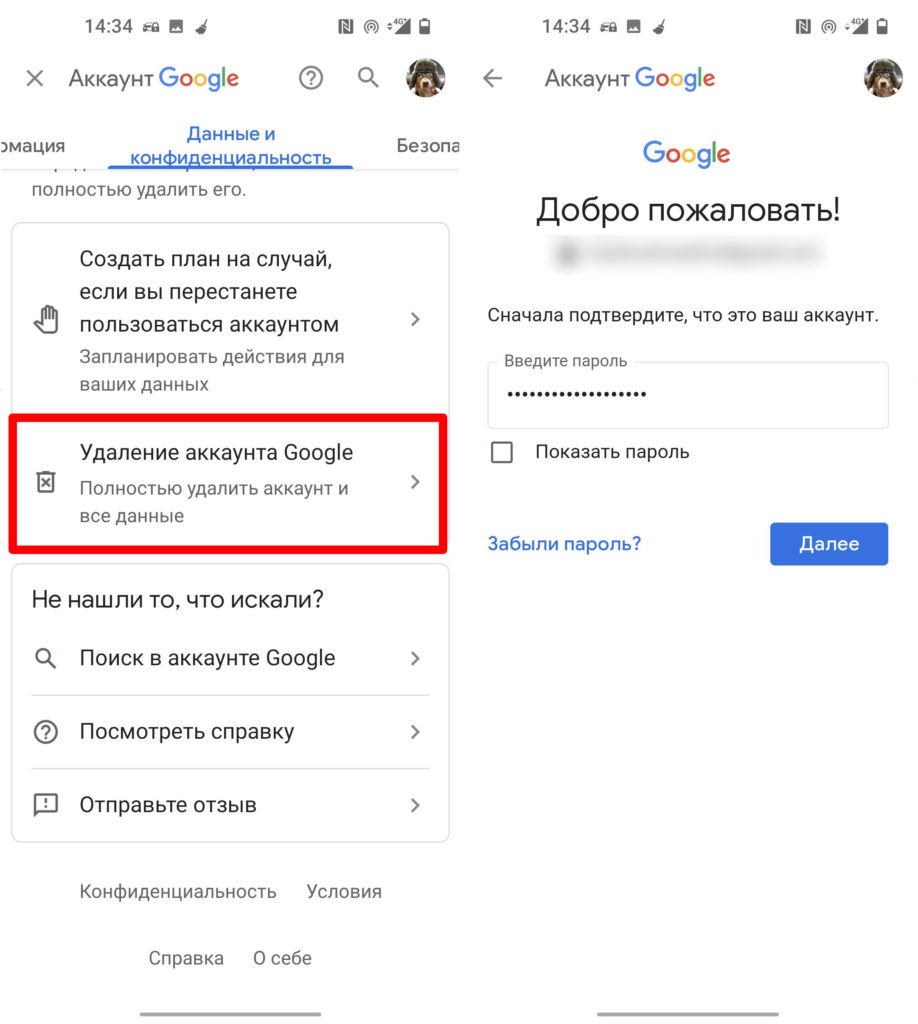
- Теперь листаем вниз и жмем «Удаление аккаунта Google». Далее нужно ввести пароль от этой почты, его скорее всего знает только родитель. Возможно, понадобится специальный родительский код или подтверждение в приложении на смартфоне родителя.
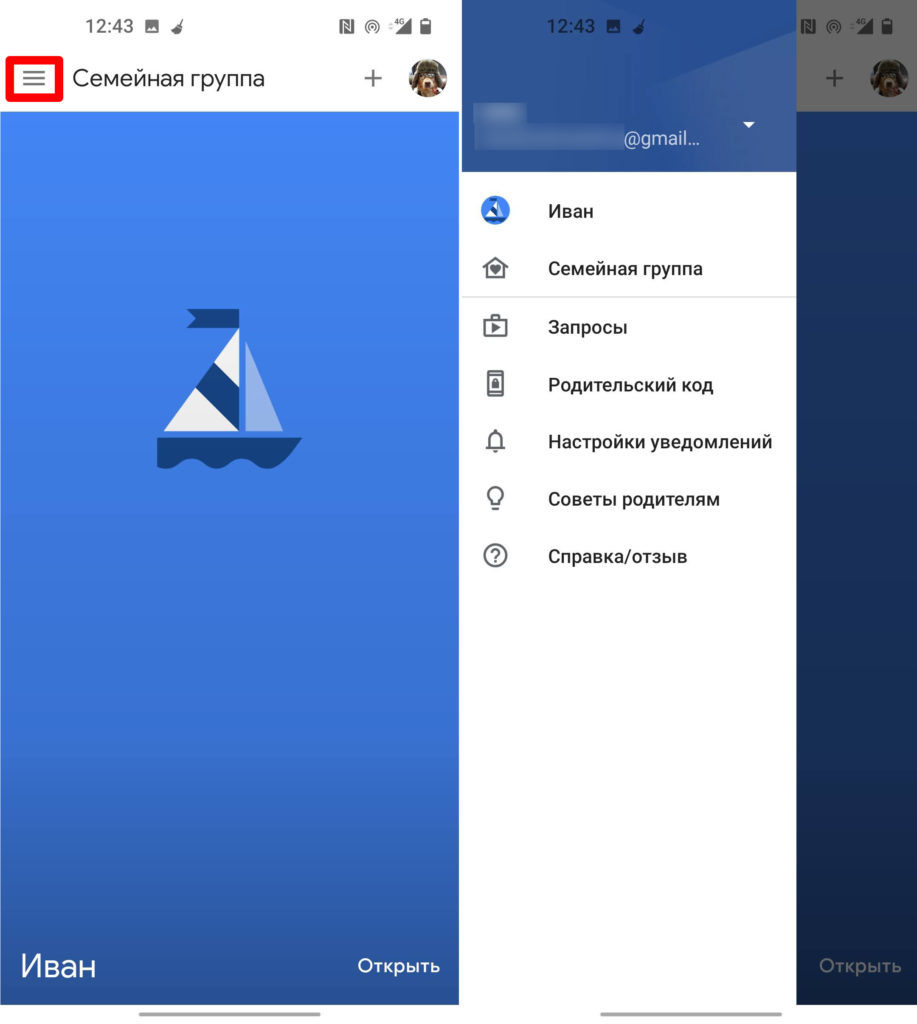
- Родительский код, который позволяет удалить учетную запись даже в офлайн-режиме, находится в меню настроек. Там же родитель должен подтвердить удаление в разделе «Запросы», если устройство ребенка подключено к интернету.
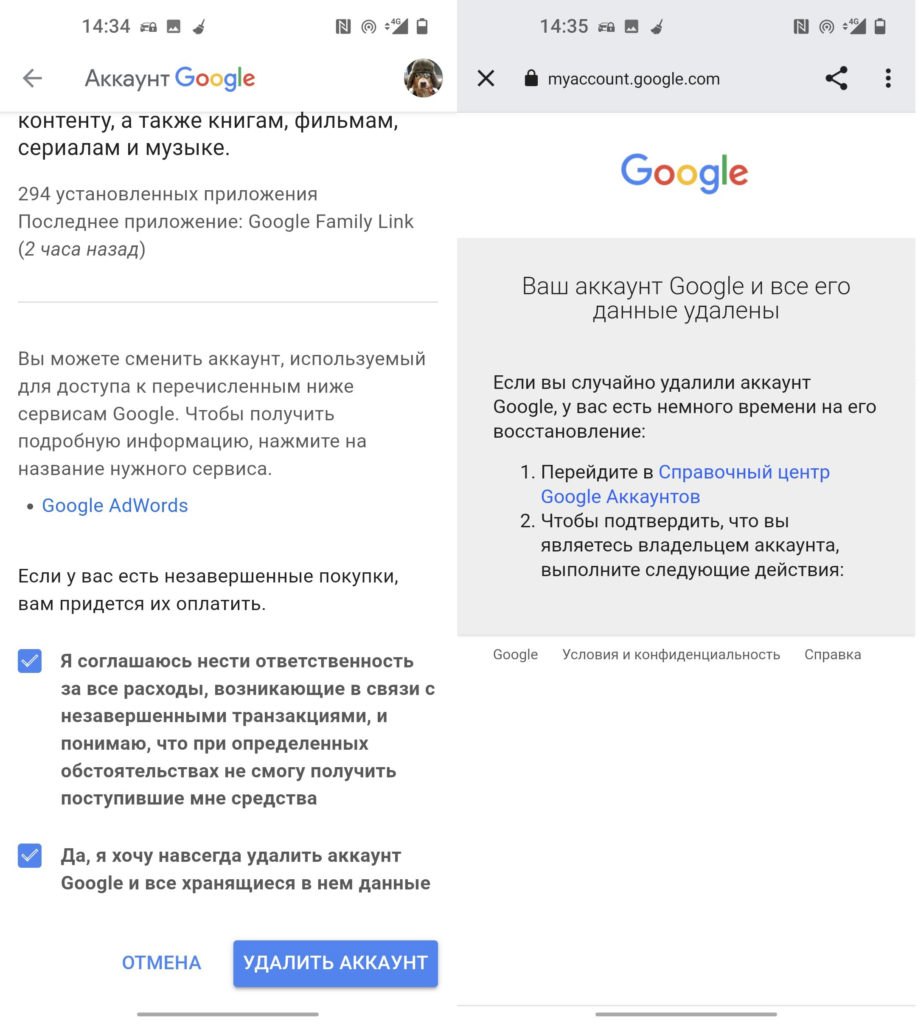
- Вы увидите предупреждение, внимательно пролистайте вниз и поставьте все галочки. Переживать не стоит, мы сразу же восстановим акк, и все данные сохранятся.
Переходим к шагу номер два.
ШАГ 2: Восстановление почты и всех данных
- На телефоне ребенка переходим в «Настройки» – «Google». Вы можете столкнуться с багом, когда аккаунт будет отображаться в самом верху, но на самом деле смартфон не будет авторизован. Для того чтобы телефон очнулся, просто перейдите в управление. Или ниже вы увидите надпись «Войти».
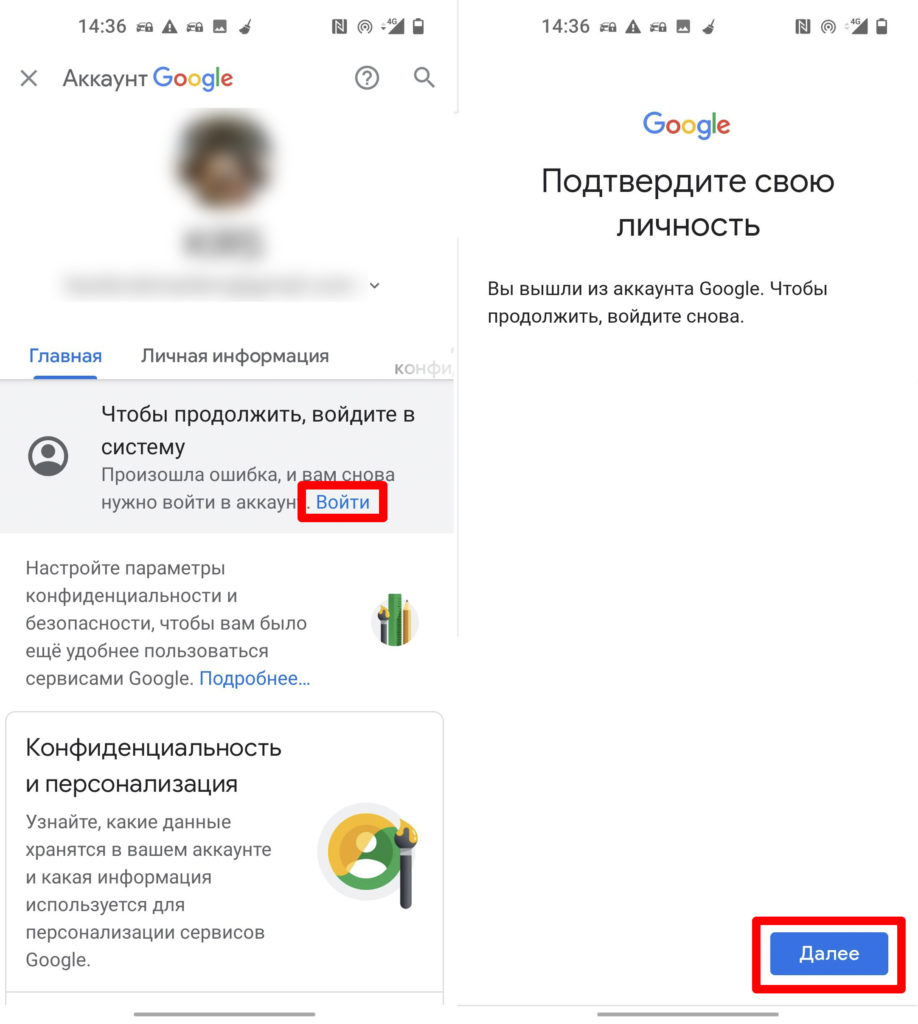
- Вводим почтовый ящик. Система предложит восстановить удаленную учетную запись.
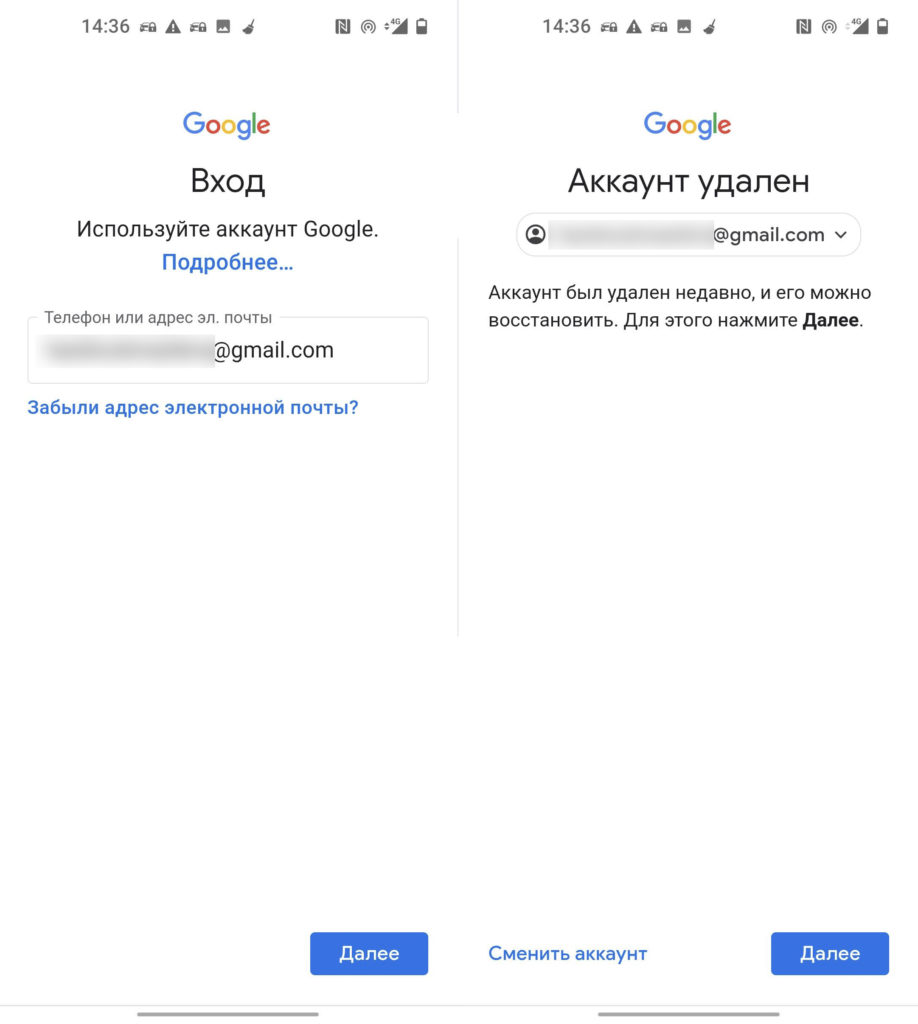
- Для полного восстановления просто указываем пароль.
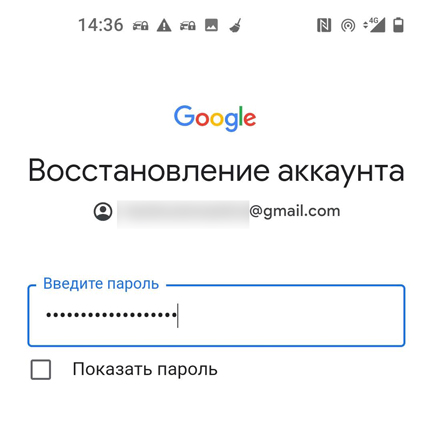
После этого Gmail-почта и учетная запись будут полностью восстановлены, а данные возвращены. На смартфон вернутся даже приложения, которые были заблокированы родительским контролем Family Link. Если у вас еще остались какие-то вопросы, то пишите в комментариях. После этого не забудьте удалить саму программу со смартфона ребенка.
Можно ли удалить Family Link без родителя?
Без участия родителей напрямую этого сделать невозможно. То есть нет никаких лайфхаков, читов и прочих программ. Так как родительский контроль напрямую связан с Android системой и по сути ею управляет. Есть только единственный способ – это выполнить полный сброс смартфона до заводских настроек. Но в этом случае родитель узнает об этом.
Второй момент – даже если вы решитесь сбрасывать смартфон до заводской конфигурации, использовать старую почту (Gmail) вы не сможете. Как только вы подключите его на сброшенном смартфоне, родительский контроль активируется повторно. На некоторых телефонах, выполнить сброс без разрешения родителя также невозможно. Но можно попробовать сделать это через «Recovery-меню». Как его запускать? – уже гуглите по вашей модели в интернете.
Если у вас есть еще какие-то идеи, предложения, или вы нашли новый способ, то делитесь со всем этим в комментариях в самом низу статьи. Также вы можете задавать свои вопросы мне – я все читаю и на все отвечаю. Надеюсь, статья была для вас полезной. Всем добра.
Как обойти Фэмили Линк без родителей на Андроид?
Родители хотят уберечь детей от шок контента в Интернете и подключают телефоны и ПК к сервису Family Link. Таким образом они могут удалённо отключать доступ в сеть, фильтровать сайты и видео на Youtube и многое другое. В данном руководстве будет рассказаны способы обхода функций Фэмили Линк на телефонах Android без помощи родителей.
Отключение Фэмили Линк на телефоне
Эта инструкция будет полезной, если над вами решили пошутить братья, сёстры или друзья, которые установили тотальный контроль за телефоном. И отключают все любимые игры и приложения. На смартфоне их иконки попросту исчезают. Чтобы решить эту проблему, нужно перейти в настройки вашего смартфона и найти раздел «Аккаунты». Если среди главного меню параметров есть пункт «Аккаунт Google» — выберите его.
-
Нажмите на пункт «Управление аккаунтом Гугл»;
Тем временем сервисы Гугл на телефоне могут работать с ошибками, а сам телефон время от времени может тормозить. Самое главное – вы теперь можете удалить Family Link, которое блокировало доступ к другим играм и приложениям. Сделайте это, после чего войдите снова в свой аккаунт. Для этого можно использовать любое приложение от Google.
Как отключить телефон от Family Link
Второй способ будет возможен, если вы получили доступ к родительскому телефону. Это обычная инструкция, которая может помочь также родителям освоиться с программой Family Link. Если вы желаете убрать привязанный к семейному аккаунту телефон:
-
Запустите приложение и выберите «Настройки»;
Родители также могут настраивать каждое приложение на телефоне ребёнка отдельно. К примеру, выберите Google Chrome и установите соответствующие разрешения доступа. Для магазина Google Play установите возрастные ограничения. Таким образом дети смогут получать игры только с пометкой 12+, 7+, 3+, в зависимости от настроек.
Самый надёжный способ обойти заблокированные приложения Family Link для устройств Андроид был описан в первой главе. Но есть также другие.
Сброс настроек до заводских
Можно попытаться убрать приложение Family Link на смартфоне Android, если вернуть его систему к состоянию по умолчанию. После чего вы сможете полноценно управлять телефоном. В новых моделях телефонов Android такой трюк может не сработать. Сброс делается следующим образом:
- Открываем на смартфоне настройки;
- Находим пункт «О телефоне» и выбираем его;
- В некоторых моделях нужно вместо этого посетить пункт «Общие настройки»;
- Выберите параметр «Сброс»;
Существует также полный сброс без параметров системы. И выполняется он при помощи кнопок, расположенных на корпусе смартфона. Принципиальных различий в этом нет. Но если вы будете делать Hard Reset при помощи кнопок, не забудьте удалить аккаунт или вспомнить пароль от него. Так как без этих данных войти в систему не удастся.
Как запретить устанавливать приложения на свой телефон
Шалости ваших друзей и родных могут не закончиться на этом. В будущем вы можете обнаружить снова иконку программы Family Link на главном экране своего смартфона. Простым способом уберечь устройство от посторонних – это установите на него пароль. Эффективным и простым может быть отпечаток пальца или Face ID, если такая функция поддерживается аппаратом. Есть также другие виды блокировки экрана, при котором никто не сможет войти в ваш телефон и установить в нём программы.
Для этого нам понадобится войти в настройки телефона и найти раздел «Защита» или «Блокировка». Далее необходимо выбрать тип защиты. Смартфон предоставит несколько на выбор. Определитесь с ним и установите блокировку на экран. Также может быть необходимым создать дополнительный пароль или использовать ПИН-код от СИМ-карты.
Приложение для блокировки
В Play Market также есть программы, позволяющие установить пароль на отдельное приложение, чтобы не устанавливать пароли на экран. Воспользуйтесь этим приложением. В нём нужно выбрать игру или программу, которую вы хотите защитить от проникновения. После чего в него входить сможете только вы – тот, кто знает пароль. Его можно в любое время удалить, если больше не нужно скрывать программу от посторонних. Простой и понятный интерфейс поможет быстро разобраться, как с ним работать.
Видеоинструкция
Поможет обойти блокировку программой Family Link без родителей на смартфонах с Android это видео. Досмотрите его до конца.