4 удивительных метода — Как открыть файл HEIC в Android

Здравствуйте, я только что обнаружил, что файлы фотографий моего iPhone 11 ProMax сохраняются в формате HEIC. Как я могу открыть эти файлы HEIC на телефоне Android?
Если вы используете iPhone или iPad под управлением iOS 11 или более поздней версии, скорее всего, ваши фотографии были сохранены в формате HEIC. Хотя HEIC лучше, чем JPG, проблема в том, что он плохо совместим с некоторыми другими устройствами. Это делает невозможным просмотр файлов HEIC на некоторых устройствах Android.
Если и вы сейчас страдаете от той же проблемы, не волнуйтесь. Мы разработали четыре фантастических метода, которые помогут вам просматривать изображения HEIC на Android.
Итак, без лишних слов, давайте погрузимся в эту статью.
Часть 1: Можно ли открыть HEIC на Android?
Да, вы можете открыть HEIC на Android. Однако только устройства под управлением Android версии 9 и выше поддерживают HEIC нативно. Поэтому, если ваши телефоны Android работают на более старых версиях, вам будет сложно просматривать файлы HEIC. Тем не менее, вы можете использовать инструменты, описанные в этой статье, для выполнения этой работы. Итак, продолжайте читать.
Часть 2: Преобразование HEIC в JPG и просмотр их на Android
Чтобы просматривать фотографии HEIC на некоторых старых устройствах Android, вы можете конвертировать HEIC на Android в JPG премьера. Тогда вы можете обратиться к мощному конвертеру HEIC в JPG — MobileTrans.
С помощью MobileTrans вы можете конвертировать до 100 файлов HEIC в JPG всего за один клик с молниеносной скоростью, и самое замечательное в этом инструменте то, что он легкий, поэтому не снижает функциональность компьютера. Ко всему прочему, эта функция является 100% бесплатной для использования.
MobileTrans — конвертер HEIC
Конвертируйте фотографии HEIC в формат JPG несколькими щелчками мыши!
- • Конвертируйте до нескольких файлов HEIC в JPG быстро и без потери качества.
- • Удобное преобразование HEIC в JPG с чистым пользовательским интерфейсом.
- • Переносите изображения HEIC с iPhone на компьютер в несколько кликов.
- • Экспорт преобразованных изображений с ПК непосредственно на устройство Android.
4,085,556люди скачали его
4.5/5 Отличный
Смотрите шаги по преобразованию HEIC в JPG с помощью MobileTrans
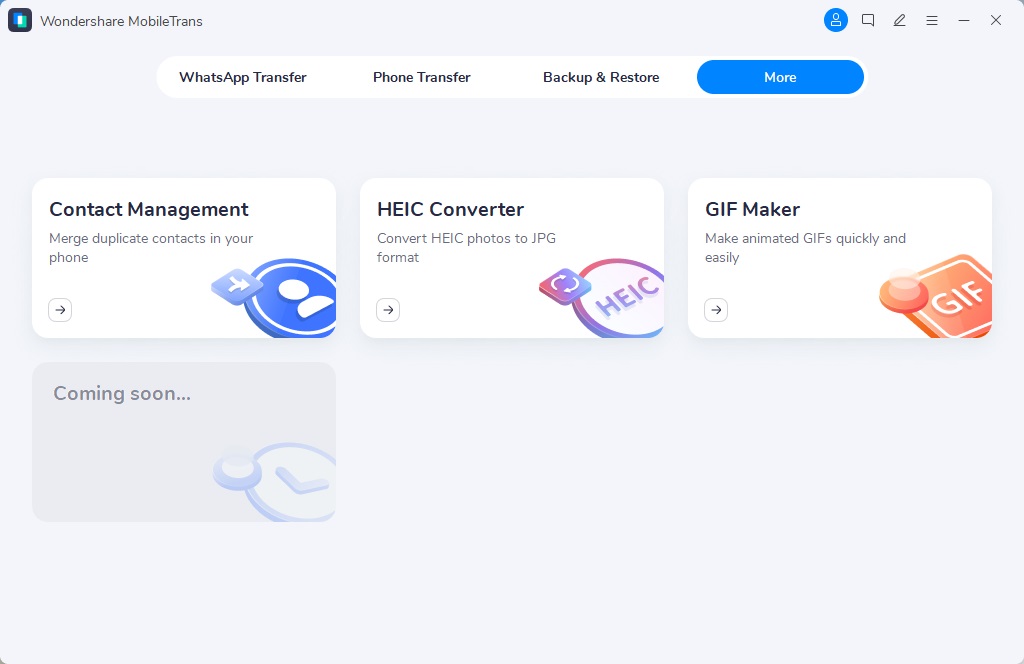
Шаг 1: Запустите программу MobileTrans на своем компьютере и нажмите на модуль «Еще».

Шаг 2: Выберите Конвертер HEIC.
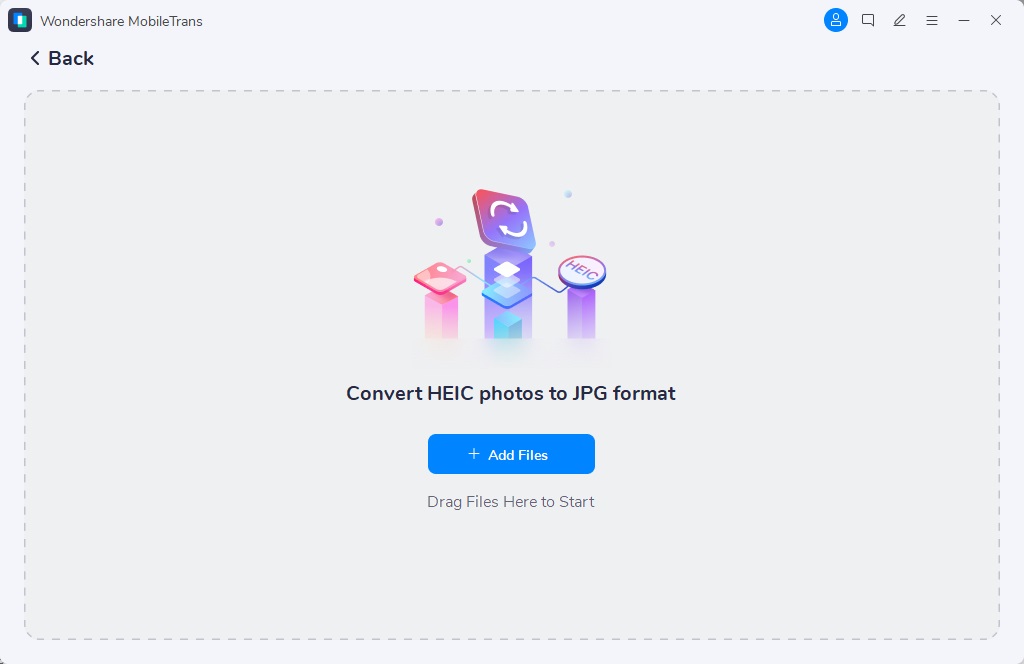
Шаг 3: Загрузите изображения HEIC, которые вы хотите преобразовать в JPG, нажав кнопку Добавить или перетащите их в интерфейс MobileTrans.
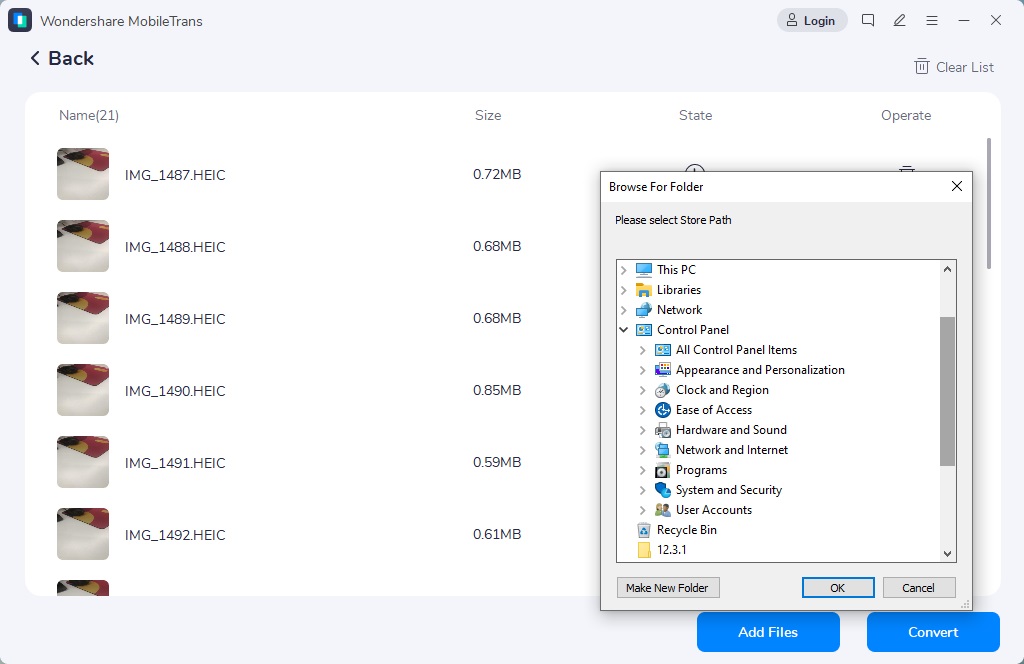
Шаг 4: Нажмите кнопку «Конвертировать» в правом нижнем углу, чтобы мгновенно преобразовать HEIC в JPG. После этого сохраните файлы JPG в удобном для вас месте на компьютере.
Теперь вы можете экспортировать эти новые фотографии в формате JPG на свой телефон Android и просмотреть их.
Примечание: Перед конвертированием изображений HEIC необходимо сначала перенести фотографии с мобильного устройства на компьютер.
Часть 3: Как открыть файл HEIC на Android с помощью Google Фото
Использование Google Фото — еще один идеальный метод открытия файлов HEIC на Android. Это связано с тем, что в Google Фото реализована функция просмотра фотографий HEIC. Вы можете синхронизировать фотографии с iPhone в Google Photos и просматривать их на устройстве Android.
Ниже описаны шаги, как открыть файлы HEIC на Android через Google Фото.
Шаг 1: Установите Google Фото на свой iPhone. Затем разрешите ему доступ ко всем фотографиям iPhone и синхронизируйте их с фотографиями Google.
Шаг 1: Откройте приложение «Google Фото» на Android > найдите Библиотеку в нижней части экрана и нажмите на нее.
Шаг 2: Найдите папку, в которой вы сохранили файлы HEIC.
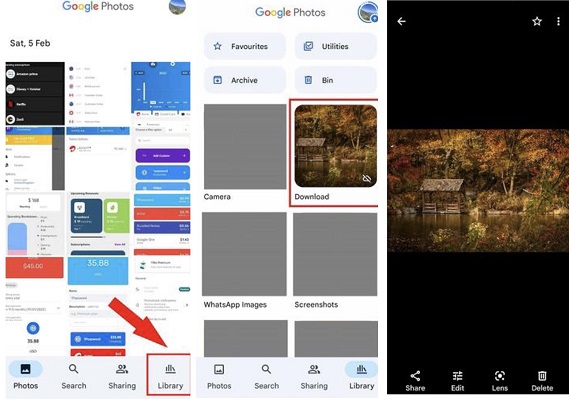
Шаг 3: Нажмите на изображения, чтобы просмотреть их в приложении Android.
Часть 4: Просмотр фотографий HEIC на Android с помощью службы электронной почты
Вы также можете просматривать фотографии HEIC на Android через службу электронной почты, если не хотите использовать Google Фото. Приложение Gmail на вашем iPhone автоматически конвертирует все изображения HEIC в JPG по умолчанию, когда вы отправляете их в качестве вложения в электронное письмо. Таким образом, вы можете легко просматривать их на устройстве Android.
Приведенные ниже шаги иллюстрируют процесс использования этого метода.
Шаг 1: Откройте приложение «Фото» на iPhone и нажмите «Библиотека» в нижней части экрана.
Шаг 2: Нажмите на кнопку «Выбрать» в верхней части и выберите фотографии, которые вы хотите просмотреть на телефоне Android. Затем нажмите кнопку «Поделиться» в левом нижнем углу экрана и выберите «Gmail» в появившемся на экране всплывающем окне.
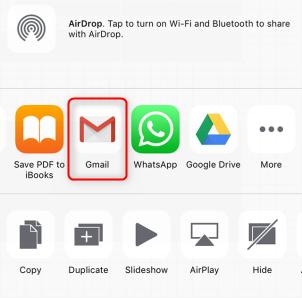
Шаг 3: Отправьте фотографии в качестве вложения в письмо. Затем загрузите файлы и откройте их на телефоне Android.
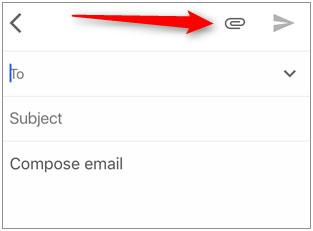
Примечание: За один раз вы можете отправить только файл HEIC общим размером 25 МБ HEIC.
Часть 5: Открытие файлов HEIC на Android с помощью Dropbox
Хотя Dropbox широко известен как сервис хранения данных, его также можно использовать для открытия файлов HEIC на Android. Инструмент выполняет работу эффективно и не ухудшает качество вашего файла. Итак, продолжайте читать, чтобы узнать пошаговую инструкцию по открытию файлов HEIC на Android с помощью Dropbox.
Шаг 1: Установите приложение Dropbox из App Store на свой iPhone.
Шаг 2: Запустите Dropbox и загрузите в приложение все файлы HEIC, которые вы хотите открыть на своем Android.
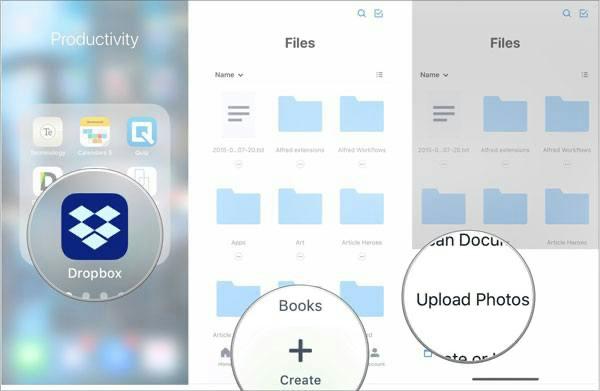
Шаг 3: Загрузите и установите приложение Dropbox на свой телефон Android. Затем откройте папку «Photos» и просмотрите файлы HEIC, которые вы туда загрузили.
Заключение
Независимо от того, зачем вам нужен просмотр файлов HEIC на Android, в этой статье описаны различные методы, которые вы можете использовать для выполнения этой работы без особых усилий. Вы можете использовать мощную программу MobileTrans, Google Photos, Gmail или Dropbox. Однако рекомендуется использовать программу MobileTrans, поскольку она позволяет конвертировать HEIC в JPG и легко получать доступ к фотографиям HEIC на различных устройствах.
MobileTrans — конвертер HEIC
Быстрое преобразование файлов HEIC в JPG без потери качества
Как открыть HEIC на Android и перевести в JPG
Apple всегда стремилась сделать iOS до известной степени непохожей на Android. Поэтому компания из Купертино создавала свои приложения и сервисы заведомо несовместимыми с операционкой своего главного конкурента. Что и говорить, если даже сообщения от пользователей Android в iOS помечались другим цветом. Но если интерфейсная расцветка, откровенно говоря, никому никакого вреда не приносила, то вот различия в форматах фотографий, используемые на обеих платформах, если не вредят напрямую, то по крайней мере доставляют определённые неудобства. Впрочем, выход из ситуации есть.
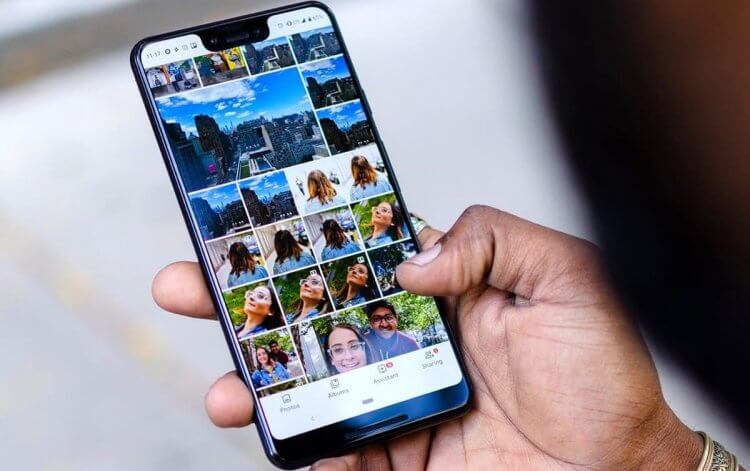
HEIC на Android можно открыть с помощью специальных приложений Google
HEIC — это последняя версия формата High Efficiency Image File. Изображения в этом формате имеют меньший вес, чем JPEG, но сопоставимы с ними по качеству. Кроме того, HEIC поддерживает прозрачность, а один файл может включать в себя несколько изображений, что необходимо для работы режима Live Photos.
Что такое HEIC
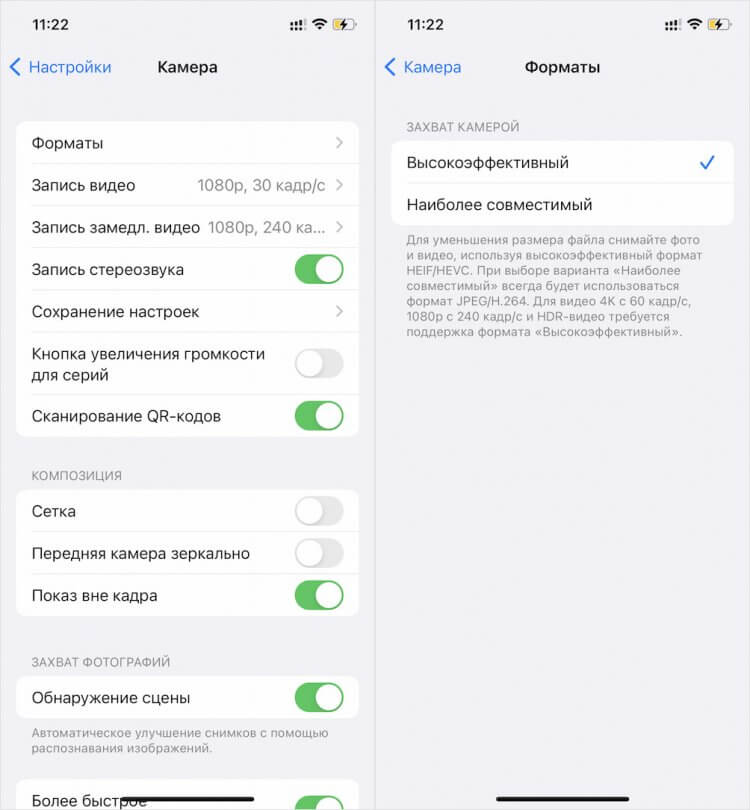
Попросите ваших знакомых перебрасывать вам фото в формате JPEG
Несколько лет назад Apple перевела iOS на использование формата изображений HEIC, заменив им более привычный и универсальный JPEG. Понятное дело, это было сделано не для того, чтобы навредить пользователям Android. Основная цель Apple заключалась в том, чтобы расширить возможности iOS, не допустив при этом увеличения расхода памяти.
Но угодить своим пользователям Apple смогла, а вот владельцам Android-смартфонов пришлось туго, потому что по умолчанию платформа Google изображение в формате HEIC не поддерживает. То есть просто так загрузить HEIC-файл на смартфон и открыть его средствами штатной галереи скорее всего не выйдет.
HEIC как открыть на Андроиде
Впрочем, есть и альтернативные пути.
Как ни странно, но HEIC поддерживает приложение «Google Фото». Поэтому вы можете воспользоваться им не только для просмотра изображений в этом формате, но и для их редактирования:
- Скачайте файл в формате HEIC себе на устройство;
- Запустите «Google Фото» и перейдите в «Библиотеку»;
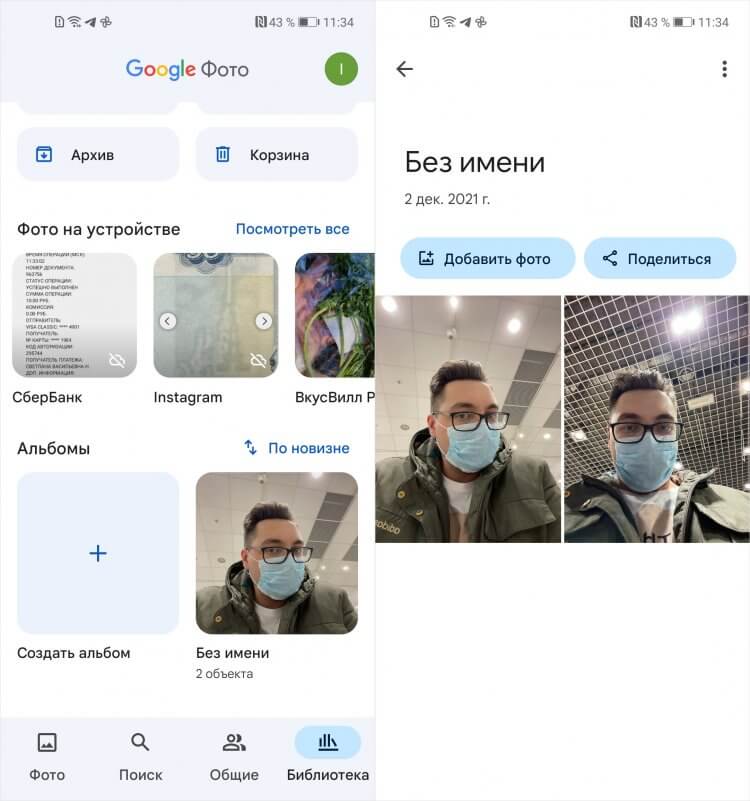
В Гугл Фото можно даже отредактировать HEIC-снимки
- Отсюда перейдите в «Фото на устройстве» и найдите файл;
- Перейдите в папку, где хранится фото, и откройте его.
Тут вы можете отредактировать изображение так, как хотите, без лишних проблем и дополнительных инструментов. А благодаря тому, что HEIC-фото сохраняют информацию о внесённых изменениях, при необходимости вы сможете отменить редакторские правки, которые внесли ранее, вернув снимок к исходному виду.
Впрочем, «Google Фото» — это не единственный способ открыть HEIC на Android. Аналогичную возможность предлагает файловый менеджер Files от Google:
- Скачайте приложение Google Files себе на смартфон;
- Запустите его и внизу выберите раздел «Просмотр»;
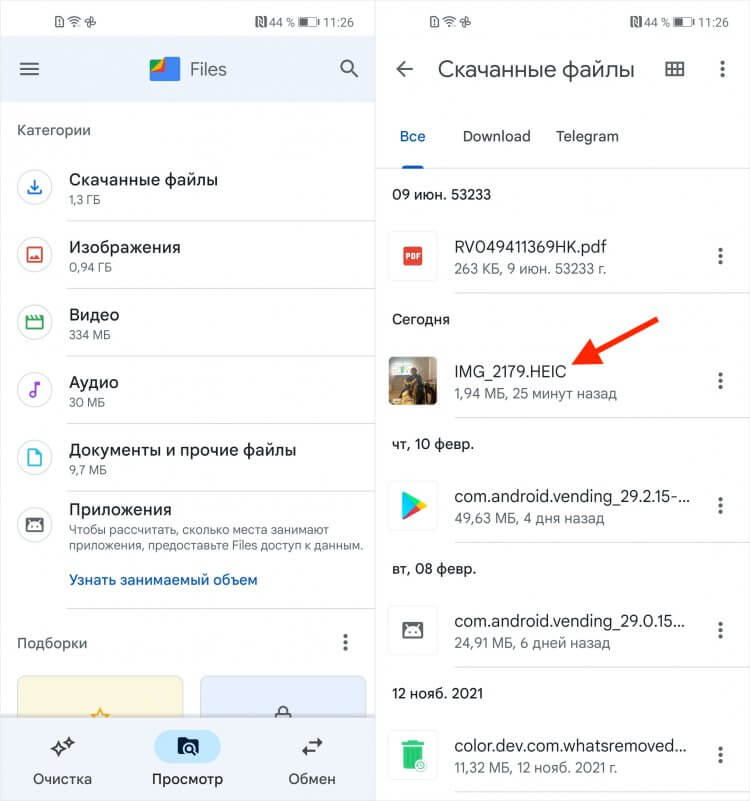
Google Files поддерживает HEIC-формат и не требует установки дополнительных плагинов
- Отсюда перейдите в папку, куда вы сохранили HEIC-файл;
- Найдите файл и откройте его во весь экран в приложении.
Как HEIC перевести в JPG
Но одно дело просто открыть файл в исходном виде, и совершенно другое — перевести его в формат JPEG, чтобы он универсально открывался на любых других ваших устройствах. В таком случае вам просто не обойтись без конвертера. Благо в Google Play этого добра навалом. Выбирай любой.
- Скачайте приложение HEIC Converter (можете выбрать любое другое приложение);
- Запустите его и выберите вкладку «HEIC to JPG»;
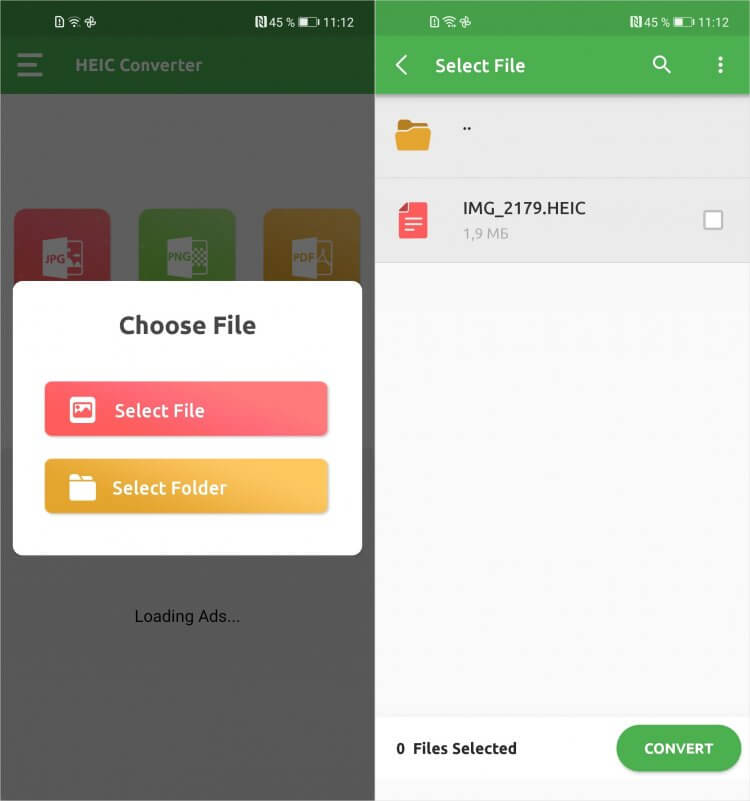
Если нужно, можно конвертировать HEIC в JPG прямо на смартфоне
- В открывшемся окне выберите папке с HEIC-файлом и откройте;
- Отметьте галочкой файл, который нужно конвертировать, и нажмите Convert.
Все, что надо знать о MIUI 13 и на какие телефоны ее можно установить
После этого вы получите конвертированный в JPEG-формат HEIC-файл. Он будет переведён без потери качества. Однако теперь вы не сможете воспользоваться преимуществами, характерными для высокоэффективных изображений, таких как живые фото, прозрачный фон и т.д, а вес конвертированного снимка может увеличиться.
Если устанавливать новое приложение на смартфон у вас нет никакого желания, можно воспользоваться онлайн-конвертером из HEIC в JPG. Это бесплатно, но учитывайте, что сервис имеет ограничение по объёму конвертируемых изображений, поэтому пользоваться им в коммерческих целях скорее всего не получится.

Теги
- iOS или Android
- Мобильная фотография
- Новичкам в Android
- Приложения для Андроид
Наши соцсети
Новости, статьи и анонсы публикаций
Свободное общение и обсуждение материалов
Лонгриды для вас

Шутеры для смартфона предлагают пользователям окунуться в мир адреналина и экшена. Они позволяют вам стать героем и пройти через самые опасные испытания. В этой статье мы познакомимся с лучшими шутерами для смартфонов, которые помогут вам почувствовать себя истинным стрелком. Окончательный выбор зависит от вас, но мы приведем несколько вариантов, чтобы вам было из чего выбрать. Ведь сейчас хороших игр, которые можно скачать непосредственно из Google Play, стало намного меньше. Если вы ищете что-то интересно, то вам сюда.

В июле 2023 года официальное приложение ChatGPT появилось на Android. Отныне каждый владелец смартфона или планшета может воспользоваться нейросетью для создания текста при помощи удобной программы, а не через браузер. Однако жителям России самый известный чат-бот с искусственным интеллектом недоступен. Ограничения можно обойти, но для этого придется завести иностранный аккаунт Google для загрузки приложения ChatGPT, купить заграничный номер для регистрации аккаунта и включить VPN, чтобы общаться с ИИ. Словом, костыли.
Смартфоны Xiaomi предлагают много способов разблокировки экрана. Попасть на рабочий стол устройства получится по лицу или отпечатку, а также через ввод графического ключа или пароля (PIN-кода). Но есть еще один способ, который, возможно, является самым удобным. Это разблокировка телефона по Bluetooth. Разберемся, как она работает, как настраивается и какие имеет нюансы, мешающие включить это средство защиты экрана.
Как делать фотографии в формате HEIC на смартфонах Android и зачем это нужно
Фотографировать на смартфон — одно из любимых занятий миллионов, если не миллиардов людей. При этом зачастую мы не задумываемся о том, какой формат используется для хранения получившегося снимка. Возможно, вы знаете, что самым распространенным расширением подобных файлов является .jpg или .jpeg. Именно в этом формате сохраняются почти все фотографии, сделанные на смартфон. Однако существует намного более эффективное расширение HEIC (HEIF). Разберемся, в чем его принципиальное отличие от привычного JPG и как включить HEIF на Android.
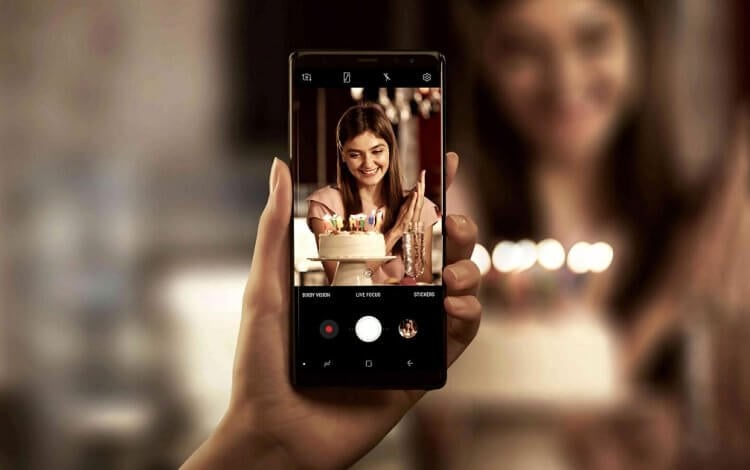
Пора переходить на HEIC и отказываться от JPG
Что такое HEIF
Аббревиатура HEIF расшифровывается как High Efficiency Image File Format (в переводе на русский язык — высокоэффективный формат графических файлов). Ей обозначается расширение, разработанное группой специалистов MPEG. Это современная альтернатива JPG, имеющая ряд принципиальных отличий в сравнении с предыдущим форматом:
- поддержка прозрачности, как у PNG;
- глубина цвета 16 бит вместо 8 бит у JPG;
- возможность изменения ориентации и обрезки изображения без перекодирования;
- хранение в рамках одного HEIC-файла целой последовательности изображений, а также аудио и видео.
Может показаться, что отличия HEIF и JPG интересны только людям, которые занимаются работой с графикой, но никак не обычным владельцам смартфонов, а потому выбор современного формата представляется совершенно не нужным. Однако давайте сравним две фотографии с разными расширениями, сделанные на одно и то же устройство.
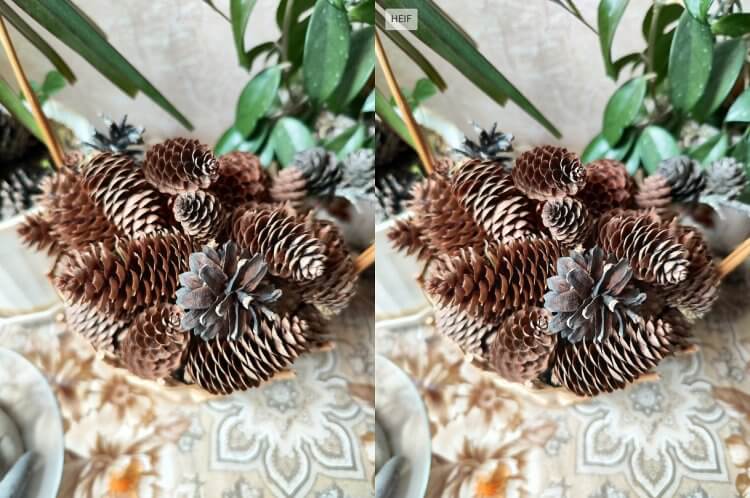
Снимки очень похожи, но есть одно важное отличие
❗ Поделись своим мнением или задай вопрос в нашем телеграм-чате
Очевидно, что внешне между изображениями нет принципиальной разницы. Поверьте, она не заметна даже на кропе. Фотографии выглядят абсолютно идентично. Но давайте заглянем в свойства файлов и посмотрим, сколько места они занимают в памяти устройства.
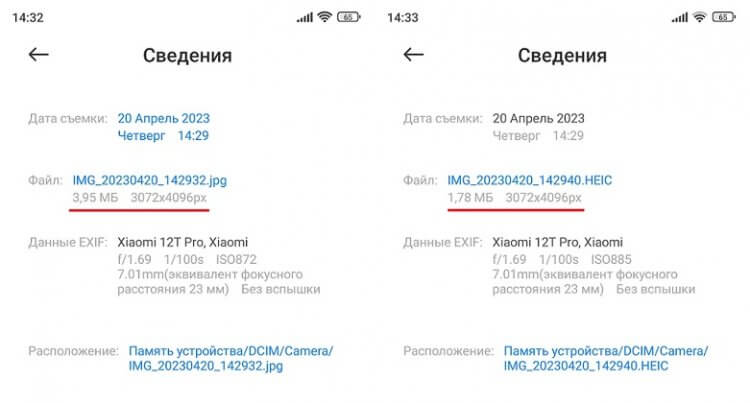
JPG-файл весит 3.95 Мб, а HEIC — 1.78 Мб
Разница между JPG и HEIC ошеломительная. Файл в новом формате занимает в два раза меньше места, чем снимок, использующий старое расширение. Таким образом, HEIF (HEIC) — это отличный способ сжать фото без потери качества.
Отличия HEIF и HEIC
Вы могли заметить, что наряду с HEIF мы используем аббревиатуру HEIC — High Efficiency Image Codec (высокоэффективное кодирование изображения). Никакой разницы между ними нет. Такое название новому формату присвоила компания Apple, которая первой заявила о поддержке HEIF в macOS High Sierra и iOS 11. Windows и Android подключились позже, а потому более распространенным обозначением является HEIC.
⚡ Подпишись на AndroidInsider в Дзене, чтобы получать новости из мира Андроид первым
HEIC на Андроид
Несмотря на то, что новый формат HEIF был впервые опубликован в 2014 году, широкое распространение он получил только через несколько лет. В 2017 году о его поддержке заявила компания Apple, а через год — Windows (для открытия файла нужно установить расширение из магазина Microsoft). Также с новым форматом изображений работают смартфоны на Android 9 и выше. При условии, что поддержкой HEIC также обзавелось приложение для просмотра фото.
HEIC открывается не на всех смартфонах
Тем не менее, далеко не всем удается открыть HEIC на Андроид, а порой требуется конвертация подобных файлов в JPG, поскольку многие веб-ресурсы не поддерживают новый формат. О том, как обойти эти ограничения, мы рассказывали в отдельном материале. Ну а вы можете проверить совместимость своего смартфона с HEIC, скачав фото в этом формате.
Как сделать фото в HEIC
За счет своей эффективности, благодаря которой фотографии занимают в два раза меньше места при аналогичном качестве, формат HEIC активно распространяется на Андроид. Увы, до сих пор он доступен не на всех смартфонах. Но проверить его наличие, а также включить сохранение фото в HEIC вы можете следующим образом:
- Запустите приложение «Камера».
- Откройте его настройки.
- Активируйте переключатель «Формат HEIF».
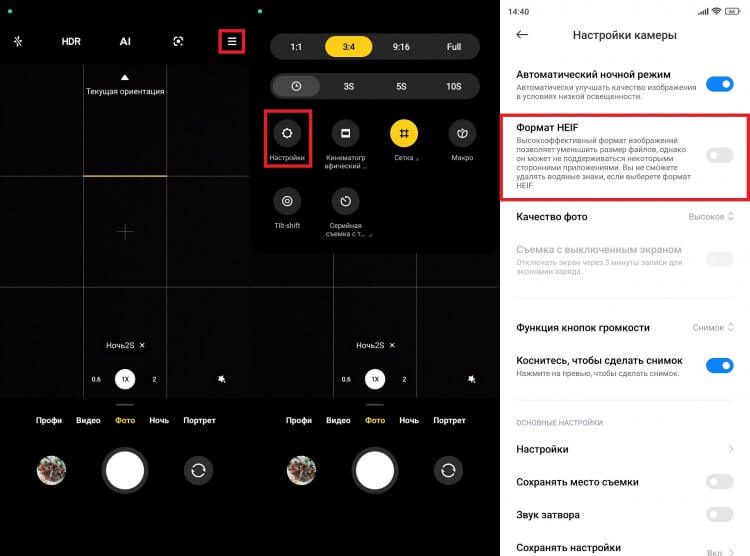
Включение HEIF на Xiaomi
�� Загляни в телеграм-канал Сундук Али-Бабы, где мы собрали лучшие товары с АлиЭкспресс
Так новый формат включается на смартфонах Xiaomi, имеющих соответствующую поддержку. HEIC на Samsung активируется немного иначе, но тоже через приложение «Камера»:
- Запустите программу.
- Откройте ее настройки.
- Перейдите в раздел «Форматы снимков».
- Активируйте переключатель «Снимки с высокоэффективным кодированием».
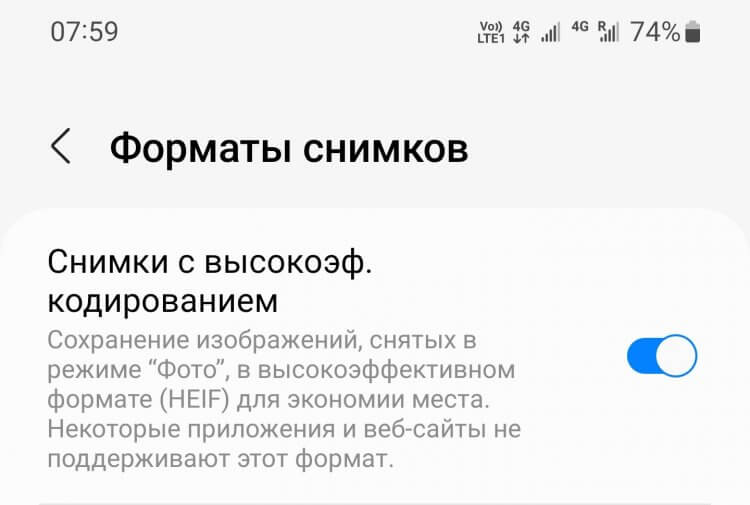
Так можно включить HEIF на Samsung
Пускай сейчас HEIC распространен не так широко, как JPG, в ближайшие годы поддержка снимков в таком формате должна появиться на каждом смартфоне. Ведь похожий путь проделал кодек HEVC на Андроид (H265), который пришел на смену AVC (H264) и стал сегодня основным.
Теги
- Камера смартфона
- Новичкам в Android
Как открывать и конвертировать изображения HEIC на Android
Все фотографии, сделанные камерой iPhone, сохраняются в виде файлов формата HEIC на iOS 11 или более поздней версии вместо предыдущего формата JPG.
Проблема с этим новым форматом заключается в том, что он не всегда совместим с другими приложениями или устройствами. Поэтому вы не сможете открыть его на своем ПК или телефоне Android. Проверять Как открыть файлы HEIC в Windows.
Более того, большинство встроенных Android-приложений еще не поддерживают этот формат. Не ищите дальше, если вы ищете простое решение для открытия файлов HEIC на Android и даже их преобразования, вот как это сделать.
Что такое файлы HEIC?
HEIC — это последняя версия Apple формата HEIF (High Efficiency Image File). Вы можете легко найти этот новый формат, если используете iPhone или macOS.
Проще говоря, HEIC — это новый формат файлов, предназначенный для улучшения способа сохранения ваших изображений. Этот формат уменьшит объем данных в ваших изображениях, сохранив при этом хорошее качество.
Хорошо, что изображения в новом формате обеспечивают почти вдвое большую яркость, чем JPEG аналогичного качества. Она, несомненно, получатель! Проверять Как конвертировать HEIC в JPG в Windows 10.
Как открыть файлы HEIC на Android
Чтобы открывать файлы HEIC на Android, вам нужно приложение, которое предоставляет эти функции и поддерживает этот новый формат файлов. В этом уроке и для простоты мы будем использовать популярное приложение Google Photos and Files от Google. Оба приложения можно загрузить бесплатно из Google Play Store, или вы можете обнаружить, что они предустановлены на вашем телефоне.
Открывайте файлы HEIC с помощью Google Фото
Люди часто используют Google Фото вместо собственного приложения галереи Android, потому что оно предустановлено на главном экране большинства телефонов Android.
Вы можете использовать приложение Google Фото, чтобы открывать и даже редактировать файлы HEIC на своем телефоне Android. Следуйте инструкциям ниже, чтобы сделать это легко:
- Откройте приложение Google Фото и коснитесь библиотека.
- Теперь найдите папку, в которой вы сохранили файл HEIC.
- Откройте папку (в нашем случае Downloads).
- Наконец, нажмите на изображение, и вы сможете просмотреть его в самом приложении.
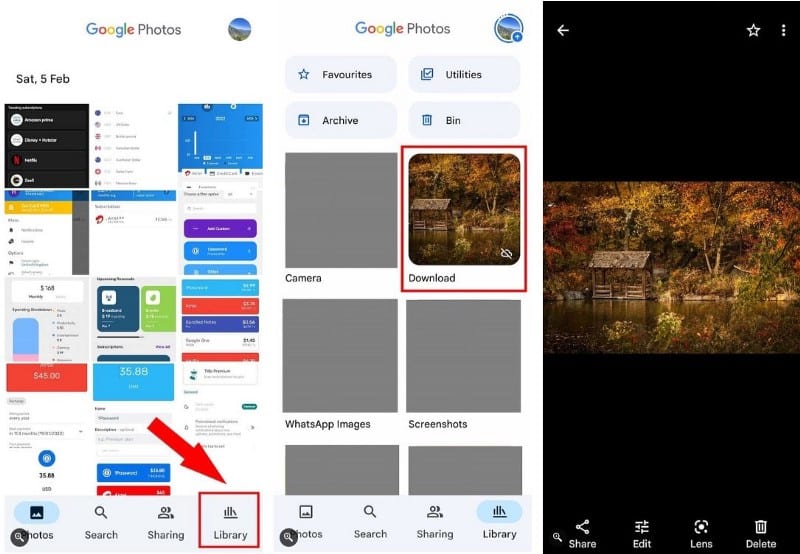
Прежде всего, преимущество использования Google Фото заключается в том, что он дает вам возможность редактировать такие файлы без особых хлопот. Проверять Причины продолжать использовать Google Фото без неограниченного хранилища.
Открывайте файлы HEIC с помощью Files by Google
Files by Google — это мощное приложение для управления файлами. Вы можете легко просматривать и просматривать изображения HEIC без необходимости конвертировать их в JPEG или любой другой формат с помощью этого приложения.
Чтобы открыть файл HEIC с помощью Files by Google, выполните указанные шаги:
- Если вы не используете устройство Pixel, вам может потребоваться сначала загрузить и установить приложение Files by Google из Play Store.
- Откройте приложение и выберите папку, в которой вы сохранили файл (в нашем случае «Загрузки»).
- Найдите изображение и нажмите на него.
- Это! Аналогичным образом вы можете просмотреть любой другой формат файла.
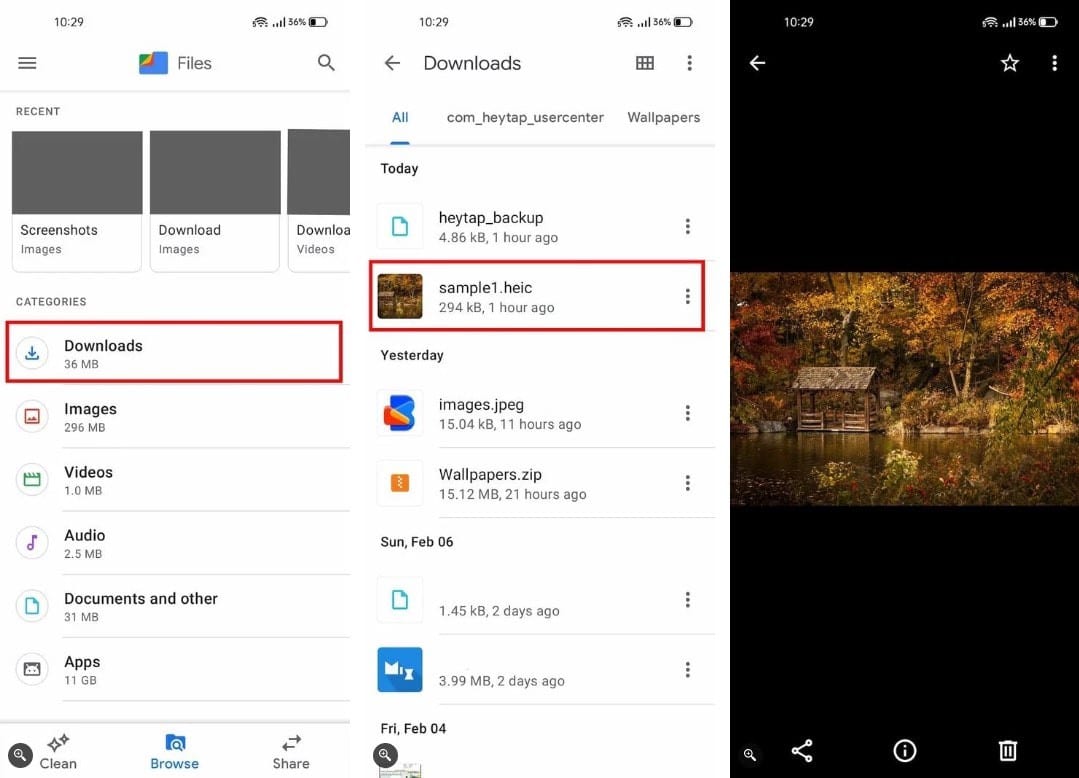
Если вы еще не использовали этот удивительный файловый менеджер, мы советуем вам ознакомиться с некоторыми замечательными примерами использования файлов от Google. Проверять Файловый менеджер на Android: 7 важных советов, которые вам нужно знать.
Как конвертировать HEIC в JPG на Android
Если вы по-прежнему не можете правильно отобразить изображение, единственный вариант — преобразовать его в другой формат. Но не волнуйтесь, преобразовать его — простая задача, потому что есть много бесплатных сторонних приложений, которые могут справиться с этой задачей. HEIC Converter — это простое в использовании приложение для наших целей, которое дает вам больший контроль над настройками преобразования.
Вот как вы конвертируете эти файлы в формат JPG после загрузки и установки конвертера HEIC на свой телефон:
- Откройте приложение и нажмите на опцию HEIC в JPG.
- Выберите файл, нажав Option Перевести файл , или если вы хотите преобразовать все изображения (в формате HEIC) в папке, вместо этого используйте параметр «Выбрать папку».
- Найдите файл, который вы хотите преобразовать в JPG, и нажмите кнопку преобразования.
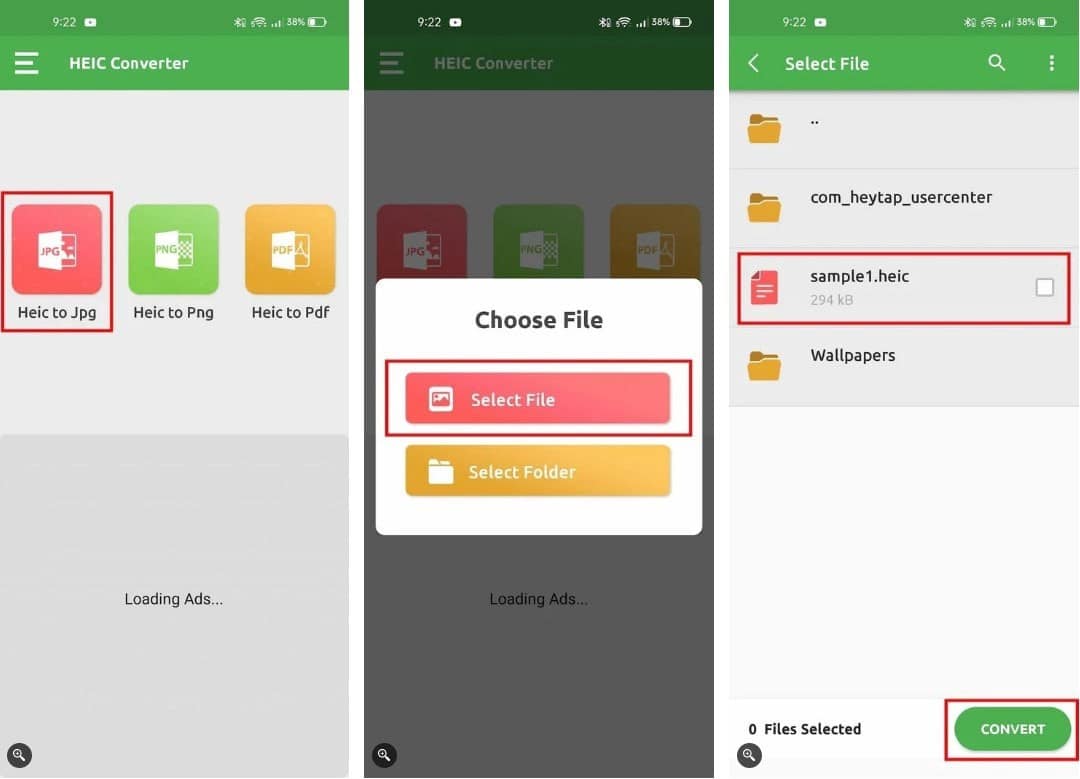
Наконец, вы можете найти преобразованное изображение в приложении или в Внутренняя память -> Конвертер HEIC в JPG PNG PDF -> Папка JPG , который вы можете найти с помощью файлового менеджера.
Если вы хотите отправить преобразованное изображение другим, вы можете использовать значок общего доступа в разделе . мое обращение. Кроме того, если вы не хотите устанавливать какое-либо стороннее приложение, вы можете использовать Онлайн-конвертер HEIC в JPEG Бесплатно.
Легко открывайте файлы HEIC
Хотя работа с этими файлами может быть неудобной, имейте в виду, что у них есть цель. Это значительно уменьшает размер ваших изображений без ущерба для качества изображения. Так что оставлять свои фотографии в формате HEIC — в ваших же интересах, особенно в долгосрочной перспективе.
Хорошей новостью является то, что есть несколько простых решений для быстрого и легкого преобразования ваших фотографий в формат JPG. Мы уже упоминали некоторые простые решения для просмотра изображений HEIC на вашем устройстве Android для вашего удобства. Теперь вы можете просмотреть Не удается открыть файлы JPG в Windows 10? Вот как решить проблему.