Как управлять Google Chrome командами в адресной строке
Google отличается тем, что постоянно придумывает что-то новенькое для своих продуктов. В частности для браузера, который является чуть ли не самым популярным в мире. Не так давно вышло еще одно обновление, в котором много всякой мелочи, но есть функция, которая привлекает особенное внимания. Она позволяет управлять браузером не только через настройки и специальные меню, но и через адресную строку. Достаточно просто написать в ней то, что вам нужно, и вы сразу получите не только ответы на схожие запросы, но и предложение попасть в нужный пункт меню или и вовсе сразу сделать то, что вам требуется. Мне эта функция кажется главной в нынешней версии, и сейчас я расскажу о ней подробнее и поделюсь тем, как ей пользоваться.

Chrome постоянно предлагает что-то новое.
Обновление Google Chrome
На прошлой неделе Google начала выпускать совершенно новый Chrome 87 для различных пользователей по всему миру. Новая версия Chrome содержит различные функции и улучшения, такие, как регулировка вкладок, улучшенный алгоритм обработки изображений и многое другое.
Пусть некоторые нововведения тоже значимы, но они не так сильно бросаются в глаза, как то, с чего я начал статью. Если вы уже установили свежее обновление, то вы, как и я, можете управлять различными действиями. Для этого надо лишь написать соответствующий запрос в адресной строке.
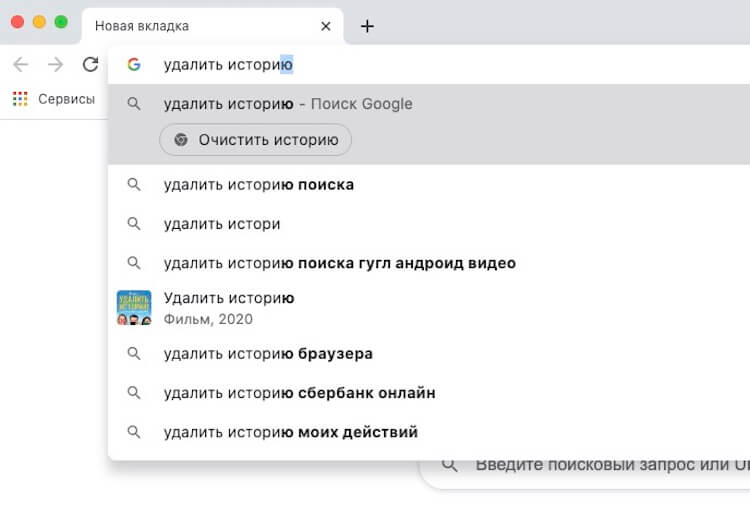
Можно легко удалить историю, если нужно.
Как пользоваться новой функцией Google Chrome
С помощью функции действий Chrome Google расширил возможности пользователей с адресной строкой. Конечно, эти команды предопределены. Вы можете использовать эти команды для выполнения базовых функций. Некоторые из этих команд включают удаление истории, обновление браузера, запуск режима инкогнито, обновление информации о кредитной карте, редактирование паролей, перевод и многое другое.
Как видите, эти команды не требуют пояснений и довольно просты. То есть они сделаны так, чтобы каждый пользователь понял, как попасть в нужный пункт меню. Учитывая сложные настройки современных браузеров, это точно не будет лишним, и я уже не раз успел этим воспользоваться.
Не забывайте, что у нас есть крутой канал в Telegram, в котором мы отбираем для вас лучшие гаджеты с Aliexpress за нормальные деньги. Вроде этого?
На первый взгляд функция кажется такой, что вы не согласитесь с ее полезностью. Но уверяю вас, если вы хоть раз ее попробовали, то уже не перестанете ей пользоваться на регулярной основе.
Кроме функций доступа к настройкам меню, вы даже получите возможность выполнять вычисления и преобразовывать единицы измерения прямо в адресной строке. Действия Chrome покажут вам результат так, как в адресной строке отображаются ключевые слова при поиске. Затем вы можете нажать на результат, чтобы узнать о нем больше.
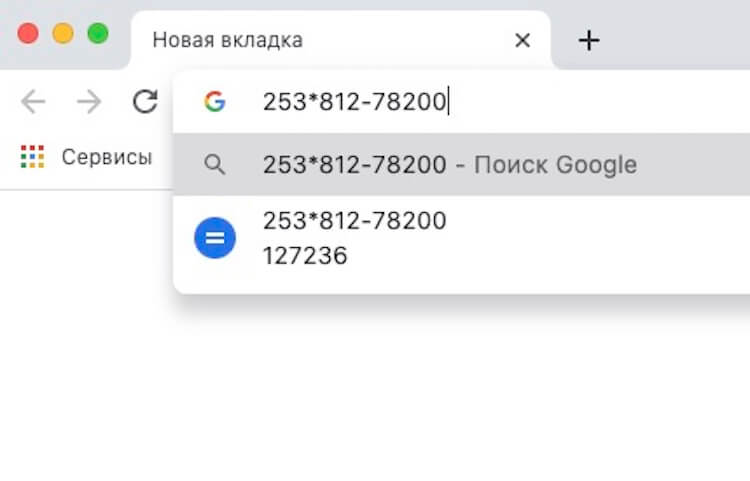
Вбил цифры и получил ответ. Калькулятор современному человеку нужен постоянно.
Какие команды можно прописать в адресной строке Google
На момент написания этой статьи большинство этих команд сосредоточены на безопасности и конфиденциальности. Можно ожидать, что Google добавит больше полезных команд в следующих обновлениях. Кроме этого, хотелось бы получить возможность добавления собственных настроек действий. То есть задавать то, что потом будет вызываться поисковым запросом. Например, как сценарии в системах умного дома.
Даже несмотря на то, что компании еще есть куда стремиться в этом направлении, но положенное начало не может не радовать. Я надеюсь, что Google не бросит идею на полпути и уцепится за ее перспективность.

С новой функцией Chrome может стать чуть-чуть более популярным.
Как включить функции адресной строки Chrome 87
Если вы еще не получили доступ к этой функции, скорее всего, ждать вам осталось не долго и обновление доберется до вас в ближайшие дни или даже часы. Более того, даже если у вас уже установлена версия Chrome 87, такая функция может быть не активирована у вас по-умолчанию. Вы все равно можете попробовать добавить ее через флаги. Для активации надо сделать следующее.
Введите chrome://flags в адресной строке Chrome, чтобы получить доступ к параметрам флагов.
Теперь найдите группу настроек Omnibox и активируйте два пункта.
- Omnibox suggestion button row
- Omnibox pedal suggestions
Вот и все! Теперь вы включили действия в своем браузере Google Chrome. Вы можете попробовать, введя любую из заранее определенных команд, о которых я упомянул выше.
Мы уже давно привыкли к тому, что подобные вещи можно делать в смартфонах, голосовых ассистентах и прочих вспомогательных системах. И вот теперь такая функция постепенно добирается до всех систем.
Как обновить Гугл Хром
- Нажать на иконку с тремя точками в верхнем правом углу
- Отличтать до поля ”проверка безопасности”
- Нажать ”проверить”
- Дождаться результата анализа обновлений
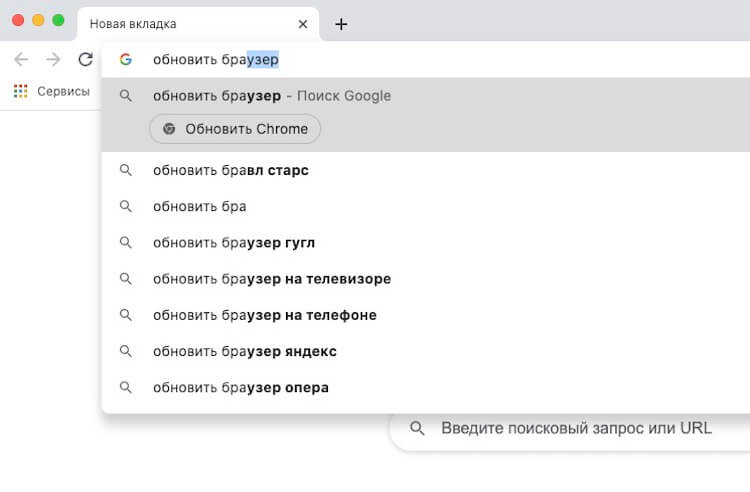
Просто пишите так и обновляетесь.
Именно так приходилось действовать раньше, но такой путь был очевиден не для всех пользователей. Люди ищут это в настройках, переходят от раздела к разделу, после чего просто вводят запрос в поисковой строке. Раньше им надо было тратить время на то, чтобы открыть ссылки в выдаче, а теперь нужный ответ на запрос ”обновление Chrome” сразу появится в адресной строке, а вам надо будет просто перейти сразу в нужный пункт. Ну, круто же?

Теги
- Chromebook
- Компания Google
- Приложения для Андроид
Наши соцсети
Новости, статьи и анонсы публикаций
Адресная строка
Адресная строка — это раздел в адресной панели, где вы можете увидеть URL-адрес страницы, на которой вы находитесь в данный момент. Там вы можете ввести ссылку на новую веб-страницу для перехода на веб-сайт или поисковый запрос, чтобы увидеть результаты поиска. Но адресная строка в Vivaldi может предложить гораздо больше. Продолжите чтение, чтобы узнать все об адресной строке.

Активация адресной строки
Чтобы использовать адресную строку, сначала нужно активировать её. Для этого:
- Щёлкните на адресной строке мышкой.
- Используйте сочетание клавиш Ctrl+L / ⌘ L .
- Введите «Перейти в адресную строку» в окне «Быстрые команды».
- Создайте жест мыши для этого действия.
Переход на веб-страницу
Чтобы открыть веб-страницу по нужной ссылке:
- Активируйте адресную строку.
- Введите полную ссылку или начните вводить текст и выберите ранее посещённую ссылку из показанных предложений.
- Откройте ссылку одним из следующих способов:
- Нажмите клавишу ВВОД на клавиатуре.
- Щёлкните мышкой по одному из предложений в выпадающем меню.
- Нажмите на значок слева от адресной строки. Значок может быть увеличительным стеклом поиска, логотипом выбранной поисковой системы или логотипом веб-сайта, если вы выделили ранее посещённую ссылку в выпадающем меню адресной строки.
Нажмите Alt + Enter , чтобы открыть ссылку или результаты поиска в новой вкладке. Ярлык можно изменить на Shift + Enter в меню Настройки > Адресная панель > Открыть адрес в новой вкладке.
Поиск в адресной строке
Чтобы выполнить поиск из адресной строки:
- Активируйте адресную строку.
- Введите ключевые слова для поиска в поисковой системе по умолчанию или введите префикс поисковой системы перед ключевыми словами.
- Откройте страницу с результатами поиска одним из следующих способов:
- Нажмите клавишу ВВОД на клавиатуре.
- Щёлкните мышкой по одному из предложений в выпадающем меню.
- Нажмите на значок слева от адресной строки. Значок может быть увеличительным стеклом поиска или логотипом выбранной поисковой системы.
Поиск в адресной строке включен по умолчанию, но вы можете отключить его в меню Настройки > Поиск >Параметры поиска, если вы предпочитаете выполнять поиск с помощью отдельного поля поиска и/или быстрых команд.
В настройках поиска вы также можете включить поисковые подсказки и ограничить показ подсказок только случаями, когда вы ввели псевдоним поисковой системы перед ключевыми словами. Это удобная функциональность, но она сказывается на конфиденциальности. Подробнее изложено в Нашем блоге.
Параметры адресной строки
Показать полный адрес
При щелчке мышкой по адресной строке будет отображаться и выбираться полный адрес.
Чтобы всегда показывать полный адрес:
- Перейдите в меню Настройки >Адресная панель > Опции адресной панели.
- Включите параметр «Показать полный адрес».
Важно! Обратите внимание, что постоянное отображение полного адреса может сделать вас более восприимчивым к спуфингу, то есть заставить вас поверить, что вы находитесь на нужном веб-сайте, фактически находясь на другом.
Выбирать адрес по клику
Чтобы поместить текстовый курсор туда, где вы щёлкнули мышкой в адресной строке вместо выбора полного адреса:
- Перейдите в меню Настройки >Адресная панель > Опции адресной панели.
- Отключите параметр «Выбирать адрес по клику».
Копирование и вырезание кодированного адреса
Количество символов, разрешенных в адресе веб-сайта, также известном как URL, ограничено. Если URL-адрес содержит специальные символы, например пробелы и символы из языков с нелатинским алфавитом, браузер кодирует их перед отправкой URL-адреса на веб-сервер. Когда вы видите URL-адрес в адресной строке со специальными символами, например: https://forum.vivaldi.net/category/26/日本語-japanese , URL-адрес был декодирован. Кодированный URL-адрес того же адреса выглядит следующим образом: https://forum.vivaldi.net/category/26/%E6%97%A5%E6%9C%AC%E8%AA%9E-japanese .
По умолчанию Vivaldi копирует и вырезает кодированные адреса. Если вы хотите копировать и вырезать декодированные адреса:
- Перейдите в меню Настройки >Адресная панель > Опции адресной панели.
- Отключите параметр «Копировать кодированные адреса».
Важно! Другие приложения могут быть не способны обрабатывать декодированные URL-адреса.
Индикатор загрузки страницы
Если в меню Настройки > Адресная панель >Опции адресной панели включен индикатор загрузки страницы, то поле адреса превратится в индикатор выполнения загрузки в цвете выделения текущей темы.

Генератор QR-кода
Для создания QR-ссылок активных вкладок из адресной строки включите генератор QR-кодов в меню Настройки > Адресная панель > Опции адресной панели. Узнайте больше об этой функциональности на странице справки о создании и совместном использовании QR-кодов.
Функции адресной строки
Автозавершение адреса
Когда вы вводите что-то в адресной строке, Vivaldi автоматически предлагает автозаполнение из закладок и истории. В меню Настройки > Адресная панель > Автозавершение адреса можно отдать закладкам приоритет автозаполнения, установив флажок «Закладки всегда вначале». В качестве альтернативы вы можете Ctrl/⌘ + Щелчок на URL-адрес, чтобы отсечь правую часть ссылки, по которой вы щёлкнули, и перейти на эту страницу. Например, щёлкнув слово «blog» на странице https://vivaldi.com/blog/address-field-drop-down-guide/, вы перейдёте на страницу https://vivaldi.com/blog/.
Копирование без параметров
Иногда ссылки на веб-страницы содержат дополнительную информацию, называемую параметрами, добавленную в конец URL-адреса. Параметры в URL-адресе идут после знака ? и, если есть несколько параметров, то они разделяются символом &. Параметры URL используются для сортировки и фильтрации, разбиения на страницы, установки языковых параметров и многого другого. Но параметры также могут быть использованы для отслеживания.
Пример URL-адреса с форума Vivaldi с несколькими параметрами поиска: https://forum.vivaldi.net/search?term=tab%20stacks&in=titlesposts&matchWords=all&categories%5B%5D=32&sortBy=relevance&sortDirection=desc&showAs=posts .
Тот же URL-адрес без параметров: https://forum.vivaldi.net/search .
Чтобы скопировать ссылку без параметров:
- Щелкните правой кнопкой мыши по адресной строке.
- Выберите Копировать без параметров.
Выпадающее меню «История введённых адресов»

Нажатие кнопки Показать историю введённых адресов в правой части адресной строки раскроет выпадающее меню с последними веб-адресами и поисковыми запросами, введёнными в адресной строке.
При начале ввода текста в адресной строке, предложения будут показаны в выпадающем меню. Могут отображаться следующие типы предложений:
- Поисковые запросы
- Закладки
- История введённых адресов
- Часто посещаемые страницы
- История просмотра страниц
- Варианты поиска (должны быть включены в меню Настройки >Поиск > Поиск в адресной строке)
Вы можете включить/отключить перечисленные типы данных в меню Настройки > Адресная панель >Выпадающий список.
Если вы не хотите видеть никакие предложения, то можете полностью отключить выпадающее меню в разделе Настройки > Адресная панель > Выпадающий список.
Блокировщик слежки и рекламы

Настройте блокировку активной вкладки и просматривайте информацию о заблокированных трекерах и рекламе с помощью кнопки Блокировка содержимого. Узнайте больше об этой функциональности на странице справки о блокировщике слежки и рекламы.
Информация о сайте
Вы можете определить по значку в левой части адресной строки, является ли сайт безопасным  , небезопасным
  или даже опасным
  .
.
При щелчке по значку откроется меню с дополнительными настройками сайта, например, для cookie и разрешений веб-сайта.
Создайте ярлык веб-страницы, перетащив мышкой кнопку информации о сайте на рабочий стол или в папку с файлами.
Ленты новостей

Значок «Предлагаемые ленты новостей» появится в правой части адресной строки, если веб-сайт предлагает ленты новостей. Нажмите эту кнопку, чтобы просмотреть и/или подписаться на ленту.
Узнайте больше об этой функции на странице справки о лентах новостей.
Режим чтения

Чтобы сконцентрироваться на основном содержимом веб-страницы и скрыть все отвлекающие факторы, включите Режим чтения.
Узнать больше об этой функции можно на странице справки о режиме чтения.
Переводчик

С помощью переводчика Vivaldi вы можете легко переводить веб-страницы полностью. Просто нажмите на кнопку перевести страницу в правой части адресной строки.
Добавление страницы в закладки

Нажмите на кнопку Добавить страницу в закладки, чтобы добавить активную вкладку в закладки.
Узнайте больше об этой функции на странице справки о закладках.
Функции безопасности адресной строки

Если не хватает места для отображения полного имени домена, будет показан значок предупреждения. Обязательно проверьте полную ссылку и то, что вы доверяете веб-сайту, прежде чем отправлять какие-либо данные на странице.

Подсветка основного домена
По умолчанию основной домен URL-адреса (eTLD+1) выделяется, а остальные части — затеняются, чтобы помочь определить, какая компания контролирует домен, и предотвратить мошенничество и фишинговые атаки.

Не рекомендуется отключать подсветку основного домена, но Vivaldi дает вам возможность сделать это в меню Настройки > Адресная панель >Функции безопасности.
Удаление Javascript из вставленного текста
Vivaldi позволяет вводить URL-адреса с префиксом javascript: в адресной строке. При нажатии клавиши ВВОД запускается в контексте текущей страницы. Это позволяет быстро вводить некоторые команды и выполнять их для изменения поведения страницы без необходимости открывать средства отладки.
При вставке javascript: URL в адресную строку, по умолчанию Vivaldi удалит префикс протокола «javascript:» из начала URL-адреса. Это сделано для предотвращения атак социальной инженерии, когда злоумышленник убеждает вас скопировать URL-адрес с JavaScript, вставить его в адресную строку и нажать ВВОД прежде чем вы поймете, что именно вы вставили, что позволит ему скомпрометировать ваши учётные данные на этом веб-сайте. Когда этот параметр включен, вам нужно будет вручную добавить протокол javascript: обратно после вставки, чего достаточно, чтобы вы знали, что может происходить что-то вредоносное.
Однако некоторым пользователям может не понадобиться эта защита, поэтому её можно отключить в меню Настройки > Адресная панель > Функции безопасности. При отключении этого параметра протокол javascript: не будет удаляться.
Важно! Отключайте этот параметр только в том случае, если вы уверены, что сможете обнаружить этот вид вредоносной атаки самостоятельно.
Всегда использовать безопасное соединение (HTTPS)
Чтобы всегда загружать веб-сайты с использованием безопасного протокола HTTPS вместо менее безопасного HTTP, перейдите в меню Настройки > Адресная панель > Функции безопасности и включите параметр Всегда использовать безопасное соединение (HTTPS). После этого каждый раз при открытии ссылки, которая начинается с HTTP, вы будете перенаправлены на HTTPS-версию сайта. Если вы откроете веб-сайт, который не поддерживает протокол HTTPS, вы увидите сообщение с предложением вернуться на предыдущую страницу или продолжить, используя небезопасное соединение.
Три полезные функции браузера Chrome на смартфонах Android, которые сделают вашу жизнь проще
Если поисковые системы — это наше окно в Интернет, то веб-браузер — рама этого окна. Хороший браузер должен поддерживать основные функции поиска, но наиболее популярные варианты действуют как полноценная операционная система для доступа в Интернет. Однако ни один браузер не стал более распространенным в мире, чем Google Chrome, который занимает около 65% рынка .
Одна из причин популярности Chrome — его чистый, отполированный интерфейс и универсальность. Хотя возможности Chrome значительно умножаются, если учесть почти бездонную библиотеку расширений. В Chrome встроено множество стандартных функций, о которых вы, возможно, даже не подозреваете. И Google постоянно добавляет новые.
Ознакомьтесь с приведенным ниже списком хитростей, скрытых внутри Chrome на смартфонах Android, которые действительно стоит использовать.
Упрощенный режим
Если вам нужно сэкономить мобильный трафик или заряд аккумулятора, либо скорость вашего мобильного Интернета слишком низкая, а страницы загружаются очень медленно, на помощь придет «Простой режим». Чтобы включить его, необходимо нажать на три точки в углу экрана, выбрать раздел «Настройки», перейти к элементу «Упрощенный режим» и активировать его. После этих шагов страницы Chrome будут загружаться быстрее, и трафик будет расходоваться меньше.
Быстрое перемещение между вкладками
Большинство пользователей привыкли перемещаться между страницами браузера, нажимая кнопку «Назад», переходя во все меню вкладок, щелкая на нужную вкладку и т. д. Но есть способ намного проще. Достаточно провести пальцем влево или вправо по адресной строке на экране смартфона и листать вкладки в Chrome, как страницы в книге.
Просмотр страниц браузера в автономном режиме
Если по какой-то причине на смартфоне нет Интернета, пользователь все равно может просматривать ранее загруженные страницы браузера в автономном режиме. Для этого необходимо:
- открыть нужную страницу в Chrome,
- нажать на три точки вверху экрана,
- выбрать значок загрузки (стрелка вниз) и дождаться завершения загрузки.
Загруженная страница появится в браузере с пометкой «Offline», и вы сможете просматривать ее с отключенным мобильным интернетом. Например, когда вы в самолете и хотите что-то почитать.
Быстрый поиск
Если вы на веб-странице встречаете слово или фразу, о которых хотите узнать больше, Chrome предлагает простой встроенный вариант поиска. Выделите слово (фразу), которые хотите найти, щелкните правой кнопкой мыши и выберите « Найти [выделенный текст] в Google». Откроется новая вкладка, в которой появятся ответы на ваш запрос. Кроме того, вы можете выделить слово или фразу, а затем перетащить их прямо в омнибокс Chrome, чтобы выполнить поиск в Интернете.
Чтобы найти слово или фразу на устройстве Android, выделите любой фрагмент текста продолжительным нажатием, и Chrome сгенерирует карточку поиска для этого термина. Потяните вверх карточку, которая появится внизу экрана, чтобы просмотреть результаты поиска Google по этому слову или фразе.
Хотя до сих пор ведется много споров о том, какой же веб-браузер является лучшим , есть причина, по которой многие альтернативы Chrome , включая Microsoft Edge и Opera, основаны на проекте Google Chromium с открытым исходным кодом. Такой мощный и функциональный движок, который открыт разработчикам и позволяет и им в том числе создавать многочисленные расширения, делающие серфинг еще удобнее и приятнее, могли разработать только в Google.
Компания Google не только сама создала множество функций и расширений для Chrome, но и предоставила широкие возможности разработчикам (не только в Android) создавать свои приложения и зарабатывать на этом. Некоторые программисты, а также компании, стали очень богатыми лишь благодаря одному расширению, которое заинтересовало миллионы людей.
7 советов по эффективной работе с браузером Google Chrome
На протяжении нескольких лет браузер Google Chrome занимает первое место в мире по популярности. Он используется на персональных компьютерах и ноутбуках, смартфонах и планшетах, работающих под управлением различных операционных систем. Мы расскажем тебе о нескольких фишках, которые сделают твою работу этим браузером более комфортной и эффективной.

Работа в двух аккаунтах на одном сайте одновременно
Бывает так, что тебе нужно использовать на одном сайте два аккаунта – два профиля в социальной сети, два почтовых адреса и т.д. Каждый раз выходить из одного аккаунта, вводить логин и пароль от второго, делать это раз за разом не так уж и удобно. Но Google Chrome позволяет сделать все проще и удобнее.

Режим «Инкогнито» позволяет использовать на одном сайте сразу два аккаунта.
Открой новое окно в режиме «Инкогнито» (Ctrl-Shift-N). В этом режиме ты как бы превращаешься в невидимку, браузер не будет сохранять историю посещенных страниц, историю загрузок. В новом окне открываешь второй аккаунт и проверяешь одновременно два почтовых ящика, общаешься в двух профилях в одной социальной сети. Так ты сэкономишь немало времени на переключении между аккаунтами.
Есть и другой способ, можно просто зайти в «Настройки», а там уже выбрать «Добавить пользователя».
Поиск по сайту прямо из адресной строки
Каждый более-менее опытный пользователь Google Chrome знает, что адресная строка браузера по совместительству может служить поисковой строкой. Но Google Chrome способен на большее!
Если ты зашел на какой-либо сайт и выполнял на нем поиск, браузер это запомнит. В следующий раз, когда ты начнешь вводить адрес этого сайта, можешь просто нажать клавишу Tab и ввести поисковой запрос, Google Chrome автоматически отправит тебя прямо на страницу с результатами поиска на этом сайте.
Ярлыки веб-страниц на рабочем столе

Заходи на любимый сайт сразу с рабочего стола.
Если ты часто пользуешься каким-то сайтом, ты можешь закрепить его ярлык на рабочем столе, тогда тебе не придется запускать браузер, просто кликни на ярлык, тут же браузер запустится автоматически, и ты окажешься на нужной веб-странице. Как это делается?
Уменьши окно браузера, в котором открыт сайт. В адресной строке слева от адреса найди иконку, нажми на нее, перетащи на рабочий стол и отпусти. Готово!
Ускорение работы браузера
Google Chrome работает быстро, но можно сделать его еще быстрее. Например, не стоит использовать нестандартные темы оформления, они тормозят работу браузера. Если не знаешь, как восстановить тему по умолчанию, зайди в «Настройки» и выбери «Внешний вид».
Открой окно, напиши в адресной строке chrome://apps/ и посмотри список приложений. Ты уверен, что все они тебе нужны? Если ты видишь приложения, которыми никогда не пользуешься, кликай по иконке правой кнопкой мыши и в появившемся меню выбирай «Удалить из Chrome».
Не забывай очищать историю посещений. Некоторые версии браузера делают это автоматически, но контроль не помешает. Зайди в «Настройки», выбери «История» и нажми «Очистить историю».
Ну и, конечно же, не стоит держать открытыми множество вкладок. Если какие-то вкладки не нужны, лучше просто их закрыть.
Запуск браузера с несколькими стартовыми страницами

Можно настроить несколько стартовых страниц.
По умолчанию Google Chrome запускается с открытой новой вкладкой. Но это можно изменить. Ты можешь установить как одну, так и несколько стартовых страниц, для этого достаточно войти в «Настройки» и выбрать пункт «Заданные страницы», а затем добавить столько адресов, сколько требуется.
Изменение поисковой системы из адресной строки
В Google Chrome по умолчанию установлена поисковая система Google, но поисковик, установленный по умолчанию, можно изменить, и для этого не обязательно заходить в настройки. Просто кликни правой кнопкой мыши в адресной строке, и в появившемся меню будет то, что тебе нужно.
Экспериментальные функции
В Google Chrome есть экспериментальные функции, к которым нет доступа из меню «Настройки». В эту панель можно попасть, если набрать в адресной строке about:flags и нажать Enter. И прежде чем использовать функции, представленные на открывшейся странице, обязательно прочитай предупреждение в самом верху и отнесись к нему серьезно.
В частности, здесь ты найдешь дополнительные инструменты для ускорения обработки графики. Они не помешают, если тебе часто приходится открывать страницы, перегруженные графическими элементами.
Список функций время от времени меняется, одни пропадают, другие появляются – на то они и экспериментальные.
Надеемся, что наши советы помогут тебе ближе познакомиться с Google Chrome и эффективнее использовать его возможности.
Другие обзоры:

Спасибо за внимание к обзору «7 советов по эффективной работе с браузером Google Chrome». Оставляй интересные и полезные комментарии к обзорам – у тебя есть все шансы стать победителем нашего апрельского конкурса на лучший комментарий месяца! Приз более чем достойный – смартфон Sony Xperia E4g LTE.
likes10 dislikes0 comments4
Комментировать
Чтобы поделиться ссылкой с друзьями, нужно нажать на иконку соцсети
Последние обзоры
Комментарии
Чтобы поделиться ссылкой с друзьями, нужно нажать на иконку соцсети
25 мая 2016
Полезная статья, но хотелось бы добавить ещё несколько интересных особенностей Google Chrome, который упростят жизнь пользователей. Некоторые из них присутствуют в экспериментальных функциях, но желательно о них знать. 1. Текстовый редактор. Представьте, что вы работаете с Google Chrome не на своем рабочем месте, а за компьютером какого-то неряхи с сотней иконок на рабочем столе. И вдруг замечаете, что к вам, улыбаясь, направляется симпатичная девушка/брутальный парень у которых (выберете на свой вкус) вы хотите спросить телефончик. Или же просто у вас романтическое настроение и вы решили написать стихи. Беглый обзор рабочего стола в поисках текстового редактора результатов не дает. Телефон остался на вашем рабочем месте, а все шариковые ручки до которых удается дотянуться изжили себя. В таком случае поможет фишка Google Chrome в виде текстового редактора. Просто введите в адресной строке “data:text/html, ” и нажмите кнопку ввода. Вуаля! Теперь можно больше не полагаться на свою память, которая может подвести. Написанное теперь можно распечатать и не терять время на удаление текстового файла и очистку корзины, которая так же пропала в недрах рабочего стола. 2. Игрушка. Вернувшись на свое рабочее место вы вдруг замечаете, что интернет недоступен (сисадмин облил пивом сервер). Вы не курите, игр на компьютере не установлено и вы чувствуете, что погружаетесь в Юрский период… Но не унывайте! Тираннозавр поможет скоротать вам время ожидания. Разработчики браузера сделали своеобразную “пасхалку” – скрытую игру с динозавром. Игра доступна только в режиме оффлайн. Для её запуска следует зайти на любой сайт (вы увидите сообщение о неподключенном интернете) и нажать пробел. Тираннозавр вдруг оживет и начнет бегать по экрану. На его пути будут встречаться различные препятствия, включая большие колючие кактусы. Кроме всего прочего играться можно и со смартфонов, и с планшетов. С одним лишь различием – вместо пробела придется тыкать пальцем по экрану. 3. Найти свой телефон. Вдоволь наигравшись и установив динорекорд среди коллег по работе (хотя интернет давным-давно починили), вы решаете взятый телефончик занести в контакты. И вдруг с ужасом замечаете, что смартфон отсутствует по отведенном ему месте. А вы никак не можете вспомнить, потеряли его или оставили дома (хоть бы потерял, умоляю, хоть бы потерял, ведь, если жена/муж проверит смс…). В этой ситуации Google Chrome опять поможет. Но при трех условиях: смартфон под управлением Android, на нем установлена свежая версия браузера Google Chrome, компьютер и смартфон привязаны к общей учетной записи Google. Достаточно лишь ввести запрос Find my phone. И при удачном раскладе в браузере будет открыта карта с указанием местоположения пропавшего смартфона, на котором можно включить сигнал вызова. Чтобы заблокировать телефон или стереть на нем всю личную информацию потребуется специальная услуга удаленного управления Android. Следует отличать запрос в адресной строке браузера от одноименного полноценного приложения. 4. Обнаружив телефон дома и, стерев весь компромат, вы желаете расслабиться и поиграть в браузерную онлайн игру. Но с одной из кучи открытых вам нужных вкладок звук надоедливой рекламы постоянно лезет в наушники. Тут вам поможет экспериментальная (пока) функция отключения звука на вкладке с помощью специальных индикаторов на ярлыках вкладок. Для включения этой функции введите в адресной строке команду chrome://flags/#enable-tab-audio-muting и щелкните «Включить» для первого из параметров в списке. 5. Если вдруг четвертый пункт не помог (да проще найти и закрыть эту ерунду!), то не стоит елозить мышкой по столу, затрачивая свою энергию в поисках нужной вкладки. Просто переключайтесь между ними с помощью комбинации кнопки Ctrl и клавиши номера этой вкладки (на цифровой панели). 6. И в конце добавлю фишку, которая многим оказалась неизвестна, хотя она не является секретом и присутствует во всех браузераз. Как сделать определенную страницу стартовой (то есть эта страница будет появляться при запуске браузера). Для этого выберите в меню браузера «Настройки (Setting)», затем «При запуске открывать (On Startup)», щелкните «Заданные страницы (Set Pages)» – «Добавить (Add)», затем укажите адрес нужной страницы и нажмите клавишу ввода. Надеюсь, что хоть кому-нибудь поможет данный комментарий с таким огромным количеством букв =)
Чтобы поделиться ссылкой с друзьями, нужно нажать на иконку соцсети
19 мая 2016
Ничего нового. Хотя, какой-нибудь престарелой бабушке неверное будет ОК.