Как открыть приложение на Маке. Собрали все способы
Иногда такое простое действие, как запуск приложения, может вызвать у пользователей некоторые проблемы. Например, если привычный ярлык в доке просто не срабатывает. В такой ситуации следует воспользоваться каким-нибудь другим способом. Но если вы совсем недавно перешли на macOS, то большинство из них вам просто неизвестны. Тем более что Apple предусмотрела в своей операционной системе реально большое количество вариантов, с помощью которых можно запустить непослушную программу.
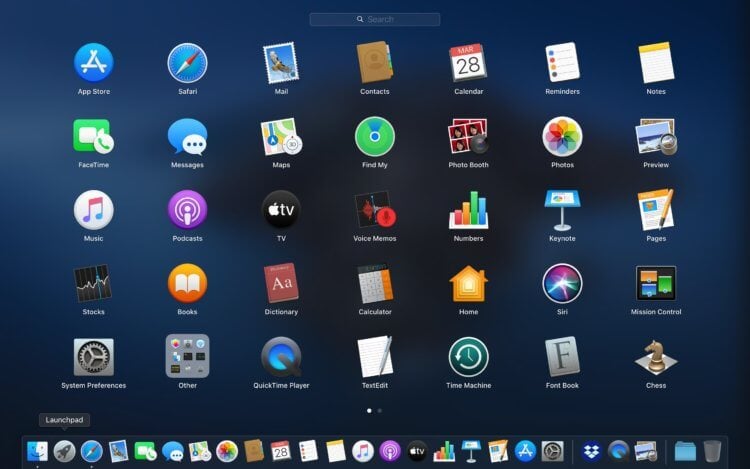
А вы знаете про все способы запуска приложений на Маке?
❗️ПОДПИСЫВАЙСЯ НА НАШ КАНАЛ В ДЗЕНЕ И ЧИТАЙ КРУТЫЕ СТАТЬИ БЕСПЛАТНО
Сделать это можно из дока, из меню приложений Launchpad, с помощью Терминала или Сири, через Spotlight или из отдельной папки со списком программ. И это еще не все варианты. Специально для тех, кто только перешел на компьютеры Apple, собрали все способы, с помощью которых можно открыть приложение на macOS. Да и тем, кто пользуется операционкой уже давно, тоже не помешает освежить знания.
Mac — установленные приложения
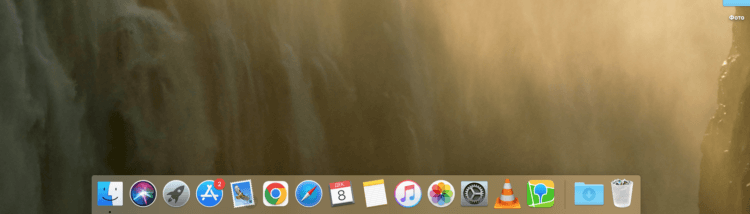
В доке чаще всего размещаются самые часто используемые приложения.
Самый простой способ запустить какое-то приложение на macOS — открыть его из дока. Я думаю, что ни у кого этот вариант не вызывает лишних вопросов. Просто нажмите на ярлык в доке, и приложение должно открыться. Все очень просто и понятно. А вот что, если нужной программы там нет или она не хочет запускаться? Тогда следует воспользоваться меню приложений, которое называется Launchpad. Там содержатся ярлыки всех программ, которые установлены на компьютер. Перейти в него можно следующим образом:
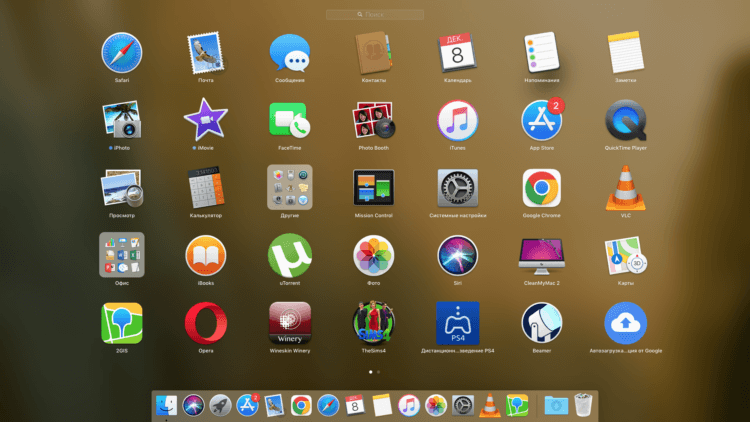
Удалить программу отсюда можно простым удержанием курсора.
- С помощью ярлыка в доке.
- Нажатием на кнопку F4 на клавиатуре, если у вас старый Мак.
- Нажатием на иконку Launchpad на тачбаре.
❗️ПОДПИСЫВАЙСЯ НА ТЕЛЕГРАМ-КАНАЛ СУНДУК АЛИБАБЫ. ТАМ КАЖДЫЙ ДЕНЬ ВЫХОДЯТ ПОДБОРКИ САМЫХ ЛУЧШИХ ТОВАРОВ С АЛИЭКСПРЕСС
Здесь можно не только открывать программы, но и менять их порядок простым перетаскиванием, чтобы вам было удобнее. Чем-то Ланчпад напоминает библиотеку приложений на Айфоне и Айпаде. Принцип такой же: все собирается в одном месте для удобства пользователей. Только изменить порядок на Айфоне нельзя, а здесь все в руках владельцев компьютеров.
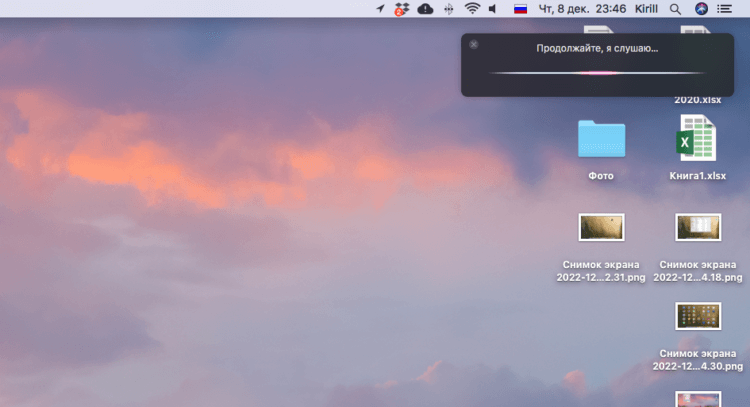
Siri на Маке, как и на Айфоне, без проблем запускает нужные приложения.
Еще одним простым способом запустить любую программу является запрос Siri. Просто активируйте ассистента с помощью значка в статус-баре или доке и попросите открыть то, что вас интересует.
Установленные приложения — Mac OS
Помимо Ланчпада, все приложения собираются в еще одном месте. В специальной папке “Приложения”. В некоторых случаях установленные программы не появляются в Launchpad, поэтому искать их следует именно там:
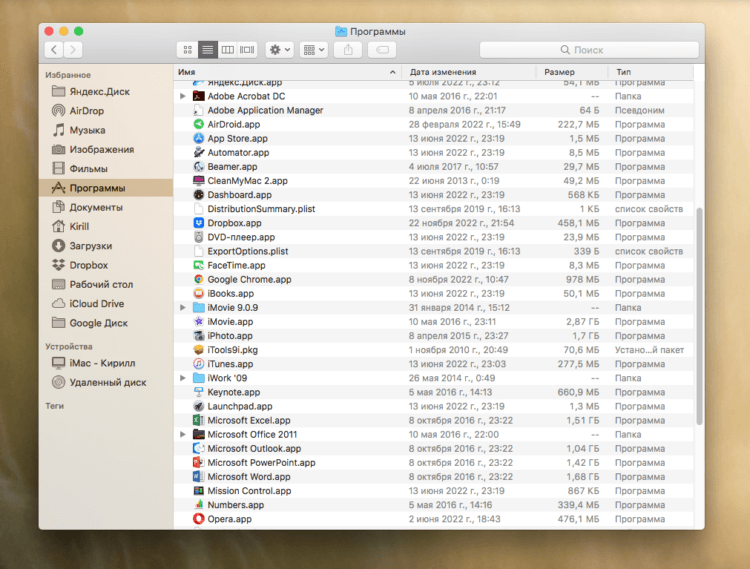
Удалять приложения через папку удобнее всего.
- Запустите Finder.
- В боковой панели найдите “Приложения”.
- Перейдите туда и простым кликом запустите нужную вам программу.
❗️ПОДПИШИСЬ НА НАШ ЧАТИК В ТЕЛЕГРАМЕ. ТАМ СОБРАЛИСЬ ТОЛЬКО ИЗБРАННЫЕ ЧИТАТЕЛИ
Я бы назвал эту папку полным аналогом Ланчпада. Ведь принцип в точности такой же. Только выглядит, конечно, все не так красиво. Тем не менее не все пользователи знают о ее существовании. Отсюда же удобно удалять ненужные приложения. Если в Launchpad можно удалить только ярлык, а сама программа останется на Маке, то здесь произойдет полное удаление.
Mac OS — установленные программы
Раз уж мы упомянули про Finder, то можно открывать приложения и через него. Нет, не переходом в папку “Приложения”. Все гораздо интереснее:
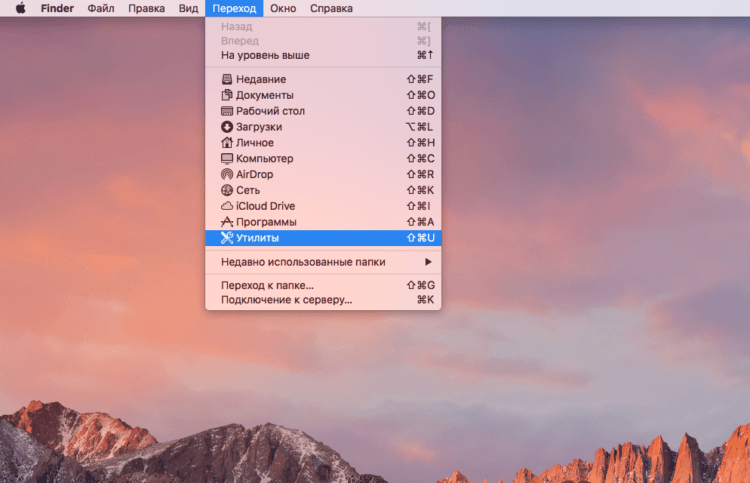
Даже отсюда можно перейти к списку программ и утилит.
- Перейдите на рабочий стол и кликните в любом пустом месте.
- В строке состояния нажмите на “Переход”.
- Выберите “Программы” или “Утилиты”, в зависимости от того, что вас интересует. Или просто, находясь на рабочем столе, нажмите сочетания Shift+cmd+A для перехода к программам или Shift+cmd+U для выбора утилит.
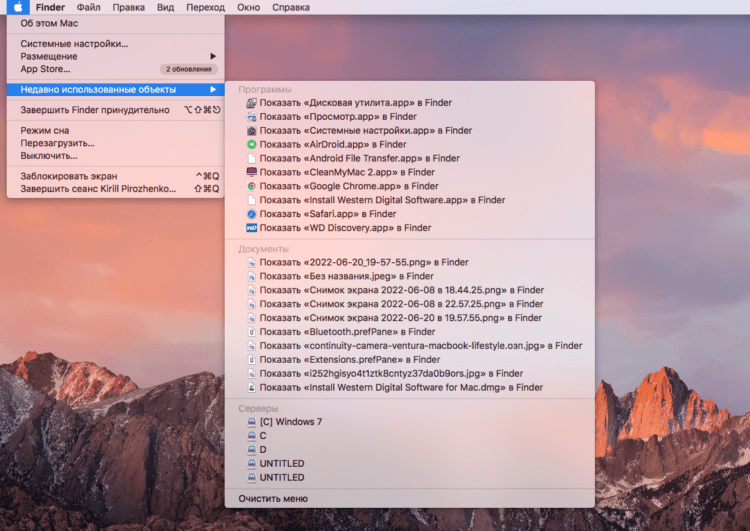
В недавних будут не все приложения, а только недавно использованные.
Этот способ знают уже не все, но тем не менее, это быстрая возможность открыть нужное приложение. Если по какой-то причине предыдущие варианты не работают, то не забывайте про Finder и недавно использованные объекты.
Spotlight — Mac
Ну и куда же без поиска Spotlight в попытках запустить нужное приложение. Это один из самых мощных и быстрых инструментов, который позволяет очень быстро найти любую программу:
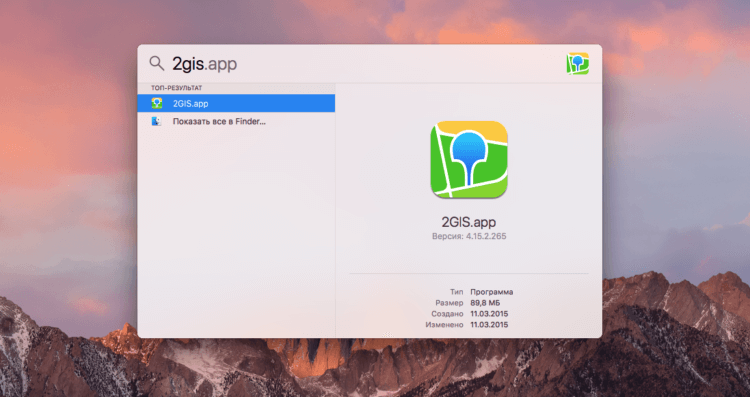
Поиск сразу находит нужную программу и позволяет ее открыть.
- Нажмите cmd+пробел на клавиатуре или нажмите на лупу в правом верхнем углу.
- Введите название приложения.
- Нажмите на ярлык программы в результатах поиска для запуска.
Лично я всегда открываю программы или из дока, или с помощью Spotlight. Это позволяет не выискивать нужный ярлык глазами, а сразу перейти к интересующему приложению.
Через терминал Mac OS
Если же вас тянет к программированию или вы просто любите общаться с компьютером с помощью текстовых команд, то можно воспользоваться Терминалом для запуска приложения:
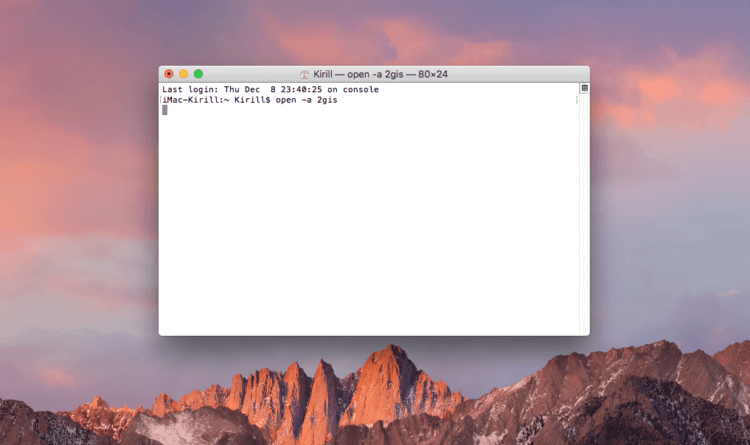
Вводите команду в Терминал очень внимательно и не спешите.
- Откройте Терминал.
- Введите команду: Open -a «название приложения». Если название состоит из нескольких слов, то его следует указывать в кавычках, если из одного, то без них.
Не сказал бы, что это быстрый способ, но для тех, кто любит извращения или никакие другие варианты не работают, вполне возможно воспользоваться и Терминалом.
App Store — Mac OS
Если вы пользовались хоть раз Айфоном или Айпадом, то точно знаете, что любое загруженное в App Store приложение можно открыть из самого магазина приложений. В macOS такая же ситуация. Если вы скачали какую-то программу в Mac App Store, то открыть ее можно здесь же:
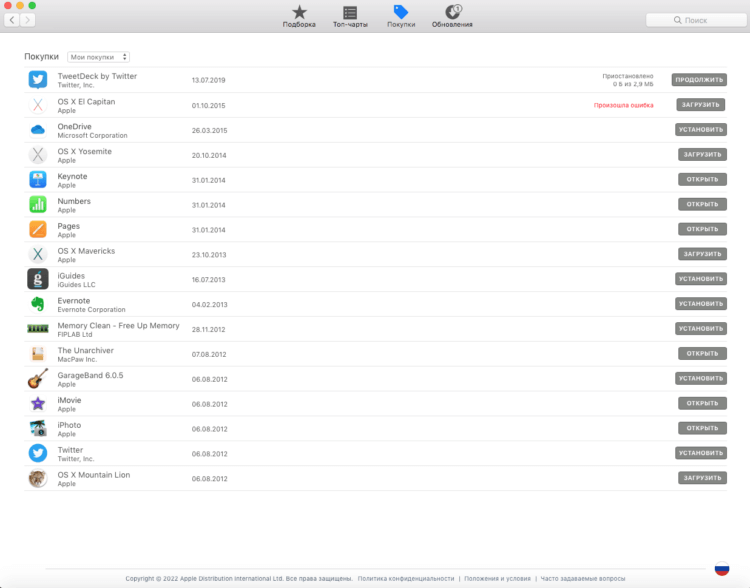
Как видите, Mac App Store возможностью открытия программ не обделили.
- Откройте Mac App Store.
- Найдите нужное приложение.
- Нажмите кнопку “Открыть” напротив программы.
❗️ПОДПИШИСЬ НА НАШ ПУЛЬС. БУДЕШЬ УЗНАВАТЬ ВСЕ НОВОЕ САМЫМ ПЕРВЫМ
Как по мне, это тоже на самый быстрый вариант. Но если вы просто поставили приложение на закачку и не выходили из магазина приложений, то по окончании загрузки запустить его прямо отсюда же будет самым удобным вариантом.
Автозапуск на Mac
Ну и самым интересным вариантом для открытия программ является настройка автозапуска. Он позволяет сразу после включения компьютера в автоматическом режиме открывать нужные программы. Делается это следующим образом:
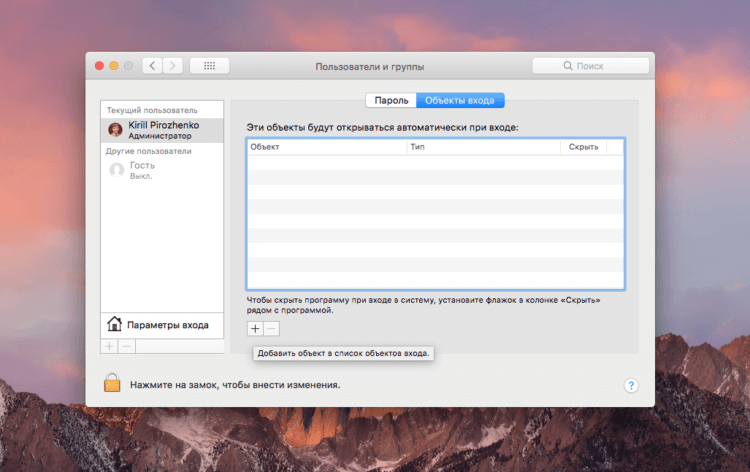
Главное — не ставьте в автозапуск все известные приложения.
- Откройте “Системные настройки”.
- Перейдите в раздел “Пользователи и группы”.
- Встаньте на свою учетную запись и выберите вкладку “Объекты входа”.
- Нажмите на “+” и добавьте интересующие вас приложения в список.
Теперь, как только вы будете включать ваш Мак, все нужные программы будут открываться автоматически. Главное, не переборщите с их количеством, иначе компьютер может сойти с ума и просто зависнуть.
Самый простой способ запускать программы Windows на macOS

В закладки
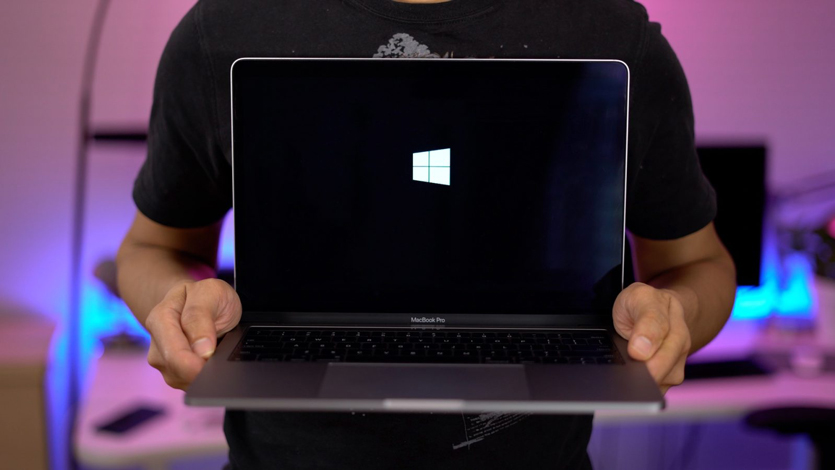
В любом деле важно соотнести конечный результат с затраченными на его достижение усилиями. Так, запустить программу для Windows на компьютере Mac можно разными способами, и их выбор зависит от вышеуказанного соотношения.
Для запуска современной игры ААА-класса легче всего будет сразу установить Windows на ваш Mac, чем долго мучится с «пробросом» видеокарты из виртуальной машины или подборкой нужных библиотек в Wine.
Для средне-тяжелого рабочего приложения, не требующего серьезной нагрузки на графику, идеально подойдет виртуальная машина.
Запускать некоторые легкие или старые программы и игры удобнее всего с помощью Wine. О последнем способе я и хочу поговорить, но для начала необходимо сказать пару слов о первых двух.
1. Установка ОС Windows на компьютер Mac
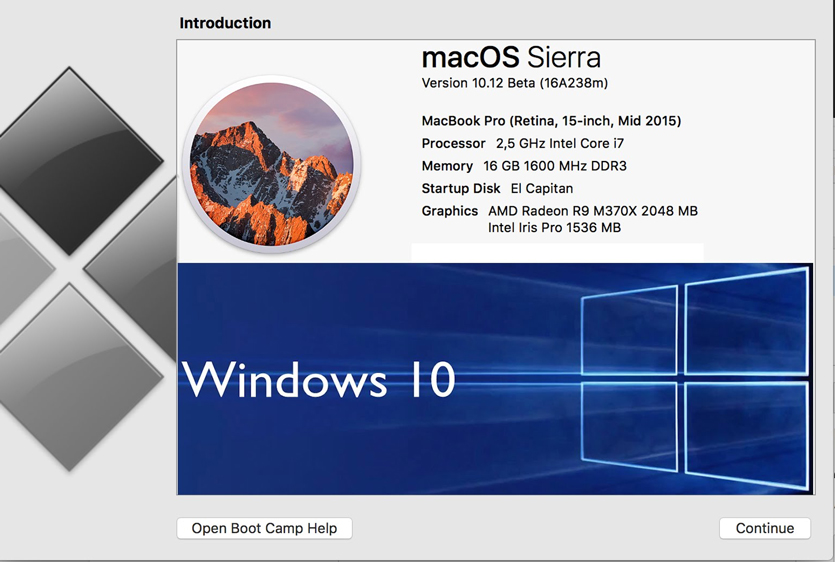
Наши маководы называют это Boot Camp, но если быть точным – Boot Camp это всего-лишь набор драйверов и ассистент для создания загрузочной флешки.
В любом случае, Windows устанавливается на Mac и работает с полной производительностью, как на обычном ПК. Естественно отсюда следует главный недостаток — необходимо каждый раз перегружаться, чтобы попасть в Windows и запустить нужную программу.
Купить лицензию Windows 10 можно тут, не выходя из дома.
2. Использование виртуальной машины с установленной ОС Windows
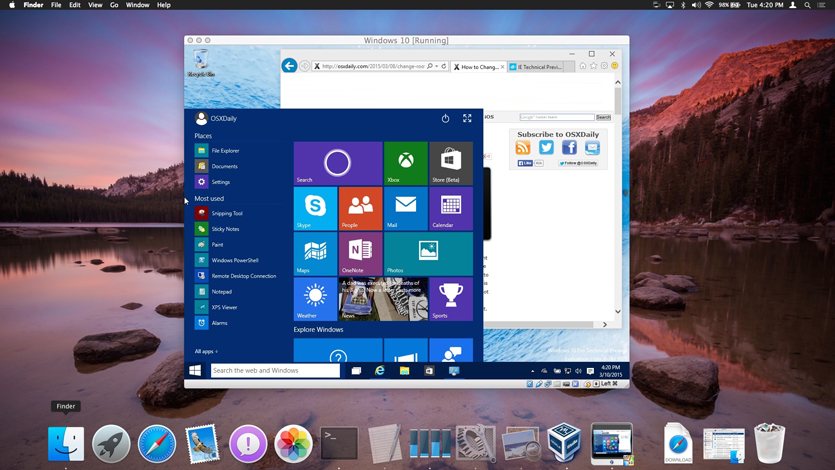
Часто этот способ называют Parallels Desktop, но наряду с Parallels Desktop существуют другие виртуальные машины, из наиболее популярных: VirtualBox, VMware Workstation.
Виртуальная машина позволяет запускать Windows или другие ОС прямо в работающей macOS. Больше нет нужды перезагружать компьютер, но производительность «гостевой системы» в целом падает. Без специальных танцев с бубном этот метод абсолютно не подходит для игр, даже самых простых.
3. Запуск Windows-программ с помощью Wine
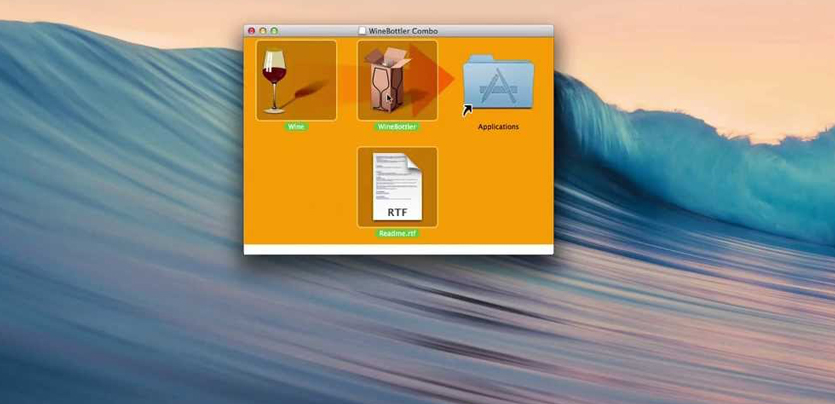
По моему мнению, это очень простая в использовании и недооцененная опция macOS. Она вряд-ли подойдет профессионалам, но будет полезна обычным пользователям.
Преимущества: вам не надо устанавливать Windows, запуск программы осуществляется прямо из macOS. Потери производительности ниже чем при использовании виртуальной машины.
Недостатки: не всякая программа будет работать, но и в этом случае вы ничего не теряете, просто воспользуйтесь первыми двумя способами.
Что за Wine такой?
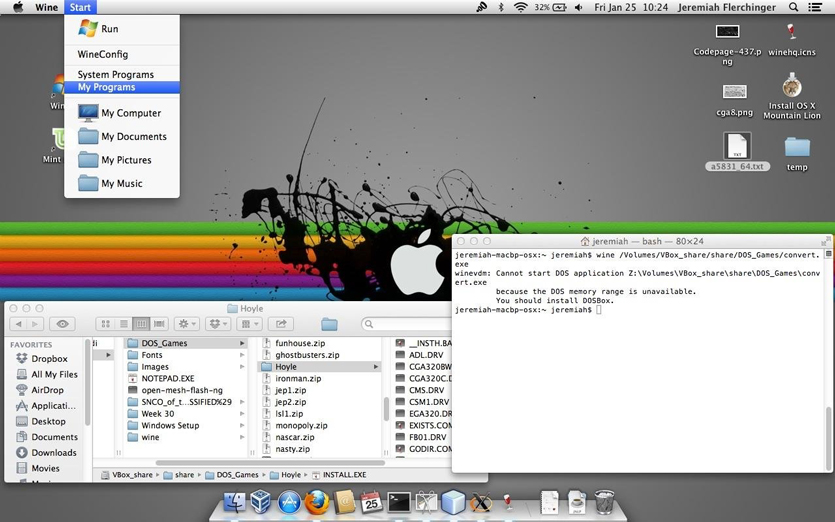
Wine (первоначально аббревиатура для «Wine Is Not Emulator») – это уровень совместимости, способный запускать приложения Windows на нескольких совместимых с POSIX операционных системах, таких как Linux, macOS и BSD.
Вместо того, чтобы имитировать внутреннюю логику Windows, такую как виртуальная машина или эмулятор, Wine переводит вызовы Windows API в вызовы POSIX «на лету», устраняя проблемы производительности и памяти других методов, и позволяя вам полностью интегрировать приложения Windows на ваш Рабочий стол.
С помощью Wine хорошо работают легкие и/или старые программы написанные для Windows. И это весомое преимущество – ведь вы наверняка не раз сталкивались с тем, когда найденная после долгих поисков в интернете программа при запуске выдает что-то вроде «Программы Power PC больше не поддерживаются».
Увы, у macOS очень короткая память — переход с Power PC на Intel в 2007 году, разные другие перестройки сделали неработающим много софта, который по тем или иным причинам был заброшен разработчиками. С Wine вам доступна огромная библиотека “legacy” софта и игр.
Как использовать Wine?
Много статей и видео в интернете посвящены разным программам-надстройкам на основе Wine, которые по своему хороши и полезны, но порой сложны в освоении. Вы можете подумать: нужно ли тратить свое время и силы, или сразу воспользоваться проверенными способами?
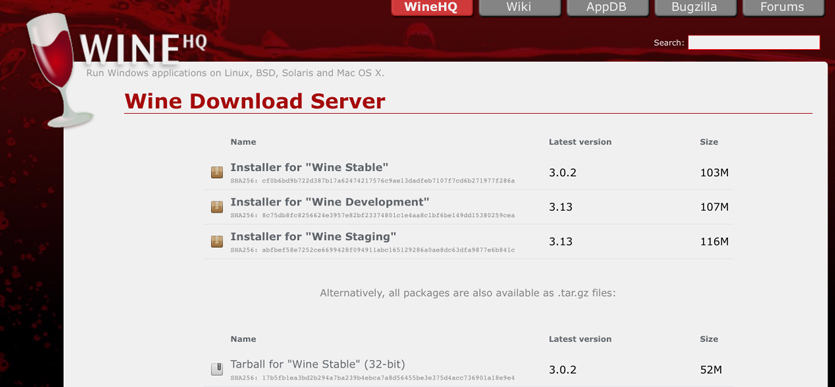
Поэтому, я рекомендую попробовать бинарный пакет для macOS с сайта основного проекта – winehq.org. Вот всё, что вам потребуется установить на свой Мак:
Шаг 1. Установить одну из версий Wine. Рекомендую Wine Staging.
Шаг 2. Установить XQuartz-2.7.11. Речь о родной компоненте macOS, который ныне не предустановлен.
Готово.
Теперь давайте попробуем что-нибудь запустить.
У большинства из нас было трудное детство и юность за ПК. Иногда хочется иметь на своем любимом Мак что-нибудь старое-доброе, например, пинбол из Windows XP. Он называется Space Cadet, его можно скачать на одном известном трекере или достать прямо из Windows в виде папки с файлами, один из которых назван PINBALL.EXE.
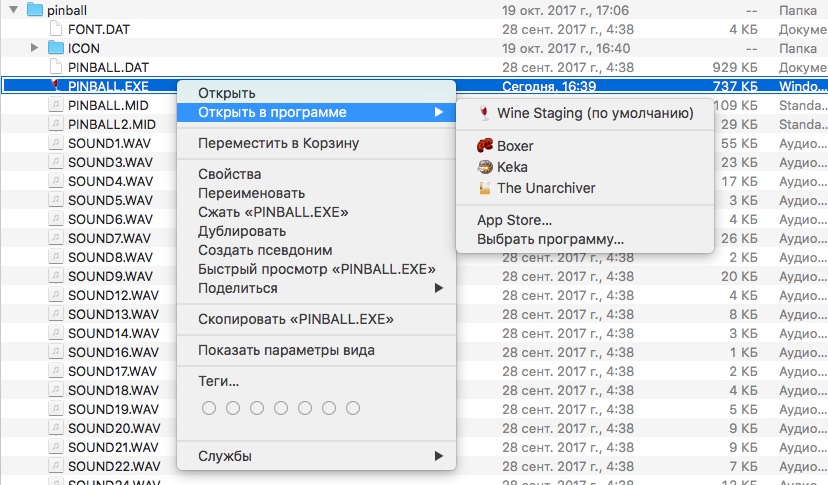
Открываем его в программе Wine и смотрите, какая красота:
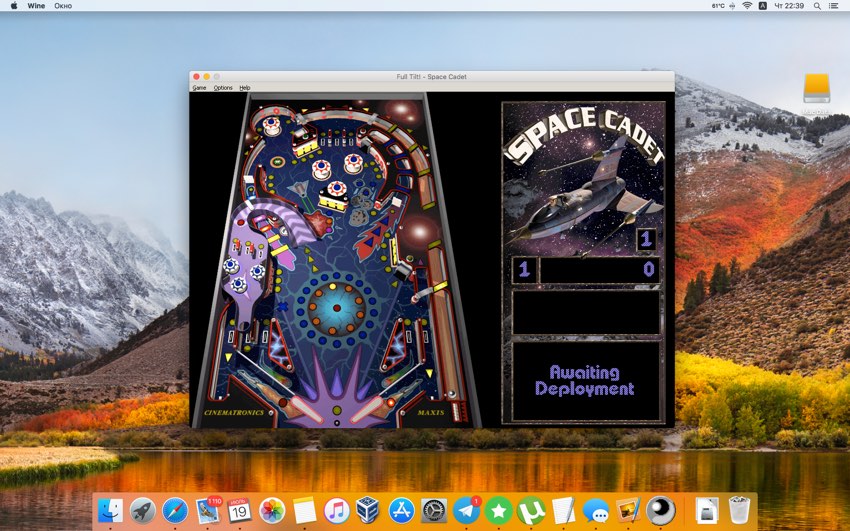
Все просто работает, плавно, без тормозов. Конкретно эта игра не летает так хорошо даже в платном Parallels Desktop, и еще хуже работает в бесплатном VirtualBox.
Но есть проблема. Если развернуть игру на весь экран, то она потеряет свои пропорции. К сожалению, разработчики Wine не сделали никаких инструментов для сохранения пропорций в полноэкранном режиме.
Я прибегаю к встроенной возможности macOS увеличивать экран.
Идем в «Системные настройки – Универсальный доступ – Увеличение» и ставим галочку напротив «Увеличивать, используя прокрутку с клавишей модификации. Выбираем эту клавишу (у меня это control).
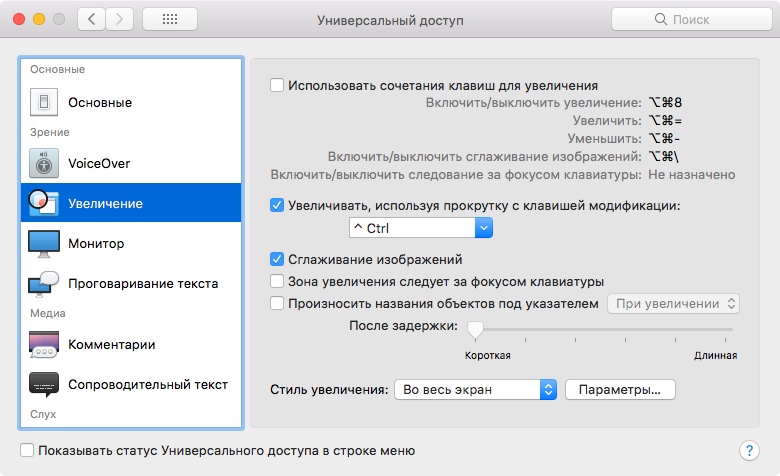
Теперь можно увеличивать маленькое окно программы без потери его пропорций. Это потрясающе удобная функция для старых игр. Сочетание Wine и этой функции делает macOS лучшей платформой для ретрогеймина вообще.
Если программа, которая у вас имеется, представляет собой установщик, условный setup.exe, его точно так же можно запустить в Wine и выполнить все шаги по установке.
Для запуска программы вам нужно пройти в указанную при распаковке директорию. Она находится в
~/.wine/drive_c/Program Files (x86)
где ~/ – ваша домашняя папка с именем пользователя (.wine скрытая папка, для ее отображения надо нажать CMD + точка + Shift в High Sierra.) Осталось найти нужный .exe-файл. Можно перенести папку с распакованной программой в любое удобное место.
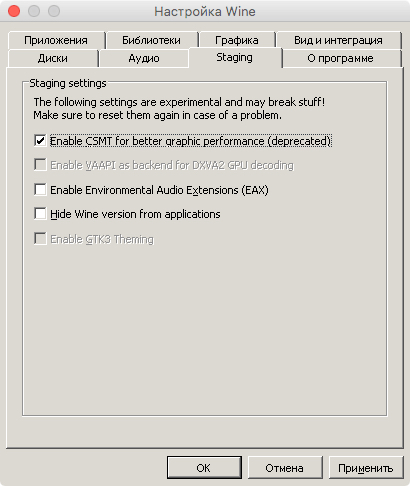
Еще один полезный трюк, о котором нужно знать — включение CSMT в настройках winecfg.
Это увеличивает производительность графики в играх, использующих Direct3D, но так же и повышает нагрузку на систему, поэтому для нетребовательных программ рекомендуется держать это выключенным.
Доступно только в Wine Staging. Для запуска winecfg надо запустить терминал по клику на иконку Wine в Launchpad, и написать winecfg. Далее пройти во вкладку Staging и отметить “Enable CSMT”:
Итак, с помощью Wine мы утерли ностальгическую слезу, поиграв в Space Cadet для Windows XP. Но можно пойти дальше и поиграть в Space Cadet для Windows 95. Эта версия обладает большим разрешением, немного другой механикой игры и двумя дополнительными столами!
И самое главное — она не идет на современной Windows. Но идет на нашей современной macOS! На фото выше как раз она.
С помощью Wine можно запускать не только казуальные ретро-игры, так я весьма успешно пользовался утилитой для удаленного сетевого доступа LiteManager Pro и некоторыми другими.
Конечно, Wine может работать и с более сложным софтом, но для этого, возможно, придется повозиться с настройками. Весьма полезными будут программы вроде Wineskin. Тратить ли время на их освоение — вам решать.
Я люблю свой Мак и мне импонирует возможность запускать любой софт в macOS.
С помощью эмуляторов, с помощью Wine. Это просто круто. Я хочу что бы подобные инструменты были встроены в систему. И хотя, конечно, этого не произойдет, в наших силах сделать так, чтобы о них узнало больше людей.
В этом году проект Wine отметил своё 25-летие, и это о чем-то говорит!
(28 голосов, общий рейтинг: 4.46 из 5)
�� Хочешь ещё? Читай больше в Telegram
�� Ищешь ответ на вопрос? Приходи на Форум
В любом деле важно соотнести конечный результат с затраченными на его достижение усилиями. Так, запустить программу для Windows на компьютере Mac можно разными способами, и их выбор зависит от вышеуказанного соотношения. Для запуска современной игры ААА-класса легче всего будет сразу установить Windows на ваш Mac, чем долго мучится с «пробросом» видеокарты из виртуальной машины или.
3 способа получить полный список приложений на вашем Мас
Хотите узнать, сколько приложений установлено на вашем Мас? Поверьте, их всегда гораздо больше, чем кажется на первый взгляд. Обычно только небольшая часть устанавливается самим пользователем, остальные идут в комплекте с системой или «пролезают» вместе с различными программными пакетами.
Способ первый. Самый наглядный, но не самый лучший
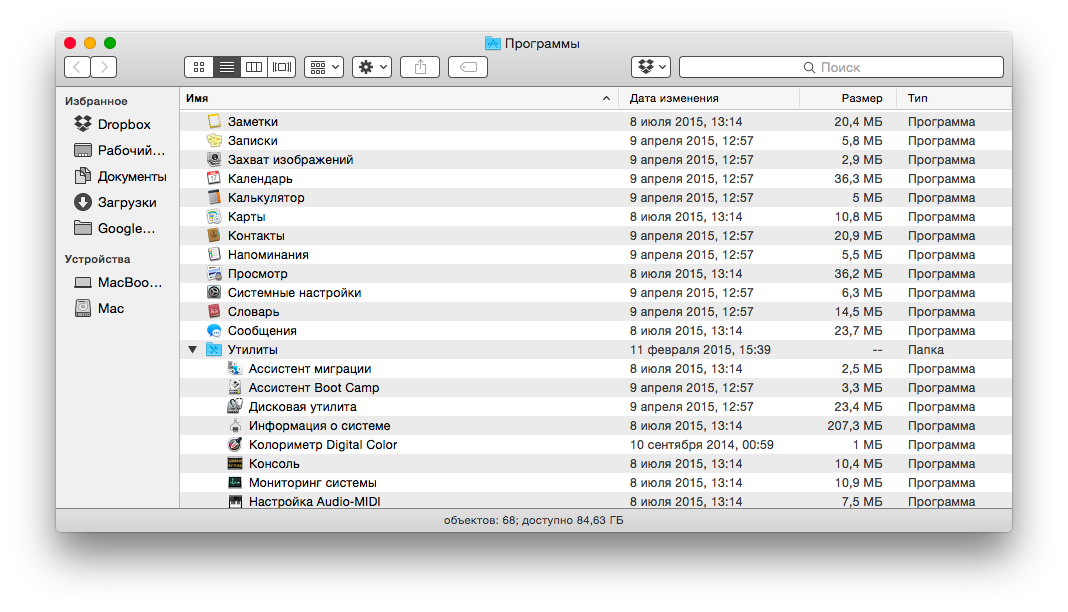
Зайдите в папку «Программы» в Finder. Сделать это можно, воспользовавшись левой панелью в любом окне, применив комбинацию клавиш Command+Shift+A или задействовав в меню пункты «Переход» — «Программы». В открывшемся окне лучше всего переключиться в режим списка (при помощи кнопок в левой верхней части окна) и раскрыть все папки. Список приложений с датой их установки и размером перед вами. Однако список этот не полный, в нём есть только основные приложения, доступные для простого пользователя.
Способ второй. Через информацию о системе
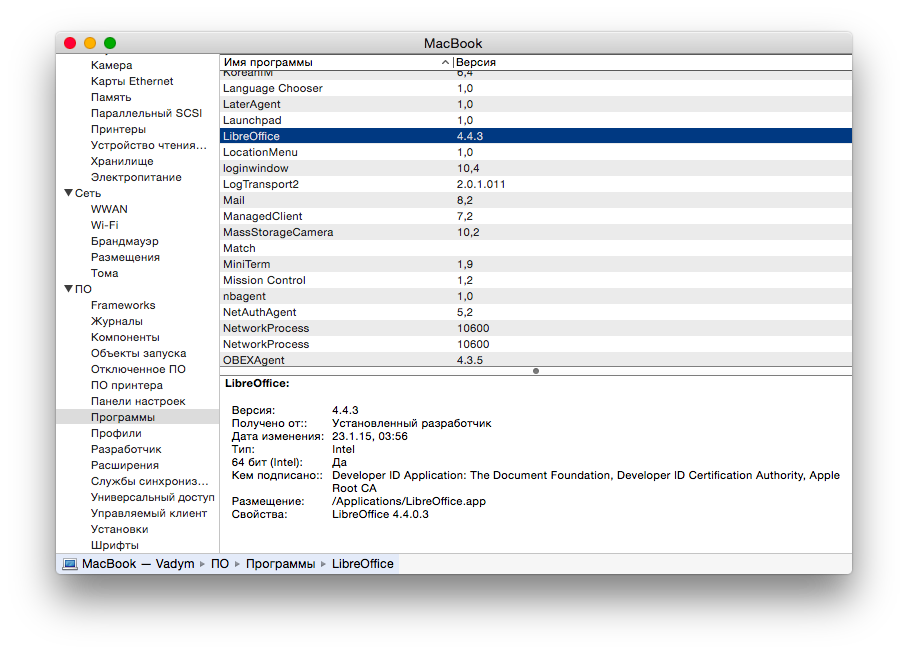
Зажмите кнопку Option (Alt) и нажмите в системном меню на изображение яблочка. Там выберите «Информация о системе». В левой части окна в списке найдите пункт «ПО» и в нём кликните на «Программы». Система отобразит полный список установленных приложений. Кликая по ним, вы можете также получать подробные сведения о каждом из них.
Способ третий. Для продвинутых пользователей
Получить полный список приложений можно также и через «Терминал». Для этого нужно дать в нём команду:
sudo find / -iname *.app
После этого система отобразит полный список имеющихся в системе приложений прямо в окне терминала. Но можно поступить ещё лучше — сделать так, чтобы список всех установленных приложений был выгружен в специально созданный для этого файл. Для этого дайте команду:
sudo find / -iname *.app > ~/Desktop/EveryMacApp.txt
После чего на рабочем столе будет создан файл, содержащий полный список приложений. Вместо EveryMacApp можно написать что-либо другое — такое название получит созданный файл.
Полезные советы:
- 3 способа закрыть зависшее приложение в OS X
- 11 способов увеличить время работы MacBook от аккумулятора
- 5 секретов регулировки громкости в OS X
Как открыть программы на mac
Запускать программы Windows так же просто, как приложения Mac. Для этого существует несколько способов:
- с помощью папки с программами Windows в Dock;
- в меню Windows «Пуск»;
- через Finder Mac OS X;
- с помощью панели Dock;
- с помощью функции поиска Spotlight;
- с помощью Launchpad (если вы пользуетесь Mac OS X Lion или более поздней версии).

Примечание. Значки программ Windows можно легко узнать по логотипу Parallels Desktop в правом нижнем углу значка.
Папка с программами Windows
Эта папка доступна в OS X Dock и содержит все ваши Windows-программы. Вновь устанавливаемые программы будут помещаться в эту папку автоматически.
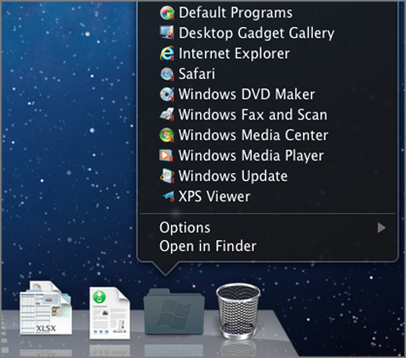
Чтобы открыть программу Windows с помощью папки с программами Windows,
- щелкните папку и выберите программу.
Чтобы добавить папку с программами Windows в Dock:
- Выполните одно из следующих действий:
- В строке меню щелкните значок Parallels и выберите Настроить.
- Если вверху окна показывается строка меню Parallels Desktop, выберите Действия >Настроить.
- Перейдите в раздел Параметры >Приложения.
- Выберите опции Разрешить доступ к приложениям Windows с компьютера Мас и Показывать папку с приложениями Windows в Dock.
Меню Windows «Пуск»
Чтобы открыть программу Windows в меню «Пуск»:
- Выполните одно из следующих действий:
- В строке меню щелкните значок Parallels и выберите Показать меню Пуск Windows.
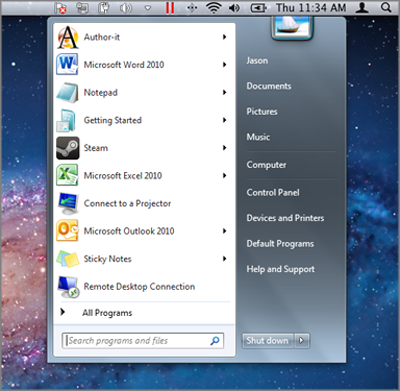
- Если Windows в полноэкранном или оконном режиме, откройте меню Пуск, как вы это обычно делаете. Примечание. Также можно щелкнуть значок Parallels, используя комбинацию Command+щелчок или просто правой кнопкой мыши.
- В строке меню щелкните значок Parallels
- Щелкните нужную программу.
Mac OS X Finder
Еще один способ открыть программу — дважды щелкнуть значок в Finder.
Чтобы найти программы Windows в Finder:
- Дважды щелкните том с Windows на рабочем столе и откройте папку Program Files.
Примечание. Чтобы том с Windows отображался на рабочем столе, в Mac OS X Finder должен быть включен показ подключенных серверов. Щелкните в любом месте рабочего стола и выберите Finder > Настройки, затем выберите Подключенные серверы.
Вы можете создать псевдоним для нужной программы Windows на рабочем столе Mac OS X и открывать программу двойным щелчком этого псевдонима.
Чтобы создать псевдоним для программы Windows на рабочем столе Mac OS X:
- Выберите программу в Finder и выберите Файл >Создать псевдоним. После этого перетащите значок псевдонима на рабочий стол.
Значок программы в Dock
При запуске программы Windows на панели Dock в Mac OS X появляется ее значок. По умолчанию после закрытия программы этот значок исчезает с панели Dock, но, если нужно, вы можете его закрепить. Это позволит быстро открывать программы в любое время.
Чтобы закрепить значок программы Windows в Dock, выполните одно из следующих действий:
- Щелкните правой кнопкой мыши (или используя комбинацию Control+щелчок) значок программы Windows в Dock и выберите Оставить в Dock.
- Перетащите значок программы из Finder на панель Dock.
Теперь вы в любой момент сможете открыть эту программу, щелкнув ее значок в Dock.
Программы Windows также можно открывать с помощью системы поиска Spotlight:
- Щелкните значок Spotlight в правом верхнем углу экрана или нажмите клавиши Command+Пробел. Введите имя программы и выберите нужный вариант в списке результатов поиска.
Если вы пользуетесь Mac OS X Lion или более поздней версии, то можно посмотреть в полноэкранном режиме список всех своих приложений Mac и программ Windows с помощью Launchpad. Просто щелкните по значку Launchpad (в виде ракеты) в Dock. После этого щелкните по нужному приложению Mac OS X, чтобы открыть его. Чтобы открыть программу Windows, щелкните по папке Windows и затем щелкните по нужной вам программе.
Примечание. Папка Windows доступна в Launchpad, только если включен общий доступ к программам Windows .
Чтобы перенести программу Windows из папки Windows на главную страницу Launchpad, выполните одно из следующих действий:
- В Launchpad щелкните по папке с вашими программами Windows и перетащите нужную программу на значок Launchpad в Dock.
- Запустите нужную вам программу Windows, щелкните правой кнопкой по ее значку в Dock и выберите Добавить в Launchpad.
Чтобы удалить программу Windows из Launchpad, запустите эту программу, щелкните правой кнопкой по ее значку в Dock и выберите Удалить из Launchpad.