Загрузка прервана в Яндекс Браузере: не могу скачать файл

Всем привет! И сегодня разбор очередной популярной проблемы. Вы пытаетесь скачать какой-то файл, программу или архив, но загрузка прерывается самим Яндекс браузером, и вы не знаете, что делать. В первую очередь я бы попробовал закрыть и снова открыть браузер. Также обязательно проверьте ваше интернет подключение. Если с интернетом что-то не так – читаем отдельные инструкции:
- Не работает интернет на компьютере.
- Не работает интернет на телефоне.
Если же с интернетом все в порядке – читаем советы из статьи ниже. Я постарался описать все возможные варианты и решения, которые должны вам помочь.
Вариант 1: Обновление браузера
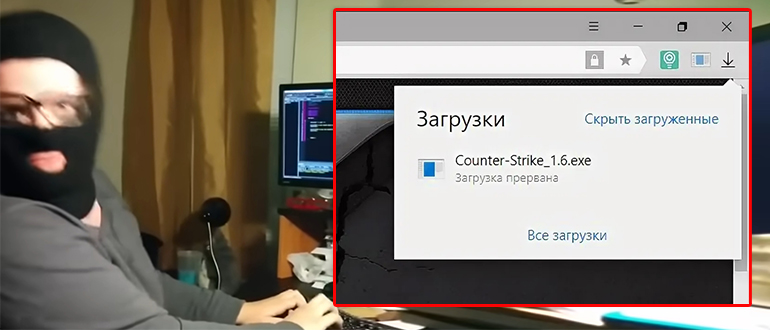
Если вы не знаете, почему прерывается загрузка в Яндекс браузере, да и вообще любые проблемы с данной программой, то в первую очередь рекомендуется обновить сам браузер. Я опишу два способа как для ПК, так и для смартфона. Перед этим проверьте, что ваше устройство точно подключено к интернету.
Компьютер
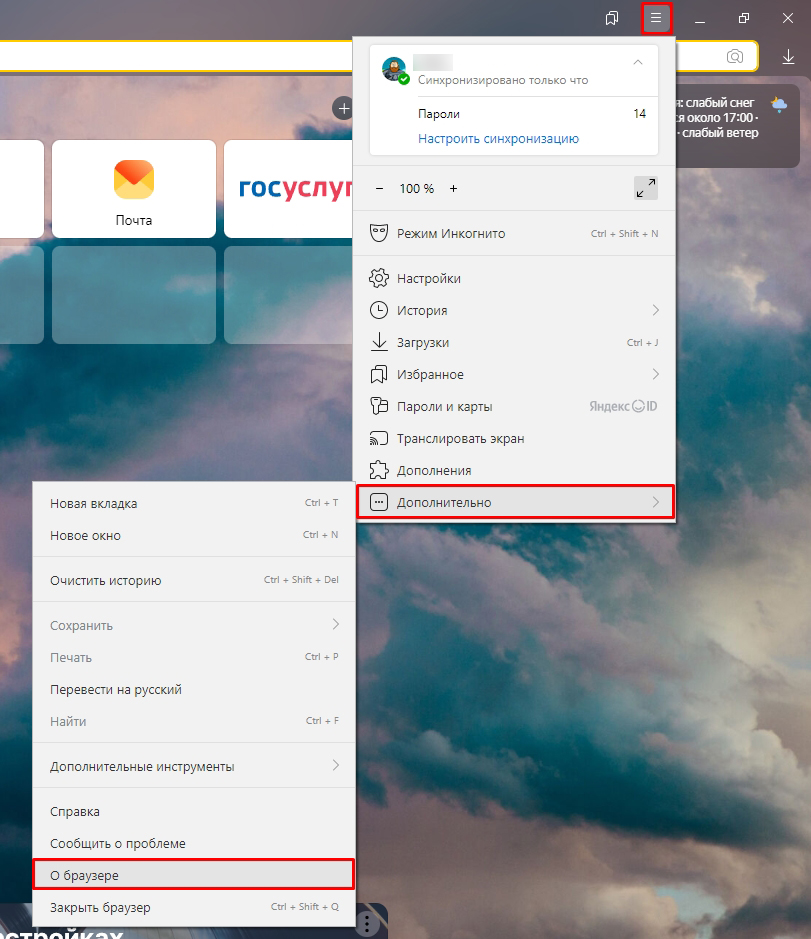
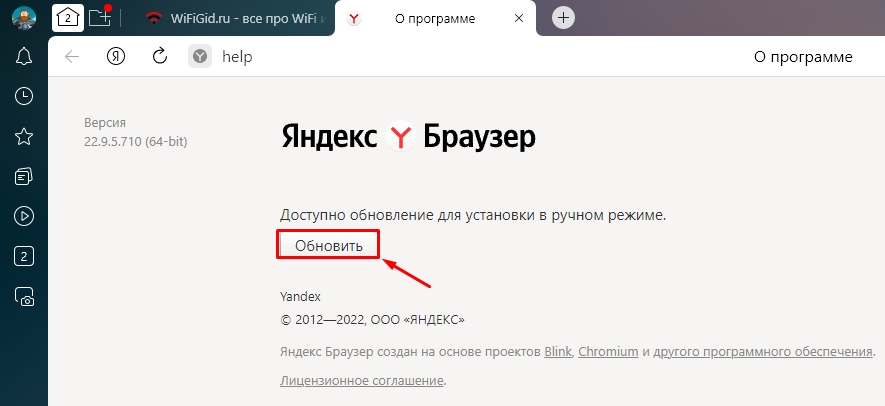
Откройте сам браузер и нажмите по трем линиям в правом верхнем углу окошка, чтобы открыть основное меню программы. После этого находим пункт «Дополнительно» и в нем переходим в информационный раздел «О программе».
Если обновление будет найдено, нужно будет нажать по соответствующей кнопке. Подождите пока оно загрузится и установится на ваш ПК. Как только процедура закончится, нажмите по кнопке «Перезапустить», чтобы браузер перезагрузился с новой версией.
Телефона
- Откройте Google Play Market.
- Нажмите по вашему аватару рядом со строкой поиска.
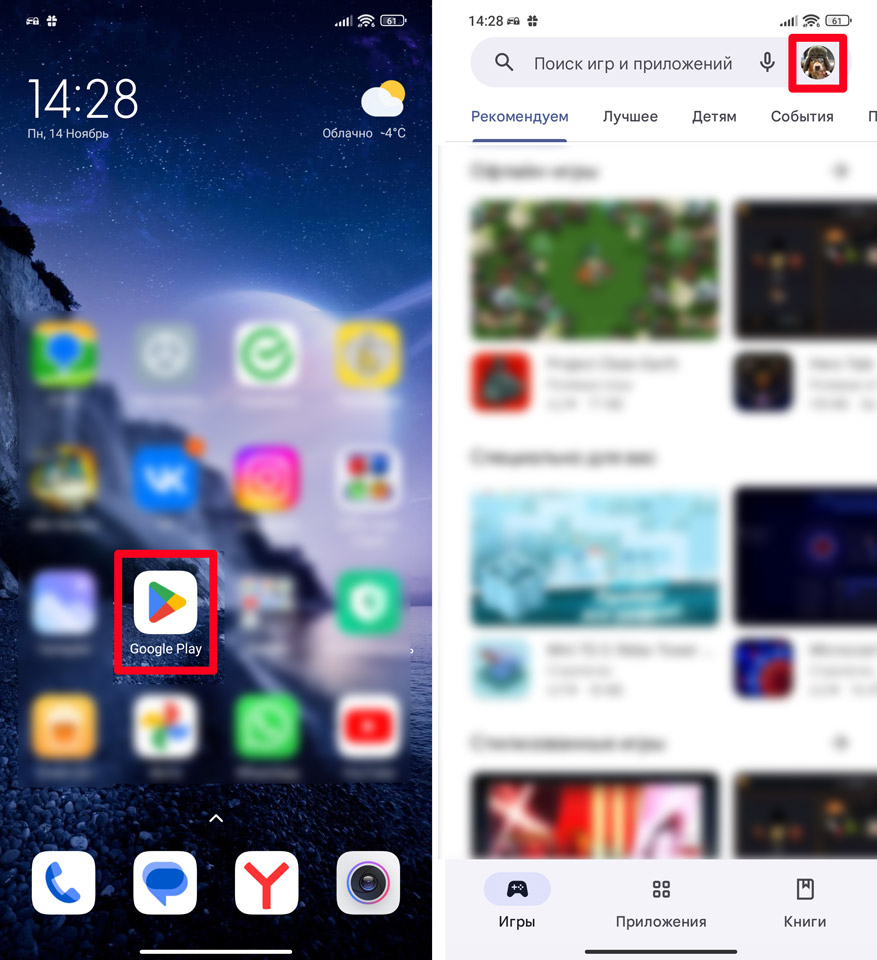
- В меню переходим в раздел «Управление приложениями и устройствами».
- В самом верху заходим в «Управление». Далее вы увидите все установленные программы.
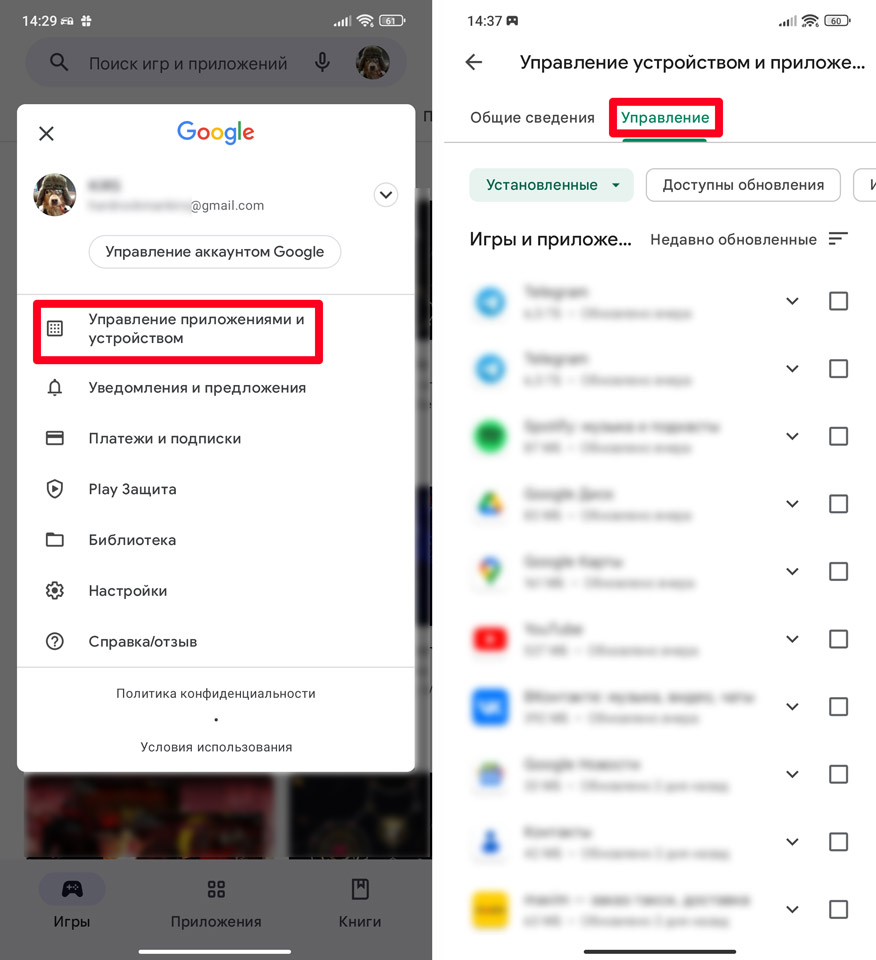
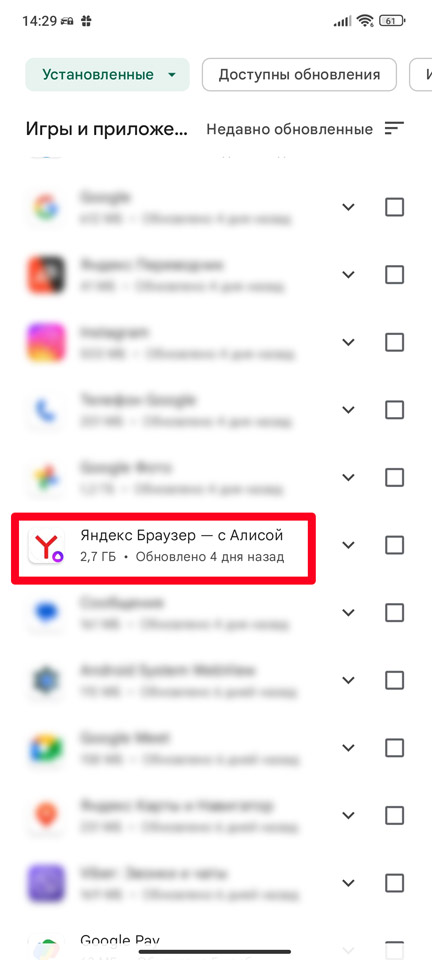
- В списке найдите Яндекс браузер и нажмите по его названию, чтобы перейти на страничку загрузки. Если обновление при этом будет найдено, загрузите его и установите на телефон.
Вариант 2: Возобновление загрузки
Возможно, загрузка файла в браузере Яндекс прерывалась из-за проблем с интернетом или сервером. В таком случае есть вероятность, что загрузка встала на паузу и её можно повторно возобновить.
Компьютер
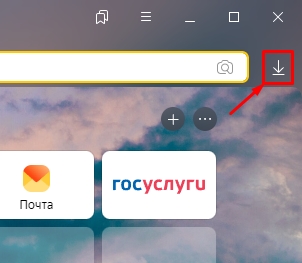
В браузере правее строки поиска нажмите на значок «Загрузки». Откроется папка или контекстное меню, где вы увидите недавно скаченные файлы. Там будет тот файл, который еще не докачался – рядом с ним нажмите по кнопке «Возобновить».
Телефона
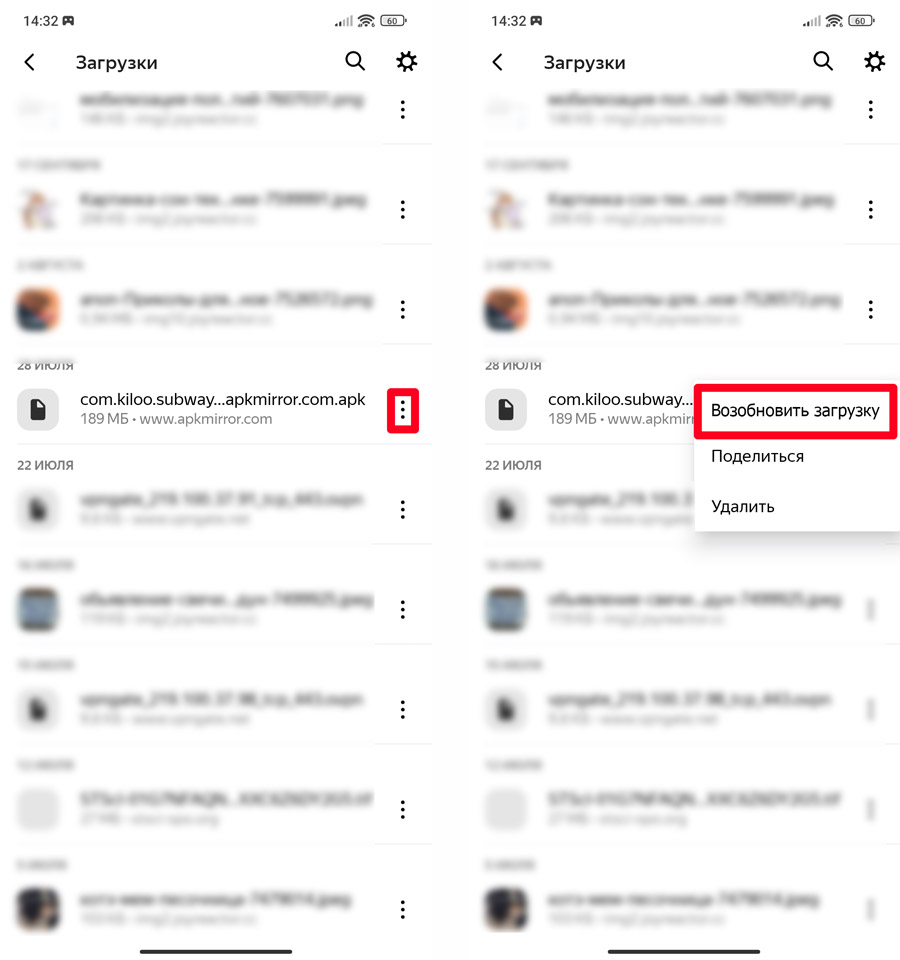
Откройте Yandex браузер и нажмите на три точки рядом со строкой поиска, чтобы открыть меню. Переходим в «Загрузки».
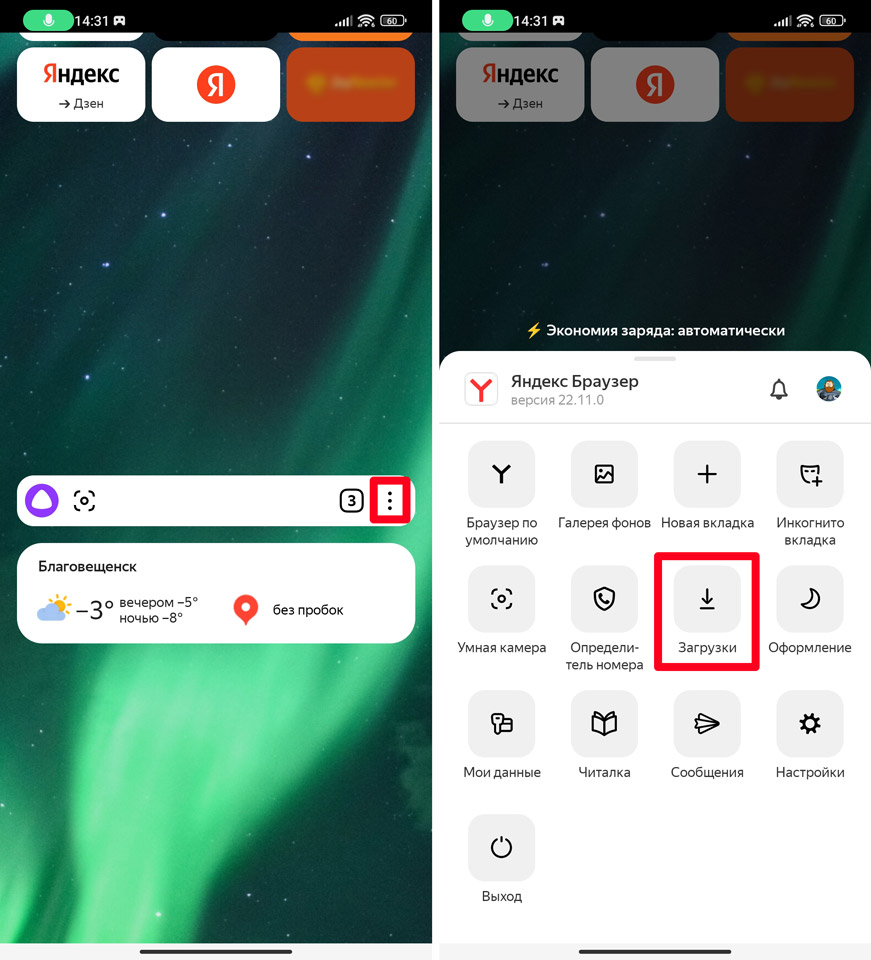
Найдите тот файл, который не докачался, и нажмите по трем точкам рядом с ним. Далее выбираем команду «Возобновить загрузку».
Способ 3: Отключение защиты браузера
Если вы не можете скачать файл, так как браузер блокирует загрузку, то это может указывать на то, что программа автоматически заблокировала этот файл. Блокировка происходит от внутреннего модуля Protect, который частично проверяет файлы и, если заподозрит в них вредоносное ПО, блокирует их. На самом деле защиту можно отключить и загрузить файл, но прежде чем мы продолжим – еще раз убедитесь, что скачиваемая программа, архив или файл загружается с достоверного источника. Если вы качаете какое-то приложение – убедитесь, что оно скачивается с официального сайта.
Если же браузер все равно блокирует загрузку, можно попробовать отключить защиту. Если вы пользуетесь телефоном, то ничего отключать не нужно. На одном из этапов загрузки вас просто спросят: «Стоит ли скачивать файл с недостоверного источника» – просто соглашаемся. А вот на компьютере все делается немного по-другому.
СОВЕТ! Если вы все же скачиваете что-то со странного ресурса – перед запуском ПО обязательно проверьте архив или файл вашей антивирусной программой.
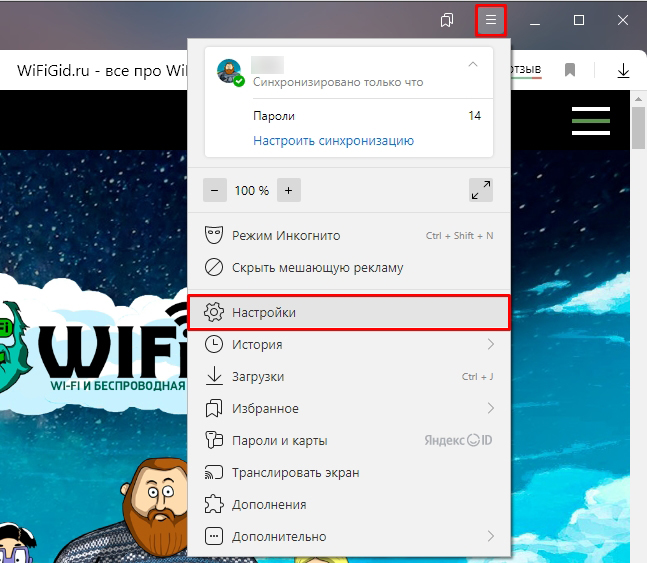
- Откройте меню и зайдите в «Настройки».
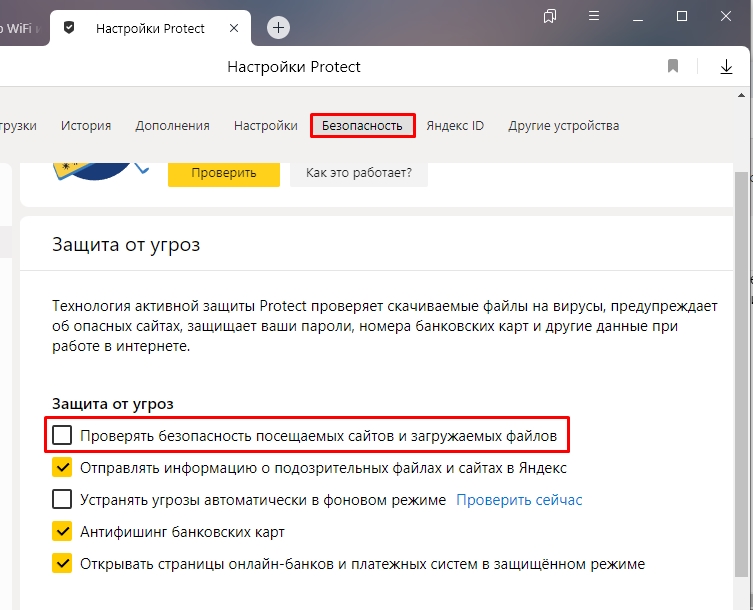
- В самом верху перейдите во вкладку «Безопасность».
- В разделе «Защита от угроз» выключите галочку как на картинке ниже. После того как файл будет скачен, обязательно включите настройку обратно.
Способ 4: Высвобождение дополнительного пространства
Возможно, в Яндекс браузере не скачиваются файлы из-за того, что на вашем жестком диске недостаточно места. Особенно если вы качаете крупное приложение на системный диск. Поэтому вам нужно освободить диск и удалить все лишнее. Как правило, тот же самый системный диск забивается огромным множеством лишнего кеша и других маловажных файлов. Их можно спокойно удалить. Поэтому оставлю две полезные инструкции:
- Как освободить диск С от лишних файлов.
- Как очистить компьютер от различного рода мусора.
Если у вас есть проблемы с памятью на телефоне – читаем эту инструкцию.
Способ 5: Изменить папку загрузки
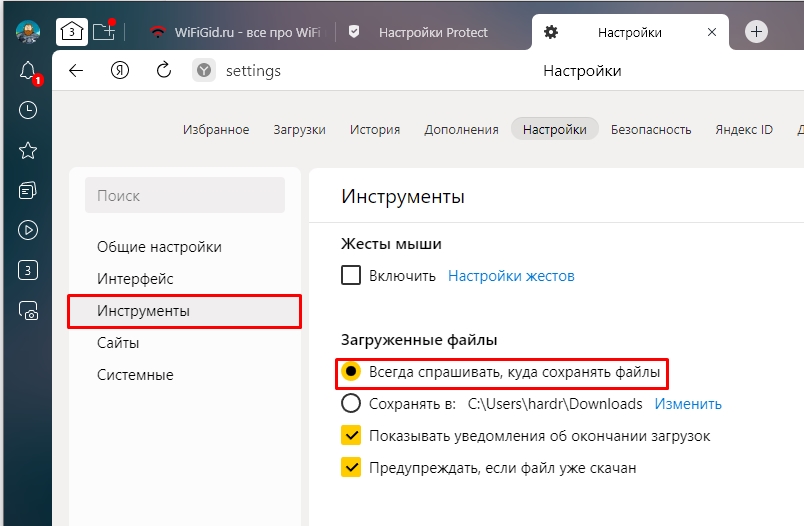
По умолчанию почти все браузеры имеют выделенную папку загрузки на диске «C:\». Я крайне не рекомендую загружать туда хоть что-то, и вообще лучше использовать дополнительный диск «D:\» для этих целей. Зайдите в «Настройки» программы и перейдите в раздел «Инструменты» чуть ниже в конфигурации «Загруженные файлы» установите настройку – «Всегда спрашивать, куда сохранять файлы». Таким образом вы сами будете выбирать место хранение. Или вы можете «Изменить» папку загрузки. Лучше, чтобы эта папка была на диске «D:\».
Способ 6: Переустановка программы
Возможно, есть какая-то серьезная проблема с самим браузером. Поэтому нам нужно:
- Полностью удаляем Яндекс браузер. О том, как правильно это сделать – написано в этой инструкции (ссылка).
- Скачиваем свежую версию с официального сайта.
- Далее повторно её устанавливаем и проверяем работоспособность.
Мне ничего не помогло, что делать?
Все возможные варианты, которые решают проблему с загрузкой – мы рассмотрели выше. Если ничего из вышеперечисленного не помогло, значит на вашем компьютере присутствует проблема другого характера. А возможно проблема и вовсе не у вас, а сам файл изначально побит, или сервер, с которого вы скачиваете, в данный момент не доступен. Вот ряд советов, которые могут вам помочь:
- Попробуйте найти подобный файл на другом ресурсе.
- Еще раз проверьте ваше интернет подключение.
- Проверьте целостность системных файлов.
- Есть вероятность, что запись на диск идет с ошибкой из-за большого количества битых секторов на вашем винчестере. Проверьте ваш жесткий диск на наличие ошибок. Лучше сразу же использовать продвинутую программу Victoria HDD/SSD.
- Если вы используете какие-то программы типа VPN или Прокси, то отключите их на время загрузки.
- А теперь совет немного от обратного. В последнее время в странах СНГ начали массово блокировать различные ресурсы. Также и сам сайт может блокировать раздачу своих программ на территории каких-то стран (из-за санкций или каких-то других причин). Причем сам сайт (страничка), где вы нажимаем по кнопке «Скачать» – доступна, а вот сервер, с которого вы качаете данные – не доступен. В таком случае у вас есть два выхода. Первый – найти альтернативный источник с той же самой программой. Второй – использовать VPN.
На этом все, дорогие друзья портала WiFiGiD.RU. Если статья вам не помогла – вы можете подробно описать свою ситуацию в комментариях в самом низу, и я постараюсь вам помочь.
Вход на сайт через Яндекс браузер блокируется. Программа myprizeserv.life

Güvenlik. Performans. Gizlilik. Hepsi kullanımı kolay tek bir uygulamada.

Kaspersky Small Office Security
Küçük ölçekli işletmenizi kolayca koruyun

Kaspersky Premium
Cihazlarınız, gizliliğiniz ve kimliğiniz için tam koruma

Kaspersky Password Manager
Parolalarınız ve belgeleriniz her zaman elinizin altında
Вирус закрывает браузер, блокирует и не дает скачать антивирусы — что делать?

В последнее время распространились вирусы, которые, помимо своей основной «деятельности», не дают запустить браузер, а если он запускается — блокируют сайты антивирусов и средств удаления вредоносных программ, а также компьютерные сайты (включая мой). Всё это делает удаление таких вирусов сложным для начинающих пользователей.
В этой инструкции подробно о том, что можно сделать, если вы столкнулись с тем, что на вашем компьютере есть вредоносная программа, вирус или майнер, а что-то сделать для её удаления не получается. Описываемые шаги подойдут для Windows 11, Windows 10 и 7.
Как разблокировать сайты антивирусов
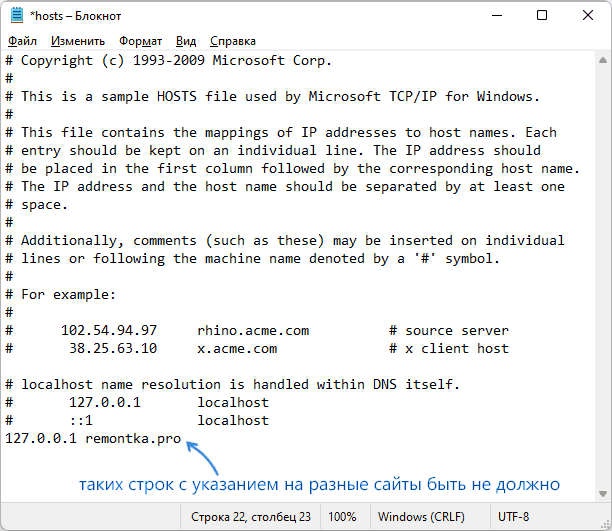
Если вам известен конкретный процесс вируса — его можно попробовать закрыть в диспетчере задач или Process Explorer (утилита, доступна на сайте Майкрософт). Ещё одна возможность — использовать специальные утилиты, такие как AV block remover (AVbr) или Miner Search, которые могут помочь в данной ситуации.
Как скачать нужные утилиты, если вирус закрывает браузер
Если вы не смогли заставить открываться сайты или браузер всё так же закрывается, вы всегда можете скачать нужную утилиту или антивирус на смартфон (или другой компьютер или ноутбук), а затем просто скопировать загруженный файл по USB-кабелю на компьютер или перенести на флешке.
Как удалить вирус, закрывающий браузер и не дающий запускать антивирусы
Если предыдущий подход не помог, для удаления мы можем использовать антивирусы с загрузочной флешки (вирус точно не помешает их запуску), но для начала рекомендую следующие варианты, есть большая вероятность, что вредоносное ПО их «пропустит»:
- RogueKiller — рекомендую его, а не AdwCleaner, потому что последний обычно блокируется такими вирусами.
- Средство удаления вредоносных программ RKill — специально созданное для обхода обнаружения и блокировки рассматриваемым вредоносным софтом.
- AV block remover (AVbr) — специальный скрипт на базе AVZ для снятия блокировок с антивирусов.
Если эти инструменты не помогли, оптимальным и самым эффективным решением будет скачать и использовать загрузочные варианты антивирусов, например, Kaspersky Rescue Disk или Dr.Web CureIt! (официальная страница для загрузки нужного варианта — https://free.drweb.ru/aid_admin/ ), создать загрузочную флешку с этим антивирусом (если .exe файл для создания флешки не запускается из-за вируса, на той же странице можно скачать ISO файл и записать его на флешку с помощью программ для создания загрузочной флешки), загрузиться с этой флешки и выполнить сканирование системы и удаление вирусов.
Если остаются вопросы или вам не ясно, как выполнить какое-либо из действий — оставляйте комментарий, я постараюсь помочь.
А вдруг и это будет интересно:
- Лучшие бесплатные программы для Windows
- Клавиши Alt и Win поменялись местами — как исправить?
- Ошибка 0x80072efd — как исправить?
- AV Block Remover — убираем блокировку антивирусов и сайтов майнером
- Ошибка 0x80070643 при обновлении KB5034441 — как исправить?
- Загрузочная флешка или карта памяти в balenaEtcher
- Windows 11
- Windows 10
- Android
- Загрузочная флешка
- Лечение вирусов
- Восстановление данных
- Установка с флешки
- Настройка роутера
- Всё про Windows
- В контакте
- Одноклассники
-
Алексей 11.12.2021 в 14:05
Мощный инструмент для решения многих проблем Утилита AVZ. Не требует установки и не является полноценным антивирусом. Именно поэтому она совместима с уже установленными антивирусными программами и не конфликтует с ними. Но в то же время она серьезно может помочь для устранения особо тяжелых случаев, хотя, в основном, была задумана все- таки как утилита для диагностирования и выявления проблем для последующего их устранения.
Много раз выручала.
Ссылка на утилиту:
http://www.z-oleg.com/secur/avz/index.php
Инструкция:
https://disk.yandex.ru/i/_0I_o1stOKeeDg
- FlyBuds 3 14.12.2021 в 18:30
- Dmitry 12.12.2021 в 10:42
Если Safari не загружает страницу или не работает должным образом на компьютере Mac
Для решения аналогичных проблем на iPhone или iPad изучите решения для браузера Safari на iPhone и iPad.
Перезагрузите страницу
В строке меню в Safari выберите «Вид» > «Перезагрузить страницу». Или нажмите сочетание клавиш Command-R.
Если страница не перезагрузится, завершите работу браузера Safari и повторите попытку. Если завершить работу Safari не удалось, нажмите сочетание клавиш Option-Command-Esc, чтобы завершить работу Safari принудительно.
Если Safari автоматически повторно открывает нежелательные страницы, завершите работу браузера, затем откройте Safari, нажав и удерживая клавишу Shift. Узнайте, как управлять повторным открытием окон в Safari.
Установите обновления ПО и перезапустите компьютер
Обновите macOS, так как новая версия может включать обновления для Safari. Если компьютер Mac не перезапустился автоматически, выберите меню Apple > «Перезагрузить». Некоторые важные фоновые обновления вступают в силу только после перезапуска.
Проверьте расширения Safari
Если вы устанавливали какие-либо расширения Safari, отключите их. В строке меню в Safari выберите Safari > «Настройки». Нажмите «Расширения», затем снимите флажок каждого расширения, чтобы отключить его. Подробнее о расширениях Safari.
Если вы выяснили, что проблема связана с расширением, убедитесь в том, что вы пользуетесь новейшей версией расширения.
Выполните проверку с использованием частного окна
На компьютере Mac могут храниться файлы cookie, кэши и другие данные веб-сайта, проблемы с которыми могут повлиять на его использование. Чтобы предотвратить использование этих данных веб-сайтом, просматривайте его в частном окне: в строке меню в Safari выберите «Файл» > «Новое частное окно» или нажмите сочетание клавиш Shift-Command-N.
Если это сработает, выполните следующие действия, чтобы удалить данные веб-сайта, включая кэши и файлы cookie. После этого веб-сайт может создавать новые данные по мере необходимости. Если это веб-сайт, на который вы входите, прежде чем продолжить, убедитесь, что вы знаете свои данные для входа.
- Выберите Safari > «Настройки», затем нажмите «Конфиденциальность».
- Нажмите «Управлять данными веб-сайтов».
- Выберите затронутый веб-сайт в представленном списке.
- Нажмите кнопку «Удалить».
- Нажмите «Готово».
- Снова откройте данный веб-сайт в нечастном окне браузера.
Проверьте настройки Safari
Веб-страница может быть несовместима с одной или несколькими настройками браузера, которые можно включать или выключать по мере необходимости. В строке меню в Safari выберите Safari > «Настройки». Затем щелкните «Веб-сайты», «Конфиденциальность» или «Безопасность» для доступа к настройкам этих функций.
- Настройки конфиденциальности. Эти настройки применяются ко всем веб-сайтам. Например, веб-сайт может потребовать разрешение на отслеживание переходов между сайтами, на отображение вашего IP-адреса или на использование файлов cookie.
- Настройки безопасности. Эти настройки применяются ко всем веб-сайтам. Например, веб-сайт может потребовать включить JavaScript.
- Настройки веб-сайтов. Эти настройки можно установить для определенных веб-сайтов. Например, веб-сайт может потребовать разрешение на отображение всплывающих окон, на загрузку данных, на доступ к камере или микрофону либо на отключение правил блокирования контента.
Проверьте Частный узел iCloud
Если у вас есть подписка iCloud+ и вы используете функцию «Частный узел», попробуйте перезагрузить страницу без Частного узла: в строке меню в Safari выберите «Вид» > «Перезагрузить и показать IP‑адрес». Этот пункт меню отображается только при условии, что в вашей сети включен Частный узел. Узнайте больше о Частном узле iCloud.
Проверьте состояние VPN-клиента или другого ПО для обеспечения безопасности
Если у вас установлен VPN-клиент или другое программное обеспечение, которое отслеживает сетевые подключения или взаимодействует с ними, такое программное обеспечение может влиять на использование вами веб-сайта или Интернета. Узнайте о сетевых проблемах, связанных с VPN-клиентами и другим программным обеспечением.
Проверьте сетевые параметры
Некоторые сетевые параметры, например настраиваемые параметры прокси-сервера или настраиваемые параметры DNS-сервера, могут влиять на доступ к контенту в Интернете. Даже если вы не меняли эти и другие сетевые параметры вручную, они могли быть изменены без вашего ведома в результате установки какого-нибудь ПО.
Чтобы выяснить, связана ли проблема с сетевыми параметрами на компьютере Mac, попробуйте просмотреть страницу в другом веб-браузере или на другом устройстве, подключенном к той же сети. Либо сбросьте сетевые параметры, задав новое сетевое размещение на компьютере Mac.
Если проблема возникает и на других устройствах или в других веб-браузерах в той же сети, она, вероятно, связана с веб-сайтом, и вам необходимо обратиться за помощью к разработчику данного веб-сайта.
Дополнительная информация
- Если проблема по-прежнему затрагивает только какой-то определенный веб-сайт, обратитесь за помощью к его разработчику.
- Узнайте, как заблокировать всплывающую рекламу и окна в Safari.
- Узнайте, что делать, если закладки iCloud или Safari не синхронизируются.