Справка по Excel для телефонов с Android
Мы используем полученные от вас отзывы для обновления и улучшения этих статей. Перейдите к разделу с кнопками внизу этих страниц, чтобы сообщить нам, что вам понравилось, а что можно улучшить.
Основные сведения
- Синхронизация файлов между компьютером и мобильным устройством
- Почему не удается открыть файл?
- Можно ли работать автономно?
- Как открывать файлы Office из внешних хранилищ (с SD-карт)?
- Восстановление удаленного файла с помощью мобильного устройства
Справка и инструкции
- Автоматическое сохранение файлов Office
- Общий доступ к файлу
- Удаление файла
- Изменение шрифта
- Изменение полей
- Заполнение данных в столбце или строке
- Создание диаграммы
- Загрузка надстройки «Поиск решения» в Excel
- Использование интеллектуального поиска для получения полезной информации на основе имеющихся данных
- Помощник, ускоряющий выполнение различных задач
Дополнительные ресурсы
- Поддержка специальных возможностей в Excel
- Использование внешней клавиатуры при работе в Excel для Android
- Сочетания клавиш в Excel
- Знакомство с Excel и навигация с помощью средства чтения с экрана
- Зачем нужна подписка на Microsoft 365?
- Устранение ошибок при установке приложений из Google Play Маркета
Excel на Android. Как открыть файл XLS на Android?
Microsoft предоставляет родное (бесплатное) приложение для открытия и редактирования электронных таблиц .XLS и .XLSX на смартфонах и планшетах Android. Но есть и альтернативные приложения, позволяющие в частности, использовать сторонние сервисы облачного хранения файлов.
Пользователи, которые искали Excel на Android, потом также интересовались следующими продуктами:
Help Desk для бизнеса любого уровня. Автоматизация ИТ, АХО, HR и других отделов. Быстрый старт.
Пакет офисных (и не офисных) приложений Microsoft. Включает в себя почту Outlook, редакторы Word, Ecxel, PowerPoint, блокнот OneNote,
Решение, объединяющее популярные сервисы гугла: электронную почту, систему редактирования документов,
2019. Microsoft добавила в мобильный Excel функцию распознавания таблиц по фотографии
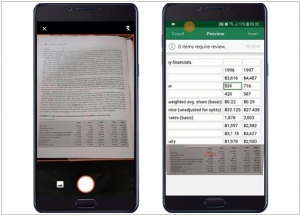
Microsoft добавила в мобильное приложение Excel функцию, с помощью которой пользователь может сфотографировать напечатанную таблицу и преобразовать её в таблицу Excel с возможностями редактирования. Пока функция доступна только в приложении для Android, в приложении для iOS она появится в ближайшее время, пообещали в Microsoft. Инструмент доступен только владельцам подписки Office 365. Конечно, эта функция предназначена для простых таблиц. В сложных таблицах с объединенными ячейками будет много ошибок.
2018. В Microsoft Office для Android и iOS появилась совместная работа с документами
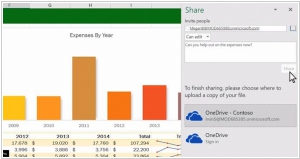
Microsoft выпустила (пока в тестовом режиме) обновленные мобильной версии Microsoft Office для Android и iOS с рядом новых функций. Наиболее важным обновлением новой версии мобильного Office можно назвать функцию совместной работы с документами в Word и Excel, когда пользователи, редактирующие один документ, видят друг друга, при этом приложение разрешает редактирование каждого фрагмента только одному пользователю. В дополнение, в мобильном Word для iOS появилась поддержка функции Mobile View, форматирующей текст документов под разрешение экрана для более удобного чтения и редактирования.
2015. Вышли бесплатные приложения MS Office для телефонов Android
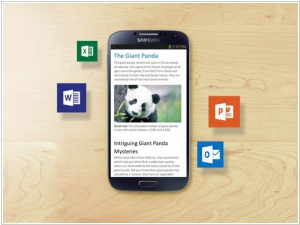
Наконец-то Microsoft выпустила бесплатные офисные приложения Word, Excel, PowerPoint для смартфонов под управлением Android. До этого подобные приложения заработали на iPhone, iPad и планшетах Android (а еще раньше Office для Android и iOS работал как единое приложение, доступное только подписчикам Office 365). Теперь приложения полностью бесплатные, и, более того, они позволяют просмартивать и редактировать файлы, хранящиеся не только в майкрософтовском OneDrive, но и в других популярных сервисах и системах — Google Drive, Box, Dropbox, SharePoint. Дизайн приложений оптимизирован для маленьких экранов и (по заявлению Microsoft) с ними можно работать даже одной рукой.
2015. MS Office для планшетов Android доступен всем желающим

В ноябре прошлого года Microsoft начала закрытое бета-тестирование приложений Word, Excel, PowerPoint для планшетов Android. Теперь эти приложения стали доступны всем желающим бесплатно в Google Play. Это специализированные версии приложений именно для планшетов Android 4.4+ (такие же были выпущены чуть ранее для iPad), в то время как варианты для смартфонов появились на полтора года раньше, но их нельзя установить на планшеты. Приложение бесплатные, однако, при наличии подписки Office 365 пользователю дают «продвинутые» функции, такие как настраиваемые диаграммы и таблицы, различные варианты оформления документов.
2014. Вышли отдельные приложения Google Docs и Google Spreadsheets для iOS и Android
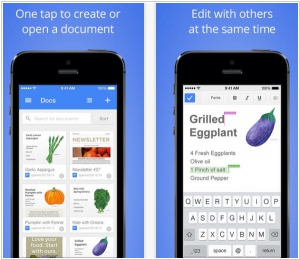
До сих пор все гугловские редакторы документов для мобильных устройств были доступны в едином приложении Google Drive. Ок, они там и остались, но на днях Гугл выпустил еще и отдельные приложения Google Docs и Google Spreadsheets (для iOS и Android). Скоро выйдет и приложение для презентаций, которое будет называться не Google Presentations, а (для разнообразия) Slides. Увидев эту новость можно было бы подумать, что Гугл хочет отвязать свои редакторы от Google Drive, чтобы ими можно было редактировать не только файлы из Google Drive, а любые другие документы, находящиеся у вас на смартфоне/планшете. Но нет! Вы не можете в новых приложениях открыть произвольный документ, не закачав его предварительно в хранилище Google Drive. Поэтому, пока особого смысла в этих отдельных приложениях не видно. Разве что, таким образом Гугл опять попал в новости на LiveBusiness.
2013. Microsoft выпустила Office для Android
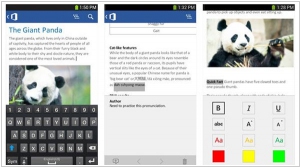
И вы можете прямо сейчас БЕСПЛАТНО установить его на свой смартфон при одном условии. При каком условии. Правильно! Вы должны иметь платную подписку на Office 365 (которая начинается от $100/год). Такая же самая история была с Офисом для iPhone и Outlook для iPhone. Не хотите платить за Office 365? Тогда покупайте Windows Phone. Там Офис доступен действительно бесплатно. Такая вот политика у Microsoft. А в случае с планшетами, все еще печальнее. Новый мобильный Office не работает ни на iPad, ни на Android-планшетах. Потому что Майкрософт никак не может распродать свои собственные планшеты Surface. Что касается самого Office для Android, то это вполне качественное приложение для редактирования документов Word, таблиц Excel и презентаций PowerPoint, которое работает на Android 4.0 и выше. Хранилищем файлов для него служит мобильный SkyDrive.
2012. Google купил лучший мобильный офис — Quickoffice
Такое впечатление, что весной стартапы дешевле. Каждый день кто-то кого-то покупает. Google за два дня купил две компании — Meebo и Quickoffice. Если покупка социального мессенджера Meebo направлена на усиление социальной сети Google+, то покупка Quickoffice — нам гораздо более интересна. Quickoffice известен, как лучший пакет мобильных редакторов офисных документов. Quickoffice работает на iPhone, iPad, Android и даже на webOS и Symbian в виде нативных приложений (которые могут работать в оффлайне) и отлично поддерживает майкрософтовские форматы документов (Word, Excel, PowerPoint). Кроме того, Quickoffice умеет синхронизировать документы между различными платформами, но эта фича скорее всего будет заменена на Google Drive. Таким образом, Google Docs теперь станет доминирующим офисным пакетом не только в облаке, но и на мобильных девайсах. ***
2010. Вышел QuickOffice для Android
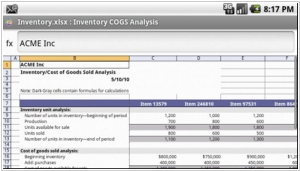
Наконец-то популярнейший мобильный офис QuickOffice добрался до платформы Android. До сих пор он работал на iPhone, Symbian, Palm и Blackberry. Trial-версия Quickoffice для Android позволяет просматривать документы в форматах MS Office 97-2008 (DOC, DOCX, XLS, XLSX, PPT, PPTX), а платная версия (которая стоит $14) позволяет редактировать их с помощью базовых инструментов. Есть даже неплохой просмотрщик PDF. QuickOffice для Android можно подключать к онлайн хранилищам Dropbox, Google Docs, Box.net и MobileMe для редактирования хранящихся там файлов. Обладатели девайсов на Android 2.0 и 2.1 смогут также пользоваться мультитач-масштабированием документов.
Просмотр документов Office на мобильном телефоне
С помощью средств просмотра Mobile Viewer для приложений Microsoft Office можно просматривать документы Microsoft PowerPoint, Microsoft Word и Microsoft Excel в веб-браузере мобильного телефона. Используя средства просмотра Mobile Viewer для Office, можно получать доступ документам Office через браузер мобильного телефона. Вы можете на ходу доделать отчет или просмотреть важную презентацию, даже если на телефоне не установлены приложения Microsoft Office Mobile 2010.
Устройства и платформы, которые поддерживают средства просмотра Mobile Viewer для Office:
- Windows Mobile;
- BlackBerry;
- iPhone, iPod Touch;
- Android;
- Nokia S60;
- японские смартфоны, включая Docomo, SoftBank и KDDI (au).
В этой статье
- Доступ к документам в SharePoint
- Просмотр документов Word
- Просмотр книг Excel
- Просмотр презентаций PowerPoint
Доступ к документам в SharePoint
Чтобы просмотреть файлы Word, Excel или PowerPoint, откройте библиотеку SharePoint в веб-браузере телефона. Это тот же URL-адрес, который отображается в адресной строке браузера на настольном компьютере.
Примечание: URL-адрес может отличаться в зависимости от конфигурации и наличия веб-прокси. На сервере SharePoint с включенной службой SMTP можно получить URL-адрес документов с поддержкой прокси-сервера, выполнив следующие действия. В библиотеке установите флажок рядом с документом, а затем на вкладке «Документы» на ленте в группе «Отслеживание&», щелкните ссылку по электронной почте, чтобы получить сообщение электронной почты, содержащее адрес.
Совет: На компьютере можно предварительно просмотреть интерфейс для мобильных устройств, добавив окончание ?mobile=1 в URL-адрес библиотеки SharePoint.
Если вы администрируете установку SharePoint организации, см . статью «Развертывание Office Office веб-приложения приложений», чтобы получить сведения об установке и настройке Office Web Apps в SharePoint.
Просмотр документов Word
Представьте, что вы с коллегой работаете над отчетом, однако вам срочно нужно уехать из города. Уже сидя в поезде, вы получаете сообщение от коллеги со ссылкой на окончательную версию отчета. Вы щелкаете ссылку и с помощью Mobile Viewer для Microsoft Word просматриваете документ в браузере своего телефона.
По умолчанию средство просмотра Mobile Viewer для Word отображает документ в текстовом режиме. Для просмотра рисунков и графики можно переключиться в графический режим:
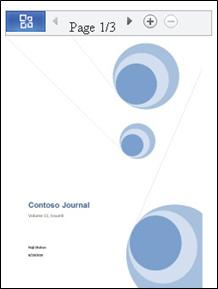
Для перелистывания страниц документа используйте панель навигации в верхней части экрана:
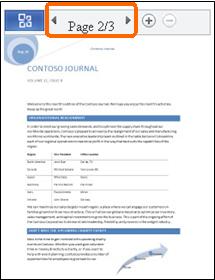
Нажмите кнопку Office, чтобы открыть меню с командами.
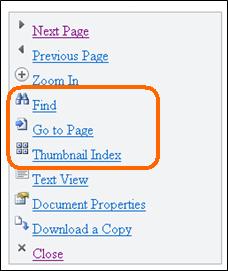
В этом меню содержатся команды Найти и Перейти на страницу, позволяющие быстро перейти к необходимому содержимому. Кроме того, можно визуально найти нужное место в документе, щелкнув элемент Индекс эскизов.
Просмотр книг Excel
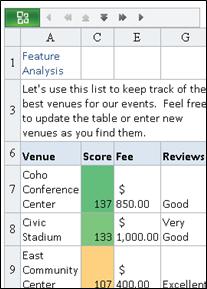
Представьте, что ваша группа планирует мероприятие и записывает возможные места его проведения в таблице. Вы возвращаетесь из отпуска, находитесь в аэропорту и хотите узнать оценку определенного места. При этом вы предварительно сохранили URL-адрес таблицы своей группы и теперь можете открыть ее в браузере мобильного устройства. С помощью Mobile Viewer для Microsoft Excel в таблице будет отображено небольшое число строк и столбцов, что упростит поиск нужных сведений.
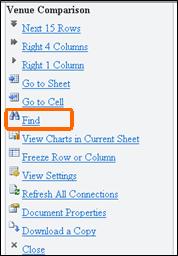
Чтобы найти нужное место проведения мероприятия, нажмите кнопку Office и выберите команду Найти.
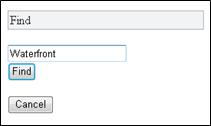
Введите часть названия места и выберите команду Найти.
В результаты поиска будет включена ячейка с искомым местом, а также прилегающие ячейки:
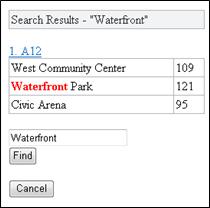
Щелкните ссылку на эту ячейку, и в Mobile Viewer для Excel будет показан соответствующий фрагмент таблицы:
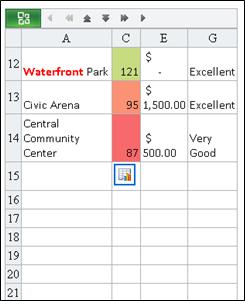
Чтобы пролистать таблицу, не теряя из виду заголовки строк и столбцов, можно закрепить строку или столбец. Для этого сначала запомните номер нужного столбца или строки. Затем выполните указанные ниже действия.
- Нажмите кнопку Office.
- Выберите пункт Закрепить строку или столбец.
- Выберите команду Закрепить строку или Закрепить столбец.
- Введите номер строки или столбца, который необходимо закрепить.
Если в просматриваемой книге содержится несколько листов, то между ними можно перемещаться.
- Нажмите кнопку Office.
- Щелкните команду Перейти к листу, а затем выберите имя листа, который необходимо просмотреть.
Если лист содержит диаграмму, Mobile Viewer для Excel предоставит ссылку для ее просмотра.
- Нажмите кнопку Office.
- Выберите пункт Показать диаграммы на текущем листе.
Просмотр презентаций PowerPoint
Представьте, что ваш автобус застрял в пробке, и вы опаздываете на встречу, которая начнется через 5 минут. Вы открываете на мобильном телефоне сообщение электронной почты, отправленное вам докладчиком. Сообщение содержит ссылку на показ презентации в широковещательном режиме с помощью соответствующей функции Microsoft PowerPoint 2010. Теперь вы можете принимать участие во встрече, просматривая текущий слайд в режиме реального времени вместе с другими ее участниками.
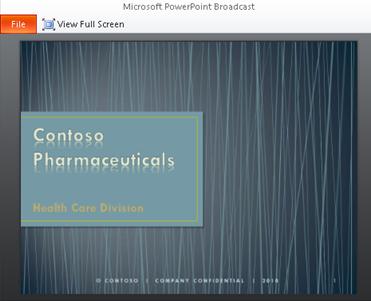
Помимо просмотра презентации в режиме широковещательного слайд-шоу Mobile Viewer для Microsoft PowerPoint дает пользователю возможность просматривать презентации в удобном для него темпе, листая слайды в поисках нужного содержимого.
Чтобы прочесть текст, откройте презентацию в режиме структуры:
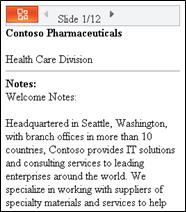
Чтобы просмотреть графические элементы и макет документа, откройте презентацию в режиме слайдов:
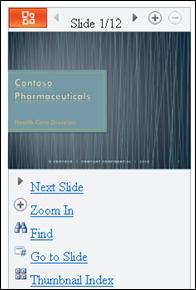
Щелкните «Следующий слайд» и «Предыдущий слайд», чтобы пройти по слайдам по одному. Используйте команды «Найти» и «Перейти к слайду», чтобы перейти к нужному содержимому или просмотреть презентацию визуально, щелкнув «Индекс эскиза».
Как открыть xlsx на Андроид

Если вы работаете с электронным таблицами Excel на компьютере, то вероятно вы могли столкнутся с тем, что файлы xlsx этого редактора не открываются на телефоне. То что телефон не может их открыть в общем-то правильно.
Формат xlsx специальный формат файлов электронных таблиц Excel. На вашем компьютере скорее всего установлен офисный пакет, который может открывать такие файлы. В то же время, на телефоне специальной программы для этого нет, но ее можно установить. В этой статье расскажу чем открыть xlsx на Андроид.
Как открыть формат xlsx на Андроид
Как было написано выше, xlsx формат для работы с электронными таблицами Excel. Было бы логично, что бы Excel был на Андроид и так оно и есть.
Самый простой и верный способ открыть xlsx файл на Андроиде — через приложение Microsoft Excel на Андроид. Качаем приложение по ссылке ниже:
После этого вы можете открыть файл через приложение или проводник на своем телефоне.
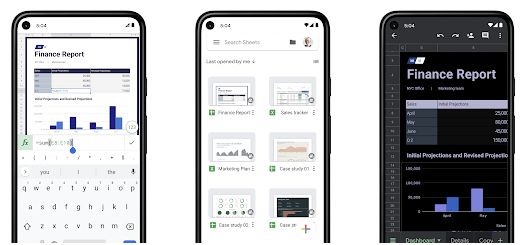
Дополнительные программы для открытия xlsx на Андроид
Помимо стандартного способа открытия xlsx через Excel, существуют и другие программы открытия файлов электронных таблиц.
Google Таблицы
Одним из популярных решений для этого служит приложение Google Таблицы. Работать с ними также просто, как и с Excel. Скачать Google Таблицы можно по ссылке ниже.
WPS Office

WPS Office — еще одно популярное приложения для работы xlsx файлами. Данный пакет — это не только программа для работы с электронными таблицами. Программа также может работать с файлами Word или PDF. WPS Office хорошо подойдет для тех, кто не хочет держать сразу несколько программ для разных типов документов. Скачать WPS Office можно по ссылке ниже.