Отмена закрытой вкладки браузера
К сожалению, вы ошибочно нажали закрыть вкладку, которая вам еще нужна? Тогда нажмите сочетание клавиш CTRL + Shift + T, чтобы отменить закрытие вкладки, и она снова откроется. Нажатие такого сочетания клавиш более чем один раз отменяет несколько закрытых вкладок. Эта функция работает во всех основных браузерах, включая Mozilla Firefox, Microsoft Internet Explorer и Opera.
Понравилось? Поделись с друзьями!
Дата: 20.03.2012 Автор/Переводчик: Linchak
Комментарии (1)
Артур 28.08.2017 в 14:46
Как восстановить закрытые вкладки в Chrome для Android
Большинство веб-браузеров по умолчанию поддерживают вкладки, что позволяет открывать несколько веб-сайтов и служб в одном окне программы.
Может показаться сюрпризом, что последняя версия браузера Chrome для Android не поддерживает восстановление закрытых вкладок.
Всякий раз, когда вы закрываете вкладку в браузере, вы не можете отменить операцию впоследствии.
У вас есть два варианта обойти это ограничение. Если вы помните адрес, просто откройте его снова. Второй вариант — использовать вместо этого функцию истории и найти здесь закрытую вкладку при условии, что она была записана в историю.
Это может быть не всегда так, например, если вы используете режим инкогнито браузера, чтобы предотвратить регистрацию действий, пока он активен.
Google реализовал функцию отмены закрытия вкладки в Бета-версия Chrome для Android. Хотя он еще не доступен в стабильных сборках веб-браузера для Android, в конечном итоге он станет доступен для использования.
Как восстановить закрытые вкладки в Chrome
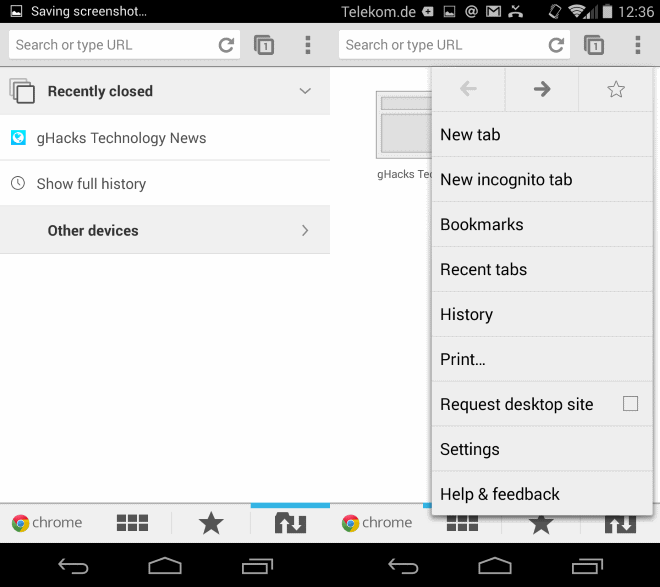
На самом деле восстановить вкладки в Chrome довольно просто, поскольку для этого требуется всего несколько вкладок. Позвольте мне провести вас по шагам:
- Убедитесь, что вы используете Chrome Beta, а не Chrome Stable. Вы можете пропустить этот шаг в будущем, когда эта функция будет реализована в Chrome Stable.
- Закройте вкладку или пропустите этот шаг, если вы уже закрывали его раньше.
- Нажмите на значок настроек в правом верхнем углу интерфейса браузера.
- Найдите здесь ссылку «Последние вкладки» и нажмите на нее.
- Здесь вы найдете список всех вкладок, которые вы недавно закрыли в Chrome.
Обратите внимание, что вы также можете получить доступ к информации следующими способами:
- Вы открываете новую вкладку в браузере и нажимаете недавно закрытый значок в правом нижнем углу рядом со звездочкой закладки.
- Если вы используете движение перетаскивания для закрытия вкладки, вы сразу получите уведомление об отмене вкладки на экране в виде небольшого оверлея.
Вывод
Пришло время, когда Google реализует функцию отмены закрытия вкладок в браузере Chrome. Другие браузеры, например Firefox для мобильных устройств, уже большую часть времени поддерживают восстановление закрытых вкладок.
Вероятно, эта функция будет реализована в следующей стабильной версии Google Chrome для Android.
Смотрите так же:
- Почему 2 лучше, чем 1
- File Move — это простая программа для синхронизации файлов для Windows.
- USB большая мышь
- Несколько инструментов дефрагментации
Как мне восстановить свои вкладки, открытые в прошлый раз?
Хотите открыть страницы, которые были открыты у вас во время последнего использования Firefox? Вот несколько простых способов это сделать.
Оглавление
- 1 Просмотр недавно закрытых вкладок
- 2 Восстановление предыдущей сессии из меню Firefox
- 3 Восстановление предыдущей сессии при каждом открытии Firefox
Просмотр недавно закрытых вкладок

- Нажмите кнопку Изображение «fx57menu» не существует. , чтобы открыть панель меню.
- Выберите Журнал .
- Выберите Недавно закрытые вкладки .
Восстановление предыдущей сессии из меню Firefox
Вы можете восстановить свои вкладки и окна из предыдущей сессии из меню Firefox:
- Нажмите кнопку Изображение «fx57menu» не существует. , чтобы открыть панель меню.
- Нажмите Журнал , затем нажмите Восстановить предыдущую сессию .
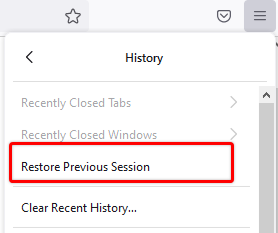
Восстановление предыдущей сессии при каждом открытии Firefox
При запуске Firefox по умолчанию открывается единственное окно с выбранной вами домашней страницей. Вы можете настроить открытие окон и вкладок из предыдущей сессии при каждом запуске Firefox. Чтобы изменить настройки запуска Firefox:
- На Панели меню в верхней части экрана нажмите Firefox и выберите Настройки . Нажмите кнопку меню и выберите Настройки .
- Выберите панель Основные .
- В разделе Запуск выберите Открыть предыдущие окна и вкладки.
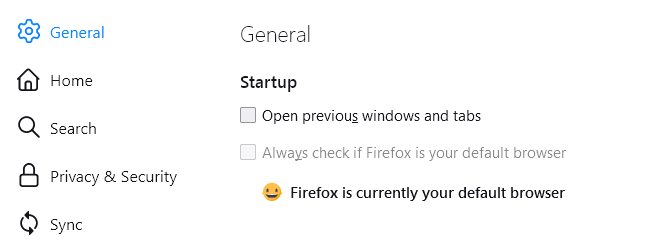
- Закройте страницу Настройки . Любые внесённые изменения будут сохранены автоматически.
Эти прекрасные люди помогли написать эту статью:

Станьте волонтёром
Растите и делитесь опытом с другими. Отвечайте на вопросы и улучшайте нашу базу знаний.
Как открыть закрытую вкладку и браузере на компьютере и смартфоне

Сделали подробную инструкцию, которая поможет восстановить закрытую вкладку в браузере на ПК, а также Android-смартфонах и iPhone.


Случайно закрыл вкладку — как восстановить? Если вы когда-либо задавались таким вопросом, наша статья поможет на него ответить. Разберем, как восстановить закрытые вкладки в двух популярных браузерах: Яндекс и Chrome.
Как восстановить закрытые вкладки в Яндекс Браузере
Если вы используете браузер на компьютере, открыть закрытую вкладку можно следующим образом:
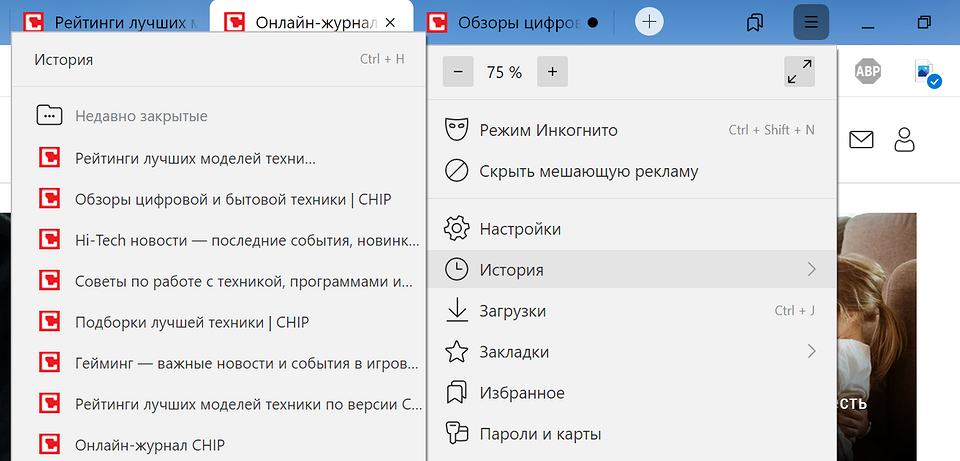
- Откройте меню, кликнув по кнопке с тремя горизонтальными полосками в правом верхнем углу.
- Выберите пункт «История».
- В списке слева появится превью ссылок, которые вы недавно закрыли. Найдите нужную и кликните по ней для открытия.

В приложении Яндекс Браузера на iPhone это работает немного иначе:
- Если вы только что закрыли вкладку и еще не вышли из их превью, просто нажмите «Отменить» — и страница снова откроется.
- В других случаях перейдите к списку открытых вкладок, нажав на квадрат с цифрами в нижней части экрана.
- Тапните по трем горизонтальным полоскам в левом нижнем углу, чтобы открыть меню.
- Выберите иконку с часами — откроется история ваших просмотров. Найдите нужную страницу и откройте ее.




На Android-смартфонах приложение браузера от Яндекс имеет другой интерфейс, но в целом принцип открытия закрытой вкладки не отличается:
- Сразу после закрытия вкладку можно вернуть, нажав «Отменить».
- В иных ситуациях также откройте превью вкладок, а потом перейдите к истории, тапнув по кнопке с часами. Здесь вы найдете список всех ранее открытых страниц и сможете восстановить нужную.




Как вернуть закрытую вкладку в Хроме
Еще один популярный браузер, который используется по умолчанию на Android-смартфонах — Google Chrome. Да и для компьютера — это один из самых удобных вариантов.
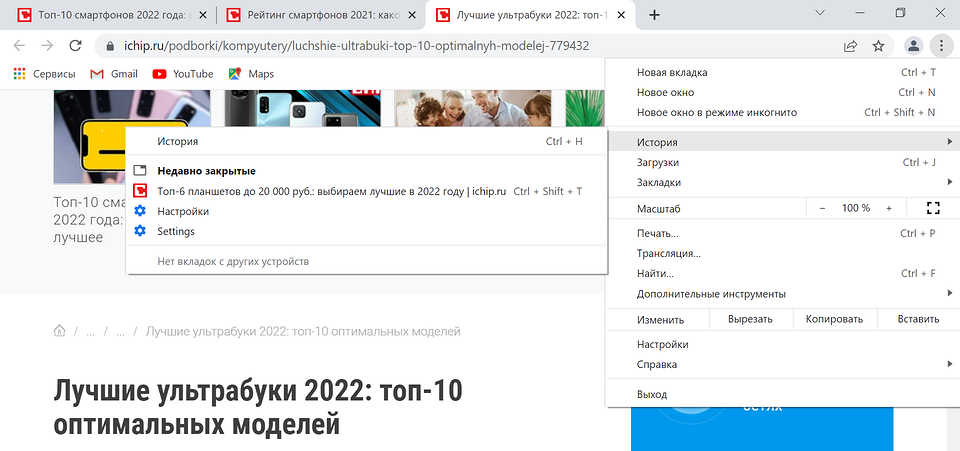
Для восстановления вкладки на компьютере:
- Кликните по трем точкам в правом верхнем углу, чтобы появилось меню.
- Выберите «История» — «Недавно закрытые». На всплывающем табло будут отображены все вкладки, которые вы закрыли за последнее время.
На смартфоне с Андроид есть похожая кнопка, а также возможность отменить закрытие вкладки сразу после того, как вы это сделали. Если вы уже перешли к другой странице, а потом решили, что хотите вернуть старую вкладку, сделайте следующее:
- На любой открытой странице тапните по трем точкам в правом верхнем углу.
- Выберите пункт «Недавние вкладки».
- В списке вы увидите все закрытые сайты и сможете выбрать необходимую ссылку. Если включена синхронизация на нескольких устройствах, то в списке также будут вкладки из браузера на компьютере и других гаджетах.