Как копировать файлы из iCloud в Яндекс.Диск
Едва ли стоит сейчас говорить об актуальности переноса данных из iCloud. После того как Apple полностью приостановила продажи в своем официальном онлайн-магазине все российские пользователи начали потихоньку адаптироваться к новым условиям. Конечно, на данный момент никаких данных по поводу блокировки сервисов Apple в России нет, но обезопасить себя просто необходимо. В статье постараемся разобраться во всех способах переноса данных из iCloud в Яндекс.Диск и обсудим все нюансы, которые могут возникнуть во время этой процедуры.
Разбираемся, как перенести данные из iCloud в Яндекс.Диск.
Конечно, далеко не факт, что Apple отключит свои сервисы, но альтернативу знать все равно надо. Думаю, что ни один пользователь не хочет, чтобы его данные пропали в небытие. На нашем ресурсе выходило уже несколько материалов, которым я дал бы отдельную рубрику — Адаптация. Мы уже писали: чем заменить Айфон, что делать, если отключат оплату Visa и Mastercard на устройствах Apple, как скинуть фото из iCloud на компьютер и многое другое. Ознакомьтесь.
Как перенести фото из iCloud
В Яндекс.Диске есть очень крутая фича — безлимитная загрузка фото. На официальном сайте четко указано, что каждый пользователь может загружать фото в безлимит абсолютно бесплатно. Сегодня эта функция для нас как никогда актуальна, поэтому рекомендую сделать это прямо сейчас.
Чтобы перенести фото из iCloud в Яндекс.Диск, вам необходимо:
- Перейти в Настройки вашего iPhone.
- Далее перейти в Фото, включить тумблер напротив Фото iCloud.
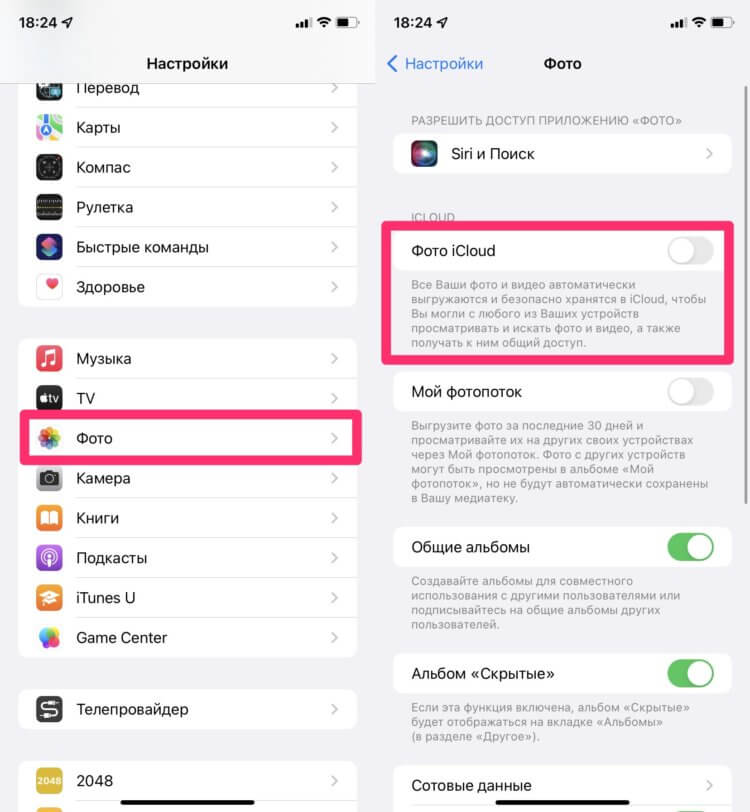
Обязательно включите тумблер возле пункта Фото iCloud.
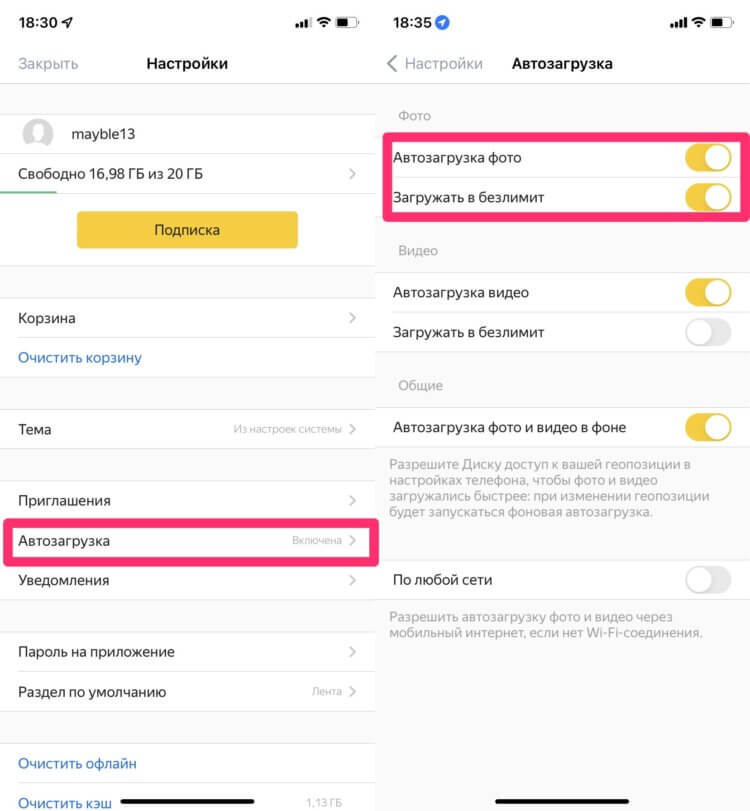
Не забудьте включить тумблер Загружать в безлимит.
Учтите, что если тумблер напротив Фото iCloud будет выключен, то фото на вашем iPhone в облачное хранилище iCloud cгружаться не будут. Если вдруг памяти в iCloud не хватает для загрузки всех фотографий с вашего устройства, лучше оформить подписку. Тем более, что потом ее можно без проблем отменить. Потратившись один раз, вы сможете обезопасить все данные на долгий срок.
Учтите также, что видео загрузить в безлимитное хранилище не получится. Такая функция в Яндекс.Диске доступна только по подписке. Впрочем, стоит она всего ничего, сами посмотрите.
Подписывайтесь на нас в Яндекс.Дзен! Так вы сможете оставаться в курсе всех актуальных новостей из мира Apple и не только.
Как перенести все файлы из iCloud
После этого останется перенести все файлы из iCloud Drive. Думаю, многие в курсе, что все они находятся в приложении Файлы. Однако Яндекс.Диск в Файлах доступен только для чтения. Закинуть сюда файлы путем простого переноса не выйдет. Но есть одна лазейка.
Перенести файлы из iСloud в Яндекс.Диск можно следующим образом:
- Открыть приложение Файлы на своем устройстве.
- Перейти во вкладку iCloud Drive.
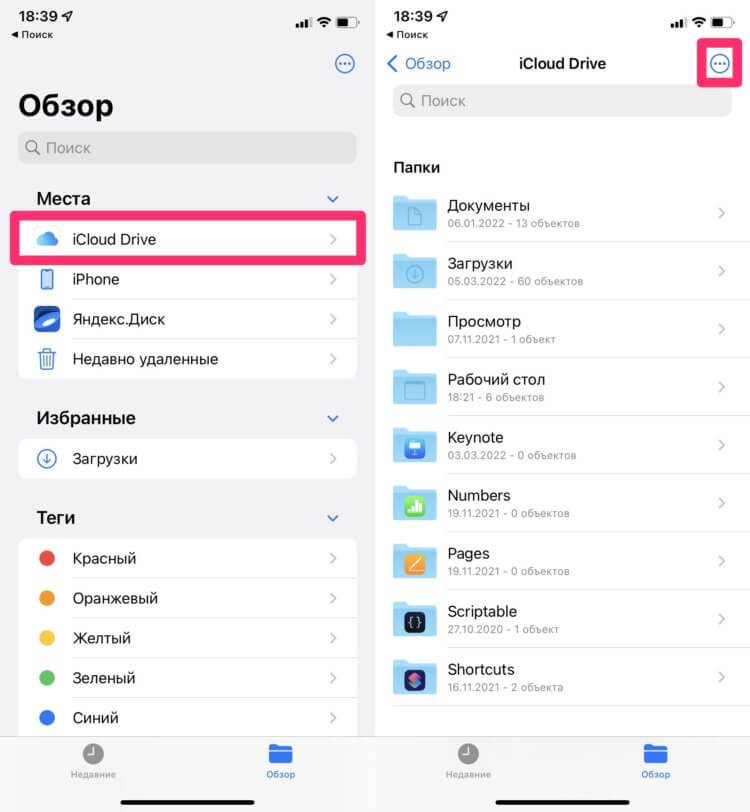
Кликнете на iCloud Drive во вкладке Обзор.
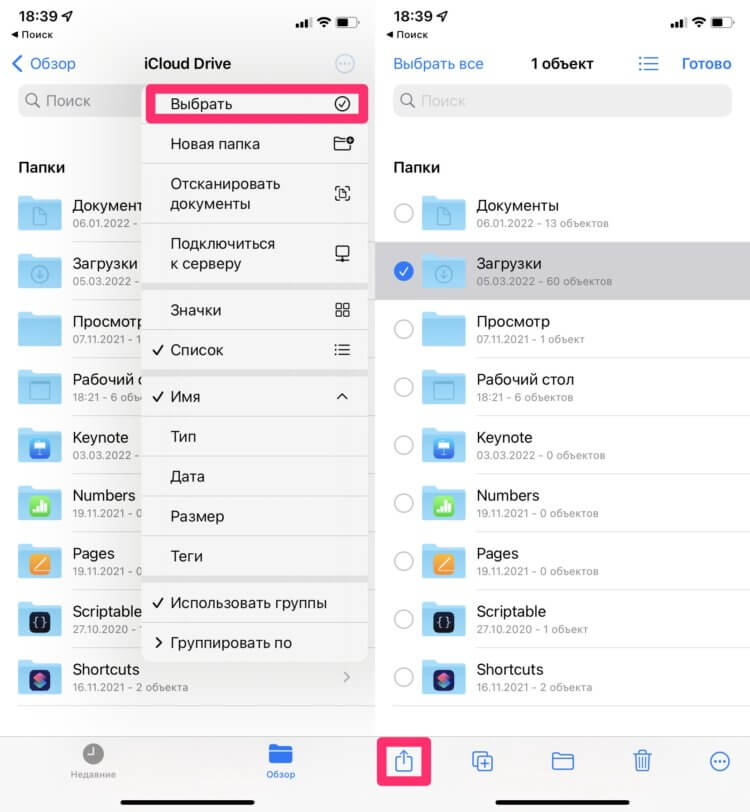
Кнопка Поделиться находится внизу.
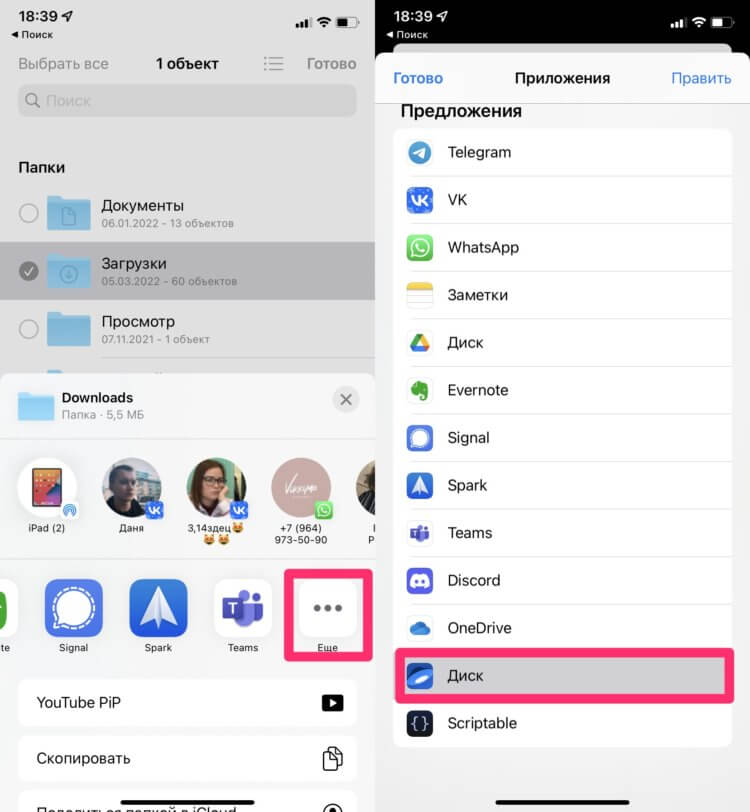
Нажмите Еще, затем Яндекс.Диск и перенесите туда все файлы.
Плюс, для Яндекс.Диска можно настроить удобный доступ прямо из приложения Файлы. Очень удобно, так как есть возможность не заходить в отдельное приложение и просматривать все из Файлов. Делается это следующим образом:
- Перейдите в приложение Файлы.
- Перейти на вкладку Обзор в нижней части дисплея.
- Нажать на три точки в верхнем правом углу, нажать Изменить.
- Включить тумблер напротив Яндекс.Диска, нажмите Готово.
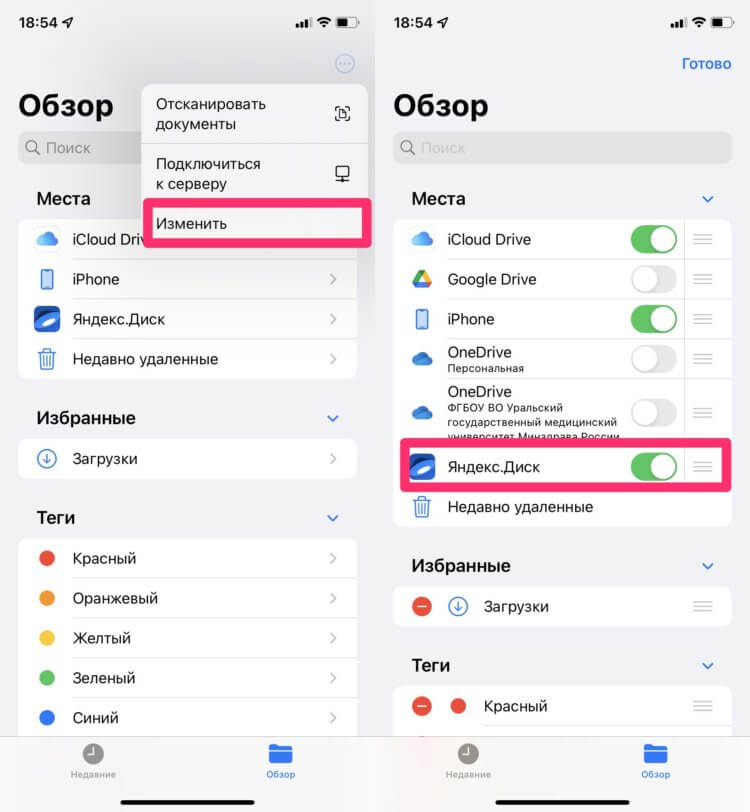
Добавляем Яндекс.Диск в Файлы.
При возникновении трудностей, смело обращайтесь в наш Телеграм-чат или в комментарии под постом. Вместе с читателями мы обязательно вам поможем.
Наши соцсети
Новости, статьи и анонсы публикаций
Свободное общение и обсуждение материалов
Лонгриды для вас

В преддверии выхода GTA 6 рекомендуем опробовать MiniMap Radar — необычные карты для Айфона, выполненные в стиле GTA Vice City. Они работают без интернета, доступны даже на Apple Watch, а также позволяют добавлять объекты в формате дополненной реальности!

Отключить время посещения, скрыть пользователей в друзьях или быстро поделиться ссылкой на свою страничку — это полезные функции во ВКонтакте, о которых знает далеко не каждый. Как ими пользоваться и что еще можно делать в мобильном приложении VK?

Чтобы добавить красок вашему Айфону, необходимо срочно зайти в нашу сегодняшнюю подборку обоев. В ней вы найдете классные яркие заставки на все случаи жизни, которые точно не оставят вас равнодушными. Качайте сразу все!
Советы чайника
Простые советы, представляющие собой пошаговые инструкции по оптимизации и работе в операционных системах Win7, Vista, Win XP. Описание и работа популярных программ. Безопасность ПК. Советы не переполнены терминологией и доступны для повторения даже начинающему пользователю.
Приветствие
Страницы
понедельник, 13 февраля 2012 г.
Отмена копирования или перемещения файла при перетаскивании
Для перемещения файлов в другое место на компьютере используется контекстное меню, панель инструментов в Проводнике или чаще всего пользователь предпочитает перетаскивание файла. Этот метод удобен и прост в исполнении. Захватив мышкой файл, пользователь быстро перемещает его в нужное место. Используя способ перетаскивания можно избавиться от монотонных действий вызова контекстного меню и нажатия кнопок подтверждения, например при удалении файла с рабочего стола. Гораздо проще захватить нужный файл и перетащить на значок корзины для удаления. И, казалось бы, ничто не предвещало неудобств, но вот один момент, на который следует обратить внимание, и с которым возможно сталкивались многие.
Иногда захватив нужный фал, (это может быть что угодно: папка, документ, изображение и т.д.) и, начав перемещать его в другую папку, вдруг обнаруживается, что нужную папку сразу найти не удается. И если в этот момент отпустить клавишу мышки, на которой подцеплен выбранный файл, то он легко может переместиться совсем в ненужную пользователю папку и потом найти его будет не просто.

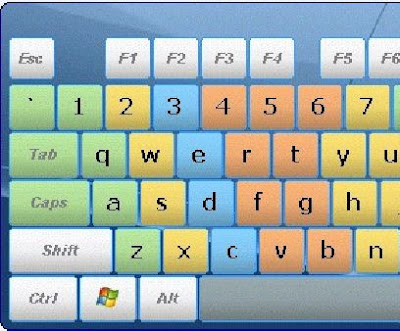
Как же отменить действие перемещения до того как отпустить клавишу? Это можно сделать с помощью волшебной кнопки. Когда выбранный объект находится на кончике указателя, и нить, связывающая пользователя и файл полностью во власти указательного пальца, дрожащего на клавише от чрезмерного усердия, ответственности на него возложенной и паники в голове пользователя, — КУДА?! В этот момент нажмите ту самую волшебную клавишу – ESC. Находится она на клавиатуре, в верхнем левом углу.
Если же все же не удалось сохранить паритет и, объект соскочил с курсора мышки, и куда попал и где искать неизвестно, не отчаивайтесь. Есть еще две волшебные кнопки! Они позволят отменить действие копирования или перемещения файла. Нажмите сочетание Ctrl+Z. Операция будет отменена и файл вернется в исходное место, откуда вы начали перетаскивание.
Яндекс Диск как отключить
Если вы не хотите, чтобы фото и видео автоматически загружались на Яндекс Диск, то достаточно в настройках приложения отключить соответствующие опции. Для этого нужно открыть приложение, нажать на иконку шестеренки в правом верхнем углу и выбрать пункт «Автозагрузка фото и видео». Затем нужно просто отключить опции «Автозагрузка фото» и «Автозагрузка видео».
- Отказ от подписки на Яндекс Диск
Если вы решили отказаться от подписки на Яндекс Диск, то нужно написать в службу поддержки через специальную форму на сайте. В сообщении нужно указать логин и тариф. Если отказываетесь от подписки после оплаты, то вернуть деньги за Премиум не получится, но вы можете отказаться от автопродления. В таком случае Премиум останется активным до конца оплаченного периода, а затем будет отключен насовсем.
- Удаление приложения Яндекс Диск
Если вы удалите приложение Яндекс Диск, то все удаленные файлы будут попадать в Корзину и продолжат занимать место на Диске. Через 30 дней они будут удалены автоматически. Чтобы освободить больше места, нужно самостоятельно очистить Корзину.
- Отключение подписки на Яндекс Диск
Если при отключении подписки у вас есть файлы, занимающие больше места, чем бесплатный объем хранилища, то после окончания подписки Диск будет хранить все файлы в течение 60 дней. Потом начнут удаляться самые старые файлы до тех пор, пока не достигнут бесплатного объема.
- Отмена подписки на Диск через App Store
Отменить подписку можно через App Store на компьютере. Для этого нужно открыть App Store, нажать на имя своего аккаунта в левом нижнем углу, выбрать пункт «См. информацию», ввести пароль от Apple ID. Далее нужно перейти в раздел «Управление», выбрать пункт «Подписки», найти подписку на Диск-О и нажать «Изменить». Затем нужно нажать «Отменить подписку».
- Стоимость Яндекс Диска
Стоимость Яндекс Диска зависит от объема хранилища. 100 ГБ стоят 80 рублей в месяц, а 1 ТБ — 200 рублей в месяц.
- Отвязка карты от Яндекс Диска
Карту можно отвязать от Яндекс Диска в настройках Яндекс ID или в сервисе, в котором она была привязана. Для этого нужно открыть страницу Yandex Pay, перейти в раздел «Карты», выбрать ненужную карту и нажать «Удалить карту».
- Отключение Яндекс Диска от телефона
Если вы хотите отключить автозагрузку фото и видео на Яндекс Диск с вашего телефона, то нужно открыть настройки приложения, выбрать пункт «Автозагрузка фото и видео» и отключить опции «Автозагрузка фото» и «Автозагрузка видео».
- Назначение Яндекс Диска
Яндекс Диск — это сервис для хранения файлов на серверах Яндекса. С помощью Диска вы можете работать с вашими файлами на любом устройстве, подключенном к интернету.
- Как отказаться от Подписки на Яндекс Диск
- Что будет если удалить приложение Яндекс Диск
- Что будет если отключить подписку Яндекс Диск
- Как отменить подписку на Диск
- Сколько стоит Яндекс диск
- Как отвязать карту с яндекс диска
- Как отключить Яндекс Диск от телефона
- Для чего нужна программа Яндекс Диск
- Как удалить Яндекс Диск с телефона
- Нужно ли платить за Яндекс диск
- Как отменить подписку Яндекс навсегда
- Что будет с файлами на Яндекс Диске
- Что будет если не заплатить за Яндекс диск
- Как убрать платную подписку
- Что будет если не платить за Облако
- Как узнать свои подписки в Яндексе
- Как отменить подписку на Яндекс диск и вернуть деньги
- Кому принадлежит Яндекс диск
- Как отменить подписку Яндекс Диск на телефоне
- Как отказаться от подписки Яндекс музыка
- Как отменить списание подписки Яндекс Плюс
Как отказаться от Подписки на Яндекс Диск
Для этого напишите в службу поддержки через форму внизу страницы. В сообщении укажите логин и тариф. Спустя три дня после оплаты вернуть средства за Премиум не получится, но можно будет отказаться от автопродления — Премиум будет активен до конца оплаченного периода, а затем отключится насовсем.
Что будет если удалить приложение Яндекс Диск
Файлы, которые вы удалили с Диска, попадают в Корзину и продолжают занимать место на Диске. Через 30 дней они будут удалены автоматически. Чтобы освободить больше места, очистите Корзину самостоятельно.
Что будет если отключить подписку Яндекс Диск
Если объем ваших данных превышает бесплатный объем хранилища, то после окончания подписки Диск будет хранить все файлы в течение 60 дней. По истечении этого срока будут удалены все файлы, начиная с самых старых, до достижения бесплатного объема.
Как отменить подписку на Диск
Если покупали подписку через App Store:
- Откройте App Store на компьютере.
- Нажмите на имя своего аккаунта в левом нижнем углу.
- Нажмите «См. информацию».
- Введите пароль от Apple ID.
- В разделе «Управление» в пункте «Подписки» нажмите «Управлять».
- Найдите подписку на Диск-О: и нажмите «Изменить».
- Нажмите «Отменить подписку».
Сколько стоит Яндекс диск
100 ГБ — 80 ₽/месяц 1 ТБ — 200 ₽/месяц
Как отвязать карту с яндекс диска
В любой момент карту можно отвязать в настройках Яндекс ID или того сервиса, в котором она была привязана. Внимание.Как отвязать карту:
- Откройте страницу Yandex Pay.
- В разделе Карты в нажмите на ненужную карту.
- Выберите Удалить карту.
Как отключить Яндекс Диск от телефона
- Откройте настройки приложения.
- Нажмите Автозагрузка фото и видео.
- Отключите опции Автозагрузка фото и Автозагрузка видео.
Для чего нужна программа Яндекс Диск
Яндекс Диск — это сервис, который позволяет вам хранить файлы на серверах Яндекса. Вы можете работать с файлами на Диске с любого устройства, подключенного к интернету.
Как удалить Яндекс Диск с телефона
Освободить место на устройстве:
- Нажмите на свой портрет и выберите пункт Освободить место. Яндекс Диск автоматически проверит, какие фотографии загружены и их можно удалить, и посчитает, сколько места при этом освободится.
- Нажмите кнопку Освободить. Примечание.
Нужно ли платить за Яндекс диск
Сразу после подключения Диска вы получаете бесплатно 5 ГБ дискового пространства. Если вам нужно больше места, докупите его — при покупке у вас автоматически появится Яндекс 360 Премиум. Узнайте, сколько места осталось на вашем Диске, а также что можно сделать, если оно закончилось.
Как отменить подписку Яндекс навсегда
В разделе Коллекция в правом верхнем углу экрана нажмите значок. В профиле нажмите строку Настроить подписку Плюс. В Яндекс ID внизу блока Плюс — подписка на сервисы Яндекса нажмите ссылку Управление подпиской. Нажмите ссылку Отменить подписку.
Что будет с файлами на Яндекс Диске
С данными будет все в порядке — проверено лично. Просто вы не сможете загружать другие файлы, а те, которые были загружены раньше не удалятся. А если фотографии загружаются автоматически с функцией «Безлимит», то они вообще не зависят от места на Диске.
Что будет если не заплатить за Яндекс диск
Если платеж не пройдет в течение 26 дней, то тариф отключится насовсем.
Как убрать платную подписку
Что происходит при отмене плана с предоплатой:
- Откройте приложение Google Play.
- В правом верхнем углу экрана нажмите на значок профиля.
- Выберите Платежи и подписки Подписки.
- Выберите нужную подписку или план с предоплатой.
- Нажмите Отменить подписку.
- Следуйте инструкциям на экране.
Что будет если не платить за Облако
Если вы перестанете платить за дополнительные гигабайты, а общий объём данных превышает бесплатную квоту, то: Вы не сможете получать или отправлять письма через Gmail. Вы не сможете загружать новые файлы в облако — как вручную, так и посредством автоматической синхронизации с вашими устройствами.
Как узнать свои подписки в Яндексе
Вашими активными подписками можно управлять в блоке Подписки на главной странице Яндекс ID.
Как отменить подписку на Яндекс диск и вернуть деньги
Заходите, открываете раздел Подписки, нажимаете на кнопку «Управлять подпиской», а затем на «Отменить подписку». Готово! Если вы не успели совершить эту операцию до окончания пробного периода и деньги с вас уже списали, то ситуацию еще можно исправить и вернуть деньги.
Кому принадлежит Яндекс диск
Яндекс Диск — облачный сервис, принадлежащий компании Яндекс, позволяющий пользователям хранить свои данные на серверах в «облаке» и передавать их другим пользователям в Интернете.
Как отменить подписку Яндекс Диск на телефоне
В разделе Коллекция в правом верхнем углу экрана нажмите значок. В профиле нажмите строку Настроить подписку Плюс. В Яндекс ID внизу блока Плюс — подписка на сервисы Яндекса нажмите ссылку Управление подпиской. Нажмите ссылку Отменить подписку.
Как отказаться от подписки Яндекс музыка
Если подписка оформлена через мобильного оператора, отключить ее автопродление можно в личном кабинете, с помощью USSD-команды или через мобильное приложение оператора.Но вы можете отключить ее автопродление:
- Откройте страницу Управление подпиской.
- Нажмите Отменить под названием подписки.
- Нажмите Отменить подписку.
Как отменить списание подписки Яндекс Плюс
Откройте настройки учетной записи в одном из приложений Яндекса или перейдите на страницу Плюса. После прохождения авторизации нажмите кнопку «Управлять» во вкладке «Плюс активен». Пролистайте страницу в самый низ. Нажмите кнопку «Отменить подписку».
25.06.2023 Яндекс Диск как отключить
Яндекс Диск — это сервис, который предоставляет возможность хранить файлы на серверах Яндекса. Это надежное и безопасное место для хранения и резервного копирования файлов. Благодаря Яндекс Диску вы сможете работать с любыми файлами, к файлам на Диске можно получить доступ с любого устройства, подключенного к интернету. Удобная сортировка данных, доступ к файлам в онлайн-режиме, удобное хранение — эти и многие другие преимущества «облачного» хранилища делают его очень популярным сервисом.
Однако, не всегда пользователь хочет использовать данные сервисы, или, наоборот, постоянно пользуется ими, но делает это автоматически. Как отключить Яндекс Диск?
Первое, что нужно сделать, чтобы отключить Яндекс Диск — это отключить автозагрузку. Для этого нужно открыть настройки приложения и нажать «Автозагрузка фото и видео», а затем отключить опции «Автозагрузка фото» и «Автозагрузка видео». После этого, сервис не будет автоматически загружать файлы на Диск.
Вы также можете отказаться от подписки на Яндекс Диск. Если объем ваших данных превышает бесплатный объем хранилища, то после окончания подписки Диск будет хранить все файлы в течение 60 дней. По истечении этого срока будут удалены все файлы, начиная с самых старых, до достижения бесплатного объема.
Если вы покупали подписку через App Store, вы можете отменить ее, открыв App Store на компьютере. Нажмите на имя своего аккаунта в левом нижнем углу, далее — «См. информацию», введите пароль от Apple ID. В разделе «Управление» в пункте «Подписки» нажмите «Управлять», найдите подписку на Диск-О и нажмите «Изменить». После этого нажмите «Отменить подписку».
Иногда пользователь может столкнуться с необходимостью удалить приложение Яндекс Диск. Файлы, которые были удалены с Диска, попадают в корзину и продолжают занимать место на Диске. Через 30 дней они будут удалены автоматически. Если вы хотите освободить больше места, вы можете очистить корзину самостоятельно.
Если вы хотите отвязать карту с Яндекс Диска, в любой момент это можно сделать в настройках Яндекс ID или того сервиса, в котором она была привязана. Для этого откройте страницу Yandex Pay, в разделе «Карты» нажмите на ненужную карту и выберите «Удалить карту».
Таким образом, процесс отключения и отказа от Яндекс Диска не является сложным. Вы можете сделать это в несколько кликов, следуя инструкциям на странице настроек приложения. Важно помнить, что если у вас есть платная подписка на Яндекс Диск, перед отключением ее, стоит ознакомиться с правилами ее использования.
Резервные копии
Диск-О: отслеживает любое изменение файлов в указанных папках для резервного копирования. Это происходит автоматически, без расписания, практически в режиме реального времени.
Важно! Не убирайте Диск-О: из автозагрузки, иначе приложение не сможет поддерживать актуальность ваших данных в облачном сервисе.
Как создать резервные копии?
При запуске Диск-О: нажмите на кнопку “Защитите файлы”

Если у вас уже есть подключенные резервные копии, то воспользуйтесь пунктом “Защитить данные” в соответствующей закладке

Укажите папки, которые надо сохранять в резервной копии и придумайте название для вашей резервной копии

Укажите облачный сервис, в который вы будете сохранять резервные копии. Авторизуйтесь в нем


Если места для создания резервной копии достаточно, Диск-О: автоматически создаст резервную копию на указанном облачном сервисе и будет его поддерживать в актуальном состоянии
Как восстановить резервные копии на ПК?
Если вы только установили Диск-О:, то воспользуйтесь ссылкой “у меня уже есть бэкап в облаке”

Если вы уже пользуетесь Диск-О:, то перейдите по ссылке “восстановить данные из копии”

Укажите облачный сервис, в котором находится резервная копия. Авторизуйтесь в нем
Подтвердите место, куда надо восстановить копию или укажите новое место восстановления
Версионирование резервных копий
Для экономии места в облачных сервисах, Диск-О: не создает версии файлов из резервной копии
Однако, большинство облачных сервисов поддерживают версионирование на своей стороне. Для подробной информации обратитесь к справке вашего облачного сервиса
Как найти резервные копии в моем облачном сервисе?
Резервные копии сохраняются в /Backups/название_резервной_копии
Что будет, если я изменю файл из резервной копии на облачном сервисе?
Диск-О: автоматически обновит файл на тот, который находится у вас на ПК
Что будет, если я удалю файл из папки, которая сохраняется в резервную копию?
Диск-О: спросит, надо ли удалять его и из резервной копии на облачном сервисе или оставить там. Ваш выбор можно запомнить и Диск-О: больше не будет спрашивать вас

Не нашли ответа?
Нам важно, чтобы каждый пользователь Диск-О: остался доволен продуктом. Если вы не нашли ответа на свой вопрос, напишите нам через форму обратной связи, и мы обязательно ответим вам в максимально короткие сроки.