Как отменить разгон процессора в биосе
Останні статті і огляди
Как убрать заводской разгон
Видеокарты, графические процессоры, драйверы
6 повідомлень • Сторінка 1 з 1
Повідомлення
Звідки: Мариуполь
Этим летом сгорела моя вторая GTX 670, решил что пора покупать новую видеокарту, но увидел цены. Отнёс свои две GTX 670 в ремонт, мне перепаяли видеочип и несколько модулей памяти с одной платы на другую, видеокарта работает. Но временами гаснет монитор, экран становится чёрным, потом включается, иногда запущенная игра быстро продолжает нормально работать, иногда она тупит 1-2 минуты и потом работает дальше без перезапуска. Бывает выскакивает сообщение видеодрайвер перестал отвечать и был восстановлен, иногда нет такого сообщения. Я предполагаю это из-за разгона. Или может какая другая причина? Видеокарты от разных производителей со своим заводским разгоном, я сам ничего не разгонял. Может настройки разгона с одной карты не годятся для видеочипа с другой карты и из-за этого монитор временами отрубается? Если проблема в этом — помогите убрать заводской разгон к стандартным значениям. Я скачивал прогу для редактирования биоса кеплер карт, там много параметров, не получилось разобраться. Также находил файл биоса референсной видеокарты, но не знаю нормально ли будет он работать на моей карте. Подскажите что и как сделать дабы убрать заводской разгон. Моей старухе он уже никчему.
Звідки: Днепр
БИОС, КАК ОТКЛЮЧИТЬ АВТОРАЗГОН
Добрый день! Скажите пожалуйста, подскажите, у меня проц 11900к ,подскажите, я особо не разбираюсь можно сказать вообще не разбираюсь, где в биосе у этой материнской плате, отключается авторазгон процессора, если не тяжело, дайте ссылку на видио или на сайт какой нибудь, а если не тяжело ответьте кто нибудь, за ранее спасибо за ответ.
Комментарии 1

1 год назад
Биос — вроде в Main Menu — Internal CPU Power Management — Turbo Mode Parameters
1. Long Duration Package Power Limit — ставите сколько вам нужно ватт цифрами
2. Package Power Time Window — время в секундах сколько работает турбобуст при превышении лимита мощности. Чем меньше, тем меньше)
3. Short Duration Package Power Limit — ставите «1»
По идее, этого должно хватить, чтоб этот проц сделать холодным
Обсуждение товара
Материнские платы 2 года назад
Совместимость с м2 ssd,в какой Слот из 4 лучше установить его
Совместим этот ssd с этой материнской платой, и в какой Слот лучше его установить?
Материнские платы 1 год назад
Выбор процессора под материнскую плату.
Добрый день! Подскажите. купил материнскую плату Материнская плата ASUS ROG STRIX Z590-E GAMING WIFI,какой процессор лучше купить для этой матери, интел 11900К ИЛИ 10900К , сразу скажу что 1 слот под ссд м2 на материнке использоваться не будет,дайте совет по процу, за ранее спасибо за ответ.
Материнские платы 1 год назад
ASUS ROG STRIX Z590-E GAMING WIFI выдает посткода99.
Комп включается и нормально работает после длительного простоя. Но, если после 5 минут работы перезагрузить, стопорится на посткоде 99.На скриншоте после обновление прошивки выдавал такое.пост код 99 Нажал f1 ОЗУ выставил в профиль 3200.зашел.дальше вы поняли застряла логотип 99 пост код,а если выключить пк и ждать 1 мин,заработал посткод AO,а перезагрузки застряла логотип asus посткод 99. Как решить эту проблему?все новый. Биос сбросил,актуальная прошивка.Не помогло.
Материнские платы 2 года назад
Совместимость с материнской платой.
Скажите пожалуйста ,подойдет ли у этой материнской плате эта внутренняя звуковая карта Creative Sound BlasterX AE-5 Plus, если да то подскажите в какой слот? за ранее спасибо!.
Как сбросить BIOS на заводские настройки
После изменения конфигурации BIOS компьютер может не загружаться или работать со сбоями, например, после разгона. Если не знаете, какая именно опция вызывает неполадку, попробуйте сбросить настройки BIOS на заводские. Делается это 3-4 способами в зависимости от производителя микросхемы и программного обеспечения базовой системы ввода-вывода. После обнуления параметры придется перенастраивать заново, в первую очередь дату и время, реже – приоритеты загрузочных устройств.
Обнулить конфигурацию BIOS Setup, если забыли пароль от входа в меню, программным способом нельзя. Придется снимать боковую панель системного блока или нижнюю часть корпуса ноутбука и на несколько секунд вытаскивать батарейку, которая питает микросхему CMOS. На некоторых моделях материнских плат есть специальная кнопка для очистки памяти CMOS – микросхемы, где хранятся настройки BIOS. Для продвинутых пользователей есть еще вариант замыкания определенных контактов на системной плате с помощью джампера или любого токопроводящего предмета. В этой статье мы рассмотрим как сбросить BIOS на заводские настройки.
Как сбросить настройки BIOS по умолчанию
1. Как сбросить настройки BIOS в интерфейсе
Производители микросхем BIOS, системных плат, ноутбуков и компьютеров рекомендуют использовать именно этот метод. Инструкцию мы приводим для своей версии UEFI. Дальнейшие действия, названия пунктов и опция разнятся у всех разработчиков интерфейса. В большинстве меню внизу находится информационная панель с данными о горячих клавишах, среди которых есть и кнопка сброса настроек. Часто это F6 и F7.
Зайдите в меню конфигурации базовой системы ввода вывода: перезагрузите компьютер/ноутбук, после самотестирования оборудования, при появлении заставки BIOS, нажмите Del или F2. Подробнее о том, как войти в BIOS Setup читайте в публикации.
Отыщите информацию о клавише, которая загружает стандартную конфигурацию, на главном экране или в окне справки. Вызывается преимущественно клавишей F1. Нажмите F1 для вызова информационного окна.
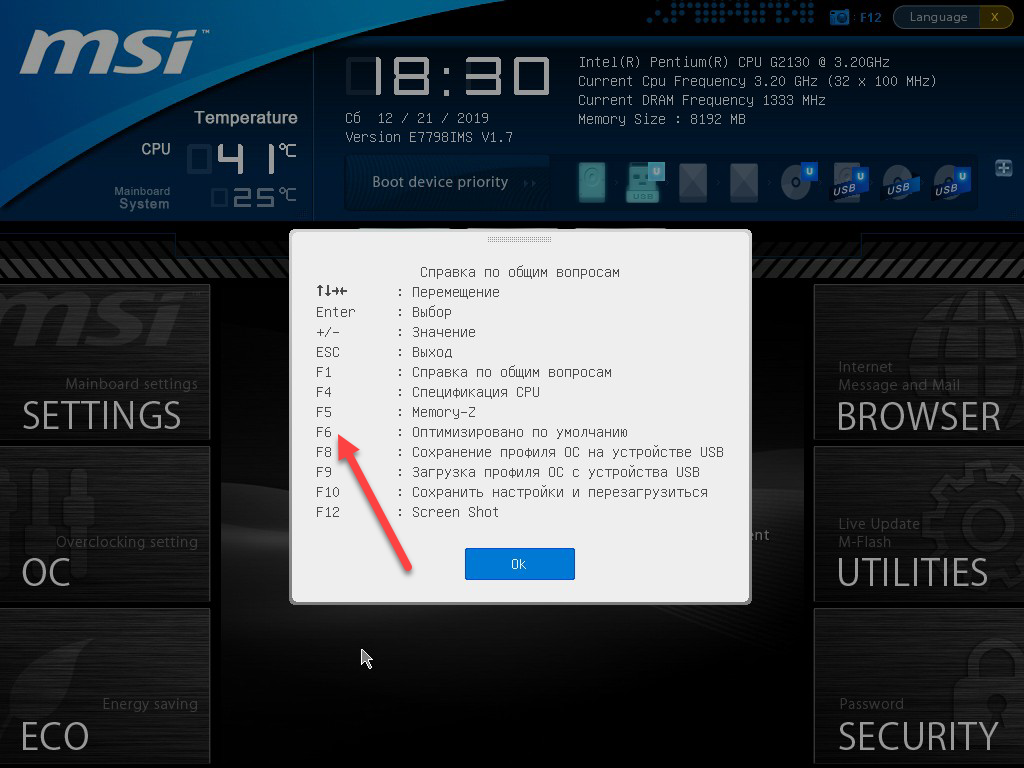
Также можно перейти в раздел Mainboard Settings и нажать Help.
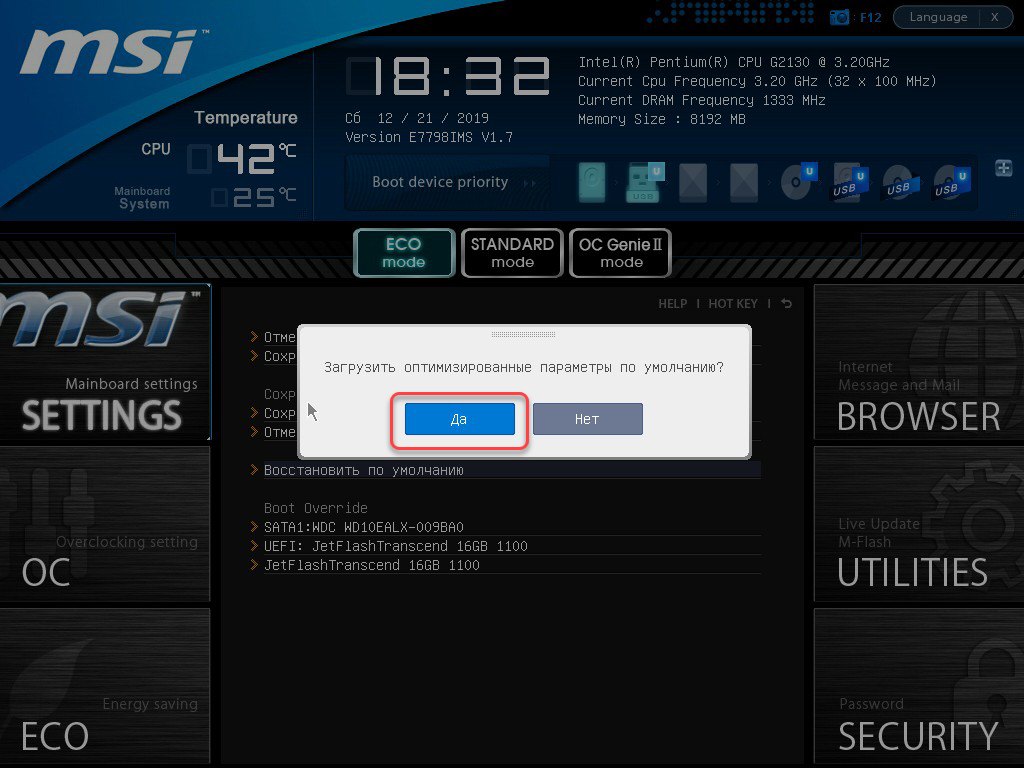
Нажмите на кнопку для загрузки оптимальных настроек – F6 – и подтвердите загрузку оптимизированных по умолчанию параметров.
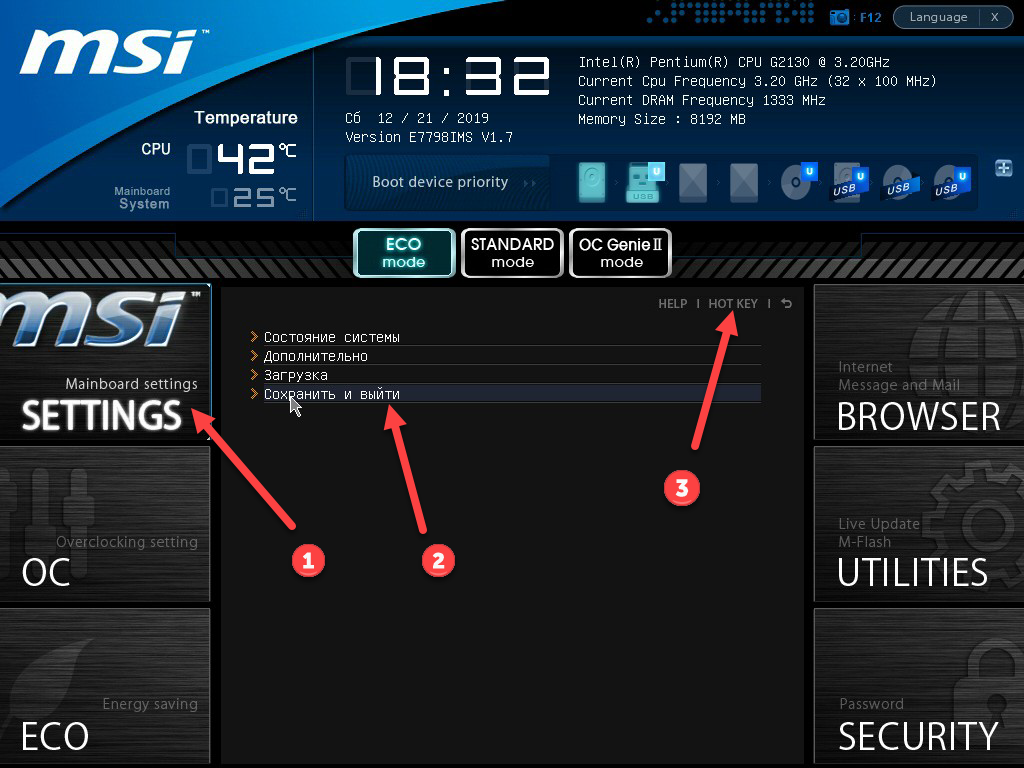
Компьютер перезапустится с обнулением настроек. Теперь вы знаете как сбросить настройки bios по умолчанию.
Как сбросить настройки с помощью джампера
Для реализации следующих способов требуется снятие боковой панели системного блока или нижней панели ноутбука (в некоторых моделях ее части), чтобы получить доступ до материнской платы.
Вскрытие корпуса приведет к аннуляции гарантийного обслуживания!
- Выключите устройство и полностью обесточьте его: компьютер отключите от источника бесперебойного питания, а из ноутбука дополнительно извлеките аккумуляторную батарею.
- Снимите статический заряд, который собирается на корпусе системного блока посредством прикосновения к нему металлическим предметом, например, отверткой.
- Разберите корпус устройства и найдите на материнской плате трехконтактную перемычку.
Она расположена возле батарейки-таблетки CMOS – она круглая, ее можно заметить благодаря размеру (около 20 мм в диаметре) и блеску. Перемычка занимает два контакта из трех.
Обычно она подписана: CLR, RESET или CLEAR CMOS, CLRTC, PSSWRD. Документация к материнской плате поможет отыскать правильную перемычку.
- Аккуратно снимите перемычку и перенесите ее на один контакт в сторону, чтобы замкнуть два других.
- Не подключая устройство к сети, зажмите и подержите кнопку подачи питания на протяжении 10 секунд, чтобы разрядить накопившееся в конденсаторах электричество.
После их разрядки настройки BIOS вернутся на заводские.
- Снимите перемычку и поставьте обратно, иначе компьютер не запустится.
- Соберите корпус устройства, в ноутбук вставьте аккумулятор и подключите к электрической сети.
- Войдите в BIOS Setup одним из описанных способов, установите правильные дату, время и другие параметры при необходимости. Некоторые компьютеры без этого шага не перейдут к загрузке операционной системы.
На дорогих материнских платах присутствует кнопка для сброса конфигурации BIOS. Как и в случаях с перемычкой, она называется RESET CMOS, CLEAR или CLR CMOS, PSSWR, CLRTC.
Как сбросить настройки с помощью батарейки
Описанным способом можно сбросить пароль для входа на BIOS, большинство действий аналогичны предыдущему случаю с перемычкой.
- Выключите компьютер и отсоедините от электрической сети. Из ноутбука извлеките аккумулятор.
- Избавьтесь от статического электричества на корпусе системного блока: прикоснитесь к его неокрашенному участку металлическим предметом.
- При помощи снятия боковой крышки системного блока или съемной панели на нижней части корпуса ноутбука получите доступ к батарейке CMOS. Она подписана, имеет вид таблетки диаметром 2 см.
- Извлеките элемент питания из посадочного места. Чаще всего на нее необходимо надавить, реже – поддеть тонким неметаллическим предметом.
- Для разрядки конденсаторов зажмите клавишу Power – включения устройства – на 10-15 секунд.
- Вставьте батарейку обратно и соберите корпус.
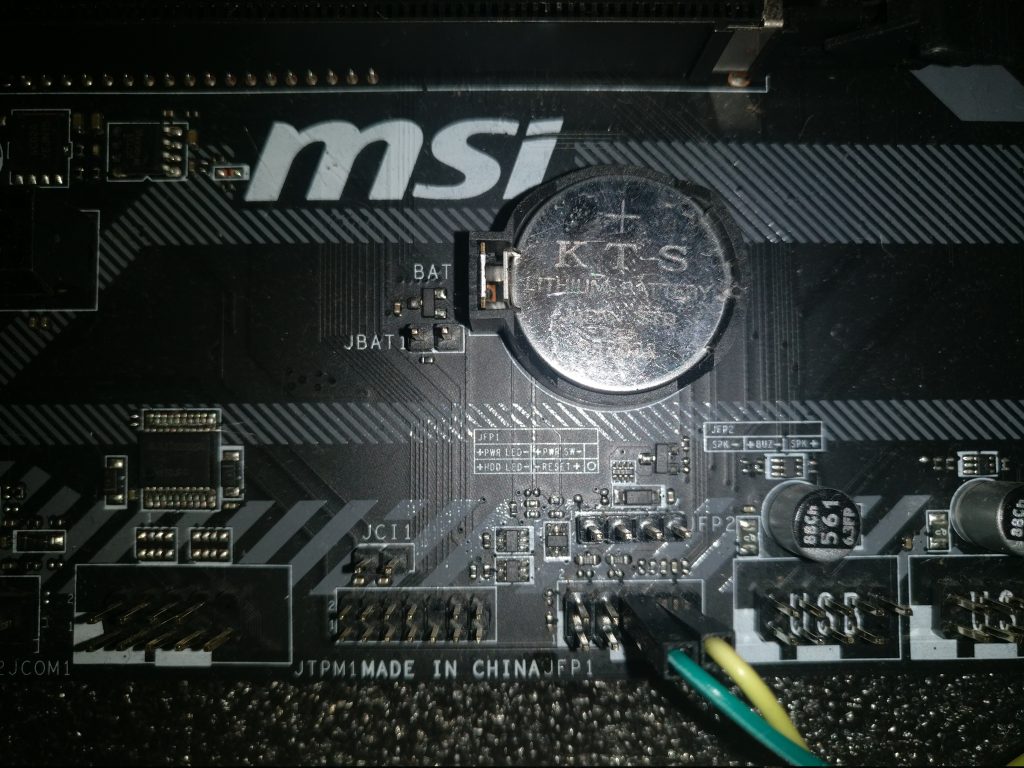
Компьютер можно включать и изменять настройки BIOS, в первую очередь дату и время. Теперь вы знаете как сбросить настройки BIOS даже если компьютер не включается после неудачного разгона.
Выводы
Сегодня мы рассмотрели как сбросить BIOS на материнской плате. Для получения доступа к запароленному BIOS не обязательно сбрасывать его настройки. Если устройство находится на гарантийном обслуживании, применим только программный способ обнуления настроек BIOS, а в случае с утраченным паролем поможет его расшифровка или же замена микропрограммы. Это лучше доверить специалистам, иначе можно вывести материнскую плату из строя.
Как отменить разгон процессора в биосе
Сообщения: 36
Благодарности: 0
| Конфигурация компьютера |  |
| Процессор: Intel Pentium 4, 2884 MHz (21 x 137) | |
| Материнская плата: ECS P4VXAD+ | |
| Память: 1024 Мб (PC3200 DDR SDRAM) | |
| HDD: Seagate ST3160215ACE (160 Гб, 7200 RPM, Ultra-ATA/100) | |
| Видеокарта: RADEON 9200 SERIES (256 Мб) | |
| Звук: VIA VT1612A @ VIA AC’97 Enhanced Audio Controller | |
| Блок питания: LogicPower 350W (2013) | |
| CD/DVD: Optiarc DVD RW AD-5200A (DVD+R9:8x, DVD-R9:12x, DVD+RW:20x/8x, DVD-RW:20x/6x, DVD-ROM:16x, CD:48x/32x/48x DVD+RW/DVD-RW) | |
| Монитор: Samsung SyncMaster 971P/MagicSyncMaster CX913P/CX971P (Analog) [19″ LCD] (HVLQ301177) | |
| ОС: Windows XP x86 |
У меня такая проблема: в компе установлен проц P4 1700 МГц, но недавно зашел в Everest и увидел, что он стал работать на частоте 1751 МГц.
Вот что пишет Everest:
Тип ЦП Intel Pentium 4, 1751 MHz (17 x 103)
Псевдоним ЦП P68, Willamette
Степпинг ЦП E0
Наборы инструкций x86, MMX, SSE, SSE2
Исходная частота 1700 МГц
Engineering Sample Нет
Кэш L1 трассировки 12K Instructions
Кэш L1 данных 8 Кб
Кэш L2 256 Кб (On-Die, ECC, ATC, Full-Speed)
Физическая информация о ЦП
Тип корпуса 478 Pin uPGA
Размеры корпуса 3.50 cm x 3.50 cm
Число транзисторов 42 млн.
Технологический процесс 6M, 0.18 um, CMOS
Размер кристалла 217 mm2
Напряжение питания ядра 1.75 V
Напряжение I/O 1.75 V
Типичная мощность 63.5 W @ 1.70 GHz
Максимальная мощность 84 W @ 1.70 GHz
При этом я никаких действий по разгону процессора не предпринимал. Систему переустанавливал, батарейку из биоса вытаскивал — толку ноль. Подскажите, как можно убрать этот разгон?
Сообщения: 1583
Благодарности: 209
| Конфигурация компьютера | |
| Процессор: AMD FX-8300 3.3GHz, Cooler Master Vortex Plus | |
| Материнская плата: Asus M5A97 R2.0 | |
| Память: Kingston DDR3-1600 8192MB PC3-12800 (Kit of 2×4096) HyperX (KHX1600C9D3B1K2/8GX) | |
| HDD: Kingston SSDNow A400 120GB 2.5″ SATAIII 3D TLC (SA400S37/120G),Жорсткий диск Western Digital Blue 1TB 7200rpm 64MB WD10EZEX 3.5 SATA III | |
| Видеокарта: Gigabyte PCI-Ex GeForce GTX 1650 D6 Windforce OC 4GB GDDR6 (128bit) (1590/12000) (DVI-D, HDMI, DisplayPort) (GV-N1656WF2OC-4GD) | |
| Звук: Asus Xonar DGX + Genius SW-5.1 Home Theater | |
| Блок питания: Chieftec CTG-550C | |
| CD/DVD: Asus DRW-24D5MT/BLK/B/AS | |
| Монитор: LG Electronics IPS234T-PN | |
| ОС: Windows 10 Pro x64 | |
| Прочее: Корпус Grand 704LW, Реобас DeepCool Rockman |
Ig0r18, вас это сильно напрягает или глючит система? Ну должно тогда быть 17х100, чтобы было 1700 МГц. Смотрите БИОС.