Делайте и редактируйте фотографии Live Photos
Функция Live Photos на iPhone записывает 1,5 секунды до и после момента съемки. Сделав снимок, вы можете выбрать другую титульную фотографию, добавить забавный эффект, отредактировать снимок Live Photo и поделиться им с друзьями и близкими.
Как сделать фотографию Live Photo
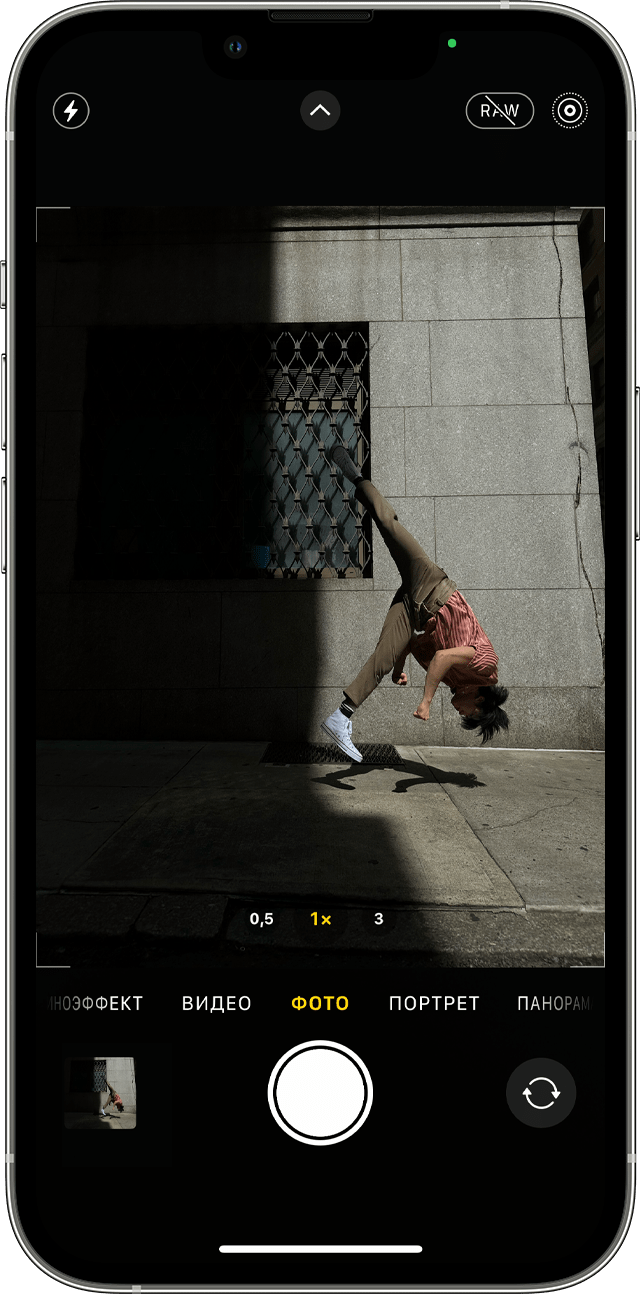
- Откройте приложение «Камера».
- Убедитесь, что в приложении «Камера»включен режим фотосъемки Когда эта функция включена, в верхней части экрана камеры отображается кнопка Live Photos .
- Держите устройство* неподвижно.
- Нажмите кнопку затвора .
Функция Live Photos включена по умолчанию. Функцию Live Photos можно отключать временно или насовсем.
Как искать и воспроизводить фотографии Live Photos
- Откройте фотографию Live Photo и нажмите «Править».
- Нажмите кнопку Live Photos .
- Переместите ползунок, чтобы изменить кадр.
- Уберите палец с экрана, затем нажмите «Сделать фото титульным».
- Нажмите «Готово».
Можно также выключать и включать функцию Live Photo. При редактировании фотографии Live Photo нажмите кнопку LIVE в верхней части экрана, чтобы выключить или снова включить функцию Live Photo.
Как добавлять эффекты Live Photo
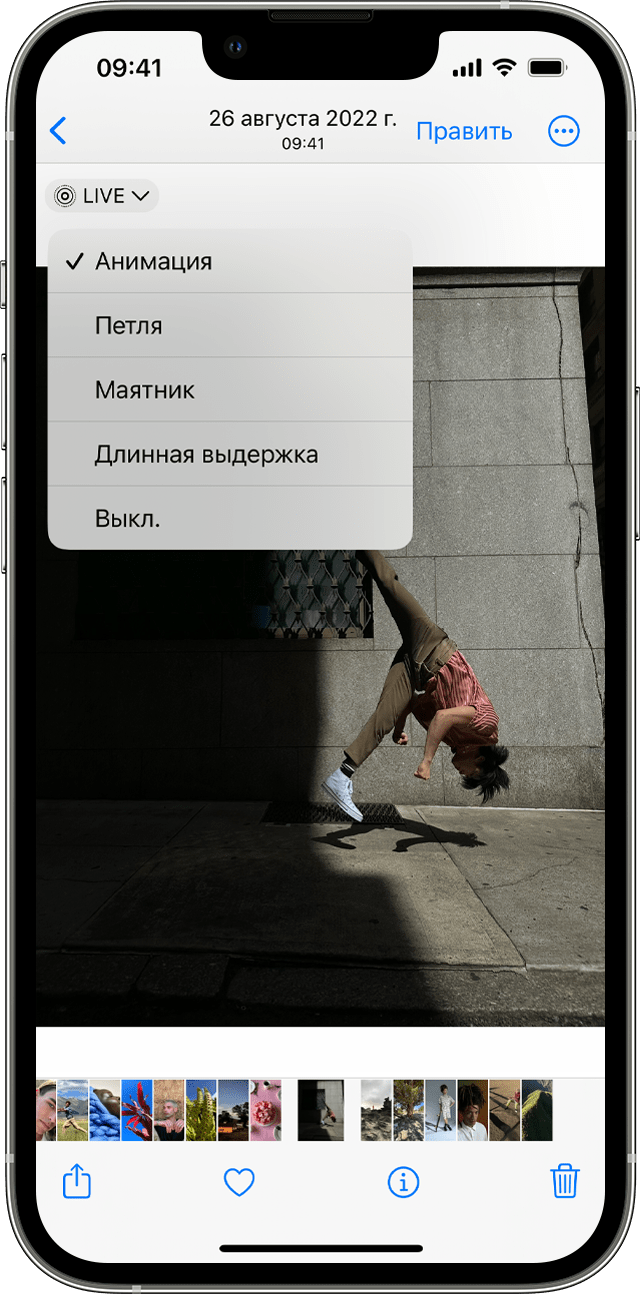
- Откройте фотографию Live Photo.
- Нажмите кнопку Live Photos в верхней части экрана.
- Выберите вариант «Петля», «Маятник» или «Длинная выдержка».
Петля: превратите понравившуюся фотографию Live Photo в зацикленную видеозапись. Выберите изображение самостоятельно или перейдите на вкладку «Для вас», чтобы просмотреть фотографии, из которых получились бы удачные зацикленные записи.
Маятник: прямая и обратная анимация изображения на фотографии Live Photo. Фотография Live Photo напомнит, какое событие вы записали, а потом воспроизведет его в обратном порядке.
Длинная выдержка: делайте снимки объектов в движении. Создайте красивый эффект, который раньше можно было получить только с помощью цифрового зеркального фотоаппарата. Фейерверки превратятся в яркие штрихи на ночном небе, а водопады — в волшебные потоки.
Как редактировать фотографии Live Photos
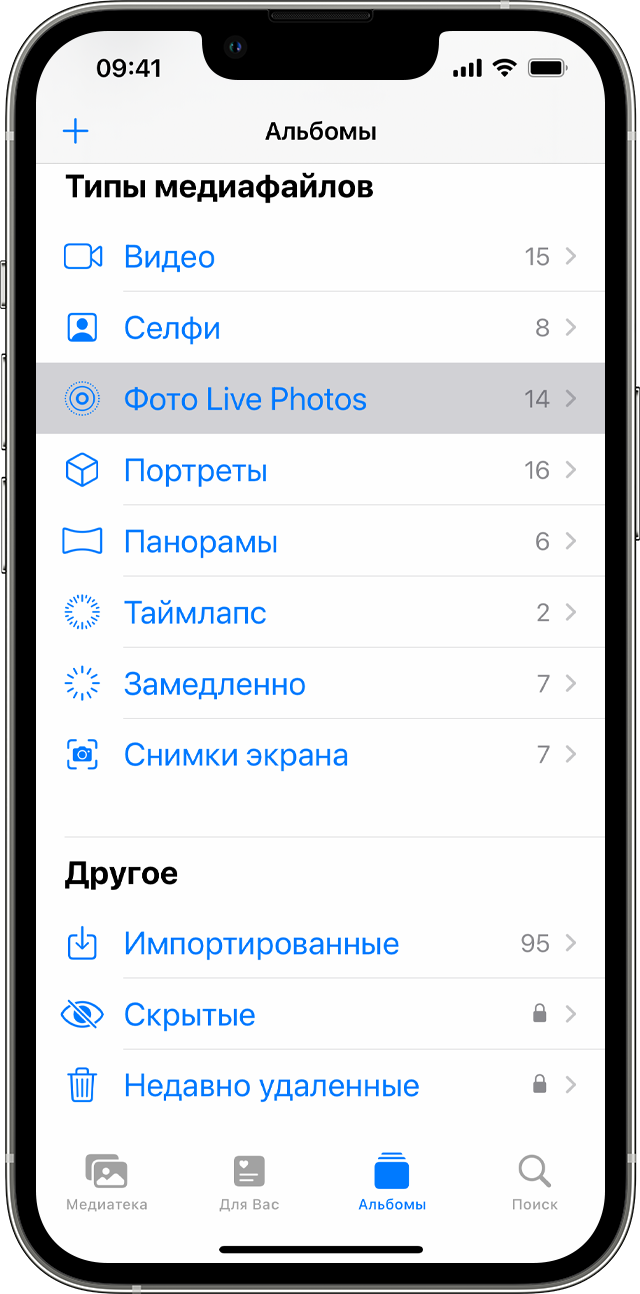
- Откройте приложение «Фото» и перейдите на вкладку «Альбомы».
- Выберите пункт «Фото Live Photos» в разделе «Типы медиафайлов».
- Нажмите фотографию Live Photo, которую необходимо отредактировать.
- Нажмите «Править» и внесите необходимые изменения.
- Нажмите «Готово».
При редактировании фотографии Live Photo в приложении стороннего разработчика все примененные эффекты Live Photo могут быть потеряны.
Как делиться фотографиями Live Photos
- Откройте фотографию, которой следует поделиться, а затем нажмите кнопку «Поделиться» .
- Если вы хотите поделиться обычной фотографией, а не Live Photo, нажмите Live в левом верхнем углу фотографии.
- Выберите способ поделиться фотографией. Помните, что в приложении «Почта» фотография Live Photo будет отправлена в виде неподвижного изображения.
Получив фотографию Live Photo в приложении «Сообщения» на iPhone или iPаd, нажмите ее, чтобы открыть, затем нажмите на экран и удерживайте палец, чтобы оживить фотографию.
Используя приложение «Сообщения» на компьютере Mac, откройте фотографию Live Photo двойным щелчком. Она воспроизведется один раз. Чтобы воспроизвести ее повторно, нажмите кнопку LIVE в левом нижнем углу фотографии.
Как отключить функцию Live Photos
В приложении «Камера» нажмите кнопку Live Photos , чтобы выключить функцию Live Photos. Черта, перечеркивающая кнопку Live Photos, означает, что эта функция отключена.
Приложение «Камера» снова включает функцию Live Photos автоматически. Чтобы функция Live Photos была отключена постоянно, выполните следующие действия:
- Откройте приложение «Настройки».
- Нажмите «Камера» > «Сохранение настроек».
- Убедитесь, что переключатель рядом с Live Photo включен.
* Вы можете снимать фото Live Photo на iPhone 6s и более поздних моделях, iPad (5-го поколения) и более поздних моделях, iPad Air (3-го поколения) и более поздних моделях, iPad mini (5-го поколения) и более поздних моделях, а также iPad Pro 2016 года или новее.
Как на iPhone превратить Live-фото в видео. Без команд и сторонних приложений
Опция Live-фото, которая появилась еще в iOS 11 позволяет захватывать серию снимков до и после создания фото. Если зажать палец на такой фотографии, увидите воспроизведение небольшой анимации.
Иногда хочется пересохранить «живую» фотографию в формате видео, в последних версиях iOS это можно делать без сторонних утилит и быстрых команд.
Как в iOS сделать видео из Live-фото

1. Найдите «живое» фото в галерее. Можно выбрать сразу несколько снимков, тогда они объединятся в один ролик.
2. Откройте меню действий (кнопка с тремя точками).
3. Выберите пункт Сохранить как видео.
Из одной или нескольких фотографий с live-эффектом будет создан видеоролик.
App Store Как делиться Live Photo

В закладки
Радуем друзей Живыми Фотографиями.
На первый взгляд возможность съемки анимированных фото может показаться избыточной опцией в iOS. Но разобравшись, как работает режим Live Photos, пользователь получит дополнительный инструмент для раскрытия собственных творческих способностей. К тому же возможность съемки живых фото недавно стала доступна и для владельцев формально устаревших аппаратов.
И все было бы замечательно, если б не факт отсутствия поддержки Живых Фотографий онлайн сервисами и альтернативными программными платформами. Но если поддержка модной новинки в социальных сетях, вопрос пока открытый, то рассчитывать на появление Live Photos в конкурирующих платформах точно не стоит. Владельцы смартфонов на Android и Windows смогут увидеть лишь статичную картинку. Но выход есть!
Конвертируем в удобоваримый формат
Из-за того, что Live Photos по сути представляют собой короткие видео ролики, вполне логичным было бы иметь возможность выгружать их в качестве видео или GIF-анимации на уровне системы. В iOS 9 подобная функциональность, к сожалению, отсутствует, но в App Store уже начали появляться приложения способные справиться с подобной задачей.
Live GIF

Разработчик/Издатель: Priime Inc.
Версия: 1.0.1
iPhone: 119 рублей [Купить в App Store]
Приложение Live GIF стало первой ласточкой, предложившей пользователям возможность неограниченно конвертировать и делиться живыми фотографиями.
Интерфейс программы максимально прост и не обременяет пользователя необходимостью произведения настроек, кроме выбора отправить GIF или видео.
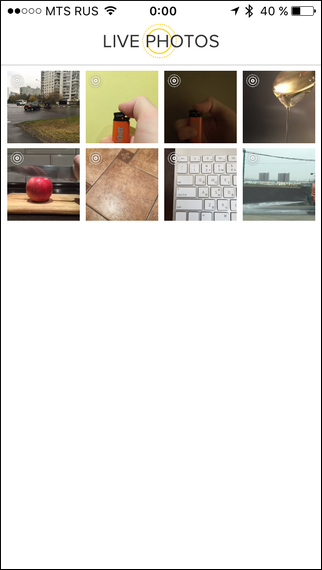
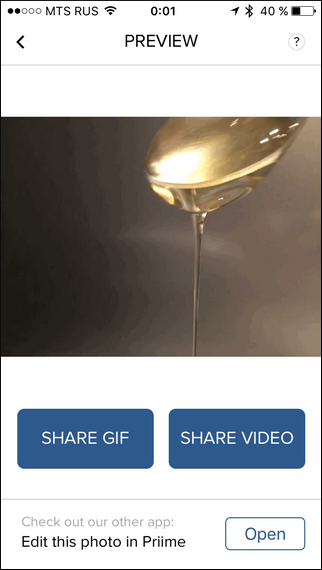
Хотя первые версии приложения все еще содержат некоторые недочеты, разработчик обещает в ближайшее время исправить все проблемы. С другой стороны, отправка GIF-анимации почтой и обмен видео работает без нареканий.
Однако пока пользователи ждут обещанного, Live GIF получает в моем личном рейтинге 3,5 звезды из пяти возможных.
Интерфейс:4+, Фунцкиональность: 3, Итоговый рейтинг: 3+
Lively

Разработчик/Издатель: Tiny Whale Pte. Ltd.
Версия: 1.0.1
iPhone: Бесплатно / 119 рублей [Скачать из App Store]
Интерфейс Lively также прост и практически лишен настроек преобразования. Приложение самостоятельно отберет из ленты Живые Фото, после чего их останется только конвертировать.
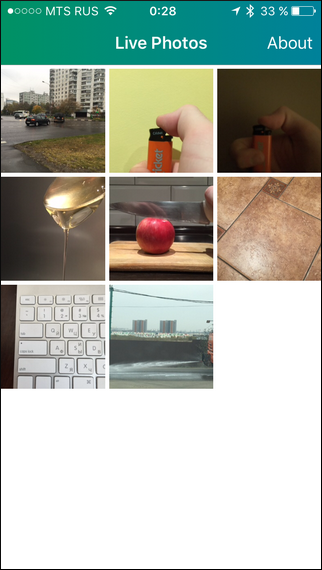
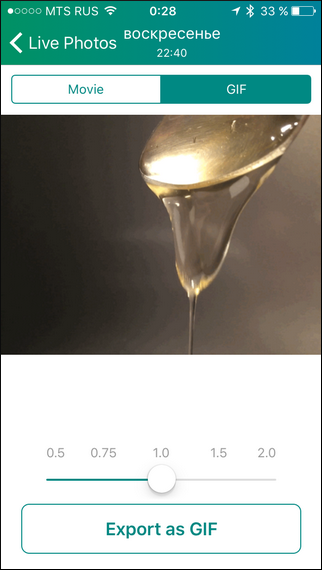
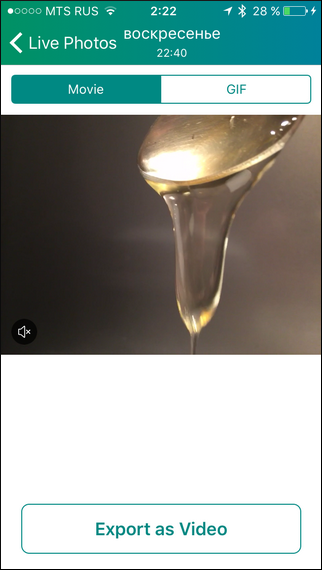
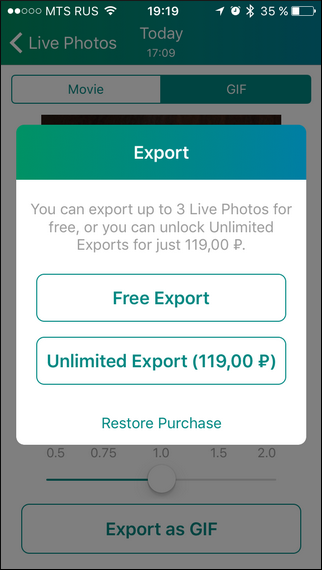
В качестве преимущества перед предыдущим приложением, Lively позволит пользователю лишь выбрать скорость отображения GIF. Да и бесплатным его можно назвать лишь условно. В рамках пробной работы через приложение можно конвертировать и выгрузить только 3 изображения, а для снятия ограничений нужно заплатить 119 руб.
Интерфейс:4+, Фунцкиональность: 3+, Итоговый рейтинг: 3+
GIF Toaster

Разработчик/Издатель: AppMadang
Версия: 2.3
iPhone+iPad: Бесплатно / 119 рублей [Скачать из App Store]
Для жаждущих больших возможностей обработки снимков есть мощный GIF-комбайн GIF Toaster. Недавнее обновление как раз добавило ему поддержку Живых Фото. Помимо того, с его помощью можно собрать анимированные GIF из отдельных фотографий, серий снимков и видео, предварительно применив разнообразные фильтры и эффекты.
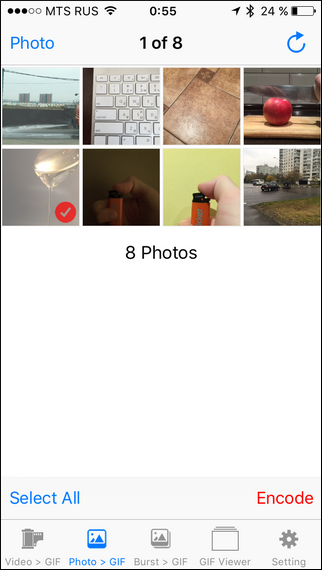
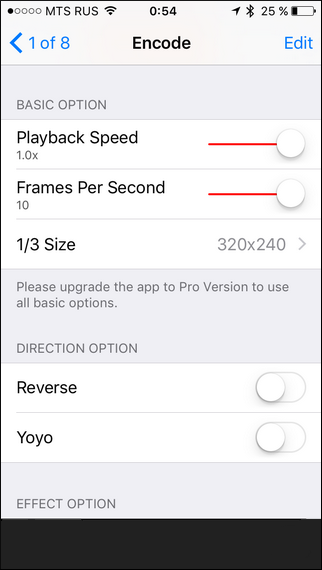
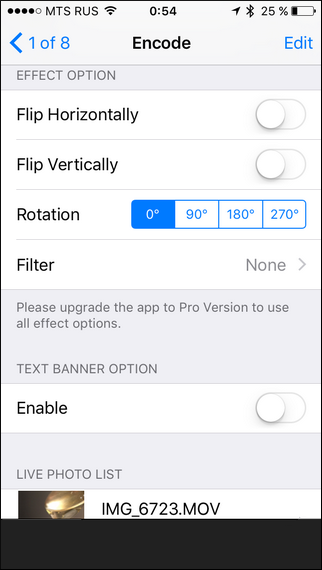
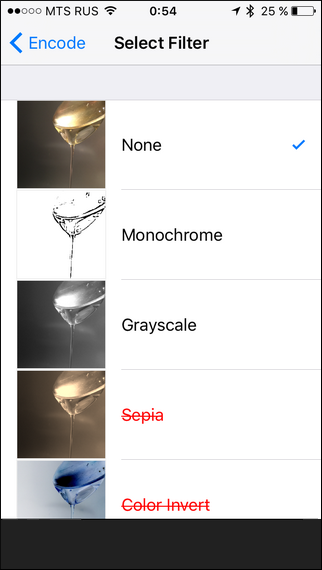
В бесплатной версии приложение позволяет конвертировать любое количество Live Photo, но существенно ограничивает диапазон настроек и качество конечного файла.
Полная версия приложения, также как и конкуренты, обойдется в 119 рублей. За эти деньги приложение перестанет досаждать рекламой, а пользователю будет дозволено создавать полноразмерные файлы со скоростью воспроизведения до 30 кадров/сек., до двух раз ускорять анимацию и неограниченно применять фильтры.
Интерфейс:3+, Фунцкиональность: 4+, Итоговый рейтинг: 4
(1 голосов, общий рейтинг: 5.00 из 5)
�� Хочешь ещё? Читай больше в Telegram
�� Ищешь ответ на вопрос? Приходи на Форум
Радуем друзей Живыми Фотографиями. На первый взгляд возможность съемки анимированных фото может показаться избыточной опцией в iOS. Но разобравшись, как работает режим Live Photos, пользователь получит дополнительный инструмент для раскрытия собственных творческих способностей. К тому же возможность съемки живых фото недавно стала доступна и для владельцев формально устаревших аппаратов. И все было бы замечательно, если.
Как отправлять короткие видео или Live Photos как GIF по WhatsApp
В WhatsApp можно отправлять и принимать GIF-файлы, но помимо этого также можно отправлять и короткие видеоролики или Live Photos в формате GIF. В этой инструкции покажем как это сделать в последних версиях WhatsApp на iOS.

Как отправлять живые фотографии в формате GIF по WhatsApp
Из WhatsApp
1) Откройте беседу в WhatsApp, нажмите кнопку с плюсом в нижнем левом углу и выберите «Фото/видео».
2) Найдите Live Photo и выполните долгое удержание по ней.
3) Нажмите Выбрать как GIF.
4) Нажмите кнопку отправки, чтобы отправить Live Photo как анимированный GIF-файл в WhatsApp.

Из приложения «Фото»
1) Откройте Live Photo в приложении Фото.
2) Нажмите Live в верхнем левом углу и выберите Петля, Маятник или Длинная выдержка. В ранних версиях iOS смахните фото вверх и выберите понравившийся эффект.
3) Нажмите кнопку «Поделиться», выберите WhatsApp и контакт, кому отправить Live фото.
4) Вы увидите, что изображение стало анимированным. Нажмите синюю кнопку, для отправки.

Как отправить короткое видео в формате GIF по WhatsApp
В WhatsApp можно отправлять короткие видео продолжительностью до шести секунд в формате GIF.
1) Откройте нужный чат WhatsApp, нажмите кнопку с плюсом и выберите «Фото/видео».
2) Выберите любое видео.
3) Переключите формат на GIF в правом верхнем углу.
4) Здесь также можно отрегулировать длину видео с помощью таймлинии в верхней части экрана. Когда определитесь с длиной GIF-анимации, нажмите синюю кнопку отправить.


Таким же образом вы можете отправить короткое видео как гифку из приложения «Фото». Для этого откройте короткое видео в приложении «Фото»> нажмите иконку «Поделиться» > выберите WhatsApp> выберите контакты > «Далее» > переключите формат на «GIF» и нажмите кнопку «Отправить».