Как отправить исчезающее сообщение в Ватсапе и Телеграме на Айфоне
Чем больше мы общаемся в различных мессенджерах, тем больше убеждаемся в том, что некоторые сообщения из чатов и диалогов необходимо удалять. Но ограничения самих приложений и просто забывчивость очень часто просто не позволяют это сделать. В такой ситуации проще всего воспользоваться специальными исчезающими сообщениями. Перед их отправкой можно сразу настроить, через сколько такое сообщение будет удалено, и по истечении заданного времени приложение все сделает автоматически.

В Телеграме и Ватсапе можно отправлять исчезающие сообщения
❗️ПЕРЕД ЧТЕНИЕМ СТАТЬИ РЕКОМЕНДУЕМ ПОДПИСАТЬСЯ НА НАШ ДЗЕН.
Думаете, для этого нужны какие-то специальные знания или сложные настройки? Нет, все делается очень просто. Рассказываем, как пользоваться автоудаляемыми сообщениями в WhatsApp и Telegram и разбираемся, как отправить исчезающие фотографии.
Как включить исчезающие сообщения в Ватсапе
Как бы не усердствовали разработчики Телеграма, но самым популярным мессенджером в мире все равно остается WhatsApp. Поэтому давайте именно с него и начнем разбираться, как отправлять исчезающие сообщения. Благо, что ничего сложного в этой процедуре нет:
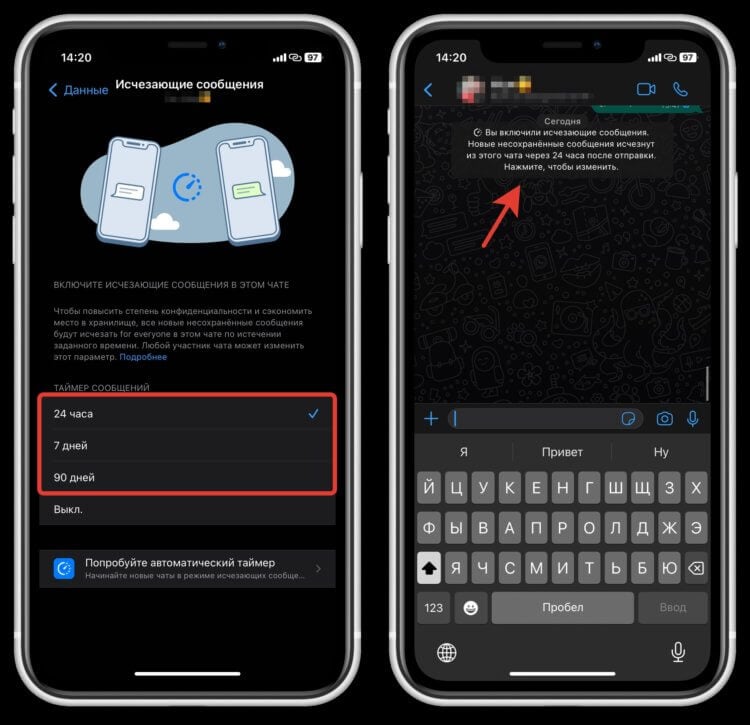
При включении в чате появится соответствующее уведомление
- Откройте Ватсап на Айфоне и выберите чат, в который хотите отправить исчезающее сообщение;
- Нажмите на имя собеседника и пролистайте немного вниз;
- Выберите “Исчезающие сообщения” и поставьте отметку, через сколько сообщения должны исчезать: 24 часа, 7 дней, 90 дней;
- Отправьте любое сообщение в чат, и через заданный промежуток времени оно исчезнет.
❗️ПОДПИСЫВАЙСЯ НА ТЕЛЕГРАМ-КАНАЛ СУНДУК АЛИБАБЫ. РЕБЯТА ЗНАЮТ ТОЛК В КРУТЫХ ТОВАРАХ С АЛИЭКСПРЕСС
Причем если эта опция активирована, то удаляться будут все сообщения. Но самые важные можно легко сохранить. Для этого задержите палец на нужном и в контекстном меню нажмите “Сохранить”. Все сохраненные сообщения попадут в отдельную папку, которую можно просмотреть, нажав на имя собеседника. Кстати, исчезающие сообщения позволяют еще и экономить место на смартфоне, ведь все лишнее из чата будет само удаляться.
Как отправить исчезающее сообщение в Телеграме
Если же вы предпочитаете общаться в Телеграме, то здесь с исчезающими сообщениями все не так просто. Если исчезающие сообщения в Ватсапе работают везде, то в Телеграме придется создать секретный чат. Без этого отправлять автоудаляемые сообщения не получится. Секретный чат создается следующим образом:

Секретный чат можно начать с любым пользователем
- В списке контактов найдите желаемого собеседника;
- Нажмите на кнопку “Еще” с тремя точками и выберите “Начать секретный чат”;
- Подтвердите действие нажатием кнопки “Начать”.
Теперь на устройстве появится еще один чат с выбранным собеседником. Отличаться от обычного он будет наличием замочка. Поэтому вы их точно не перепутаете. А вот теперь можно отправлять исчезающие сообщения:

В Телеграме выбор времени для автоудаления значительно больше, чем в Ватсапе
- Откройте секретный чат;
- В строке вводы сообщения нажмите на секундомер и установите, через сколько отправленные сообщения будут удаляться. В отличие от Ватсапа, выбор здесь намного больше;
- Введите сообщение и отправьте его собеседнику.
Как только адресат появится в сети и прочитает сообщение, оно исчезнет по истечении заданного времени. Очень удобная штука, правда, жалко, что не работает в обычных чатах. Как-то я привык к порядку в мессенджерах, и плодить большое количество чатов и диалогов не хочется.
Как отправить исчезающее фото в Ватсапе
С отправкой исчезающих сообщений мы разобрались. Но вопрос: можно ли отправлять автоудаляемые изображения. Да, в рамках настроенных чатов это можно сделать в любом мессенджере — что в Ватсапе, что в Телеграме. Ведь любое вложение считается сообщением и поэтому без всяких проблем само удаляется из переписки при наличии соответствующих настроек. Но в Ватсапе есть еще одна функция, которая позволит отправить фотографию с однократным просмотром, независимо от того, включены исчезающие сообщения для конкретного чата или нет. Вот как она работает:

При включении прямо посередине фотографии появится соответствующее сообщение
- Откройте нужный вам чат и нажмите на “+” для добавления фотографии;
- Выберите картинку, которую хотите отправить;
- В строке для ввода подписи коснитесь кружочка с цифрой 1, чтобы он загорелся синим цветом;
- Нажмите кнопку “Отправить”.
❗️ПОДПИСЫВАЙТЕСЬ НА НАШ ТЕЛЕГРАМ-КАНАЛ, ЧТОБЫ НЕ ПРОПУСТИТЬ САМЫЕ СВЕЖИЕ НОВОСТИ
Теперь, как только получатель один раз откроет отправленное сообщение, то сразу после просмотра оно автоматически удалится. Никаких дополнительных действий для этого не потребуется. Очень странно, что в Телеграме такой функции до сих пор нет. Даже как-то не похоже на Павла Дурова и его команду.
Как отключить исчезающие сообщения
Но со временем исчезающие сообщения могут стать не нужны. Тогда их сразу можно отключать. Для этого в Ватсапе сделайте следующее;
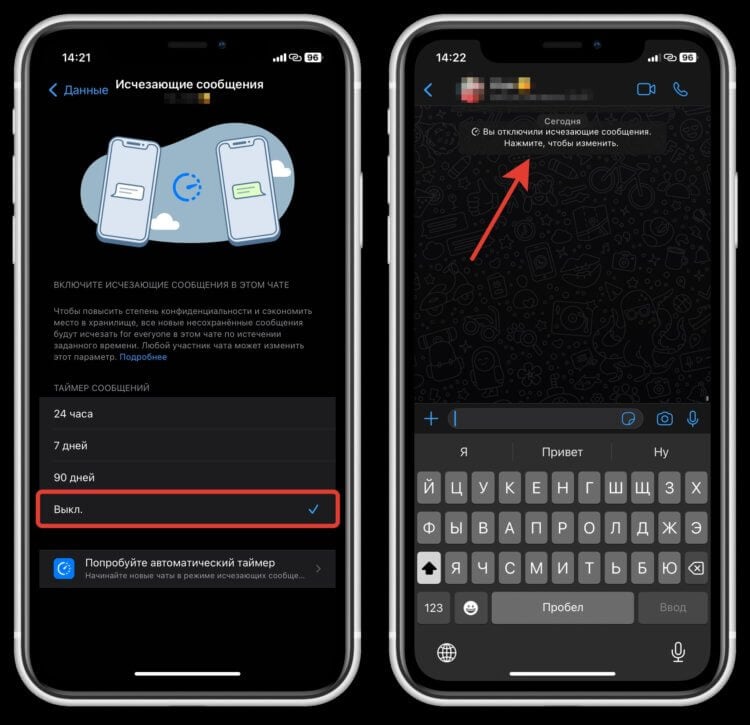
Как только исчезающие сообщения будут отключены, в чате появится соответствующее уведомления
- Перейдите в чат, где активированы исчезающие сообщения;
- Нажмите на имя адресата и выберите пункт “Исчезающие сообщения”;
- Переставьте галочку на “Выкл.”.
Теперь все сообщения будут сохраняться, и приложение не будет их удалять. В Телеграме все действия примерно такие же, но выполняются в секретном чате:
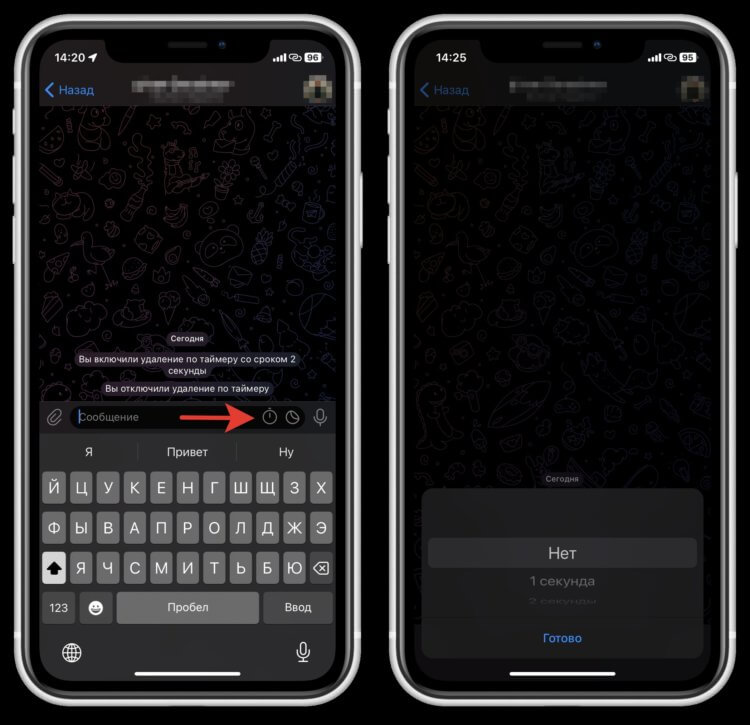
Таймер в Телеграме отключается очень просто
- Откройте секретный чат, где включены исчезающие сообщения;
- В строке ввода сообщения нажмите на установленный таймер и переставьте его на “Нет”.
Все! Теперь сообщения в чате не будут удаляться без вашего вмешательства. Заходите в наш чатик в Телеграме и рассказывайте, пользуетесь ли вы исчезающими сообщениями и для какой цели их используете.
Наши соцсети
Новости, статьи и анонсы публикаций
Свободное общение и обсуждение материалов
Лонгриды для вас

Автоматическая смена виджетов в режиме ожидания, нерабочие расширения Сафари в Частном доступе и уровень в камере — все эти функции могут мешать нормально пользоваться Айфоном. К счастью, их можно отключить и забыть о проблеме

С помощью приложения YouCam Makeup вы можете изменить не только форму, но и цвет глаз, а также при необходимости добавлять элементы макияжа. Как работает эта программа и нужна ли платная подписка, чтобы пользоваться основными функциями.

В будущем обновлении Ватсап наконец появятся короткие имена: с помощью ников вы будете быстрее находить пользователей, даже не зная номера телефона. При этом найти человека в Ватсапе удобными способами можно даже сейчас! Скорее читайте, как это сделать
Как отправить исчезающее фото в телеграм?
Если вы хотите отправить фото в телеграм, которое исчезнет после просмотра, вам нужно воспользоваться соответствующей функцией. Это отличный способ для отправки конфиденциальной информации и защиты вашей частной жизни.
Откройте приложение телеграм и перейдите в раздел «Чаты».
Выберите контакт, которому хотите отправить фото.
Нажмите на значок скрепки и выберите «Фото». Вы можете выбрать фотографию из вашей галереи или сделать новую фотографию прямо из приложения.
После этого нажмите на значок таймера в нижней части экрана.
Выберите время, через которое фото исчезнет после просмотра. Нажмите готово.
Отправьте фото, нажав на стрелочку. Ваше фото будет отправлено и удалено после просмотра получателем.
Поздравляю. Теперь вы знаете, как безопасно отправить исчезающее фото в телеграм. Не забывайте, что данная функция не гарантирует полной конфиденциальности и безопасности отправляемой информации, поэтому будьте внимательны при выборе получателя и фотографии.
Читайте также короткий гайд как вывести телеграм канал в топ:
Как вывести Telegram-канал в топ?
Вы замечали что некоторые официальные каналы находятся ниже в поиске телеграма чем их клоны? Сейчас расскажу почему так происходит и как с помощью этого получать бесплатный трафик.
Автоудаление в Telegram: как отправлять самоудаляющиеся сообщения
Наверняка не все пользователи Telegram знают, что популярный мессенджер для iOS и Android позволяет отправлять и получать самоуничтожающиеся сообщения, включая текст, фото- и видеофайлов. При отправке сообщения пользователи мессенджера смогут устанавливать период времени, в течение которого контент будет доступен для получателя.

Как в Телеграм отправлять самоуничтожающиеся сообщения (текст, фото и видео)
1. Выберите чат, в котором необходимо отправить самоудаляющиеся фото и видео.
2. Нажмите на имя пользователя или на его аватар в верхней части экрана, чтобы перейти на страницу контакта.
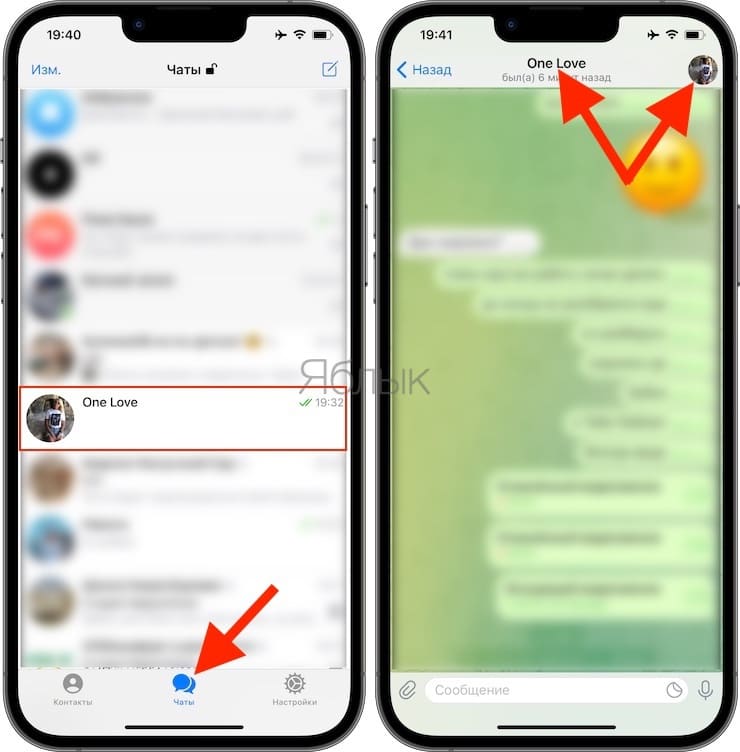
3. Нажмите на кнопку «Еще» с изображением трех точек «…» и в появившемся меню выберите пункт «Автоудаление».
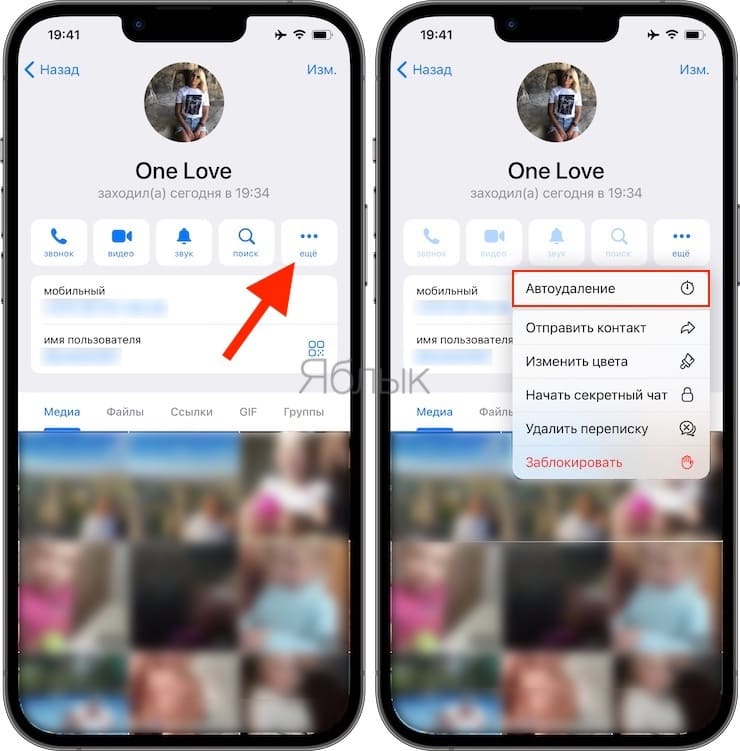
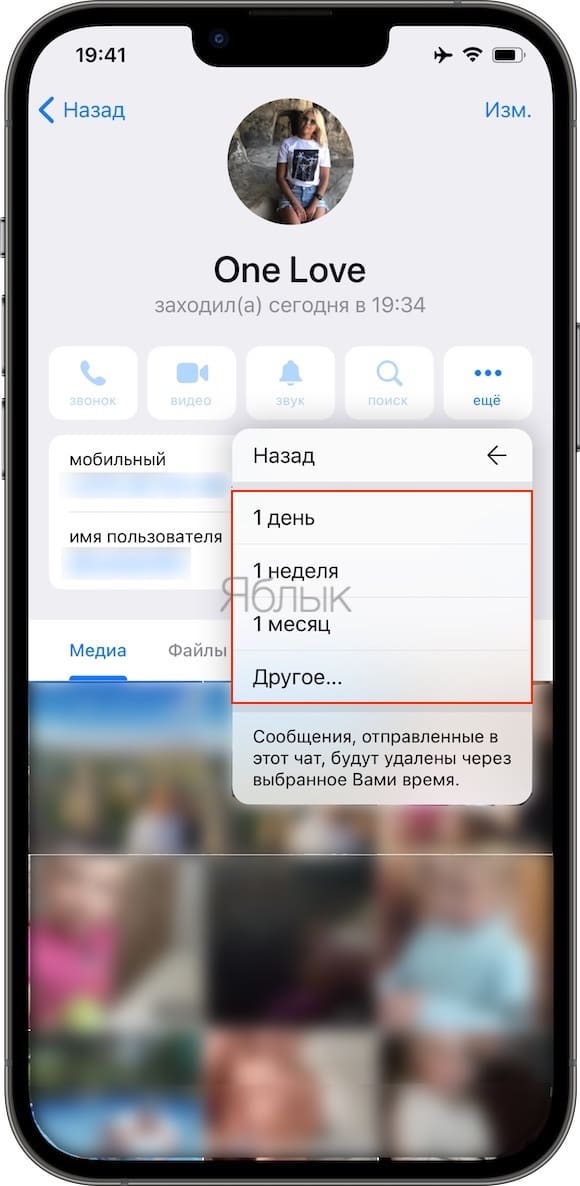
4. Установите необходимый период времени, по прошествии которого, каждое сообщение, отправленное в этот чат, будет безвозвратно удалено. При нажатии на вариант «Другое» появятся дополнительные варианты.
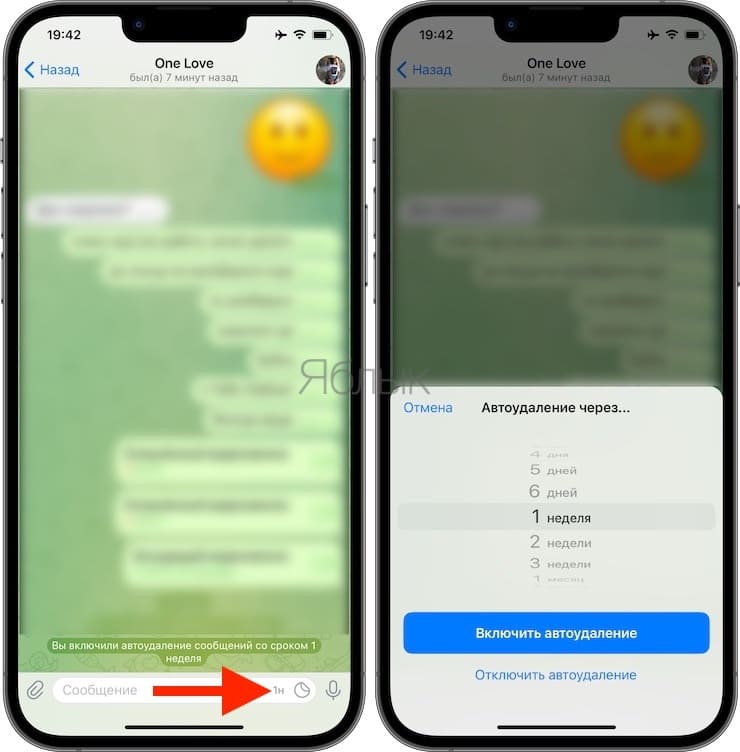
Для быстрого перехода в настройки Автоудаления, нажмите на указанный в строке для набора сообщения период времени.
Самоудаляющиеся (исчезающие) сообщения (текст, фото или видео) поддерживаются приложением Telegram для компьютера, а также web-версией.
�� Смотрите также:
- Музыка в Telegram на iPhone: как слушать, скачивать (кэшировать) для прослушивания без интернета.
- Как сделать голос «доната» («кожаные ублюдки», Discovery) и чей это голос на самом деле?
- Что такое QuickTake на iPhone, или как снимать видео в режиме «Фото».
�� Мы в Telegram и YouTube, подписывайтесь!
Как отправить исчезающее фото в Телеграм 2023
Одной из недавних «фишек» мессенджера Telegram стали самоуничтожающиеся сообщения. Эта функция позволяет отправить текст, видео или фото, которые затем пропадают. Очень удобно, особенно, если нужно передать секретные данные, чтобы их не успели скопировать. И сегодня мы поговорим о том, как отправить исчезающие медиафайлы в мессенджере.
Что нужно знать о самоуничтожающихся фото в Телеграмме, перед тем как их отправить
Для начала давайте разберёмся, что собой представляет эта функция. Исчезающие сообщения работают не на всех платформах. Опция доступна на мобильных ОС Android и iOS, а из настольных — в macOS.
А вот десктопная версия мессенджера для Windows и веб-версия не поддерживают этот функционал
Суть в том, что в браузере нельзя реализовать полную защиту, потому разработчики были вынуждены отказаться от этой затеи. То же самое справедливо для Windows — там данные хранятся локально на диске. При этом режим работает только в секретных чатах «один на один» — никакой массовой рассылки по понятным причинам быть не может.
Самоуничтожение можно настроить для текстовых сообщений, видео или фото. Они могут «жить» от секунды до недели — это настраивается при отправке. По истечении срока данные удаляются с обеих сторон. А фото и видео пропадают после автоматически сразу после просмотра.
При этом отметим, что сделать скриншот можно только на iOS, после чего появится соответствующее уведомление. На Android сделать его не получится. А вот на macOS можно делать скриншоты и записывать видео — уведомлений не будет.
Как сделать и отправить исчезающее фото в Телеграмм на Андроид и Айфоне
А теперь перейдём от теории к практике, чтобы разобраться с тем, как можно сделать самоуничтожающееся фото в Телеграмм на мобильных платформах.
На этой операционной системе сделать и переслать самоуничтожающееся фото весьма просто. Но для начала надо проверить, чтобы версия программы была не ниже 4.2.
- Заходим в приложение.
- Выбираем пользователя или канал, которому хотим отправить «сгорающее» сообщение с фото.
- Выбираем фотографию через интерфейс.
- Нажимаем на иконку секундомера справа внизу.
- Устанавливаем время существования файла: возможны вариант от 1 секунды и дольше.
- Нажимаем «Готово» и затем тапаем на символ отправки.
После этого получателю придёт фотография, которая автоматически будет удалена через заданный промежуток времени. Как видите, ничего сложного, зато как удобно!
С операционной системой для «яблочных» устройств разницы почти никакой. Единственное зримое отличие — после нажатия кнопки с символом скрепки надо нажать кнопку с камерой.
- Зайти в приложение.
- Выбрать собеседника.
- Нажать на иконку скрепки и выбрать фото или же снять его.
- Нажать на секундомер и выставить временную задержку.
- Отправить фотографию.