Отправка приглашения
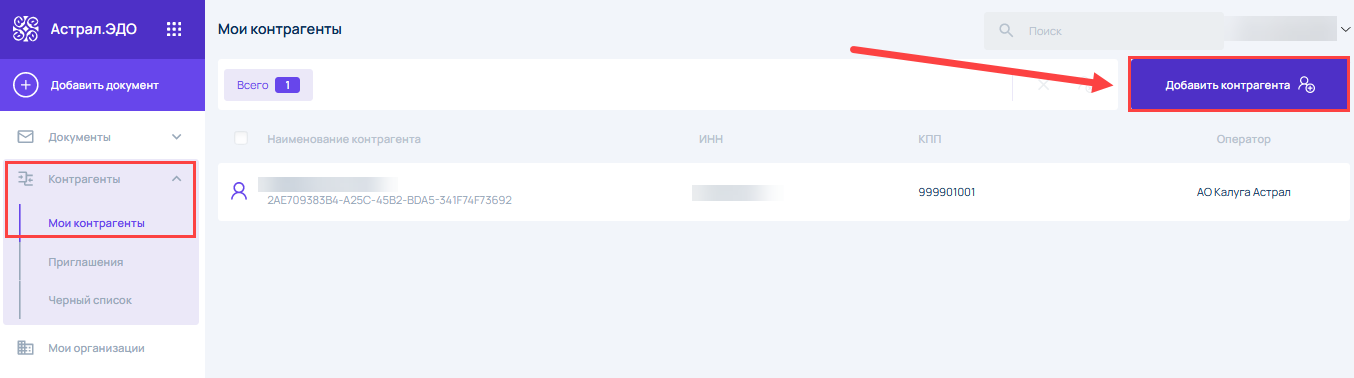
В окне Добавление контрагента в строке поиска укажите ИНН/наименование/ID ЭДО. Отобразится информация о найденном контрагенте. Нажмите на ссылку Показать список:
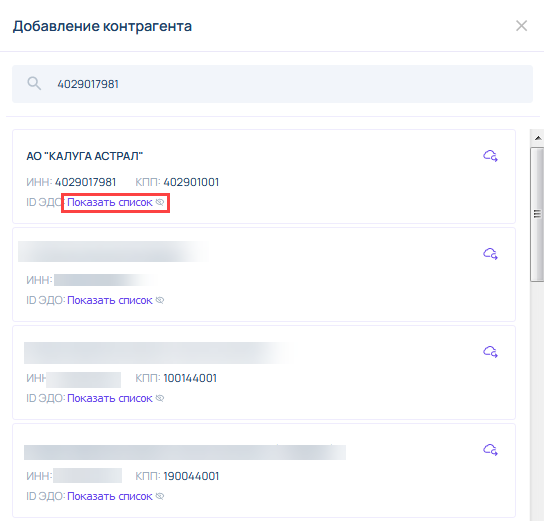
Раскроется список идентификаторов контрагента. Нажмите на необходимый идентификатор:
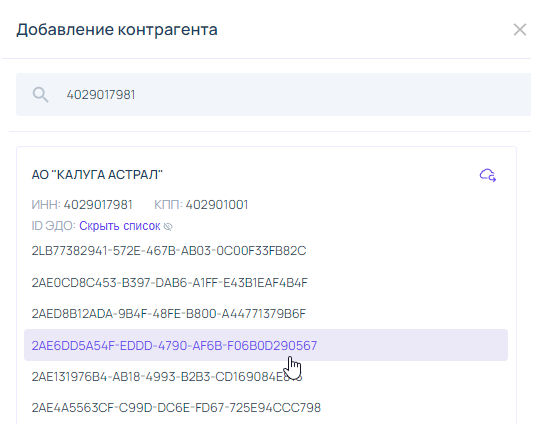
Отобразится информация об успешной отправке приглашения.

Отправленное приглашение отобразится в реестре Приглашения → Исходящие:
Работа с приглашениями
Для начала процесса осуществления защищенного обмена документами с какой-либо организацией реализованы функции создания и получения приглашений.
Отправка приглашения контрагенту
Для получения возможности защищенного обмена документами с какой-либо организацией необходимо отправить данной организации приглашение.
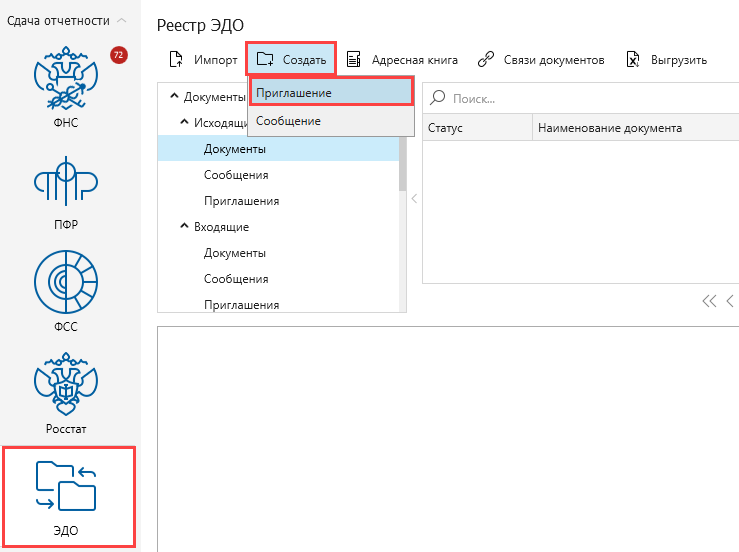
Для отправки приглашения в окне Реестр ЭДО выберите плагин ЭДО и нажмите кнопку Создать → Приглашение:
Откроется форма Приглашение:
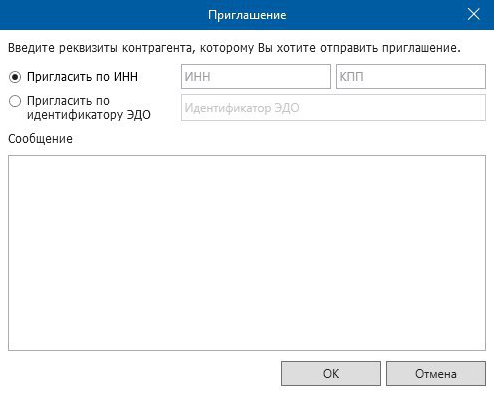
Пригласить контрагента можно по ИНН или по идентификатору документооборота ЭДО.
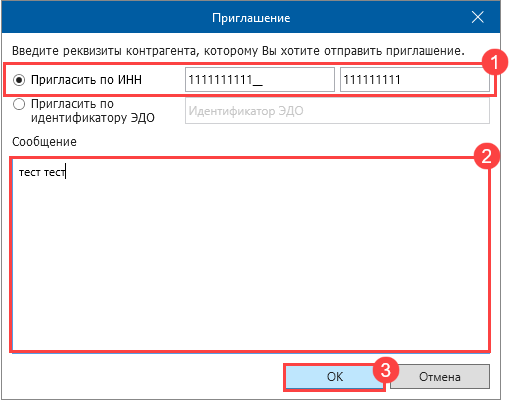
Для приглашения по ИНН заполните поля ИНН, КПП (1) и Сообщение (2). После заполнения данных полей нажмите кнопку Ок (3):
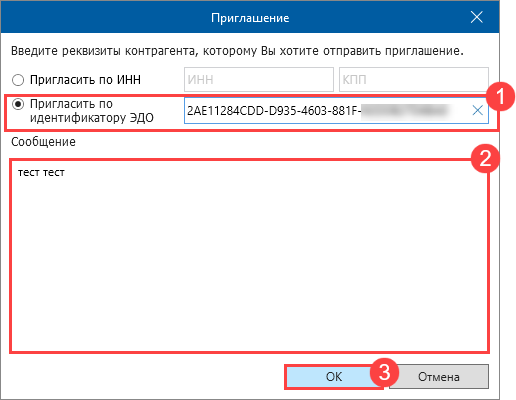
Для приглашения по идентификатору ЭДО установите переключатель на соответствующий пункт и заполните поля Идентификатор ЭДО (1) и Сообщение (2). После заполнения данных полей нажмите кнопку Ок (3):
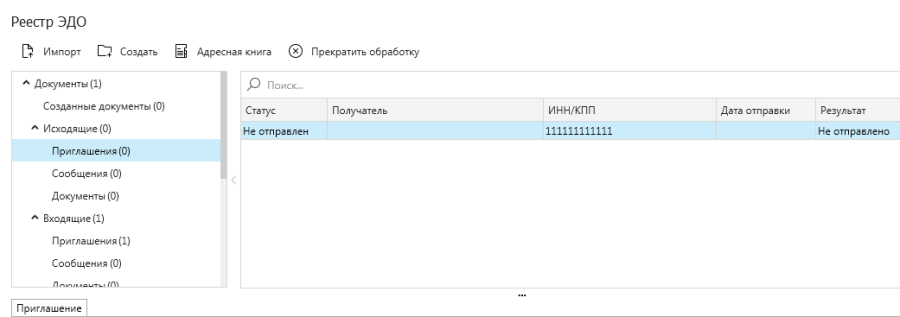
Запись с заполненным приглашением отобразится в папке Документы → Исходящие → Приглашения:
Для отправки созданного приглашения контрагенту нажмите кнопку Мастер связи.
Если отправка прошла успешно, поступит подтверждение оператора электронного документооборота.
Если при отправке приглашения возникла ошибка «Абонент с ИНН получателя не найден», значит контрагент либо не пользуется системой ЭДО, либо пользуется системой другого оператора электронного документооборота. Если у контрагента другой оператор ЭДО, необходимо проверить по списку, возможен ли с ним обмен документами. Если другой оператор ЭДО в списке есть, то можно отправить ему приглашение по идентификатору или отправить заявление на настройку роуминга.
При первичной настройке роуминга с оператором ЭДО СКБ Контур (Диадок) необходимо отправить заявление на настройку роуминга. Последующие настройки роуминга с организациями, которые работают с оператором СКБ Контур (Диадок) можно будет настроить через приглашение по идентификатору.
Получение приглашения от контрагента
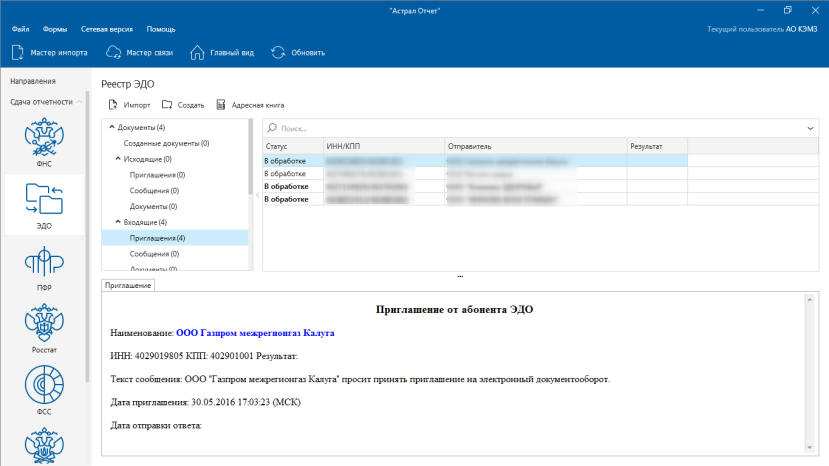
Для проверки входящего приглашения нажмите кнопку Мастер связи. Поступившее приглашение будет отображено в поле в папке Документы → Входящие → Приглашения:
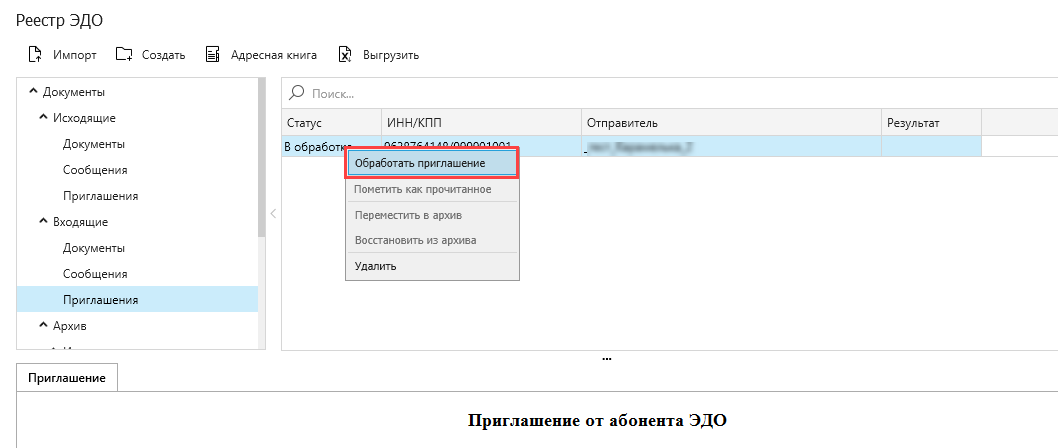
Для обработки входящего приглашения нажмите правой кнопкой мыши на запись со статусом В обработке. В контекстном меню выберите Отработать приглашение:
Откроется окно Ответ на приглашение:
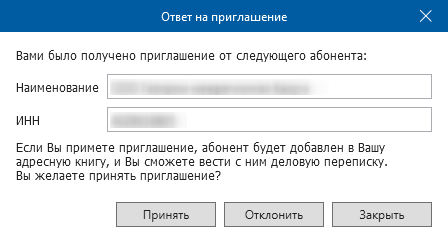
Для принятия приглашения нажмите кнопку Принять. Для отклонения приглашения нажмите кнопку Отклонить. Для обработки приглашения в будущем нажмите кнопку Закрыть.
Необработанное приглашение останется в папке Документы → Входящие → Приглашения.
После принятия приглашения в папке Документы → Входящие → Приглашения результат записи входящего приглашения изменится на Положительный.
Для завершения обработки входящего приглашения в случае отказа или принятия приглашения нажмите кнопку Мастер связи. Ответ будет передан отправителю приглашения.
После отправки ответа в случае принятия приглашения данный контрагент будет добавлен в окно Адресная книга.
Начиная с этого момента возможен обмен документами с данным контрагентом.
Настройка роуминга в Астрал.ЭДО Роуминг
Если у контрагента из списка не проставлена отметка о возможности приглашения по идентификатору, роуминг с ним можно настроить на сайте Астрал.ЭДО Роуминг.
Роуминг — технология обмена юридически значимыми электронными документами между операторами электронного документооборота (ЭДО).
Веб-интерфейс Астрал.ЭДО Роуминг состоит из следующих разделов:
1. Клиентам
Сбор заявок на настройку роуминга для абонентов КА с абонентами других операторов ЭДО (заявка заполняется абонентом). Процесс создания заявки состоит из трех шагов:
- Данные вашей организации;
- Данные контрагентов;
- Готово к отправке (проверка введенных данных).
2. Информация о заявлении
Проверка статуса заявления по номеру заявки. Подробнее в статье Просмотр информации о заявлении.
3. Проверка контрагентов
Проверка наличия абонента у оператора ЭДО КА по ИНН, КПП. Подробнее в статье Проверка контрагентов.
4. Операторам
Сбор заявок на настройку роуминга с абонентами КА от абонентов других операторов ЭДО (заявка заполняется оператором ЭДО).
Организации, с которыми настроен документооборот через Астрал.ЭДО Роуминг , не будут автоматически добавляться в адресную книгу. Их необходимо добавить самостоятельно.
Получение и принятие приглашений
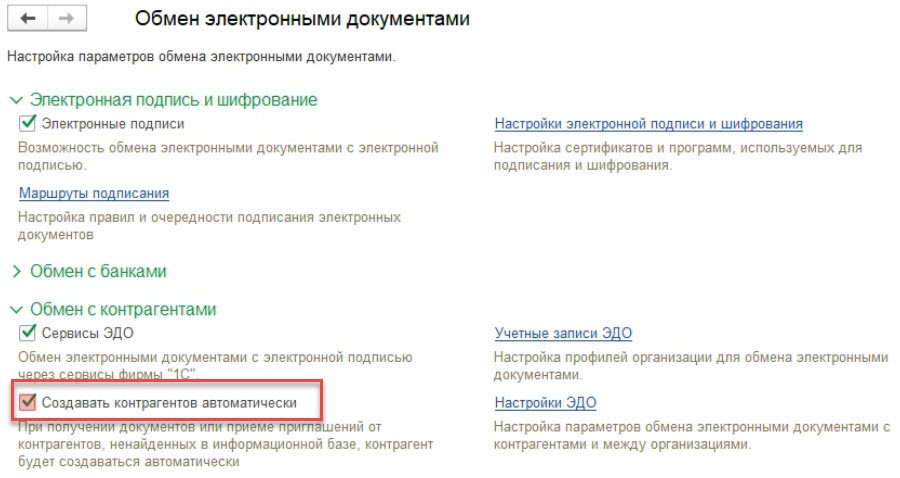
Если планируется получение электронных документов от контрагентов, отсутствующих в информационной базе, то перед началом обмена рекомендуется настроить ЭДО. Для этого перейдите в Администрирование → Обмен электронными документами → Обмен с контрагентами и установите флажок Создавать контрагентов автоматически:
Чтобы получить входящее приглашение от контрагента, перейдите в Текущие дела ЭДО и нажмите Отправить и получить. Входящая настройка отобразится в группе Приглашения → папка Требуется согласие:
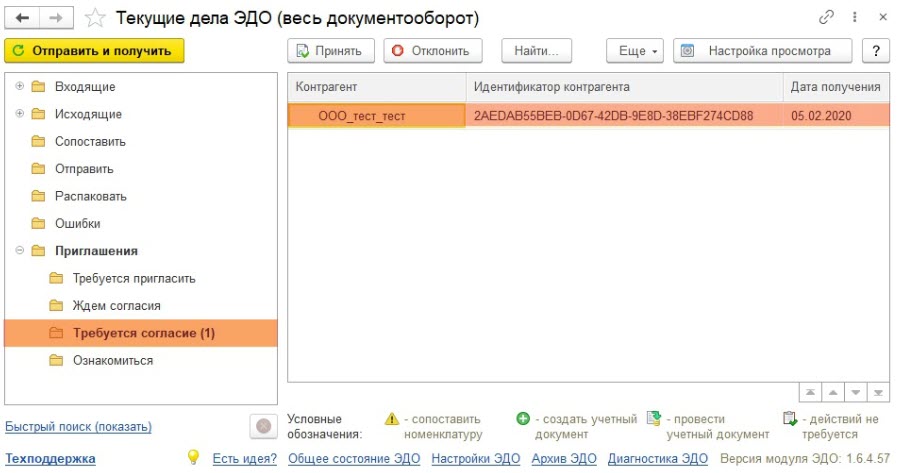
Для последующей работы с данным контрагентом необходимо согласиться с приглашением, нажав кнопку Принять:

После этого соответствующая настройка появится в Настройках ЭДО:
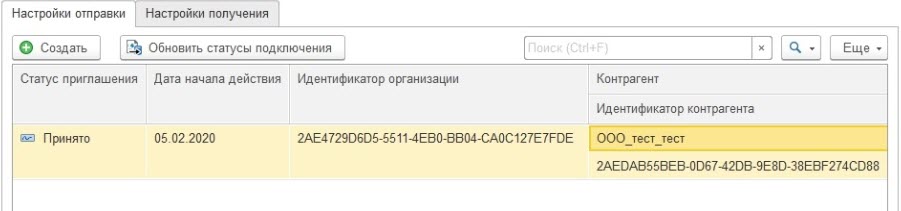
В дальнейшем организация может получать документы от данного контрагента.
Настройка роуминга с клиентом «Калуга Астрал»
Установление роуминга с пользователем «Калуга Астрал» настраивается автоматически с помощью направления приглашения.
В разделе «Приглашения» следует выбрать вкладку «ИНН» и ввести ИНН (для ИП) или ИНН и КПП (для организаций) для того чтобы найти контрагента. По результатам поиска откроется список, содержащий наименование оператора (или операторов) ЭДО, статуса роуминга и возможными действиями.
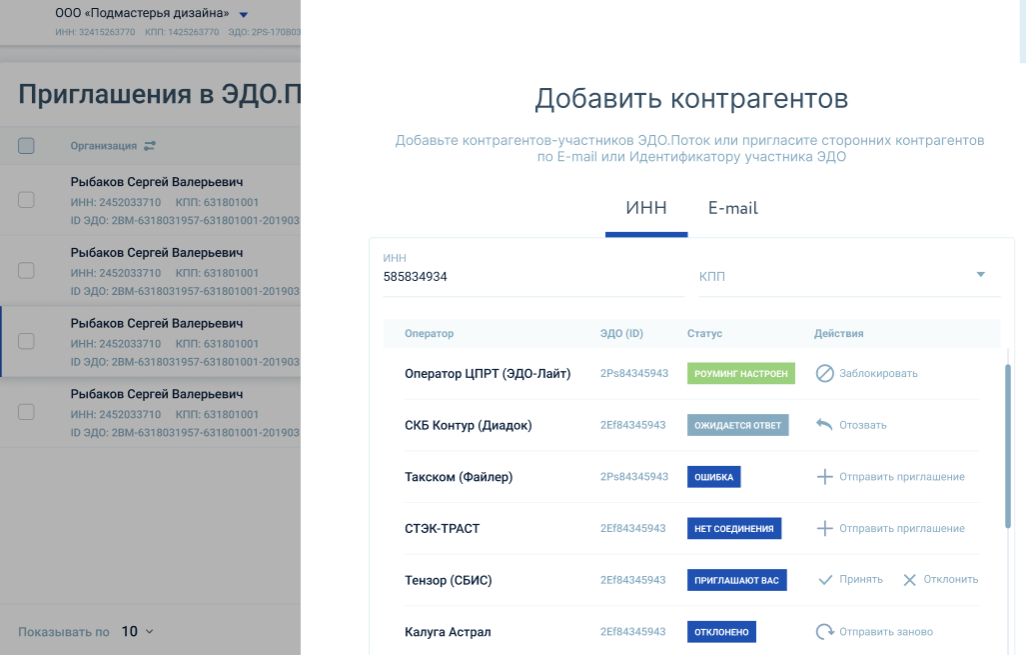
Следует выбрать «Калуга Астрал» и нажать на «Отправить приглашение».
Не нашли ответ?
Задайте свой вопрос, воспользовавшись нашей формой
Спасибо!
Вы успешно подписались на нашу новостную рассылку.
Ошибка!
Попробуйте повторить запрос позже.