Как просканировать код в WhatsApp?
Запуск мессенджера WhatsApp на компьютере сопровождается сканированием QR-кода. У некоторых пользователей с этим моментом возникают сложности. Попробуем разобраться с процессом запуска и составим подробные инструкции.

Нужно запомнить, что WhatsApp Web на компьютере работает в тесной связке с одноименным приложением на смартфоне. Обойтись без этой связки, как это реализовано в некоторых других мессенджерах, невозможно. Стоит отключить телефон от интернета, как общение оборвется.
Что такое QR-код?
QR-коды нередко называются штрих-кодами. Они действительно похожи, в обоих кодах закодирована различная информация. Данный код обладает квадратной формой, внутри него много черных и белых пикселей.
В мессенджере WhatsApp Online, QR-код помогает наладить связь между компьютером и смартфоном. Для этого пользователю необходимо сфотографировать данный код имеющейся на смартфоне камерой.
Где показывается QR-код?
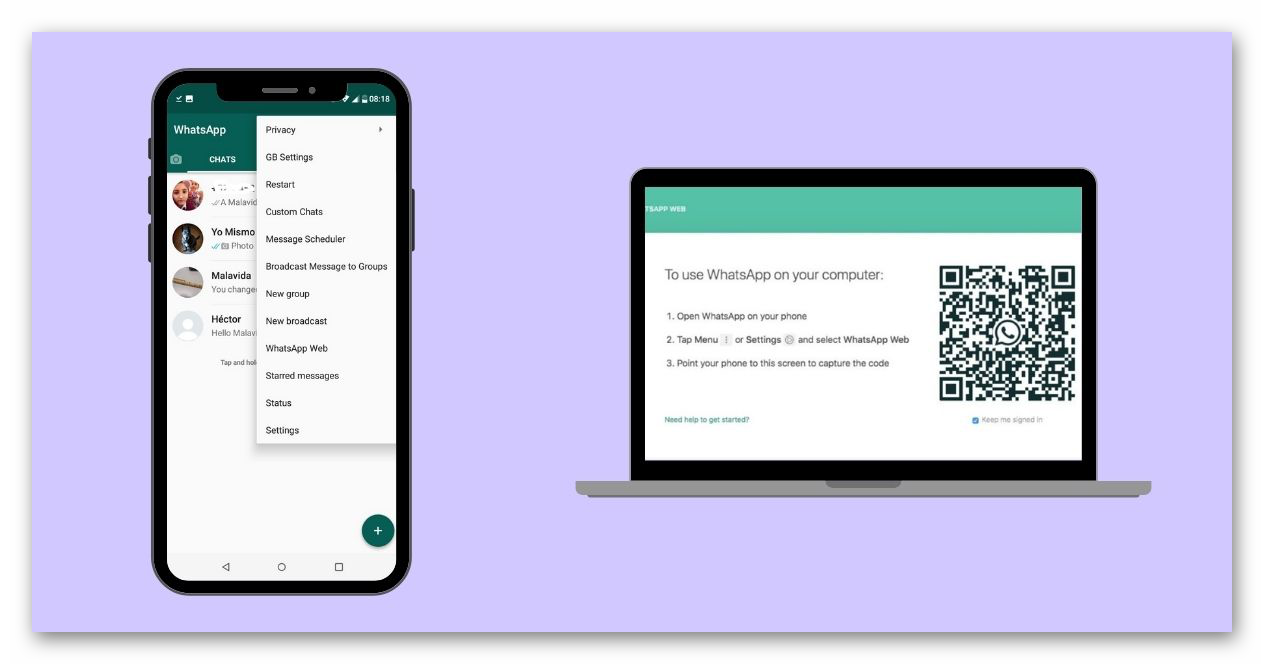
Данный код показывается в веб-версии мессенджера – пройдите на его официальный сайт по этой ссылке , найдите в верхней части страницы ссылку WhatsApp Web и перейдите по ней. На дисплее появится код с подробной инструкцией.
Также пользователь может скачать на официальном сайте мессенджера программу WhatsApp. Она работает без запуска браузера, обеспечивая удобное общение и получение уведомлений о новых сообщениях. QR-код появится на экране после установки и запуска данной программы.
Как сфотографировать код?
Не нужно терзать приложение камеры – все делается иначе.
- Установите программу WhatsApp или откройте в браузере веб-версию мессенджера. На экране появится код, готовый к сканированию. Необходимо отсканировать его в течение минуты.
- Возьмите в руки подключенный к интернету смартфон с установленным на него приложением Ватсап. Подключиться можно через Wi-Fi или мобильную сеть.
- Запустите Ватсап и дождитесь появления окна с контактами и чатами. В верхней части экрана находятся три вертикальные точки – коснитесь их.
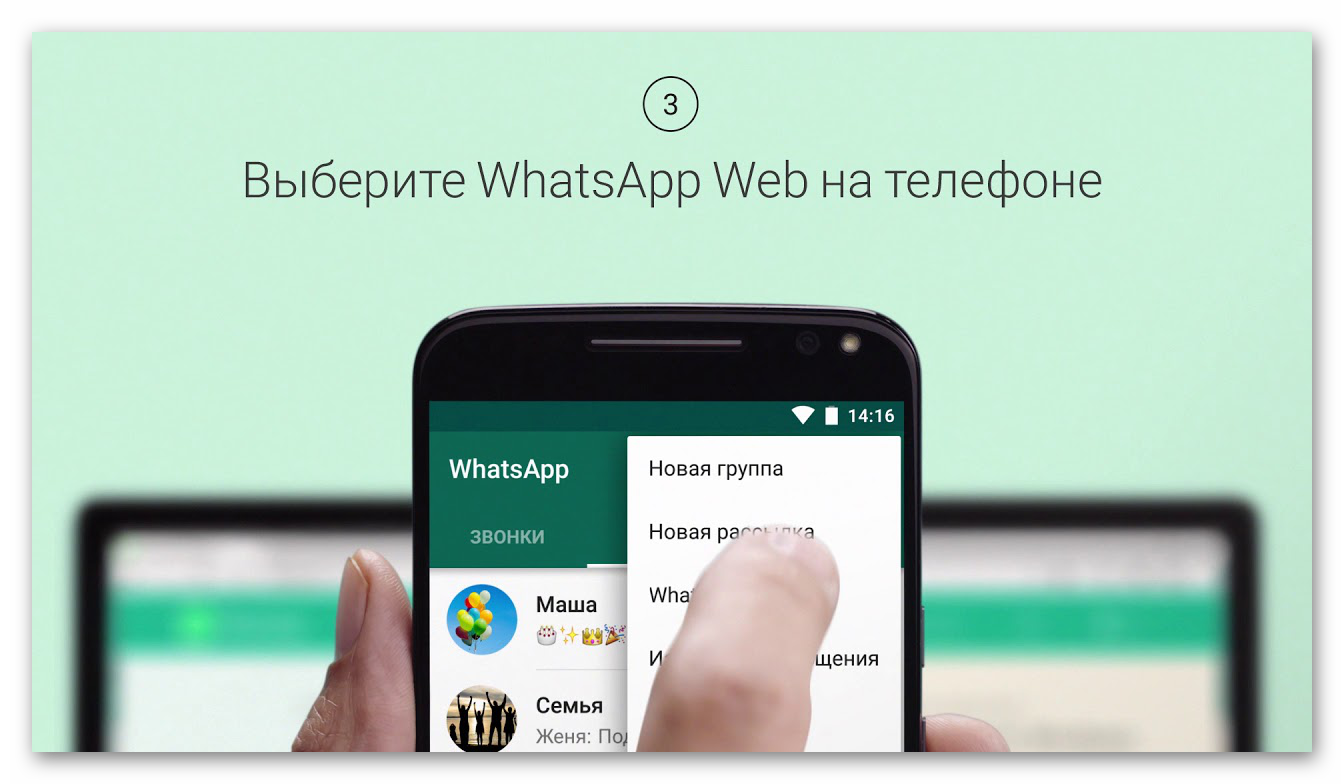
- После касания в этом же углу всплывет меню – коснитесь в нем пункта WhatsApp Web . Откроется страница с надписью Сканировать QR-код . Чуть ниже появится квадратное окно с включенной камерой.
- Наведите окно с камерой на QR-код, демонстрируемый на экране компьютера – через пару мгновений на этом же экране появится окно с чатами.
Готово – телефонную трубку можно отложить в сторону, общаясь через браузер или программу Ватцап. При отключении интернета на телефоне или разряде батареи связь прервется
4 способа использовать QR-код в WhatsApp
QR-код в WhatsApp имеет ряд функций, которые облегчают выполнение различных действий в мессенджере. Например, с его помощью можно добавлять контакты, подключаться к веб-версии WhatsApp и даже связываться с компаниями и сервисами. Итак, как можно использовать QR-код в WhatsApp?
1. Для подключения веб-версии WhatsApp или приложения для ПК
QR-кода в WhatsApp нужен, чтобы запустить мессенджер на вашем ПК. Когда вы открываете приложение для ПК или веб-версию WhatsApp, QR-код демонстрируется на экране компьютера, и пользователи должны открыть мобильный мессенджер, чтобы отсканировать код для начала работы.
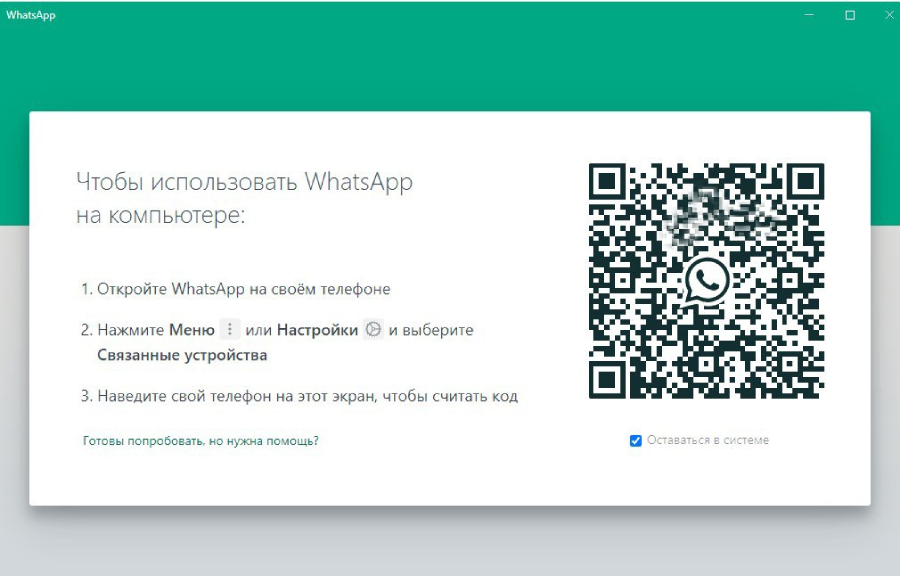
Порядок действий будет следующим:
- Сначала запустите десктопное приложение или веб-версию.
- Затем откройте мессенджер на своем гаджете и перейдите в «Меню» или «Настройки» (в зависимости от ОС).
- Выберите «Связанные устройства» и нажмите «Привязка устройства». Остается лишь навести камеру девайса на страницу WhatsApp, открытую на ПК, и отсканировать QR-код.
2. Для внешних ссылок, отправленных из мессенджера
Вы можете сканировать QR-коды, отправленные в чате WhatsApp, чтобы посмотреть какую-то веб-страницу. Процедура сканирования кода, отправленного в приложении и сохраненного в галерею, может быть выполнена двумя способами:
- открыть чат, а затем выбрать на панели внизу значок камеры, найти изображение с QR-кодом и дождаться, пока WhatsApp отсканирует его;
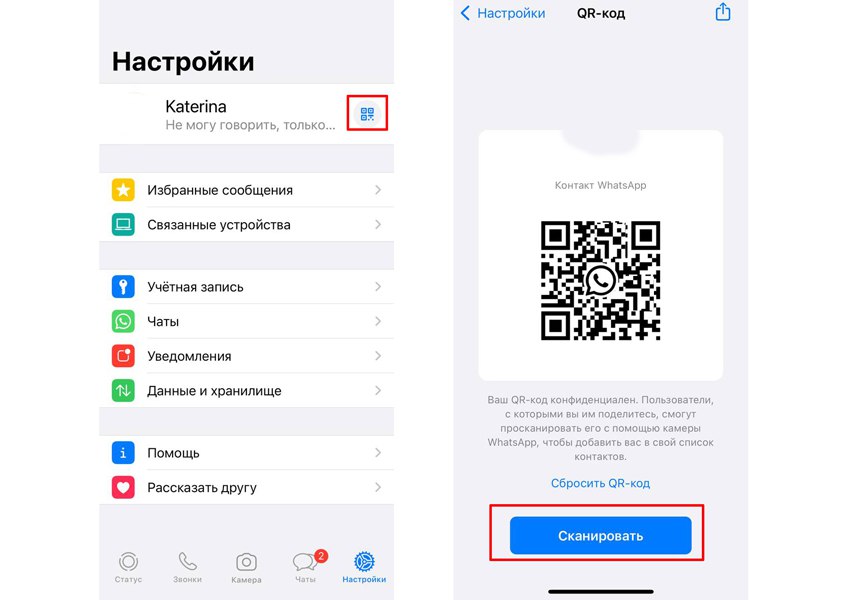
- с помощью инструмента сканирования в мессенджере — в «Настройках» либо «Меню» нажмите на значок QR-кода рядом с вашим именем профиля, перейдите к пункту «Сканировать», зайдите в галерею в нижней части экрана и выберите там нужный QR-код.
3. Для добавления контактов в телефонную книгу
Пользователи могут пересылать QR-код друзьям и родственникам, чтобы можно было добавить контакт, просто считав отправленный код.
Если вам прислали такой код, то считывается он описанными в предыдущем пункте методами.
4. Для быстрой связи с компанией или сервисом
Компании иногда публикуют QR-коды, чтобы клиенты могли быстро связаться с ними через WhatsApp. Чтобы отсканировать такой QR-код, перейдите в раздел «Настройки» или «Меню» мессенджера, тапните на значок QR-кода рядом с вашим именем и выберите опцию «Сканировать».
Эта функция облегчает контакт между клиентами и магазинами, поскольку для отправки сообщений нет необходимости включать контакт в телефонную книгу.
QR-код WhatsApp: Как заставить клиентов разговаривать с вами [июль 2023 г.]
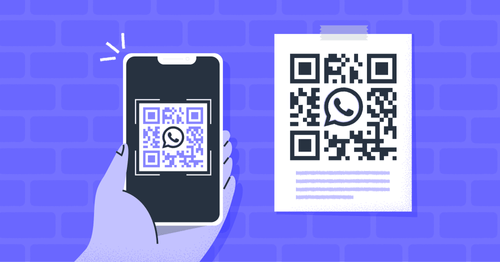
В этой статье мы расскажем вам все о QR-коде WhatsApp, о том, как его создавать и эффективно использовать. Читайте дальше, если вы искали эффективный способ поделиться контактной информацией со своими клиентами.
Что такое QR-код WhatsApp ?
QR-код (код быстрого отклика) — это тип штрих-кода, который легко сканируется смарт-устройствами для расшифровки его содержимого. Обычно QR-коды используются для обмена URL-адресами веб-сайтов, ссылок на страницы загрузки приложений и облегчения цифровых транзакций. Давайте рассмотрим, как WhatsApp использует QR-коды.

При использовании WhatsApp в Интернете или настольном приложении необходимо идентифицировать учетную запись, получающую доступ к устройству. Поскольку для учетных записей WhatsApp не существует типичного имени пользователя и пароля, для аутентификации используется система входа по QR-коду.
WhatsApp QR-коды также упрощают процесс обмена контактами и приглашения в групповой чат, сводя его к наведению и сканированию. Это делает его самым быстрым способом начать разговор с представителями бизнеса.
Преимущества WhatsApp QR-кодов для вашего бизнеса
WhatsApp является одним из самых популярных приложений для обмена сообщениями в мире, а это значит, что вы уже на полпути к тому, чтобы клиенты заговорили с вами. Поскольку QR-кодами можно обмениваться практически на любом носителе, вы легко можете распространить информацию о своем бизнесе. Более высокая видимость ведет к большему потенциальному вовлечению.

Когда клиенты сами делают первый шаг, чтобы связаться с вами, они также будут более отзывчивыми — не забудьте ответить им!
Как генерировать WhatsApp QR-коды
WhatsApp может генерировать два вида разделяемых QR-кодов — один для контактных данных, а другой для приглашений в групповой чат. Вот как генерировать различные коды в приложении WhatsApp Business.
QR-код WhatsApp для обмена данными WhatsApp Business
Чтобы сгенерировать QR-код, которым можно легко поделиться со своими контактами, следуйте следующим инструкциям.

1. Нажмите на три вертикальные точки в правом верхнем углу, перейдите в раздел » Бизнес-инструменты«.
2. Нажмите Короткая ссылка и Просмотр QR-кода.
3. Поделитесь этим кодом лично или нажмите кнопку Поделиться кодом, чтобы поделиться им через другое приложение.
С помощью этого QR-кода клиенты могут мгновенно подключиться к вашему бренду.
WhatsApp QR-код для приглашений в групповой чат
Если у вас есть групповой чат, к которому вы хотите, чтобы присоединились ваши клиенты, вы можете быстро пригласить их, не добавляя их сначала.

1. Откройте групповой чат, которым вы хотите поделиться, затем нажмите три вертикальные точки в правом верхнем углу.
2. Нажмите Информация о группе, затем Пригласить по ссылке и QR-коду.
3. Поделитесь этим кодом лично или нажмите значок » Поделиться», чтобы поделиться им через другое приложение.
Любой желающий сможет присоединиться к групповому чату, отсканировав QR-код в WhatsApp.
WhatsApp Генератор QR-кодов на respond.io
Не существует никаких готовых инструментов для генерации QR-кодов для тех, кто пользуется WhatsApp Business API. К счастью, существует множество альтернатив, включая respond.io’WhatsApp QR code generator.
Генерация QR-кода WhatsApp на сайте respond.io — это простой процесс с минимальным количеством шагов. Чтобы начать, перейдите в Настройки > Виджеты роста. Затем выберите QR-код и нажмите кнопку Создать виджет.
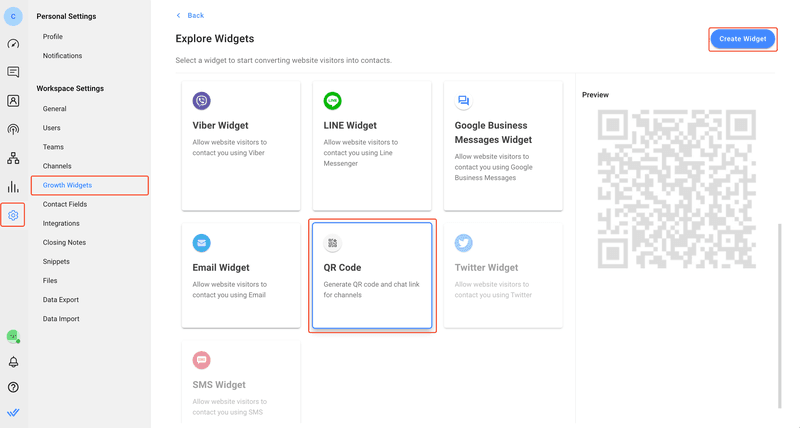
В разделе Тип QR-кода выберите канал, для которого вы хотите сгенерировать QR-код, в данном случае WhatsApp. Затем выберите учетную запись, которую вы хотите использовать. Это удобная функция, если у вас несколько учетных записей WhatsApp, подключенных к respond.io.

На экране появится QR-код WhatsApp. Наконец, нажмите кнопку Generate Widget в правом верхнем углу, чтобы создать свой QR-код. Вы также можете нажать кнопку Загрузить, чтобы сохранить файл изображения QR-кода.
Теперь, когда у вас есть QR-код для вашего бизнеса, ознакомьтесь с некоторыми советами по его эффективному использованию.
Где использовать WhatsApp Business QR-код
Используйте универсальность размещения QR-кодов в WhatsApp в своих интересах. Выставьте их на витрине магазина, чтобы прохожие могли связаться с вами в удобное для них время. Печатайте коды на чеках и упаковке, чтобы покупатели могли оставить отзыв.
Размещение QR-кодов не ограничивается физическими продуктами, такими как плакаты — их также можно использовать в подписи на вашем сайте email, на цифровых вывесках и даже на целевых страницах вашего сайта. QR-коды на визитных карточках также упрощают процесс налаживания контактов.

В целом, WhatsApp QR-коды являются мощной функцией и обеспечивают множество преимуществ. Облегчая общение, клиенты охотнее идут на сотрудничество с компаниями. Теперь, когда вы узнали, как создавать свои собственные WhatsApp QR-коды, вперед, к созданию своих QR-кодов!
Читать далее
Если вы нашли эту статью полезной, вот несколько дополнительных статей о том, как получить максимальную отдачу от WhatsApp для вашего бизнеса:
- 3 способа заставить клиентов переписываться с вами WhatsApp
- WhatsApp Business Web: Полный гайд
- WhatsApp Business App: Полный гайд
Контент-райтер
George Wong Он пришел на сайт respond.io в качестве контент-менеджера в 2022 году, получив диплом дизайнера анимации и мультимедиа. Его знания и опыт бесценны для компаний, стремящихся добиться результатов в бизнесе с помощью сообщений.
Веб Ватсап Ком – сканировать код
Раньше мессенджер WhatsApp был доступен только на мобильных телефонах. Но спустя некоторое время разработчики услышали просьбы пользователей и все же выпустили ПК-клиент для Windows, Mac OS и Linux. А помимо этого, есть еще и онлайн-версия мессенджера, которая запускается прямо с официального сайта и не требует загрузки. В данной статье мы разберемся с ее использованием более подробно и объясним, как для Веб Ватсап Ком сканировать код.
WhatsApp Web версия, особенности, принцип работы
Разработчики упростили пользователям доступ к возможностям Ватсапа, сделав компьютерную и браузерную версия мессенджера. По своим функциям они практически идентичны, при этом первая может работать немного быстрее, а вторая зато не требует установки в систему. Но в обоих случаях пользователь столкнется с кучей ограничений.
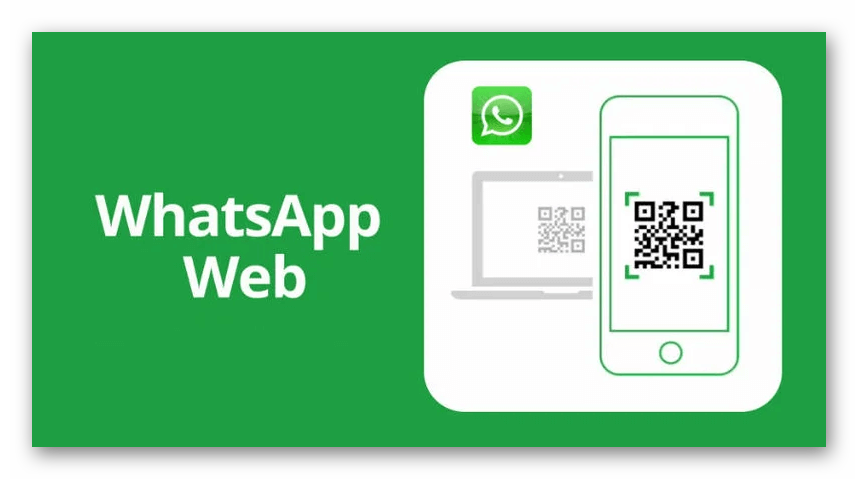
Мы говорим так, потому что указанные выше версии не самостоятельные, ведь для авторизации нужно мобильное приложение и постоянно синхронизация между устройствами. Это довольно неудобно и не подойдет многим пользователям. Однако изменять свое решение разработчики не планируют.
QR-код Ватсап
Чтобы защитить канал связи между устройствами во время синхронизации, разработчики придумали схему с закодированной информацией в виде картинки (штрих-код Ватсап или QR-код). Это упростило процесс защиты персональных данных, а также непосредственно подключением.
Если сильно упростить, то QR-код Ватсап нужен для защиты данных и входа в веб-версию мессенджера.
WhatsApp Web код для сканирования
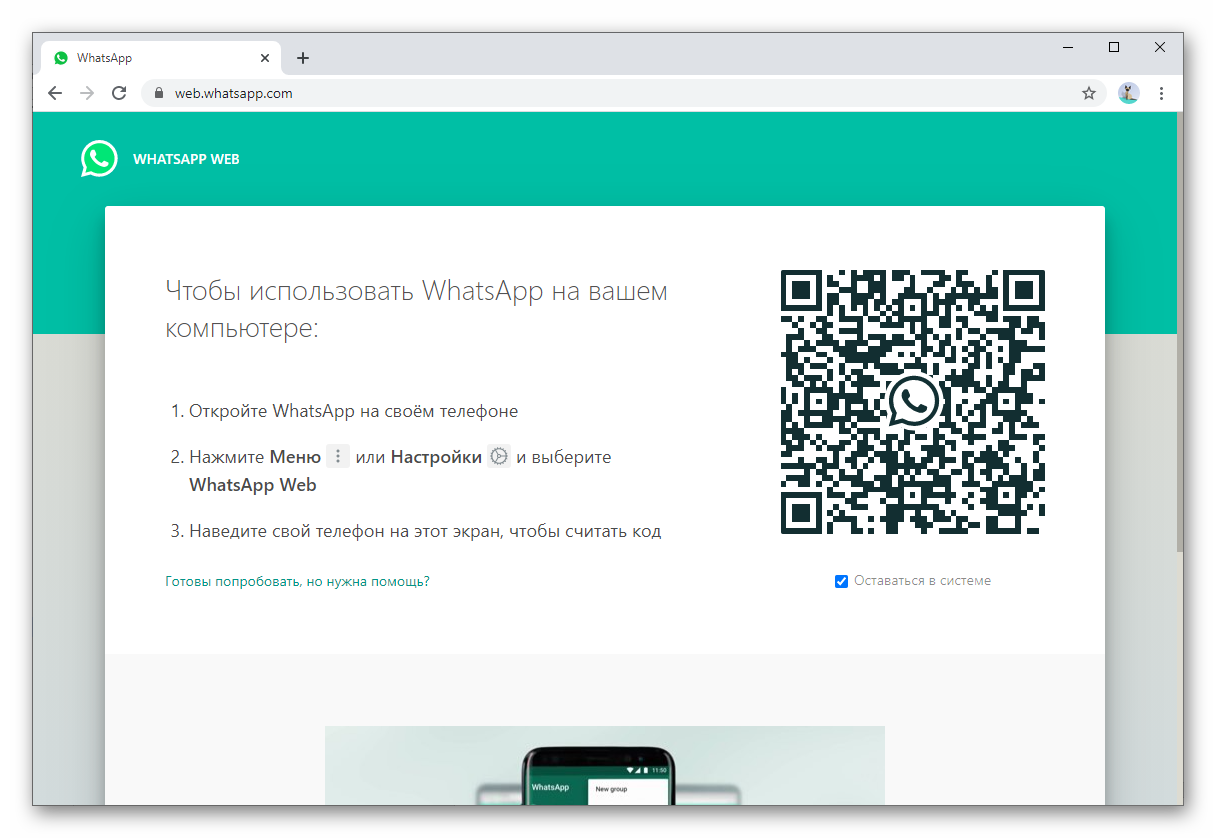
Сейчас мы объясним, как подключиться к онлайн-приложению в браузере. Сначала его нужно запустить на компьютере. Для этого достаточно пройти по этой ссылке https://web.whatsapp.com/.
Следующий шаг – сканирование кода через мобильное приложение. И тут уже процедура будет различаться для Android-устройств и для Айфона. Разберем каждый из случаев по отдельности.
Инструкция для Андроида
Чтобы вызвать нужную функцию, выполняем следующие шаги:
- У себя на смартфоне запускаем мессенджер.
- Сразу же после открываем вкладку «Чаты».
- Активируем кнопку в виде трех вертикальных точек.
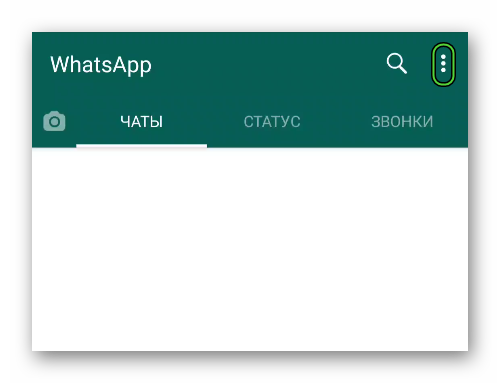
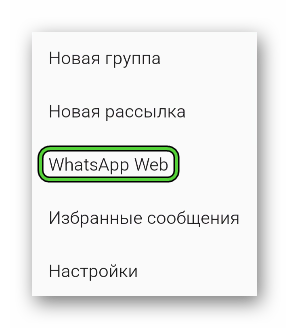
- В выпадающем списке выбираем вариант WhatsAppWeb.
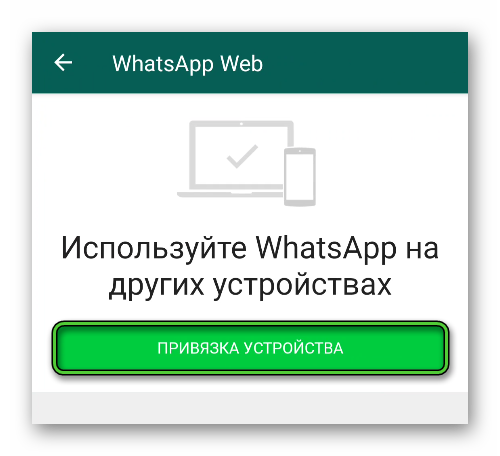
- Нажимаем на кнопку «Привязка устройства», если это потребуется.
- Наводим камеру телефона на экран ПК или ноутбука, где отображается в WhatsApp Web код для сканирования. Если он пропал, то кликаем по кнопке обновления.
- Дожидаемся синхронизации между устройствами.
Автоматически открывается пользовательский интерфейс, знакомый каждому.
Теперь можно использовать возможности браузерной версии Ватсапа. Однако не разрывайте соединение между двумя устройствами, так как сессия автоматически прекратится.
Если с этим подходом в сканировании кода для авторизации в мессенджере все понятно, давайте посмотрим, как обстоят дела на iOS.
Настройки для Айфона
Чтобы отсканировать Вацап код с Айфона, делаем следующие шаги:
- Разблокируем смартфон и запускаем мессенджер.
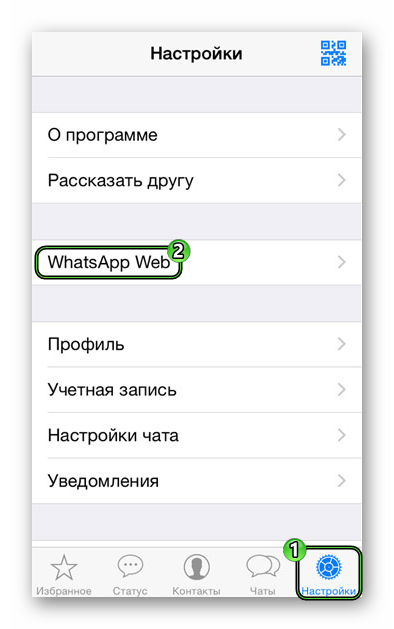
- Тапаем по иконке в виде шестерни в правом нижнем углу пользовательского окна.
- В окне системных настроек активируем вкладку WhatsAppWeb.
- Автоматически запускается приложение Камера. Наводим ее на экран компьютера и дожидаемся сканирования. Если QR-код пропал, то кликаем по круглой области для его обновления и повторяем попытку.
- Ждем синхронизации пары устройств.
Результат предсказуем – появление в окне браузера пользовательского интерфейса Ватсапа. То есть сама процедура запуска веб-версии предельно простая, может уместиться буквально в одну минуту. Единственный недостаток – нельзя разрывать соединение между двумя устройствами, что не есть хорошо.
Если с этим все понятно, давайте поговорим об ошибках и неполадках, без которых не обойтись.
Проблемы при сканировании QR-code в WhatsApp Web
В Сети есть масса вариантов неполадок во время активации описанных выше процессов, однако наиболее часто встречается всего два. Рассмотрим особенности каждого подробнее. Для удобства восприятия разобьем дальнейшее повествование на несколько логических блоков.
Не распознается код
Если в WhatsApp Web QR-code не распознается, проверьте настройки монитора (это относится в основном к слишком низкой яркости), а также работоспособность самого браузера. Велика вероятность, что проблема с отображением исчезнет после перезапуска браузера.
Альтернативный вариант – использовать другой браузер для проверки работоспособности QR-кода на официальном сайте проекта.
Если ничего из этого не помогло, напишите на почту службы поддержки для получения дальнейших инструкций.
Не работает функция камеры
Вы могли по ошибке запретить мессенджеру доступ к камере. В таком случае отсканировать код Ватсапа никак не выйдет. Какие здесь возможны решения? Самое действенное заключается в полной переустановке мессенджера с сохранением личных данных. В таком случае все разрешения будут сброшены, и вы сможете включить камеру. Детальная инструкция по этой теме описана здесь.
Если с этим все понятно, давайте поговорим о прочих негативных факторах, которые могут мешать синхронизации двух устройств.
Ошибки при распознавании кода, от чего они зависят
Есть и несколько негативных факторов и зон риска, потенциально негативно влияющих на процесс распознавания кода: неисправная камера на устройстве, проблемы с интернет-соединением и конфликты внутри веб-браузера. Рассмотрим особенности каждого чуть более подробно.
Неисправная камера
Проверьте периферийное устройство на исправность, активировав встроенное приложение и сделав снимок, либо другую программу, для которой нужна камера. Если все нормально, то дело в другом. В противном случае обратитесь в сервисный центр для починки.
Некачественный интернет
Для синхронизации двух устройств и проверки QR-кода для WhatsApp Web нужна качественная беспроводная сеть, так что проблема сканирования может быть и в медленном или «лагающем» интернете.
Чтобы это проверить, запустите требовательное к беспроводной сети приложение или онлайн-сервис для проверки стабильности точки и скорости. Отлично подойдет воспроизведение YouTube-видео в качестве не ниже 480p.
Если вы используете мобильный интернет, то проверьте наличие свободных МБ и баланс на счету для покупки следующей пачки трафика.
Если с этим все понятно, тогда двигаемся дальше.
Неисправность браузера
Если со смартфоном все в порядке, то впору пенять на неисправность браузера. Для проверки этой версии достаточно запустить другой обозреватель и перейти на официальный сайт WhatsApp. Если все прошло как нужно, то обновите первый браузер или используйте более стабильную программу.
Завершение
QR-код для Ватсап – это удобный вариант защитить персональную информацию от злоумышленников на этапе установки канала связи между смартфонов и другим устройством. При этом он используется для подключения к веб-версии мессенджера и к ПК-клиенту. И в обоих случаях пользователь сталкивается с большим количеством ограничений.
Сама процедура соединения для двух мобильных платформ мало чем отличается, но все же есть свои нюансы, которые стоит брать во внимание.
Если мы говорим об ошибках и проблемах во время сканирования кода, то они касаются неисправность встроенного приложения Камера или самого периферийного устройства. Косо можно посмотреть на интернет-соединение, а также работоспособность веб-браузера. В нашей ситуации лучше всего подойдет комплексный подход для выявления слабого места.
В статье представлена исчерпывающая информация по теме, так что вам, дорогие читатели, остается использовать полученные знания на практике. Пробуйте, и у вас все обязательно получится!