Как быстро удалить всю музыку с вашего iPhone
Появление Apple Music избавило нас от необходимости таскать на своем iPhone большое количество песен и альбомов. Но если вы неожиданно вспомнили, что, подписавшись на сервис, забыли удалить музыкальные произведения из офлайновой медиатеки, мы расскажем вам, как сделать это максимально быстро и просто.

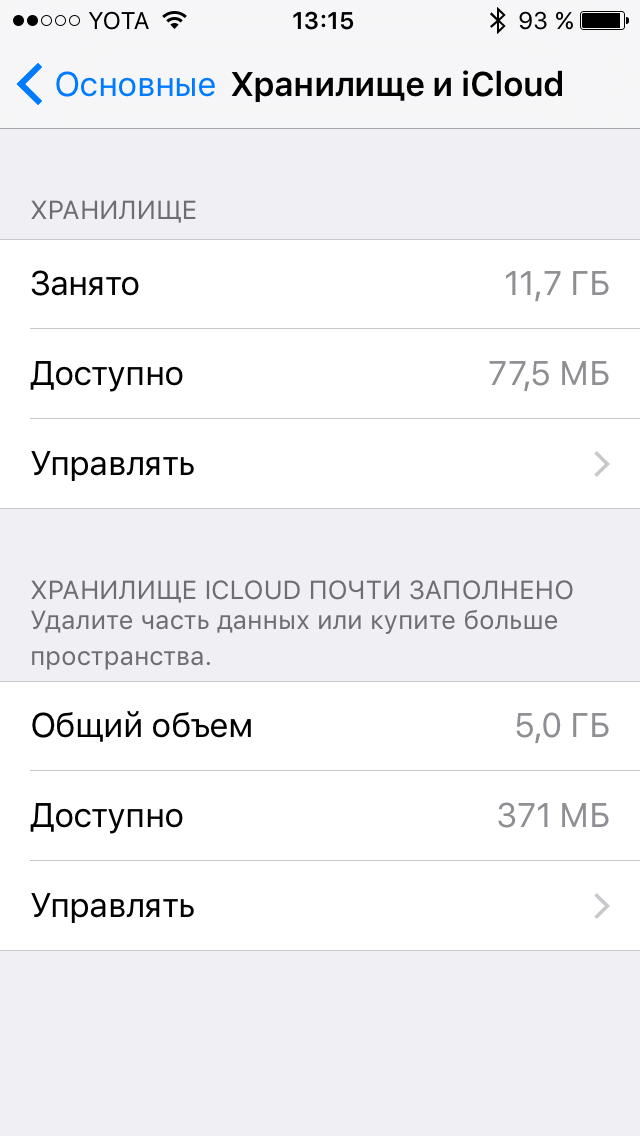
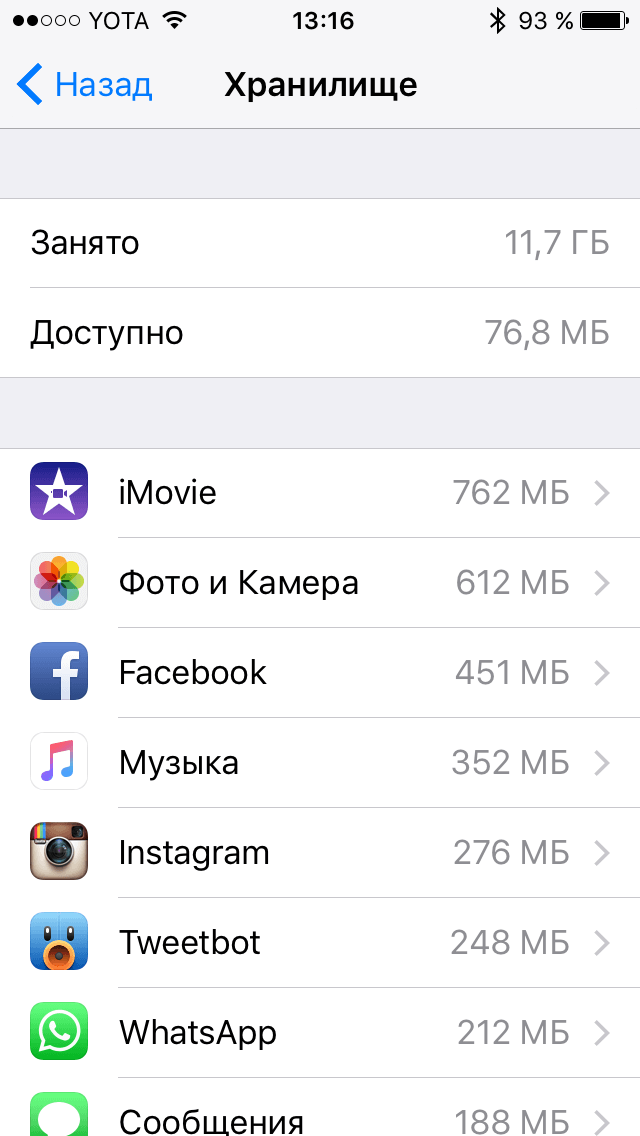
Для начала заходим в Настройки, перемещаемся в раздел «Основные» — «Хранилище и iCloud» и находим там подраздел «Управлять». В списке приложений, занимающих память, выбираем «Музыка».
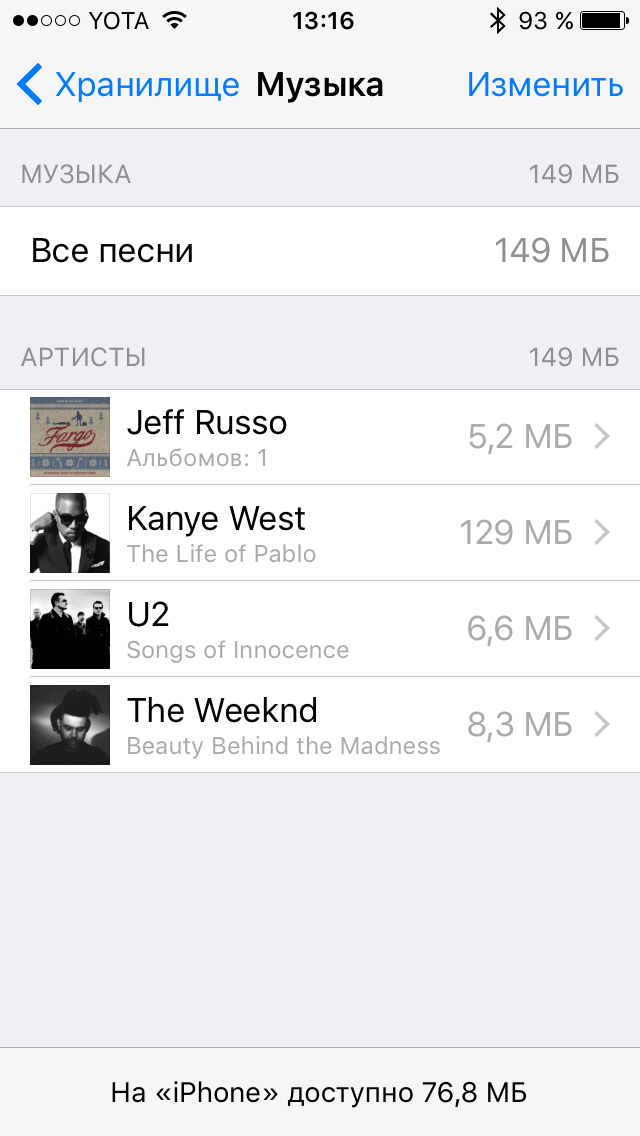
Отсюда у вас есть выбор: либо удалить каждый альбом по отдельности, либо справа налево провести по пункту «Все песни» и нажать «Удалить».
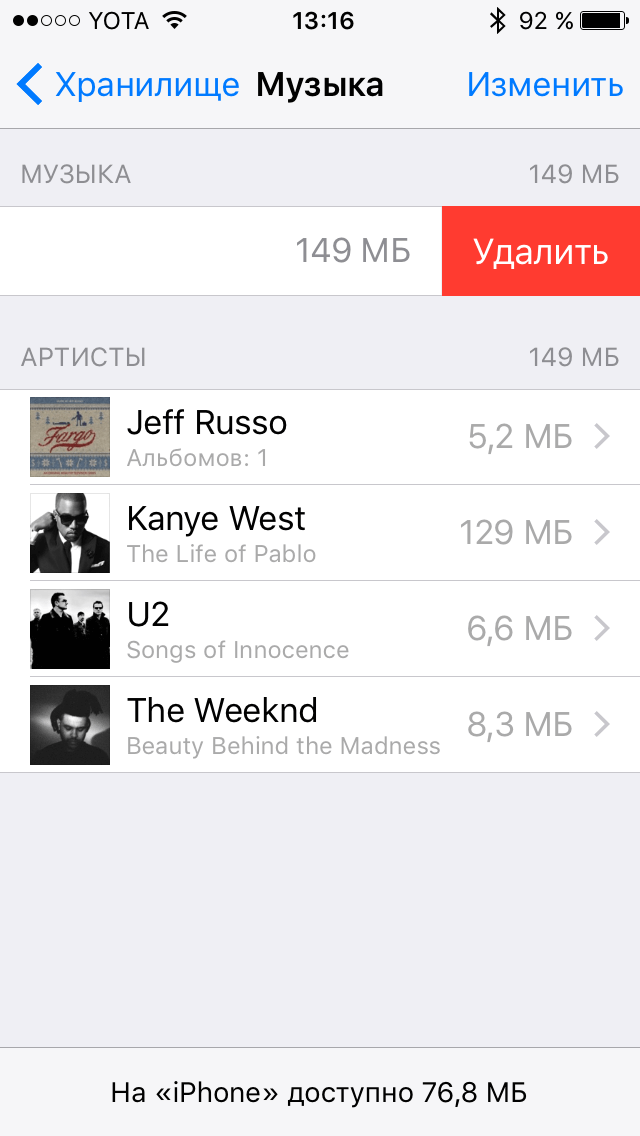
Вот и все. Если на вашем iPhone было большое количество музыки, вы заметите, что объем свободного хранилища заметно увеличится. Пользуйтесь и не благодарите!
Добавление и удаление музыки в веб‑версии Apple Music

Оформив подписку на Apple Music, Вы сможете добавлять песни, альбомы, плейлисты и видеоклипы из Apple Music в свою медиатеку, которая доступна на Mac, iPhone, iPad и iPod touch, Apple TV или устройстве Android, где Вы выполнили вход в Apple Music. Вы также можете удалять песни, альбомы и плейлисты.
Добавление песен, альбомов и плейлистов в личную музыкальную медиатеку
- На сайте music.apple.com/ru можно искать и добавлять музыку любым из указанных способов.
- Просмотр индивидуальных рекомендаций. Нажмите вкладку «Слушать» в боковом меню, затем выполните поиск среди недавно прослушанной музыки, персональных плейлистов, созданных специально для Вас, жанров, которые могут Вам понравиться, и многого другого.
- Просмотр новинок в Apple Music. Нажмите вкладку «Обзор» в боковом меню, чтобы найти музыку по настроению, новые релизы, чарты и многое другое.
- Поиск в каталоге Apple Music. См. раздел Поиск музыки.
- Чтобы добавить музыку в медиатеку, выполните одно из указанных действий.
- Наведите указатель мыши на объект, затем нажмите кнопку добавления
 .
. - Наведите указатель мыши на объект, нажмите кнопку «Еще»
 , затем выберите «Добавить в медиатеку».
 - Перетяните объект в боковое меню. Музыка будет добавлена в подходящий раздел. Например, если перетянуть плейлист «Чилаут-микс» в боковое меню, он будет добавлен в Вашу медиатеку в разделе «Специально для Вас» и также отобразится в разделе «Плейлисты». Если раздел «Для вас» не отображается, можно добавить его в боковую панель.
- Наведите указатель мыши на объект, затем нажмите кнопку добавления
Примечание. При добавлении плейлиста Apple Music в Вашу медиатеку песни из плейлиста обновляются, когда их обновляет владелец. Однако каждая песня не отображается по отдельности в Вашем списке песен.
Если на Вашем компьютере или устройстве установлены приложения «Музыка» или iTunes, Вы можете загружать музыку, добавленную в Вашу медиатеку, и слушать ее даже без подключения к интернету. Чтобы открыть приложение непосредственно из веб‑версии Apple Music, просто перейдите по ссылке в левом нижнем углу.
Удаление песен, альбомов и плейлистов из личной музыкальной медиатеки
- На сайте music.apple.com/ru нажмите любой параметр в разделе «Медиатека» или «Плейлисты» в боковом меню.
- Наведите курсор на объект (например, песню или альбом), нажмите кнопку «Еще» для объекта и выберите «Удалить из медиатеки».
Если удалить плейлист, содержащий песни из Вашей медиатеки, песни из него останутся в личной медиатеке, а также на компьютере или устройстве.
Если на Вашем компьютере или устройстве установлены приложения «Музыка» или iTunes, то открыть их можно напрямую из веб‑версии Apple Music. Для этого просто перейдите по ссылке в левом нижнем углу.
Удаление музыки в приложении Apple Music
Если вы хотите освободить место для хранения на своем устройстве, можно удалить загрузки Apple Music.
Удаление музыки на iPhone, iPad, iPod touch или устройстве Android
- Откройте приложение Apple Music.
- Перейдите в Медиатеку и нажмите «Загружено», чтобы просмотреть свои загрузки. На iPad нажмите «Загружено» в боковом меню.
- Найдите песню, альбом или музыкальный клип, который необходимо удалить.
- Нажмите и удерживайте нужный объект, затем выберите «Удалить».
- Нажмите «Удалить загрузку», чтобы удалить объект только с этого устройства. Или нажмите «Удалить из медиатеки», чтобы удалить объект со всех своих устройств.
Если вы пользуетесь семейным доступом и не хотите, чтобы другие члены семьи видели ваши покупки, вы можете скрыть их. Узнайте, как скрыть объект.
Вы также можете удалять музыку в приложении «Настройки». Перейдите в меню «Настройки» > «Основные» > «Хранилище iPhone» или «Хранилище iPad». Прокрутите экран до пункта «Музыка» и нажмите его. Смахните влево на пункте «Все песни» или на объекте, который необходимо удалить, и нажмите «Удалить».
Удаление музыки на компьютере Mac
- Откройте приложение Apple Music.
- В боковом меню нажмите «Песни» или «Альбомы».
- В строке меню выберите «Вид» > «Только загруженная музыка».
- Если вы хотите удалить песню, нажмите кнопку «Еще»
 около песни. Если вы хотите удалить альбом, наведите указатель мыши на альбом и нажмите кнопку «Еще»
  .
. - Нажмите «Удалить загрузку», чтобы удалить объект только с этого устройства.
Чтобы удалить объект со всех устройств, нажмите «Удалить из медиатеки» и подтвердите удаление.
Если вы пользуетесь семейным доступом и не хотите, чтобы другие члены семьи видели ваши покупки, вы можете скрыть их. Узнайте, как скрыть объект.
Если удалить музыку не удается
- Отключите синхронизацию компьютера. Если вы пользовались кабелем USB, чтобы вручную синхронизировать музыку с компьютера Mac или компьютера с Windows с устройством iPhone, iPad или iPod touch, можно отключить синхронизацию, чтобы удалить материалы.
- Проверьте, загружен ли объект. Если около песни отображается , песня загружена на устройство. Если не отображается, песня не загружена.
Удаление музыки из медиатеки Apple Music Classical

В приложении Apple Music Classical можно управлять медиатекой и удалять добавленную музыку.
Удаление плейлиста
- Выполните одно из указанных ниже действий.
- На iPhone. Коснитесь Library (Медиатека), коснитесь Playlists (Плейлисты), коснитесь плейлиста, который Вы хотите удалить, затем коснитесь .
- На iPad. Коснитесь плейлиста, который Вы хотите удалить, затем коснитесь . (Возможно, потребуется коснуться , чтобы отобразить раздел Playlists (Плейлисты) в боковом меню.)
- На устройстве Android. Коснитесь Library (Медиатека), коснитесь Playlists (Плейлисты), коснитесь плейлиста, который Вы хотите удалить, затем коснитесь .
- Коснитесь Delete from Library (Удалить из медиатеки), затем коснитесь Delete Playlist (Удалить плейлист).
Примечание. При удалении плейлиста музыка из плейлиста не удаляется из медиатеки, если она была добавлена в нее отдельно.
Удаление альбома
- Выполните одно из указанных ниже действий.
- На iPhone. Коснитесь Library (Медиатека), коснитесь Albums (Альбомы), коснитесь альбома, который Вы хотите удалить, затем коснитесь .
- На iPad. Коснитесь Albums (Альбомы), коснитесь альбома, который Вы хотите удалить, затем коснитесь . (Возможно, потребуется коснуться , чтобы отобразить раздел Albums (Альбомы) в боковом меню.)
- На устройстве Android. Коснитесь Library (Медиатека), коснитесь Albums (Альбомы), коснитесь альбома, который Вы хотите удалить, затем коснитесь .
- Коснитесь Delete Album (Удалить альбом).
Примечание. При удалении альбома треки с этого альбома также удаляются из медиатеки.
Удаление трека
- Выполните одно из указанных ниже действий.
- На iPhone. Коснитесь Library (Медиатека), коснитесь Tracks (Треки), затем коснитесь рядом с треком, который Вы хотите удалить.
- На iPad. Коснитесь Tracks (Треки), затем коснитесь рядом с треком, который Вы хотите удалить. (Возможно, потребуется коснуться , чтобы отобразить раздел Tracks (Треки) в боковом меню.)
- На устройстве Android. Коснитесь Library (Медиатека), коснитесь Tracks (Треки), затем коснитесь рядом с треком, который Вы хотите удалить.
- Коснитесь Delete from Library (Удалить из медиатеки).
Примечание. При удалении трека он также удаляется из всех созданных Вами плейлистов. При удалении всех треков альбома сам альбом также удаляется из Вашей медиатеки.
Доступность приложения Apple Music Classical зависит от страны или региона. Узнайте, какие службы доступны в Вашей стране или регионе. Некоторые функции и контент Apple Music Classical также зависят от страны или региона.