Удаление таблицы
Если на Excel есть данные в формате таблицы и вам больше не нужны данные и их форматирование, вот как можно удалить всю таблицу. Выделите все ячейки в таблице, нажмите кнопку Очистить и выберите вариант Очистить все.
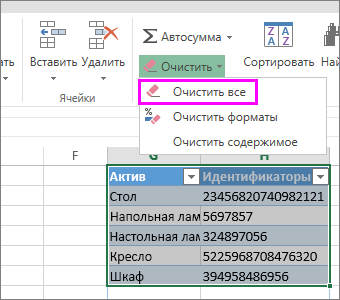
Совет: Можно также выделить таблицу и нажать клавишу DELETE.
Если вы хотите сохранить данные без формата таблицы, это невозможно сделать в Excel в Интернете. Узнайте больше об использовании Excel для преобразования таблицы в диапазон данных.
Очистка ячеек с содержимым или форматами
Вы можете очистить ячейки, чтобы удалить содержимое ячеек (формулы и данные), форматы (включая числовые форматы, условные форматы и границы), а также все вложенные комментарии. Очищенные ячейки остаются пустыми или неформатированные ячейки на листе.
Совет: Чтобы отменить выделение ячеек, щелкните любую ячейку на листе.
- Чтобы очистить все содержимое, форматы и приметки, содержащиеся в выбранных ячейках, нажмите кнопку Очистить все.
- Чтобы очистить только форматы, примененные к выбранным ячейкам, нажмите кнопку Очистить форматы.
- Чтобы очистить только содержимое выбранных ячеек, оставив на месте любые форматы и комментарии, нажмите кнопку Очистить содержимое.
- Чтобы очистить примечания или заметки, прикрепленные к выбранным ячейкам, нажмите кнопку Очистить примечания и заметки.
- Чтобы очистить все гиперссылки, прикрепленные к выбранным ячейкам, выберите очистить гиперссылки.
- Если щелкнуть ячейку и нажать кнопку DELETE или BACKSPACE, содержимое ячейки будет очищено без удаления форматов и приметок к ячейкам.
- Если очистить ячейку с помощью окну Очистить все или Очистить содержимое,ячейка больше не содержит значения, а формула, которая ссылается на эту ячейку, получает значение 0 (ноль).
- Если вы хотите удалить ячейки с таблицы и сдвинуть окружающие ячейки, чтобы заполнить место, вы можете выбрать ячейки и удалить их. На вкладке Главная в группе Ячейки щелкните стрелку рядом с кнопкой Удалитьи выберите удалить ячейки.
Очищайте ячейки от лишних пробелов, переносов строк и непечатаемых символов
Сколько времени у вас занимает очистка данных перед тем, как можно будет приступить к анализу? Лишние пробелы и непечатаемые символы почти неизбежны при импорте данных в Excel из веб-страниц или сторонних программ. Поиск и удаление вручную или применение функций Excel не продуктивно, если вы работаете с большими таблицами.
Инструмент «Очистить ячейки» поможет очистить массив данных в секунды:
Удалить лишние пробелы в начале, в конце и между словами
Удалить неразрывные пробелы “&nbps”
Удалить переносы строк и другие непечатаемые символы
Перед началом работы добавьте «Очистить ячейки» в Excel
«Очистить ячейки» – это один из 20+ инструментов в составе надстройки XLTools для Excel. Работает в Excel 2019, 2016, 2013, 2010, десктоп Office 365.

Скачать XLTools для Excel
– пробный период дает 14 дней полного доступа ко всем инструментам.
Как удалить пробелы в начале и в конце ячеек
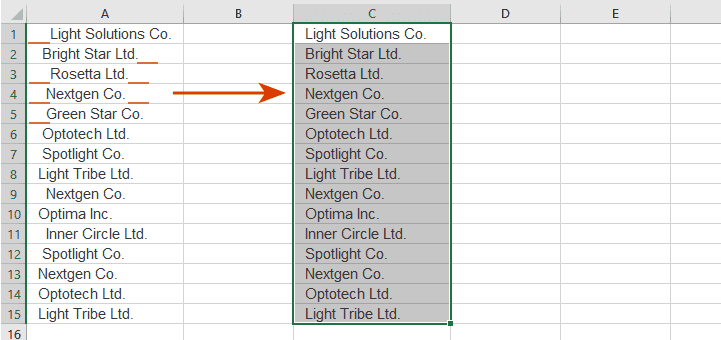
Иногда ячейки содержат лишние пробелы в начале или в конце текста. Почти аналогично Excel функции =СЖПРОБЕЛЫ , вы можете удалить эти нежелательные пробелы, но сразу и во всем диапазоне.
Нажмите кнопку Очистка данных на панели XLTools Вы выпадающем списке выберите Очистить ячейки Откроется диалоговое окно.
Выберите диапазон, который нужно очистить.
Совет: кликните по любой ячейке таблицы, и вся таблица будет выбрана автоматически.
Отметьте флажком пробелы в начале и в конце .
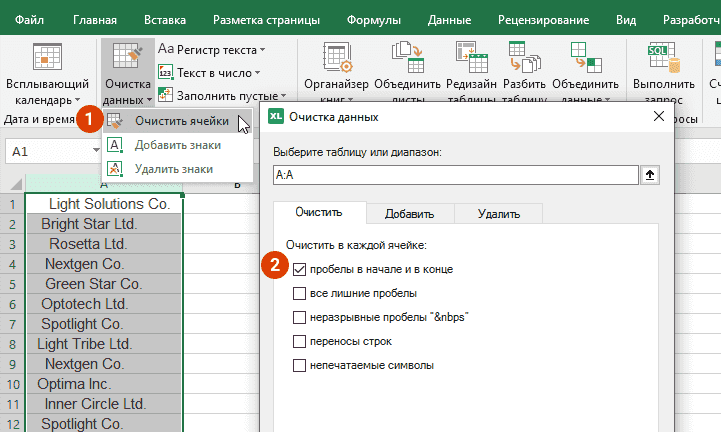
Нажмите ОК Готово, нежелательные пробелы в начале и в конце удалены.
Как удалить все лишние пробелы между словами
Иногда ячейки содержат лишние пробелы между словами, вам может потребоваться сократить множественные пробелы до одиночных. Почти аналогично Excel функции =СЖПРОБЕЛЫ , вы можете удалить эти лишние пробелы, но сразу и во всем диапазоне.
При удалении лишних пробелов инструмент «Очистить ячейки» одновременно удалит все пробелы в начале и в конце ячеек.
Нажмите кнопку Очистка данных на панели XLTools Вы выпадающем списке выберите Очистить ячейки Откроется диалоговое окно.
Выберите диапазон, который нужно очистить.
Совет: кликните по любой ячейке таблицы, и вся таблица будет выбрана автоматически.
Отметьте флажком все лишние пробелы .
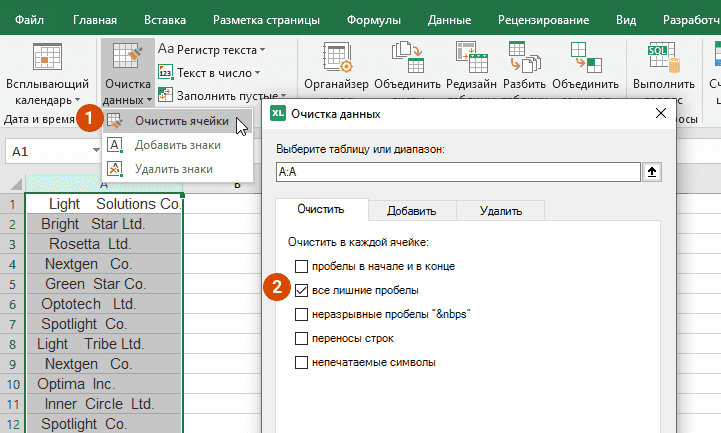
Нажмите ОК Готово, лишние пробелы сокращены до одиночных пробелов.
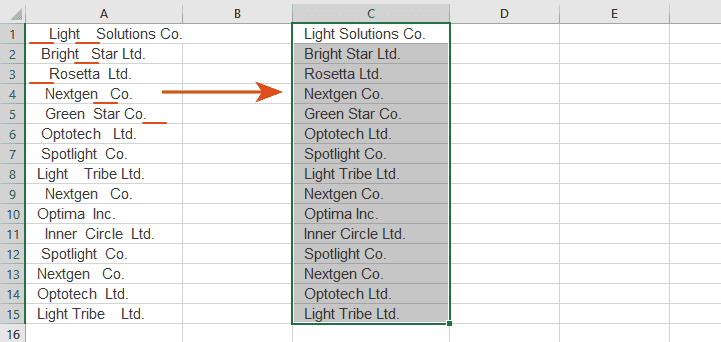
Как удалить неразрывные пробелы “&nbps” из ячеек
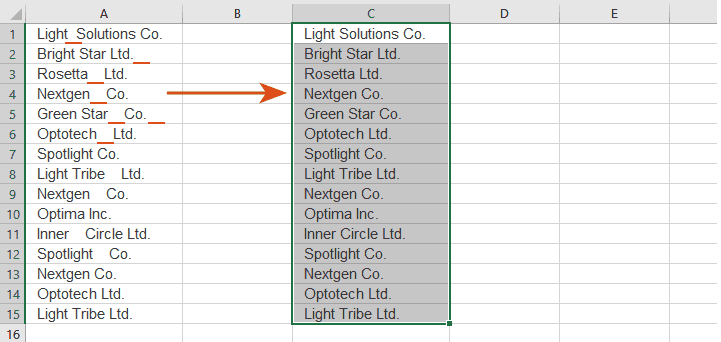
Неразрывные пробелы “&nbps” являются html символами, которые могут появится в книге Excel при копировании или импорте данных из веб-страниц или сторонних программ. Обычно пробелы “&nbps” выглядят в точности как обычные, но функция =СЖПРОБЕЛЫ в Excel их не распознает и обрабатывает только стандартные пробелы (7-битный код ASCII, значение 32).
Инструмент «Очистить ячейки» удалит неразрывные пробелы “&nbps” (Unicode, значение 160) из всего диапазона.
Нажмите кнопку Очистка данных на панели XLTools Вы выпадающем списке выберите Очистить ячейки Откроется диалоговое окно.
Выберите диапазон, который нужно очистить.
Совет: кликните по любой ячейке таблицы, и вся таблица будет выбрана автоматически.
Отметьте флажком неразрывные пробелы “&nbps” .
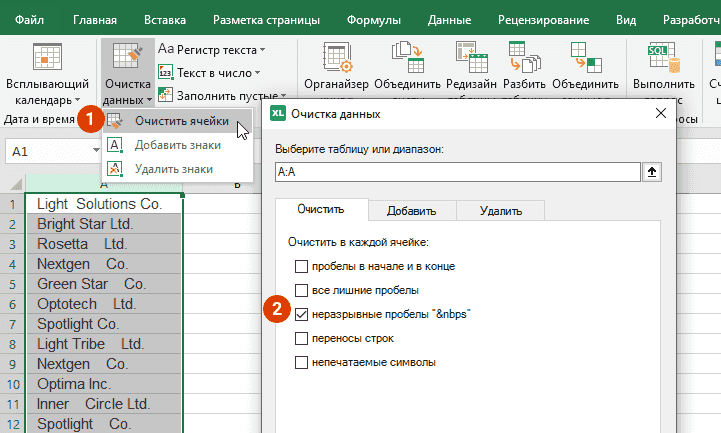
Нажмите ОК Готово, все неразрывные пробелы “&nbps” удалены.
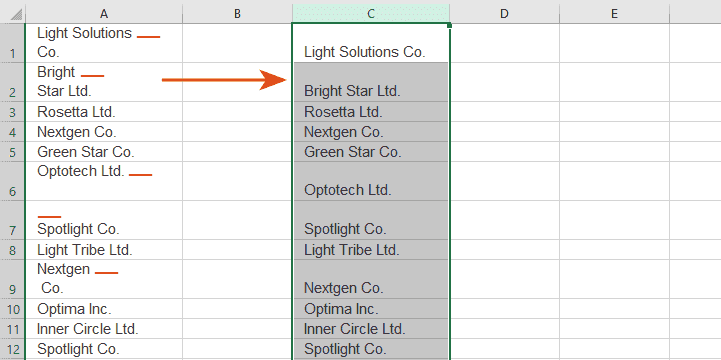
Как убрать переносы строк из ячеек
Перенос строки – это один из непечатаемых знаков, который может появится в таблице Excel при использовании Alt+Enter, копировании или импорте данных из веб-страниц или сторонних программ. Почти аналогично Excel функции =СЖПРОБЕЛЫ , вы можете удалить переносы строк, но сразу и во всем диапазоне.
Инструмент «Очистить ячейки» удалит переносы строк (CR, ASCII код 13) и разрывы строк (LF, ASCII код 10) из всего диапазона.
Нажмите кнопку Очистка данных на панели XLTools Вы выпадающем списке выберите Очистить ячейки Откроется диалоговое окно.
Выберите диапазон, который нужно очистить.
Совет: кликните по любой ячейке таблицы, и вся таблица будет выбрана автоматически.
Отметьте флажком переносы строк .
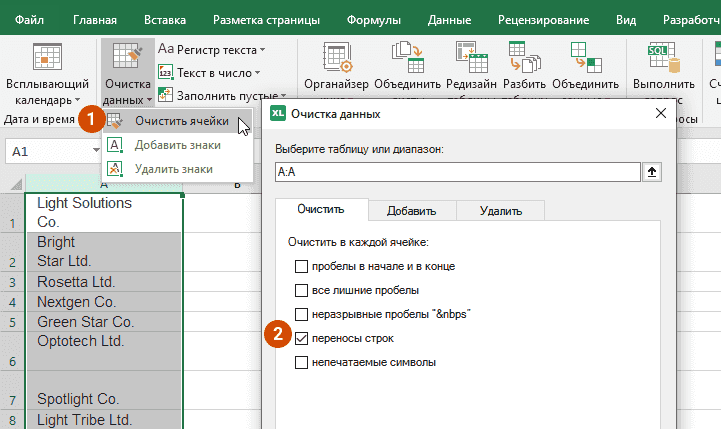
Нажмите ОК Готово, все переносы строк удалены.
Как очистить ячейки от непечатаемых символов
Непечатаемые символы – это служебные знаки для разметки страницы, например, табуляция →, каретка ↵ или неразрывные пробелы. Эти символы могут появиться в таблице Excel при копировании или импорте данных из веб-страниц или сторонних программ.
Вместо комбинирования функций Excel =ПЕЧСИМВ , =КОДСИМВ и =ПОДСТАВИТЬ , вы можете очистить весь диапазон сразу.
Инструмент «Очистить ячейки» удалит следующие непечатаемые символы:
Непечатаемые символы в 7-битном коде ASCII (занчения от 1 до 31)
Непечатаемые символы в Unicode (значения 127, 129, 141, 143, 144, 157, 160)
Нажмите кнопку Очистка данных на панели XLTools Вы выпадающем списке выберите Очистить ячейки Откроется диалоговое окно.
Как очистить ячейки в Excel? Выборочная очистка ячеек от содержимого
Кроме того, что в ячейках может содержаться информация, к ним также могут быть применены специальные форматы, различные рамки, заливки, примечания, могут быть изменены шрифты, их цвета и размеры. Как очистить ячейки от всего этого, оставив информацию в ячейках нетронутой?
Ранее рассматривались вопросы о том, как полностью удалить ячейки вместе со всей информацией, содержащейся в них и о том, как удалить значения из ячеек с определенными параметрами. В этой статье решим задачу очистки ячеек как от значений, так и от специальных форматов, шрифтов, заливок, рамок, примечаний, гиперссылок и объединения ячеек.
Как очистить ячейки стандартными средствами Excel?
Для очистки ячеек от информации в Excel предусмотрено несколько режимов. Для того, чтобы их увидеть, выделяем диапазон, который будет подвергнут очистке и на вкладке «Главная» в группе кнопок «Редактирование» заходим в меню кнопки «Очистить».

Рассмотрим пункты меню кнопки «Очистить» более детально.
Как очистить все в выделенном диапазоне ячеек?
При выборе первого пункта «Очистить все», из ячеек выделенного диапазона будет удалена абсолютно вся информация.
Как очистить только форматы в выбранном диапазоне ячеек?
При выборе второго пункта «Очистить форматы» из выделенного даипазона будет удалена информация, связанная с форматом, то есть информация о шрифтах, их размерах, цветах, способах начертания и так далее, а точнее говоря, все эти параметры будут приведены к параметрам, используемым по умолчанию.
Как очистить ячейки от содержимого?
При выборе третьего пункта «Очистить содержимое» из выделенного диапазона будет удалена только та часть информации, которую вы можете видеть в строке формул, то есть удалены будут только значения ячеек.
Как очистить ячейки от примечаний?
Выбрав пункт четвертый «Очистить примечания», из выделенного диапазона будут удалены только примечания, вся остальная информация сохранится.
Как очистить ячейки средствами VBA?
Для более гибкой очистки ячеек создана надстройка, позволяющая очистить диапазон по выбранным параметрам. Диалоговое окно этой надстройки можно увидеть на скриншоте ниже. С ее помощью пользователи могут выбрать диапазон для очистки, а также выбрать параметр, либо сочетание параметров, от которых будет очищен выбранный диапазон.
Использование надстройки позволяет:
1. Одним кликом мыши вызывать диалоговое окно макроса прямо из панели инструментов Excel;
2. на выбор пользователя удалять значения ячеек, примечания, гиперссылки, форматы, шрифты, заливки, рамки и объединения ячеек;
3. выбирать по своему усмотрению один из четырех режимов обработки данных (смотри скриншот).
Отличия от стандартной очистки состоят в том, что дополнительно можно производить очистку ячеек от гиперссылок и от объединения ячеек, кроме того, предусмотрена более тонкая очистка по параметрам, связанным с форматированием ячеек. Еще одним отличием является возможность очищать ячейки на всех листах.
Надстройка легко устанавливается и запускается одним нажатием кнопки, выведенной прямо в главное меню Excel.
Другие материалы по теме:
- Как переместить ячейки в Excel? Перемещение ячеек в пределах листа
- Как удалить ячейки в Excel по условию?
- Как выделить ячейки в Excel по условию? Выделение группы ячеек
- Форматирование ячеек в Excel
- Как удалить/скрыть столбцы в Excel по условию? Работа со столбцами