Как перевести sql server на русский язык
MS SQL Server доступен в различных вариациях. Прежде всего, это MS SQL Server Enterprise — полный выпуск, нацеленный на использование в реальных проектах. Именно он используется на различных хостингах и серверах баз данных. Однако он доступен только в платной версии (не считая триального периода) и стоит довольно приличных денег.
Для простых приложений также может хватить и выпуска Express: он бесплатный. К тому же у него есть преимущество — его можно ставить в качестве реального сервера и использовать в реальных задачах, однако он имеет урезанный функционал по сравнению с полной версией.
И также есть MS SQL Server Developer Edition . Это бесплатный и полнофункциональный выпуск, который содержит весь функционал, что и полная версия MS SQL Server Enterprise, MS SQL Server Enterprise, только нацелена только для нужд разработки. В то же время эта версия не может быть использована для развертывания в качестве реального сервера на реальных проектах. Однако для изучения всей механики MS SQL Server эта версия представляет оптимальный вариант, поэтому именно эту версию мы и будем использовать.
Но в данном случае для данного руководства по большому счету можно использовать как Developer, так и Express выпуск.
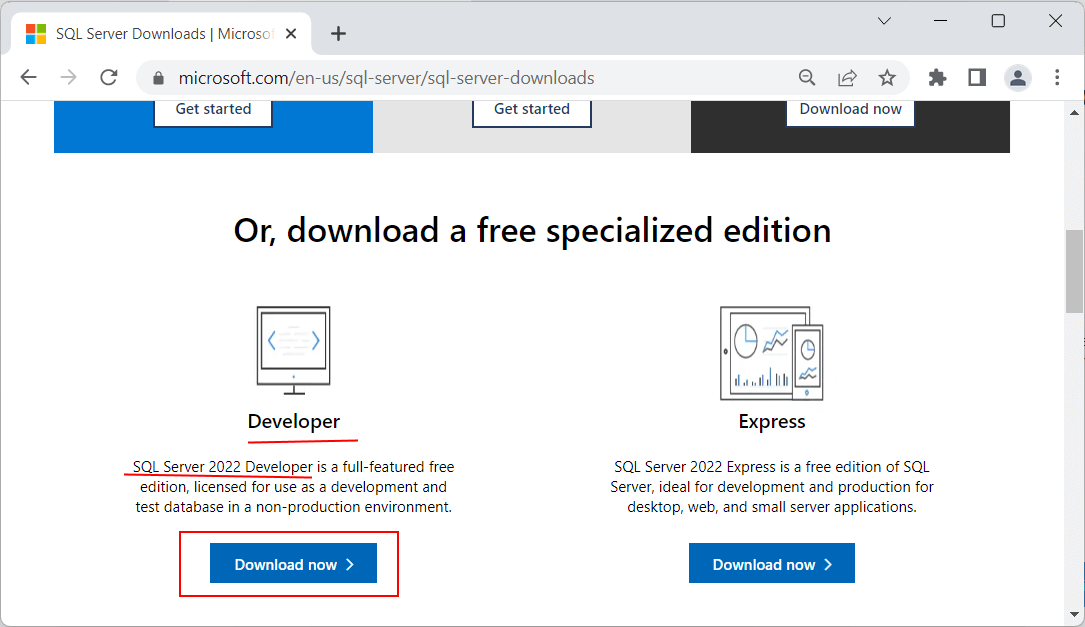
Итак, установим MS SQL Server 2022 Developer Edition . Для этого перейдем по адресу https://www.microsoft.com/en-us/sql-server/sql-server-downloads. Найдем на странице пункт «Developer» и нажем на кнопку загрузки.
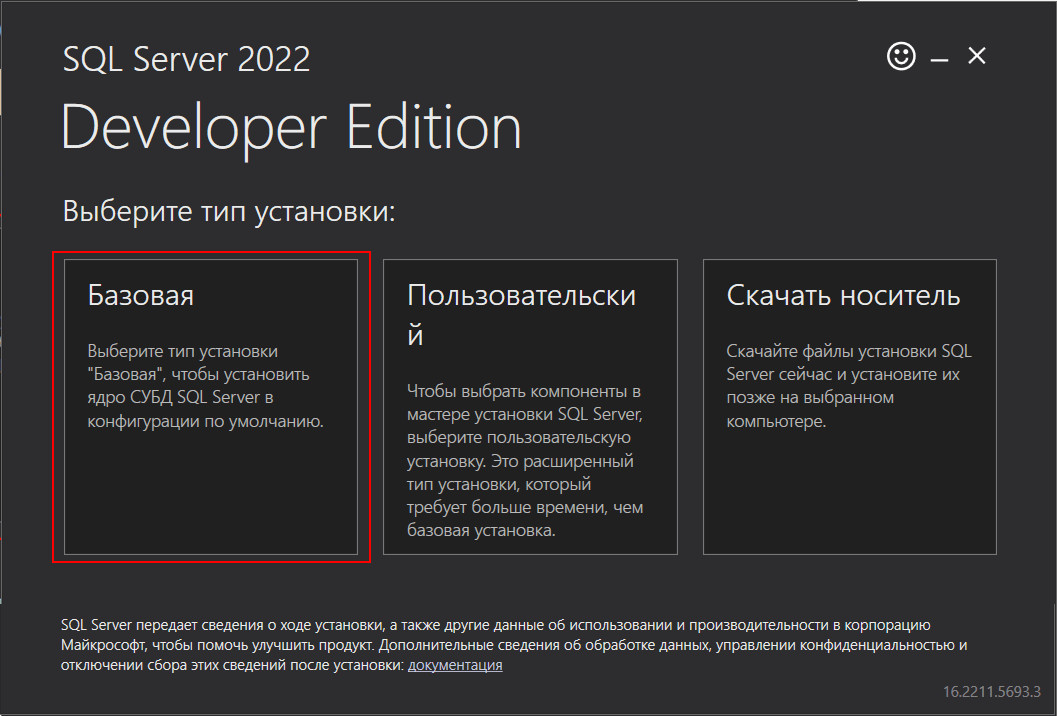
После загрузки программы установки запустим ее. И вначале нам будет предложено два варианта установки: базовая и настраиваемая. Для потребностей данного руковдства вполне хватит и базовой установки. Тем не менее рассмотрим оба варианта установки.
Базовая установка MS SQL Server Developer Edition
В начале рассмотрим базовую установку. На начальном шаге укажем в качестве типа установки тип «Базовая»:
Дальше надо будет выбрать язык и принять лицензионное соглашение:
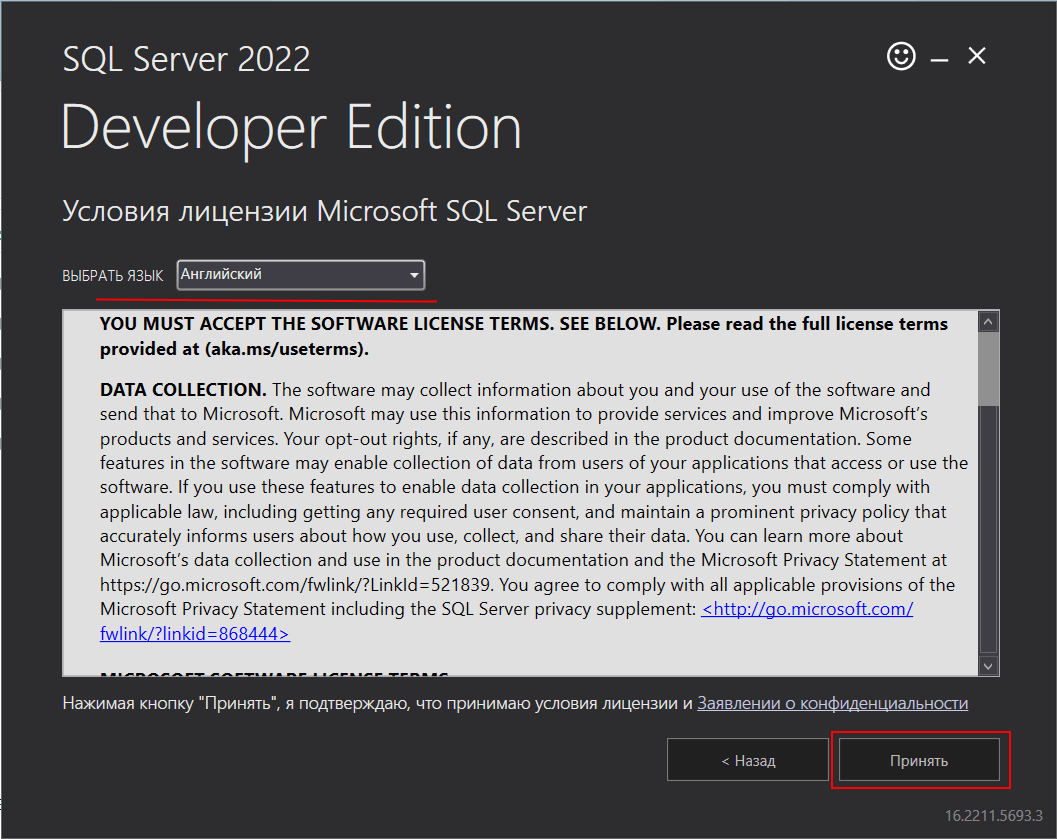
Здесь выберем английский язык, поскольку локализованные версии оставляют.
После принятия лицензионного соглашения нам будет предложено установить путь для установки:
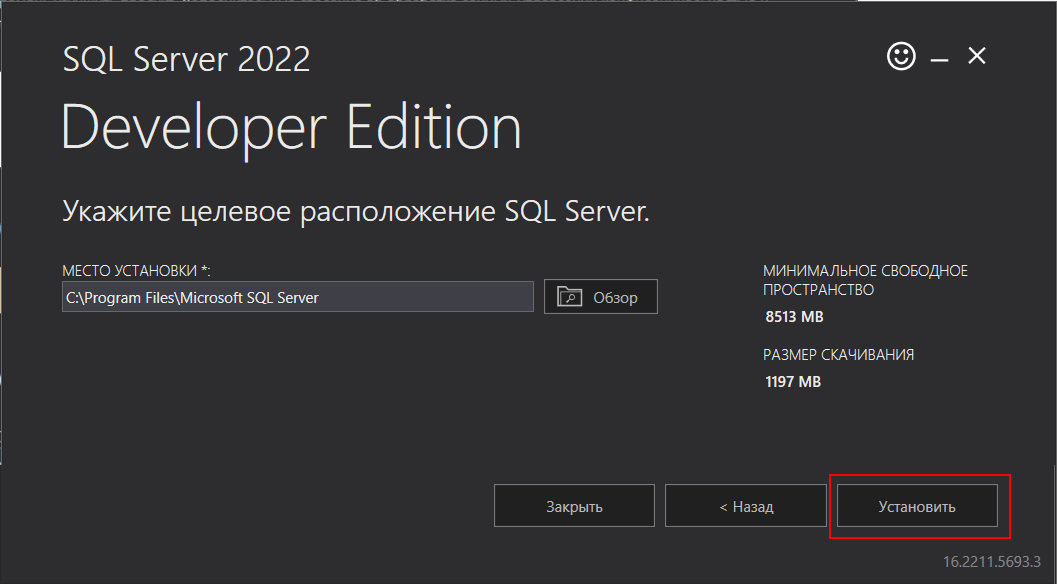
Оставим все настройки по умолчанию и нажмем на кнопку «Установить».
После завершения установки на финальном экране мы увидим ряд данных, которые нам могут понадобится в дальнейшем при работе с MS SQL Server.
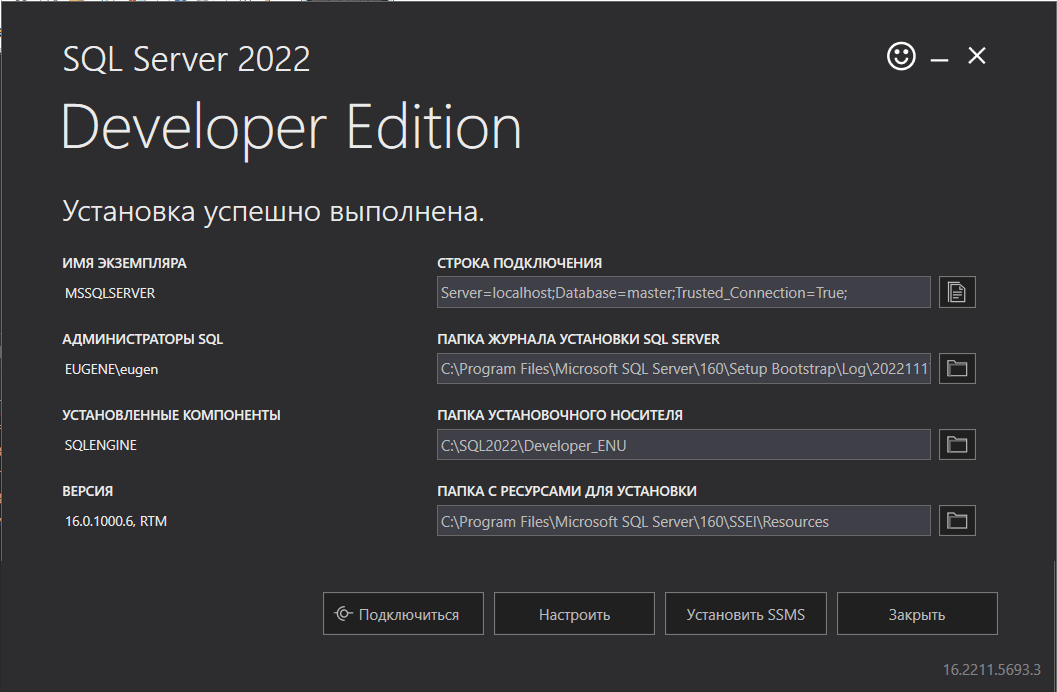
Прежде всего это имя экземпляра — по умолчанию MSSQLSERVER . По этому имени мы сможем найти запущенный сервер в панели служб или можно это имя использовать при обращении к серверу из других программ.
Также стоит отметить строку подключения, которая по умолчанию представляет «Server=localhost;Database=master;Trusted_Connection=True;» . Через эту строку подключения мы сможем подключаться к серверу из других программ, запущенных на этом же компьютере.
Итак, мы установили SQL Server 2022, у которого имя экземпляра — «MSSQLSERVER». Следует отметить, что перед подключением к нему, надо убедиться, что он запущен.
Также для этого можно открыть окно служб:
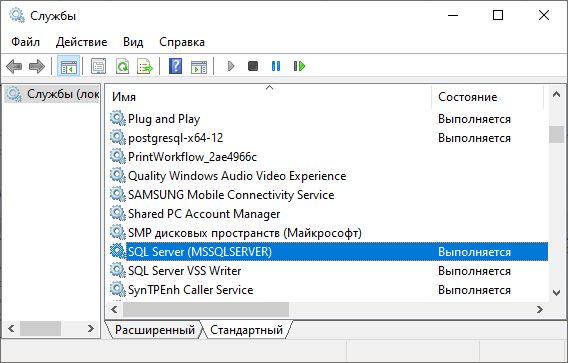
Если он не запущен, там же в панели служб мы его может запустить, и после этого мы сможем с ним работать.
Подобным образом устанавливается и MS SQL Server 2022 Express
Настройка языка по умолчанию (параметр конфигурации сервера)
В этом разделе описываются способы настройки параметра конфигурации сервера default language в SQL Server с помощью среды SQL Server Management Studio или Transact-SQL. Параметр default language определяет язык по умолчанию для всех вновь создаваемых имен входа. Чтобы задать язык по умолчанию, укажите значение langid нужного языка. Значение параметра langid может быть получено путем выполнения запроса к представлению совместимости sys.syslanguages .
В этом разделе
- Перед началом работыРекомендацииБезопасность
- Настройка параметра default language с помощью различных средств.Среда SQL Server Management StudioTransact-SQL
- Дальнейшие действияПосле настройки параметра default language
Перед началом
Рекомендации
- Язык по умолчанию для имени входа может быть переопределен при помощи инструкции CREATE LOGIN или ALTER LOGIN. Для сеанса языком по умолчанию является язык имени входа, используемого этим сеансом, если только он не был переопределен в сеансе при помощи интерфейса ODBC или OLE DB. Следует отметить, что параметру default language может быть присвоен только идентификатор языка, определенный в представлении совместимости sys.syslanguages (0–32). При использовании автономных баз данных для базы данных можно задать язык по умолчанию с помощью инструкции CREATE DATABASE или ALTER DATABASE, а для пользователей автономной базы данных можно использовать инструкцию CREATE USER или ALTER USER. При настройке языков по умолчанию в автономной базе данных принимается значение langid , имена или псевдонимы языков, приведенные в представлении совместимости sys.syslanguages.
Безопасность
Разрешения
Разрешения на выполнение хранимой процедуры sp_configure без параметров или только с первым параметром по умолчанию предоставляются всем пользователям. Для выполнения процедуры sp_configure с обоими параметрами для изменения параметра конфигурации или запуска инструкции RECONFIGURE необходимо иметь разрешение ALTER SETTINGS на уровне сервера. Разрешение ALTER SETTINGS неявным образом предоставлено предопределенным ролям сервера sysadmin и serveradmin .
Использование среды SQL Server Management Studio
Настройка параметра default language
- В обозревателе объектов щелкните правой кнопкой мыши сервер и выберите пункт Свойства.
- Перейдите на вкладку Дополнительно.
- В поле Язык по умолчанию выберите язык, на котором Microsoft SQL Server будет отображать системные сообщения. По умолчанию используется английский язык.
Использование Transact-SQL
Настройка параметра default language
- Установите соединение с компонентом Компонент Database Engine.
- На панели «Стандартная» нажмите Создать запрос.
- Скопируйте следующий пример в окно запроса и нажмите кнопку Выполнить. В этом примере описывается использование процедуры sp_configure для задания значения параметра default language равным «Французский» ( 2 ).
USE AdventureWorks2022; GO EXEC sp_configure 'default language', 2 ; GO RECONFIGURE ; GO Дальнейшие действия. После настройки параметра default language
Параметр вступает в силу немедленно, без перезапуска сервера.
Как добавить русский язык в Windows Server 2019

Прежде чем производить настройки, необходимо подключиться к серверу.
Если не знаете как — вам поможет наша статья.
2.Подготовьте систему к работе с другим языком, выбрав один из трех способов
1 способ: Установите все обновления ОС
- Перейдите в настройки
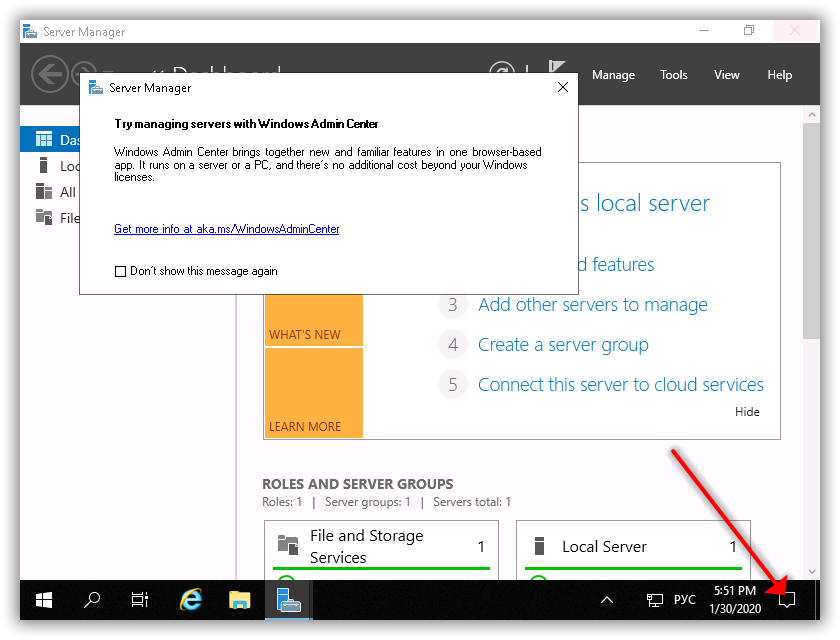
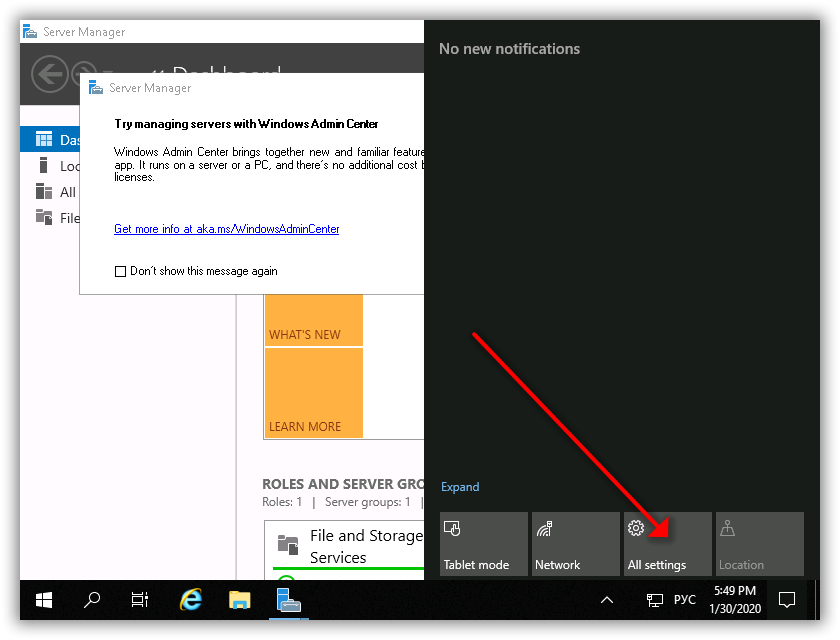
- Перейдите в меню обновлений Выберите раздел « Update & Security ».
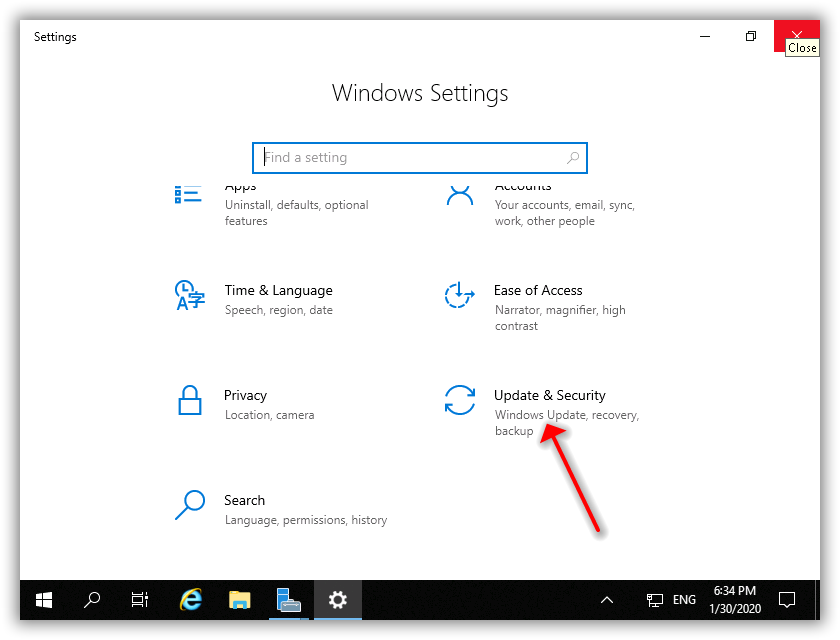
- Установите обновления Нажмите « Check for updates ».
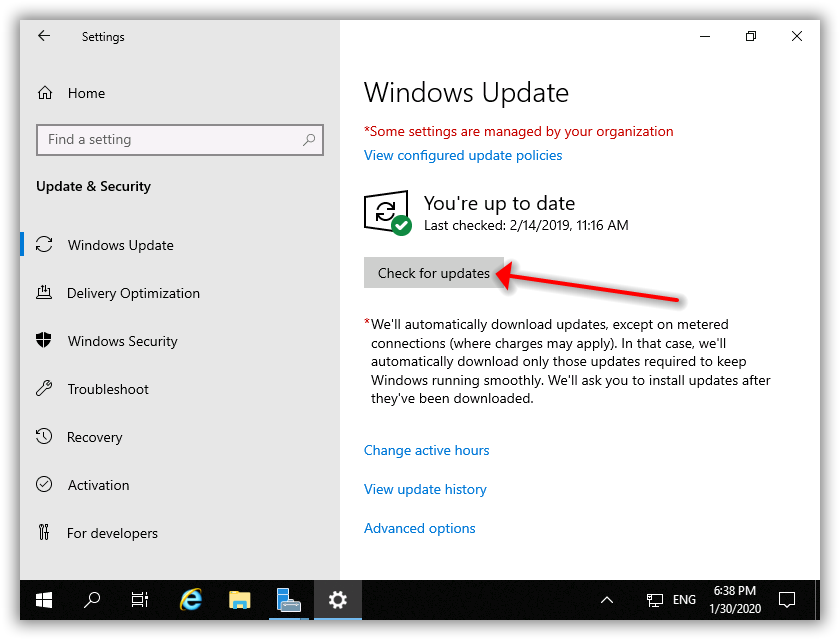 Запустится поиск и установка всех доступных обновлений системы, дождитесь завершения процесса, после будет предложено перезагрузить систему, нажмите « Restart now ».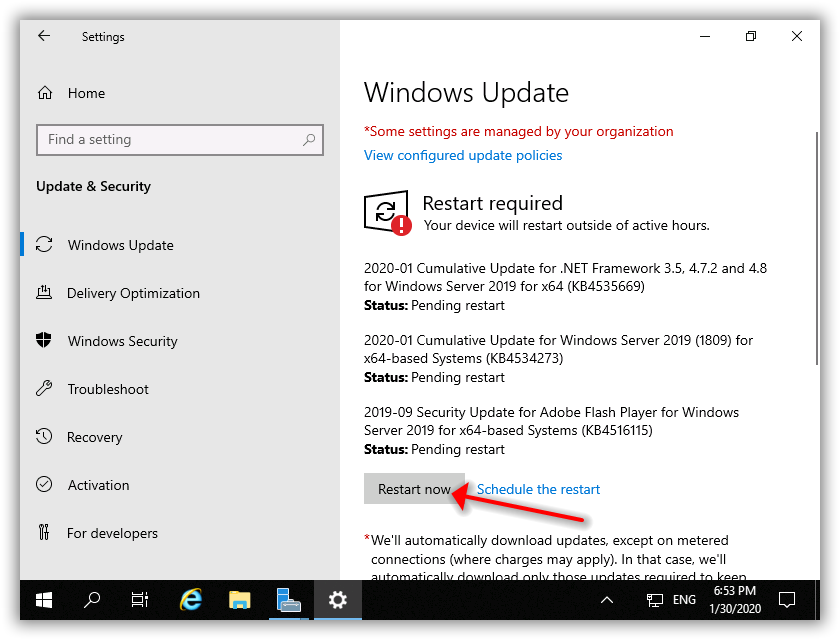
Повторите действия a, b, с несколько раз, пока не увидите после нажатия « Check for updates » текст « You’re up to date ».
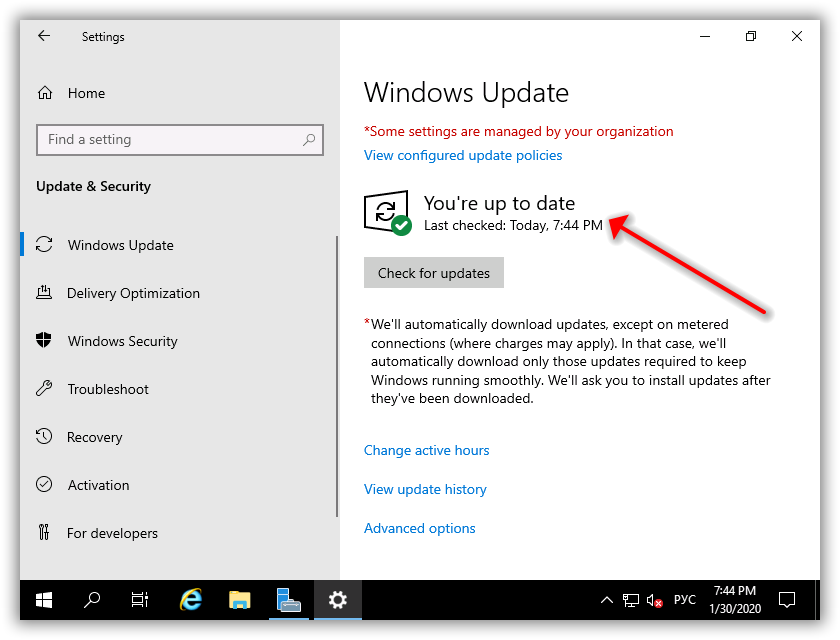
Все доступные обновления системы установлены, можно переходить к последнему шагу и сменить язык ОС.
2 способ: Установите пакет обновления KB4476976 вручную
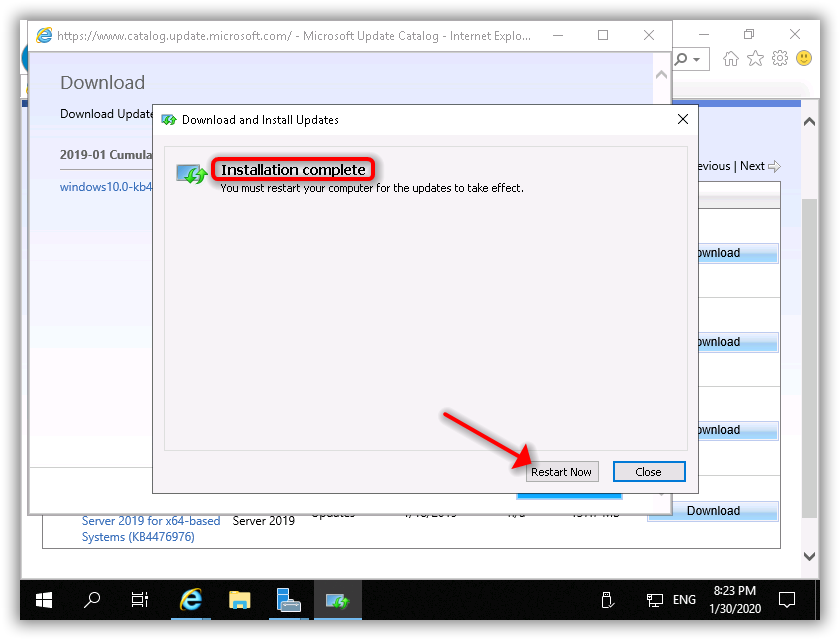
Откройте ссылку в браузере на сервере и скачайте « 2019-01 Cumulative Update for Windows Server 2019 for x64-based Systems (KB4476976) »
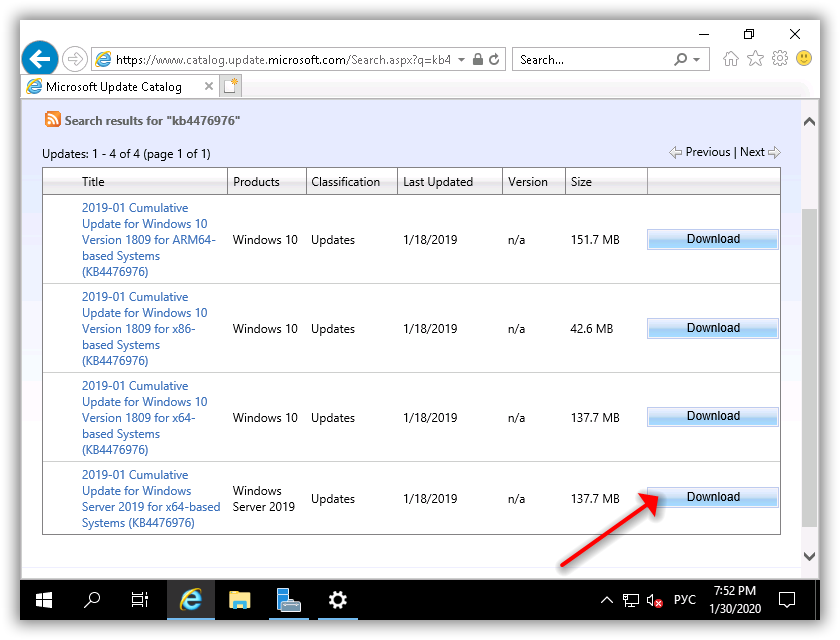
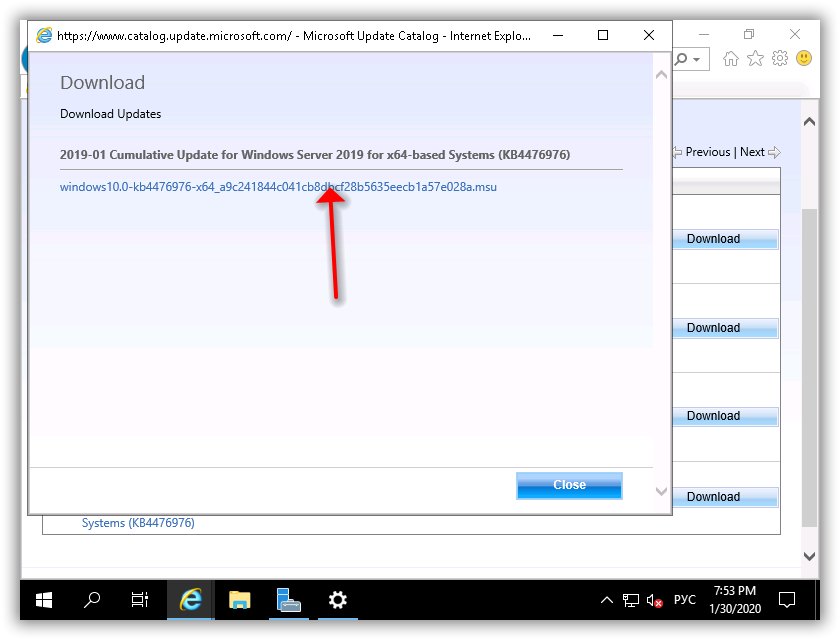
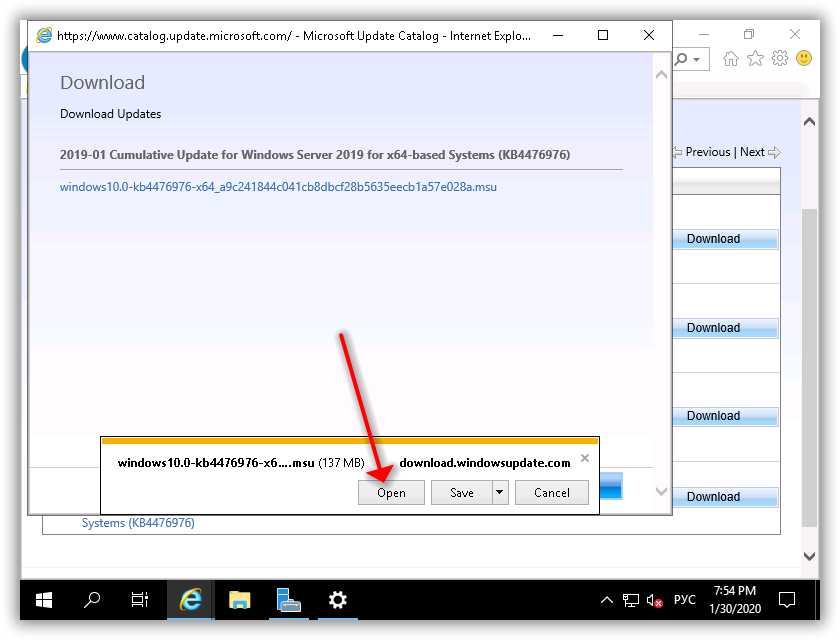
Нажмите « Open », после скачивания автоматически запустится установщик, нажмите « Yes » для продолжения установки.
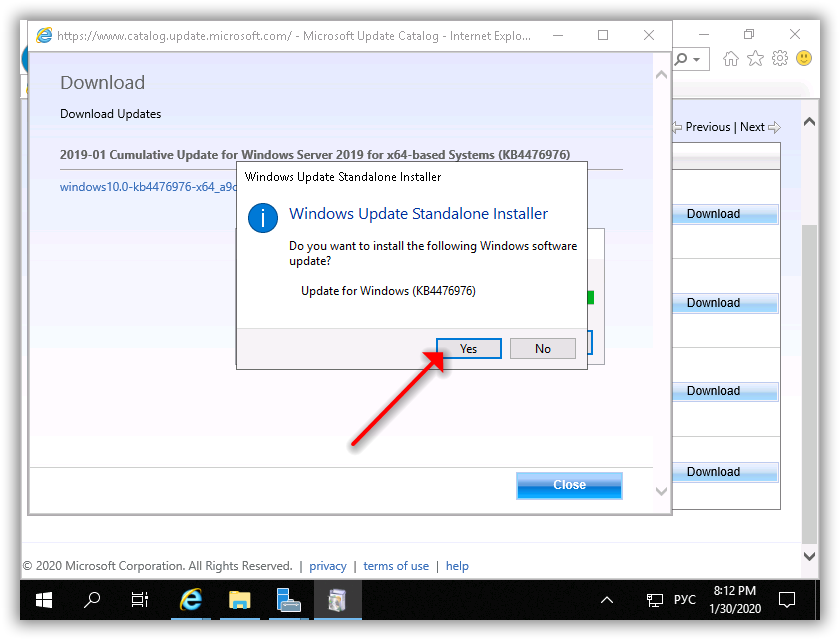
Когда закончится установка, увидите сообщение « Installation complete » и появится кнопка « Restart now », нажмите ее для перезагрузки.
3 способ: скачайте ISO-образ и вручную добавьте языковой пакет
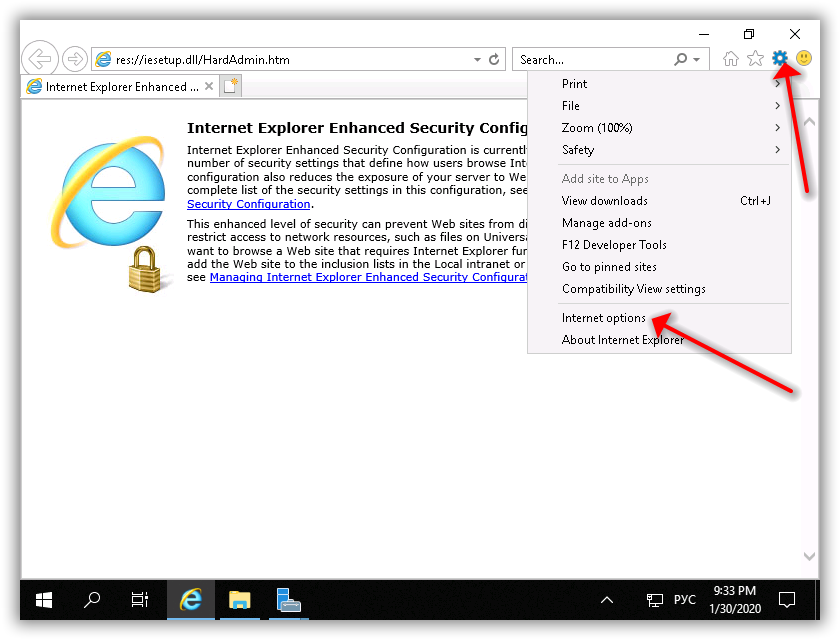
- Настройка Internet Explorer В данном браузере по умолчанию включен «Усиленный режим», поэтому без дополнительной настройки скачать iso-образ не выйдет. Далее разберемся, как изменить настройки, чтобы все получилось. Если используете другой браузер, можете сразу переходить к пункту b. Откройте браузер, нажмите иконку шестеренки и в появившемся меню выберите « Internet options ».
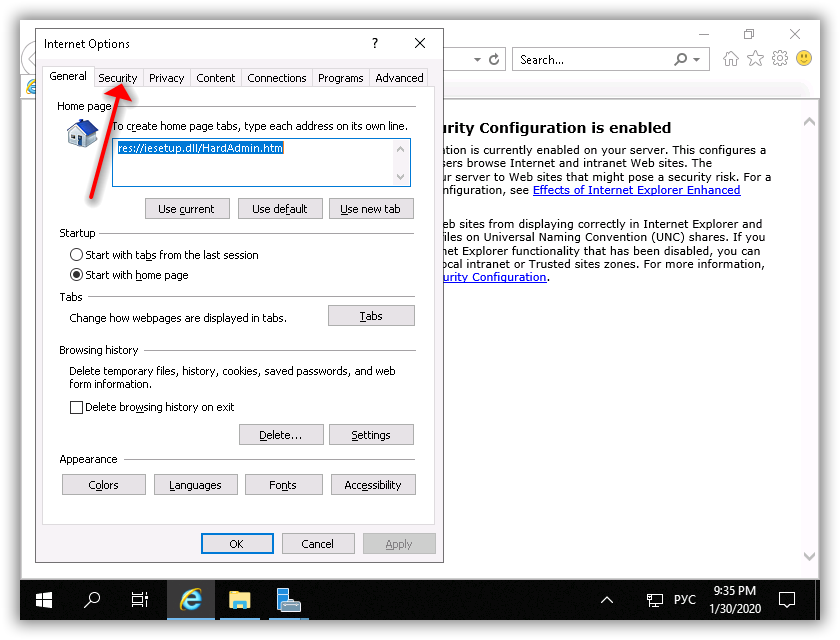
 Перейдите на вкладку « Security ».
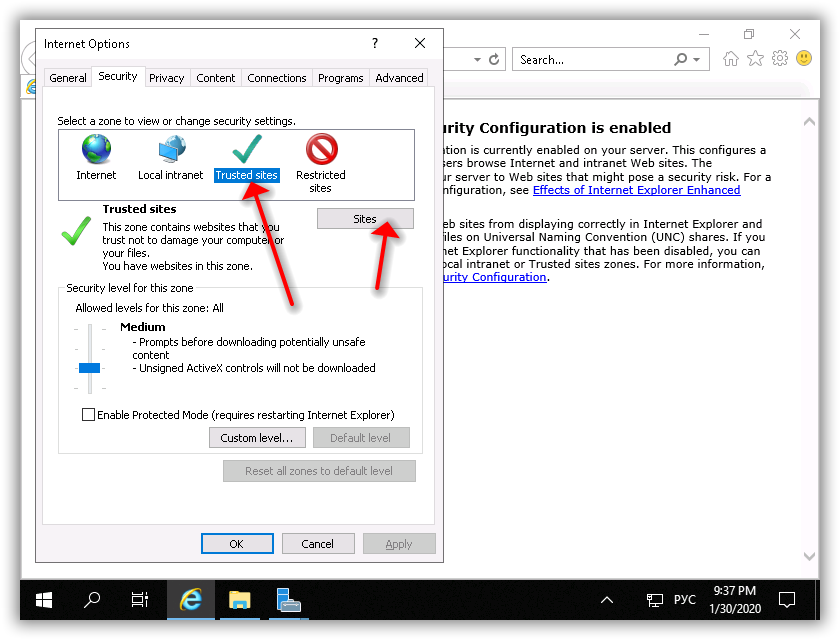
  Выберите пункт « Trusted sites » и нажмите « Sites ».
  В поле « Add this website to the zone » введите https://*.microsoft.com и нажмите « Add ».
 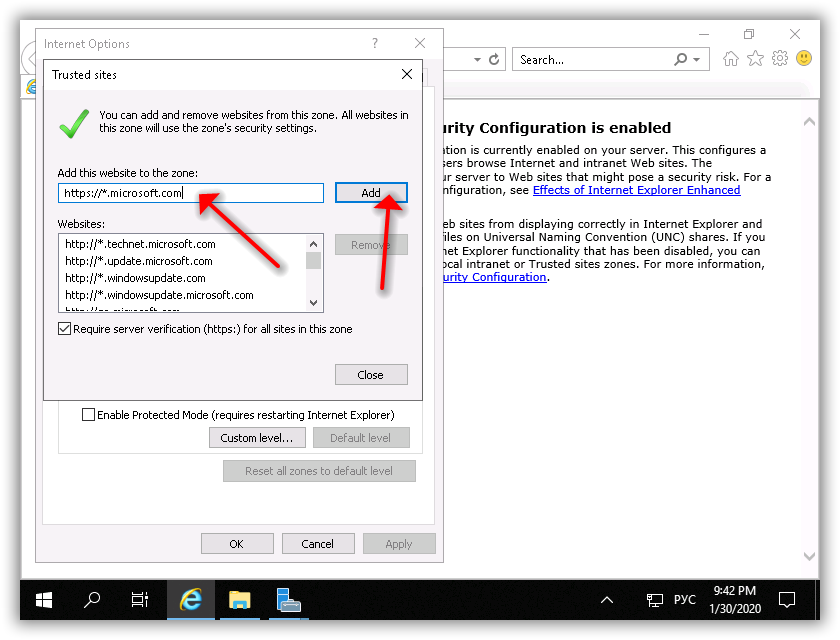 Закройте активные окна настроек.
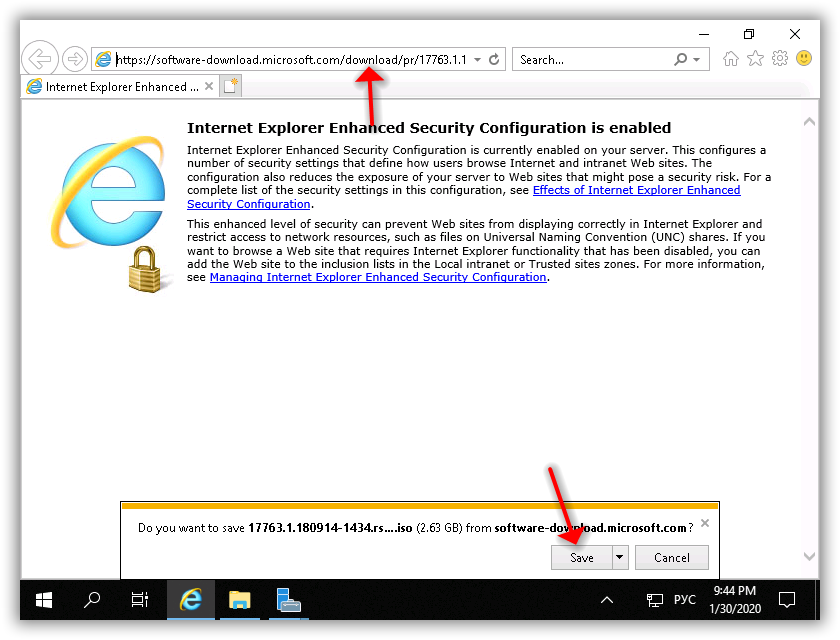
 - Скачивание и монтирование ISO-образа Откройте ссылку в браузере на сервере и скачайте ISO-образ.
 Откройте папку с образом (по-умолчанию Downloads), нажмите на файл образа правой кнопкой мыши, выберите « Mount ».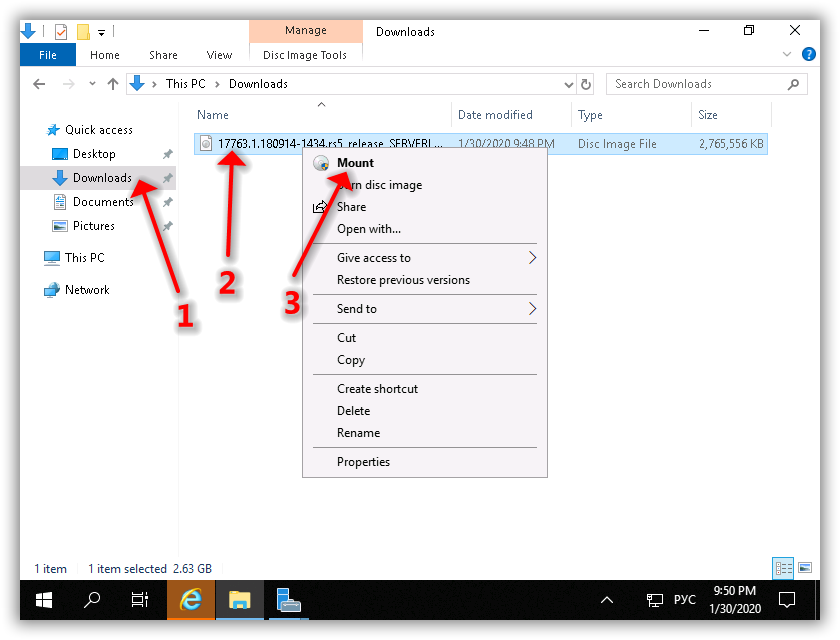
- Установка языкового пакета Нажмите правой кнопкой мыши на меню пуск и нажмите « Run ». Или можете использовать сочетание клавиш Win+R.
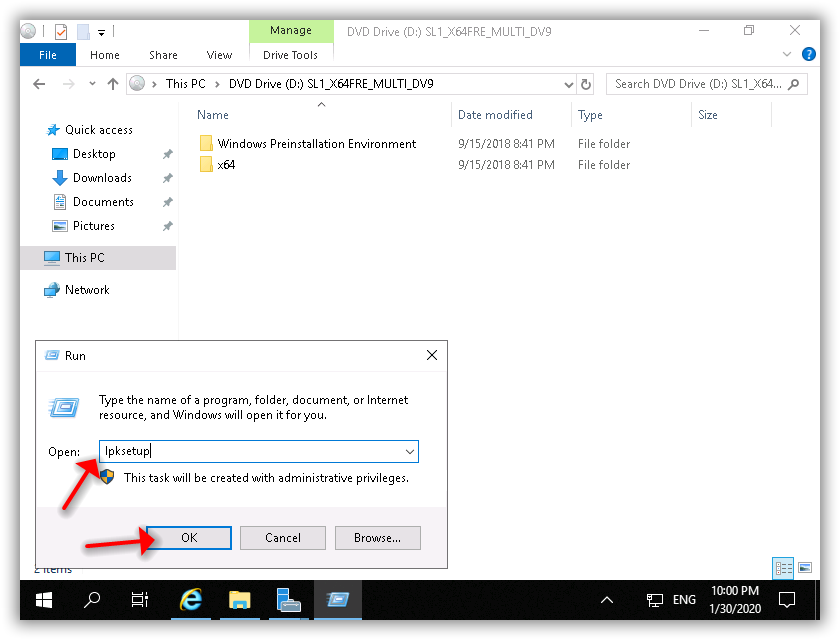
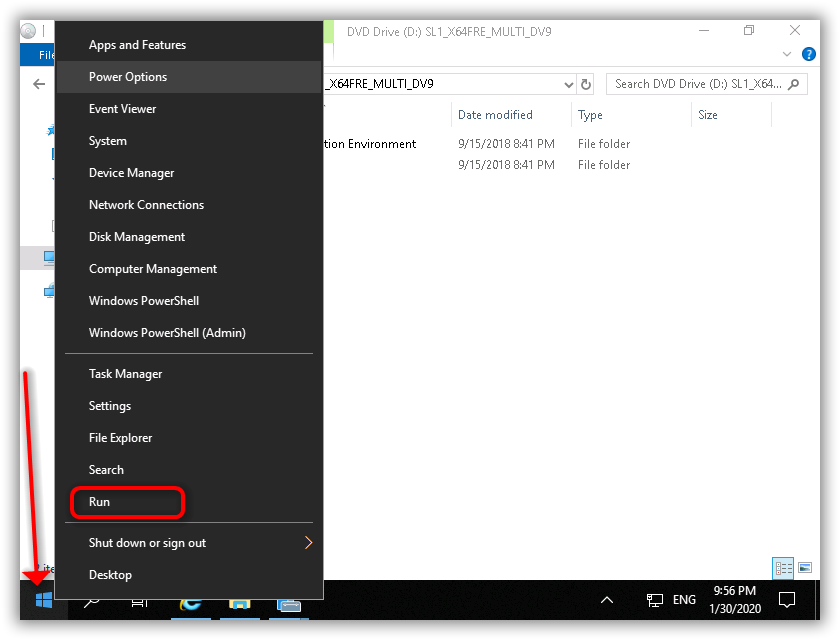 Введите в окне запуска приложений строку lpksetup и нажмите « OK ».
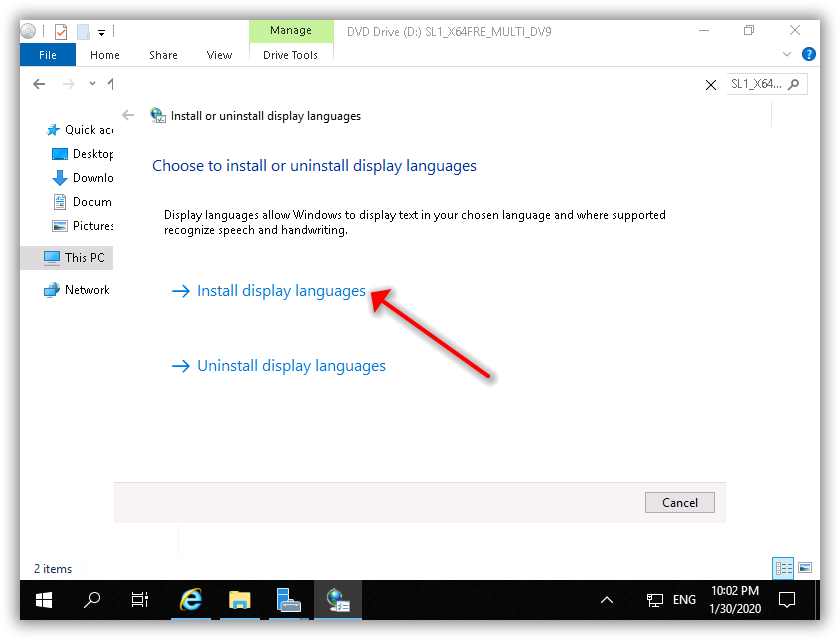
  Откроется меню установки языковых пакетов. Нажмите « Install display language ».
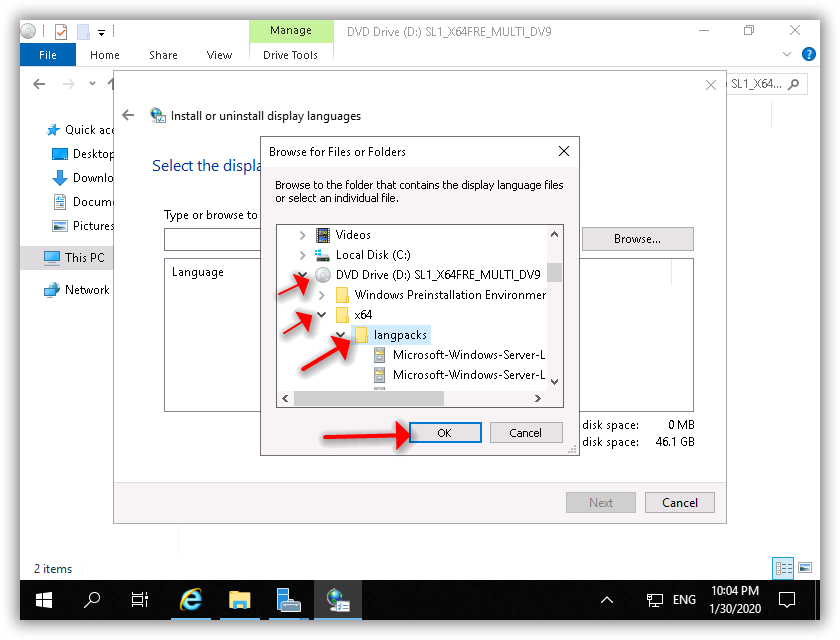
  Нажмите « Browse » и выберите « DVD Drive . » (смонтированный ранее диск) — « x64 » — « langpacks ». Нажмите « OK ».
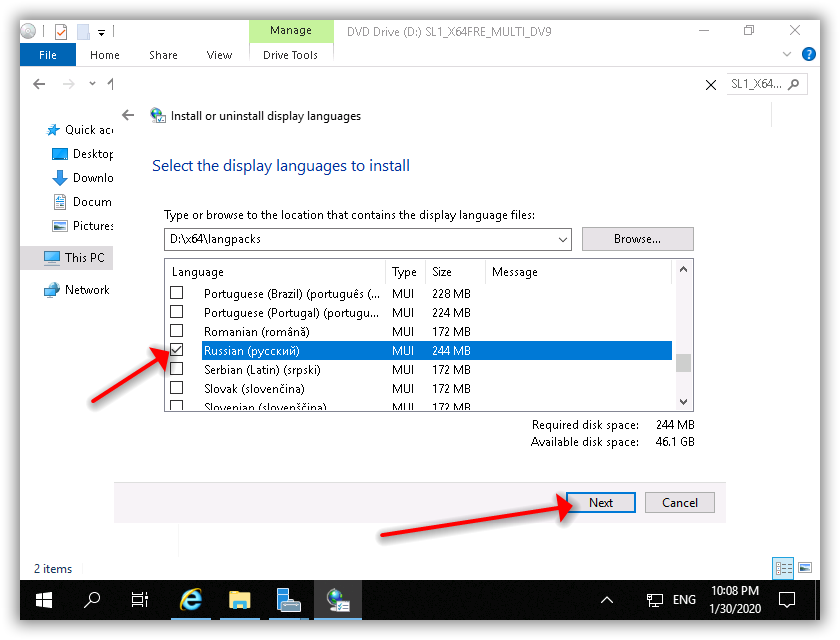
  Подождите загрузки данных, найдите в списке и выберите « Russian (русский) ». Нажмите « Next ».
  Для продолжения необходимо принять лицензионное соглашение.
 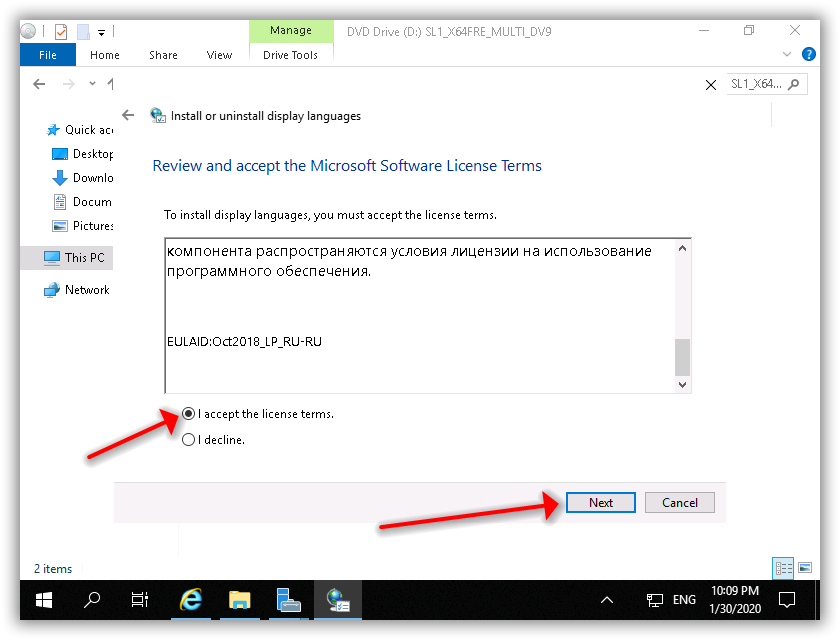 После установки смените язык ОС.
3. Измените настройки языка и установите нужный язык
- Откройте раздел настроек
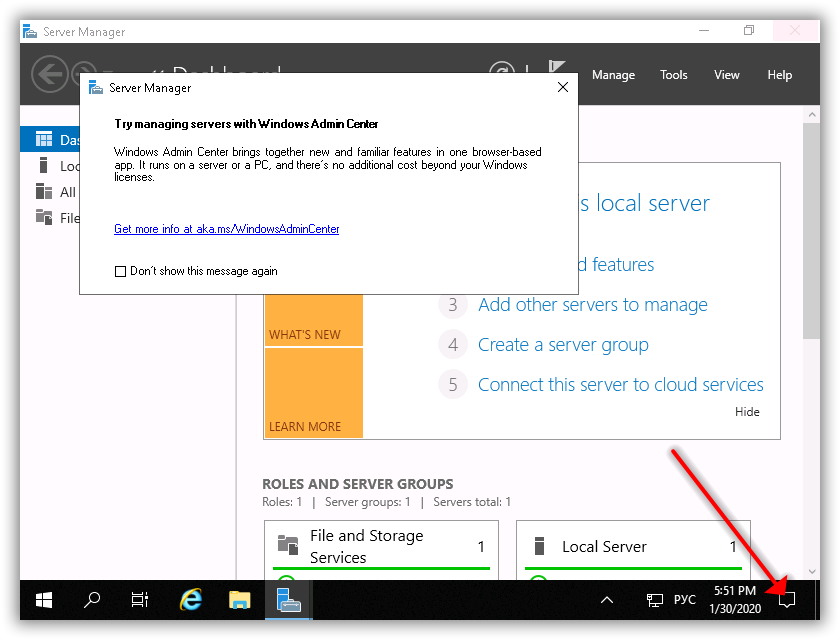
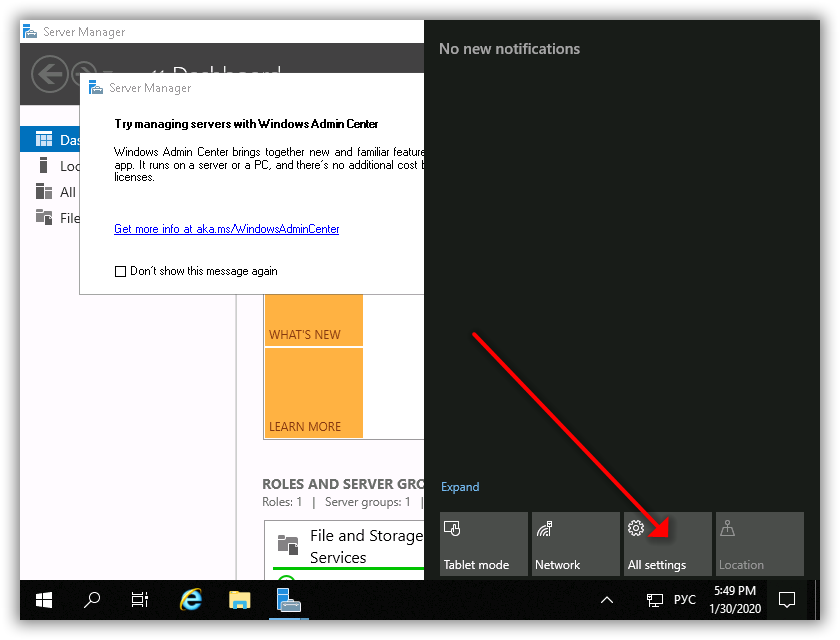
- Откройте языковые настройки Выберите раздел « Time & Language ».
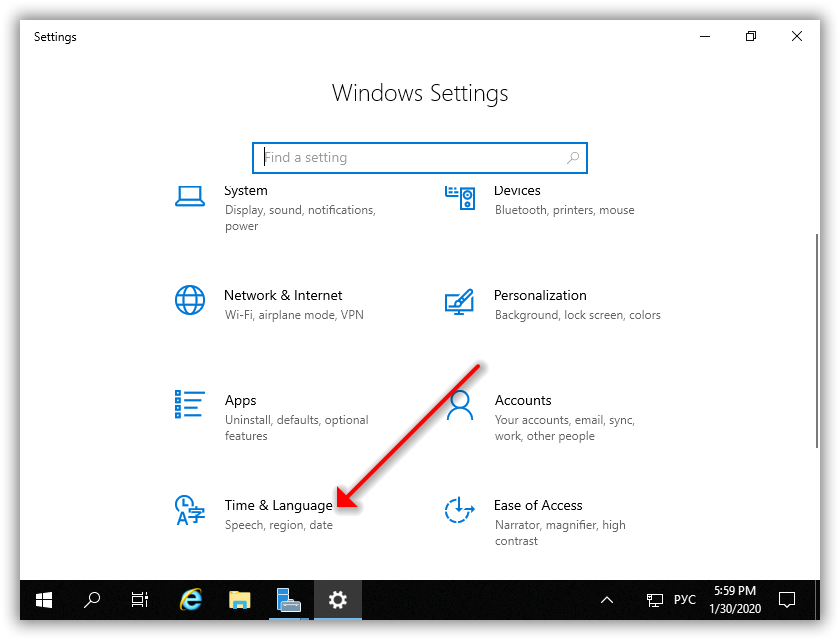 В левом столбце нажмите на строку « Language ».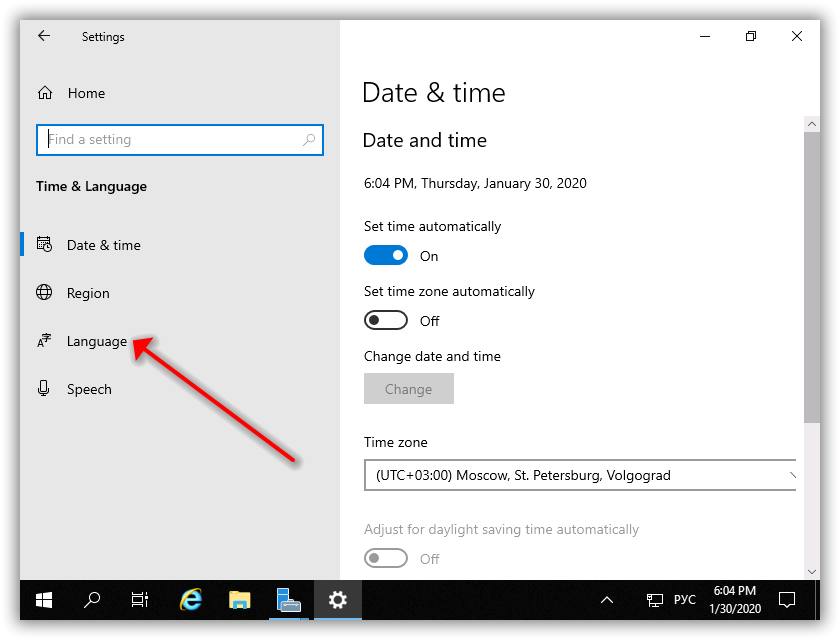
- Добавьте русский или любой другой язык Нажмите « Add a language ».
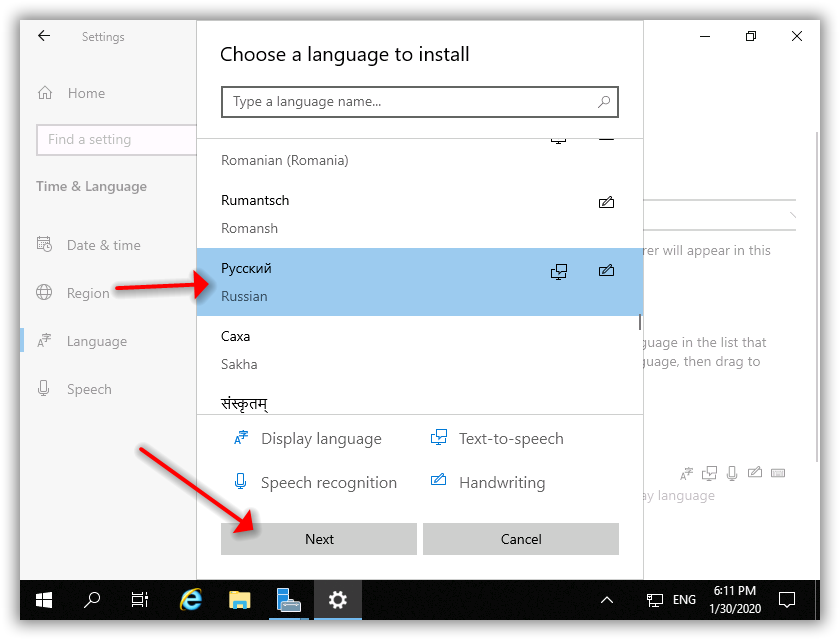
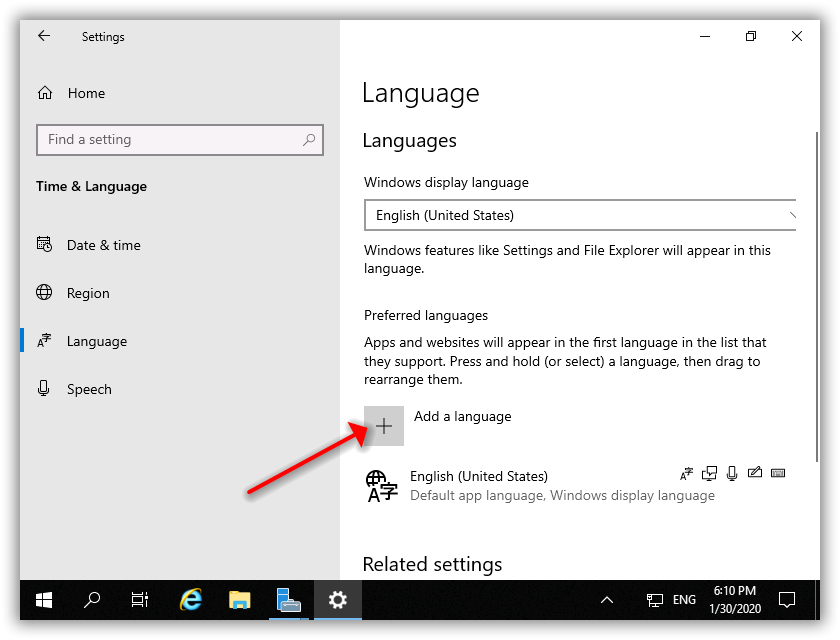 Откроется список доступных языков. Выберите « Русский » и нажмите « Next ».
  Проверьте наличие пункта « Install language pack and set as my Windows display language » и установленную у него галочку выбора. Нажмите « Install ». Если данного пункта нет, это может означать, что первые два шага были выполнены с ошибками (или были выполнены некорректно). Попробуйте воспользоваться другим способом (описаны выше в данной статье) или напишите запрос в службу поддержки, наши специалисты помогут решить проблему.
 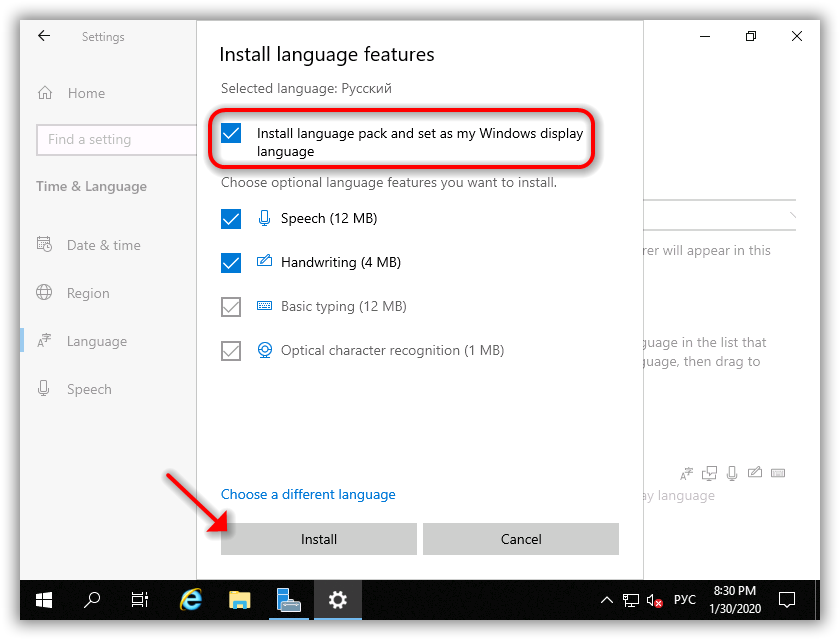 Дождитесь окончания установки.
 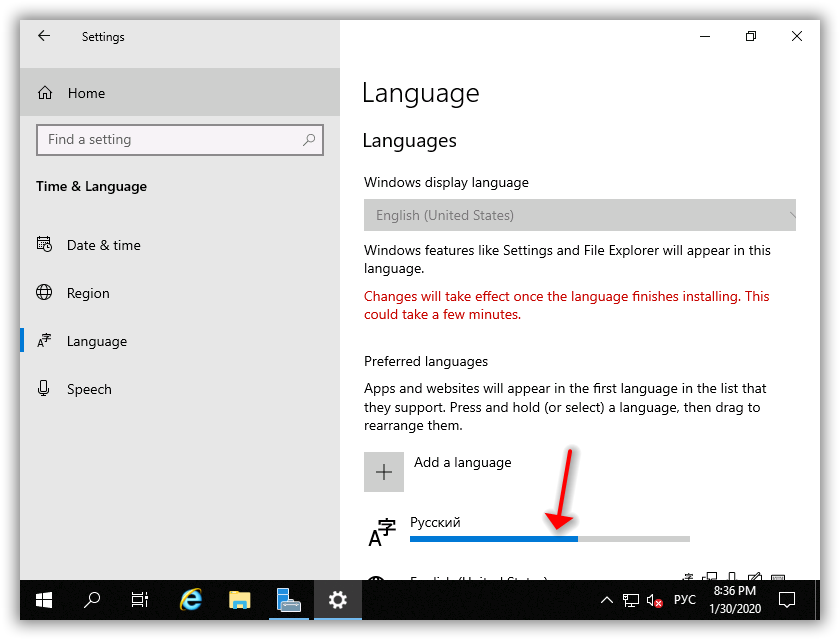 Когда процесс закончится, появится сообщение « Will be display language after next sign-in ».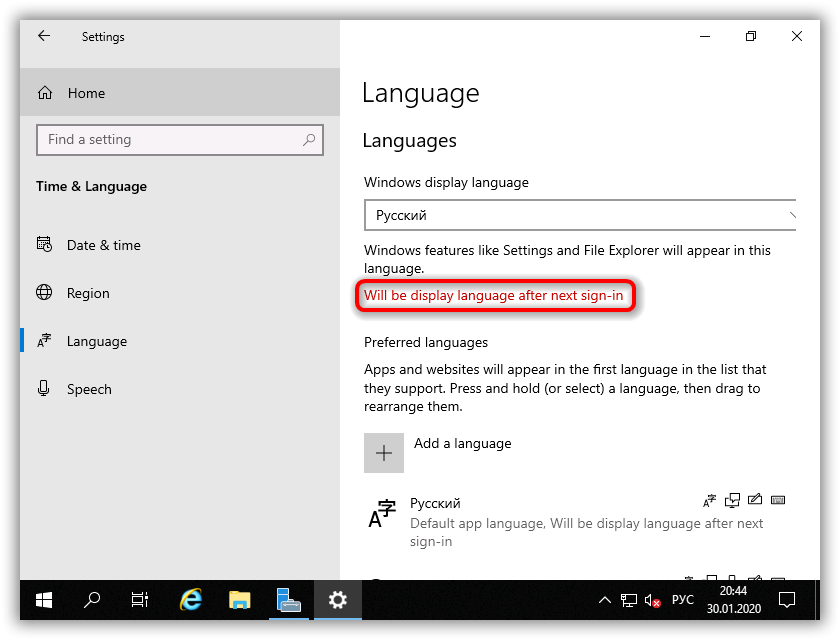
- Смена языка для приложений, не использующих Юникод Приложения на русском языке, не использующие Unicode кодировку, могут работать некорректно, пример:
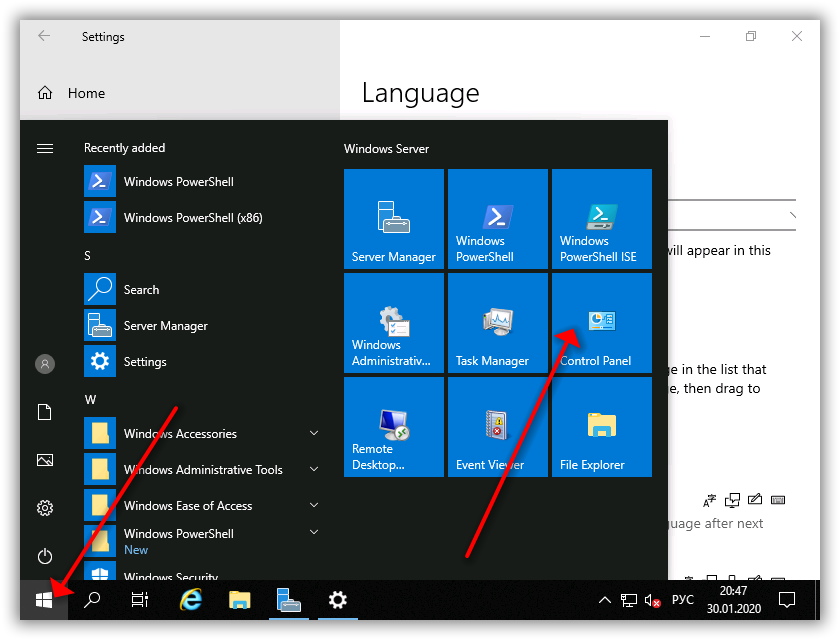
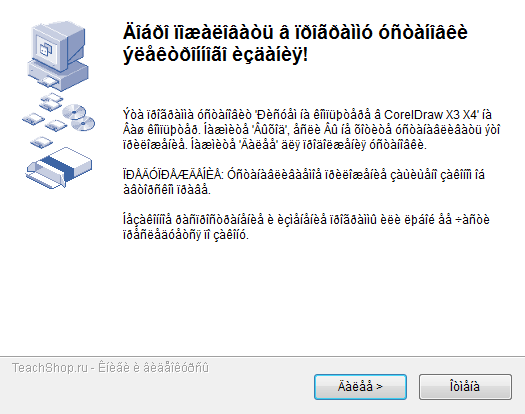 Чтобы данной проблемы не возникало, откройте меню « Пуск » и перейдите в панель управления.
  Выберите в разделе « Clock and Region », пункт « Change date, time, or number formats ».
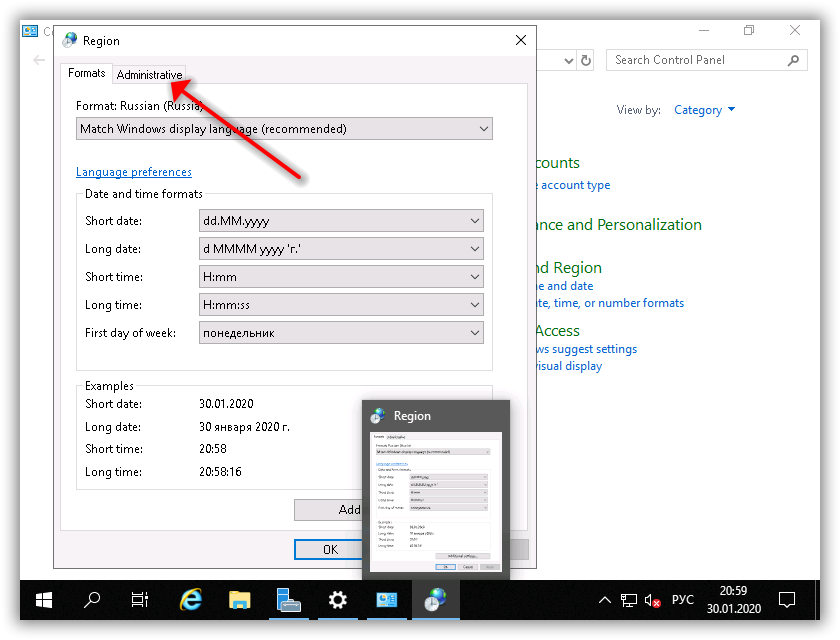
 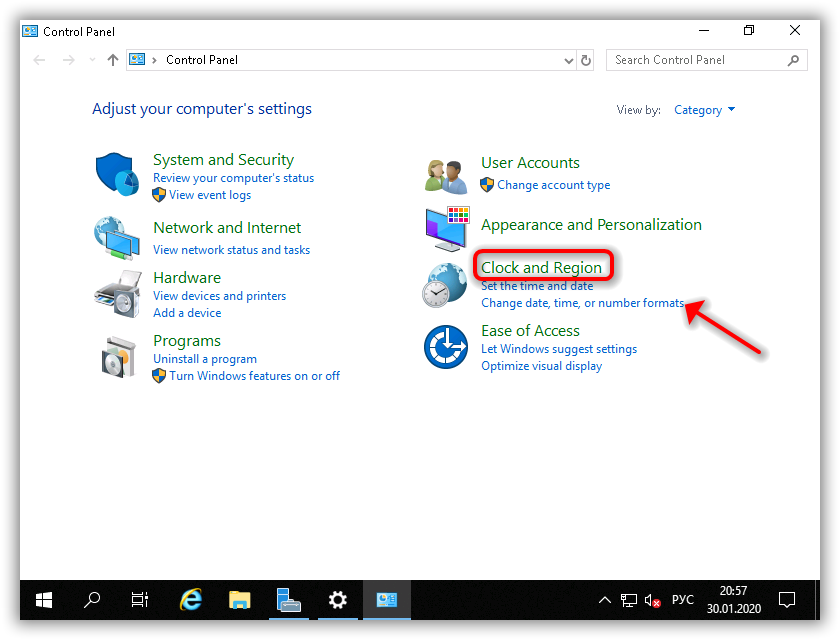 Перейдите на вкладку « Administrative ».
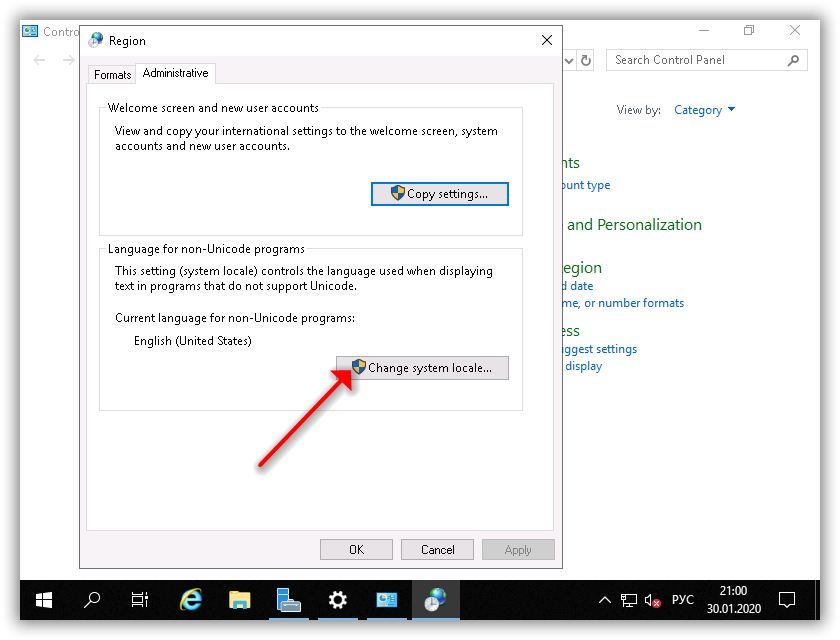
  Нажмите « Change system locale ».
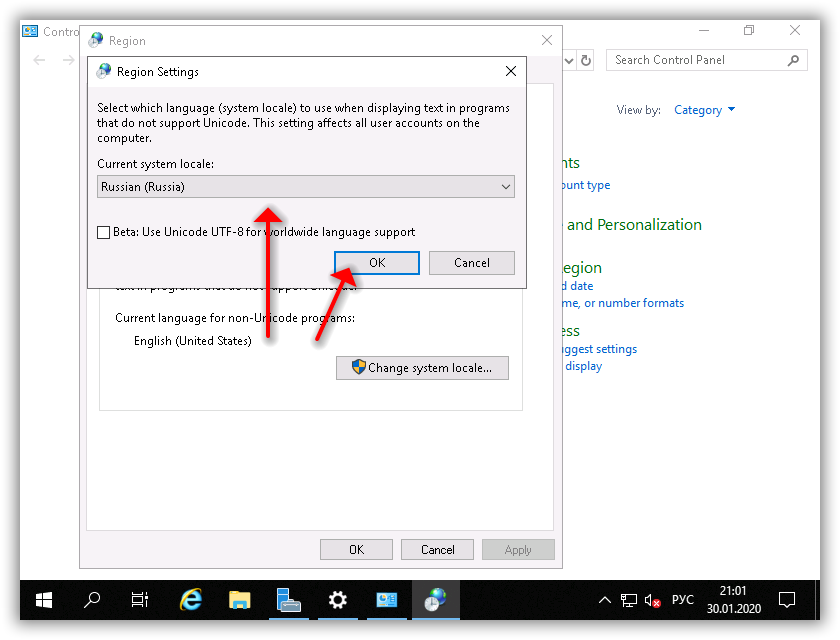
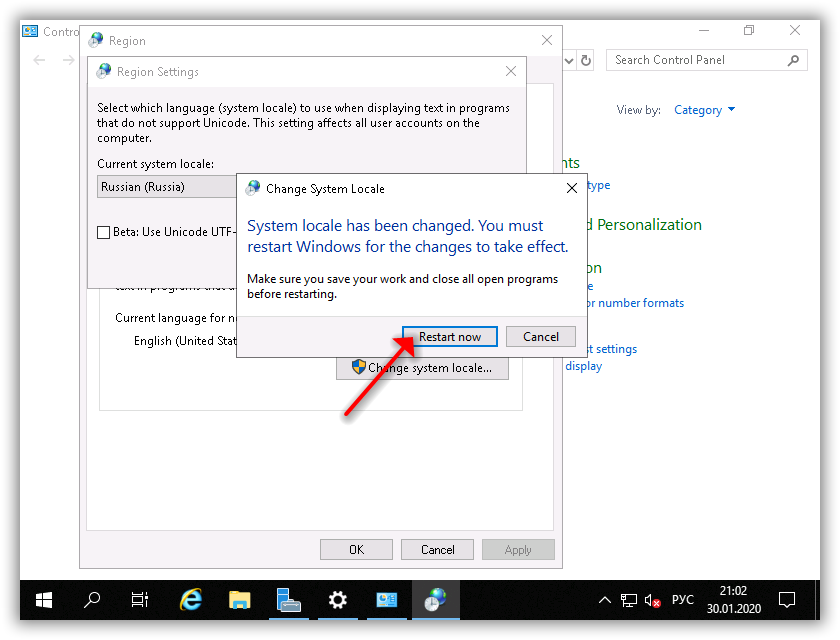
  Выберите « Russian (Russia) » и нажмите « OK ».
  Откроется окно с предложением перезагрузить ОС, нажмите « Restart now ».
  После перезагрузки интерфейс будет на русском.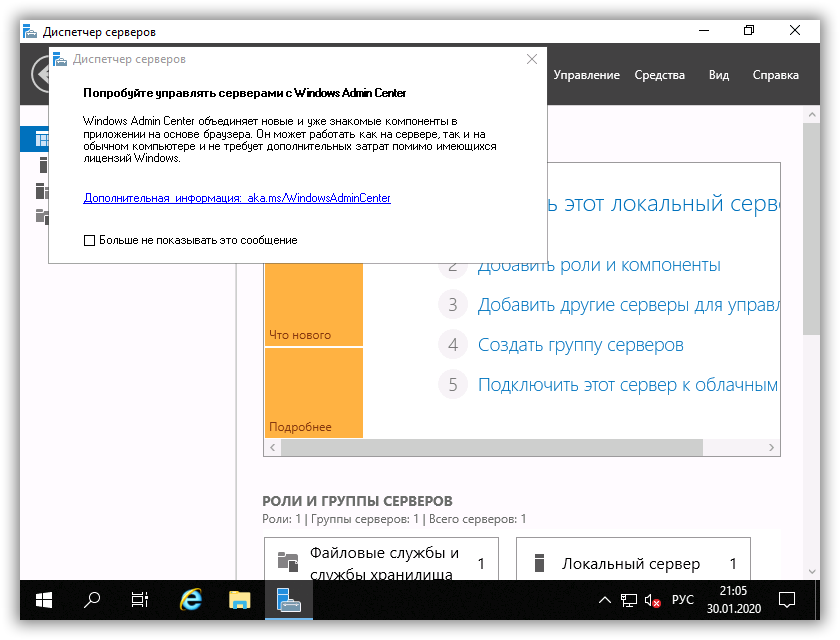
Как перевести sql server на русский язык
Для удобного управления базами данных и различными опциями и настройками в MS SQL Server установим специальное средство администрирования, которое называется SQL Server Management Studio (SSMS). Данную программу можно использовать для создания баз данных и их таблиц, написания и выполнения запросов к бд, а также для много другого.
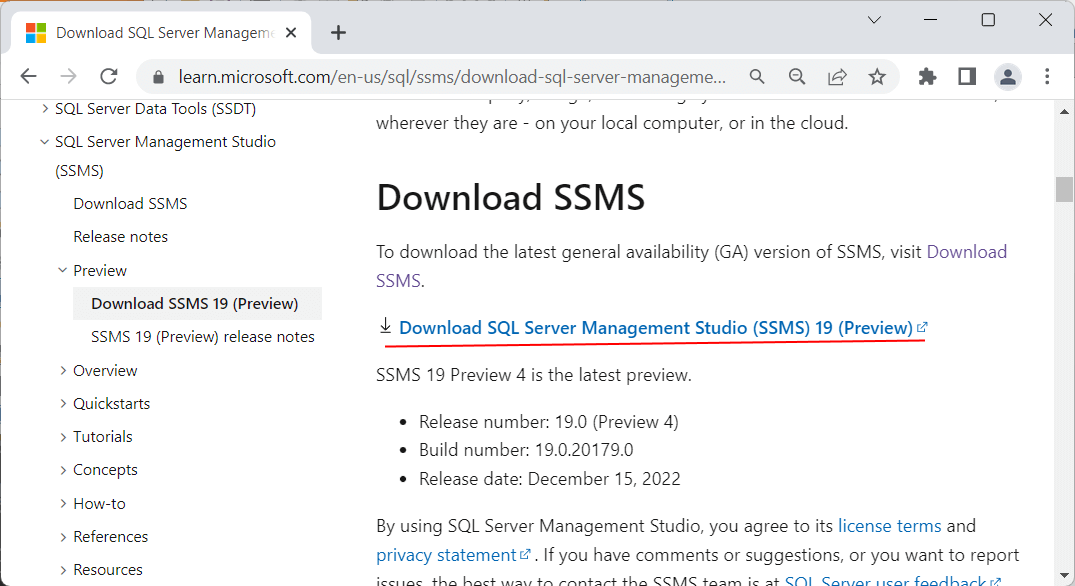
Стоит отметить, что в данном случае загружается англоязычная версия, однако при желании можно выбрать локализованную версию на любом другом языке ближе к низу страницы есть ссылки на загрузку соответствующих установочных файлов.
Также стоит отметить, что для версии MS SQL Server 2022 лучше использовать SQL Server Management Studio версии не ниже 19 (даже в версии Preview), потому что в предыдущих версиях SSMS при работе с SQL Server 2022 может не работать некоторый функционал.
После загрузки запустим программу установки SSMS:
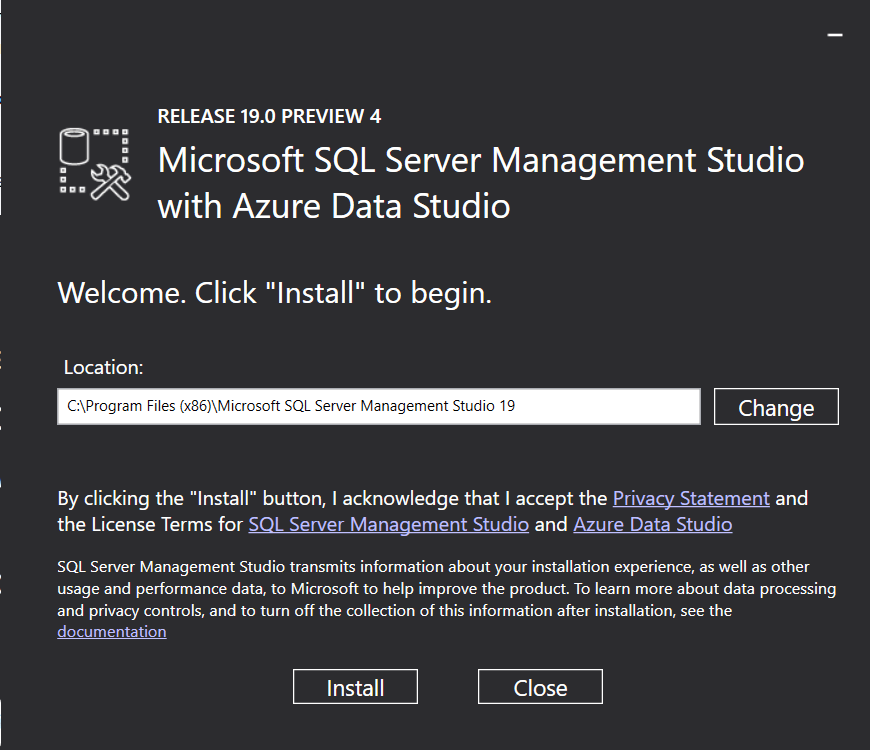
Для установки нажмем на кнопку Install.
После установки найдем SQL Server Management Studio в меню Пуск среди установленных программ в подпункте Microsoft SQL Server Tools 19 :
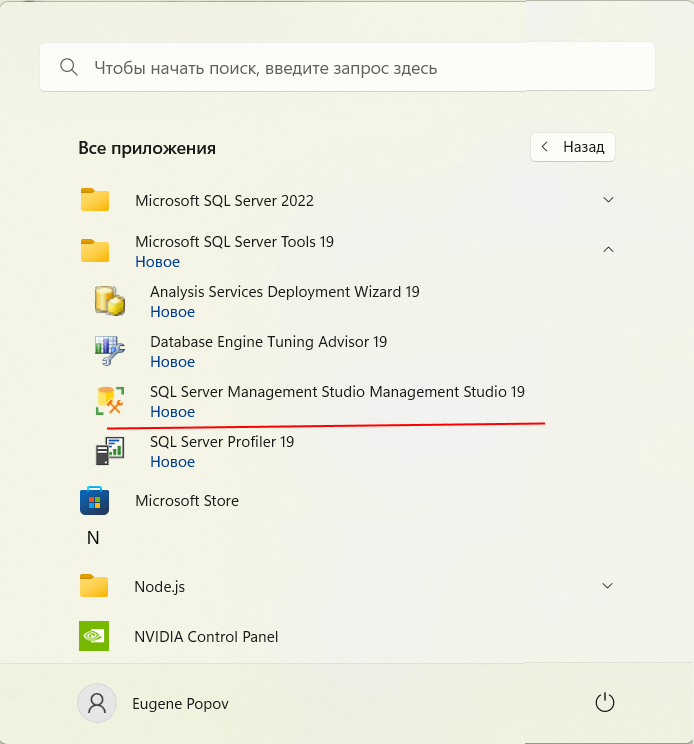
Либо можно в окно поиска ввести «SSMS» для быстрого поиска.
Итак, запустим программу. Вначале нам будет предложено подключиться к нужному серверу.
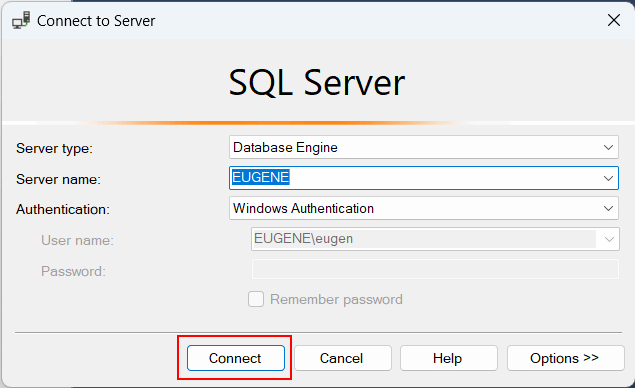
Если на компьютере установлен один экземпляр MS SQL Server, то в поле «Server name» мы увидим его имя. Если на компьютере установлено несколько экземпляров MS SQL Server, то в поле «Server name» мы можем выбрать нужный сервер. Обычно один из них
И далее для подключения к нему необходимо будет нажать на кнопку Connect.
И после успешного подключения программа откроет содержимое сервера — все его базы данных и другие компоненты: