Настройки конфигурации для учётных записей

В этой статье описаны параметры, доступные в окне Параметры учётной записи. Эти параметры свои для каждой учётной записи. Чтобы получить доступ к окну Параметры учётной записи, зайдите в Инструменты Правка > Параметры учётной записи .
Оглавление
- 1 Панель Параметры учётной записи
- 2 Панель Параметры сервера
- 2.1 Настройки защиты
- 2.2 Настройки сервера
- 2.3 Хранилище сообщений
- 2.4 Дополнительные параметры IMAP
- 2.5 Дополнительные параметры POP
- 8.1 Цифровая подпись
- 8.2 Шифрование
Панель Параметры учётной записи
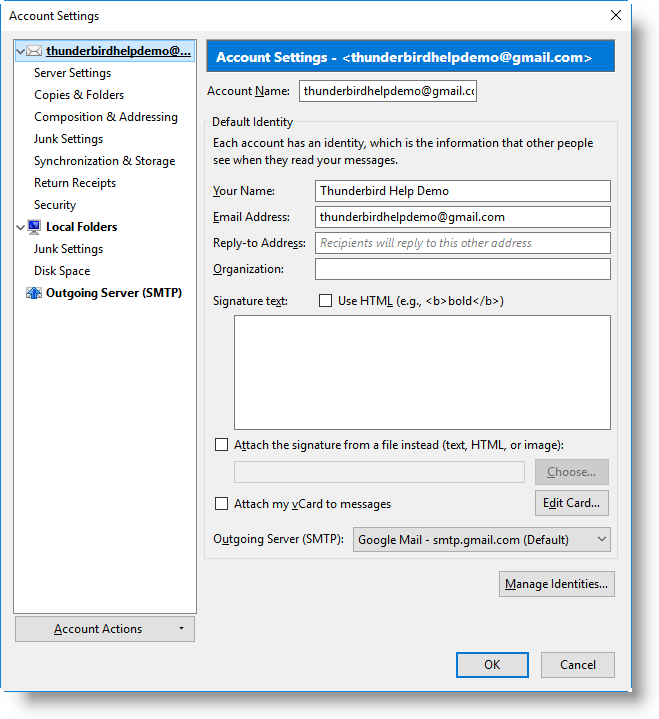
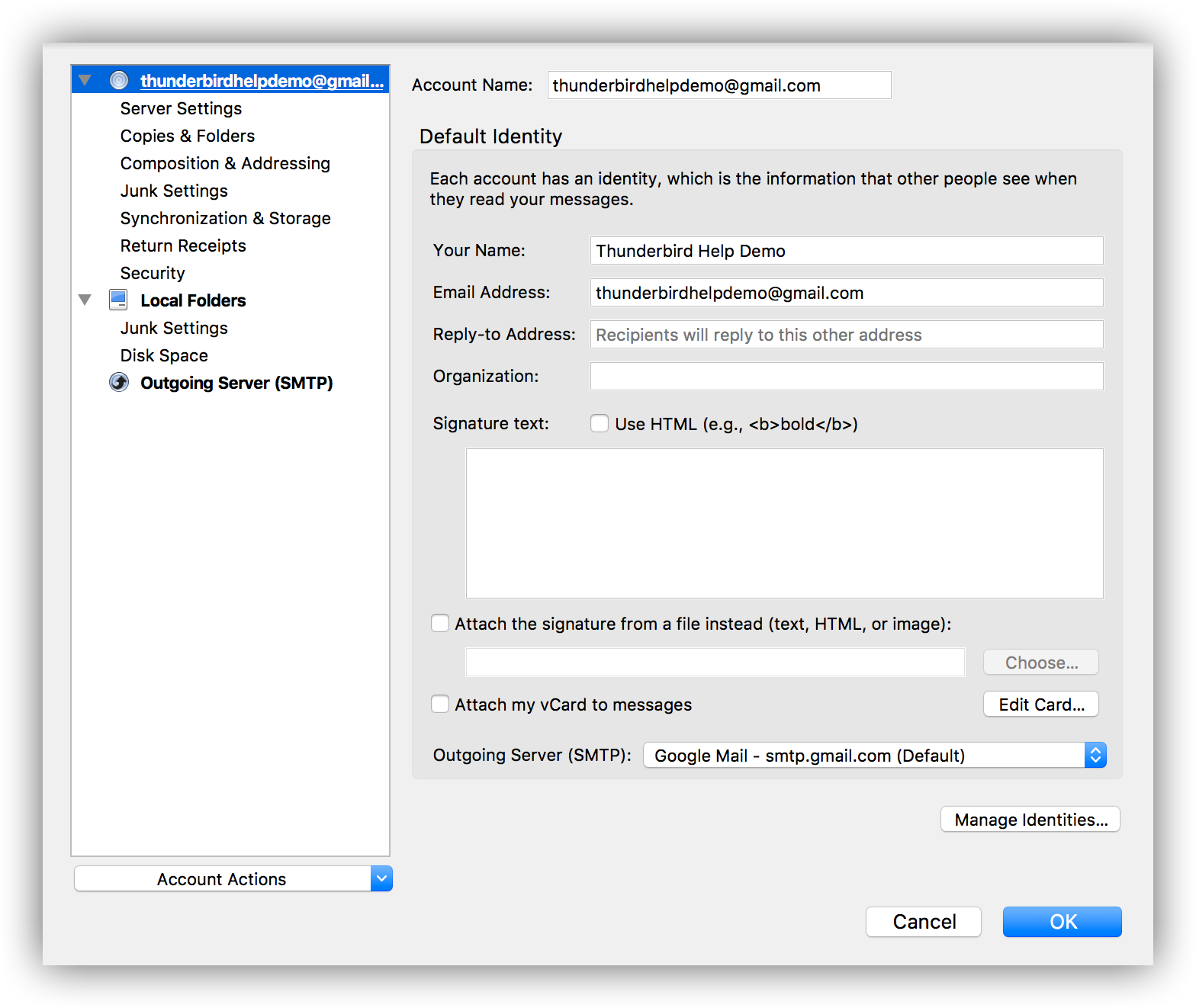
- Имя учётной записи: Здесь вы можете дать название учётной записи. Название появится на панели папок, а также в других областях Thuderbird, где вам может понадобиться работать с учётными записями.
- Имя отправителя: Это имя, которое будет появляться в поле От отправляемых вами сообщений.
- Адрес электронной почты: При отправке сообщения этот адрес электронной почты будет показываться в поле От.
- Адрес для ответа: Если вы хотите, чтобы ответы на ваши сообщения отправлялись на адрес, отличный от того, что находится в поле От, введите этот адрес здесь.
- Организация: Если вы хотите указать организацию, к которой принадлежит ваш адрес, введите её в этом поле, и она будет добавлена к отрправляемым вами сообщениям с вышестоящего адреса.
- Текст подписи: Если вы хотите добавить к своему сообщению подпись, введите её здесь или прикрепите файл с подписью с помощью флажка Вставлять подпись из файла. Для получения дополнительной информации прочитайте статью Подписи.
- Прикреплять визитную карточку к сообщениям: К сообщениям электронной почты часто добавляется виртуальная визитная карточка. Включите этот параметр и щёлкните по Редактировать визитную карточку , чтобы ввести данные в вашу визитную карточку. Визитная карточка после этого будет прикрепляться ко всем сообщениям, которые вы отправляете из этой учётной записи.
- Сервер исходящей почты: Если у вас настроено несколько серверов исходящей почты, используйте это меню для выбора сервера, который будет использоваться с этой идентификацией.
- Дополнительные адреса электронной почты : Идентификация — конфигурация, состоящия из имени, адреса, подписи, исходящего сервера и многих других соответствующих параметров. В Thunderbird вы можете настроить больше одной идентификации для каждой учётной записи. Щёлкните по этой кнопке, чтобы настроить и управлять любыми другими идентификациями для этой учётной записи. Для получения дополнительной информации прочитайте статью Использование идентификаций.
Панель Параметры сервера
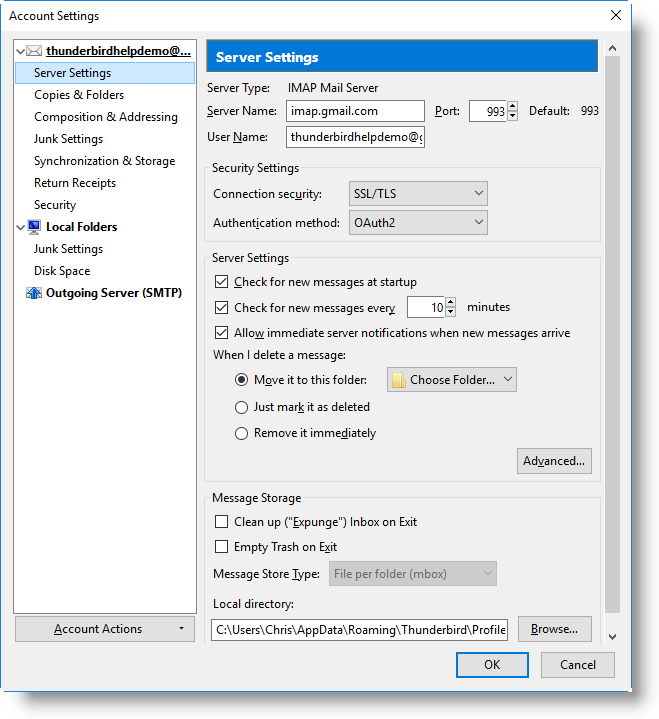
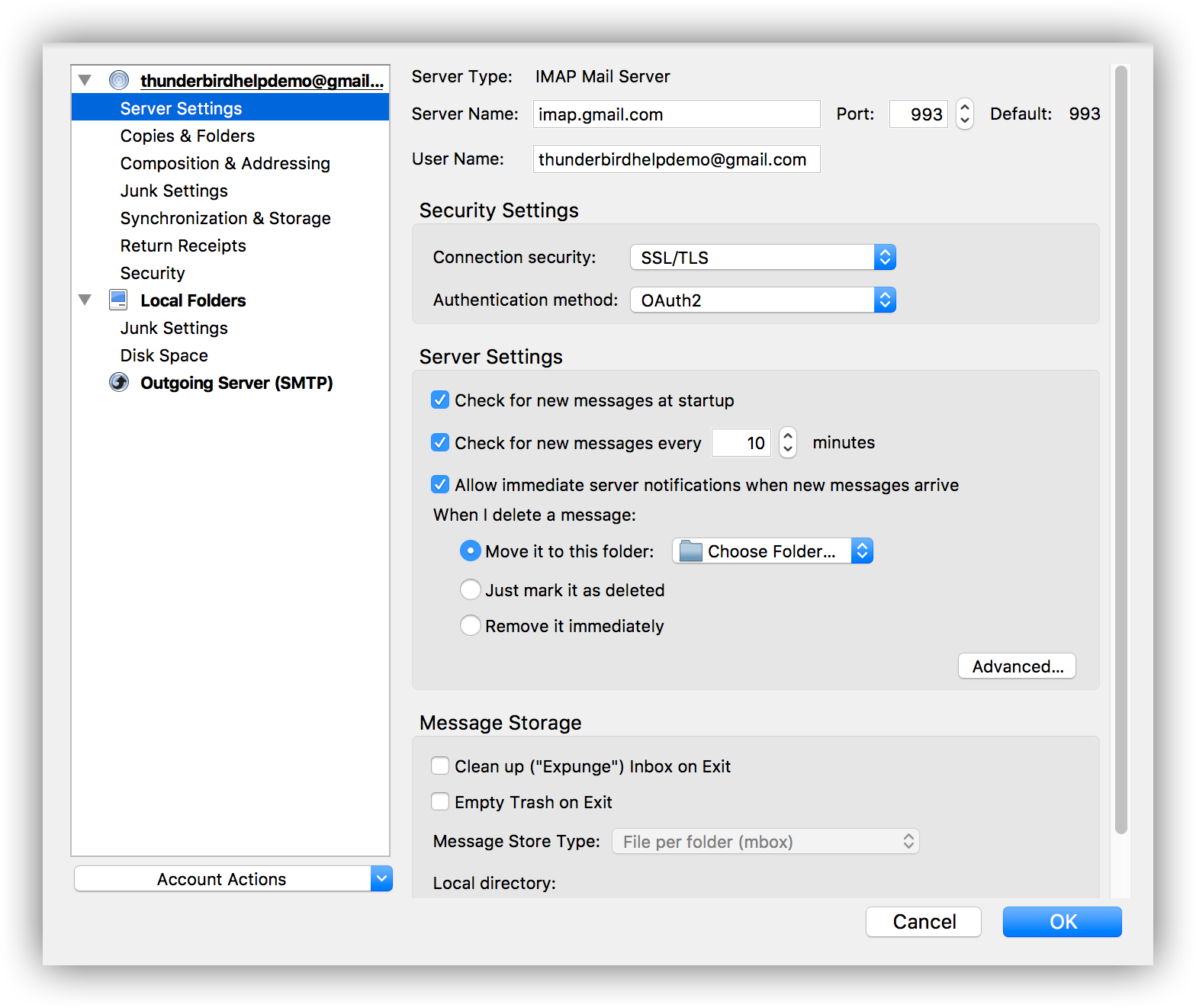
- Тип сервера: Этот параметр определяется во время создания учётной записи.
- Имя сервера и Порт: Это сервер, к которому Thunderbird подключается, когда получает сообщения для вашей учётной записи. Имя и номер порта предоставляются вашим провайдером почты.
- Имя пользователя: Во время связи с сервером для получения новых сообщений имя пользователя определяет, для какой учётной записи вы получаете сообщения. Ваше имя пользователя предоставляется вашим провайдером почты.
Настройки защиты
- Защита соединения: Эти параметры определяют, шифруется ли ваше соединение с сервером.
- Нет: Соединение не шифруется.
- SSL/TLS: (Рекомендуется, когда возможно) Соединение зашифровано.
- STARTTLS: Соединение начинается как нешифрованное, но пытается создать защищённое соединение, если сервер его поддерживает.
- Метод аутентификации: Здесь расположены различные методы, используемые для проверки того, что вы являетесь владельцем учётной записи, к которой пытаетесь получить доступ. Провайдер вашей учётной записи определяет, какой метод аутентификации использовать.
Настройки сервера
- Проверять почту при запуске: Когда этот параметр включен, Thunderbird будет проверять учётную записи на наличие новых сообщений при его запуске.
- Проверять наличие новых сообщений каждые __ минут: Заставлять Thunderbird проверять наличие новых сообщений автоматически через выбранный интервал времени.
- Разрешить серверу при поступлении новых сообщений немедленно отображать уведомление: (Только для учётных записей IMAP) С этим параметром Thunderbird будет использовать команду IMAP IDLE, позволяющую вам получать новые сообщения сразу, как только они поступают на сервер, без необходимости проверять сервер на наличие новых сообщений.
При удалении сообщения: (Только для учётных записей IMAP) По умолчанию, когда вы удаляете сообщение, Thunderbird перемещает его в папку Удалённые для этой учётной записи. Здесь вы можете изменить это поведение.
- Переместить его в папку: Вместо перемещения сообщения в папку Удалённые, используйте это меню для выбора другой папки, куда будут перемещаться сообщения.
- Отметить его как удалённое: Использование этого параметра сохранит удалённое сообщение в исходной папке, но оно будет зачеркнуто линией для того, чтобы показать вам, что оно было отмечено как удалённое. Чтобы очистить папку от удалённых сообщений, щёлкните правой кнопкой на папке и выберите Сжать .
- Удалить его сразу: Выберите этого параметр, чтобы заставить Thunderbird удалять сообщения, когда вы удаляете их, без перемещения в какую-либо папку.
- Автоматически загружать новые сообщения: (Только для учётных записей POP) Если Thunderbird проверяет наличие новых сообщений с помощью параметра Проверять наличие новых сообщений каждые и определяет наличие новых сообщений, вам всё ещё необходимо щёлкать по Получить для загрузки этих новых сообщений. Включите этот параметр для автоматическо загрузки новых сообщений, как только будет определено их наличие.
- Загружать только заголовки сообщений: (Только для учётных записей POP) Когда этот параметр включен, Thunderbird будет загружать только заголовки сообщений. Когда вы захотите просмотреть новое сообщение, Thunderbird предоставит ссылку для загрузки содержимого сообщения.
- Оставлять копии сообщений на сервере: (Только для учётных записей POP) При использовании этого параметра Thunderbird не будет удалять сообщения с сервера после того, как вы их загрузили. Установите Не более __ дней, чтобы удалять сообщения с сервера после настроенного периода времени. Установите Пока я не удалю их, чтобы удалять сообщения с сервера, когда вы удаляете их из Thunderbird.
Хранилище сообщений
- Сжимать при выходе папку «Входящие»: (Только для учётных записей POP) Когда сообщение удалено, его оригинал на сервере всего лишь отмечается как удалённый. Включите эту настройку, чтобы удалять сообщения, отмеченные как удалённые, из входящих на сервере.
- Очищать при выходе папку «Удалённые»: Если данный параметр включен, Thunderbird будет очищать вашу папку Удалённые, когда вы выходите из программы/приложения.
ПРИМЕЧАНИЕ: Этот параметр определяется при создании учётной записи.
- Локальный каталог: Это расположение, где Thunderbird хранит сообщения для учётной записи. Если вы хотите хранить сообщения для учётной записи в отдельном расположении относительно остального вашего профиля Thunderbird, щёлкните по Обзор , чтобы выбрать ту директорию, которую желаете.
Дополнительные параметры IMAP
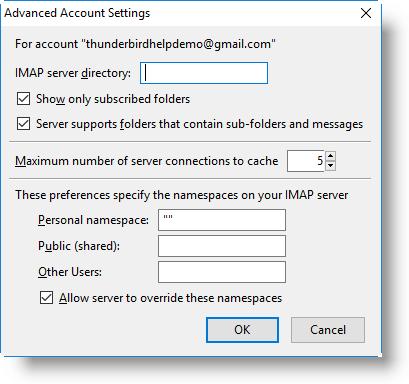
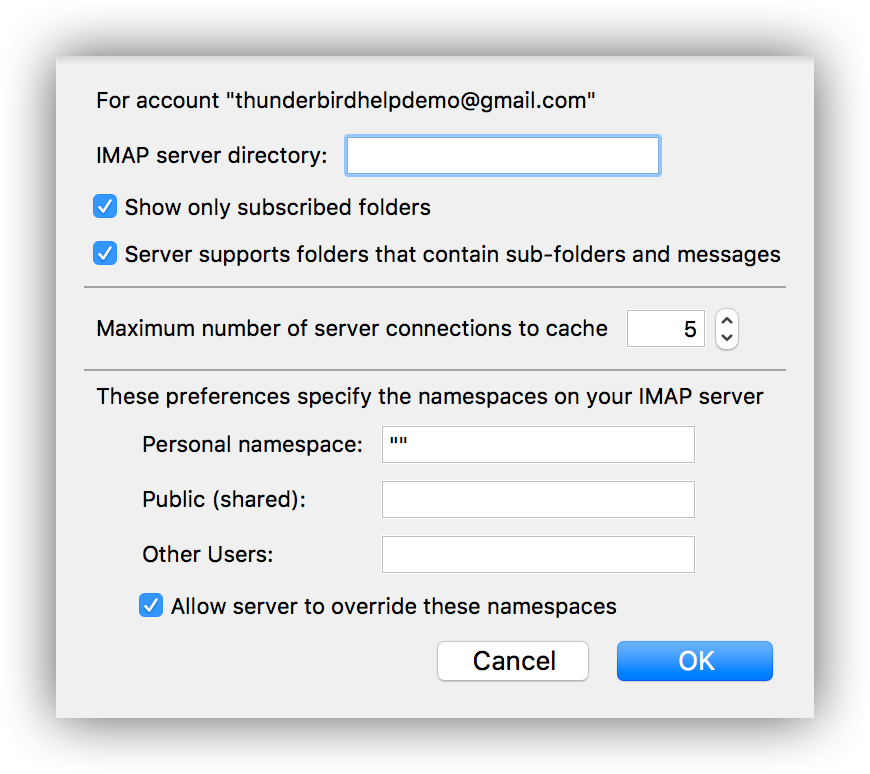
Щёлкните по Дополнительно , чтобы сконфигурировать настройки IMAP-сервера, которые редко изменяются.
- Каталог IMAP-сервера: Если IMAP-папки находятся в другом расположении относительно расположения по умолчанию, заполните в этом поле правильное расположение. Например, на Gmail папки содержатся в директории [Gmail].
- Показывать только папки на которые вы подписаны: При использовании учётных записей IMAP папки содержатся на сервере. В тех случаях, когда сервер содержит папки для других функций, например, для заметок, существует папка для этой функции. По умолчанию Thunderbird показывает только те папки, на которые вы подписаны. Отключение этого параметра заставляет Thunderbird отображать все папки, которые есть на сервере. Чтобы выбрать, какие папки вы будете видеть, щёлкните правой кнопкой по учётной записи на панели папок и выберите Подписаться .
- Сервер поддерживает папки, содержащие вложенные папки и сообщения: Используйте этот параметр, если папки на вашем сервере располагаются в других папках.
- Максимальное число кэшируемых соединений: Большинство серверов поддерживают несколько соединений. Если у вас возникла проблема с тем, что соединения с сервером обрываются, попробуйте уменьшить это число.
- Настройки, используемые, когда ваша учётная запись содержит общие папки. Например, к вашим входящим имеете доступ только вы, но может существовать папка, к которой имеют доступ другие пользователи. Личное пространство имён определяет директории, к которым доступ имеете только вы. Общее (совместно используемое) определяет, какие директории доступны всем. Использование Другие пользователи определяет определённых пользователей.
- Разрешить серверу перекрывать эти пространства имён: Включение этого параметра позволяет серверу определять ваши пространства имён.
Дополнительные параметры POP
(Только для учётных записей POP) Щёлкните по Дополнительно , чтобы сконфигурировать ваше хранилище Входящие.
- При загрузке почты с сервера этой учётной записи, помещать новые сообщения в следующую папку: Эта настройка определяет, какую папку использовать для входящих для этой учётной записи. Указав более одной учётной записи для одной и той же папки входящих, вы можете получить одну папку Входящие для всех своих учётных записей POP.
Панель Копии и папки
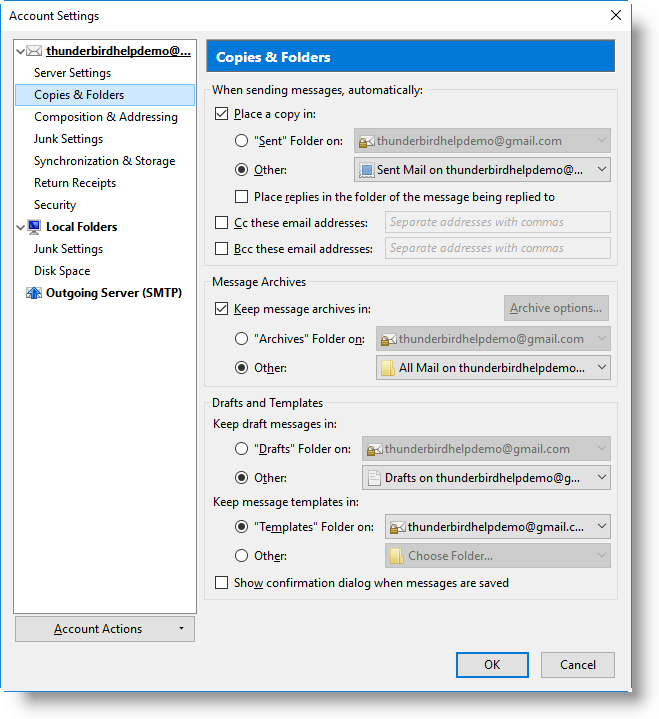
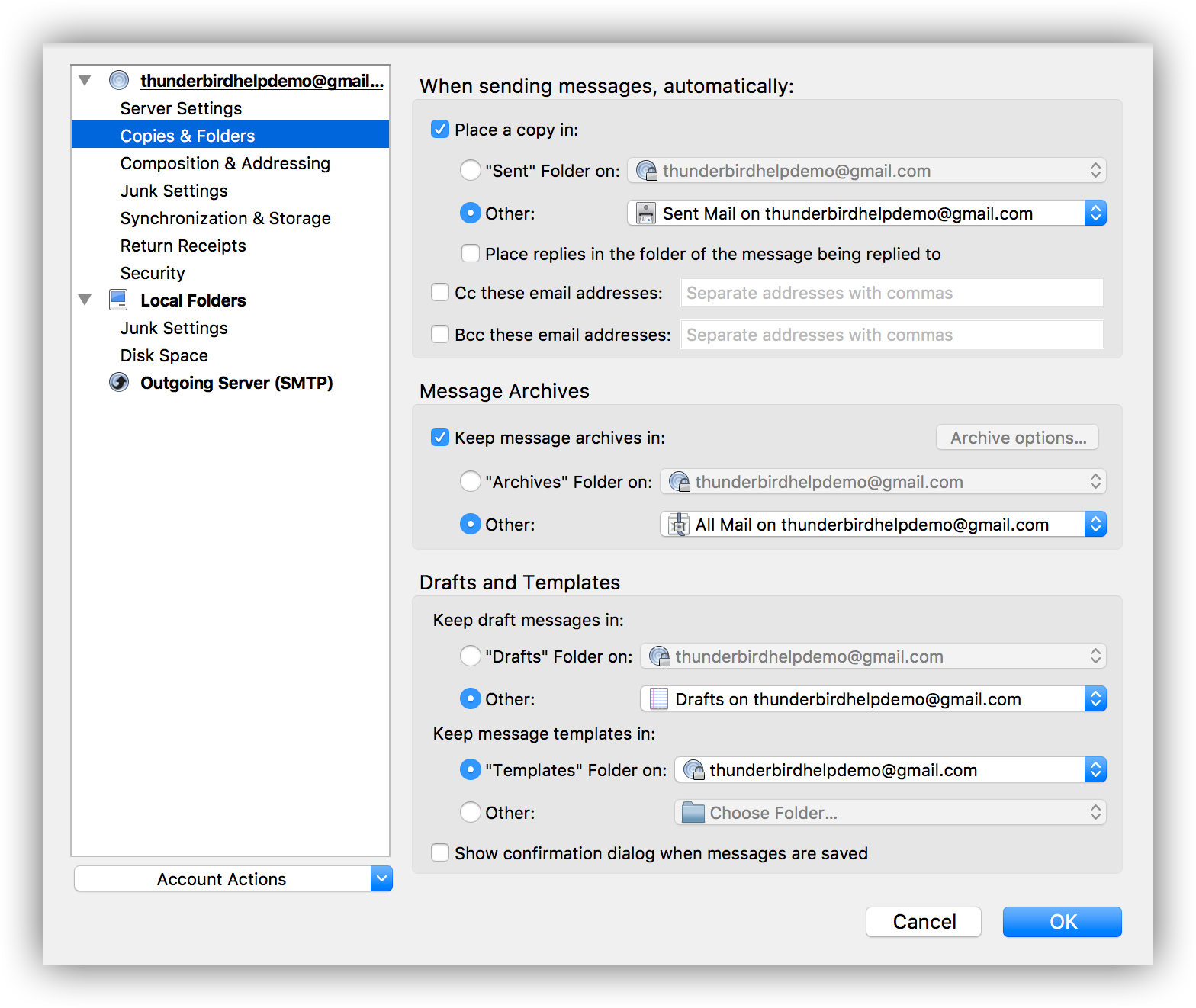
- Помещать копию сообщения в: Если данный параметр включен, Thunderbird будет создавать копии отправляемых вами сообщений и располагать их в выбранной вами папке.
- Сохранять ответы в папке оригинала: При ответе на сообщение при включенном этом параметре Thunderbird будет определять, на сообщение из какой папки вы отвечаете, и располагать копию вашего ответа в той же папке.
- Отправлять копии (Cc) по адресам: Если вы хотите, чтобы Thunderbird автоматически добавлял адрес в поле Cc каждого отправляемого вами сообщения, введите адрес в это поле. Чтобы ввести более одного адреса, используйте запятую для их разделения.
- Отправлять скрытые копии (Bcc) по адресам: Если вы хотите, чтобы Thunderbird автоматически добавлял адрес в поле Bcc каждого отправляемого вами сообщения, введите адрес в это поле. Чтобы ввести более одного адреса, используйте запятую для их разделения.
- Хранить архивированные сообщения в: Если данный параметр включен, вы можете создать папку для хранения архива ваших сообщений. Для получения дополнительной информации прочитайте статью Архивные сообщения.
- Хранить черновики сообщений в: Когда вы сохраняете сообщение в качестве черновика, этот параметр определяет, в какую папку будет сохранён черновик. Ваш черновик будет удалён, когда сообщение будет отправлено.
- Хранить шаблоны сообщений в: Когда вы сохраняете сообщение в качестве шаблона, этот параметр определяет, в какую папку будет сохранён шаблон.
- Запрашивать подтверждение при сохранении сообщений: Когда данный параметр включен, Thunderbird будет запрашивать подтверждение перед сохранением сообщений.
Панель Составление и адресация
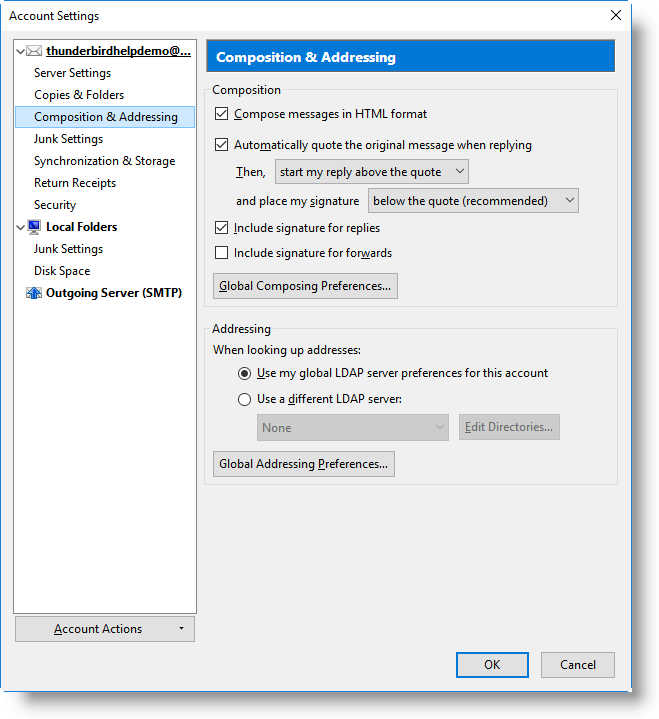
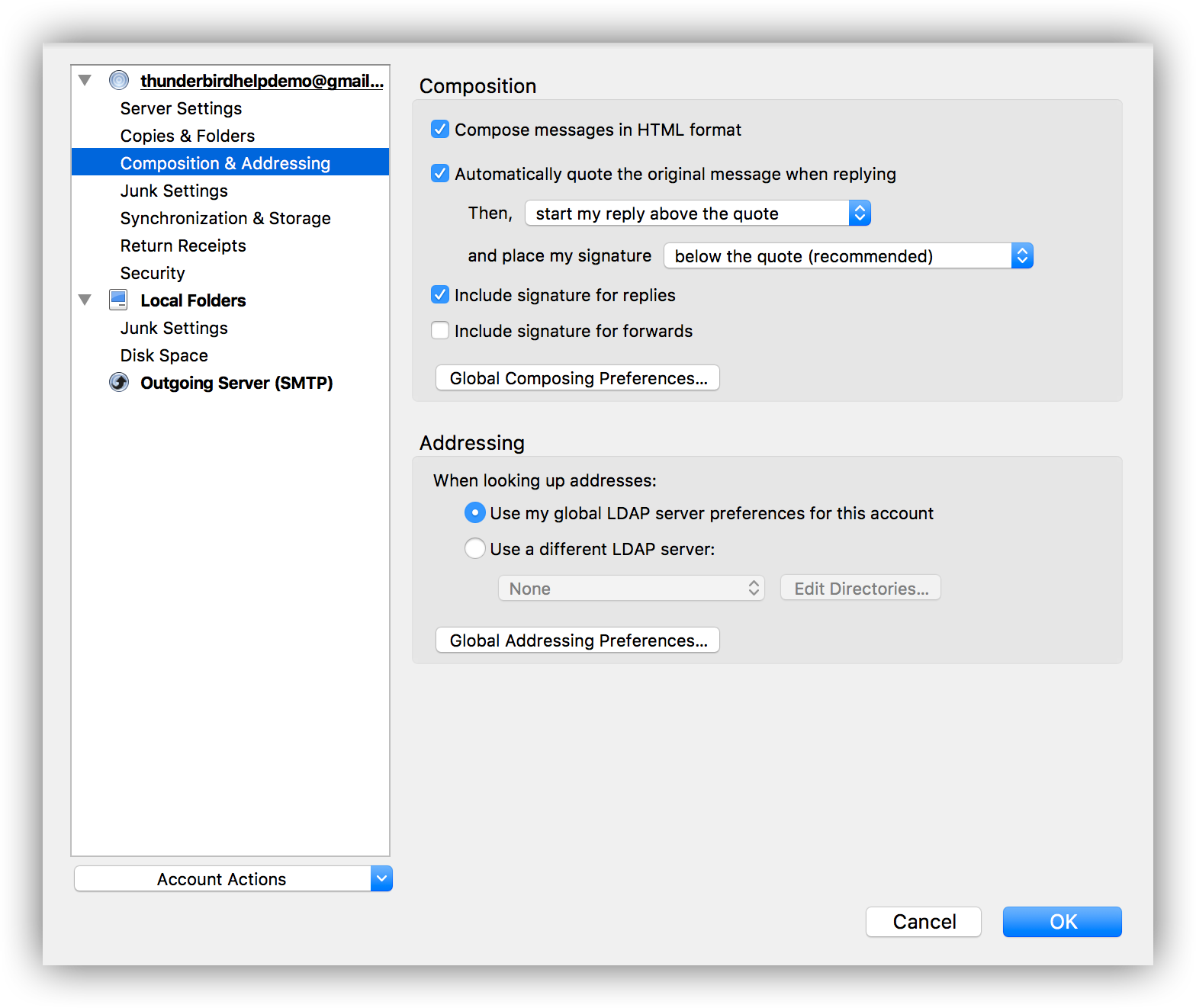
- Составлять сообщения в формате HTML: Включите этот параметр, чтобы добавить возможность форматировать ваши сообщений с помощью HTML, например, писать жирным, наклонным или подчёркнутым шрифтом, выбрать семейство шрифта, размер гарнитуры, цвет букв, цвет фона и другие параметры.
- При ответе автоматически цитировать текст исходного сообщения: Когда этот параметр включен, если вы щёлкаете в сообщении по Ответить или Ответить всем , в ответном сообщении будет цитироваться сообщение, на которое вы отвечаете.
- Затем: Если у вас включено При ответе автоматически цитировать текст исходного сообщения, этот параметр определяет, где будет расположен курсор — над или под цитируемым текстом.
- И ставить подпись: В дополнение к При ответе автоматически цитировать текст исходного сообщения, если у вас также есть подпись, которую Thunderbird добавляет автоматически, этот параметр определяет, где ваша подпись будет располагаться — над или под цитируемым текстом.
- Включать подпись в ответы: Если вы не хотите, чтобы ваша подпись добавлялась при ответе на сообщение, отключите этот параметр.
- Включать подпись в пересылаемые письма: Включите этот параметр, чтобы заставить Thunderbird автоматически добавлять вашу подпись при пересылке сообщения.
Щёлкните по Глобальные настройки составления сообщений , чтобы открыть панель Составление в окне Настройки Настройки .
- При подборе адресов: Если вы настроили Thunderbird на поск адресов на LDAP-сервере при составлении сообщения, этот параметр можно использовать для определения другого LDAP-сервера при составлении сообщений от имени этой идентификации.
Щёлкните по Глобальные настройки адресации , чтобы открыть вкладку Адресация в окне Настройки Настройки .
Панель Анти-спам фильтр
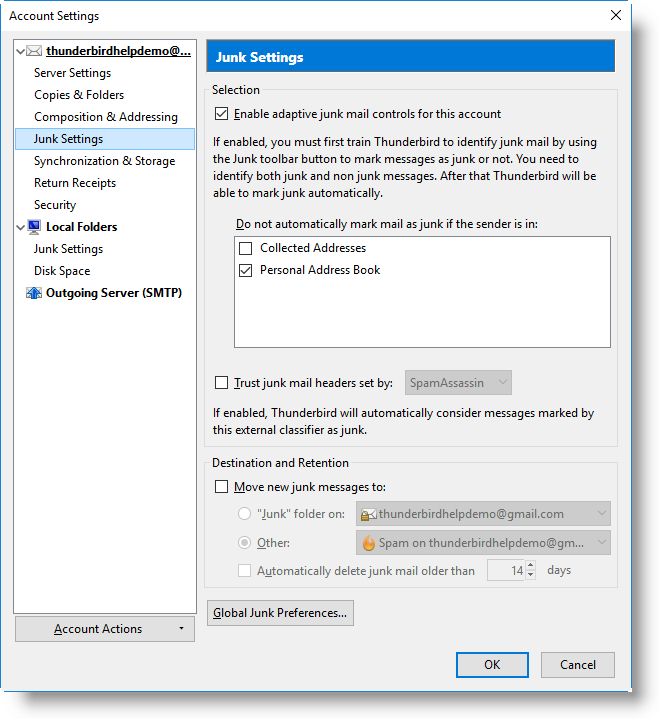
- Включить анти-спам фильтры для этой учётной записи: Включите этот параметр, чтобы использовать анти-спам фильтрацию Thunderbird, которая определяет спам-сообщения и отфильтровывает их. Для получения дополнительной информации об этих параметрах прочитайте статью Thunderbird и Нежелательные / Спам-сообщения.
Панель Синхронизация и хранение
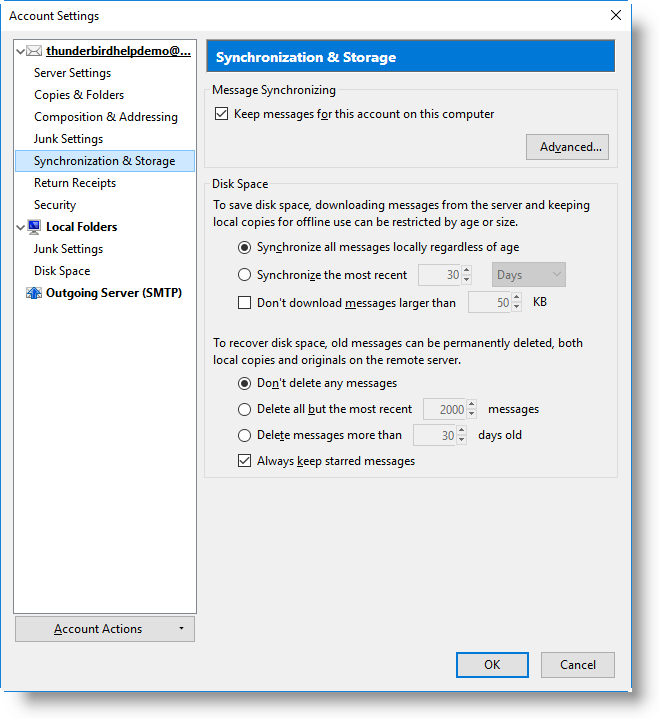
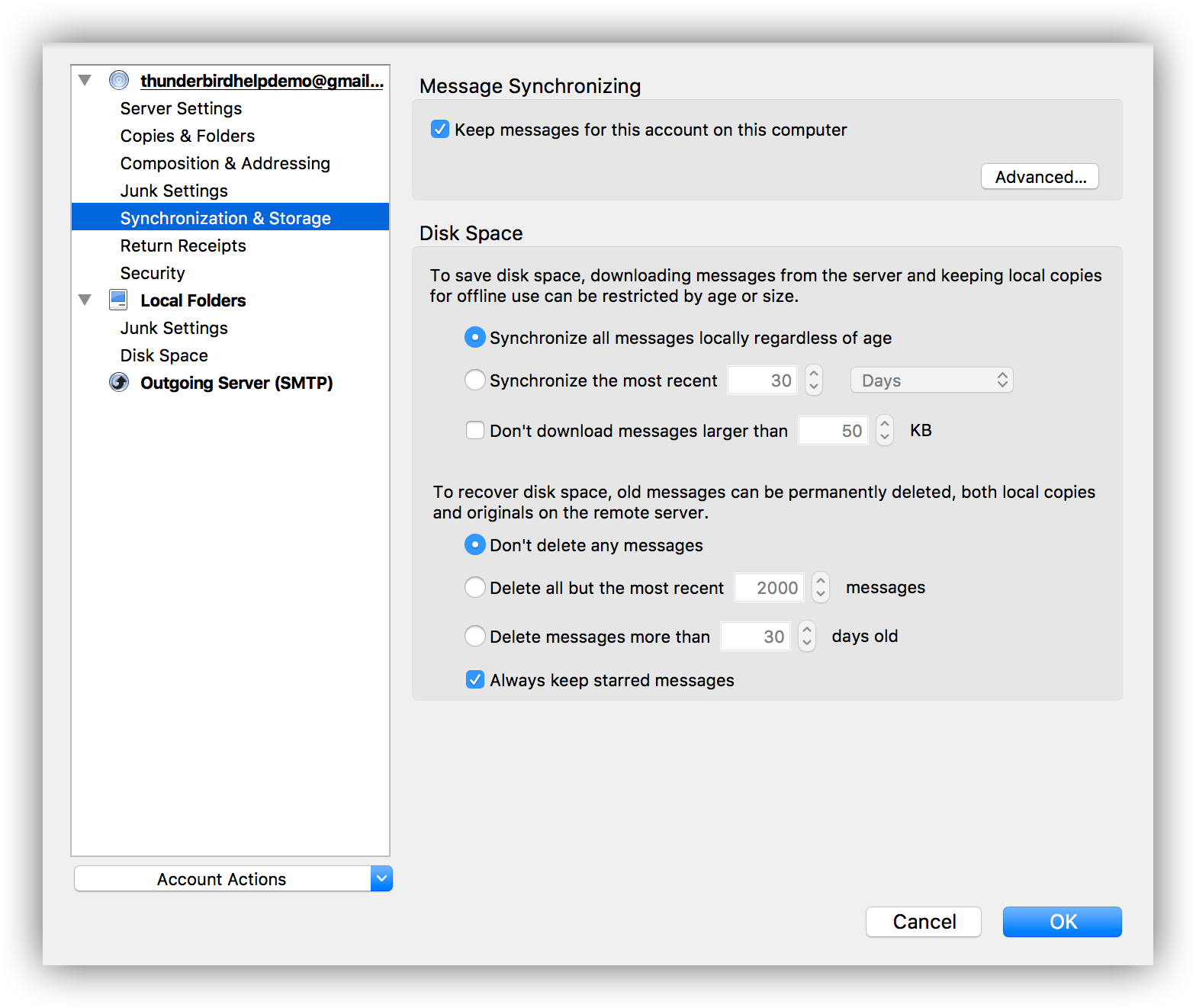
- Хранить сообщения из всех папок для этой учётной записи на этом компьютере: При использовании IMAP на вашем компьютере хранятся только заголовки. При просмотре сообщения Thunderbird получает доступ к содержимому сообщений, расположенному на сервере. Если включен этот параметр, Thunderbird будет хранить локальную копию каждого сообщения на вашем компьютере, позволяя вам читать сообщения в оффлайне. Щёлкните по Дополнительно , чтобы выбрать, локальные копии каких папок вы хотите хранить. Для получения дополнительной информации прочитайте статью Использование протокола IMAP.
Панель Уведомления о прочтении
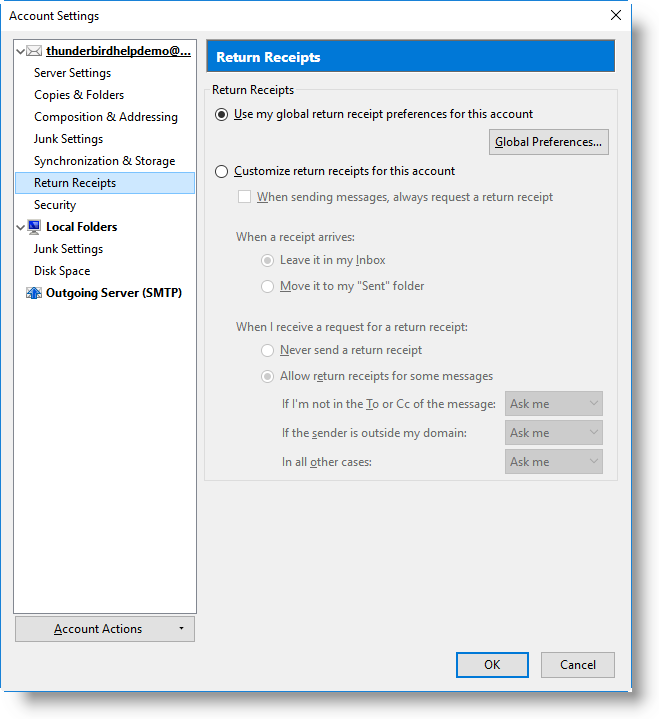
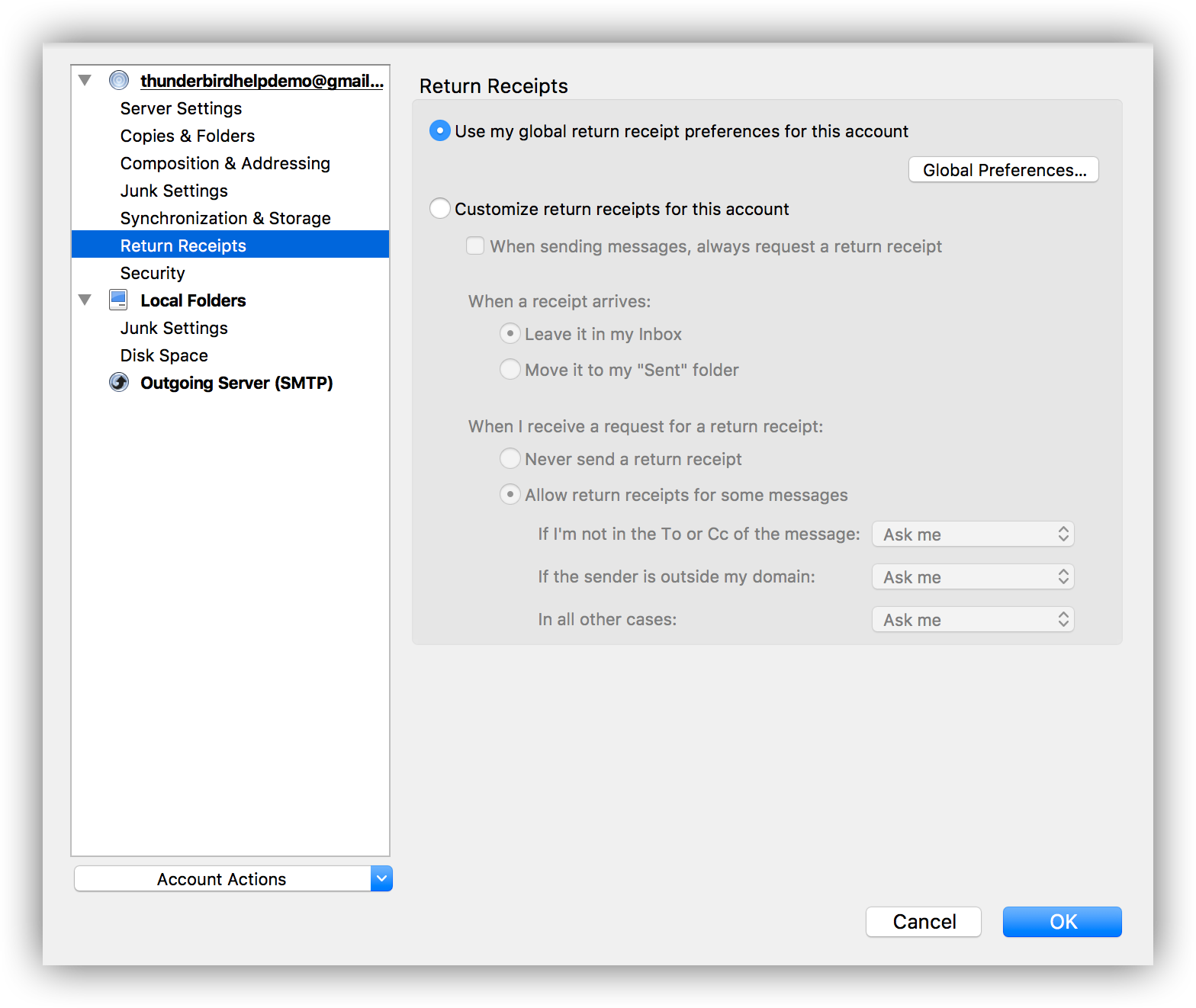
- Использовать глобальные настройки уведомлений о прочтении: Уведомление о прочтении добавляет к вашему сообщению запрос, чтобы уведомить вас, когда получатель открыл сообщение. Ваши глобальные настройки уведомлений о прочтении можно просмотреть на вкладке Дополнительные в меню Настройки Настройки нажав Глобальные настройки . Если вы хотите использовать другие настройки для этой учётной записи, выберите Настроить использование уведомлений о прочтении. Параметры, доступные здесь, совпадают с глобальными настройками, но они будут применяться только к текущей учётной записи. Для получения информации прочитайте статью Панель Дополнительные — настройки системы, сети, обновлений и другие расширенные настройки в Thunderbird.
Панель Защита
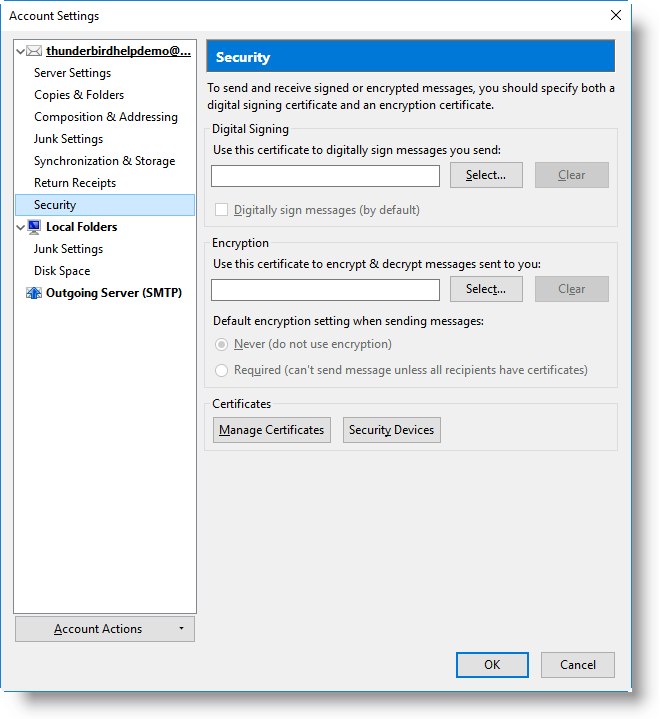
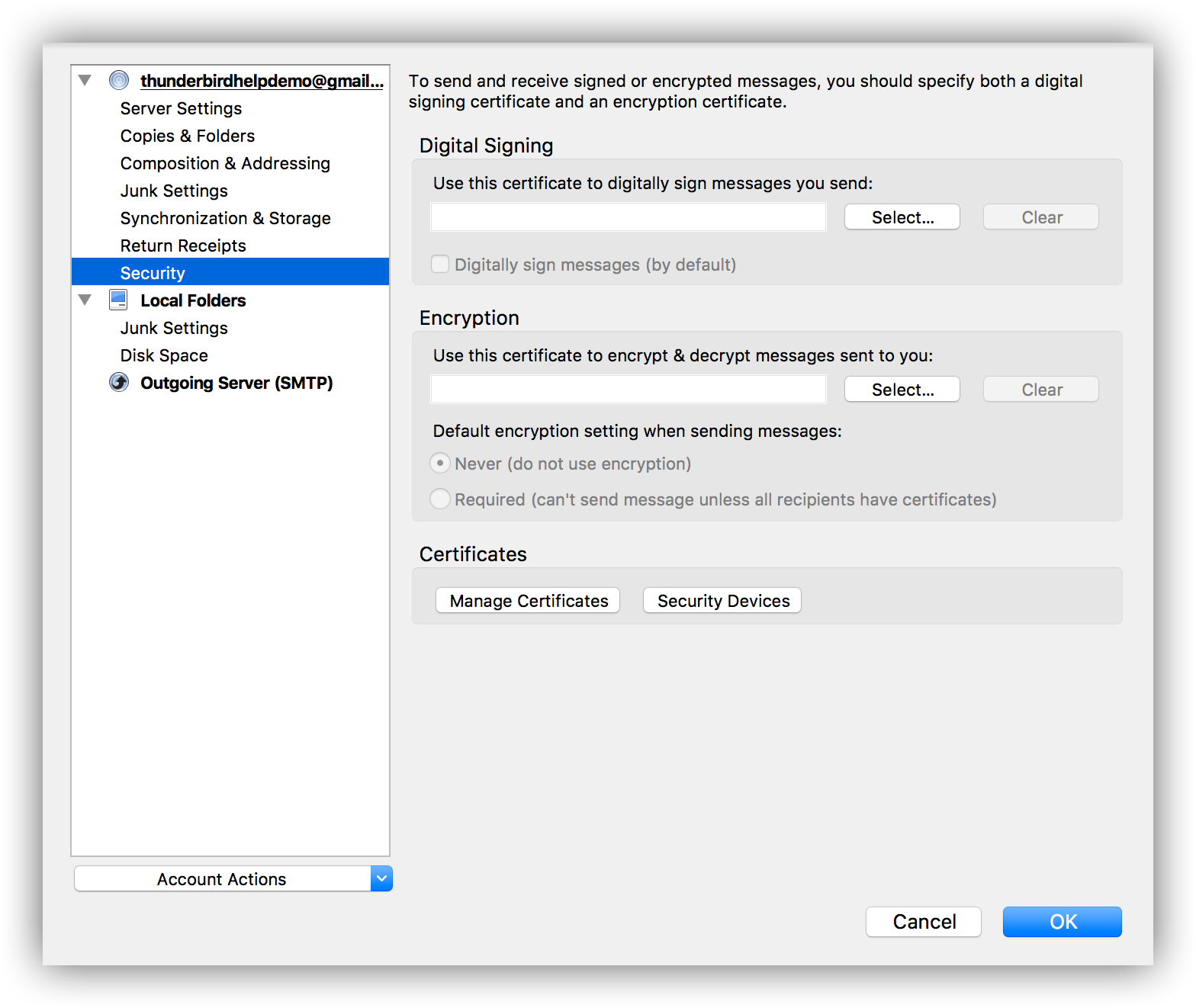
Цифровая подпись
Когда вы подписываете сообщение цифровой подписью, вы встраиваете в сообщение информацию, которая подтверждает вашу личность. Это делается посредством использования цифрового сертификата для подписи ваших сообщений. Для получения дополнительной информации прочитайте статью Цифровая подпись и шифрование сообщений.
- Подписывать сообщения цифровой подписью (по умолчанию): Включите этот параметр, чтобы заставить Thunderbird автоматически подписывать ваши сообщения с выбранного выше сертификата. Если этот параметр не включен, вы можете подписать сообщение в окне составления, перейдя в меню Настройки и выбрав Подписать это сообщение .
Шифрование
Когда вы шифруете сообщение, оно отображается «тарабарщиной» и его может прочитать только человек, у которого есть ключ для расшифровки сообщения. Это также делается с использованием цифрового сертификата. Для получения дополнительной информации прочитайте статью Цифровая подпись и шифрование сообщений.
Использовать шифрование при отправке сообщений:
- Никогда (не использовать шифрование): Установите этот параметр, чтобы шифровать только те сообщение, которые вы выбираете при составлении сообщения. Вы можете зашифровать сообщение в окне составления, перейдя в Настройки и выбрав Шифровать это сообщение .
- Всегда (сообщение не будет отправлено, если не у всех адресатов есть сертификаты): Установите этот параметр, если хотите, чтобы все сообщения отправлялись зашифрованными.
Эти прекрасные люди помогли написать эту статью:

Станьте волонтёром
Растите и делитесь опытом с другими. Отвечайте на вопросы и улучшайте нашу базу знаний.
Как удалить учетную запись электронной почты в Thunderbird Mail?
Эта цепочка была заархивирована. Если вам нужна помощь, задайте новый вопрос.

Как удалить учетную запись электронной почты в Thunderbird Mail?
- 4 ответа
- 5 имеют эту проблему
- 32172 просмотра
- Последний ответить пользователем01229325

KatyDawn54
- Цитата
Я хочу удалить свою учетную запись Yahoo из Thunderbird Mail – Как мне сделать это?
Я хочу удалить свою учетную запись Yahoo из Thunderbird Mail – как мне это сделать?
Выбранное решение
Просто имейте в виду, что когда вы удаляете учетную запись, все сообщения уходят с ней. Если в этой старой учетной записи есть сообщения, которые вы хотите сохранить , переместите их в папки в локальных папках перед удалением учетной записи.
Прочтите этот ответ в контексте �� 1
Все ответы (4)

user1121639
- Цитата
1. Меню Thunderbird: Инструменты: Настройки учетной записи. (Если вы не видите меню Thunderbird, нажмите клавишу Alt или F10 на клавиатуре, чтобы открыть меню)
2. В левой части выберите учетную запись, которую хотите удалить.
3. Нажмите кнопку «Действия с учетной записью» в левом нижнем углу и выберите «Удалить учетную запись».
4. Нажмите кнопку «ОК» в левом нижнем углу окна «Настройки учетной записи».
5. Закройте Thunderbird, затем запустите его снова.
1. Меню Thunderbird: Инструменты: Настройки учетной записи. (Если вы не видите меню Thunderbird, нажмите клавишу Alt или F10 на клавиатуре, чтобы открыть меню) 2. Выберите учетную запись, которую вы хотите удалить, слева 3. Нажмите кнопку «Действия с учетной записью» в левом нижнем углу и выберите «Удалить учетную запись». 4. Нажмите кнопку «ОК» в левом нижнем углу окна «Настройки учетной записи». 5. Закройте Thunderbird, затем запустите его снова.
Thunderbird: Добавление и удаление электронной почты
В данной статье мы разберемся, как добавить в почтовую программу Mozilla Thunderbird свою электронную почту. Кроме того рассмотрим удаление ненужного почтового аккаунта из программы.
Загрузить программу Thunderbird можно с официального русскоязычного сайта Mozilla (размер файла ~ 20Мб).
Добавление электронной почты
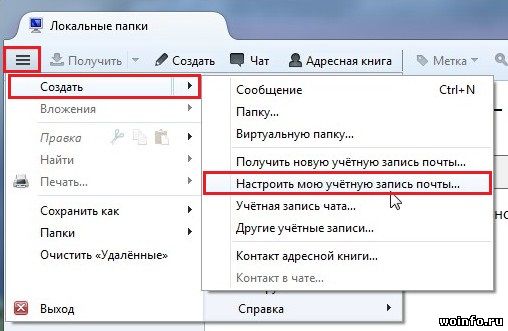
Открываем основное меню программы и в разделе «Создать» выбираем пункт «Настроить мою учетную запись почты…»
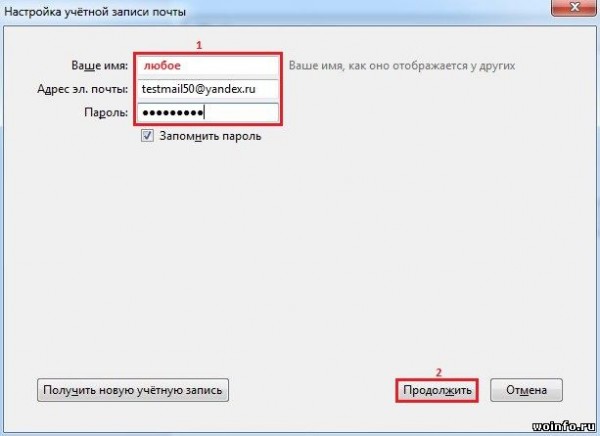
Появится окно настройки новой учетной записи. Вводим любое имя, полный адрес электронной почты и пароль. Нажимаем на кнопку «Продолжить«.
Программа автоматически подберет необходимые настройки. Вам остается только нажать на кнопку «Готово«.
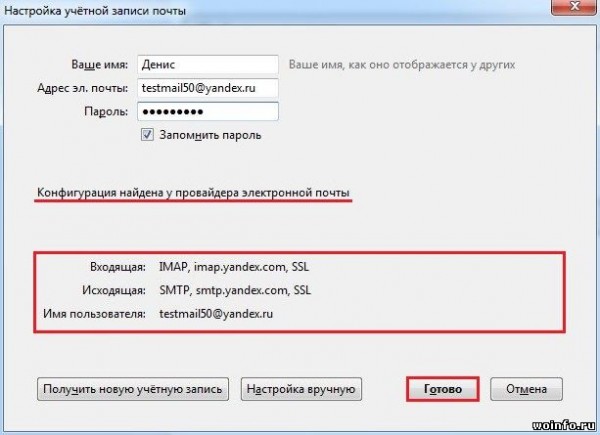
Все, электронная почта добавлена!
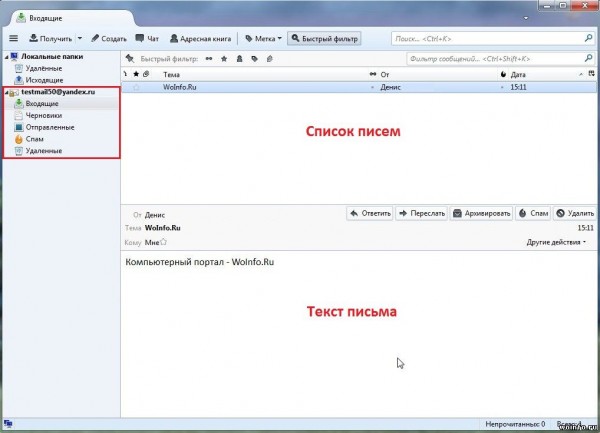
Удаление электронной почты
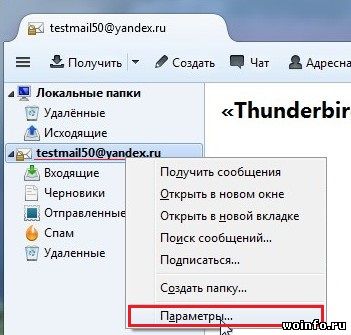
Нажимаем правой кнопкой мыши по электронной почте и в меню выбираем пункт «Параметры«.
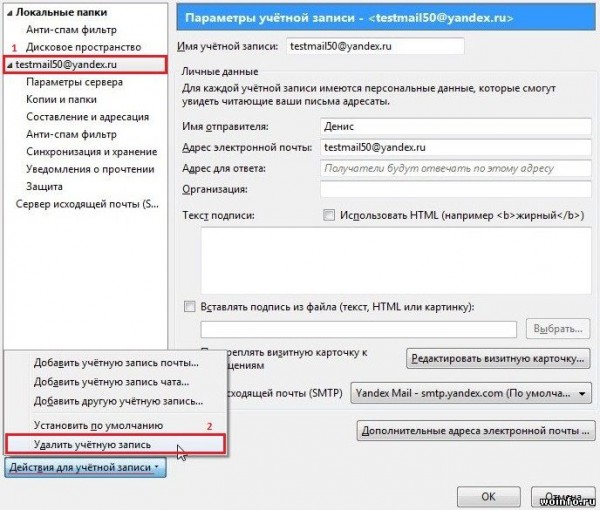
В окне настроек выбираем учетную запись, которую необходимо удалить из программы. Затем, открываем меню «Действия для учетной записи» и выбираем пункт «Удалить учетную запись«.
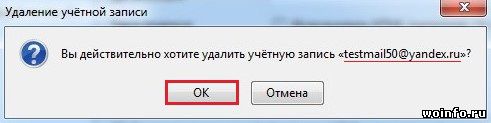
И подтверждаем удаление электронной почты.
Аккаунт удален (но только с компьютера)!
Менеджер профилей: создание и удаление профилей Thunderbird
Thunderbird сохраняет вашу персунальную информацию, такую как сообщения, пароли и пользовательские предпочтения в наборе файлов, который назвается вашим профилем, который хранится в отдельном расположении относительно программных файлов Thunderbird. Вы можете иметь несколько профилей Thunderbird, каждый из них содержит отдельный набор пользовательской информации. Менеджер профилей позволяет вам создавать, удалять, переименовывать и переключать профили.
- Если у вас есть (или вы это планируете) несколько установок Thunderbird на одном компьютере, прочитайте статью Выделенный профиль для каждой установки Thunderbird.
Оглавление
- 1 Запуск Менеджера профилей
- 2 Управление профилями при открытом Thunderbird
- 3 Запуск Менеджера профилей при закрытом Thunderbird
- 3.1 Несколько установок Thunderbird
- 3.2 Создание профиля
- 3.3 Удаление профиля
- 3.4 Переименование профиля
- 4.1 Работа оффлайн
- 4.2 Использование выбранного профиля без запроса при запуске
Запуск Менеджера профилей
Примечание: Вы можете управлять профилями со страницы О профилях, когда Thunderbird открыт. Если Thunderbird не будет запущен или вам необходимы определённые опции, вы можете также открыть Менеджер профилей при закрытом Thunderbird.
Управление профилями при открытом Thunderbird

Перейдите на Справка > Информация для решения проблем через гамбургеровое меню Thunderbird или панель меню. Если панель меню Thunderbird не отображается, нажмите на клавишу Alt на вашей клавиатуре, чтобы сделать его временно видимым.
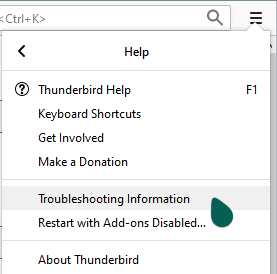 или
или 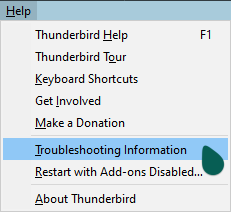
На открывшейся странице Информация для решения проблем щёлкните по ссылке about:profiles
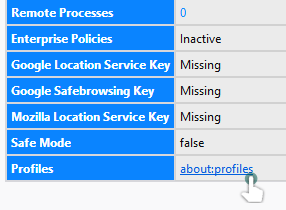
В результате откроется страница О профилях, показанная на изображении ниже.
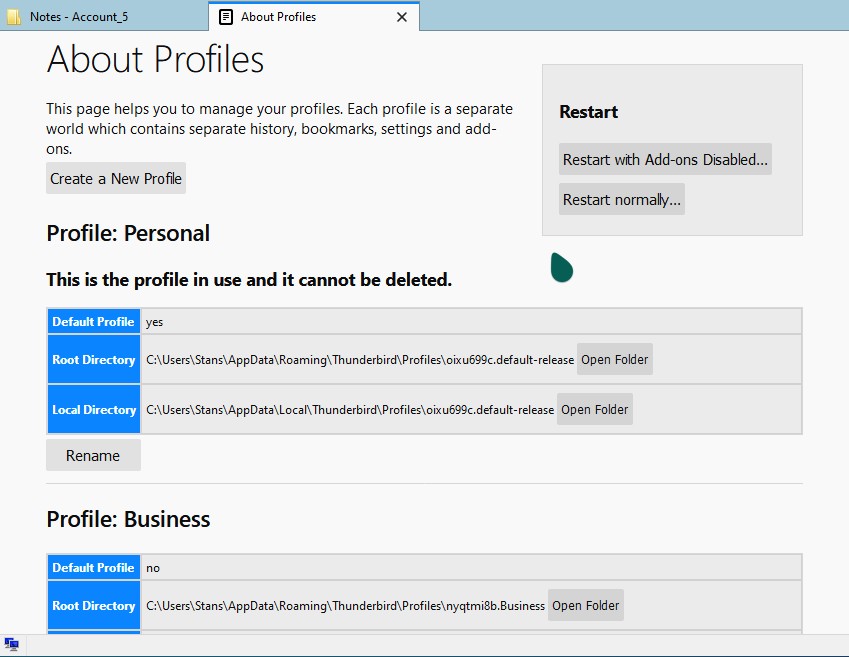
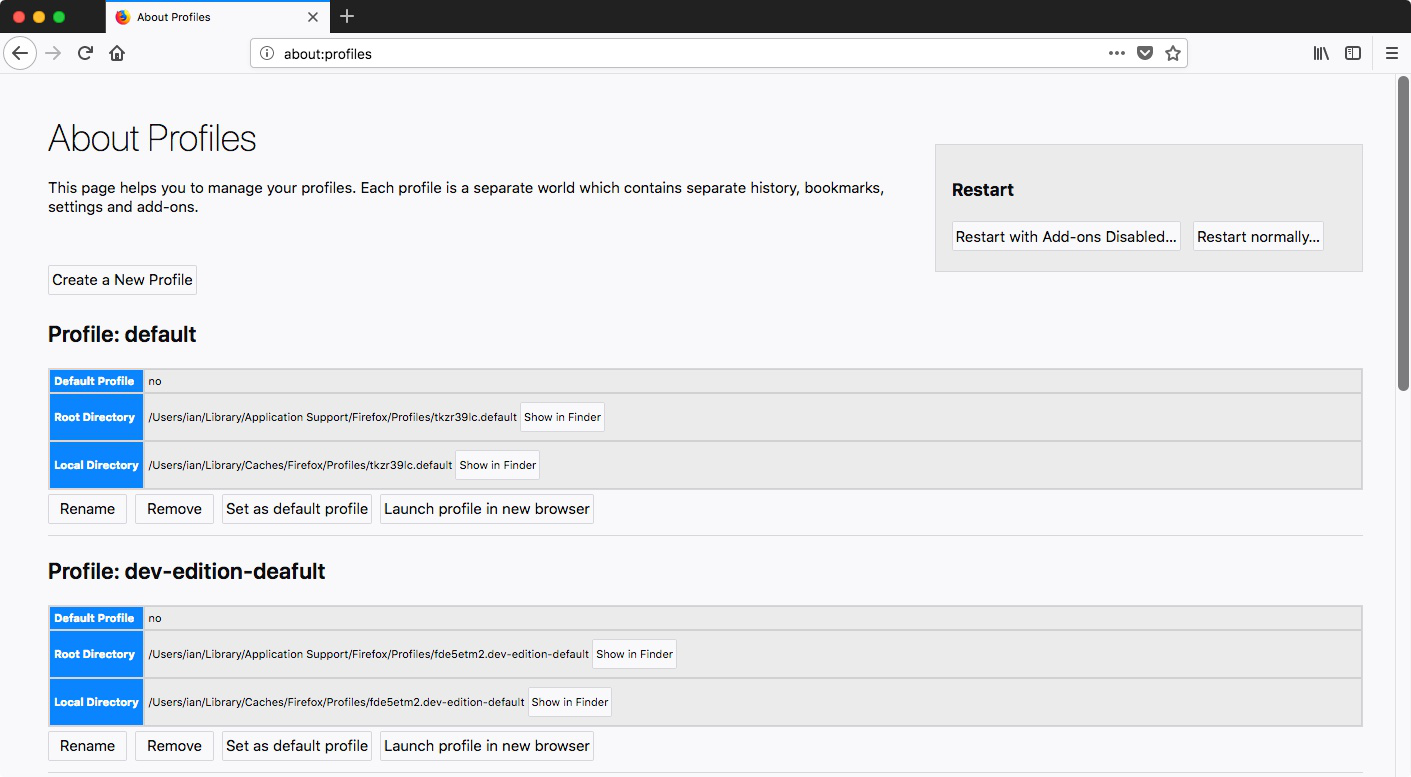
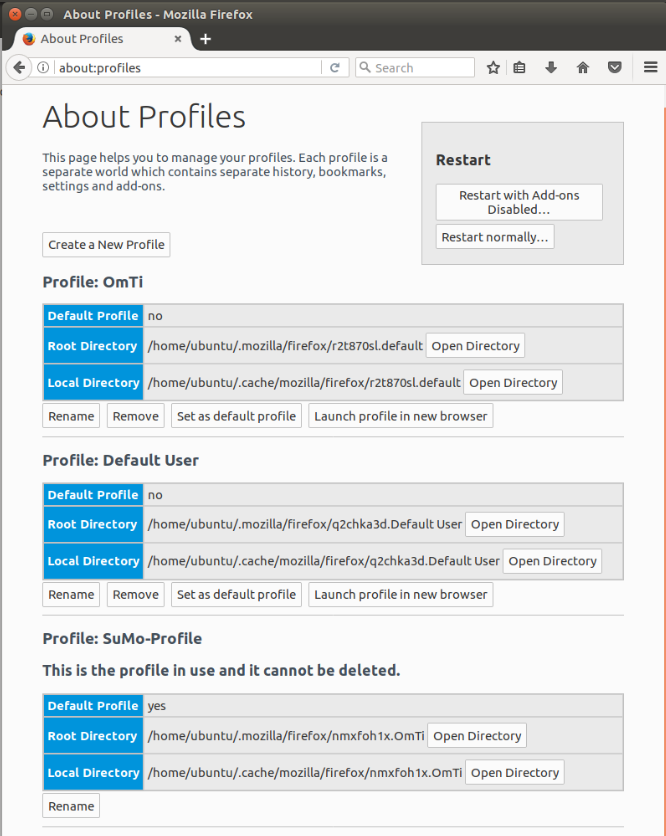
Доступны следующие опции:
- Создать новый профиль Щёлкните по ней и следуйте сообщениям в Мастере создания профилей (для получения дополнительной информации прочитайте раздел Создание профиля). После того как завершите создание нового профиля, он будет отображаться в Менеджере профилей. Новый прояиль станет профилем по умолчанию и будет использоваться со следующего запуска Thunderbird.
Чтобы управлять профилями, найдите профиль, который хотите изменить и выберите из этих кнопок под этим профилем:
- Переименовать Щёлкните по ней, чтобы изменить имя профиля в Менеджере профилей. Примечание: Папка, содержащая файлы для профиля, не переименовывается.
- Удалить Щёлкните по ней для удаления профиля. (Используемый профиль удалить нельзя). Не удалять файлы — предпочтительная опция. Для получения дополнительной информации прочитайте раздел Удаления профиля ниже.
- Установить как профиль по умолчанию Эта опция позволяет вам переключать профили. Щёлкните по ней, чтобы заставить Thunderbird использовать этот профиль по умолчанию при загрузке.
- Запустить ещё один браузер с этим профилем Когда вы щёлкнете по ней, откроется другое окно Thunderbird, использующее этот профиль.
Запуск Менеджера профилей при закрытом Thunderbird
Если у вас есть несколько установок Thunderbird, читайте ниже.

- Если Thunderbird открыт, закройте Thunderbird: Шаблон «closeThunderbird» не существует или не имеет одобренной версии.
- Нажмите + R на клавиатуре. Откроется диалоговое окно Выполнить.
- В диалоговом окне Выполнить введите: thunderbird -P
You can use -P , -p or -ProfileManager (любой вариант будет работать).
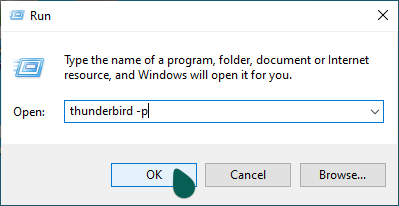
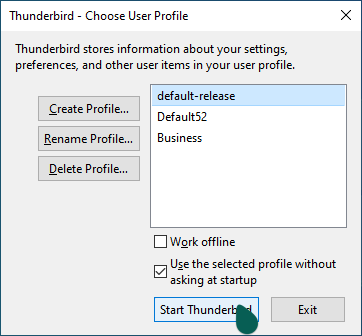
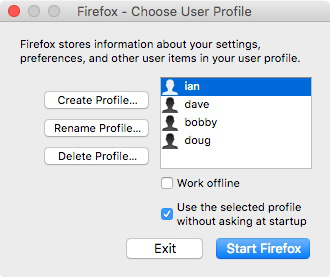
- Щёлкните OK . Откроется окно Менеджера профилей Thunderbird (выбор профиля пользователя).
- Если Thunderbird открыт, закройте Thunderbird: Шаблон «closeThunderbird» не существует или не имеет одобренной версии.
- С помощью Finder перейдите в /Applications/Utilities .
- Откройте приложение Terminal.
- В приложении Terminal введите следующее:
/Applications/Thunderbird.app/Contents/MacOS/thunderbird-bin -P
Если инструкции выше не работают, или у вас несколько установок Thunderbird, используйте вместо этого следующие инструкции.
Несколько установок Thunderbird
У вас может иметься несколько программ Thunderbird, установленных в различных расположениях. Чтобы запустить Менеджер профилей для конкретной установки Thunderbird, замените thunderbird.exe в последующих инструкциях на полный путь к программе Thunderbird, заключите эту строку в кавычки и затем добавьте в конце -P.
Примеры:
Thunderbird (32-bit) на 64-битном Windows
«C:\Program Files (x86)\Mozilla Thunderbird\thunderbird.exe» -PThunderbird (32-bit) на 32-битном Windows (или 64-битный Thunderbird на 64-битном Windows)
«C:\Program Files\Mozilla Thunderbird\thunderbird.exe» -P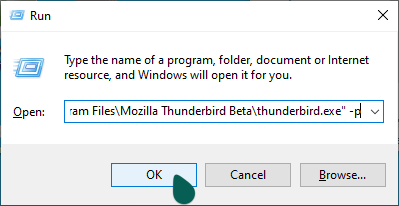
Примечание: Если ваше приложение Thunderbird находится в разположении, отличном от /Applications/Thunderbird.app/ , подправьте строку.
Важно: после пути перед -P находится пробел (Вы можете использовать -P , -p or -ProfileManager после пути; любой из этих вариантов будет работать).
- Нажмите Return . Откроется окно Менеджера профилей Thunderbird (выбор профиля пользователя).
- Если Thunderbird открыт, закройте Thunderbird: Нажмите кнопку меню Firefox и выберите Выход . Нажмите кнопку меню Firefox в верхней части экрана и выберите Выйти из Firefox . Нажмите кнопку меню Firefox и выберите Выход .
- В Terminal запустите:
firefox -P - В Менеджере профилей щёлкните на Создать новый профиль. , чтобы запустить Мастер создания профиля.
- Щёлкните Далее и введите имя профиля. Используйте наглядное имя профиля, например, ваше имя. Это имя не раскрывается в Интернете.
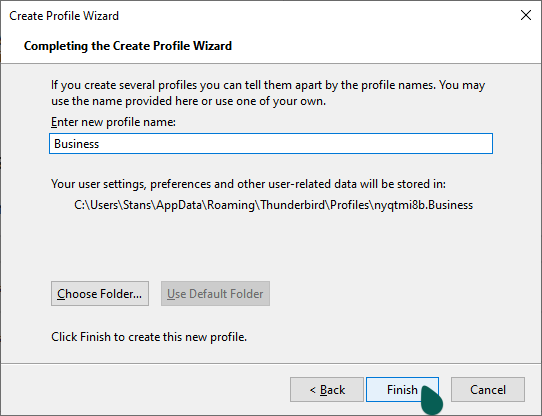
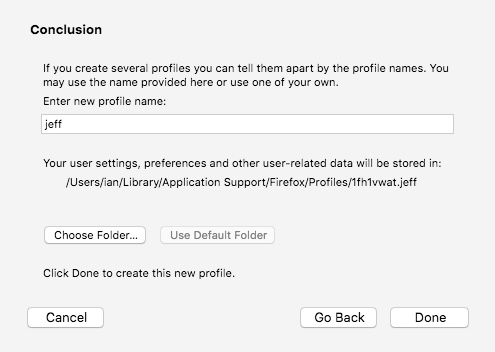
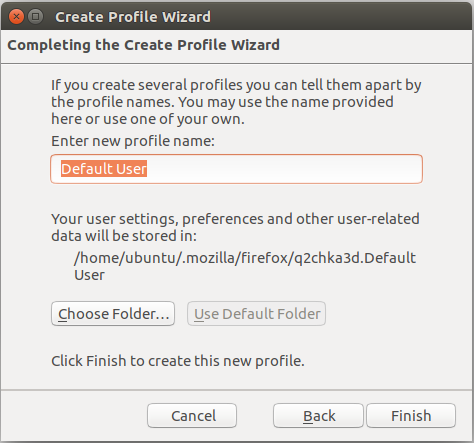
- Игнорируйте сообщение Выбрать папку , если только не хотите выбрать, где хранить профиль на вашем компьютере.
- В Менеджере профилей выберите профиль для удаления и щёлкните Удалить… .
- Подтвердите, что вы хотите удалить профиль:
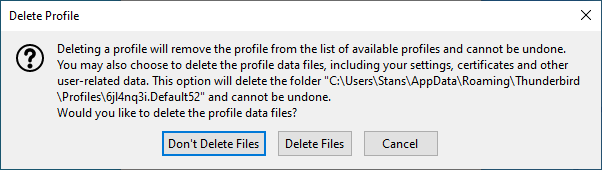
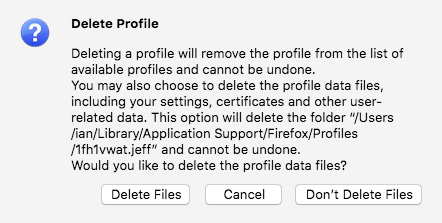
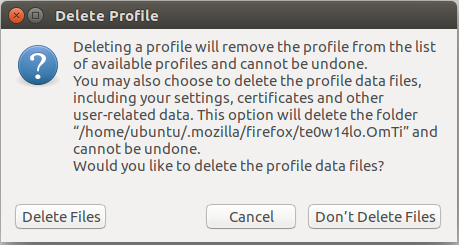
- Не удалять файлы удаляет профиль из Менеджера профилей, но сохраняет файлы с данными профиля на вашем компьютере в папке хранения, так что ваша информация не будет потеряна. «Не удалять файлы» — предпочтительная опция, потому что сохраняет папку старого профиля и позволяет вам восстановить файлы в новом профиле.
- Удалить файлы удаляет профиль и его файлы (включая закладки профиля, настройки, пароли и т.д.). Если вы используете опцию «Удалить файлы», папка профиля и файлы будут удалены. Это действие невозможно отменить.
- Отмена прерывает удаление профиля.
- В Менеджере профилей выберите профиль для переименования, затем щёлкните Переименовать. .
- Введите новое имя профиля, затём щёлкните OK или нажмите Enter .
- Если вы отметили эту опцию, выбранный профиль становится профилем по умолчанию, так что Thunderbird будет автоматически загружать его при каждом запуске, пока вы не выберете другой профиль по умолчанию. Чтобы получить доступ к другим профилям, вы должны запустить сначала Менеджер профилей.
- Если вы не отметите эту опцию, Thunderbird будет отображать Менеджер профилей при каждом старте, так что вы сможете выбрать используемый профиль.
Примечание: Вам может потребоваться подправить эти инструкции, если Thunderbird установлен не в расположении по умолчанию (например, когда существует несколько установок).
Если Thunderbird уже включен в ваш дистрибутив Linux или если вы установили Thunderbird с помощью менеджера пакетов вашего дистрибутива Linux:
P в верхнем регистре. В качестве альтернативы вы можете использовать -ProfileManager вместо -P .
Откроется окно Менеджера профилей Thunderbird (выбор профиля пользователя).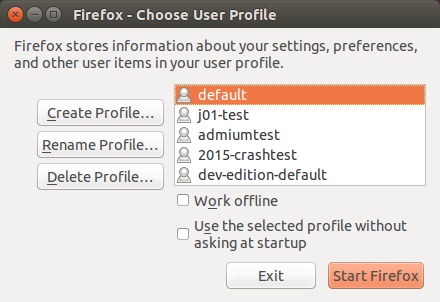
Если окно Менеджера профилей всё ещё не открылось, Thunderbird может работать в фоне, даже если это не видно. Закройте все экземпляры Thunderbird или перезапустите компьютер и попробуйте снова.
Создание профиля
После запуска Менеджера профилей, как описано выше, вы можете создать новый, дополнительный профиль, следующим образом:
Предупреждение: Если вы выберите ваше собственное расположение папки для профиля, выберите новую или пустую папку. Если вы выбрали непустую папку ипозже удалите профиль и используере опцию «Удалить файлы», всё содержимое папки будет удалено.
Вы будете перемещены обратно в Менеджер профилей, при этом в списке появится новый профиль.
Удаление профиля
После запуска Менеджера профилей, как объяснено выше, вы можете удалить существующий профиль следующим образом:
Переименование профиля
После запуска Менеджера профилей, как объяснено выше, вы можете переименовать профиль следующим образом:
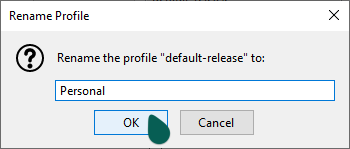
Примечание: Папка, содержащая файлы профиля, не переименовывается.
Опции
Работа оффлайн
Выбор этой опции загружает выбранный профиль и запускает Thunderbird без подключения к Интернету. Вы можете просматривать ранее просмотренные веб-страницы и экспериментировать с вашим профилем.
Использование выбранного профиля без запроса при запуске
Когда у вас есть несколько профилей, эта опция говорит Thunderbird, что делать при каждом запуске:
Перемещение профиля
Чтобы скопировать все ваши данные Thunderbird и настройки на другую установку Thunderbird (например, если вы получили новый компьютер), вы можете создать резервную копию вашего профиля Thunderbird, затем сохранить её в вашем новом расположении. Для получения инструкций, как создать резервную копию профиля и провести из неё восстановление, прочитайте статью Создание резервной копии профиля. Если вам необходимо переместить данные Thunderbird (учётные записи, сообщения, пароли и другие данные) на новый компьютер, прочитайте статью Перемещение данных Thunderbird на новый компьютер.
Восстановление информации из старого профиля
Если у вас есть важная информация в старом профиле Thunderbird, такая как закладки, пароли или пользовательские предпочтения, вы можете переместить эту информацию в новый профиль Thunderbird, скопировав соответствующие файлы. Для получения инструкций прочитайте статью Восстановление важных данных из старого профиля. Вы можете также переключиться на предыдущий профиль, чтобы восстановить данные старого профиля. Для получения дополнительной информации прочитайте статью Как восстановить пользовательские данные, которые пропали после обновления Firefox.
Эти прекрасные люди помогли написать эту статью:
Станьте волонтёром
Растите и делитесь опытом с другими. Отвечайте на вопросы и улучшайте нашу базу знаний.