Способы перевода вордовского документа на другой язык

Создатели Microsoft Word позаботились о пользователях, которые в работе сталкиваются с другими языками. Работая в программе, преобразовать информацию с одного языка на другой достаточно легко. Для этого есть разные способы.
Перевод документа в формате Microsoft Word на другой язык
В Word имеются встроенные программы, которые позволяют перевести любой текст с одного языка на другой. Для активизации данной функции потребуется наличие интернет соединения, поскольку этот процесс осуществляется онлайн через веб-службу «Майкрософт переводчик».
Для выбора требуемого языка на панели инструментов программы Ворд находим меню «Рецензирование». Во вкладке «Язык» выбираем функцию «Перевод» и во всплывающем окне устанавливаем необходимый вариант. После этого задаем требуемые параметры, например, с английского на русский или наоборот. Для сохранения нужно нажать кнопку Ок.
Без особых хлопот разными способами можно перевести, как весь документ, так и его фрагмент.
Особенности использования мини-переводчика программы
Для активации работы мини-переводчика заходим в Рецензирование, выбираем «Язык», «Перевод». После устанавливаем «Мини-переводчик». Особенность его заключается в том, что при наведении курсора на любое слово рядом на прозрачном фоне будет появляться перевод.
Мини-переводчик может пригодиться даже людям, которые владеют иностранными языками на высоком уровне.
Способы перевода отдельных разделов текста
Небольшие фрагменты проще переводить, используя для этих целей боковую панель. В работе с большими абзацами ее использование неудобно.
Чтобы изложить на другом языке необходимую часть текста, первым делом требуется ее выделить. Затем перейти во вкладку «Рецензирование». После этого также требуется открыть закладку «Язык», «Перевод», где устанавливается «Перевод выделенного текста». Боковая панель с переводом появляется справа автоматически.
Как перевести весь текст целиком
Чтобы перевести текст полностью, нужно открыть его в Word. В меню «Рецензирование» также открываем вкладку «Язык». Затем «Перевод», где выбираем пункт «Перевести документ». После этого появляется окно с просьбой разрешить отправить текст на сторонний сервер. Для подтверждения выбираем «Да».
Окно с запросом «разрешить» появляется при каждом сеансе. Во избежание этого можно активировать флажок «Больше не показывать». Перевод появится на отдельной странице браузера, что используется программой автоматически.
К тому же в Microsoft Word имеется возможность конвертировать документ в .pdf, предварительно переведя его. Для этих целей нажимаем «Файл», выбираем «Универсальный конвертер документов» и нажимаем «Свойства». Переходим в «Формат файла» и задаем «PDF документ». Услуга является бесплатной.

При возникновении сложностей с работой данной функции за помощью с переводом можно обратиться к специалистам портала Феникс.Хелп.
Преобразовать в Word
Распознавание текста без установки или скачивания программ. Используйте OCR-конвертер для создания файлов DOC и DOCX.
Перетащите файлы сюда
Выберите файл
Начать
Добавить образец файла
Публикация рекламы
Оставайтесь на связи:
Что такое OCR? Оптическое распознавание символов распознает буквы, цифры и особые символы в сканах и изображениях. Используйте OCR, чтобы извлечь текст, который вы хотите отредактировать, напечатать или просто сохранить.
Конвертер Microsoft Word преобразует изображения или сканы в текстовые форматы Microsoft Word. Например, вы можете преобразовать файл в DOC или DOCX.
Как преобразовать в Microsoft Word?
- Загрузите изображение или скан: PNG, JPG, другой графический файл или PDF.
- Выберите версию формата Microsoft Word (DOC или DOCX) из выпадающего меню.
- Выберите язык, чтобы повысить качество распознавания.
- Нажмите «Начать».

Оцените инструмент 2.9 / 5
Чтобы оставить отзыв, преобразуйте и скачайте хотя бы один файл
Преобразование текста в таблицу или таблицы в текст

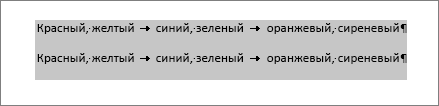
Чтобы преобразовать текст в таблицу или таблицу в текст, начните с щелчка Показать и скрыть абзац на вкладке Главная . Это позволяет увидеть, как текст разделяется в документе.

Преобразование текста в таблицу
- Чтобы отметить границы столбцов, в которых вы хотите расположить текст, вставьте знаки разделения, например запятые или знаки табуляции.
Примечание: Если в тексте есть запятые, в качестве разделителей используйте знаки табуляции.
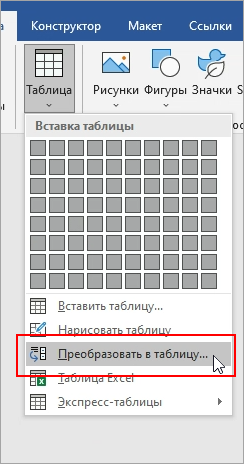
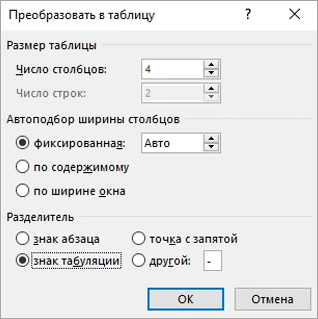 В разделе Размер таблицы убедитесь в том, что указанные числа соответствуют требуемому количеству столбцов и строк. В разделе Автоподбор ширины столбцов выберите вид таблицы. Word автоматически подбирает ширину столбцов таблицы. Если вам нужны столбцы другой ширины, выполните одно из перечисленных ниже действий.
| Действие | Параметр |
| Задать ширину всех столбцов | В поле Фиксированная ширина столбца введите или выберите необходимое значение. |
| Изменить размер столбцов в соответствии с шириной текста в каждом столбце | Автоподбор по содержимому |
| Автоматически менять размер таблицы при изменении ширины доступного пространства (например, режим веб-документа или альбомная ориентация) | Автоподбор по ширине окна |
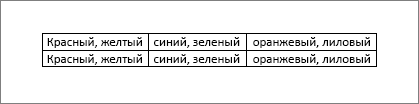
В разделе Разделитель текста выберите использованный в тексте знак разделителя.
Преобразование таблицы в текст
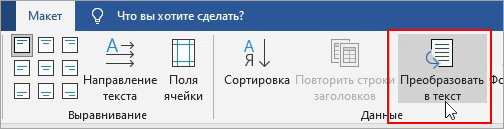
- Выделите строки или таблицу для преобразования в текст.
- На вкладке Макет в разделе Данные выберите Преобразовать в текст.
- В окне Таблицу в текст в разделе Разделитель выберите знак разделения, который будет использоваться вместо границ столбцов. Строки будут разделены знаками абзаца.
- Нажмите кнопку ОК.
Как перевести текст в документе Word на другой язык

В данной статье показаны действия, с помощью которых можно перевести документ Word с различных языков на нужный вам язык встроенными средствами программы Microsoft Word.
Если вы работаете с разными языками, но ваши языковые навыки не слишком сильны, то можно использовать быстрый инструмент перевода. В программе Microsoft Word встроен мощный переводчик, поддерживающий множество языков, но для работы этой функции нужно постоянное интернет соединение, так как перевод содержимого документа на другой язык происходит с помощью веб-службы «Переводчик Майкрософт»
Эта инструкция написана с учетом последней версии Word. Для более старых версий Word инструкции и шаги могут незначительно отличаться, но при этом у вас также есть возможность переводить разделы текста, а также целые документы Word аналогичным образом.
Как выбрать язык для перевода
Чтобы выбрать с какого языка и на какой сделать перевод, откройте документ Word и перейдите на вкладку Рецензирование, в группе «Язык» нажмите кнопку Перевод и в открывшемся выпадающем списке выберите Выбрать язык для перевода…

Затем в окне «Параметры языка перевода», в выпадающих списках выберите необходимые языки для перевода документа (например с английского на русский). При необходимости выберите язык для мини-переводчика. После того как сделаете выбор, нажмите кнопку OK.

Как перевести документ
Чтобы перевести весь документ, откройте документ Word который необходимо перевести и перейдите на вкладку Рецензирование, в группе «Язык» нажмите кнопку Перевод и в открывшемся выпадающем списке выберите Перевести документ .

После этого откроется окно в котором запрашивается разрешение на отправку вашего документа на сторонний сервер, согласитесь с этим нажав кнопку Да .
Каждый раз, когда вы будете делать перевод, Word будет запрашивать разрешение на отправку вашего документа на сторонний сервер, но чтобы это сообщение больше не отображалось, установите флажок опции Больше не показывать

После этого будет переведён весь документ и перевод текста будет открыт на отдельной странице вашего браузера который используется как браузер по умолчанию.
Как перевести выделенный текст
Чтобы перевести выделенный текст, предварительно выделите часть текста, затем на вкладке Рецензирование, в группе «Язык» нажмите кнопку Перевод и в открывшемся выпадающем списке выберите Перевести выделенный текст

После этого в правой части окна появится боковая панель с переводом текста.

Вы можете использовать боковую панель для работы с переводчиком непосредственно из документа Word. Но с большими объёмами текста (больше одного абзаца), работать с ней не совсем удобно.
Как использовать мини-переводчик
Чтобы использовать мини-переводчик, откройте документ Word и перейдите на вкладку Рецензирование, в группе «Язык» нажмите кнопку Перевод и в открывшемся выпадающем списке выберите Мини-переводчик

Если включена функция мини-переводчика, то при наведении курсора на любое слово, будет появляться прозрачная панель с переводом (прозрачной она сделана для того, чтобы не отвлекать от работы, когда перевод не требуется), при наведении указателя мыши на панель, она перестанет быть прозрачной.
Используя рассмотренные выше действия, можно перевести документ Word с различных языков на нужный вам язык с помощью встроенного переводчика.