Как изменить владельца документа на Google Диске

У папок и файлов на Google Drive можно менять владельцев, предоставляя доступ к документу другим пользователям. Мы расскажем, что именно для этого нужно сделать.

Google Диск: как изменить владельца файла
По умолчанию владельцем всех файлов и папок, которые вы загружаете или создаете на Google Диске, являетесь вы сами. Это означает, что все данные отображаются только в вашей учетной записи Google. Если вы хотите предоставить доступ к своим файлам другим пользователям, вы можете либо открыть к ним доступ (полный или ограниченный), либо изменить владельца. Данная опция позволяет одному или нескольким пользователям вносить изменения в файл.
Как это сделать:
- Откройте главную страницу Google Диска и войдите в систему, используя данные своей учетной записи.
- Щелкните правой кнопкой мыши по файлу или папке, владельца которой вы хотите изменить.
- В контекстном меню выберите «Открыть доступ».
- Появится новое окно. Здесь вы можете указать группы людей или отдельных пользователей, для которых вы хотите открыть доступ к документу или папке.
- Введите имя или адрес электронной почты человека. Если вы хотите уведомить пользователя об этом, поставьте галочку рядом с «Оповестить пользователей».
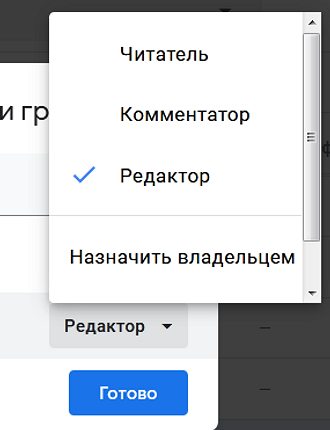
Google отправит уведомление: «Новый владелец получит уведомление и сможет лишить вас доступа. Скорее всего, вы больше не сможете изменять настройки доступа.» Если вас это устраивает, нажмите ОК — и готово. Владелец будет изменен.
Читайте также:
- Как отключить автозапуск рекламы и видео в браузере=«content_internal_link»>
- Ускоряем Wi-Fi: как найти свободный канал и забыть о сбоях=«content_internal_link»>
Как можно быстро передать владение файлами в google drive другому человеку?
Краткая предыстория: на моей прошлой работе все использовали Google Drive для совместного хранения файлов. Не GD для бизнеса, не G Suite, ничего такого. В результате у меня скопились тысячи файлов разного рода (а также «файлы» Google Docs/Sheets), где я значусь владельцем.
Это все влияет на счетчик свободного пространства и на главных страницах доксов и таблиц ( https://docs.google.com/document/u/0/ ) присутствует куча не нужных мне более файлов. Удалить я их не могу, так как они перестанут быть доступны для остальных, а смена владельца в GD не работает рекурсивно, поэтому даже после того, как у меня отняли доступ к общей папке, для меня в общем-то мало что поменялось.

Я хочу каким-то образом передать владение всеми файлами/документами/папками определенному человеку, который там работает, но не знаю как это сделать.
Все файлы доступны мне в разделе квоты
Даже просто взять и сменить владельца я иногда не могу (скорее всего потому что файл в уже недоступной мне папке):
GD обладает крайне скудным интерфейсом и я боюсь, без сторонних средств эта задача будет невыполнима.
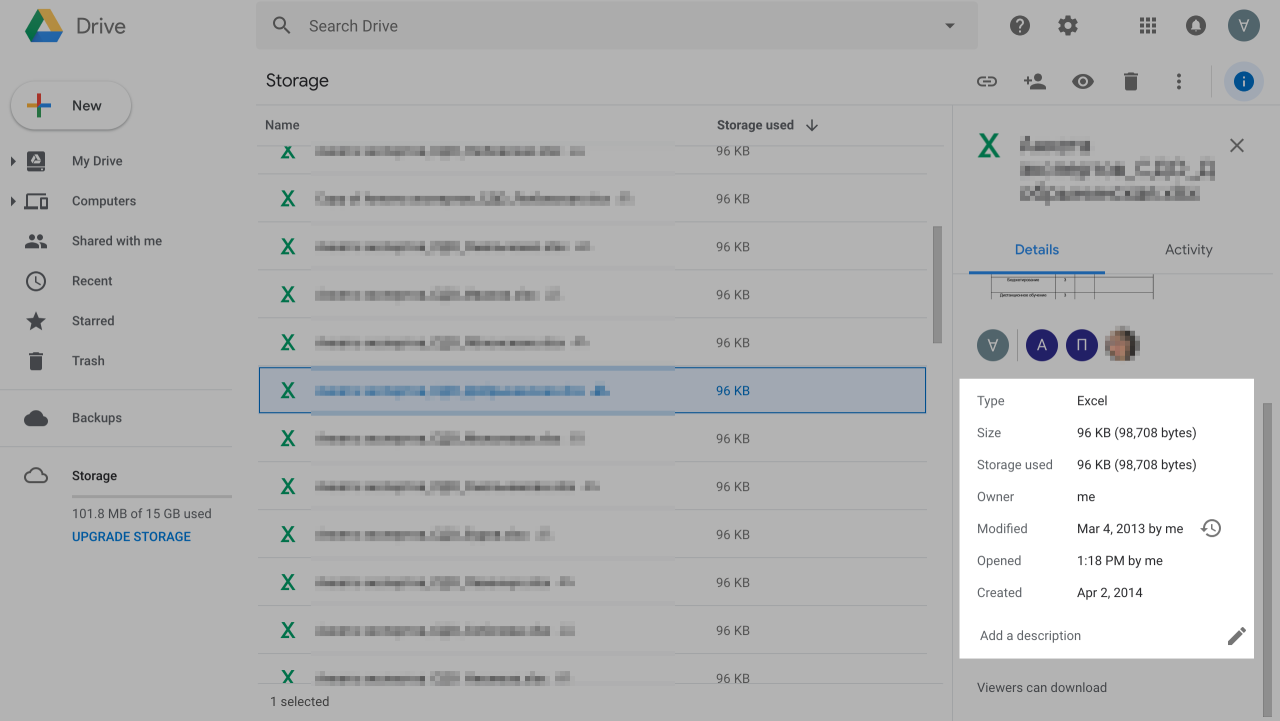
p.s. Доходит до абсурда, я даже не могу посмотреть где находится этот файл, GD просто говорит мне «Да, у тебя есть такой файл, сменить овнера я тебе не дам, где файл — не скажу, смирись.»:
- Вопрос задан более трёх лет назад
- 7368 просмотров
Как перенести файлы из одной учетной записи Google Диска в другую
Предоставляет Google Диск 15 ГБ бесплатного хранилища на пользователя, но для некоторых пользователей этого может быть недостаточно. Вот почему большинство людей создают несколько учетных записей, чтобы воспользоваться дополнительным пространством для хранения. Google знает об этом факте, но ничего не сделал, чтобы помочь пользователям отправлять файлы. с Google Диска и т.п. Пользователи должны вручную выполнить шаги для передачи файлов.
Итак, в этом руководстве мы проведем вас через процесс передачи файлов из Аккаунт Google Диска и т.п.
Здесь мы объясняем два разных метода, которые могут помочь вам скопировать файлы из Аккаунт Google Drive и т.п.
Как передавать файлы между учетными записями Google Диска
Если вы хотите перенести файлы из одной учетной записи в другую без их загрузки и повторной загрузки, вам нужно сделать следующее:
Метод 01: через опцион на акции
- Откройте свою основную учетную запись Google Диска.
- Найдите файлы или папки, которые вы хотите перенести во вторичную учетную запись Google Диска.
- Щелкните правой кнопкой мыши файл или папку и выберите «Поделиться». Или щелкните значок общего доступа (отмечен цифрой «1» на снимке экрана).
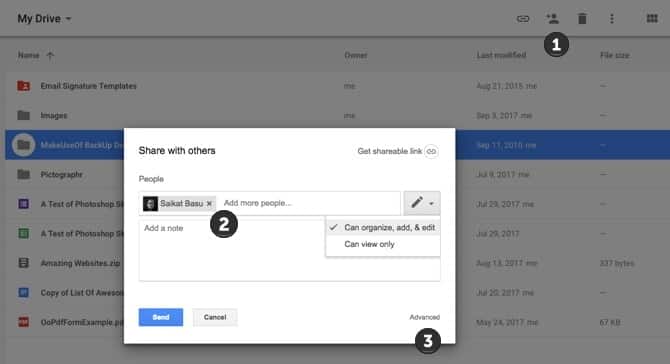
- Введите свое дополнительное имя пользователя Google. Щелкните Advanced. В разделе «Настройки доступа» измените разрешение на «Владелец». Нажмите синюю кнопку «Отправить».
- Войдите в свою дополнительную учетную запись Google Диска. Нажмите на фильтры «Доступные мне» на левой боковой панели, чтобы быстро найти общую папку.
- Google Диск не позволит вам сделать копию папки, но вы можете сделать копии файлов внутри него, а затем переместить их в новую папку или подпапку, чтобы дублировать исходную иерархию.
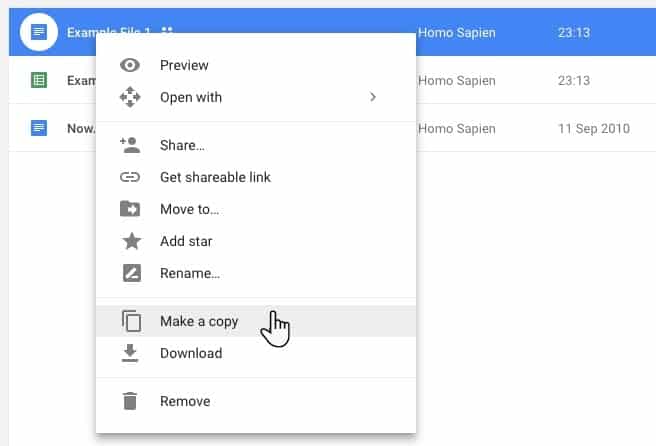
Щелкните правой кнопкой мыши каждый файл (или выберите их все) и нажмите «Сделать копию». Вам необходимо соответствующим образом переименовать файлы и переместить их в новую папку.
- Вернитесь в основную учетную запись, и вы можете удалить исходную папку с Диска, а также из его ствола.
Метод 02: Скачивая и выгружая:
Метод загрузки и выгрузки — это самый простой способ сохранить файлы и папки в вашей системе, а затем загрузить их в новую учетную запись. Пошаговый процесс объясняется ниже:
Шаг 1. Войдите в свою основную учетную запись и найдите файлы или папки, которые вы хотите перенести в другую учетную запись.
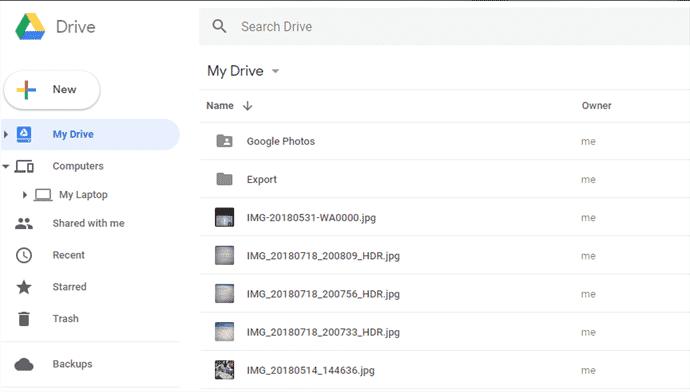
Шаг 2. Соберите все файлы и поместите их в новую папку и назовите ее «Экспорт». Папка появится в каталоге. Тогда вы сможете скачать сразу все файлы.
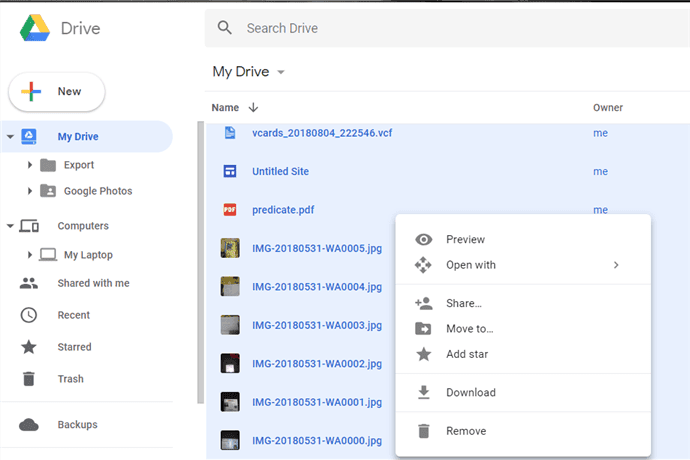
Шаг 3. Теперь загрузите папку экспорта. Щелкните правой кнопкой мыши, и вы увидите вариант загрузки. Сервер Google сожмет все файлы в один zip-файл. Завершение процесса может занять некоторое время, поэтому наберитесь терпения.
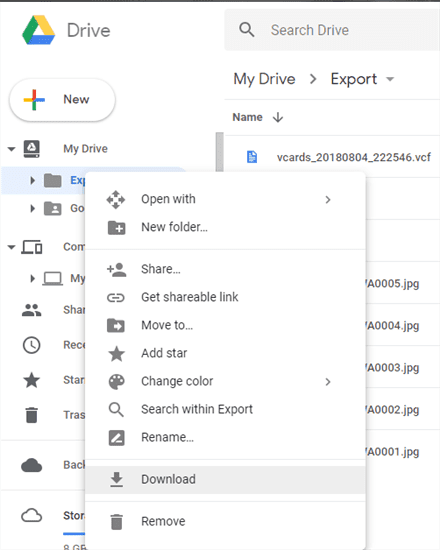
Шаг 4. Когда загрузка будет завершена, вы можете распаковать файл и извлечь все файлы из одного zip-файла.

Шаг 5. На следующем шаге вы должны открыть дополнительную учетную запись, в которой вы хотите хранить эти файлы. Когда откроется домашняя страница, щелкните значок + и загрузите файлы и папки в другую учетную запись Google Диска.
Вы также можете использовать Google Блюда с собой Перенести весь архив ваших данных в другую учетную запись.
Заключение
Как вы читали, процесс, который Google использует для передачи файлов из одной учетной записи Google Диска в другую, довольно сложен, но это методы, доступные для передачи файлов. Сообщите нам свои мысли с помощью раздела комментариев или вы можете связаться с нами напрямую по любому вопросу.
Заметка: Если вы собираетесь передавать конфиденциальные файлы, см. Инструменты шифрования Google Диска дополнительный. Если вы ищете Другие способы получить больше от Google Диска Воспользуйтесь этими инструментами, чтобы отправить свои документы, таблицы и многое другое.
Как работать с Google Таблицами
Google Таблицы — удобный функциональный инструмент для работы с данными. Сфера применения Таблиц невероятно широка, а базовые возможности может освоить даже пользователь с минимальным опытом. В этой статье мы расскажем об устройстве Google Sheets, интересных лайфхаках и плюсах, которые вы получите от их использования.
Начало работы
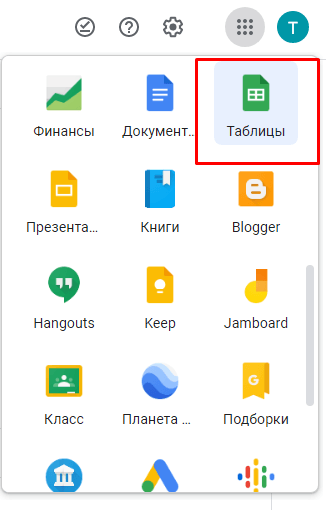
Для получения полного доступа к Таблицам необходимо иметь аккаунт в Google. Иконка сервиса расположена вместе с другими инструментами. Создание новых документов и редактирование старых возможно через главную страницу сервиса, а также через Google Диск.

Освойте профессию «Аналитик данных»
Аналитик данных
Аналитики влияют на рост бизнеса. Они выясняют, какой товар и в какое время больше покупают. Считают юнит-экономику. Оценивают окупаемость рекламной кампании. Поэтому компании ищут и переманивают таких специалистов.

Отображаться документы могут как списком, так и в виде превью. По умолчанию документы отсортированы по дате последнего просмотра. Можно настроить отображение по дате сохранения, названию в алфавитном порядке, дате собственных изменений. Также можно выбрать показ только своих документов или, наоборот, только чужих. Наконец, таблицы можно хранить в отдельных папках на Google Диске. 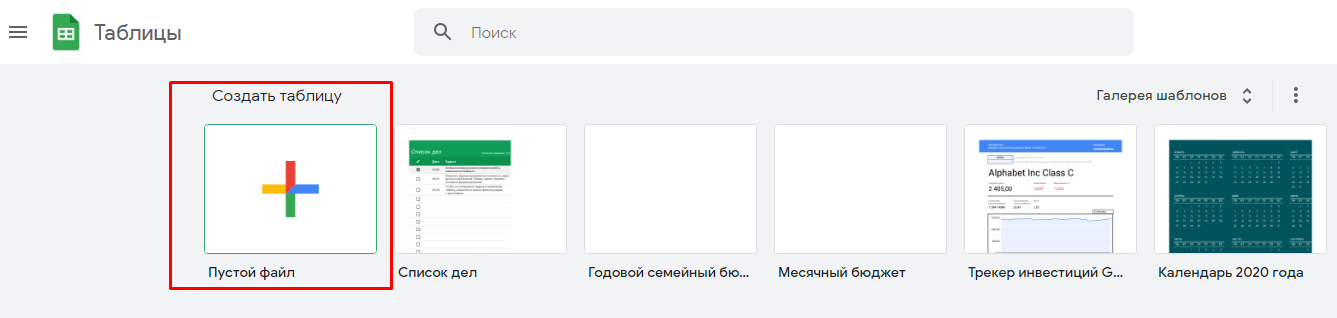 В верхней панели главной страницы находится меню создания нового документа, а также галерея тематических шаблонов:
- личное (список дел, бюджет, календарь и т.д.);
- работа (табель учета времени, бюджет компании, расписание смен и т.д.);
- управление проектами (планы проекта, диаграммы контроля сроков и т.д.);
- образование (посещаемость, журнал успеваемости).
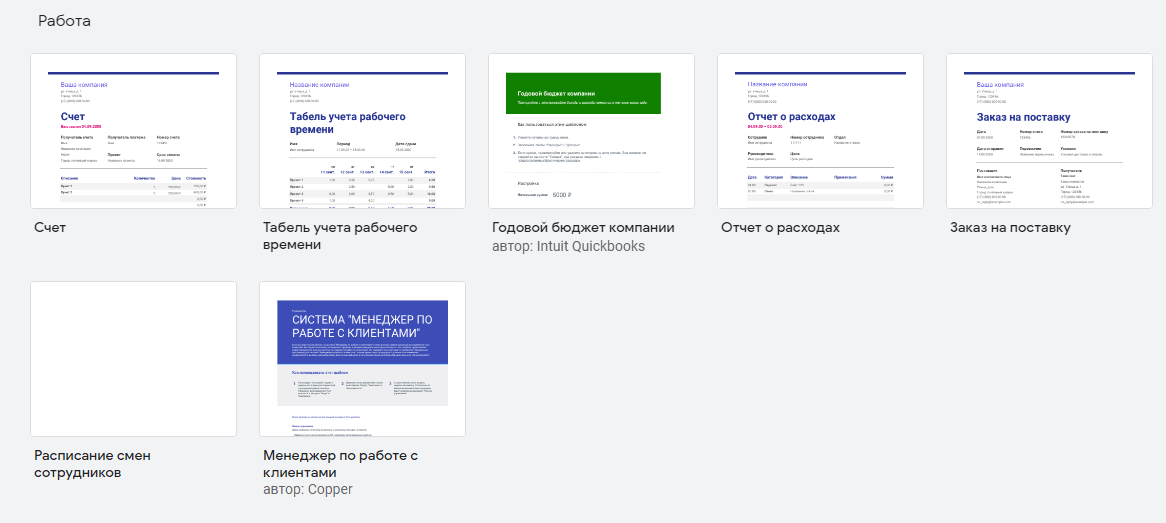
Открыть уже созданную таблицу или создать новую можно в один клик. При работе с документами не требуется дополнительно сохранять внесенные изменения — это происходит автоматически. По умолчанию все новые документы сохраняются в корневой папке на Google Диске. Если вы хотите перенести документ в конкретную папку, это можно сделать, кликнув по иконке возле названия таблицы и указав путь сохранения. На самом Диске также можно переносить таблицы из одной папки в другую — перетаскивая иконки или кликнув на название и выбрав пункт «Переместить в…». Но перед тем как переместить новую таблицу, нужно дать ей имя.
Ближайший аналог Google Таблиц — это Microsoft Excel, поскольку функционал их во многом перекликается. Открыть файл можно двумя способами:
- Загрузить его на Google Диск, а затем открыть через меню «Файл» в Таблицах.
- Через меню «Файл» — «Открыть» — «Загрузка» найти нужный файл на компьютере или перетащить вручную. Открыть это окно можно и с помощью горячих клавиш Ctrl+O.
Скачать созданные или измененные таблицы можно через соответствующий раздел во вкладке «Файл». Скачивание возможно в форматах .xlsx или .csv — они поддерживаются Microsoft Excel — или еще в нескольких форматах, для которых будет доступен только просмотр.
Важно учитывать, что иногда объемные файлы Excel с большим количеством сложных формул могут в Таблицах открываться некорректно. То же самое происходит и в обратную сторону: если на компьютере установлена устаревшая версия Excel, некоторые формулы могут быть посчитаны неверно.

Станьте аналитиком данных и получите востребованную специальность