Алиса отправляет сообщения в Telegram
Диктуйте сообщения и отправляйте их в телеграм с умных колонок с Алисой!
Сделайте использование навыка максимально простым, когда заняты руки или нет телефона рядом попросите Алису «отправь сообщение «, продиктуйте текст и подтвердите отправку.
Рекомендуемый способ использования навыка - создание сценария на каждого получателя с собственной фразой вызова, например: "Отправь сообщение " и выполняемой командой на колонке "Попроси электронного почтальона отправить сообщение ".
Быстрый старт
Сообщения будет доставлять связанный с навыком бот, но для этого он должен знать id (уникальный номер) чата (лички) с получателем сообщения. Выполним несколько простых действий:
- В Telegram-аккаунте получателя добавим бота «Электронный почтальон (бот)», запустим его и узнаем у него нужный chat id.
- Дадим умной колонке команду «Алиса, запусти навык «Электронный почтальон». После запуска навыка:
- просим его отправить сообщение;
- на вопрос «Кому?» называем имя, под которым хотим сохранить получателя;
- диктуем его ранее полученный chat id
- подтверждаем сохранение.
- Создадим сценарий в » квазаре» (приложение Яндекс),
- на фразу «Отправь сообщение » выбираем выполнение команды на колонке,
- пишем «Попроси электронного почтальона отправить сообщение «.
Ниже описано подробнее как это работает и нюансы использования и настройки навыка.
Для удобства сначала настройте получение сообщений в собственный телеграм. К тому же это пригодится позже для контроля списка сохраненных контактов.
Настраиваем Телеграм
Поскольку бот не может начать общение первым, всем будущим получателям надо самостоятельно найти бота в Telegram и начать с ним диалог.
- Вводим название бота — AliceSendMessageBot — в поиск tg. Должно отобразиться название «Электронный почтальон (бот)»;
- Открываем чат с этим ботом, нажимаем «Старт» («Запустить»).
Бот в сообщении пришлёт наш chat id телеграм, который понадобится для сохранения контакта в навыке на умной колонке.
Если сообщения нужно отправлять в группу, то добавляем бота в эту группу и используем команду /mychatid для получения chat id группы. Обратите внимание: chat id для групп обычно начинается со знака "-", и при внесении такого контакта в навык нужно подтвердить минуса перед цифрами chat id.
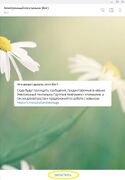
Запускаем бота
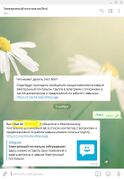
Получаем chat id при запуске бота в личке
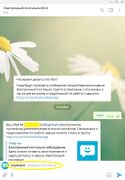
Получаем chat id по команде /mychatid в группе
Работа со списком контактов
Для удобства отправки контакты сохраняются под удобными именами вместо сложных id. Вы называете имя, а навык сам находит нужную личку или группу.
Добавление нового контакта
Добавление нового получателя в список контактов во время отправки нового сообщения происходит автоматически.
- Запускаем навык «Электронный почтальон» и на вопрос «Что вы хотите сделать?» отвечаем «Отправить сообщение».
- На вопрос «Кому?» — называем имя получателя. Если такого получателя ещё нет — будет предложено его сохранить.
- Если имя получателя не найдено, будет запрошен chat id
- Если проверка на корректное распознавание продиктованных данных прошла — подтверждаем сохранение в списке контактов на колонке.
Проверка списка контактов
Список сохраненных контактов можно отправить в телеграм одному из сохраненных получателей сообщений на умной колонке. Например, себе или членам семьи.
- Запускаем навык «Электронный почтальон».
- Просим «Проверить список контактов»,
- Называем получателя списка и подтверждаем отправку.
- В телеграм получателя придет сообщение от бота с именами и chat id (здесь пригодится и свой ранее добавленный chat id).
Удаление контактов
Вы всегда можете удалить любой контакт из списка или очистить все контакты сразу.
Для удаления одного контакта:
- Попросите «Удалить контакт»,
- Назовите имя контакта, который нужно удалить
- Подтвердите действие.
Чтобы очистить весь список, просто попросите «Удалить все» — и список контактов на умной колонке будет очищен.
Запуск навыка
Для удобства вызова навыка создайте сценарии Умного дома Яндекс:
- Запускаем приложение Яндекс;
- Через меню выбираем пункт «Устройства» -> «Управление устройствами» -> «+» -> «Сценарий»;
- Добавить название сценария (например, «Сообщение «);
- Задать выполнение команды на колонке «Попроси электронного почтальона отправить сообщение «.
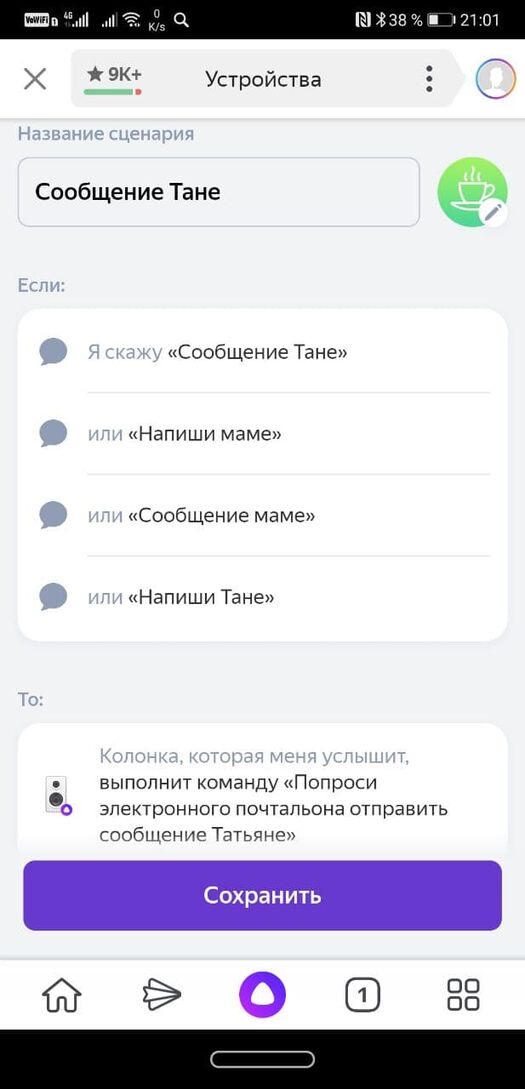
Рекомендации по использованию
Имена контактов
Внутри навыка используется справочник имен, что позволяет распознавать разные произношения одного имени, в т.ч. и уменьшительно-ласкательные формы, например, Таня, Танечка и Танюша будет распознано и сохранено одинаково - как Татьяна. Внимание: это работает только внутри навыка, т.е. после его вызова!
Яндекс считает варианты имени разными именами, поэтому при вызове навыка с указанием имени получателя всегда следует использовать полную форму (либо добавлять каждую форму имени, что нецелесообразно).
Пример: если в навыке при сохранении контакта назвать имя получателя сообщений Таня, то в список контактов будет записано имя Татьяна. При следующем обращении внутри навыка можно использовать любую форму имени, например Танечка, Танюша или Таня будет распознано как Татьяна.
Но если вызвать навык с командой «Попроси электронного почтальона отправить сообщение Тане» навык сообщит, что не знает имени Таня и предложит его сохранить.
Возможное решение — это указание своих обращений в вызове сценария, а в команде вызова указывать имя контакта. Можно добавить несколько активационных фраз в сценарий отправки сообщений одному контакту Татьяна по фразам:
- Напиши маме;
- Напиши сестре;
- Отправь сообщение подруге, итд.
и установить команду умной колонке «Попроси электронного почтальона отправить сообщение Татьяне».
Если всё же хотите сохранить контакт не по имени, рекомендую в дальнейшем использовать именно это обращение, избегая уменьшительно-ласкательных форм и других изменений слова.
Получение сообщений из Telegram
Алиса пока не умеет сама начинать диалог, поэтому отправка ответных сообщений боту не имеет смысла, и озвучены на колонке они не будут.
Для отправки текста на колонку можно написать сообщение официальному боту Алисы @alice_speaker_bot, или использовать более продвинутые варианты от Node-RED до Home Assistant.
Если у вас несколько умных колонок
Сейчас все контакты хранятся в базе данных с привязкой к user id, который зависит от устройства, на котором запущен навык.
Это значит, что на каждой умной колонке, в каждой копии браузера и на каждом смартфоне будет свой собственный список контактов, и их нужно добавлять заново на каждом устройстве. С другой стороны, это даёт свободу (в детской комнате прописать свои контакты, включая родителей, в других — свои).
Как узнать отправителя сообщения
Сейчас авторизация в навыке не предусмотрена, поэтому автоматически подписывать каждое отправленное сообщение возможности нет.
Если вы сообщили свой chat id нескольким владельцам умных колонок, то для того, чтобы узнать от кого именно сообщение, отправителю нужно добавить своё имя в текст сообщения, либо отправить свою «подпись» отдельным сообщением.
Обратная связь
Если у вас остались вопросы по использованию или появились предложения по доработке, добро пожаловать в телеграм-группу «Электронный почтальон (обсуждение)».
Как отправить сообщение на Яндекс.Станцию прямо с Айфона
Разработчики Алисы продолжают совершенствовать голосового помощника, а заодно делают Яндекс.Станцию еще полезнее. После появления распознавания голоса и режима радионяни, в умной колонке появилась возможность отправлять голосовые сообщения! Причем делать можно не только через приложение Яндекс, но и с помощью вспомогательных утилит вроде Дома с Алисой или Навигатора. Но что самое удобное — работает эта фишка без дополнительных настроек, а воспользоваться ею можно даже если в вашей квартире всего одна умная колонка! Рассказываем, как передать сообщение на Яндекс.Станцию одной голосовой командой.
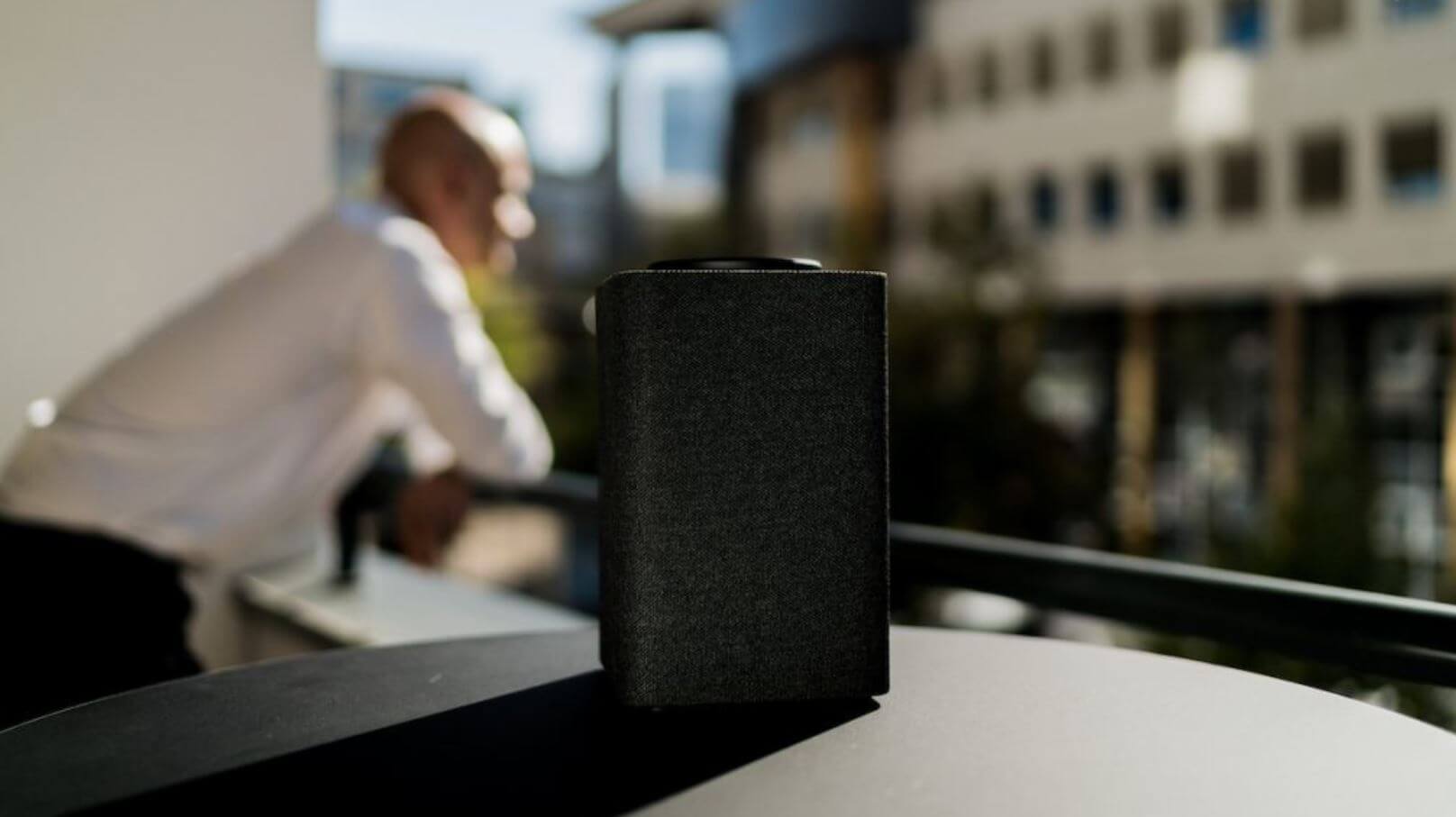
Алиса теперь умеет отправлять голосовые сообщения! Вот как это работает!
До этого Яндекс.Станция умела лишь совершать звонки на другие колонки, находящиеся в пределах одного аккаунта Яндекс ID, но в разных домах: вы могли попросить Алису позвонить на устройство у кого-то из своих родственников, чтобы переговорить с ними. Теперь разработчики пошли дальше и добавили возможность отправить сообщение с помощью Алисы.
Как отправить сообщение на Яндекс Станцию
Для этого возможно воспользоваться значком активации голосового ассистента в любом из приложений Яндекса. При диктовке сообщения нужно указать, на какую из колонок оно должно быть отправлено: ее расположение можно проверить в приложении Дом с Алисой прямо на главной странице.
- Зайдите в приложение Дом с Алисой.
- Нажмите на значок голосового ассистента.
- Затем произнесите сообщение и укажите расположение колонки при необходимости. Звучать это может так: «Алиса, передай сообщение на колонку в гостиную: не трогайте мой ноутбук!».
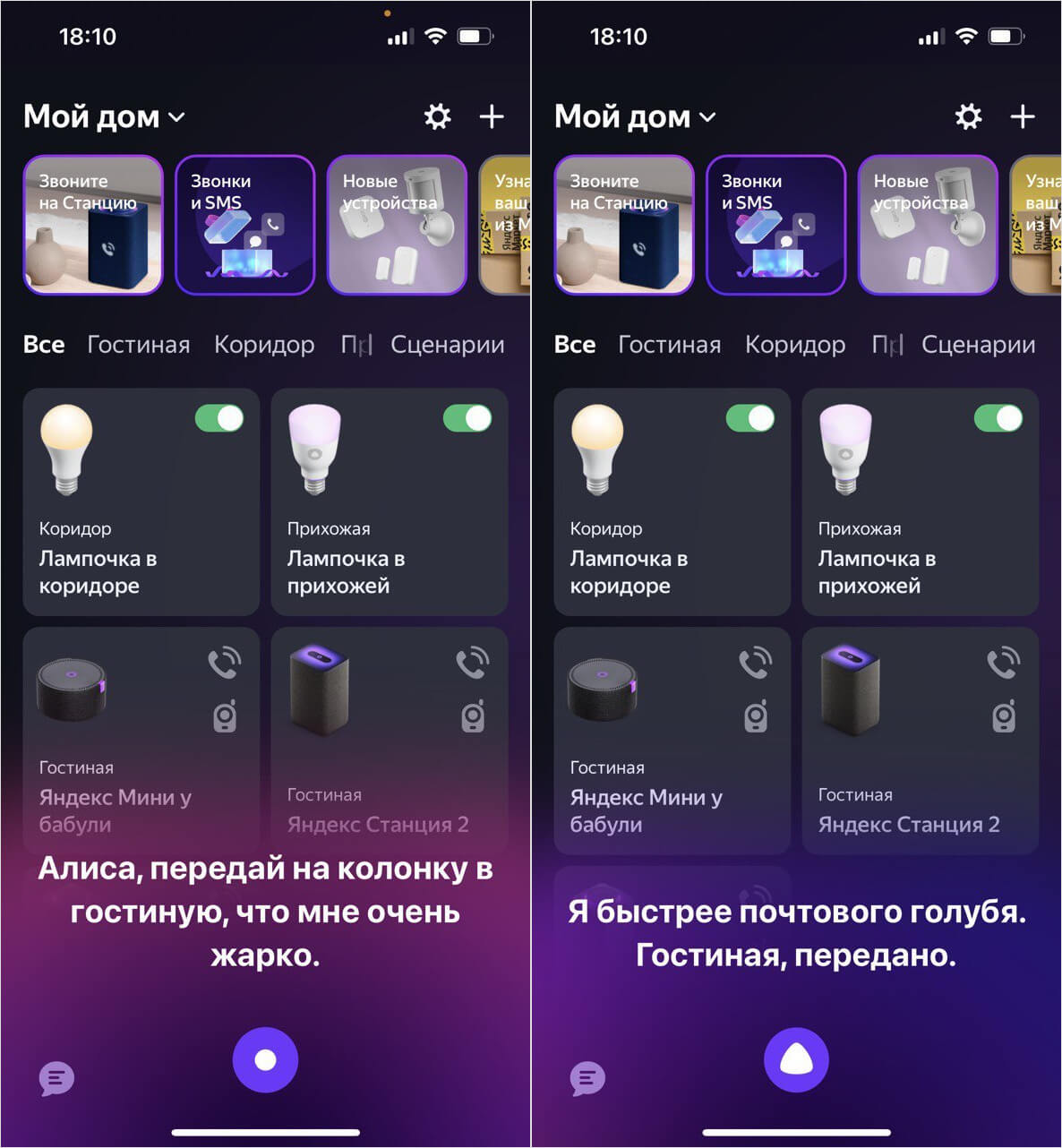
Отправить сообщение на Яндекс.Станцию можно через Дом с Алисой
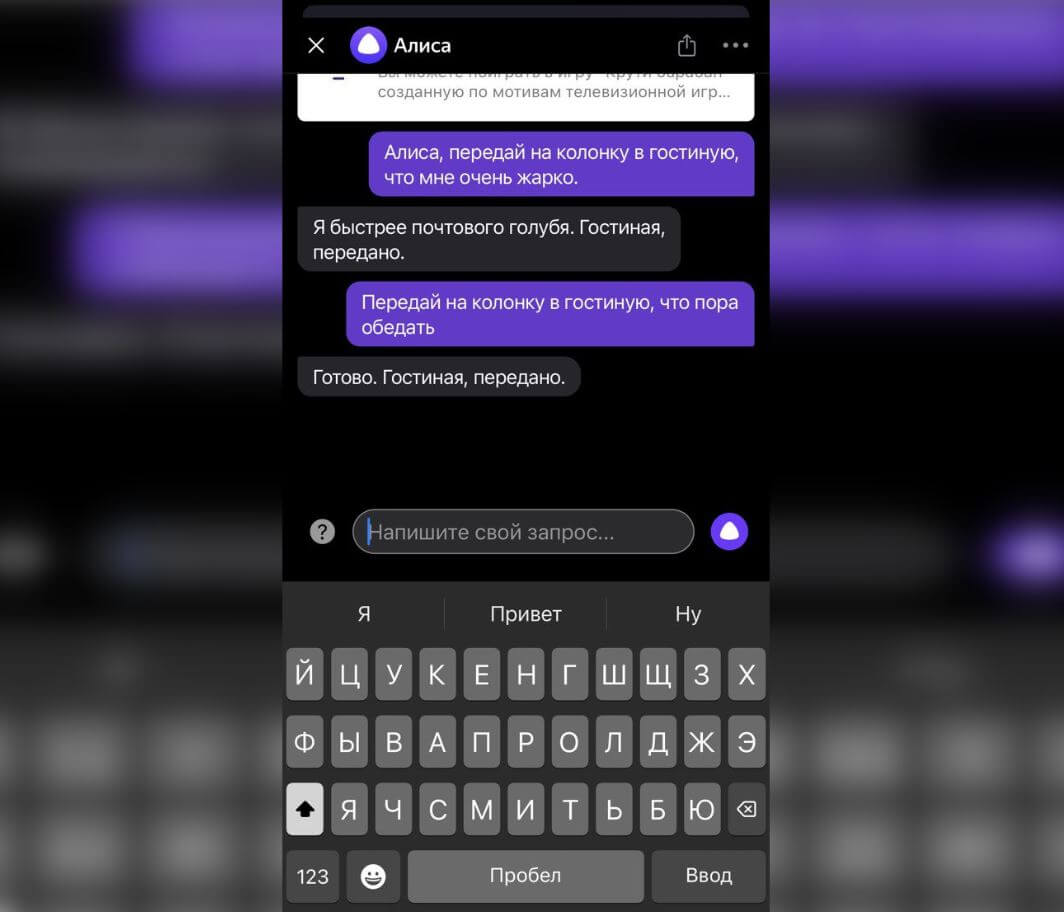
Сообщение для Яндекс.Станции можно напечатать вручную
После этого голосовой ассистент воспроизведет их на указанном устройстве. Вдвойне приятно, что сделать это можно даже находясь вне дома — подключение к одной сети Wi-Fi не требуется. Наверняка о такой фишке вы уже слышали: Apple добавила функцию интеркома в HomePod еще в 2021 году — это редкий случай, когда Яндекс.Алиса находится в роли догоняющего Сири!
Не отправляется сообщение на Яндекс Станцию
Похожим образом можно отправить сообщение, если у вас в доме есть несколько Яндекс.Станций: просто произнесите голосовую команду и укажите, в какой комнате расположена колонка. При этом многие пользователи при настройке Яндекс.Станции указывают одну и ту же, а потом забывают ее поменять. Если вы тоже так сделали, то Алиса отправит сообщение сразу на два устройства или не зачитает его вовсе, поэтому их важно настроить, чтобы функция работала. Делается это очень легко.
- Зайдите в приложение Дом с Алисой.
- Выберите нужную колонку.
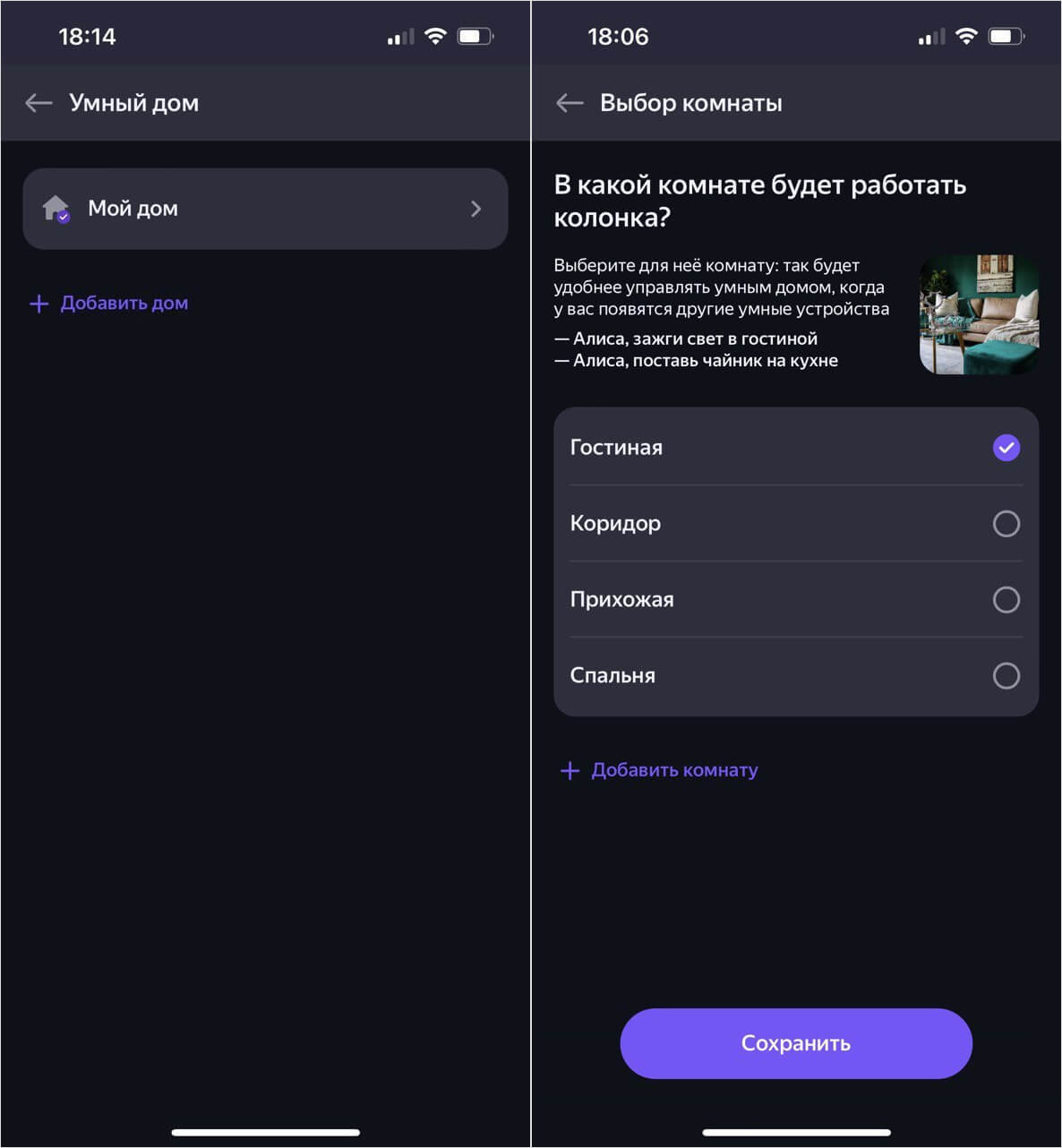
Перед использованием функции убедитесь, что для колонки выбрана нужная комната
При передаче текста Яндекс.Станция остановит воспроизведение музыки и зачитает сообщение. При этом есть один нюанс: если на ней установлен минимальный уровень громкости, вероятно, его не услышат. Не совсем уютно будет, если кто-то из домочадцев решит отправить сообщение на Яндекс.Станцию посреди ночи, когда она находится в состоянии покоя и на ней прибавлена громкость.
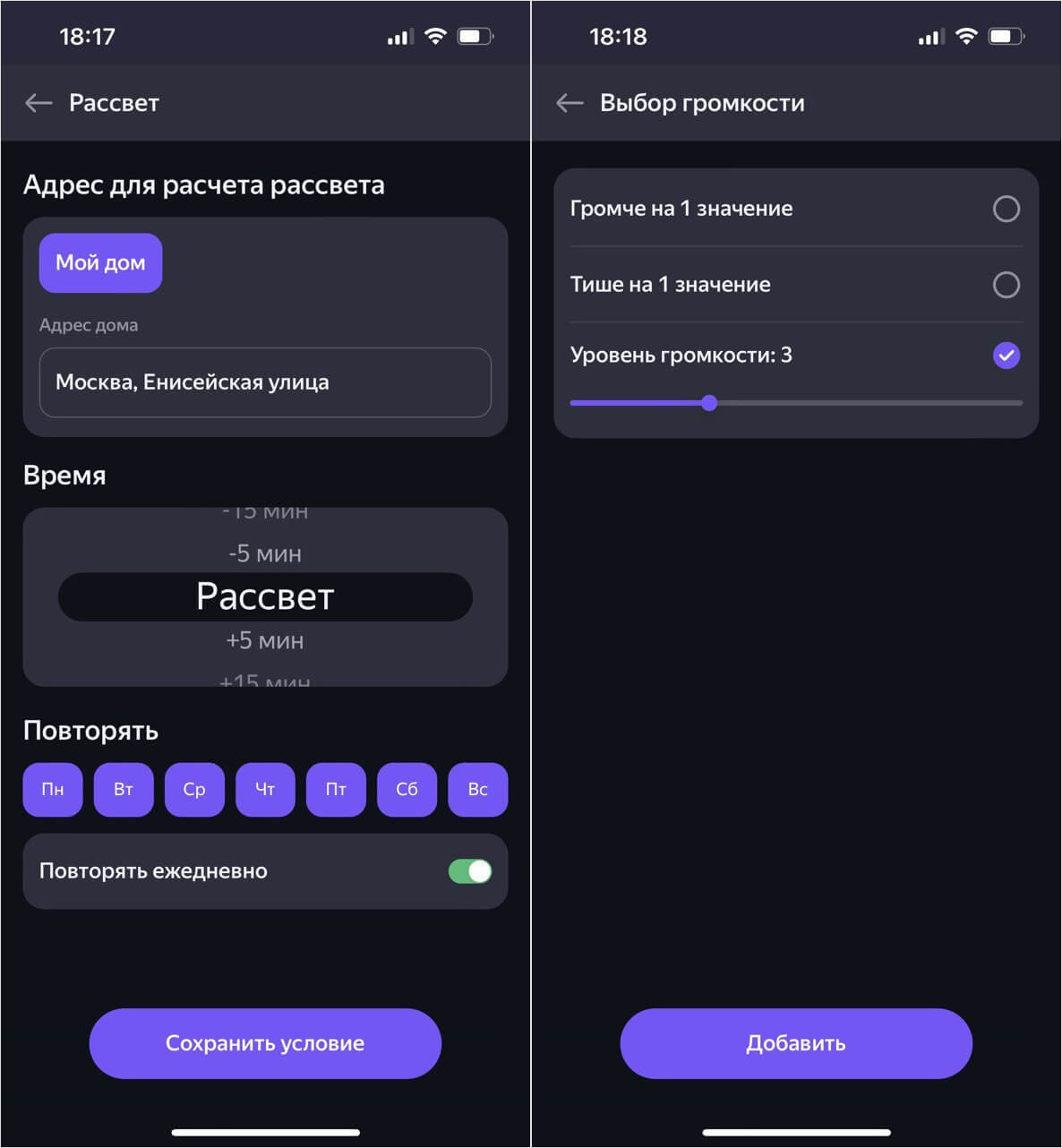
При создании сценария обязательно укажите город и улицу, если хотите, чтобы громкость менялась исходя из времени суток
Так что, было бы неплохо, если бы разработчики добавили возможность регулировать ее удаленно — такой фичи давно ждут многие пользователи. Но это ограничение можно обойти, создав сценарий: например, ставить громкость на минимум по вечерам и прибавлять — по утрам.
А вот отправить сообщение с Яндекс.Станции на телефон нельзя. Услышав его на колонке, вам придется перезванивать собеседнику по телефону или писать в мессенджере. Так что, новая фишка во всех смыслах — это односторонняя коммуникация. Также отправить голосовое сообщение через Алису можно только на умную колонку, а со смартфона на смартфон или ПК — нет. Тут уже каждый сам для себя решит: ограничение это или эксклюзив для владельцев Яндекс.Станций.
При этом вам вовсе не обязательно покупать новую модель колонки: отправка сообщений есть во всех Яндекс.Станциях, что экономит деньги пользователям, а работает функция даже без подписки — как звонки, радионяня и другие. Кстати, дожидаться появления функций в Яндекс.Станции не нужно — можно всего лишь воспользоваться крутыми навыками, которые уже есть в базе. О том, какие нужно обязательно опробовать, читайте в нашей статье.
Можно ли отправить сообщение на колонку Алиса
Запускаем приложение Яндекс; Через меню выбираем пункт «Устройства» -> «Управление устройствами» -> «+» -> «Сценарий»; Добавить название сценария (например, «Сообщение»); Задать выполнение команды на колонке «Попроси электронного почтальона отправить сообщение».
- Можно отправить сообщение на колонку Алиса через приложение Яндекс.
- Для этого нужно выбрать пункт «Устройства» и затем «Управление устройствами».
- Добавляем новый сценарий с названием «Сообщение».
- Задаем выполнение команды на колонке «Попроси электронного почтальона отправить сообщение».
- Чтобы общаться со станцией Алиса, нужно запустить приложение «Яндекс — с Алисой» и произнести фразу «Слушай, Яндекс» или «Слушай, Алиса».
- Можно слушать, что происходит дома через радионяню в Алисе, не требующую подключения к Wi-Fi.
- Сообщения от Алисы приходят на устройства, указанные в настройках приложения Дом с Алисой.
- В приложении Дом с Алисой можно изменить вариант обращения к Алисе и откличаться на определенный сигнал.
- Звонить на свою колонку Алиса можно из приложения Яндекс или Яндекс. Мессенджера.
- Через говорящую почту можно отправлять и отвечать на голосовые сообщения на телефоне или Яндекс Станции.
- Чтобы передать сообщение на колонку Алиса, нужно обратиться к ней с командой «попроси Говорящую почту отправить сообщение» и следовать инструкциям голосового помощника.
- Как общаться со станцией Алиса
- Можно ли через Алису слушать что происходит дома
- Куда приходят сообщения от Алисы
- Можно ли к Алисе обращаться по другому
- Можно ли разговаривать через колонку Алиса
- Как говорить через колонку Алиса
- Можно ли на Алису отправить сообщение
- Как передать сообщение на колонку Алиса
- Как можно общаться с Алисой
- Как подключить Алису без инета
- Как настроить колонку Алису на маты
- Как прописать диалог с Алисой
- Как передать звук с телефона на колонку Алиса
- Как через Алису передать сообщение
- Как позвонить на колонку Алиса другому человеку
- Можно ли прослушивать через колонку Алису
- Можно ли звонить через колонку Алиса
- Можно ли прослушивать через колонку Алиса
Как общаться со станцией Алиса
Как общаться с Алисой:
1. Запустите приложение «Яндекс — с Алисой».
2. Нажмите значок или произнесите «Слушай, Яндекс» / «Слушай, Алиса» (если вы настроили голосовую активацию). Внимание.
3. Начните устный диалог или нажмите значок клавиатуры, чтобы набрать текст вручную.
Можно ли через Алису слушать что происходит дома
Все очень просто: можно слушать, что происходит у вас дома. Для работы радионяни в Алисе не требуется подключение к одной точке доступа Wi-Fi, поэтому можно проверить, как поживают ваши престарелые родственники, ну, или подслушать кого-либо, находясь на работе.
Куда приходят сообщения от Алисы
В приложении Дом с Алисой перейдите в Настройки. Нажмите Контент → Уведомления от Алисы. Выберите уведомления и укажите устройства, на которые будут приходить сообщения. Чтобы узнать, какие сообщения будут приходить по подписке, нажмите Послушать на колонке: вам поступит ознакомительное уведомление от сервиса.
Можно ли к Алисе обращаться по другому
В приложении Дом с Алисой перейдите в Настройки. Выберите пункт Алиса → Откликаться на имя. Отметьте вариант, который вам нравится.
Можно ли разговаривать через колонку Алиса
Вы можете звонить на свою Станцию с помощью голосовых команд, а также из приложения Дом с Алисой. Звонки работают только между умными колонками от Яндекса.
Как говорить через колонку Алиса
Звонить можно на свою колонку из приложения Яндекс (зелёный значок трубки в настройках устройства), и просто из Яндекс. Мессенджера. Внизу на панели нажимаем на меню (четыре квадратика), затем «Устройства» -> «Управление устройствами» видим список своих устройств и колонку. Выбираем колонку, на которую хотим позвонить.
Можно ли на Алису отправить сообщение
Говорящая Почта позволяет отправлять и отвечать на голосовые сообщения через Алису на телефоне или Яндекс Станции. При первом использовании Вам будет присвоен номер, и Ваши друзья смогут отправлять Вам сообщения по этому номеру. Если Вы забыли свой номер — не беда, просто попросите навык напомнить его.
Как передать сообщение на колонку Алиса
Обратившись к Алисе с командой «попроси Говорящую почту отправить сообщение» и следуя инструкциям голосового помощника.
Как можно общаться с Алисой
Нажмите значок или произнесите «Слушай, Яндекс» / «Слушай, Алиса» (если вы настроили голосовую активацию). Внимание. Алиса не услышит голосовую команду, если приложение Яндекс не запущено или работает в фоновом режиме. Начните устный диалог или нажмите значок клавиатуры, чтобы набрать текст вручную.
Как подключить Алису без инета
Существует /ранее недокументированная/ возможность активации Bluetooth при отсутствии соединения с Интернетом. Для этого зажимаем кнопку активации Алисы на 5 секунд (режим «Сброса»). Алиса сообщает о процедуре сброса, и в этот момент она становится видна как Bluetooth-устройство.
Как настроить колонку Алису на маты
Вы можете изменить настройки так, чтобы Алиса строго фильтровала или, наоборот, не блокировала контент «для взрослых»:
1. В приложении Дом с Алисой перейдите в Настройки.
2. Нажмите Алиса → Настроить ограничения контента.
3. Выберите режимы фильтрации для взрослого и детского голосов: Взрослый голос Отметьте тип фильтра.
Как прописать диалог с Алисой
Как научить Алису новым фразам:
Вы увидите все ваши устройства под управлением Алисы — нажмите на плюс в правом верхнем углу. В открывшейся шторке «Добавить» выберите пункт «Сценарий», нажмите на строчку с желтой пиктограммой домика и назовите новый сценарий — например, «Гости». Кликните «Сохранить».
Как передать звук с телефона на колонку Алиса
На Станцию можно транслировать музыку с компьютера, планшета или смартфона через Bluetooth — как на обычную беспроводную колонку:
1. Скажите: «Алиса, включи Bluetooth».
2. Запустите поиск устройств Bluetooth на вашем девайсе.
3. В списке выберите Станцию и включите музыку.
Как через Алису передать сообщение
Скажите «Алисе» или выберите в устройстве одну из команд:
1. Запусти навык «Говорящая почта».
2. Спроси у «Говорящей почты» входящие сообщения.
3. Попроси «Говорящую почту» отправить сообщение.
Как позвонить на колонку Алиса другому человеку
1. Запустите приложение и скажите: «Привет, Алиса», или нажмите на значок.
2. Попросите меня позвонить одному из ваших контактов. Например, скажите: «Позвони маме».
3. Во всплывающем окне «Разрешить приложению доступ к контактам» нажмите кнопку Разрешить.
Можно ли прослушивать через колонку Алису
«Яндекс» после утечки фрагментов кода сервисов компании признал, что «умная колонка» «Алиса» прослушивает пользователей, даже когда они не называют ее имя. Об этом сообщает пресс-служба «Яндекса». В компании признали, что сотрудники могли удаленно включать микрофоны на «Алисе» на несколько секунд.
Можно ли звонить через колонку Алиса
Для этого достаточно сказать голосовому помощнику «Алиса, где мой телефон?» или «Алиса, найди мой телефон», сообщила компания. «Алиса» позвонит на тот номер, который владелец привязал к своему «Яндекс ID». Если ответить на звонок, система автоматически сбросит вызов.
Можно ли прослушивать через колонку Алиса
«Яндекс» после утечки фрагментов кода сервисов компании признал, что «умная колонка» «Алиса» прослушивает пользователей, даже когда они не называют ее имя. Об этом сообщает пресс-служба «Яндекса».
06.05.2023 Можно ли отправить сообщение на колонку Алиса
Умные колонки стали неотъемлемой частью многих домов и квартир. С их помощью можно не только слушать музыку и задавать вопросы, но и контролировать свои устройства домашней автоматизации, получать уведомления и отправлять сообщения. Одной из наиболее популярных голосовых помощников является Алиса, которая работает на устройствах Яндекса.
Чтобы отправить сообщение на колонку Алиса, необходимо выполнить несколько простых шагов. В первую очередь нужно запустить приложение Яндекс и выбрать пункт «Устройства» -> «Управление устройствами» -> «+» -> «Сценарий». Затем следует задать выполнение команды на колонке, например, «Попроси электронного почтальона отправить сообщение». Таким образом, можно отправлять сообщения через Говорящую почту, которая позволяет отправлять и отвечать на голосовые сообщения через Алису на телефоне или Яндекс Станции.
Однако не только сообщения, но и другие команды можно отправлять на колонку Алиса. Например, с ее помощью можно управлять устройствами домашней автоматизации, включая свет, отопление, кондиционеры и т.д. Для этого необходимо иметь совместимые устройства и правильно настроить сценарии в приложении Яндекс.
Кроме того, с помощью колонки Алиса можно слушать, что происходит дома, используя функцию радионяни. Для ее работы не требуется подключение к одной точке доступа Wi-Fi, поэтому можно проверить, как поживают ваши престарелые родственники, находясь на работе или в отъезде.
Чтобы общаться с Алисой, нужно запустить приложение «Яндекс — с Алисой» и нажать значок или произнести «Слушай, Яндекс» / «Слушай, Алиса» (если вы настроили голосовую активацию). Затем можно начинать устный диалог или нажать значок клавиатуры, чтобы набрать сообщение вручную.
Некоторые пользователи могут заинтересоваться, можно ли к Алисе обращаться по другому имени. Ответ на этот вопрос положительный — в настройках приложения Дом с Алисой можно выбрать пункт Алиса -> Откликаться на имя и отметить вариант, который вам нравится.
Наконец, следует отметить, что звонить через колонку Алиса тоже возможно. Для этого нужно выбрать соответствующий уровень доступа в приложении и искать колонку в списке доступных устройств. Затем можно перейти в соответствующий чат и начать голосовой звонок со своей колонки. В рамках данной функции можно передавать не только сообщения, но и различные файлы, фотографии и даже видео.
Как передать на Яндекс Станцию сообщение
Можно ли передать сообщение на Яндекс станцию? Говорящая Почта позволяет отправлять и отвечать на голосовые сообщения через Алису на телефоне или Яндекс Станции. При первом использовании Вам будет присвоен номер, и Ваши друзья смогут отправлять Вам сообщения по этому номеру.
- Можно отправлять и отвечать на голосовые сообщения через Алису на телефоне или Яндекс Станции при помощи Говорящей Почты
- При первом использовании Говорящей Почты будет присвоен номер, на который можно получать сообщения
- Чтобы передать сообщение на колонку Алиса, нужно запустить приложение Яндекс и выбрать пункт «Устройства» -> «Управление устройствами» -> «+» -> «Сценарий»
- Добавить название сценария и задать выполнение команды на колонке при помощи запроса «Попроси электронного почтальона отправить сообщение »
- Музыку можно транслировать на Яндекс Станцию с компьютера, планшета или смартфона через Bluetooth
- Для подключения нужно сказать «Алиса, включи Bluetooth», запустить поиск устройств Bluetooth на девайсе, выбрать Станцию в списке и включить музыку
- Чтобы передать изображение на Яндекс станцию, нужно выбрать видео, нажать «Поделиться» -> «Отправить на устройство» -> выбрать Станцию в списке
- Чтобы отправить сообщения на Алису, нужно обратиться к ней с командой «попроси Говорящую почту отправить сообщение» и следовать инструкциям голосового помощника
- Для пересылки сообщений в почте Яндекс нужно нажать «Файлы из Почты» -> выбрать папку, где лежит нужное вложение -> выбрать файл и нажать «Прикрепить»
- Навыки Алисы включают утреннее шоу, музыку, возможность найти видео и сериалы, подсказку погоды на три дня, таймер, местоположение, такси и возможность рассказать о себе и выслушать пользователя
- С помощью умных колонок «Яндекса» можно слушать, что происходит в других комнатах, например, в детской
- Чтобы изменить фразу для вызова Алисы, нужно перейти в Настройки в приложении «Дом с Алисой», выбрать пункт Алиса -> Откликаться на имя и выбрать нужный вариант.
- Можно ли передать сообщение на колонку Алиса
- Как соединить телефон и Яндекс станцию
- Как передать изображение на Яндекс станцию
- Как отправить сообщение на Алису
- Как переслать сообщение в почте Яндекс
- Какие фишки есть у Алисы
- Можно ли через колонку Алису слушать что происходит дома
- Как сделать чтобы Алиса отвечала по другому
- Можно ли использовать Яндекс колонку без интернета
- Можно ли говорить по телефону через Яндекс станцию
- Можно ли слушать музыку на Яндекс станции без подписки
- Как на Яндекс ТВ передать изображение с телефона
- Можно ли смотреть фильм через Алису
- Можно ли смотреть ютуб на Яндекс станции
- Можно ли через Алису прослушивать
- Можно ли общаться через Яндекс
- Как сделать чтобы отвечала одна Алиса
- Как работает радионяня на Алисе
- Куда Алиса отправляет сказки
- В чем разница между Яндекс станцией и Яндекс станцией мини
Можно ли передать сообщение на колонку Алиса
Запускаем приложение Яндекс; Через меню выбираем пункт «Устройства» -> «Управление устройствами» -> «+» -> «Сценарий»; Добавить название сценария (например, «Сообщение »); Задать выполнение команды на колонке «Попроси электронного почтальона отправить сообщение ».
Как соединить телефон и Яндекс станцию
Как передать изображение на Яндекс станцию
Выберите видео, которое вы хотите отправить, и нажмите под ним Поделиться → Ещё. В списке действий выберите Отправить на устройство, затем найдите Станцию в списке устройств. Если у вас только одно устройство, выбирать не нужно — видео отправится сразу.
Как отправить сообщение на Алису
Обратившись к Алисе с командой «попроси Говорящую почту отправить сообщение» и следуя инструкциям голосового помощника.
Как переслать сообщение в почте Яндекс
Нажмите под полем ввода письма → Файлы из Почты. Выберите папку, где лежит письмо с нужным вложением. Выберите файл и нажмите кнопку Прикрепить.
Какие фишки есть у Алисы
- Утреннее шоу Буду развлекать вас каждое утро
- Музыка Запущу под разное настроение
- Включу нужный фильм или сериал в Яндекс.Эфире, YouTube и КиноПоиске Найди видео с котиками
- Подскажу прогноз Расскажи погоду на три дня
- Таймер Помогу не упустить момент
- Местоположение
- Расскажу о себе и вас выслушаю
- Такси
Можно ли через колонку Алису слушать что происходит дома
С помощью умных колонок «Яндекса» во всех моделях «Станций» от «Лайта» до «Макса» теперь можно слушать, что происходит в детской комнате. Мама через вторую умную колонку «Яндекса» или приложение «Дом с Алисой» на смартфоне может понять, проснулся ли малыш или в детской комнате полная тишина.
Как сделать чтобы Алиса отвечала по другому
Изменить фразу для вызова Алисы:
- В приложении Дом с Алисой перейдите в Настройки.
- Выберите пункт Алиса → Откликаться на имя.
- Отметьте вариант, который вам нравится.
Можно ли использовать Яндекс колонку без интернета
Как говорится в сообщении компании, к новой «Станции» можно подключить самые разные устройства, от умных лампочек до датчиков. Это первая умная колонка «Яндекса» с поддержкой протокола Zigbee. Его особенность в том, что он не требует больших энергозатрат и позволяет обмениваться данными напрямую, без интернета.
Можно ли говорить по телефону через Яндекс станцию
Вы можете звонить на свою Станцию Мини с помощью голосовых команд, а также из приложения Дом с Алисой. Звонки работают только между умными колонками от Яндекса.Ответить на звонок или завершить вызов можно фразами из списка:
- — Ответь
- — Подними/сними трубку
- — Прими вызов
- — Алло
- — Положи/повесь трубку
- — Заверши звонок
Можно ли слушать музыку на Яндекс станции без подписки
Здравствуйте, Олег! Да, без подписок Алиса на Станции Мини может: включать радио, сообщать погоду, пробки, новости, проложить маршрут, играть в игры, запускать навыки, ставить напоминания, будильники, таймер или просто поговорить с вами.
Как на Яндекс ТВ передать изображение с телефона
Повтор экрана смартфона или планшета:
- На домашнем экране телевизора нажмите Приложения и запустите приложение для трансляции изображения на экран, например Screen Mirroring.
- На смартфоне или планшете включите функцию трансляции и выберите телевизор в списке доступных устройств.
Можно ли смотреть фильм через Алису
Подключите колонку к теле- визору по HDMI и сле- дуйте инструкции на экране. Вы сможете смотреть кино, сериалы, телепрограммы и другие видео и управ- ЛЯТЬ ИМИ С помощью голоса. Станция Макс поддерживает Формат 4к. о Станции Макс и Алисе.
Можно ли смотреть ютуб на Яндекс станции
Из приложения YouTube
Убедитесь, что у вас установлена последняя версия приложения Яндекс. Отправить видео можно, только если в приложении Яндекс вы используете тот же самый аккаунт, который привязан к Станции.
Можно ли через Алису прослушивать
«Голосовой помощник «Алиса» никогда не слушает никого фонового, только после озвучивания фразы-активации. Это касается и навыков», — добавлял в свою очередь представитель «Яндекса».
Можно ли общаться через Яндекс
Яндекс Мессенджер создан для общения: отправляйте текстовые сообщения, совершайте аудио- и видеозвонки, а также подписывайтесь на каналы и создавайте их. Общайтесь с коллегами в закрытом пространстве.
Как сделать чтобы отвечала одна Алиса
Чтобы отвечали все колонки:
- В приложении Дом с Алисой перейдите в Настройки.
- В разделе Алиса отключите опцию Отвечать одним устройством. Когда вы обратитесь к Алисе, активируются все колонки, которые вас услышали.
Как работает радионяня на Алисе
Зайдите в приложение Дом с Алисой, выберите нужное устройство и нажмите кнопку включения радионяни рядом с ним — Станция начнет передавать звуки из детской на телефон. Для отключения радионяни нажмите кнопку завершения вызова.
Куда Алиса отправляет сказки
«Алиса» сочиняет сказку вместе с человеком. Чтобы запустить функцию, нужно сказать «Алиса, сочини сказку». По ходу голосовой помощник будет задавать вопросы, чтобы создать сюжет. Генерация сказок появится в «умных» устройствах и приложении «Яндекса» после 24 декабря.
В чем разница между Яндекс станцией и Яндекс станцией мини
Например, «Мини» помимо голоса может управляться жестами. Проведите ладонью над сенсорной панелью сверху и сможете управлять громкостью, переключать музыку или вызвать Алису. Стандартная станция управляется только голосом, но громкость можно регулировать поворотам колеса сверху.
- Как передать сообщение через колонку Алиса
- Можно ли говорить по телефону через Яндекс станцию
- Можно ли отправить сообщение на колонку Алиса
- Можно ли через колонку Алису слушать что происходит дома
Мы рассмотрим различные способы передачи сообщений и информации на Яндекс Станцию и колонку Алиса. Эти устройства предоставляют возможность отправки и приема голосовых сообщений, прослушивания музыки и контроля за происходящим в доме.
Первым из рассматриваемых способов является передача сообщений на Яндекс Станцию. Для этого необходимо использовать голосовой помощник Алису, который позволяет отправлять и отвечать на голосовые сообщения через Яндекс Станцию. При первом использовании пользователю будет присвоен номер, который можно использовать для отправки сообщений.
Также есть возможность передачи сообщений на колонку Алиса. Для этого необходимо запустить приложение Яндекс, выбрать пункт «Устройства» -> «Управление устройствами» -> «+» -> «Сценарий» и задать выполнение команды на колонке.
Для соединения телефона и Яндекс станции необходимо сказать «Алиса, включи Bluetooth», затем запустить поиск устройств Bluetooth на своем телефоне, выбрать Станцию и включить музыку.
Чтобы передать изображение на Яндекс станцию нужно выбрать нужное видео и нажать под ним Поделиться → Ещё. В списке действий нужно выбрать Отправить на устройство и выбрать Станцию в списке устройств.
Для отправки сообщения на Алису нужно обратиться к голосовому помощнику с командой «попроси Говорящую почту отправить сообщение» и следовать инструкциям.
Среди фишек Алисы можно выделить такие, как утреннее шоу, возможность запустить музыку, включить нужный фильм или сериал в Яндекс.Эфире, YouTube и КиноПоиске, подсказать прогноз погоды на три дня, помочь установить таймер, рассказать о местоположении и о себе, а также вызвать такси.
Кроме того, с помощью умных колонок Яндекса можно слушать, что происходит в доме. Для этого нужно использовать вторую умную колонку Яндекса или приложение «Дом с Алисой» на смартфоне.
Наконец, для того чтобы изменить фразу для вызова Алисы, нужно перейти в Настройки в приложении Дом с Алисой, выбрать пункт Алиса → Откликаться на имя и отметить вариант, который нравится.
Таким образом, Яндекс Станция и колонка Алиса предоставляют множество возможностей для передачи сообщений и контроля за происходящим в доме. Они являются удобными и функциональными устройствами для повседневного использования.