Как перезагрузить ноутбук Леново, если он завис

Как перезагрузить ноутбук Леново? Если обычный способ – нажать на значок Пуск и выбрать выключение – не работает, это можно выполнить перезагрузку, нажав на Alt + F4. Но при этом вы должны быть на рабочем столе. Ещё один способ – нажатие Ctrl + Alt + Del. Далее нужно перейти в диспетчер задач, из которого перезагрузить компьютер. Самый радикальный способ – перезагрузить долгим нажатием на клавишу выключения. Но он несет в себе определенный вред.
В статье ниже я подробно расскажу, как перезагрузить ноутбук Леново с помощью клавиатуры, кнопкой на корпусе и другими методами, и безопасно ли это.
Что делать, если ноутбук завис
Любая вычислительная техника может зависнуть. Это нормально, и не всегда говорит о поломке или глубоких проблемах.
Зависание может быть разным: например, это может быть очень сильное затормаживание системы, когда вам кажется, что всё зависло, но на самом деле какие-то процессы происходят – очень медленно.
Понять, что ситуация именно такая, можно по движениям курсора, даже если они происходят рывками и очень редко, раз в несколько минут. Также, если курсор переключился в режим ожидания, то есть крутится – то это значит, что система не зависла окончательно. На фоне выполняется какая-то программа. Скорее всего, к зависанию привело приложение, которое вы запустили сами, или которое запустилось вместе с системным процессом.

Поэтому первое, что вы должны сделать – это выключить программу, которая приводит к затормаживанию:
- Для этого закройте её при помощи мыши, если стрелочка на экране всё же движется. Проще всего это сделать, если подвести курсор к области задач внизу экрана и нажать на отображенной там программе правой кнопкой мыши. Выберите в открывшемся меню «закрыть».
- Если мышь не движется, то закрыть программу можно с помощью клавиатуры. Для этого, находясь в программе, нажмите Alt + F4. Это операция закроет приложение.
- Если вы не знаете, какая программа привела к зависанию, а, возможно, это системный процесс, то можно нажать сочетание клавиш Ctrl + Alt + Del, и затем открыть диспетчер задач. Обычно это последний пункт появившегося меню. Нужно развернуть вид диспетчера, отсортировать запущенные программы по их нагрузке и затем остановить медлительный процесс.

Если же вам не удается устранить проблему с зависшей программой, то тогда необходимо перезагрузить систему. Перезагрузка хороша со всех точек зрения, потому что очищает оперативную память и сбрасывает все ошибки.
Все способы, как перезагрузить ноутбук
Существует несколько способов перезагрузки компьютера Леново. Ниже я подробнее рассмотрю каждый из них, потому что в вашей конкретной ситуации могут работать только некоторые из них:
- Обычная перезагрузка.
- При помощи Alt + F4.
- При помощи Ctrl + Alt + Del.
- Способ для Windows 8 – сочетание Win + C.
- С помощью командной строки.
- Перезагрузить с помощью заранее подготовленного ярлыка.
- Нажатием на кнопку включения.
- При помощи аккумулятора ноутбука.
Обычная перезагрузка
Для обычной перезагрузки нужно подвести курсор к кнопке Пуск, которая находится в левом нижнем углу рабочего стола. Если это невозможно – мышка либо тачпад не работают, – то необходимо нажать на клавишу Пуск на клавиатуре.
Далее выберите значок выключения. Нажмите на него один раз, а затем выберите опцию – перезагрузить, завершение работы, сон и так далее.
Если же вы не можете сделать этого мышкой, то нажмите кнопку Tab на клавиатуре, чтобы попасть в первую колонку. С помощью стрелок клавиатуры переместитесь к кнопке выключения нажмите Enter, а затем, когда вы выберете опцию, снова Enter.

При помощи Alt + F4
Это способ, как перезапустить ноутбук Леново с помощью клавиатуры. Если вы находитесь в программе, которая привела к зависанию, то можно её закрыть комбинацией клавиш Alt + F4.
Но если вы находитесь на рабочем столе, то эта же комбинация клавиш поможет вам перезагрузить Windows. После нажатия появится окно, в котором можно выбрать тип выключения или перезагрузки. Чтобы сделать это то с клавиатуры, без мышки (если она не работает), пользуйтесь клавишами стрелок и, при необходимости, клавишей Tab.

При помощи Ctrl + Alt + Del
Это самый популярный способ перезагрузки ноутбука Леново с клавиатуры. И он действительно весьма эффективен. Сочетание клавиш Ctrl + Alt + Del обрабатывается системой в приоритетном порядке. Поэтому, даже если на мышку системе не хватает ресурсов, то это сочетание она должна обработать всё равно.
Если система не отреагировала на нажатие на клавиатуре, то стоит немножко подождать. Возможно надо дать ей время. А после этого выполните такую инструкцию:
- На появившемся однотонном экране в крайнем правом углу будет изображена кнопка выключения.
- Нажимайте Tab на клавиатуре, пока не увидите, как кнопка выключения будет обведена тонкой рамкой.
- После этого нажмите Enter, выберите перезагрузить – система перезагрузится.

Способ для Windows 8 – сочетание Win + C
Win + C – это ещё один вариант, какие клавиши нажать чтобы перезагрузить ноутбук Леново.
Нажмите данное сочетание клавиш на клавиатуре. Появится боковая панель. Именно там можно выбрать опцию перезагрузки и перезапустить систему.
Эта инструкция не подскажет, как как перезапустить ноутбук Леново с Виндовс 10, например на новых Ideapad. Она работает только на Win8.
С помощью командной строки
Командная строка – самый короткий способ для доступа к системным функциям. Перезагрузка ноутбука Леново, если он завис, с помощью командной строки – это просто и быстро. Если, конечно же, она откроется. Для этого выполните следующие действия:
- Нажмите Win + R и затем введите cmd. Мышка при этом не задействуются.
- Откроется чёрное окно терминала Windows – командной строки.

- Введите команду «shutdown -r -t 0». Команда означает «Выключить. Перезагрузить. Немедленно». Поэтому она справится, даже если компьютер завис. И это ещё один способ, как перезагрузить ноутбук Леново клавишами, если он завис.

Перезагрузить с помощью заранее подготовленного ярлыка
Этот способ – продолжение предыдущего. Но к нему надо предварительно подготовиться. Вы можете создать ярлык, в котором будет прописана данная команда. И при зависании Леново – просто открыть этот ярлык. Вот список действий по пунктам:
- Нажмите правой кнопкой мыши в любой папке, или на рабочем столе.
- Выберите пункт меню Создать, а выпадающем списке – Ярлык.

- В окно, которое появится, нужно ввести ту же команду, которую нужно было бы вводить в командной строке.

- Нажмите «Далее» и дайте ярлыку любое имя.
- Если вы замените букву R на букву S, то эта команда будет использоваться для полного выключения. Но мы создали ярлык именно для того, чтобы перезагрузить ноут Леново.
- Теперь разместите этот ярлык где угодно – там, где доступ к нему будет быстрый.
- Когда Леново зависнет, то вы сможете нажать на ярлык – даже без использования мышки, если он находится в зоне досягаемости. Используйте клавишу Tab и стрелки на клавиатуре.
Нажатием на кнопку включения
Это способ как принудительно перезагрузить ноутбук Lenovo. Вернее произойдёт даже не перезагрузка, а выключение компьютера. Необходимо нажать на кнопку и держать её до того момента, пока Леново не выключится. Может пройти порядка 10 секунд, то есть держать надо долго.
Подобный способ выключения не совсем приемлем для компьютера. Дальше я опишу подробнее, какие могут быть минусы от него, и стоит ли их опасаться.

При помощи аккумулятора ноутбука
Крайне редкий случай — это когда даже кнопка перезагрузки на ноутбуке Lenovo. Вы её держите больше минуты, а компьютер всё равно не выключается. В этом случае можно прибегнуть к последнему варианту, который в обычных условиях нежелателен:
- Отключите ноутбук Леново от питания электросети.
- Переверните ноутбук, и с помощью замков на нижней крышке откройте аккумуляторный отсек. Это можно сделать, только если у вас на ноутбуке Леново съёмный аккумулятор.
- Выньте батарею, и Леново сразу же выключится.
- Через минуту вставьте аккумулятор назад и включите ПК обычным способом.
- Если у вас нет съемного аккумулятора, просто оставьте Леново в таком виде, не подключенным к электропитанию. Рано или поздно он или выключится сам, или разрядится, а тогда выключается. После этого стоит подождать некоторое время и вновь включить устройство.

Безопасно ли принудительно перезагружать ноутбук
Принудительная перезагрузка ноутбука Lenovo – вынужденное действие, которое не стоит проводить часто. Но если всё же пришлось перезагрузить компьютер таким образом, то в этом нет ничего страшного.
При принудительной перезагрузке пропадут данные, которые хранились в оперативной памяти. То есть это данные тех программ, которые были открыты, и в которых нет автосохранения. Очень редко возможны сбои драйверов либо каких-то установленных приложений. Можно сказать, что в 99% случаев этого не происходит.
Хуже могут обстоять дела, если у вас не SSD-диск, а HDD. Во время принудительной перезагрузки, если диск HDD активно работал (а это при зависании вполне возможно), могут случиться повреждения некоторых участков диска. Поэтому перед таким принудительным выключением попытайтесь дождаться момента, когда диск перестанет шуметь.
Тем не менее, даже повреждение секторов не приведёт к ощутимым последствиям, только снизит общий срок службы HDD. Если, конечно, диск не старый, и все зависания не были вызваны именно им. Тогда стоит задуматься о смене диска.
Теперь вы знаете, как перезагрузить ноутбук Lenovo, если он завис. Как видите, это можно сделать достаточно безопасно, и даже если вам придется нажать на кнопку выключения, то это тоже не критично. Надеюсь, что все описанные действия помогут вам быстро решить проблему, и в дальнейшем ноутбук зависать не будет.
Как перезагрузить ноутбук с помощью клавиатуры

Если система перестала слушаться мышь и тачпад — можно воспользоваться горячими клавишами перезагрузки
На самом деле это довольно распространенная проблема и большинство пользователей сталкивались с вопросом как перезагрузить лэптоп.
Случается так, что операционная система очень “тормозит” из-за слабенького процессора, не справляющегося с высоким уровнем нагрузки. Но более частыми причинами зависания являются определенные критические ошибки. Они не дают ОС функционировать в привычном режиме. Когда это происходит, мышь и тачпад перестают откликаться на команды.
Чтобы не выполнять экстренную перезагрузку, можно попробовать решить проблему с помощью горячих клавиш. Отметим, что их определенная комбинация открывает конкретную системную утилиту, которых существует несколько. При использовании клавиатуры и данных утилит появляется возможность безопасной перезагрузки ноутбука. В материале статьи рассмотрим как это сделать.
Принудительная перезагрузка
Перезапустить устройство в определенных ситуациях порой необходимо. Самый простой способ перезагрузки ноутбука — выполнении путем удержания кнопки питания Power. Она расположена на клавиатуре в левом верхнем углу (на некоторых моделях — в правом).
Использовать такой метод нужно только в критических ситуациях, когда Windows совсем не отвечает и не реагирует ни на какие команды. Данный способ является радикальным, потому что при его применении данные во многих открытых приложениях и программах могут не сохраниться. Если же другие варианты уже не помогают совсем, то крайним из них служит принудительная перезагрузка устройства.
Перезагрузка через клавишу “Пуск”
Одним из несложным способов перезапуска ноутбука с помощью клавиатуры является его перезагрузка через клавишу “Пуск”. В этом случае не нужно использование встроенных утилит, применение которых во время сбоя ОС приводят к дополнительной нагрузке на системный диск и процессор. К тому же, если ваш ноутбук устаревшей модели, важный момент здесь — экономия ресурсов комплектующих.
Рассмотрим метод подробнее:
- На клавиатуре между Alt и Ctrl есть клавиша Win в левом нижнем углу. Зажимаем и удерживаем ее.
- Стрелками на клавиатуре необходимо пролистать весь список установленных программ и дойти до значка выключения. Он находится в самом низу. Но в зависимости от ОС вашего устройства, значок может располагаться и в ином столбце открывшегося меню. При нерабочих мышки и тачпада — нажмите клавишу Tab, находящуюся в левой части клавиатуры над CapsLock (либо под ней). Эта манипуляция позволит переключиться на соседний столбец. Отметим, что таких нажатий может потребоваться несколько для того, чтобы дойти до необходимого столбика. Это зависит от настроек меню “Пуск”.
- После выбора пункта “Выключения” зажмите клавишу Enter и с помощью клавиатурных стрелок щелкните нужную операцию:
- “Перезагрузка”
- “Завершение работы”
- “Спящий режим”
Перезапуск через экранное меню
Перезагрузку ноутбука можно выполнить с помощью функций Windows. Сделать это можно также с клавиатуры. Для этого требуются следующие действия:
- Одновременно зажмите три клавиши: Ctrl+Alt+Del. В появившемся экранном меню можно произвести смену пользователя и запустить диспетчер задач. В нижней правой части меню расположена кнопка выключения
- Нажмите клавишу Tab на клавиатуре и пройдите до требуемого раздела, затем подтвердите операцию Enter
- С помощью стрелок “вверх”/”вниз” выберите раздел “Перезагрузка” в меню экрана и кликните Enter.
Перезагрузка с Windows 8 и 8.1
Перезапустить ноутбук в операционных системах Windows 8 и 8.1 выполняется специальной для этого командой. Нужно зажать комбинацию клавиш Win+C. В появившейся боковой панели выберете раздел “Параметры”. Сделать это необходимо при использовании стрелок. Подтвердите команду клавишей Enter.
В открывшемся меню будет несколько вариантов действий. Выбираете режим “Перезагрузка” и закрепляете операцию нажатием Enter.
Использование комбинации клавиш Alt+4
В случае неработающих мышки и тачпада перезапуск ноутбука можно выполнить с помощью сочетания клавиш Alt+4. Данный способ работает в любых версиях ОС от Microsoft. Чтобы это сделать, необходимо следующее:
- Нажмите одновременно комбинацию Alt+4. Появится меню с несколькими вариантами действий: “Перезагрузка”, “Завершение работы”, “Спящий режим”.
- Выберите необходимую операцию и подтвердите ее кликом клавиши Enter.
Перезагрузка с использованием командной строки
Командная строка позволяет совершать различные операции. Одной из них — рестарт системы. В этом случае делаем следующее:
- Зажимаем клавиши Win+R. Появится небольшое поле, где требуется ввести команду cmd.exe (без точки в конце — это может вызвать ошибку)
- В открывшемся окне введите команду shutdown -r -t 0 и кликните клавишу Enter. С помощью данных манипуляций выполнится перезагрузка устройства. Флаги -t 0 задают время до выполнения команды и в данном случае убирают стандартную задержку в 30 секунд. Та-же допускается синтаксис c “/” тогда команда имеет вид shutdown /r /t 0
Перезапуск при помощи ярлыка
Дожидаться неожиданного появления проблемы лучше не стоит и желательно заранее позаботиться о том, как выполнить перезагрузку ноутбука с клавиатуры. В любой операционной системе можно создать ярлыки, выполняющие определенные действия при запуске. Команда для перезапуска устройства тоже есть. Поэтому, при заранее подготовленном ярлыке для этих целей можно произвести рестарт ОС. Для этого потребуется:
- кликнуть правой кнопкой мышки по свободному пространству на рабочем столе и в появившемся меню выбрать раздел “Создать” и затем пункт “Ярлык”
- в открывшемся окне будет поле, где вводите shutdown -r -t 0, альтернативой ей является %windir%System32shutdown.exe -r -t 0
- щелкните “Далее” и введите имя ярлыка на свое усмотрение.
При зависании устройства, мышь и тачпад перестают работать практически во всех случаях. Поэтому созданный ярлык будет решением проблемы. Открыть его можно с помощью клавиатуры:
- нажмите кнопку Win
- используя клавишу Tab и стрелки — выберете область расположения ярлыка
- запустите ярлык с помощью Enter.
Таким образом, зависание вашего ноутбука будет не так страшно, если вы знаете как перезагрузить ноутбук с помощью клавиш и вернуть его в работу.
- Все посты
- HDD диски (27)
- KVM-оборудование (2)
- Powerline-адаптеры (2)
- SSD диски (49)
- USB-носители (4)
- USB-хабы (3)
- Батареи к ИБП (4)
- Безопасность (3)
- Беспроводные USB адаптеры (2)
- Беспроводные роутеры (18)
- Блоки питания (14)
- Бумага (1)
- Веб-камеры (1)
- Вентиляторы корпусные (3)
- Видеокарты (54)
- Видеонаблюдение (6)
- Внешние диски (4)
- Гарнитуры (2)
- Графические планшеты (2)
- Дисковые полки (2)
- Док-станции (1)
- Звуковые карты (4)
- ИБП (23)
- Инструменты (1)
- Кабели и патч-корды (9)
- Картриджи
- Карты памяти (2)
- Клавиатуры (8)
- Колонки (3)
- Коммутаторы (13)
- Комплекты (клавиатура и мышь) (2)
- Компьютерная периферия (2)
- Компьютерные кресла (2)
- Компьютеры (50)
- Контроллеры и адаптеры (6)
- Корпусы (15)
- Ленточные носители (2)
- Маршрутизаторы (1)
- Материнские платы (30)
- Мобильные аккумуляторы
- Модули памяти (19)
- Мониторы (44)
- Моноблоки (8)
- МФУ (6)
- Мыши (9)
- Ноутбуки (39)
- Общая справка (62)
- Оптические приводы (2)
- Охлаждение процессорное (16)
- Панели (1)
- Планшеты (3)
- Плоттеры (1)
- Принтеры (6)
- Программное обеспечение (65)
- Процессоры (57)
- Рабочие станции (6)
- Распределение питания (1)
- Ретрансляторы Wi-Fi (3)
- Серверы (58)
- Сетевые карты (5)
- Сетевые фильтры (2)
- Сканеры (1)
- СХД (5)
- Телекоммуникационные шкафы (6)
- Телефония (4)
- Тонкие клиенты (2)
- Трансиверы (5)
- Умный дом (2)
Также вас может заинтересовать

Ошибка 404: проверка, настройка и оформление
Разбираемся, почему возникает ошибка 404 и как обратить ее появление в свою пользу

Что такое интернет вещей и как он работает
В этой статье познакомимся с концепцией IoT, узнаем, зачем и кому она нужна, и как реализована в повседневной жизни.

Выделенный IP-адрес: зачем он нужен сайту
Разбираемся, стоит ли покупать выделенный IP-адрес для сайта и какие преимущества он дает
Режимы использования техники
«For home or office use» — фраза, которая встречалась многим на коробках или в инструкциях к различного рода девайсам. Что же стоит за ней на самом деле?

Хостинг-провайдер заблокировал сайт: что делать
Разбираемся, по каким причинам провайдеры блокируют сайты клиентов и что делать, если блокировке подвергся ваш ресурс

Сайт заражен вирусом: что делать
Разбираемся, почему сайты заражаются вирусами, как это предотвратить и что делать, если вредоносный код пробрался на ваш ресурс

Почему тормозит сайт: изучаем основные причины
Разбираемся в причинах медленной загрузки сайта и ищем пути их устранения

Как защитить доменное имя
Разбираемся, что такое доменное имя, зачем его нужно защищать и как это сделать

Как избавиться от гула, шума и вибраций в ПК
Разбираемся, как сделать работу домашнего компьютера тихой и незаметной, и что для этого понадобится

5 ошибок при выборе комплектующих, которые допускают не только новички
Изучаем совместимость комплектующих для компьютера
Как перезагрузить ноутбук с помощью клавиатуры

Зависла система и не откликается мышь или тачпад? Рассказываем про самые простые комбинации горячих клавиш для безопасной перезагрузки ноутбука.


Зависание компьютера — распространенная проблема, с которой рано или поздно сталкивается любой пользователь. Бывает, что ОС сильно тормозит из-за слабого процессора, который не справляется с высокой нагрузкой. Но чаще всего системные зависания связаны с критической ошибкой, которая не позволяет Windows нормально функционировать. При этом очень часто мышь или сенсорная панель не откликаются. Для того чтобы не прибегать к экстренной перезагрузке, были придуманы горячие клавиши. В зависимости от того, какую комбинацию использовать, будет открыта определенная системная утилита. Таких утилит насчитывается несколько. С их помощью можно, используя лишь клавиатуру, выполнить безопасную перезагрузку устройства. Сегодня мы расскажем о том, как перезагрузить ноутбук с помощью клавиатуры. Впрочем, все данные способы подойдут и для стационарных систем.

Как принудительно перезагрузить ноутбук, если он завис
Перезапуск устройства в некоторых не критичных случаях исправляет ситуацию. Самый простой способ, как перезагрузить леново ноутбук клавиатурой (да и любой другой ноутбук) — удержание кнопки питания, которая на ноутбуке находится над клавиатурным блоком в левом или правом углу. Иногда она может располагаться сбоку, рядом с дисководом или различными портами. На стационарной машине кнопка питания находится на системном блоке. В зависимости от производителя, она также может располагаться в разных местах: сверху, на передней панели, сбоку и так далее. Следует отметить, что данный способ полностью универсальный и подходит для всех моделей ноутбуков, будь то Asus, Lenovo, Acer, HP или любой другой.

Однако прибегать к такому радикальному методу стоит только в крайнем случае, когда операционная система полностью зависла и не подает никаких признаков жизни. Учитывайте, что многие данные в открытых программах могут не сохраниться, поэтому лучше попробовать менее категоричные способы, если это, конечно, возможно.
Как перезагрузить ноутбук через клавишу «Пуск»
Это самый простой способ перезагрузить ноутбук с помощью клавиатуры на Windows. Он не требует запуска встроенных утилит, которые во время некорректной работы операционной системы, могут дополнительно нагрузить жесткий диск и процессор. А если ноутбук очень старый, то экономия ресурсов комплектующих очень важна. Поэтому стоит начать именно с этого метода.
- На клавиатуре нажмите клавишу Win. Она находится между Alt и Ctrl в левом нижнем углу. Если клавиатура игровая, то данная клавиша может быть перенесена в другое место. Делается это для того, что бы во время игрового процесса, случайно ее не нажать и не свернуть все запущенные приложения.
- С помощью стрелочек на клавиатуре пролистайте весь список установленных программ и доберитесь до значка выключения, который находится в самом низу. В зависимости от операционной системы этот значок может находиться в другом столбце в открывшемся меню. Если мышь или тачпад не работают, то нажмите клавишу Tab (она находится в левой части клавиатуры между Shift и CapsLock) для того, чтобы переключиться на соседний столбец. Возможно потребуется несколько нажатий на Tab для того чтобы добраться до нужного столбика. Все зависит от того, как настроено ваше меню «Пуск».
- Как только пункт «Выключение» выбран, нажмите клавишу Enter и стрелками выберите один из предлагаемых вариантов: перезагрузка, завершение работы, спящий режим.
Как перезагрузить компьютер через экранное меню

Если предыдущий способ вам не подошел, то можно воспользоваться функциями самой Windows, которые помогут перезагрузить ноутбук с клавиатуры. Зависание системы — не исключение. Для рестарта выполните следующие действия:
- Нажмите одновременно комбинацию клавиш Ctrl + Alt + Del. Появится экранное меню, которое используется для смены пользователя и запуска диспетчера задач. В правой нижней части этого экрана имеется кнопка выключения.
- С помощью кнопки Tab на клавиатуре пролистайте курсор до нужного пункта и подтвердите операцию клавишей Enter.
- Стрелками вверх и вниз выберите в выпадающем меню «Перезагрузка» и нажмите Enter.
Как перезапустить ноутбук с ОС Windows 8
В операционных системах Windows 8 и Windows 8.1 перезагрузка осуществляется специальной командой для рестарта. Нажмите сочетание клавиш Win + C, и вы увидите боковую панель, которая содержит пункт «Параметры». Традиционно выбрать его нужно с помощью стрелок и подтвердить выбор с помощью клавиши Enter. Далее вы увидите знакомое меню с несколькими вариантами. Здесь аналогично выберите перезагрузку и нажмите Enter.
Завис ноутбук: как перезагрузить клавишами ALT+F4
Последняя комбинация клавиш в нашем списке, которая позволяет без использования мыши выполнить перезапуск компьютера. Работает во всех версиях операционных систем от Microsoft. Для этого выполните следующие действия.
- Одновременно нажмите клавиши ALT + F4. Вы увидите небольшое меню, в котором будет предложено несколько вариантов выключения: завершение работы, перезагрузка, спящий режим.
- Выберите нужную опцию и подтвердите действие с помощью клавиши Enter.
Завис ноутбук: как перезагрузить с помощью командной строки

С помощью командной строки можно сделать практически все, что угодно. В том числе и выполнить рестарт системы.
- Нажмите сочетание клавиш Win + R. Откроется небольшое поле, в которое нужно ввести команду cmd.exe. Точка в конце не нужна. Если поставите, то выдаст ошибку.
- В появившемся окне введите команду shutdown/r и нажмите Enter. Произойдет перезагрузка ОС.
Как перезапустить ноутбук с помощью ярлыка
Лучше всего не дожидаться, когда проблема застанет вас врасплох, а заранее подумать о том, как перезагрузить компьютер с клавиатуры. В любой версии Windows можно создавать ярлыки, которые при запуске будут выполнять определенные команды. Команда для перезагрузки тоже существует. Таким образом, можно выполнить ребут просто запустив заранее подготовленный ярлык. Для этого:
- Нажмите правой кнопкой мыши по свободной области на рабочем столе и выберите пункт «Создать», а затем «Ярлык».
- Откроется окно с пустой строкой, в которую необходимо ввести следующий текст: shutdown -s -t 00. Точка в конце также не требуется. Альтернативная команда — %windir%System32shutdown.exe -s -t 00.
- Затем нажмите «Далее» и введите любое название ярлыка.
- Когда система зависнет, и мышь не будет работать, у вас не возникнет вопрос, как перезапустить ноутбук помощью клавиатуры. Нажмите клавишу Win. С помощью клавиши Tab можно переключаться между интерфейсами на рабочем столе: сам рабочий стол, панель быстрого запуска, системный трей. В зависимости от того, где вы создали ярлык, выберите нужную область, стрелочками найдите ярлык и запустите его с помощью клавиши Enter.
Читайте также:
- Что делать, если ноутбук не включается
- Пропал звук на ноутбуке: решаем проблему несколькими способами
Как перезагрузить ноутбук с помощью клавиатуры
Если ваша операционная система зависла и перестала откликаться на действия мыши и тачпада, скорее всего, помочь в этой ситуации вам сможет только принудительная перезагрузка системы. Сделать это можно с помощью так называемых «горячих клавиш». О том, как перезагрузить ноутбук с помощью клавиатуры, расскажем в этой статье.
Если ваш ноутбук стал слишком «задумчивым», вернуть его к прежней скорости работы можно через принудительную перезагрузку операционной системы. При этом очищается оперативная память компьютера, процессор и контроллеры получают команду на сброс и возвращаются в свое исходное состояние.
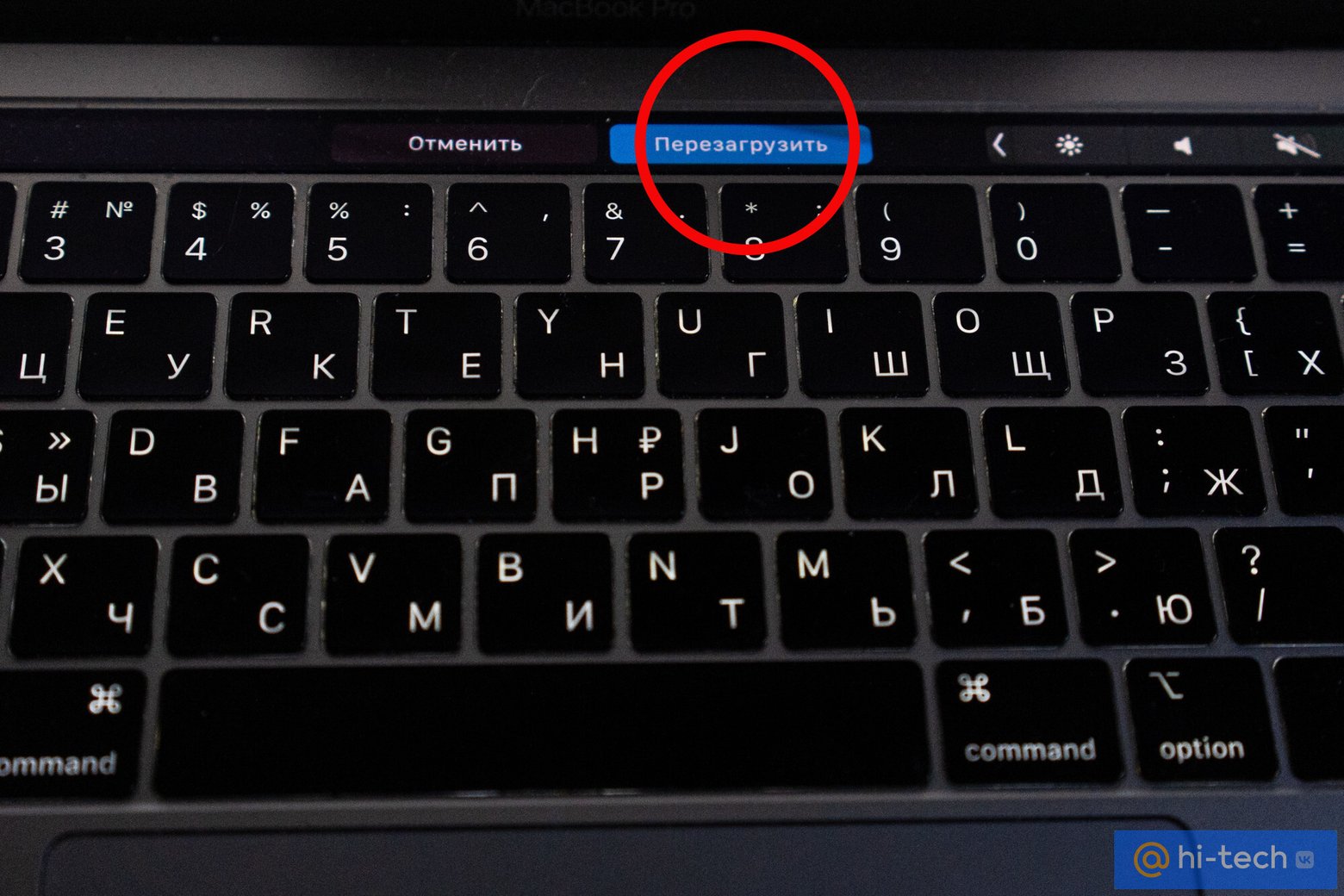
Но что делать, если ноутбук завис, как перезагрузить клавишами устройство, если оно перестало отвечать на действия мыши? В этом случае вам могут помочь управляющие клавиши клавиатуры или, как их еще называют, клавиши-модификаторы.
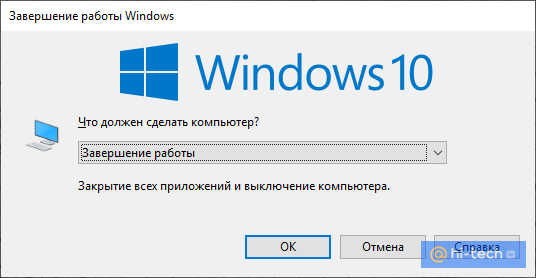
Как перезагрузить ноутбук с помощью клавиш управления «Alt+ F4»
Пожалуй, одним из самых простых решений принудительной перезагрузки системы является сочетание клавиш «ALT+F4». Как правило, эта комбинация в операционной системе Windows используется для завершения работы программ и окон, и, чаще всего, она всего лишь дублирует пиктограмму «Закрыть» с изображением крестика в окнах.
Если использовать это сочетание в режиме свернутых окон и приложений, то оно вызовет меню управления питанием «Завершение работы». После открытия меню, с помощью клавиши «Вниз» или «Вверх» необходимо выбрать пункт «Перезагрузка» и подтвердить свой выбор клавишей «Enter».
Как перезагрузить ноутбук с помощью клавиш-модификаторов «Ctrl+Alt+Delete»
Эта комбинация в последних версиях Windows вызывает так называемое окно безопасности Windows, в режиме которого пользователь может заблокировать систему, сменить пользователя, выйти из системы, сменить пароль, вызвать Диспетчер задач Windows, а также управлять специальными возможностями и питанием компьютера.
Как принудительно перезагрузить компьютер через окно безопасности
- Перейдите в окно безопасности, набрав на клавиатуре сочетание клавиш «Ctrl+Alt+Delete»;
- Используя клавишу Tab или стрелки на клавиатуре, перейдите к пиктограмме управлением питания;
- Выберите пункт «Перезагрузка»;
- Подтвердите действие клавишей Enter.
Как перезапустить ноутбук с помощью меню «Выполнить»
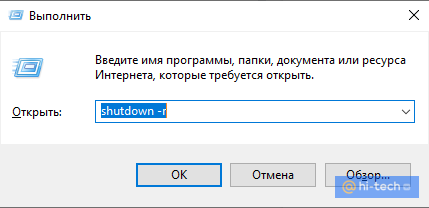
Меню выполнить — это превосходный способ получить прямой доступ ко многим настройкам системы, в том числе к параметрам выключения компьютера.
Для того чтобы выключить компьютер с клавиатуры, необходимо нажать сочетание клавиш WIn+R и ввести в соответствующее поле текст «shutdown -r». После этого система уведомит вас о скором завершении работы. Для отмены действия еще раз вызовите меню «Выполнить» и наберите «shutdown-a».
Что делать если ноутбук завис, как перезагрузить его с помощью меню «Пуск»
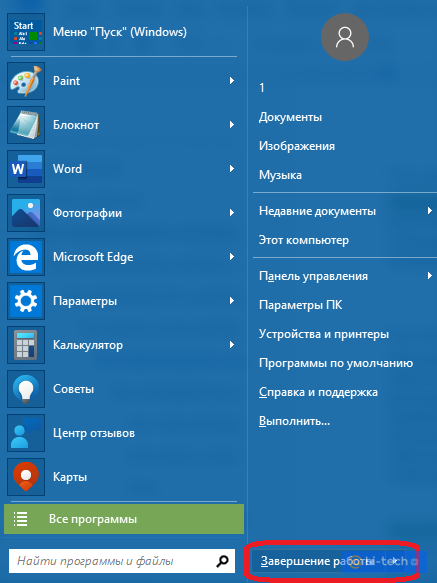
Перезапускать компьютер с клавиатуры можно через меню «Пуск». Для этого достаточно воспользоваться клавишей Win или комбинацией клавиш «Ctrl+Esc», а затем клавишами со стрелками на клавиатуре выбрать пункт «Перезагрузка» из выпадающего меню питания «Завершение работы».
Как перезагрузить ноутбук с помощью клавиш управления «Win+Shift»
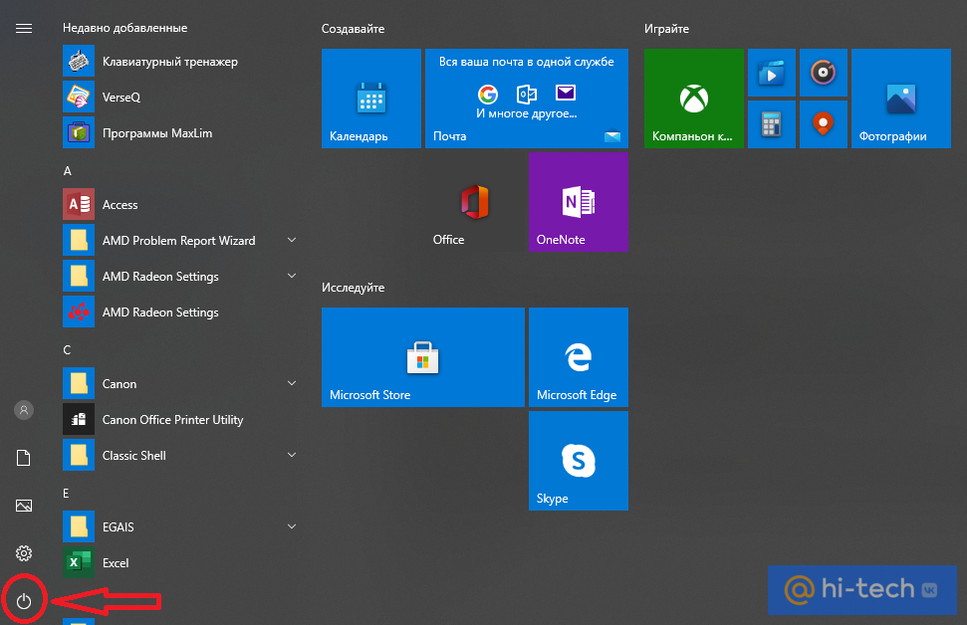
Эта команда вызывает окно недавно добавленных программ в алфавитном порядке, а также предоставляет доступ к некоторым другим функциям системы, например, документам, играм и меню параметров системы. Здесь же находится и меню управления питанием компьютера.
Для того, чтобы полностью перезагрузить компьютер в этом режиме, после нажатия команды Win+ Shift с помощью клавиши табуляции перейдите в крайнюю левую панель и, выбрав клавишами со стрелками меню питания, активируйте перезагрузку системы.
Как принудительно перезагрузить ноутбук, если он завис, с помощью клавиши питания
Если ни один способ вам не помог, осталось воспользоваться «грубой» перезагрузкой системы с помощью клавиши питания на корпусе компьютера или ноутбука. Для «грубой» перезагрузки необходимо нажать и удерживать кнопку питания в течение 5 секунд, пока компьютер полностью не выключится, после чего можно снова включить компьютер, как обычно. Этот радикальный способ имеет свои нюансы. Необходимо учитывать, что при таком аварийном отключении питания данные открытых программ и документов могут быть утеряны.
Заключение
Помните, что зависания системы, чаще всего, не происходят сами по себе. Самыми частыми причинами подобного рода проблем обычно являются перегрев процессора или нехватка оперативной памяти. Это может происходить, например, из-за большого количества открытых вкладок браузера или установки пользователями тяжелых непосильных приложений и программ.
Также причинами перегрева может быть банальное загрязнение воздухоотводящих отверстий ноутбука, поэтому не забывайте вовремя обслуживать и чистить свой ноутбук. При зависании во время игр дело может быть в недостаточной мощности видеокарты или отсутствии необходимых драйверов.
Если игнорировать все эти причины, то последствия для компьютера могут быть самыми плачевными. Поэтому в случаях периодического зависания лучше не тянуть с обслуживанием и обратиться к специалистам уже после первых таких симптомов.
Теперь вы знаете, как перезагрузить ноутбук с помощью клавиатуры, и мы надеемся, что наша инструкция обязательно поможет вернуть ваш ноутбук к жизни.