Как изменить ссылку в Телеграм
Пользователям популярного мессенджера часто приходится иметь дело с ссылками. С их созданием все достаточно просто, но вот с редактированием иногда возникают трудности и некоторые вопросы. В частности, «Как изменить ссылку в Telegram? ».
При формулировке данного вопроса пользователи могут искать разную информацию, например, они желают узнать о способах редактирования ссылки в сообщениях, или же хотят узнать, как изменить ссылку-приглашение в Телеграмме, или — поменять основную ссылку на канал, группу, чат или персональную страницу — профиль.
В данной статье подробно рассмотрим все существующие методы и способы по изменению гиперссылок в Телеграмме.
Как изменить ссылку в Telegram в сообщении
Начнем с простого, и разберемся, как поменять ссылку в Telegram в сообщении, оставленном вами на каком-нибудь канале или при личной переписке с другим человеком.
Как изменить ссылку в Telegram в сообщении:
- Открыть группу или личную переписку, где опубликована ссылка;
- Нажать в пустой области вокруг ссылки;
- Выбрать пункт «Изменить» в появившемся контекстном меню;

- Внизу появится поле редактирования, где можно удалить или же изменить ссылку в Телеграмме на любую другую, поменять текст ссылки при необходимости.

Как изменить ссылку-приглашение в Телеграмме
Нередко владельцы и администраторы частных групп сталкиваются с необходимостью изменить ссылку-приглашение, чтобы она более не могла использоваться для перехода в группу.
Обратите внимание! Эта инструкция актуальна только для частных закрытых каналов, на публичные группы не распространяется.
Как изменить ссылку-приглашение в Телеграм:
- Перейти в группу, администратором или модератором которой вы являетесь;
- Тапнуть по названию или логотипу группы в шапке для просмотра детальной информации о ней;

- Перейти в раздел редактирования, нажав на иконку с карандашом ;

- Выбрать раздел «Пригласительные ссылки»;
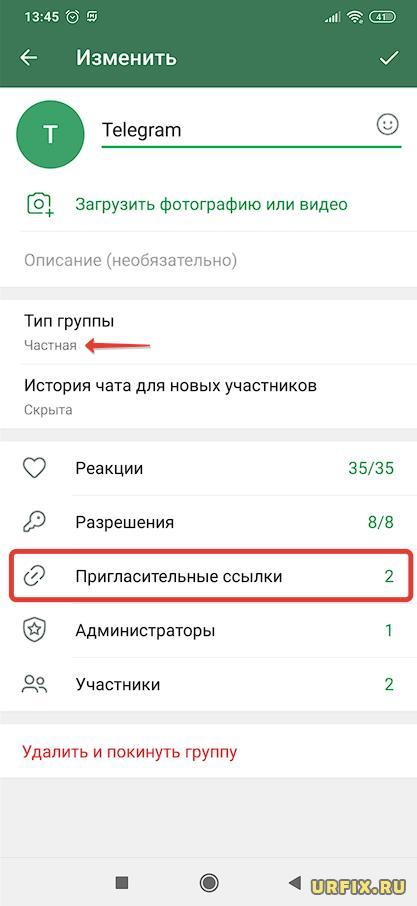
- Зайти в настройки редактирования пригласительной ссылки, нажав на значок с 3-мя вертикальными точками ;

- Если в списке только дефолтная, созданная по умолчанию ссылка, то необходимо выбрать пункт «Сбросить ссылку», после чего адрес обновиться на новый;
- В случае, если уже есть собственноручно созданные пригласительные ссылки, то в открывшемся меню можно выбрать пункт «Изменить», а затем – «Сбросить ссылку» внизу страницы. Тут же можно поменять название (имя) Телеграм-ссылки, отображаемое для администраторов.

Важно! После сброса ссылки, она перестанет работать и по ней уже невозможно будет перейти из тех источников, где она была размещена.
Как изменить публичную ссылку в Telegram канале, группе
Владельцам и администраторам публичных Телеграм каналов и групп может потребоваться изменить публичную ссылку (пригласительные в таких сообществах отсутствуют вовсе). Например, для ребрендинга, улучшения узнаваемости ссылки или по иным причинам.
Как изменить публичную ссылку в Telegram канале:
- Зайти в группу;
- Нажать на ее название вверху экрана;

- Перейти к редактированию группы, нажав на иконку карандаша ;

- Открыть раздел «Тип группы»;

- Изменить публичную ссылку Telegram. (Напомним, кто данная опция доступна только для публичных групп).

Как изменить ссылку на профиль в Телеграмме
Как изменить персональную ссылку на профиль в Телеграмм:
- Запустить приложение Telegram;
- Открыть меню, нажав на иконку с 3 горизонтальными полосками в верхнем левом углу экрана;

- Перейти в раздел «Настройки»;

- Нажать на «Имя пользователя»;

- Изменить имя.

Инструкции по изменению ссылок в данной статье описаны для приложения. Что касается программы для компьютера, то действия практически идентичны, несмотря на некоторые отличия в интерфейсе десктопной версии Телеграмма. Единственное отличие – все действия для каналов и групп выполняются из раздела «Управление группой».

Не нашли ответ? Тогда воспользуйтесь формой поиска:
Как создать группу и канал в Telegram: инструкция для начинающих
Недавно мы проводили эфир, где рассказывали, как пользоваться мессенджером и какие у него есть возможности. По вопросам и обратной связи мы поняли: пока не всем понятно, что делать с этой телегой. Поэтому решили зафиксировать основные моменты в цикле статей.
В первом выпуске мы подробно с иллюстрациями рассказываем, куда нажимать, чтобы создать и настроить группу / канал в Telegram.
Канал vs группа: что выбрать
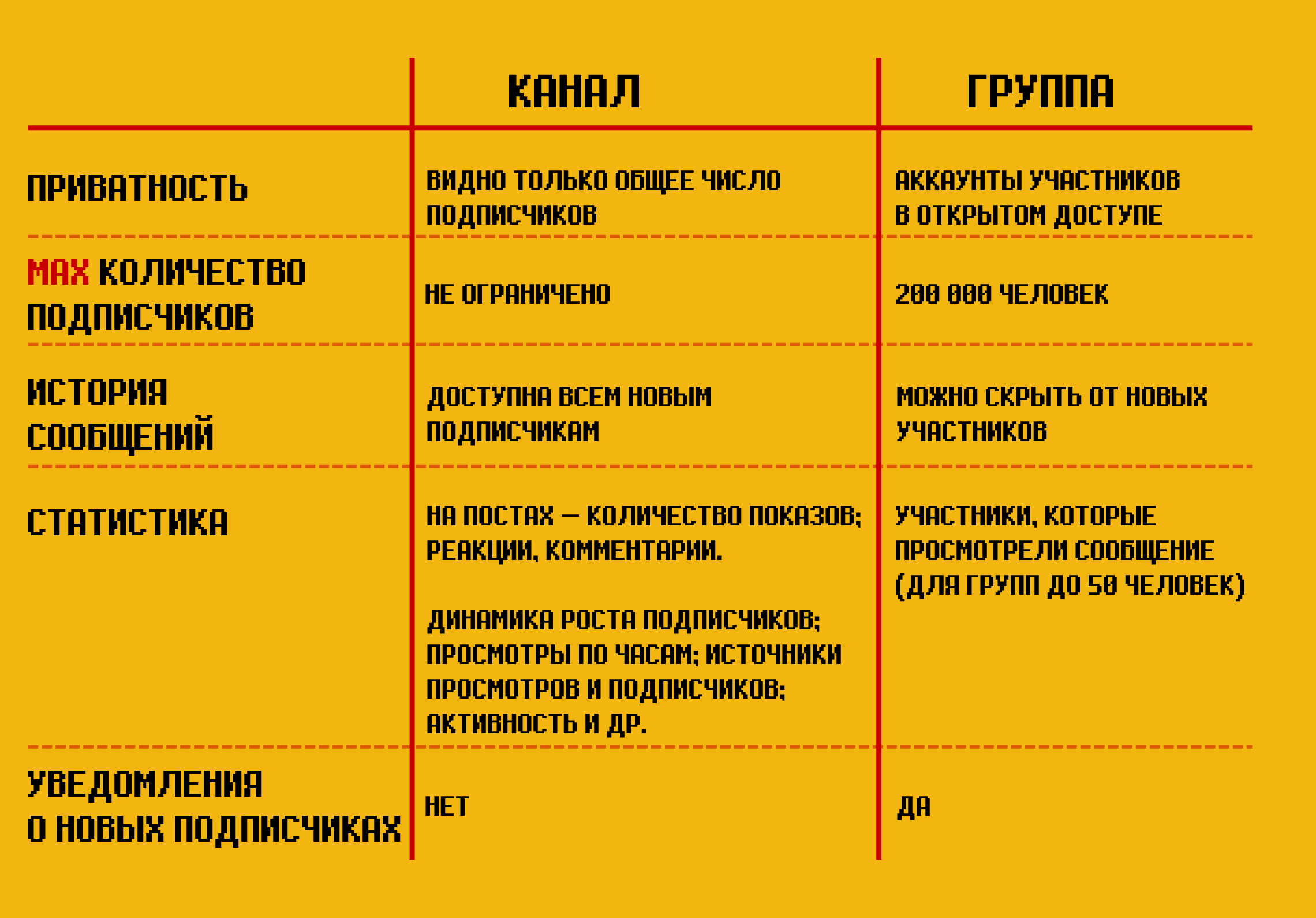
В Telegram есть две сущности — канал и группа. Обе могут использоваться, как место для распространения контента, но есть важные отличия.
Канал по механике похож на паблик Вконтакте, где один или несколько админов публикуют сообщения, а остальные читают. Бизнес, медиа или блогер распространяет информацию, а подписчики ее потребляют: читают посты, смотрят картинки и видео, участвуют в опросах, ставят реакции и комментируют.
Группа больше похожа на чат в WhatsApp, где высказаться может каждый. Такой формат подходит для поддержки студентов онлайн-курса, доступа к закрытой информации, общения внутри команды и организации больших тематических сообществ.
Ниже в статье демонстрируется процесс создания группы и канала на десктопной версии приложения для Windows.
Внешний вид и расположение кнопок на версиях для macOS и смартфонов будут отличаться. Если не сможешь что-то найти или возникнут другие трудности — пиши в комментариях. Мы постараемся помочь)
Как создать и настроить группу
1. Открой меню в левом верхнем углу.
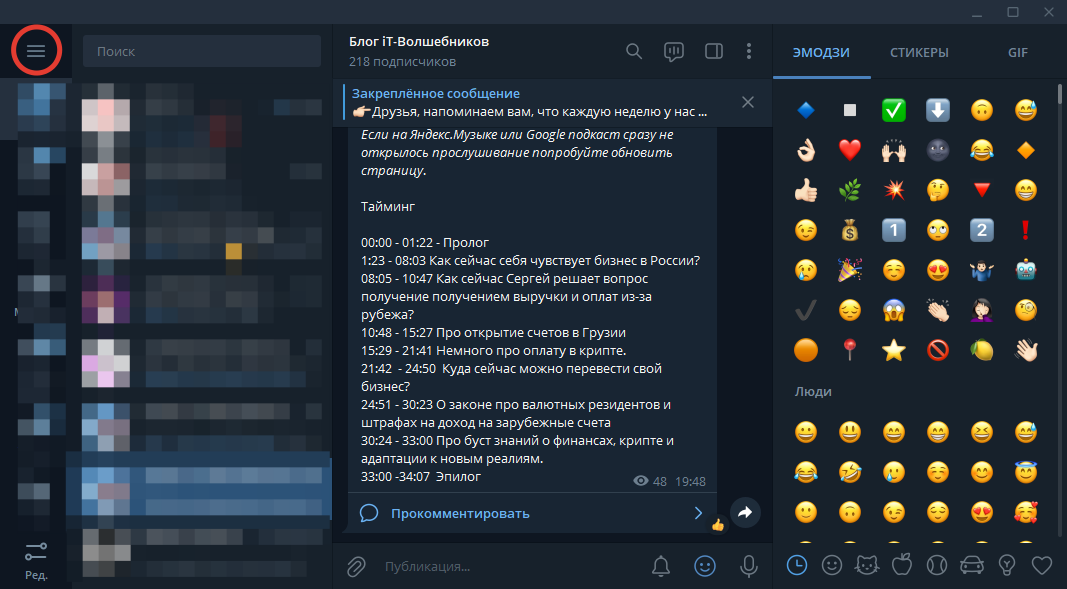
2. Там ты увидишь две первых кнопки. Нажми на «Создать группу».

3. Появится окошко, в которое нужно будет ввести название группы. Также здесь можно установить аватар, если нажать на значок фотоаппарата. Когда всё сделаешь, жми «Далее».
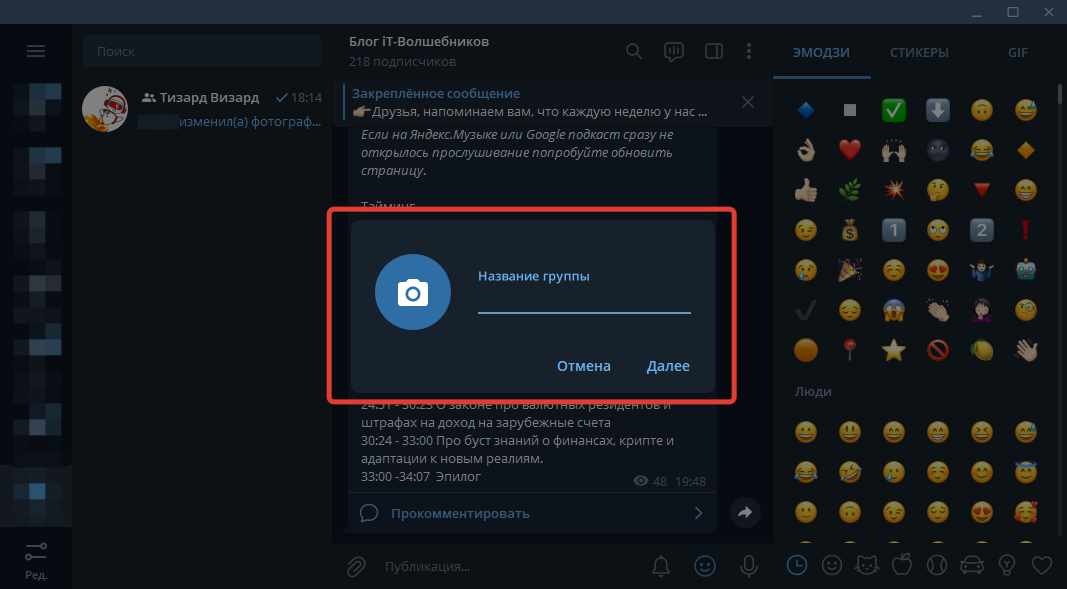
4. В следующем окне Telegram предложит добавить людей из списка контактов в группу. Нужно будет выбрать минимум одного участника, чтобы кнопка «Создать» стала активной. Максимально таким образом можно пригласить 200 000 человек.
В уже созданную группу ты также сможешь вручную пригласить участников. На этом этапе достаточно добавить одного, чтобы продвинуться дальше.

5. После нажатия кнопки «Создать» откроется твоя новая пустая группа.
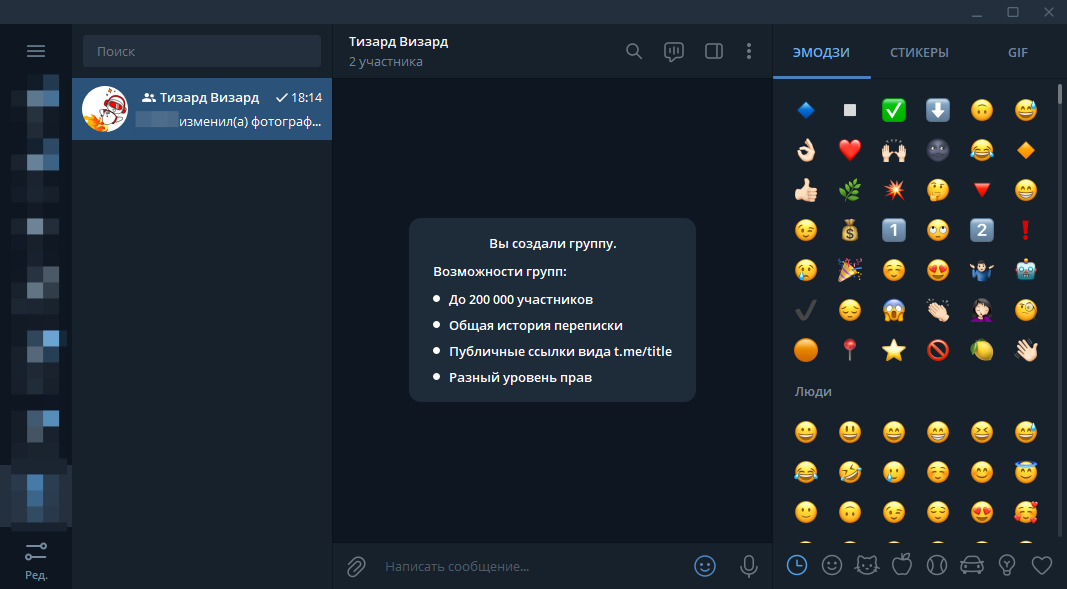
6. Чтобы изменить настройки группы, нажми на три точки в поле с названием и выбери команду «Управление группой»

7. Откроется блок с настройками. В верхней части ты сможешь поменять название и аватар, а также добавить описание группы. Ниже — другие настройки группы.
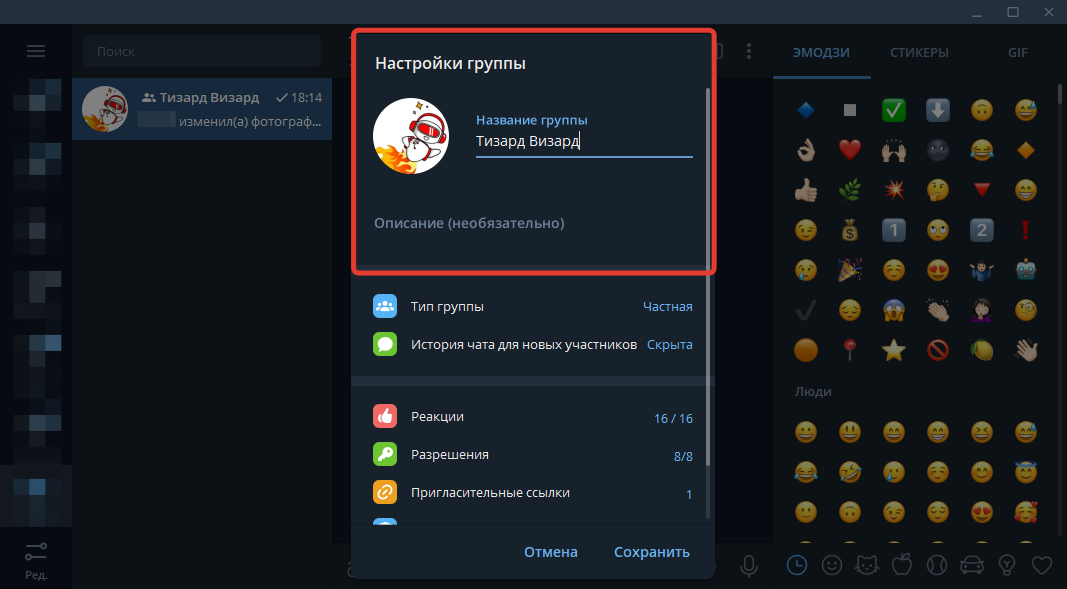
8. Если нажать на «Тип группы», ты окажешься в настройках приватности. Здесь можно сделать группу публичной, чтобы вступить в нее мог любой желающий. Либо оставить группу частной, чтобы присоединиться к ней можно было только по ссылке-приглашению.
Здесь же можно скопировать ссылку на группу или поделиться ей с пользователями Telegram. В частной группе ссылка выполняет роль приглашения, по которому новые участники будут вступать в группу.
Если нажать на три точки справа от ссылки, появятся дополнительные возможности:

- «Сгенерировать QR-код» — такой код можно разместить на визитке / баннере / раздаточных материалах, чтобы люди считали его своим телефоном и перешли в группу,
- «Сбросить», чтобы деактивировать предыдущую ссылку-приглашение и создать новую.
Если в частной группе Telegram сам генерирует ссылку-приглашение, то в публичной нужно будет прописать её самостоятельно.

Например, можно сделать ссылку, созвучную названию группы
Ниже расположена кнопка «Управление приглашениями». Кликнув по ней, ты сможешь создать дополнительные ссылки с ограничением на срок действия и количество переходов.
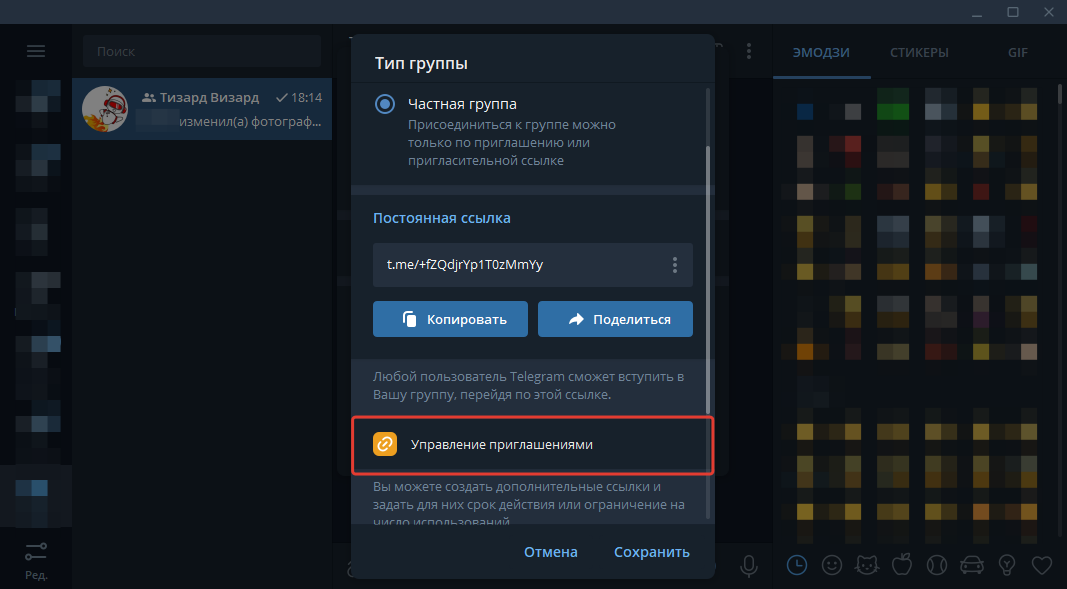
Такая ссылка может понадобиться в рекламе. Например, если размещать продающий пост в популярном Telegram-канале и обозначить, что перейдет только 1 000 людей. Это обеспечит дополнительный ажиотаж.
Чтобы создать такую ссылку, зайди в «Управление приглашениями» и нажми на кнопку «Создать новую ссылку».
- настроить срок действия ссылки и ограничить число вступлений в группу,
- дать название ссылке, которое будет видно только админам — может быть полезно, чтобы отличать ссылки друг от друга,
- переключить тумблер «Заявки на вступление» — если сделать его активным, админу нужно будет одобрять каждую заявку на вступление вручную.

Под «Управлением приглашениями» находится блок «Сохранение контента». Если активировать тумблер, никто из участников не сможет скопировать, сохранить или переслать материалы из группы.

Когда внесешь все изменения в настройках «Типа группы», не забудь нажать «Сохранить», чтобы выставленные настройки не сбросились.
9. Если в настройках группы нажать «История чата для новых участников», можно выбрать: будут видны предыдущие сообщения новичкам или нет.

10. Нажав на «Реакции», можно настроить эмодзи, которые участники группы будут ставить на сообщения друг друга.

Здесь можно полностью отключить эту возможность или выбрать разрешенные эмодзи.


Так выглядят реакции на сообщения. Это прикольная штука, которая дает выразить отношение к контенту без слов. По механике похоже на реакции в Stories Инстаграма*
11. В блоке «Разрешения» настраиваются возможности участников.

Здесь ты можешь выбрать, какие действия будут доступны участникам группы, а какие — нет. Если отключить все возможности у участников, публиковать контент в группе смогут только админы.
Также здесь можно настроить «Медленный режим», чтобы участники могли публиковать только одно сообщение в ограниченный период.

В самом низу расположены еще две кнопки:
- «Исключения» — позволяет ограничить возможности отдельному участнику на один день, неделю или навсегда. Эту функцию можно использовать как наказание в случае нарушения правил сообщества,
- «Черный список» для исключения участников из группы с баном на повторное вступление.

12. Блок «Пригласительные ссылки» дублирует кнопку «Управления приглашениями» в настройках «Типа группы» — о ней мы говорили выше.

13. В блоке «Администраторы» ты можешь назначить дополнительных админов группы и настроить круг их возможностей.
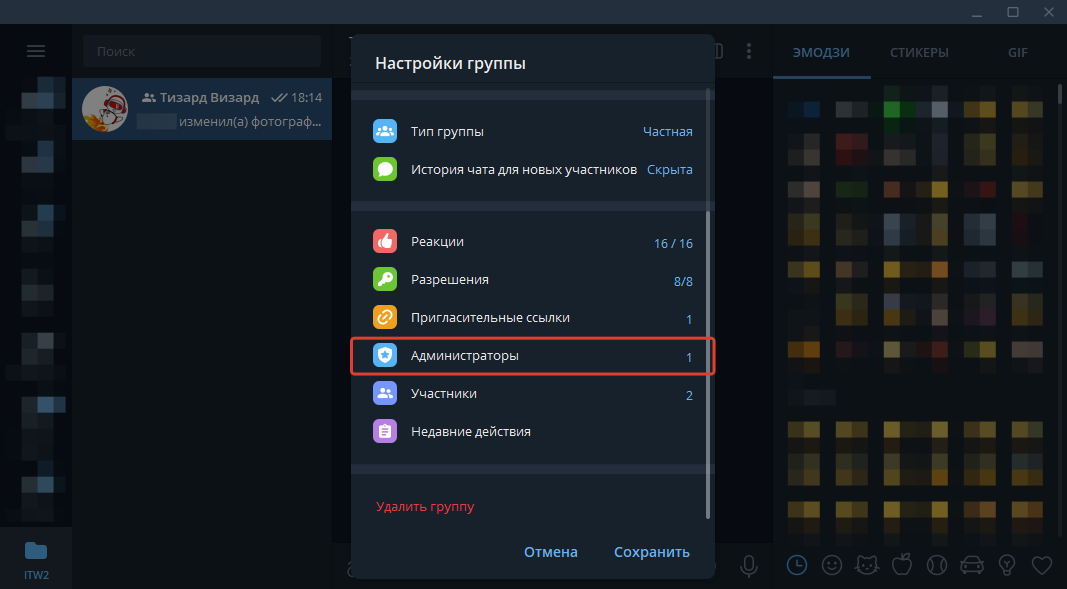
Чтобы назначить нового администратора, нужно зайти в блок «Администраторы» и нажать кнопку «Добавить администратора». Telegram откроет список участников группы. Выбери среди них того, кого хочешь назначить админом.
Если человек не состоит в группе, введи его имя в строку поиска. Когда ты кликнешь по найденному пользователю, Telegram предложит пригласить его и назначить администратором. Нажми «ОК»

При добавлении администратора ты можешь сразу настроить его возможности — оставить нужные и отключить лишние. Например, если новый админ будет модератором, можно оставить возможности удалять сообщения и блокировать участников, а остальные выключить.
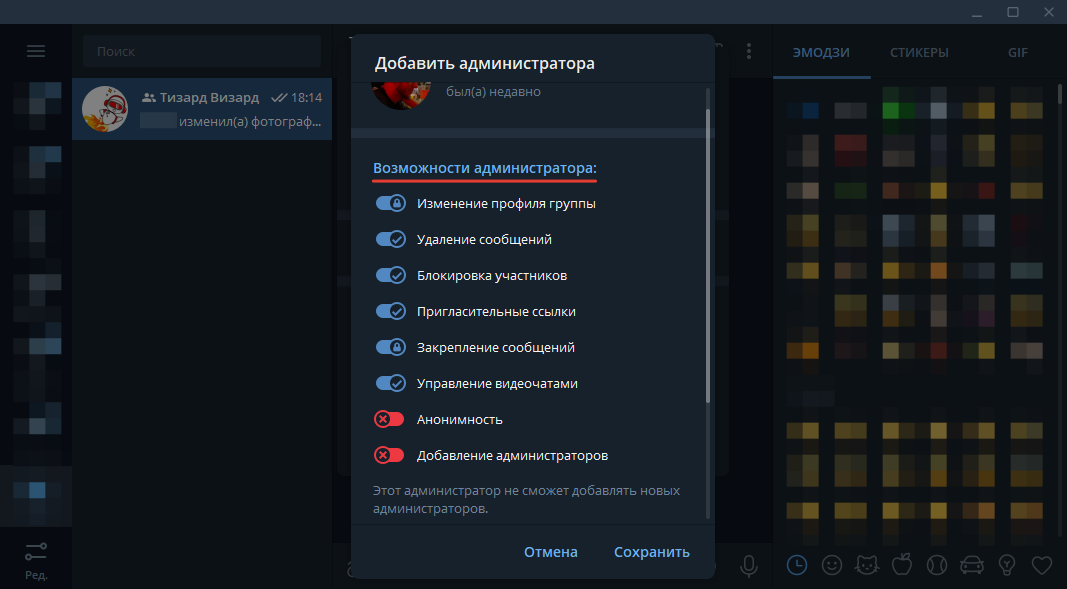
Ниже можно переименовать должность админа. Написать, например, «модератор», «менеджер» или «муркетолог».

Чтобы перенастроить возможности уже существующего админа, нужно зайти в список администраторов и кликнуть по нему. Откроется такое же окно, как при добавлении нового админа.
14. В блоке «Участники» можно посмотреть профили текущих участников и добавить новых .

Чтобы открыть профиль участника группы, нужно кликнуть по нему в списке участников. Из карточки участника можно перейти в чат с ним, если нажать «Отправить сообщение».
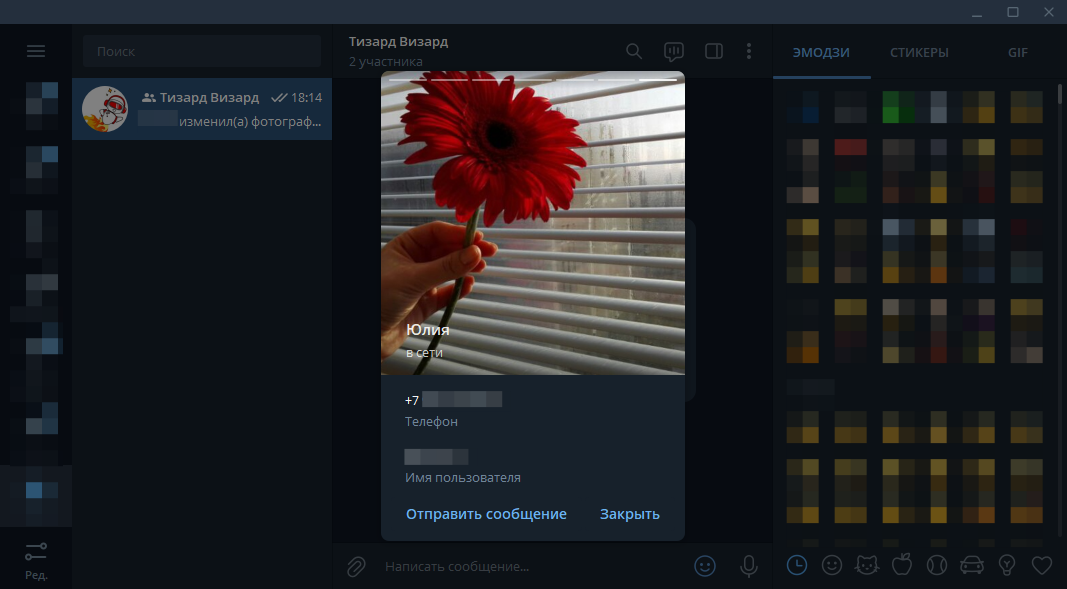
Чтобы добавить новых участников в группу, нажми на кнопку «Добавить участников».

Это можно сделать насильственным путем — без предварительного согласия пользователей добавить их вручную. Либо интеллигентным — разослать ссылку-приглашение по списку контактов и дать им возможность решить: вступать или нет.

15. Блок «Недавние действия» понадобится для контроля за админами.

Открываешь и смотришь, чего твои админы наворотили за последние 48 часов.

16. Слева внизу окна настроек находится кнопка «Удалить группу». Она удаляет группу.

Как создать и настроить канал
Шаг 1 и 2 такие же, как в алгоритме создания группы.
3. Уже на этапе создания Telegram предлагает выбрать, будет канал публичным или частным. Отличия те же, как и в случае с группами: материалы публичных каналов доступны всем пользователям, материалы частных — только подписчикам.
Также для публичного канала нужно будет сразу прописать ссылку, а для частного она создастся автоматически.
И тип канала, и ссылку можно будет позже поменять в настройках.
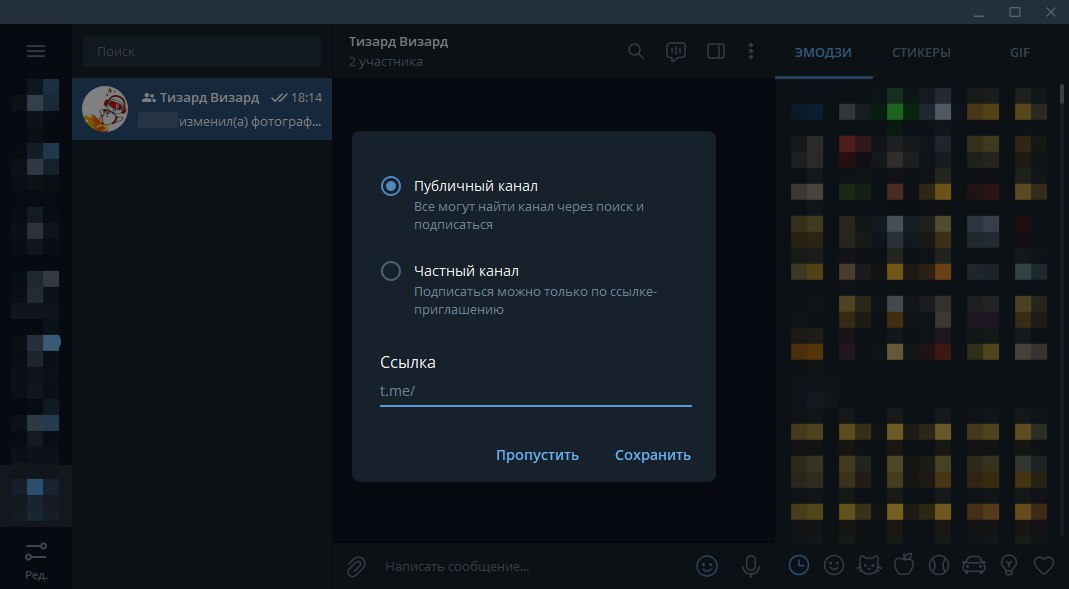
Следующим откроется окно добавления первых подписчиков в канал. Вручную на этом и последующих этапах можно добавить до 200 пользователей, но не более 50 за одни сутки.
4. Когда канал создан, нажми на три точке в строке с названием канала и кликни по кнопке «Управление каналом»
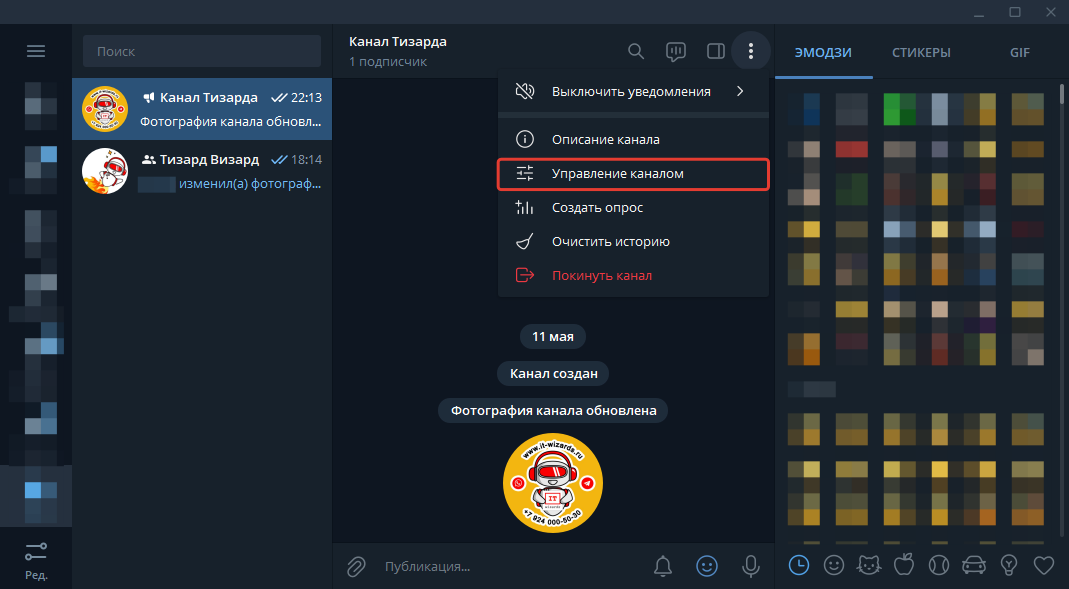
5. Откроется окно «Редактировать канал», в верхней части которого можно поменять название и аватар, а также добавить описание.
Блок «Тип канала» содержит те же возможности, что и аналогичный блок в настройках группы. Подробнее писали здесь.
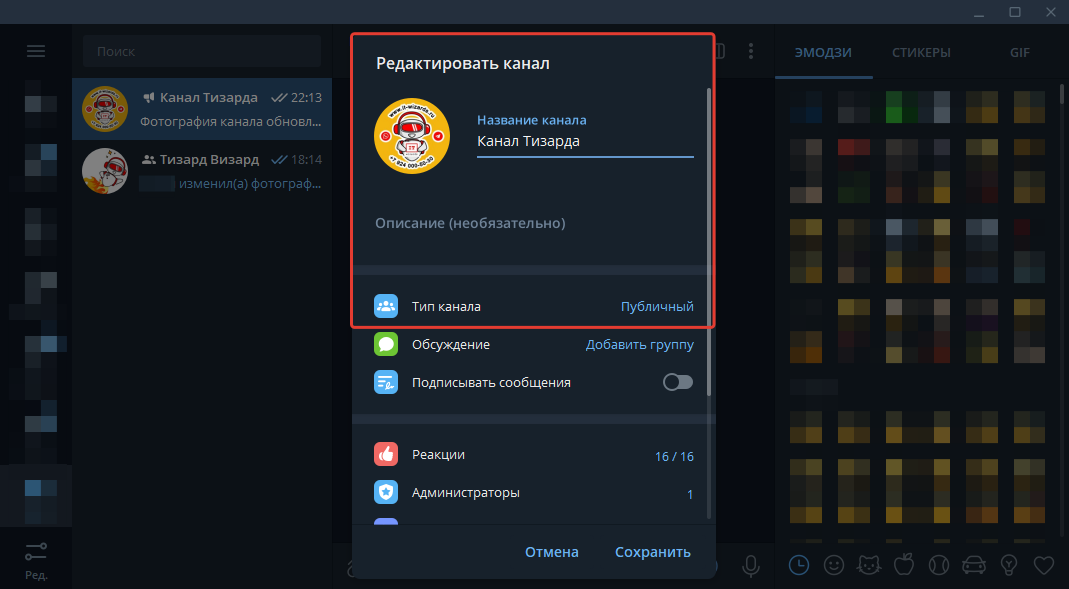
6. В блок «Обсуждение» зашита функция внутренних комментариев для канала. Если хочешь, чтобы подписчики могли комментировать посты, обсуждать их и общаться друг с другом — подключай.
Первое, что нужно сделать — кликнуть по кнопке «Обсуждение».

Telegram предложит создать новую группу, в которой будут сохранятся все комментарии к постам, либо выбрать уже созданную.
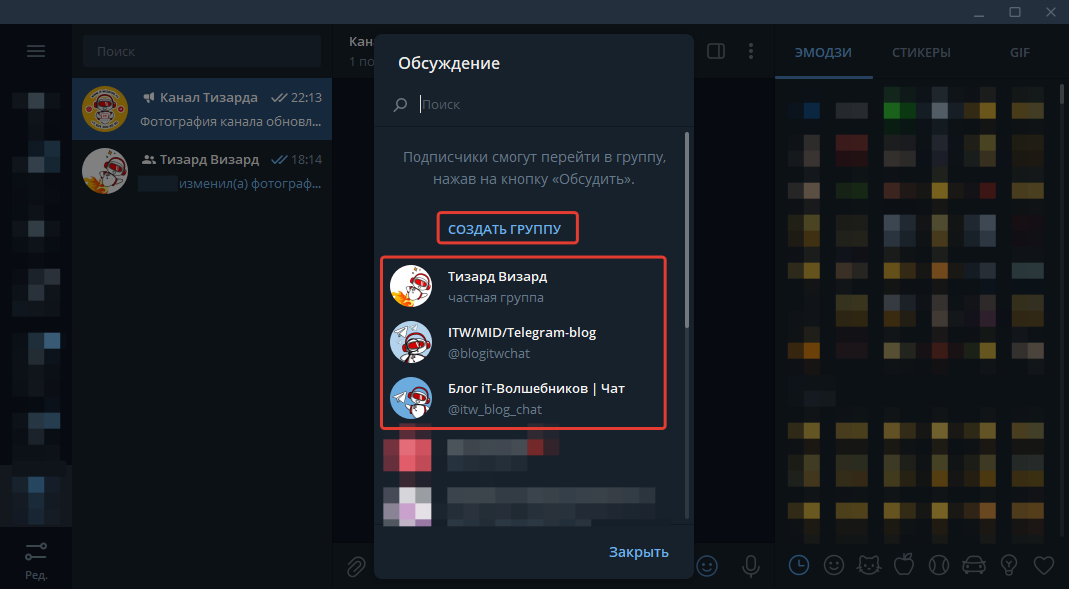
Чтобы привязать существующую группу, кликните по ней и во всплывающем окне нажмите «Привязать группу».

Если решишь создать новую группу, появится такое же окно, как при обычном создании группы. Измени название группы при необходимости и нажми «Создать». Настройки, аватар и описание можно будет скорректировать позже по инструкции, описанной выше.
Готово. Теперь твои посты можно комментировать.

Так выглядит пост, который можно откомментить
7. Если активировать тумблер в блоке «Подписывать сообщения», каждый пост будет подписан именем админа, который его опубликовал.

8. Блоки «Реакции», «Администраторы», «Подписчики», «Черный список» и «Недавние действия» настраиваются и работают аналогично таким же блокам в группе. Инструкцию смотри по ссылкам.
Кнопка «Удалить канал» удаляет канал.

Бонус: в этой видео-инструкции можно посмотреть, как настроить комментарии для канала с телефона.
В следующих статьях мы опишем подробности публикации постов и проведения прямых трансляций в Telegram. Если есть какие-то моменты в работе мессенджера, которые интересуют тебя, пиши в комментариях — расскажем и о них.

* Instagram принадлежат Meta — организации, признанной экстремистской на территории РФ.
Ссылка на телеграм-канал: где искать, как менять, копировать и делиться

Основная задача ссылки на канал – привлечь новую аудиторию. Распространять ее могут все – владелец канала в соцсетях и на сайтах, подписчики в личных сообщениях, владельцы других каналов в рекламе или рекомендациях.
Мы рассказываем, где ее взять и как ею правильно пользоваться.

Если вы недавно создали свой канал и пока не знаете, как его продвигать, – записывайтесь на бесплатный курс «Как привлекать клиентов из Телеграма и зарабатывать» . Вы узнаете об особенностях мессенджера, разберетесь, как выстраивать контент-стратегию и продвигать канал разными методами. И главное – научитесь привлекать клиентов и монетизировать телеграм-канал.
Как ссылка помогает в продвижении телеграм-канала
Хорошо продуманная ссылка потенциально может увеличить охват аудитории и привлечь больше подписчиков. Это инструмент, чтобы продвигать ваш канал и вызывать интерес у ЦА.
Хорошо продуманная ссылка может стимулировать людей перейти и подписаться на канал. Чем еще она выгодна:
- Легкий доступ. Ссылка на телеграм-канал обеспечивает простой и быстрый доступ к содержимому канала. Пользователям достаточно кликнуть по ссылке, чтобы сразу перейти и ознакомиться с контентом.
- Привлекательность и обещание ценности. Хорошо продуманная ссылка может быть привлекательной и интересной. Она должна содержать информацию о тематике, особенностях и преимуществах канала. Это позволит потенциальным подписчикам оценить, насколько канал соответствует их интересам и ожиданиям, даже не переходя в него.
- Расширение охвата аудитории. Используйте ссылку для распространения контента вне платформы. Вы можете размещать ее на канал в соцсетях, блогах, форумах, в электронных рассылках и других каналах коммуникации. Это позволит показать канал более широкой аудитории и привлечь новых подписчиков.
- Возможность широкого распространения. Когда пользователи находят интересный и полезный контент в телеграм-канале, они делятся ссылкой на него с другими людьми. Это создает вирусный эффект и помогает расширить охват вашего канала органическим путем.
Как еще привлекать аудиторию – читайте в наших статьях:
- Привлечение аудитории в мессенджере: как получать больше трафика в Телеграме
- Живые подписчики в Телеграме без накруток: платные и бесплатные способы привлечения
Действия со ссылкой
Не знаете, как скопировать ссылку на канал в Телеграме ? На самом деле тут все просто.
Например, вы листали чат и вам попалась интересная публикация, которой вы хотите поделиться с другим пользователем. Вы можете просто переслать эту публикацию – и пользователь сможет подписаться на канал, ссылка уже будет в посте.
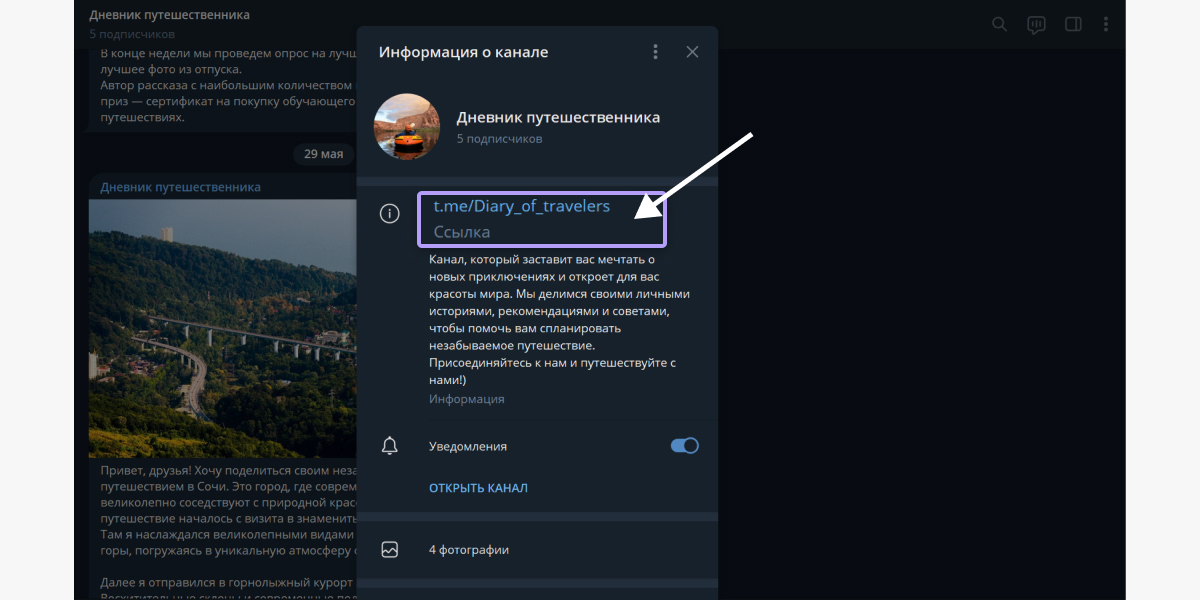
Но что делать, если канал публичный, но владелец установил запрет на копирование и рассылку своего контента? Как скинуть ссылку на телеграм-канал ? В таком случае нажмите на название канала вверху экрана и откройте «Информация о канале» .
В открывшемся меню прокрутите вниз до раздела «Ссылка» или «Ссылка-приглашение» кликните на нее мышкой, если вы используете десктопную или веб-версию мессенджера. Если вы используете мобильное приложение – проделайте все то же самое и нажмите «Копировать ссылку» .
Теперь вы знаете, где найти ссылку на свой или чужой телеграм-канал . Чтобы поделиться ссылкой на свой канал в Телеграме , выполните те же действия.
Если вам нужно поделиться ссылкой на свой или чужой канал в других соцсетях, используйте ссылку на телеграм-канал с приставкой https://t.me/ . Только после слэша вместо «@» пропишите имя канала. Далее, как хотите, отправьте ссылку на любой телеграм-канал через соцсети или по электронной почте. Пользователь сможет перейти по ссылке в канал с любого устройства.
О настройке канала в Телеграме читайте в статье « Как настроить канал в Телеграме: инструкция ».
Как изменить ссылку на канал в Телеграме
Теперь давайте разбираться, как поменять ссылку на канал в Телеграме .
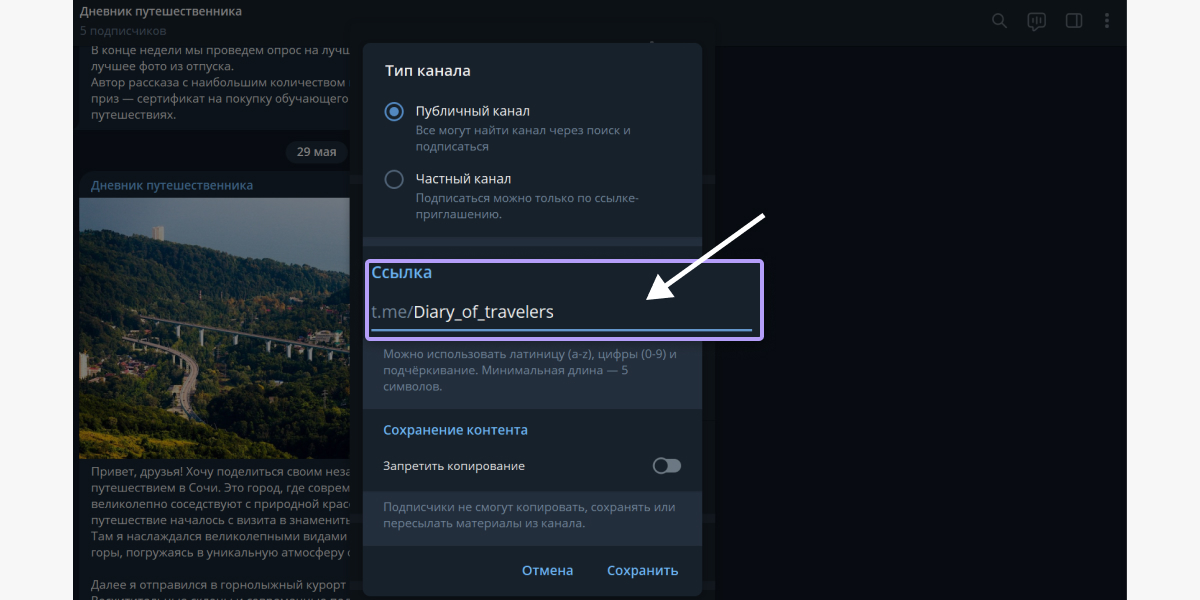
Чтобы изменить ссылку на свой телеграм-канал с десктопной и веб-версии, зайдите в канал → нажмите на название → в меню «Информация о канале» нажмите на три точки вверху справа. Выберите «Управление каналом» → «Тип канала» . В строке «Ссылка» вы можете как переименовать ссылку в своем телеграм-канале, так и отредактировать ее .
В мобильной версии Телеграма проделайте все то же самое. Только после того, как вы нажали на название канала и перешли в его меню, вместо «Управление каналом» нажмите на значок карандаша, а затем также на «Тип канала» , чтобы изменить ссылку в описании канала в Телеграме .
Как сделать пригласительную ссылку в телеграм-канал
С помощью пригласительных ссылок удобно приглашать пользователей в публичный канал в Телеграме, такая ссылка также позволяет отслеживать трафик. Пригласительная ссылка в телеграм-канале находится в меню управления каналом.
Зайдите в меню «Управление каналом» или нажмите на карандаш, если вы с мобильной версии. Далее с десктопной версии выберите «Пригласительные ссылки» или «Управление приглашениями» с мобильной версии. Чтобы создать ссылку на телеграм-канал , нажмите «Создать новую ссылку» .
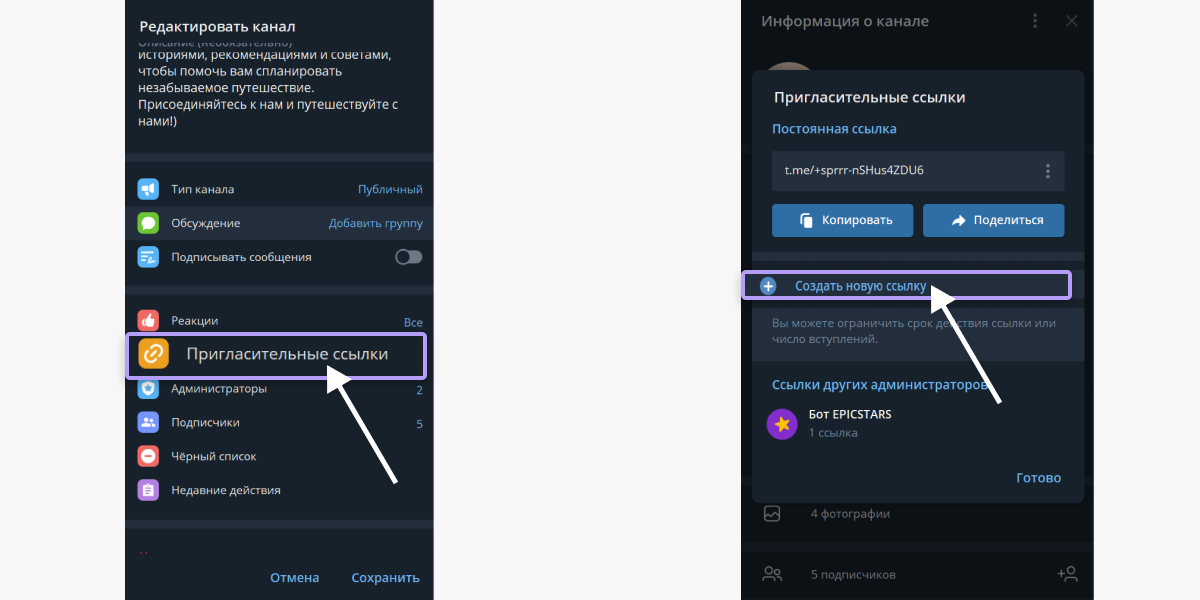
По желанию вы можете дать новой ссылке название, установить срок действия и число пользователей, которых можно по ней пригласить. Когда вы настроите новую ссылку, нажмите «Добавить» . Если вам необходимо поделиться ссылкой, вы можете скопировать ссылку телеграм-канала и переслать ее любому пользователю, нажав на соответствующие кнопки в окне «Ссылка-приглашение» .
После этого нажмите «Готово» .
Как узнать постоянную ссылку на частный телеграм-канал
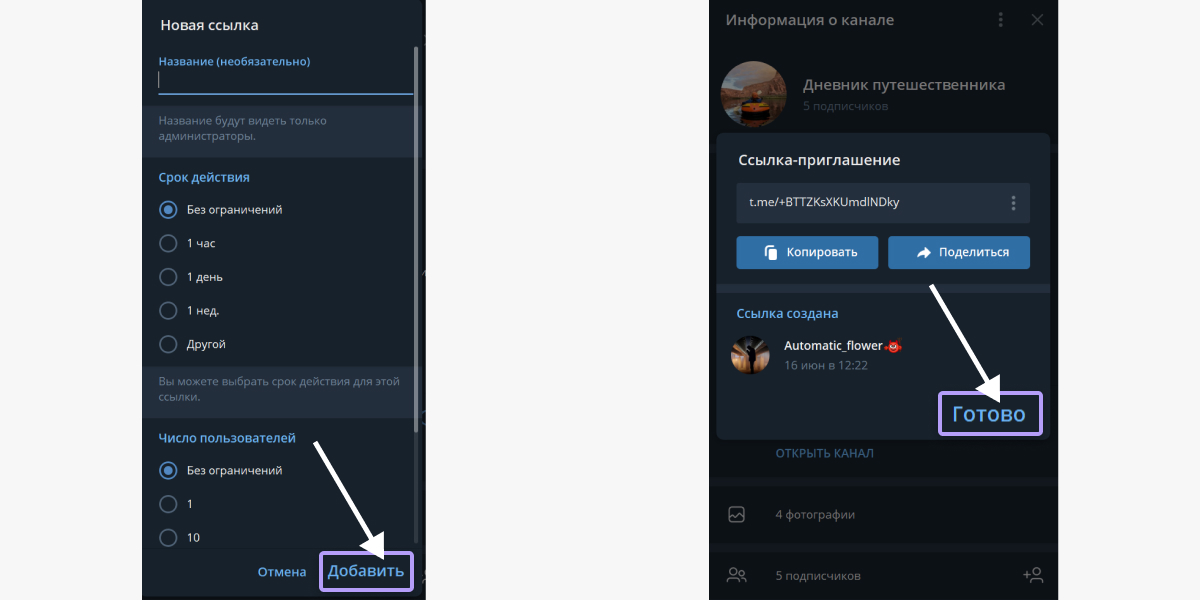
Перейдите в свой канал → меню «Управление каналом» → «Тип канала» .
В окне «Постоянная ссылка» вы можете получить ссылку на свой канал в Телеграме . Чтобы копировать, поделиться, получить QR-код или сбросить старую ссылку, нажмите на три точки в поле «Постоянная ссылка» .
Не забудьте после всех действий нажать «Сохранить» .
Теперь вы знаете все о ссылках на телеграм-канал:
- как они помогают в продвижении канала;
- насколько важно создать привлекательную и понятную ссылку;
- что можно делать с любой ссылкой;
- где ее найти, чтобы копировать или переслать;
- как получить ссылку-приглашение;
- как ограничить количество людей, которые смогут вступить по ссылке-приглашению.
Надеемся, что у вас не осталось вопросов, но если они есть – задавайте в комментариях, мы с радостью ответим!
Если вы уже продвигаете канал, но вам не хватает подписчиков и клиентов, пройдите бесплатный курс « Как привлекать клиентов из Телеграма и зарабатывать ». На курсе расскажут, как увеличивать доход, продвигаться и внедрять чат-ботов в работу канала, как полностью переехать в Телеграм и развиваться в основном на этой площадке.
В Telegram появился поиск по названию канала. Стоит ли теперь переименовать свой, чтобы привлечь подписчиков?
Сегодня Telegram представил обновленную версию мессенджера, где появился ряд новых функций. В частности, пользователи Telegram теперь могут искать каналы и боты в поиске по названию, а не через ссылку, как раньше. Редакция AIN.UA опросила владельцев каналов о том, поможет ли это привлечь больше подписчиков, а также стоит ли менять название, чтобы быть выше в поисковой выдаче.
Алена Деньга, Digital masons (8100), «Ветер дует» (19 100)
Этой функции не хватало, многие пользователи не понимают, что канал или бота можно найти только по ссылке через @. Возможно, из-за этого многие каналы недополучали трафик из поиска. Также проблемой было то, что часто название канала не совпадает с его юзернеймом (ссылкой) в Telegram: во-первых из-за транслитерации на латиницу или перевода на английский, во-вторых из-за использования сокращений.
Еще задолго до новых функций я поменяла название своего канала Time To Travel на «Ветер дует», также мы сократили изначальное название «Тайное общество Digital масонов» до короткого Digital masons. Но, думаю, нововведение позитивно скажется на притоке подписчиков из поиска.
Но менять название канала стоит только в случае, если оно трудно запоминается или изначально выбран неудачный нейминг — например, когда может встречаться много каналов с таким названием (как было в случае первого названия «Ветер дует»). В остальном сейчас смена названия может привести к тому, что каналы, которые успели заработать себе имя и репутацию, просто потеряют часть трафика , потому что люди не смогут их найти по старому названию.
Андрей Бродецкий, «Технологии, медиа и общество» (30 000)
Не думаю, что окно поиска стоит рассматривать как канал, откуда будут приходить подписчики. Вы часто ищете, на кого бы подписаться в поиске Facebook? Хотя не исключаю, что школьники будут создавать каналы с популярными запросами в названии в расчете на подписчиков.
Михаил Сапитон, Booker (10 900)
В такой реализации владельцам каналов не на что рассчитывать — функция запущена в сыром виде и не радует возможностями. Гораздо интереснее выглядят новые форматы постинга: альбомы картинок и закрепленные в каналах сообщения.
Не думаю, что введение поиска значительно скажется на приросте подписчиков. Сейчас глобальные результаты формируются по ключевым словам в названии, а для тематических каналов это худший сценарий. В результате по многим популярным русскоязычным запросам первые позиции заняли совершенно нерелевантные каналы. Единственное исключение — городские каналы, думаю они оценят нововведение. К сожалению, зная темпы разработки и внедрения обновлений, рассчитывать на скорое улучшение поиска не приходится. В отличие от соцсетей вроде Instagram, создатели Telegram не ориентируются на коммерческий интерес — и в данном случае это проблема.
Название менять не готов. Хотя давно подумываю, чтобы транслитерировать Booker в более привычный Букер, к поиску это отношения не имеет. Впрочем, если окажется, что люди активно ищут по книжной тематике и подписываются, задумаюсь.
Олег Цегельник, apps4.life (3000)
Поиска очень не хватало. Потенциально он даст небольшой постоянный прирост аудитории из поиска. Правда, не ясно еще, как это отследить.
Из-за нововведения название канала пока менять не собираюсь. Мне кажется, что добавится поиск и по описанию канала, пусть не сразу, но скоро. Иначе история с названиями превратится во времена золотого SEO, когда достаточно было набросать ключевых слов и сайт в топе.
Совет такой. Если вы маленький канал, то стоит использовать эту бесплатную возможность и переименоваться. Если большой, то это бренд. Бренду не солидно менять название, но если ничего не изменится в скором будущем, то таки стоит переименовать. Трафик из поиска будет только увеличиваться.
Напомним, ранее AIN.UA публиковал колонку Михаила Сапитона о том, как он создал канал на 10 000 подписчиков.