Как в Windows 10 выполнить экспорт настроек VPN
В Windows 10 можно очень легко добавлять и удалять подключения по VPN , но при этом нет возможности экспортировать уже настроенные подключения. Зачем это может понадобиться? Сама по себе процедура настройки VPN в Windows 10 достаточно проста, но что, если вам потребуется создать VPN -подключения с теми же настройками на нескольких компьютерах, скажем, в одной локальной сети? Гораздо удобнее сделать это путем импорта конфигурации.
Также резервирование настроек туннелирования поможет вам быстро восстановить конфигурацию VPN -подключения после переустановки или полного сброса Windows. Как уже было сказано, встроенного механизма экспорта и импорта настроек VPN -соединений в Windows 10 нет, но это еще не означает, что их в принципе нельзя сохранить и перенести.
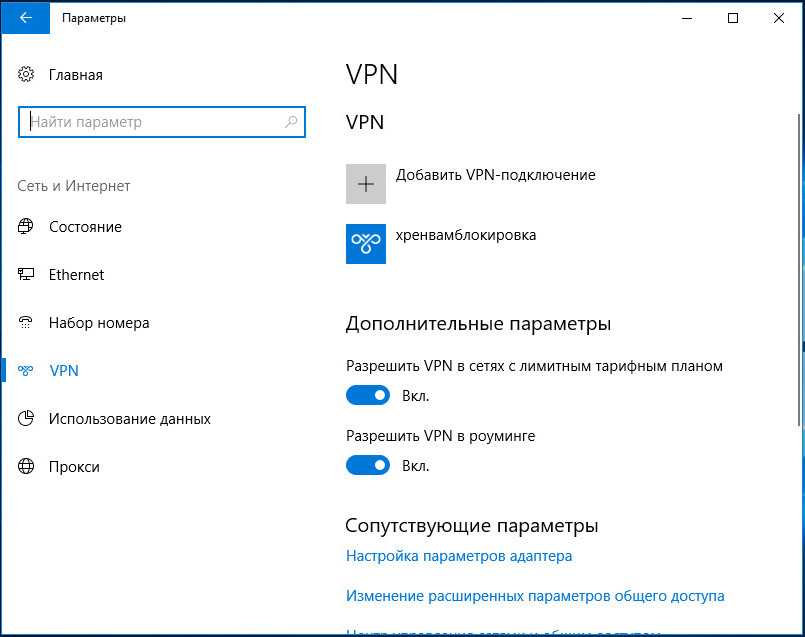
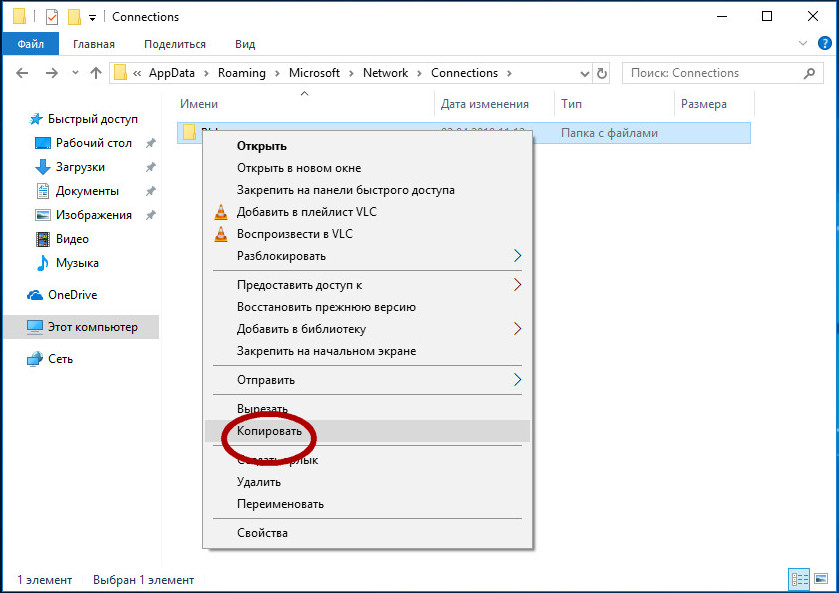
Вставьте в адресную строку Проводника путь %AppData%\Microsoft\Network\Connections и нажмите ввод. В каталоге Connections вы обнаружите папку Pbx , скопируйте ее на флешку или в облачное хранилище. Это и будет ваша резервная копия, экспортированные данные.
Точно так же, но в обратном порядке выполняется процедура импорта. Переносим с помощью флешки или облачной синхронизации папку Pbx на другие компьютеры, переходим в расположение %AppData%\Microsoft\Network\Connections и заменяем уже существующий там каталог Pbx своим.
После выполнения этих несложных шагов VPN -подключения станут доступны в соответствующем разделе приложения «Параметры».
Что же касается экспорта и импорта использующихся при подключении к сети VPN логинов и паролей, увы, никакого обходного способа их экспорта и импорта нет, вводить их вам придется вручную.
Как экспортировать VPN-соединение в Windows
Использование VPN Программа для серфинга в Интернете сегодня стала очень распространенной. Это то, что мы можем использовать как на компьютерах, так и на мобильных устройствах. Диапазон возможностей очень широк. У нас есть как бесплатное, так и платное программное обеспечение, а также различные функции, которые можно использовать для улучшения связи. В этой статье мы поговорим о том, что мы можем сделать с экспорт или импорт VPN-соединения in Windows за 10 г.

Шаги по экспорту или импорту VPN-соединения
Windows 10 в настоящее время является наиболее широко используемой операционной системой. По этой причине, когда мы объясняем некоторые характеристики, связанные с сетями или конфигурацией VPN, это может пригодиться многим пользователям. На этот раз мы поговорим о том, что делать, чтобы экспортировать или импортировать VPN-соединение. Для этого вам просто нужно выполнить ряд шагов.
Первое, что мы должны сделать, это пойти в Папка подключений . Мы можем попасть туда, если щелкнем любую папку или откроем проводник Windows и вставим в путь следующее:% AppData% MicrosoftNetworkConnections
Он автоматически откроет папку Connections, где у нас может быть еще несколько папок. Нас интересует тот, который называется ПБК . Это тот, который мы должны скопировать, чтобы экспортировать VPN-соединение в любое другое место.

Мы найдем окно, подобное тому, которое мы видим на изображении выше. В этом случае нам просто нужно щелкнуть правой кнопкой мыши по папке Pbk, а затем вставить ее туда, где она нас интересует. Например, мы можем вставить USB-накопитель или жесткий диск и экспортировать туда VPN-соединение.
Нам просто нужно подключить то устройство, к которому мы привыкли. экспортировать VPN на другой компьютер, с которого мы собираемся импортировать VPN-соединение.
Как нам импортировать VPN в Windows? Процесс практически такой же, как мы описали выше. Мы снова должны перейти по пути% AppData% MicrosoftNetworkConnections, но на этот раз с компьютера, с которого мы хотим импортировать соединение.
Как только это будет сделано, мы увидим, что папка появится такой, какой мы ее видели раньше. На этот раз мы помещаем флешку или жесткий диск, куда мы скопировали Папка pbk ранее и вставьте его в путь второго компьютера.
Таким образом, выполнив упомянутые шаги, мы сможем экспортировать или импортировать VPN-соединение в Windows 10. Это быстрый и простой процесс.
Установите имена и пароли вручную
Имейте в виду, что мы экспортируем и импортируем VPN-подключения. Таким образом они будут доступны в конфигурации. Теперь мы должны иметь в виду, что это не включает имена пользователей и пароли что у нас есть связи.
Чтобы он работал правильно, нам нужно будет вручную настроить как пользователей, так и пароли. Если мы хотим изменить имя пользователя или пароль, мы должны выполнить ряд шагов.
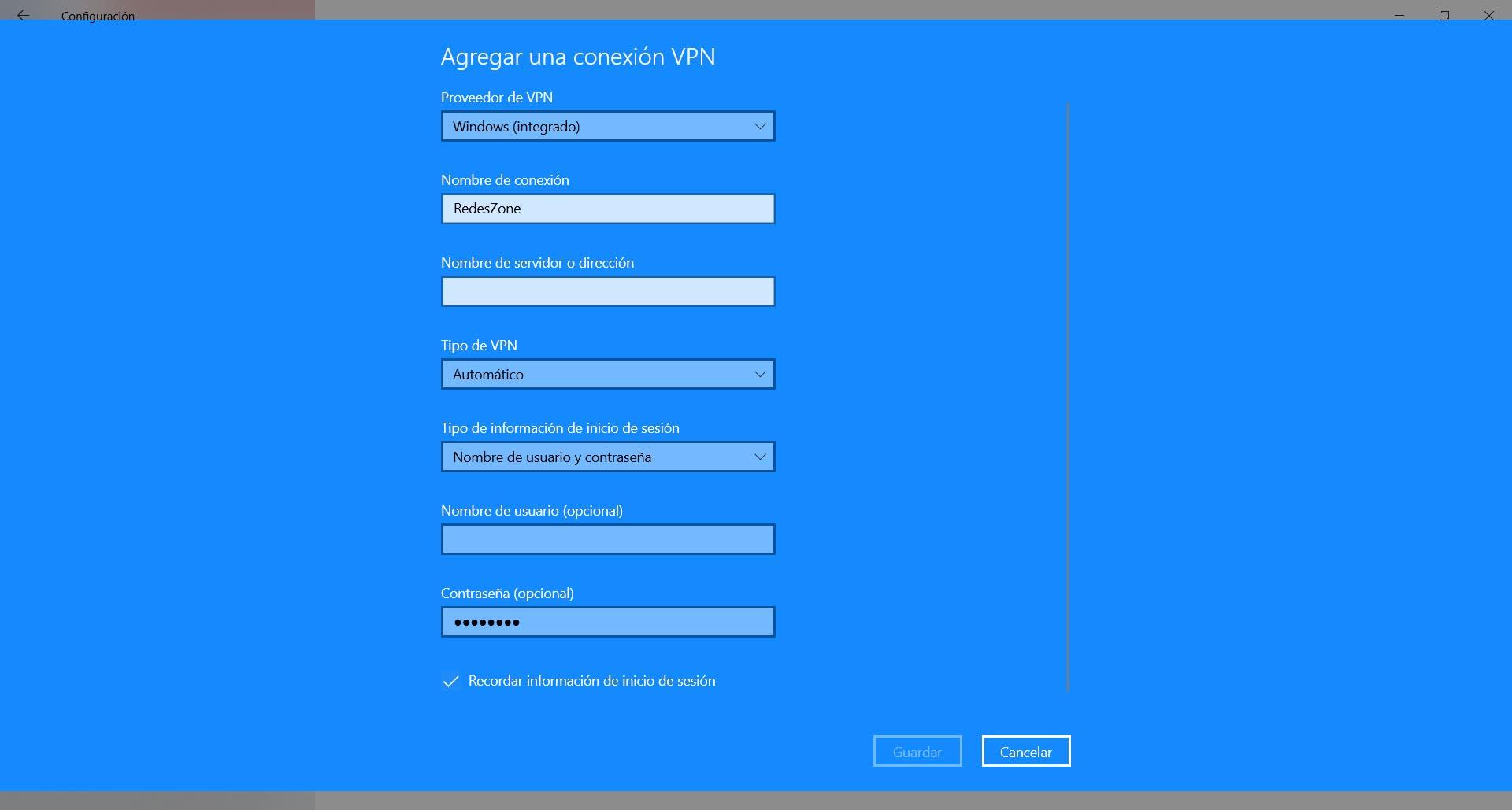
Первое, что нам нужно сделать, это зайти в Пуск, войти в Настройки, перейти в Cеть и Интернет, доступ VPN в меню слева и нажмите Добавить VPN-соединение. Нам нужно будет заполнить соответствующие данные и нажать кнопку «Сохранить».
Короче говоря, выполнив указанные шаги, мы сможем экспортировать или импортировать VPN-соединения в Windows 10. Нам не нужно устанавливать никаких дополнительных программ, нам просто нужно использовать собственную конфигурацию операционной системы и скопировать соответствующую папку. . Вскоре мы экспортируем или импортируем связи между разными командами.
Зачем использовать VPN
Использование VPN — это то, что пользователи Интернета все чаще принимают во внимание. Это то, что мы можем использовать в наших устройствах для подключения к сети и предотвращения проблем, а также для избежания определенных ограничений, которые могут быть у нас.
Повышение конфиденциальности в Интернете
Несомненно, одна из причин, по которой мы можем использовать VPN, — это улучшение политикой конфиденциальности. в сети. Сегодня наши данные могут быть украдены множеством различных способов, но один из самых распространенных — это просмотр общедоступной сети Wi-Fi.
Что мы собираемся достичь с помощью этого типа программы, так это зашифровать соединение. Наши данные будут перемещаться по туннелю, и никто не сможет их прочитать. Таким образом мы значительно улучшим нашу конфиденциальность.
Скрыть фактическое местоположение
Еще одна очень важная проблема — скрыть реальное местоположение . По IP-адресу они могли более или менее узнать, где мы находимся. Однако при использовании VPN это скрыто. Мы будем плыть совсем не в том направлении, которое было на самом деле. Это еще один способ улучшить конфиденциальность и избежать проблем в Интернете.
Чтобы иметь возможность покупать дешевле
Да, мы также можем использовать VPN, чтобы найти определенные предложения или получите более низкую цену при покупке товара. Во многих случаях мы можем найти возможность арендовать подписку из третьей страны или купить более дешевые авиабилеты.
VPN позволит изменить место, откуда мы подключаемся. Следовательно, мы можем выглядеть так, как будто мы живем в другой стране. Это еще одна альтернатива, которую мы можем найти, чтобы сэкономить деньги благодаря этому виду услуг.
Поэтому использование VPN очень интересно. У нас есть большое количество вариантов в сети, и мы всегда должны выбирать продукт, который лучше всего соответствует тому, что мы ищем. Да, всегда необходимо учитывать конфиденциальность и безопасность. Мы не должны выбирать какой-либо вариант, не убедившись, что наши данные будут надлежащим образом защищены.
Запуск VPN соединения до входа в Windows

10.11.2023

itpro

PowerShell, Windows 10, Windows 11, Windows Server 2019

комментариев 18
По умолчанию встроенный VPN клиент Windows позволяет подключиться к VPN серверу только после входу пользователя в систему. Это создает проблемы для компьютеров/ноутбуков, которые состоят в домене Active Directory и подключаются к доменной сети через VPN. Конечно, пользователь может войти на свой компьютер под кэшированными учетными данными домена (cached credentials) и после этого запустить VPN. Но у такого пользователей постоянно будут появляться проблемы с доступом к общим сетевым папкам и другим доменным ресурсам (особенно после смены пароля в домене).
Windows позволяет установить подключение с VPN серверу до входа пользователя в систему. В этом случае пользователь после установления VPN подключения выполнит полноценную аутентификацию на контроллере домена AD.
В предыдущих версиях Windows это можно было реализовать с помощью опции “Allow other people to use this connection” в настройках VPN подключения. Но в современных версиях Windows 10 и 11 эта опция отсутствует.
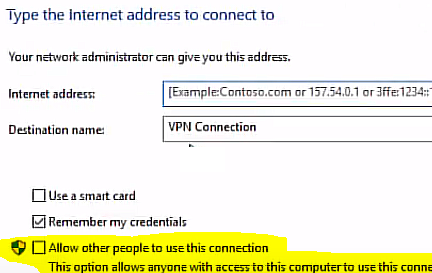
В новых версиях Windows можно создать общее VPN подключения из командной строки PowerShell. Например, для L2TP VPN подключения с общим ключом используется команда:
Add-VpnConnection -Name WorkVPN_L2TP -ServerAddress x.x.x.x -TunnelType L2TP -L2tpPsk «str0ngSharedKey2» -EncryptionLevel Required -AuthenticationMethod MSChapv2 -RememberCredential -AllUserConnection $true –PassThru
Особенности использования L2TP/IPsec VPN подключений в Windows.
В данном случае опция -AllUserConnection $true позволяет создать VPN подключение, которое доступно всем пользователям Windows, в том числе на экране входа.
Чтобы создать другие типы VPN подключений (PPTP, SSTP, IKEv2), обратитесь к примерам использования командлета Add-VpnConnection в статье “Управление VPN подключениями в Windows из PowerShell”.
В дальнейшем вы можете изменить настройки общего VPN подключения из графического интерфейса панели управления (ncpa.cpl).
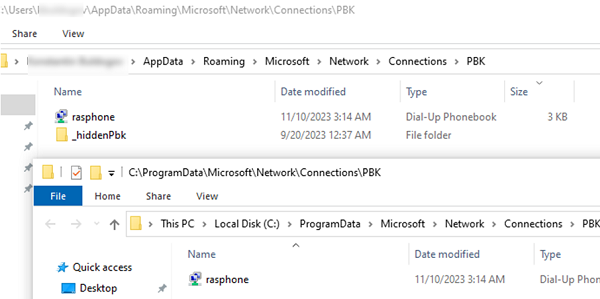
Если VPN подключение уже создано в вашем профиле, вы можете сделать его общим, скопировав файл rasphone.pbk из каталога %userprofile%\AppData\Roaming\Microsoft\Network\Connections\PBK в C:\ProgramData\Microsoft\Network\Connections\PBK .
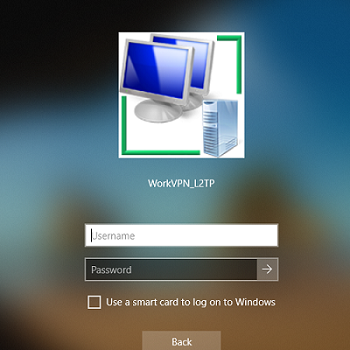
Теперь на экране входа в Windows нужно нажать значок сетевого подключения в правом нижнем углу.

Введите имя и пароль пользователя для VPN подключения.
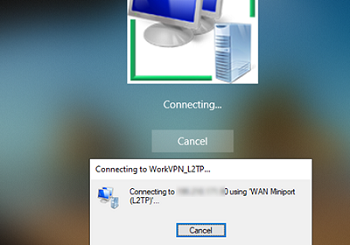
После этого ваш компьютер должен установить подключение, и вы можете войти в Windows под своей доменной учетной записью.
Если VPN подключение прервется, пользователь может самостоятельно переподключиться из панели управления (или настроить автоматическое переподключение к VPN).
 Предыдущая статья Следующая статья
Читайте далее в разделе PowerShell Windows 10 Windows 11 Windows Server 2019

Ищем источник блокировки учетной записи пользователя в Active Directory
Настройка проброса сетевых портов (порт форвардинг) в Windows
Установка и настройка сервера обновлений WSUS на Windows Server
Настройка NIC Teaming в Windows Server 2019/2016 и Windows 10
Перенос с ПК с Windows на компьютер Mac с помощью приложения «Ассистент миграции»
Используйте приложение «Ассистент миграции» для переноса контактов, календарей, учетных записей электронной почты и других данных с ПК с Windows в соответствующие приложения на компьютере Mac.
Подойдет ли вам эта инструкция?
В этой статье описано, как перенести содержимое с ПК с Windows на компьютер Mac по сети Wi-Fi или Ethernet. Содержимое также можно перенести с другого компьютера Mac или из резервной копии Time Machine компьютера Mac либо с iPhone.
Подготовка программного обеспечения на компьютере Mac
- Установите последние обновления macOS для компьютера Mac, а затем определите версию macOS, установленную на компьютере Mac.
- Установленные антивирусное ПО, брандмауэр и VPN-приложения необходимо отключить до завершения процесса переноса содержимого на компьютер Mac.
Подготовка программного обеспечения на ПК с Windows
- Установите последние обновления Windows для ПК.
- На ПК с Windows загрузите и установите соответствующее приложение «Ассистент миграции» в зависимости от версии macOS, установленной на компьютере Mac.
- Ассистент миграции Windows (текущая версия), если на компьютере Mac установлена macOS Sonoma, macOS Ventura или macOS Monterey.
- Ассистент миграции Windows 2.3.1.0, если на компьютере Mac установлена macOS Big Sur.
- Ассистент миграции Windows 2.2.0.1, если на компьютере Mac установлена macOS Catalina или macOS Mojave.
- Ассистент миграции Windows 2.1.2.0, если на компьютере Mac установлена macOS High Sierra или macOS Sierra.
- Ассистент миграции Windows 1.0.5.7, если на компьютере Mac установлена OS X El Capitan или ОС более ранней версии.
- Установленные антивирусное ПО, брандмауэр и VPN-приложения необходимо отключить до завершения процесса переноса содержимого на компьютер Mac.
Подключите компьютер Mac к ПК с Windows
Подключите компьютер Mac и PC к одной и той же сети, например к домашней сети Wi-Fi.
Или подключите компьютер Mac к PC с помощью кабеля Ethernet, чтобы создать прямое сетевое подключение. Ассистент миграции может попросить вас подключиться таким образом, если ПК с Windows не соответствует требованиям для беспроводной передачи данных. Вам может потребоваться адаптер Ethernet, например Belkin USB-C/Gigabit Ethernet.
Использование Ассистента миграции
Теперь можно переносить содержимое с ПК с Windows на компьютер Mac. Ассистент миграции копирует файлы, но не удаляет их с ПК с Windows. Приведенные ниже изображения в разделе «На ПК с Windows» относятся к текущей версии Ассистента миграции Windows, но они похожи и для более ранних версий.
На компьютере с Windows
- Откройте Ассистент миграции, только что установленный на ПК с Windows. Если какие-либо другие программы открыты, вас попросят закрыть их перед продолжением работы.

- Если приложение «Ассистент миграции» обнаружит выполнение какого-либо из следующих условий, оно предупредит вас об этом перед продолжением работы.
- Ваш PC настроен на автоматическую установку обновлений Windows.
- Ваш PC использует брандмауэр, который может помешать подключению компьютера Mac к PC.
- Ваш PC работает от аккумулятора.
- Когда отобразится предложение разрешить отправку данных об использовании приложения в компанию Apple, нажмите «Отправлять автоматически» или «Не отправлять».
- Когда приложение «Ассистент миграции» начнет поиск компьютера Mac и будет ожидать его подключения, выполните следующие действия на компьютере Mac.
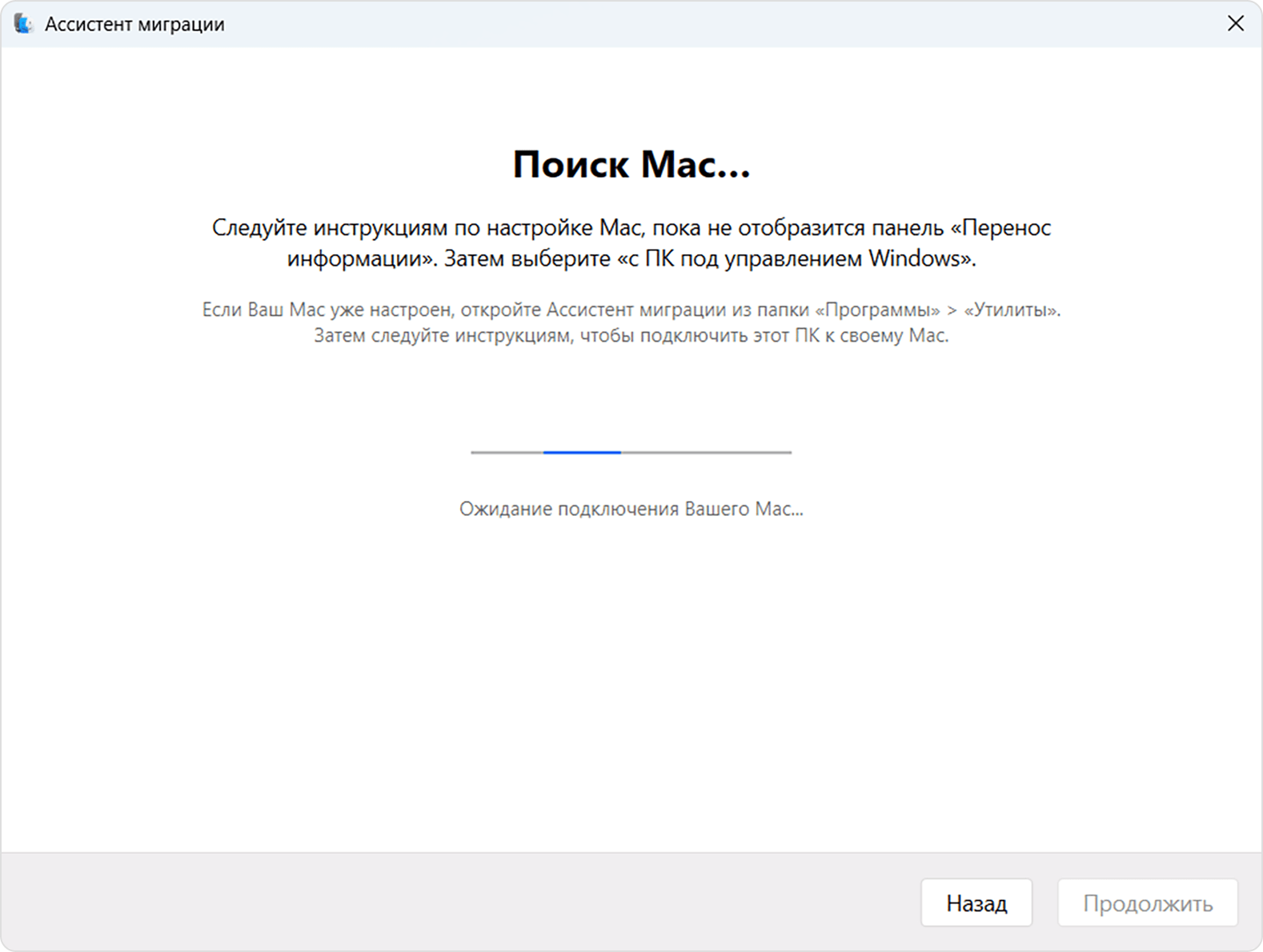
На компьютере Mac
- Откройте Ассистент миграции из подпапки «Утилиты», которая находится в папке «Программы». Чтобы сразу открыть папку «Утилиты», можно выбрать «Перейти» > «Утилиты» в строке меню Finder. Или используйте Spotlight для поиска Ассистента миграции.
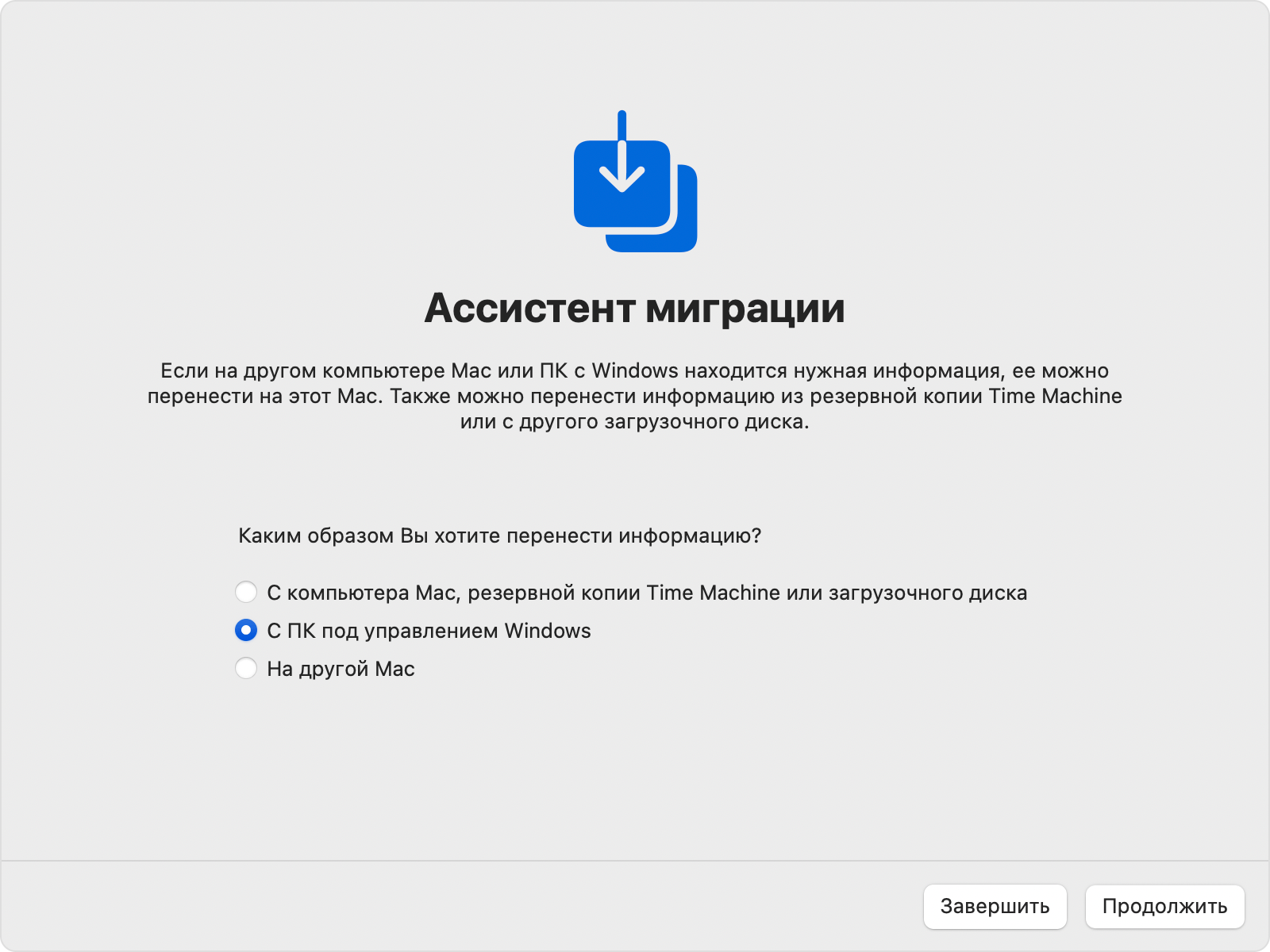
- Следуйте инструкциям на экране до этапа, на котором требуется выбрать способ переноса данных. Выберите вариант переноса данных с ПК под управлением Windows, затем нажмите «Продолжить».
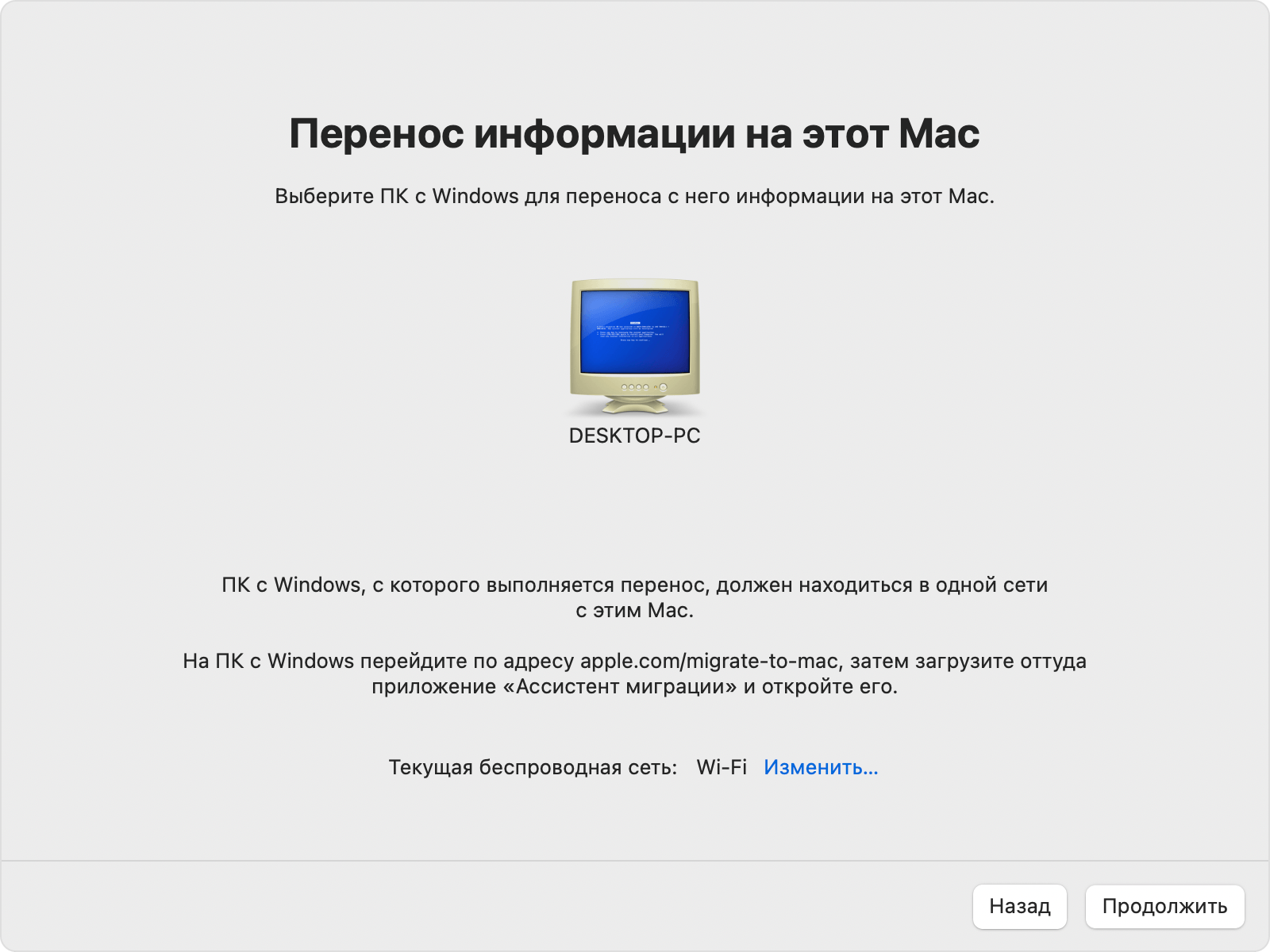
- Выберите значок, представляющий ваш компьютер с Windows, и нажмите «Продолжить».
На PC
Убедитесь, что на компьютере с Windows и компьютере Mac отображается одинаковый пароль, и нажмите «Продолжить».

На компьютере Mac
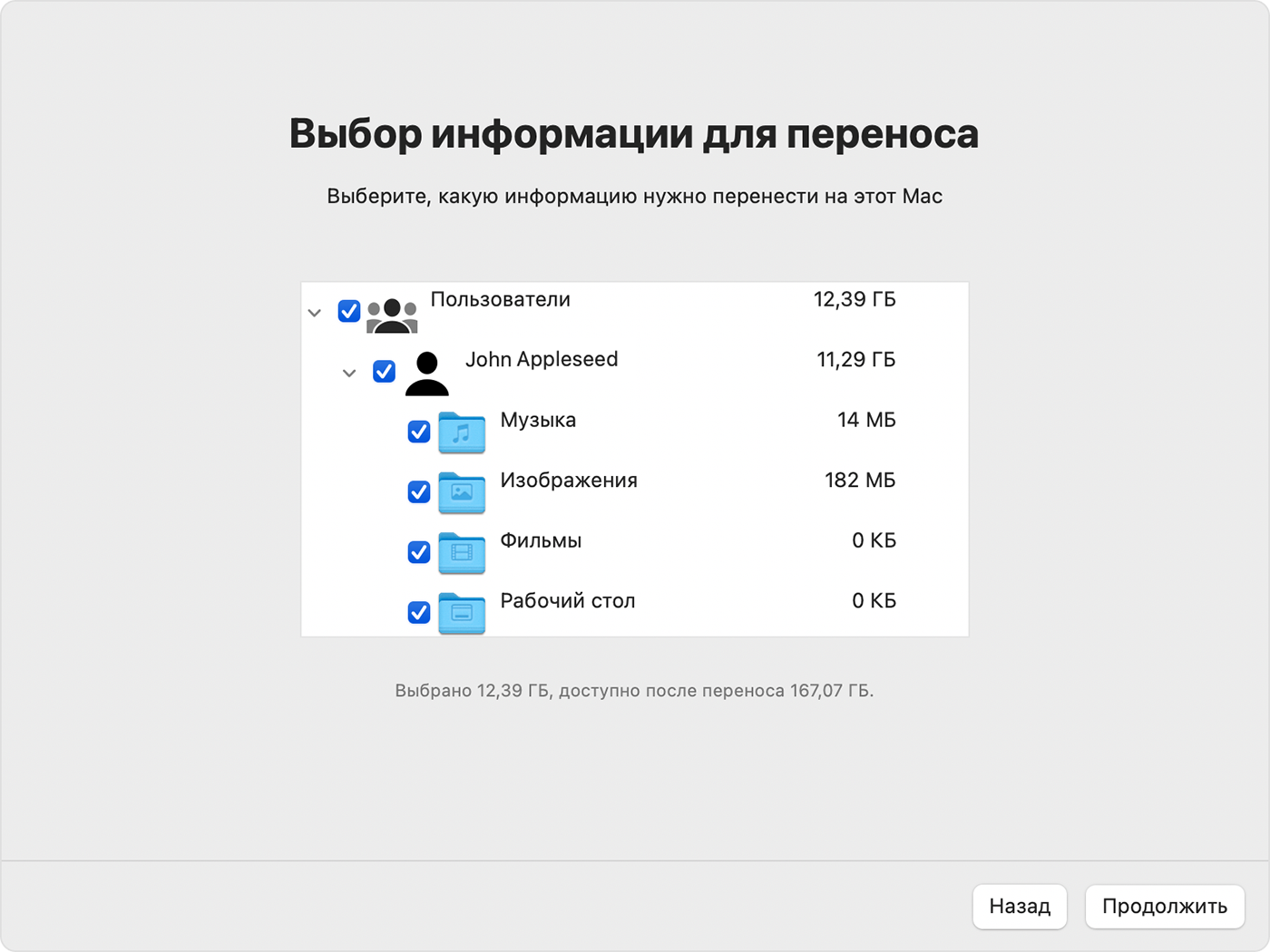
- Ассистент миграции теперь помещает содержимое на ПК с Windows в каталоги и вычисляет, сколько места в хранилище занимает каждая категория файлов. Это может занять несколько минут. Когда все будет готово, выберите данные для передачи. Возможно, вам придется прокрутить вниз, чтобы увидеть полный список.
- Щелкните «Продолжить», чтобы начать перенос. Для завершения крупных переносов могут потребоваться часы. Иногда может показаться, что процесс приостанавливается. Вы можете начать миграцию вечером и завершить за одну ночь. Нажмите кнопку «Продолжить», чтобы начать перенос.
- Чтобы начать работу со своими файлами по завершении работы Ассистента миграции, закройте приложение на обоих компьютерах, затем войдите в скопированную учётную запись на компьютере Mac. Для учетной записи используются те же имя и пароль, что и для учетной записи на PC.
- Авторизуйте компьютер Mac для покупок в iTunes Store . Важно выполнить авторизацию до синхронизации или воспроизведения материалов из iTunes Store.
При необходимости перенести данные из другой учетной записи пользователя Windows войдите в эту учетную запись на ПК с Windows, а затем повторите действия, описанные в данной статье.
Какие данные переносятся и куда
- Переносятся в приложение «Почта» на компьютере Mac: сообщения электронной почты и настройки учетных записей электронной почты из Outlook и Почты Windows.
- Переносятся в приложение «Контакты»: контакты из приложения «Люди» (Windows 10 или более поздней версии), Outlook и папки «Контакты» в домашнем каталоге пользователя.
- Переносятся в приложение «Календарь»: встречи из приложения «Календарь» (Windows 10 или более поздней версии) и Outlook.
- Переносятся в приложение «Напоминания»: задачи из Outlook. Требуется миграция на компьютер Mac с macOS Ventura.
- Переносятся в приложения «Музыка», «Подкасты», «Книги» и Apple TV соответственно: музыка, подкасты, аудиокниги и фильмы/телешоу.
- Переносятся в Safari: домашняя страница и закладки из Chrome, Edge, Firefox, Internet Explorer и Safari.
- Переносятся в «Системные настройки»: пользовательские обои, языковые настройки и настройки местоположения. Если на компьютере Mac установлена macOS Ventura, известные сети Wi-Fi также переносятся.
- Переносятся в вашу папку пользователя: документы и другие файлы из вашего домашнего каталога. Также фотографии, которые можно добавить в приложение «Фото» вручную или разрешить приложению «Фото» выполнить поиск фотографий на компьютере Mac для импорта.
- Переносятся в общую папку вашей папки пользователя: несистемные файлы и документы с системного диска (обычно это диск C) и других доступных дисков. Необходимо, чтобы приложение «Ассистент миграции» было запущено пользователем, имеющим права администратора PC.
Если перенос не удался
Если на компьютере Mac или ПК с Windows установлены антивирусное ПО, брандмауэр и VPN-приложения, отключите их перед использованием Ассистента миграции.
Можно воспользоваться утилитой проверки диска (chkdsk) на ПК с Windows, чтобы убедиться в отсутствии проблем, которые могут помешать успешному переносу данных.
- Щелкните «Пуск» правой кнопкой мыши и выберите «Выполнить».
- Введите cmd и нажмите клавишу Enter. Появится командная строка.
- В командной строке введите chkdsk и нажмите клавишу Enter.
- Если утилита обнаружит проблемы, введите chkdsk диск : /F , где диск — это буква диска, на котором установлена Windows, например C.
- Нажмите клавишу Enter.
- В командной строке введите Y , чтобы перезагрузить компьютер.
- Повторяйте процедуру, пока утилита проверки диска не сообщит об отсутствии ошибок. Если утилита не сможет исправить все найденные ошибки, может потребоваться сервисное обслуживание компьютера.
Для копирования важных данных с PC на компьютер Mac можно также использовать внешний накопитель или папку для общего сетевого доступа.
Информация о продуктах, произведенных не компанией Apple, или о независимых веб-сайтах, неподконтрольных и не тестируемых компанией Apple, не носит рекомендательного или одобрительного характера. Компания Apple не несет никакой ответственности за выбор, функциональность и использование веб-сайтов или продукции сторонних производителей. Компания Apple также не несет ответственности за точность или достоверность данных, размещенных на веб-сайтах сторонних производителей. Обратитесь к поставщику за дополнительной информацией.