Как перенести файлы из одной учетной записи Google Диска в другую
Предоставляет Google Диск 15 ГБ бесплатного хранилища на пользователя, но для некоторых пользователей этого может быть недостаточно. Вот почему большинство людей создают несколько учетных записей, чтобы воспользоваться дополнительным пространством для хранения. Google знает об этом факте, но ничего не сделал, чтобы помочь пользователям отправлять файлы. с Google Диска и т.п. Пользователи должны вручную выполнить шаги для передачи файлов.
Итак, в этом руководстве мы проведем вас через процесс передачи файлов из Аккаунт Google Диска и т.п.
Здесь мы объясняем два разных метода, которые могут помочь вам скопировать файлы из Аккаунт Google Drive и т.п.
Как передавать файлы между учетными записями Google Диска
Если вы хотите перенести файлы из одной учетной записи в другую без их загрузки и повторной загрузки, вам нужно сделать следующее:
Метод 01: через опцион на акции
- Откройте свою основную учетную запись Google Диска.
- Найдите файлы или папки, которые вы хотите перенести во вторичную учетную запись Google Диска.
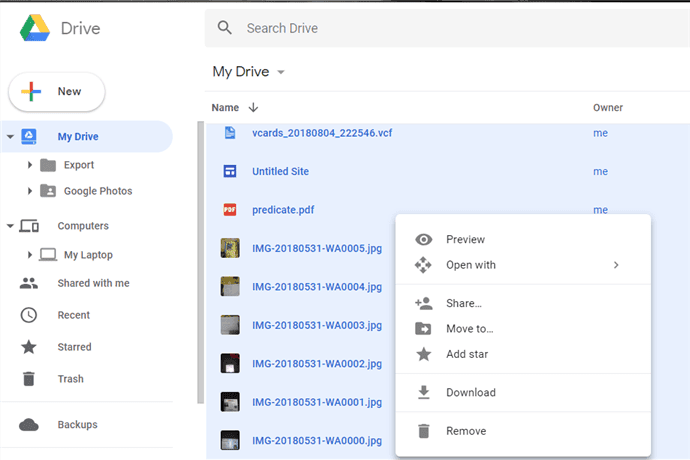
- Щелкните правой кнопкой мыши файл или папку и выберите «Поделиться». Или щелкните значок общего доступа (отмечен цифрой «1» на снимке экрана).
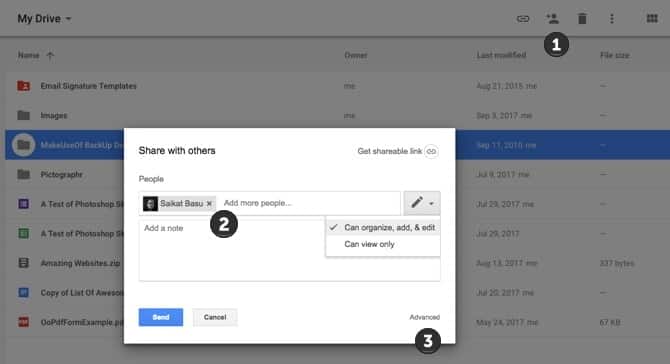
- Введите свое дополнительное имя пользователя Google. Щелкните Advanced. В разделе «Настройки доступа» измените разрешение на «Владелец». Нажмите синюю кнопку «Отправить».
- Войдите в свою дополнительную учетную запись Google Диска. Нажмите на фильтры «Доступные мне» на левой боковой панели, чтобы быстро найти общую папку.
- Google Диск не позволит вам сделать копию папки, но вы можете сделать копии файлов внутри него, а затем переместить их в новую папку или подпапку, чтобы дублировать исходную иерархию.
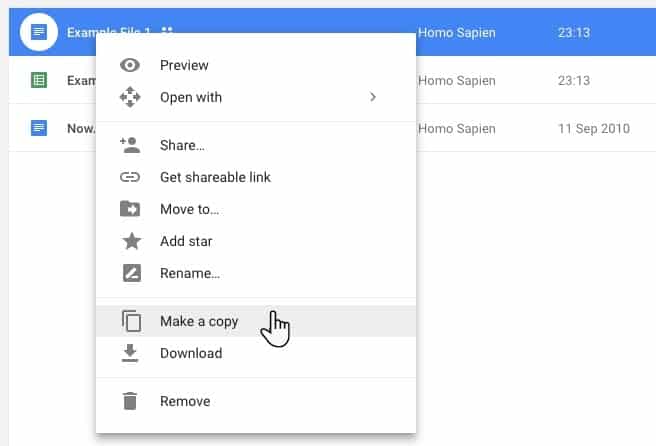
Щелкните правой кнопкой мыши каждый файл (или выберите их все) и нажмите «Сделать копию». Вам необходимо соответствующим образом переименовать файлы и переместить их в новую папку.
- Вернитесь в основную учетную запись, и вы можете удалить исходную папку с Диска, а также из его ствола.
Метод 02: Скачивая и выгружая:
Метод загрузки и выгрузки — это самый простой способ сохранить файлы и папки в вашей системе, а затем загрузить их в новую учетную запись. Пошаговый процесс объясняется ниже:
Шаг 1. Войдите в свою основную учетную запись и найдите файлы или папки, которые вы хотите перенести в другую учетную запись.
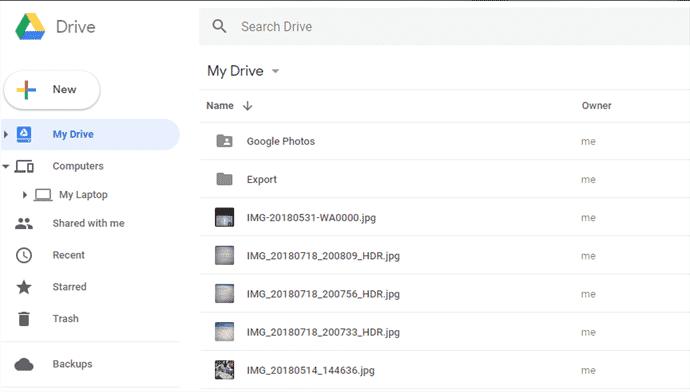
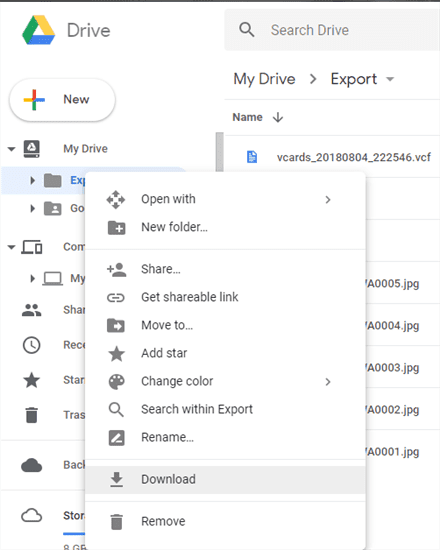
Шаг 2. Соберите все файлы и поместите их в новую папку и назовите ее «Экспорт». Папка появится в каталоге. Тогда вы сможете скачать сразу все файлы.
Шаг 3. Теперь загрузите папку экспорта. Щелкните правой кнопкой мыши, и вы увидите вариант загрузки. Сервер Google сожмет все файлы в один zip-файл. Завершение процесса может занять некоторое время, поэтому наберитесь терпения.
Шаг 4. Когда загрузка будет завершена, вы можете распаковать файл и извлечь все файлы из одного zip-файла.

Шаг 5. На следующем шаге вы должны открыть дополнительную учетную запись, в которой вы хотите хранить эти файлы. Когда откроется домашняя страница, щелкните значок + и загрузите файлы и папки в другую учетную запись Google Диска.
Вы также можете использовать Google Блюда с собой Перенести весь архив ваших данных в другую учетную запись.
Заключение
Как вы читали, процесс, который Google использует для передачи файлов из одной учетной записи Google Диска в другую, довольно сложен, но это методы, доступные для передачи файлов. Сообщите нам свои мысли с помощью раздела комментариев или вы можете связаться с нами напрямую по любому вопросу.
Заметка: Если вы собираетесь передавать конфиденциальные файлы, см. Инструменты шифрования Google Диска дополнительный. Если вы ищете Другие способы получить больше от Google Диска Воспользуйтесь этими инструментами, чтобы отправить свои документы, таблицы и многое другое.
3 способа перенести данные из Google Drive: пошаговая инструкция
Два сервиса Google официально прекратили предоставлять услуги пользователям из России. Когда очередь дойдет до Google Drive, может быть слишком поздно для поиска решения по переносу данных. Аналитики Adventum заранее подготовили пошаговую инструкцию с тремя способами перенести данные с гугл диска.
В прошлом месяце мы наблюдали начало ухода Google из России: Google Ads приостановили работу, YouTube отключил премиум подписку, Google начали тайно вывозить сотрудников за границу. Google Drive пока еще работает с российскими клиентами, но в любой момент может отказать пользователям в доступе. Поэтому лучше уже сейчас сделать бэкап и перенести данные в другое хранилище. Если объем файлов в Google Drive меньше 2 ГБ, то их можно просто скопировать и перенести в нужное хранилище, например, на Яндекс.Диск. Но если ваша компания работает уже несколько лет, а объем рабочих файлов измеряется сотнями гигабайт, то оперативно перенести все данные таким способом не получится.
В этой статье разберем три способа переноса данных:
- перенос небольших объемов данных с помощью Google Takeout;
- бекап на компьютер с помощью InSync;
- синхронизация Google Drive c сервером с помощью InSync.
Перенос данных на компьютер с помощью Google Takeout
Google Архиватор, так называется сервис в российской версии, экспортирует данные из продуктов Google в формате архивных файлов.
Этот способ подойдет, если вы хотите однократно выгрузить небольшой объем данных и больше не пользоваться диском.
Ограничения
- Максимум одного экспортного файла — 50 ГБ. Если на диске больше данных, он дробится на файлы по 50 ГБ. То есть если у вас на гугл диске 1 000 ГБ данных, то нужно 20 раз нажать на кнопку «Скачать».
- Выгрузка бэкапа может занимать несколько дней.
- Данные в бэкапе не обновляются. В архиве хранится только та информация, которую вы скачали с диска. Если вы продолжаете работать с диском, то нужно постоянно вручную скачивать бэкап. Иначе когда Google отключит диск, вы потеряете все обновленные данные.
Инструкция по переносу данных на компьютер с помощью Google Takeout
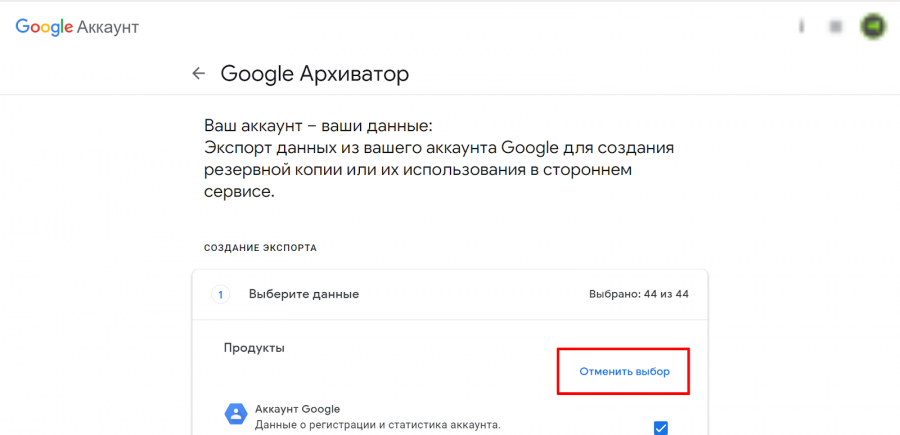
Откройте сервис Google Takeout и авторизуйтесь в аккаунте, с которого нужно перенести информацию. Сервис предложит выбрать данные, которые нужно сохранить: задачи, контакты, диск, календарь и т. д. Чтобы сохранить данные только с диска, отмените дефолтный выбор.
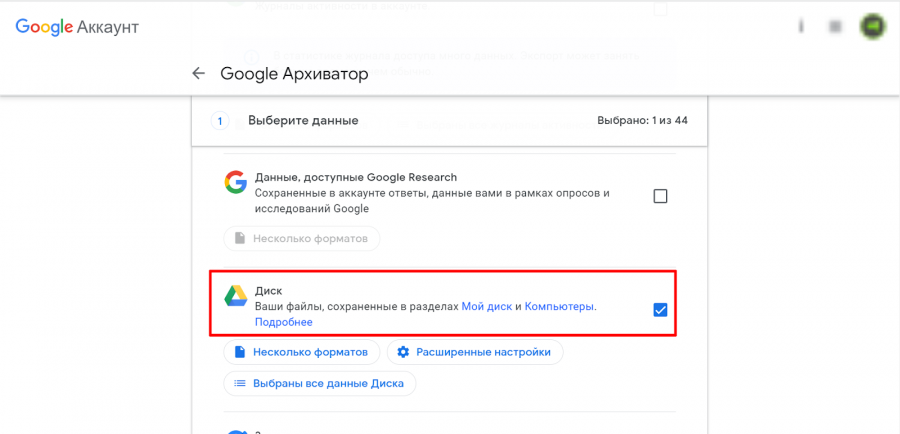
И оставляете галочку выбора только рядом пунктом Google Drive.
Далее выбираете однократный экспорт, тип и размер файлов.
Нажимаете на кнопку «Создать экспорт» и подождите, когда он завершится. Сформированный файл скачайте на компьютер и переносите в новое хранилище.
Перенос данных на свой компьютер с помощью InSync
Эта программа сделает единоразовый бекап вашего гугл диска и выгрузит его на компьютер или любой другой носитель, в том числе облачный.
Этот способ подойдет, если вы хотите однократно выгрузить большой объем данных и не продолжать работу с гугл диском.
Ограничения
- Все данные будут храниться на компьютере. Объема его диска может не хватить для хранения всех данных с Google Drive.
- Google ограничивает скорость синхронизации данных, поэтому процесс скачивания бэкапа может занять несколько дней (но меньше, чем Takeout).
Инструкция по переносу данных на компьютер с помощью InSync
Чтобы перенести данные с диска на компьютер, скачайте программу InSync.
На сайте сервиса выберите вариант For desktop и свою операционную систему — Windows, Linux или Mac, нажимаете «Скачать».
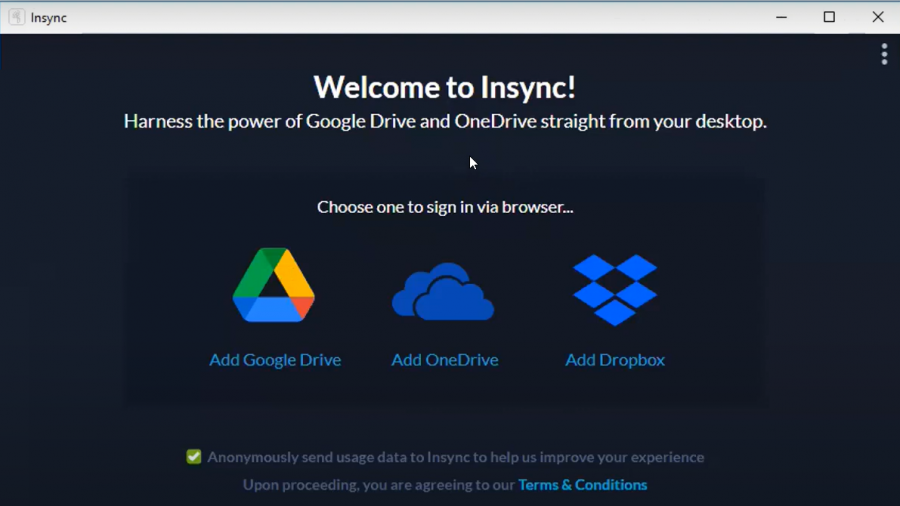
После установки программа предложит выбрать хранилище, с которым нужно синхронизироваться — Google Drive, OneDrive или Dropbox. Выберите Google Drive, подтвердите вход в аккаунт и дайте необходимые разрешения. Затем настройте процесс синхронизации.
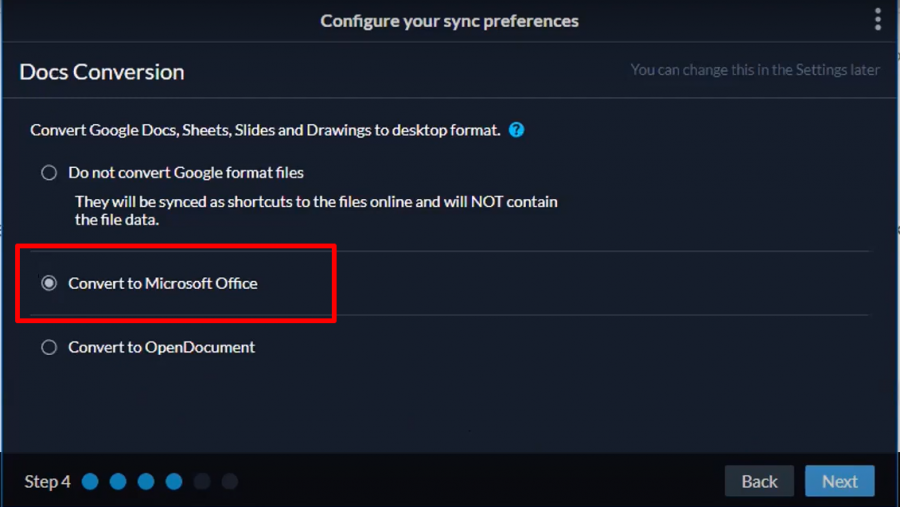
На четвертом шаге важно выберите конвертацию в Microsoft Office, иначе файлы Google Docs, Google Sheets и Google Slides в бэкапе сохранятся ссылками. Если диск отключится, то доступа к этим файлам не будет.
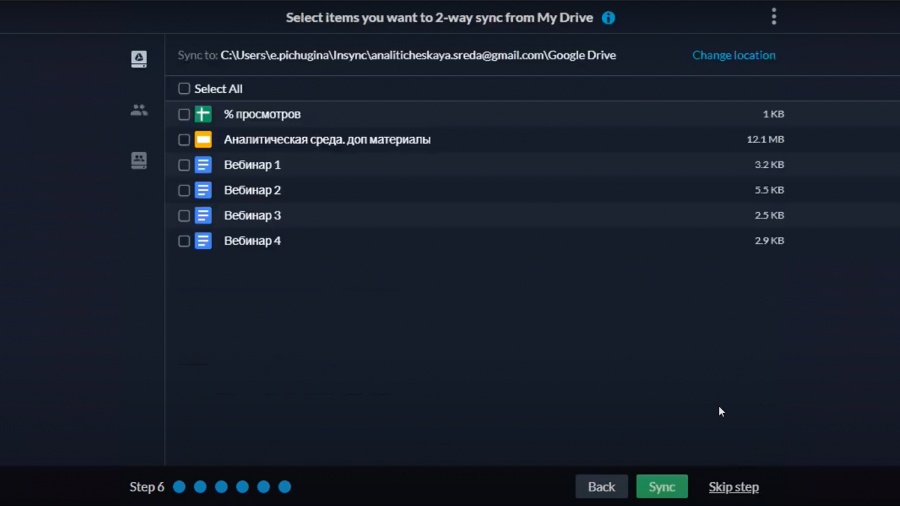
На последнем шаге отметьте, какие файлы нужно скачать. Чтобы сохранить все файлы, отметьте «Select all», если хотите перенести часть документов — выберите нужные.
Теперь останется только дождаться экспорта данных на компьютер.
Синхронизация данных из Google Drive с облачным сервером с помощью InSync
Решение синхронизирует ваш диск Google с любым хранилищем. Это один из самых надежных и удобных способов переноса данных.
Этот способ подойдет, если вы хотите продолжать работу с Google Drive и параллельно иметь постоянно актуальный бекап данных в облаке. Сервер в фоновом режиме скачивает новые файлы, которые появляются на диске, и обновляет старые. Данные с сервера можно скачать на компьютер, на расшаренный сетевой диск или на облачный сервис.
Ограничения
- Внедрение такого решение требует технического специалиста.
- Google ограничивает скорость синхронизации данных, поэтому процесс может занять несколько дней (но меньше, чем Takeout).
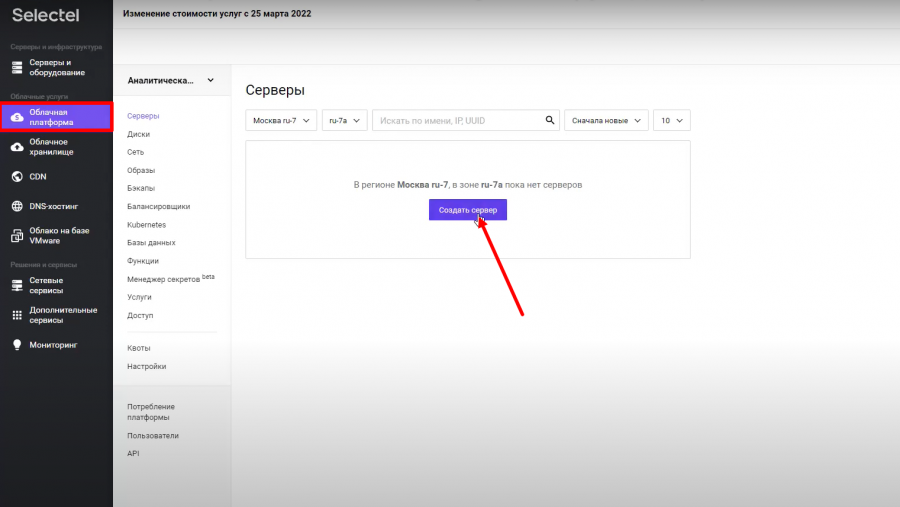
Арендуем сервер. Мы в Adventum работаем с Selectel и покажем процесс настройки синхронизации на его примере. Сначала нужно зарегистрироваться на сайте Selectel и войти в личный кабинет. Затем в левом меню выбрать «Облачная платформа» → «Серверы» → «Создать сервер».
Далее нужно оценить мощность созданного сервера. Количество процессоров и мощность оперативной памяти можно взять минимальное, а вот объем жесткого диска выбирайте исходя из объема файлов, которые хранятся на диске Google.
Важно! Google не учитывает объем документов, таблиц и презентаций, которые хранятся на диске, и занижает объем данных. Когда вы конвертируете файлы в Microsoft Office, их объем будет намного больше, поэтому рекомендуем выбирать объем диска на сервере в 2−3 раза больше, чем объем данных на Google Drive.
Если хотите сэкономить, то выберите базовый тип диска — это никак не скажется на скорости его работы, но значительно снизит стоимость сервера.
После настройки параметров нажмите «Создать сервер». Дождитесь, когда новый сервер станет активным и нажмите «Открыть консоль».
Когда консоль полностью загрузится, введите на экране логин и пароль — они указаны над рабочей областью.
Синхронизируем InSync и Google Drive. На сайте InSync нужно выбрать установку на сервер.
Для Selectel по умолчанию устанавливается операционная система Ubuntu версии 20.04. Выберите ее и скопируйте команды, которые появляются в рабочей области, только без знака $.
Первая команда скачивает установочный файл, вторая команда запускает его.
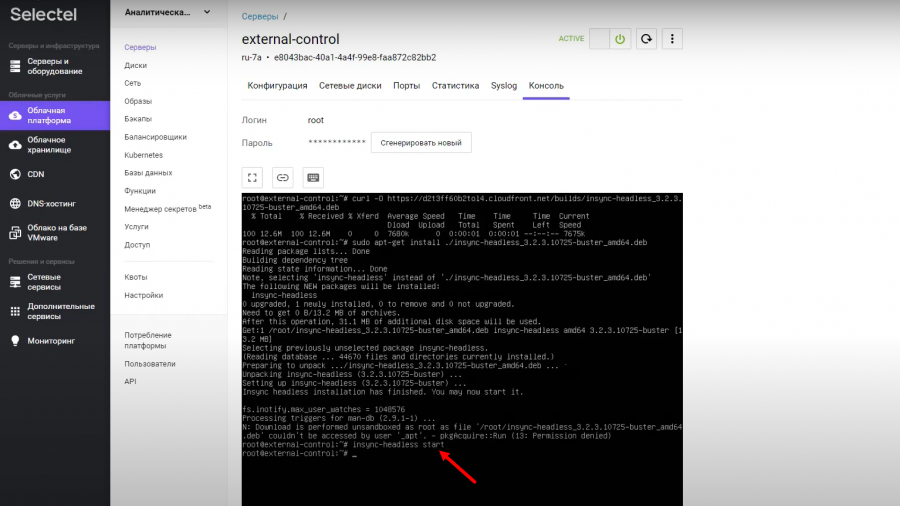
Чтобы запустить программу, в консоли пишете «insync». Введите первые буквы, нажмите Tab и весь остальной текст подставится автоматически. Далее напишите команду «start». Если после этого в рабочей консоли не появятся дополнительные записи, значит, программа запустилась, и ошибок нет.
В следующей строке снова пишете то же самое, но вместо команды «start» добавляете «account add», чтобы добавить аккаунт Google.
После этого в консоли появится справка, которая расскажет, что еще добавить к команде:
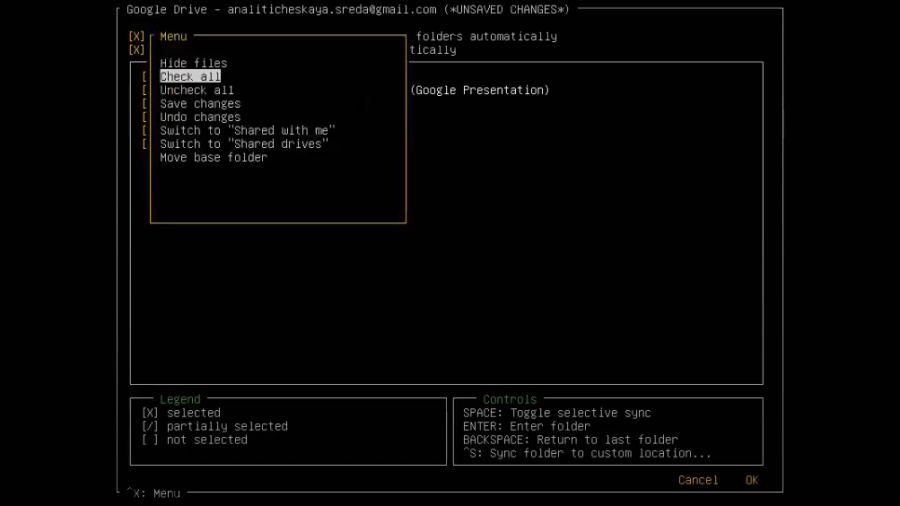
После того, как все данные настроены, снова напишите начало команды с «insync-headless», нажмите Tab и добавьте команду «selective-sync». Это позволит выбрать файлы, которые нужно синхронизировать, прямо в консоли. Для перемещения по файлам нажмите стрелки вверх или вниз, для выбора нужного файла — пробел. Чтобы подтвердить выбор, нажмите Tab. Можно нажать Ctrl+x, в открывшемся окне выбрать check all — так вы выделите все файлы.
Чтобы проверить, прошла ли синхронизация, перейдите в папку mnt, в которую передаются данные. Для этого напишите команду «cd /mnt», затем команду «ls».
В консоли можно убедиться, что файлы находятся на сервере в папке «mnt».
В этой статье мы рассказали о трех способах, как перенести данные из Google Drive:
- встроенный инструмент Google Takeout;
- сервис InSync для бэкапа на компьютер;
- и InSync для синхронизации через сервер.
Третий способ позволяет синхронизировать работу диска с сервером, поэтому вы можете продолжать работать с диском, а если его все-таки отключат, то на сервере сохранится последняя обновленная версия данных.
Как перенести все данные из старого аккаунта Google в новый?
Бывают случаи, когда вы хотите изменить свою учетную запись Google по разным причинам, большинство из которых может быть связано с тем, что ваш почтовый идентификатор может показаться забавным, сбивающим с толку, смущающим или даже слишком длинным и незабываемым. Поскольку вы не можете изменить свой идентификатор Gmail прямо после того, как вы его создали, все, что вы можете сделать, это создать новую учетную запись Google, но большинство данных, таких как контакты, электронная почта, фотографии и файлы, не будут перенесены из вашей старой учетной записи, по крайней мере автоматически.
Однако есть способ перенести как можно больше данных старой учетной записи вручную. С разумной оговоркой, загрузка может занять часы или даже дни, в зависимости от того, сколько данных у вас есть в учетной записи. Однако фактическая миграция данных займет всего несколько часов. Кроме того, есть некоторые требования, которые вам необходимо знать перед началом работы.

Что нужно знать перед передачей данных
- Не существует автоматизированного процесса, который волшебным образом перемещает все ваши данные. Вам необходимо вручную экспортировать и импортировать данные в каждый сервис Google.
- Сторонние приложения, в которые вы вошли со своими данными Google, работать не будут. Вы можете изменить детали вручную в настройках этих приложений.
- Вы можете передавать только такие данные, как контакты, почту, события календаря, файлы с Диска, фотографии, закладки и т. Д. Однако вы не можете передавать данные, такие как каналы YouTube, на которые вы подписаны, задачи, заметки в Keep, плейлисты и т. Д.
- Приложения, фильмы, музыка, книги и т. Д., Которые вы приобрели через Google Play, не будут перенесены, включая ваш баланс Google Play.
Для вашего канала YouTube, AdSense, Analytics и т. Д. Есть несколько решений, которые позволяют передавать их данные, и мы вернемся к этому позже в этой статье.
Перенос данных из одной учетной записи G Suite в другую.
Прежде всего, если у вас есть учетная запись G Suite, вы можете перенести данные в новую учетную запись G Suite с помощью автоматизированного трехэтапного процесса. В этом случае, если вы не знаете, что такое G Suite, адрес электронной почты, например adam@dz-techs.com, может быть адресом G Suite, а adam@gmail.com — стандартной учетной записью.
Если вы используете стандартную учетную запись, переходите к следующему шагу.
Передача данных аккаунта G Suite осуществляется через стороннее приложение под названием Убери меня Доступ к нему можно получить в любом браузере. Если вы заинтересованы в использовании стороннего приложения для просмотра своих писем, мы настоятельно рекомендуем вам проверить Страница Политики конфиденциальности владеть перед запуском.
- Создайте новую учетную запись Google G Suite.
- Открыть Убери меня В веб-браузере войдите со своим старым идентификатором в поле «Меняться оти ваш новый идентификатор в разделеИзменения в,
- Выберите данные, которые вы хотите перенести, и запустите процесс копирования.
Процесс копирования может занять некоторое время в зависимости от размера данных. Этот процесс будет запущен на сервере, поэтому вы можете выключить компьютер и вернуться позже. Приложение копирует все ваши данные в одной организации, включая папки и метки. После завершения процесса вы получите электронное письмо со своим старым и новым почтовым идентификатором.
Перенос данных из одной учетной записи Google в другую.
Предыдущий метод работает только для пользователей G Suite, к сожалению, автоматического процесса нет, если у вас есть стандартная учетная запись Google. Приходится все делать вручную. Давайте рассмотрим, как это сделать.
Сначала создайте Новая учетная запись Google ваш. Не торопитесь и выбирайте его с умом, потому что вы знаете, что изменение вашего идентификатора Gmail часто является непростым процессом.
Затем откройте свою старую учетную запись Google в новой вкладке. Здесь нам нужно загрузить данные, связанные с вашей учетной записью Google, это известно как архив архивов Google Takeout, и вы можете включить в него все, что угодно. Войдите в свою старую учетную запись Google, перейдите в Настройки учетной записи -> Данные и персонализация -> Загрузить свои данные В разделе «Скачать или удалить. Кроме того, вы можете нажать на эту ссылку, чтобы перейти непосредственно к Последняя страница.
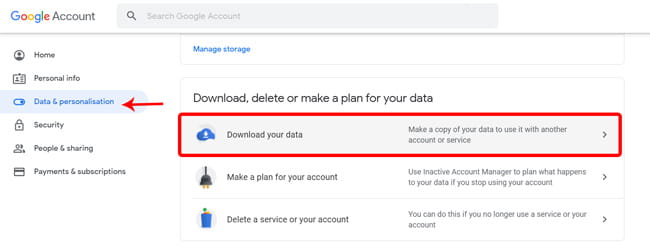
На этой странице будут отображаться все данные, связанные с вашей старой учетной записью, начиная с автозаполнения, истории просмотров, списка покупок и ваших контактов. Выберите все данные, которые вы хотите передать, и нажмите кнопку «следующий шаг».
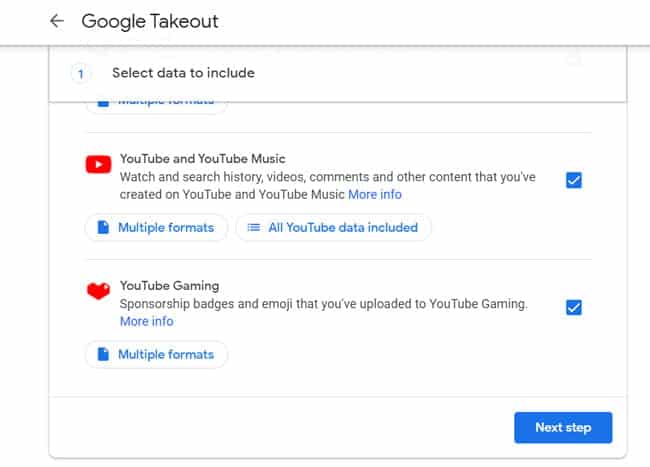
Выберите тип файлаZIP, выберите место загрузки и нажмитеСоздать экспорт. Если у вас много данных в Google, это может занять несколько дней.

После завершения экспорта загрузите и распакуйте zip-файл на свой компьютер. Этот архив архива Google Takeout Archive содержит все данные, необходимые для беспрепятственного переноса в новую учетную запись Google. После извлечения zip-файла вы можете найти папку Google Takeout, подобную этой.
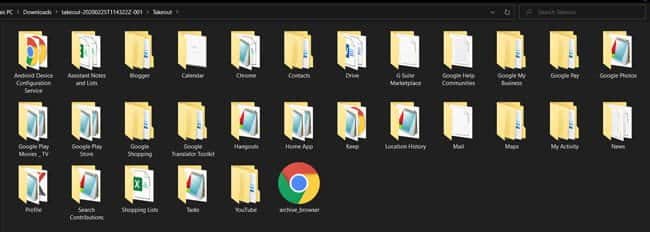
Затем вам необходимо загрузить эти данные в новую учетную запись Google. Однако, поскольку Google не позволяет импортировать все данные сразу, вам придется импортировать их в каждую службу отдельно.
Импортировать контакты в новую учетную запись Google
Начнем с контактов. В своей новой учетной записи Google перейдите на Google Контакты и щелкните «Импортировать» на левой боковой панели. выберите файл.vcfв папке «Контакты» архива Google Takeout. Все ваши контакты будут импортированы в новую учетную запись. Легкий.
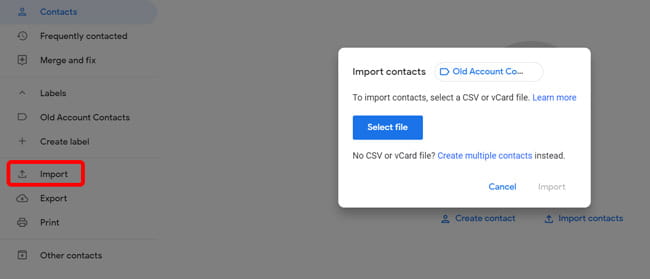
Импортируйте электронные письма в свою новую учетную запись Gmail
Технически архив Google Takeout Archive содержит все электронные письма и контактную информацию из вашей старой учетной записи, но вы должны использовать Сервис Thunderbird чтобы импортировать все эти данные. Я считаю этот альтернативный метод более простым, поскольку вы можете просто импортировать электронные письма в свою новую учетную запись Gmail с той же страницы настроек Gmail.
Чтобы импортировать электронные письма в новую учетную запись Gmail, откройте Gmail в веб-браузере и войдите в свою новую учетную запись Google. Нажмите кнопкунастройкиВ правом верхнем углу -> Аккаунты и импорт -> Импортировать сообщения и контакты. Эта опция предложит вам войти в свою старую учетную запись во всплывающем окне. Как только вы это сделаете, все ваши электронные письма, контакты и т. Д. Будут синхронизированы с вашей новой учетной записью Gmail. Вы также будете получать электронные письма на свою старую учетную запись в новой учетной записи в течение следующих 30 дней. Вы, конечно, можете отключить эту опцию в настройках.
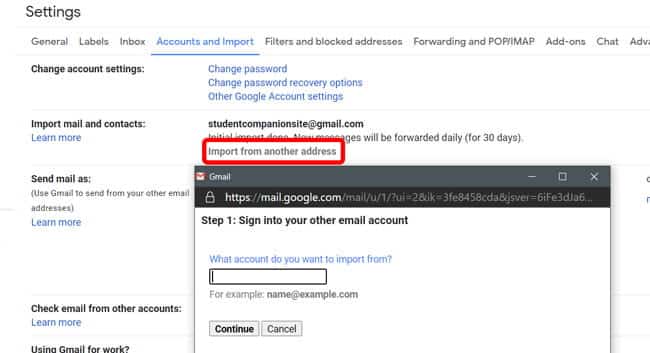
Импортировать файлы с Google Диска
Файлы загружаются как есть из вашей старой учетной записи Google Диска, и иерархия также сохраняется. Это упрощает импорт данных вашей старой учетной записи на Диске в новую учетную запись.
Чтобы импортировать файлы с Диска, войдите в свою учетную запись Диска, связанную с новой учетной записью Google. Нажмите «новый» В правом верхнем углу -> «Загрузить папку» и выберите папку «Диск» в архиве Google Takeout. Все ваши старые файлы будут загружены в вашу новую учетную запись. Просто, не правда ли?
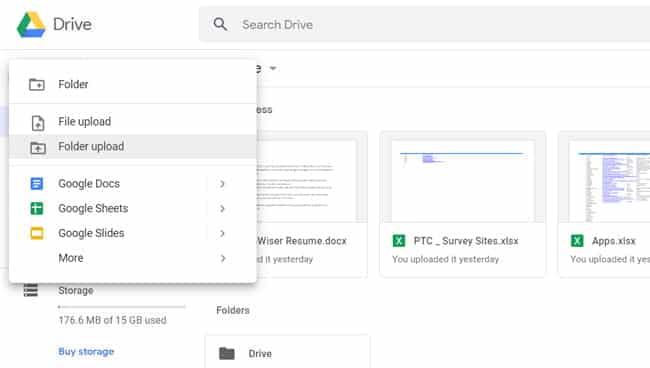
Импорт календарных событий и напоминаний
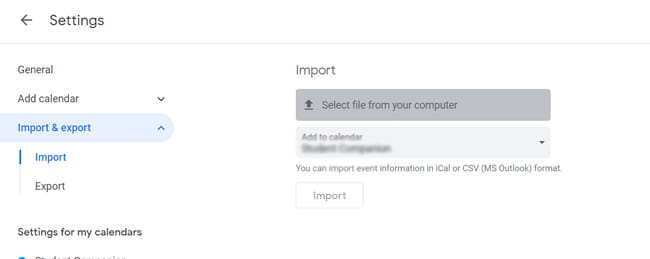
Чтобы импортировать события календаря и напоминания, перейдите в Календарь Google в своей новой учетной записи -> Настройки в правом верхнем углу -> Импорт и экспорт и выберите файл календаря в Архиве Google Takeout. Нажмите кнопку «Импорт», и все новые события, напоминания, дни рождения, цели и т. Д. Появятся в новой учетной записи.
Импортировать фото в Google Фото
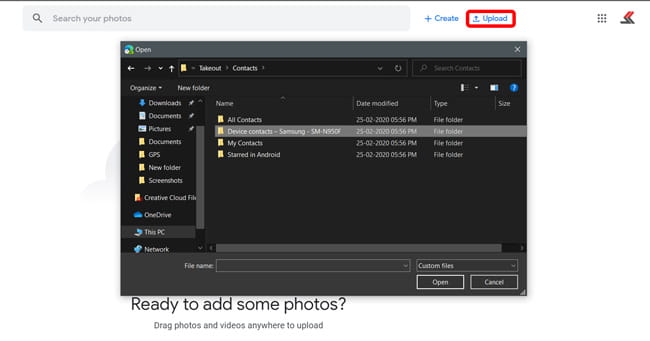
Чтобы получить доступ к сервису Google Фото, содержащему самые лучшие и незабываемые воспоминания, нажмите кнопку Скачать В Вверху главной страницы Google Фото. Выберите папку Google Фото в архиве Google Takeout Archive и выберите все фотографии в этой папке. Загрузка может занять много времени в зависимости от количества и размера изображений. Как только вы закончите, у вас будет Вы перенесли Google Фото Вы успешно вошли в новую учетную запись.
Импортировать закладки в браузер Chrome
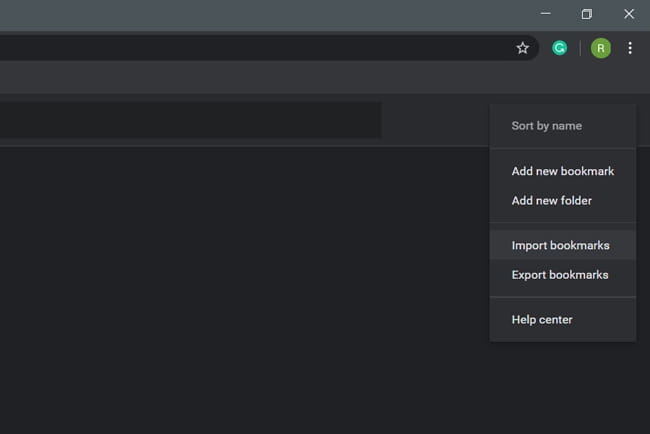
Далее закладки браузера. Поскольку я все время полагаюсь на него во время просмотра. Чтобы импортировать закладки в новую учетную запись, просто откройте браузер -> щелкните «Кнопка»Тройные очкиВ правом верхнем углу -> Закладки -> Импорт закладок и настроек. В раскрывающемся меню выберите «Добавить файл HTML» и загрузите файл в архив Google Takeout Archive.
Архив Google Takeout Archive загружает закладки только из браузера Chrome. Поэтому, если вы используете любой другой браузер, лучше всего будет Экспорт закладок вручную, а затем импортируйте его в свой текущий браузер.
Импортировать пароли автозаполнения из Google
Вы также можете импортировать данные автозаполнения из своего браузера. Перейти к Настройки браузера -> Пароли в Раздел автозаполнения , затем нажмите «Импорт» и выберите «Файл». автозаполнение В папке Chrome в архиве Google Takeout. Если функция импорта недоступна на странице автозаполнения, необходимо включить возможность импорта паролей через флаги Chrome.
Измените информацию о вашем канале YouTube
Для некоторых из вас это самая важная часть — канал YouTube. Если вы не загружаете видео, это не проблема, но если у вас есть канал YouTube, связанный со старой учетной записью, вы можете передать право собственности на новую учетную запись.
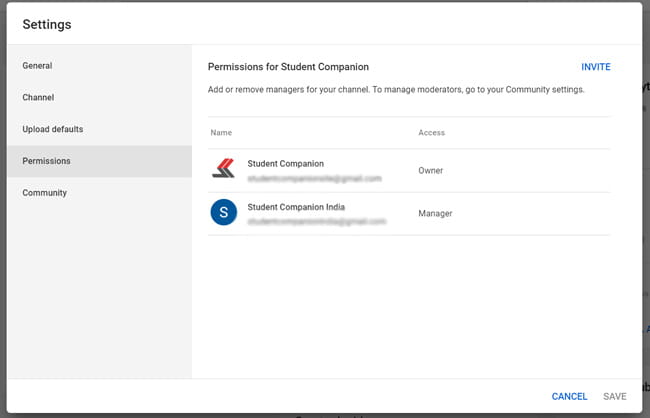
В своей старой учетной записи Google перейдите в YouTube Studio -> Настройки -> Разрешения -> нажать на приглашение Пригласите свой новый идентификатор учетной записи в качестве администратора и нажмите спасти. Вы получите электронное письмо о своей новой учетной записи, все, что вам нужно сделать, это принять приглашение, и теперь вы являетесь администратором своего канала. Вы можете публиковать видео, приглашать других людей, удалять и редактировать вещи и т. Д. Но единственное предостережение — вы не можете удалить канал с новой учетной записью. Итак, вам все равно придется использовать старую учетную запись Google. Вы также можете изменить данные связанной учетной записи AdSense. Из старого аккаунта Google в новый.
تغليف
Хотя этот процесс немного долгий, это единственный вариант, который у нас есть. Вы можете оставить немного данных, например Ваши подписки на YouTube Заметки в Keep и так далее, но вы получите много полезных данных, таких как контакты и файлы. Теперь ясно, что Google не хочет, чтобы вы напрямую экспортируете, импортируете или изменяете свой почтовый адрес.
3 способа перенести данные из Google Drive. Пошаговая инструкция
О транспортировке при помощи Google Takeout, а также о бекапе и синхронизации с программой InSync

Два сервиса Google официально прекратили предоставлять услуги пользователям из России. Когда очередь дойдет до Google Drive, может быть слишком поздно для поиска решения по переносу данных. Аналитики Adventum заранее подготовили пошаговую инструкцию с тремя способами транспортировки.
Текущая ситуация с сервисами Google
В прошлом месяце мы наблюдали начало ухода Google из России: Google Ads приостановили работу, YouTube отключил премиум подписку, Google начали тайно вывозить сотрудников за границу. Google Drive пока ещё работает с российскими клиентами, но в любой момент может отказать пользователям в доступе. Поэтому лучше уже сейчас сделать бэкап и перенести данные в другое хранилище. Если объём файлов в Google Drive меньше двух гигабайт, то их можно просто скопировать и перенести в нужное хранилище, например на «Яндекс.Диск». Но если ваша компания работает уже несколько лет, а объём рабочих файлов измеряется сотнями гигабайт, то оперативно перенести все данные таким способом не получится.
В этой статье разберём три способа переноса данных:
- перенос небольших объемов данных с помощью Google Takeout;
- бекап на компьютер с помощью InSync;
- синхронизация Google Drive c сервером с помощью InSync.
Перенос данных на компьютер с помощью Google Takeout
«Google Архиватор», так называется сервис в российской версии, экспортирует данные из продуктов Google в формате архивных файлов.
Этот способ подойдет, если вы хотите однократно выгрузить небольшой объем данных и больше не пользоваться диском.
- Ограничения
- Максимум одного экспортного файла — 50 ГБ. Если на диске больше данных, он дробится на файлы по 50 ГБ. То есть если у вас на «Google Диске» 1 000 ГБ данных, то нужно 20 раз нажать на кнопку «Скачать».
- Выгрузка бекапа может занимать несколько дней.
- Данные в бекапе не обновляются. В архиве хранится только та информация, которую вы скачали с диска. Если вы продолжаете работать с диском, то нужно постоянно вручную скачивать бекап. Иначе когда Google отключит диск, вы потеряете все обновленные данные.
Инструкция по переносу данных на компьютер с помощью Google Takeout
Откройте сервис Google Takeout и авторизуйтесь в аккаунте, с которого нужно перенести информацию. Сервис предложит выбрать данные, которые нужно сохранить: задачи, контакты, диск, календарь Чтобы сохранить данные только с диска, отмените дефолтный выбор.
И оставляете галочку выбора только рядом пунктом Google Drive.
Далее выбираете однократный экспорт, тип и размер файлов.
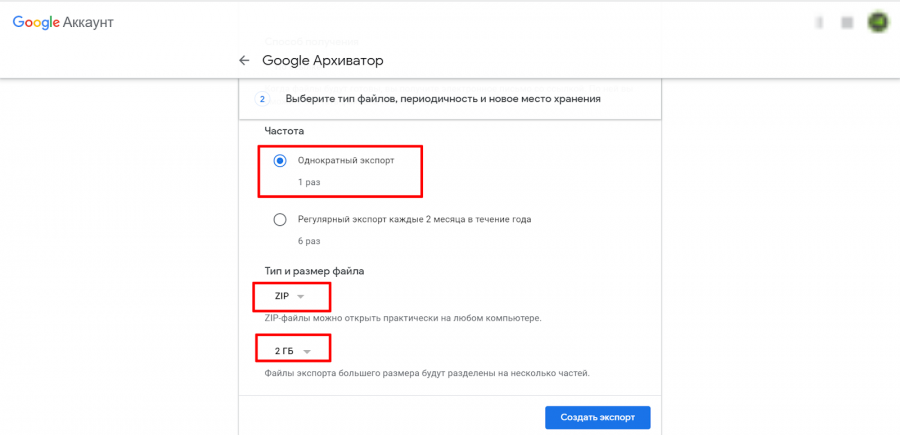
Нажимаете на кнопку «Создать экспорт» и подождите, когда он завершится. Сформированный файл скачайте на компьютер и переносите в новое хранилище.
Перенос данных на свой компьютер с помощью InSync
Эта программа сделает единоразовый бекап вашего «Google Диска» и выгрузит его на компьютер или любой другой носитель, в том числе облачный.
Этот способ подойдет, если вы хотите однократно выгрузить большой объем данных и не продолжать работу с «Google Диском».
- Ограничения
- Все данные будут храниться на компьютере. Объёма его диска может не хватить для хранения всех данных с Google Drive.
- Google ограничивает скорость синхронизации данных, поэтому процесс скачивания бекапа может занять несколько дней (но меньше, чем Takeout).
Инструкция по переносу данных на компьютер с помощью InSync
Чтобы перенести данные с диска на компьютер, скачайте программу InSync. На сайте сервиса выберите вариант For desktop и свою операционную систему: Windows, Linux или Mac. Затем нажимаете «Скачать».
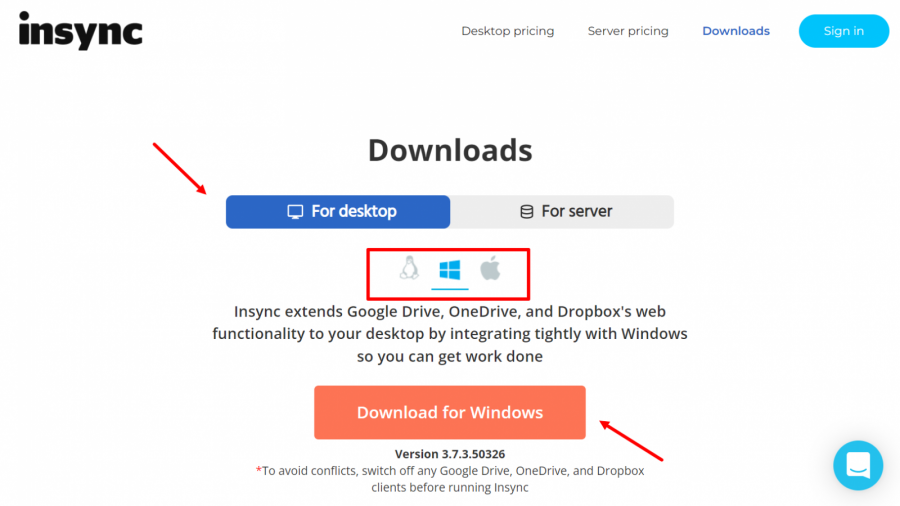
После установки программа предложит выбрать хранилище, с которым нужно синхронизироваться: Google Drive, OneDrive или Dropbox. Выберите Google Drive, подтвердите вход в аккаунт и дайте необходимые разрешения. Затем настройте процесс синхронизации.
На четвёртом шаге важно выберите конвертацию в Microsoft Office, иначе файлы Google Docs, Google Sheets и Google Slides в бекапе сохранятся ссылками. Если диск отключится, то доступа к этим файлам не будет.
На последнем шаге отметьте, какие файлы нужно скачать. Чтобы сохранить все файлы, отметьте «Select all», если хотите перенести часть документов — выберите нужные.
Теперь останется только дождаться экспорта данных на компьютер.
Синхронизация данных из Google Drive с облачным сервером с помощью InSync
Решение синхронизирует ваш диск Google с любым хранилищем. Это один из самых надежных и удобных способов переноса данных.
Для кого. Этот способ подойдет, если вы хотите продолжать работу с Google Drive и параллельно иметь постоянно актуальный бекап данных в облаке. Сервер в фоновом режиме скачивает новые файлы, которые появляются на диске, и обновляет старые. Данные с сервера можно скачать на компьютер, на расшаренный сетевой диск или на облачный сервис.
Ограничения.
- Внедрение такого решение требует технического специалиста.
- Google ограничивает скорость синхронизации данных, поэтому процесс может занять несколько дней (но меньше, чем Takeout).
Инструкция. Арендуем сервер
Мы в Adventum работаем с Selectel и покажем процесс настройки синхронизации на его примере. Сначала нужно зарегистрироваться на сайте Selectel и войти в личный кабинет. Затем в левом меню выбрать «Облачная платформа» → «Серверы» → «Создать сервер».
Далее нужно оценить мощность созданного сервера. Количество процессоров и мощность оперативной памяти можно взять минимальное, а вот объём жёсткого диска выбирайте исходя из объёма файлов, которые хранятся на диске Google.
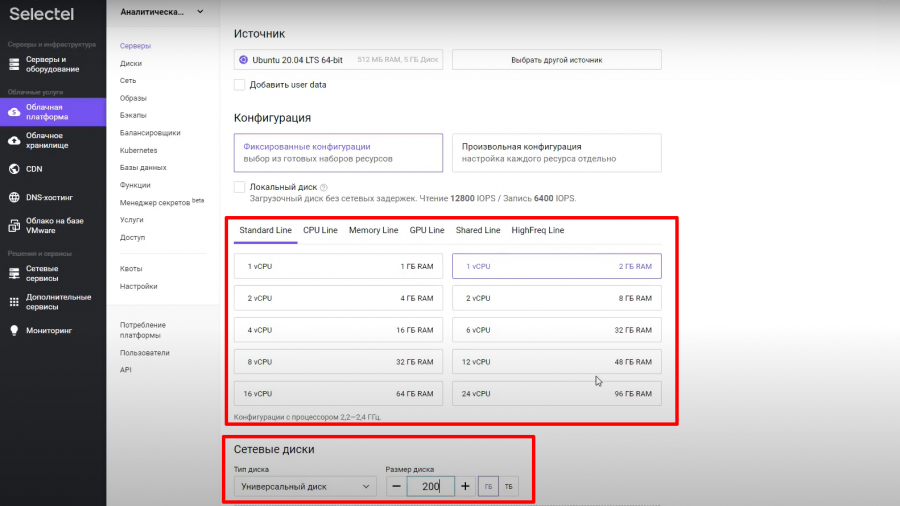
Важно! Google не учитывает объём документов, таблиц и презентаций, которые хранятся на диске, и занижает объем данных. Когда вы конвертируете файлы в Microsoft Office, их объём будет намного больше, поэтому рекомендуем выбирать объём диска на сервере в два-три раза больше, чем объём данных на Google Drive.
Если хотите сэкономить, то выберите базовый тип диска. Это никак не скажется на скорости его работы, но значительно снизит стоимость сервера.
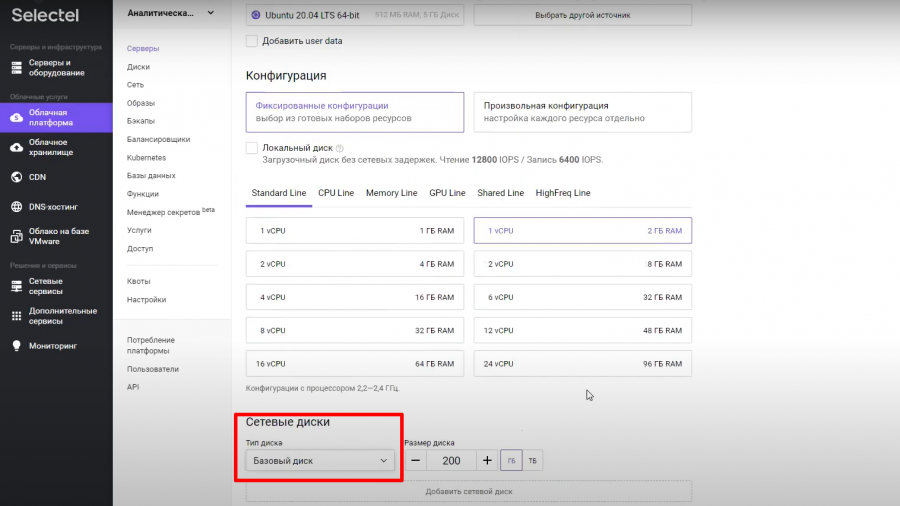
После настройки параметров нажмите «Создать сервер». Дождитесь, когда новый сервер станет активным и нажмите «Открыть консоль».
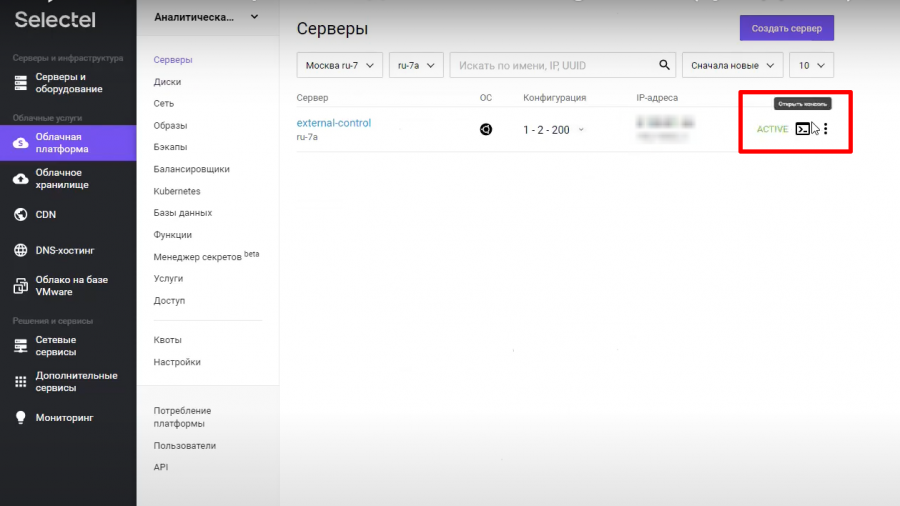
Когда консоль полностью загрузится, введите на экране логин и пароль, они указаны над рабочей областью.
Синхронизируем InSync и Google Drive
На сайте InSync нужно выбрать установку на сервер.
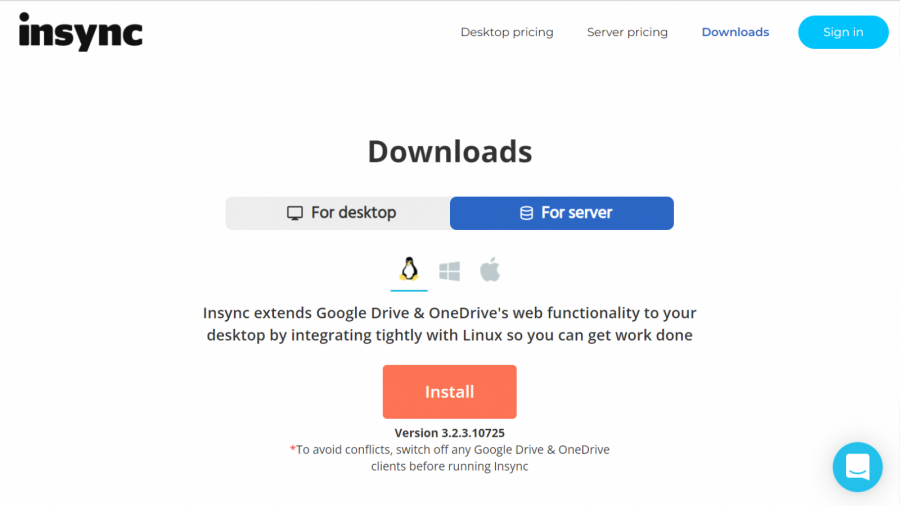
Для Selectel по умолчанию устанавливается операционная система Ubuntu версии 20.04. Выберите её и скопируйте команды, которые появляются в рабочей области, только без знака $.
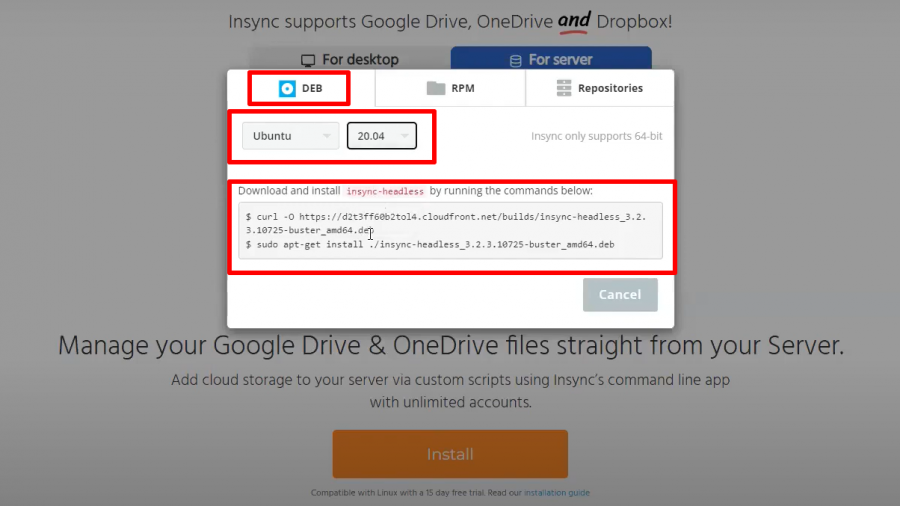
Первая команда скачивает установочный файл, вторая команда запускает его.
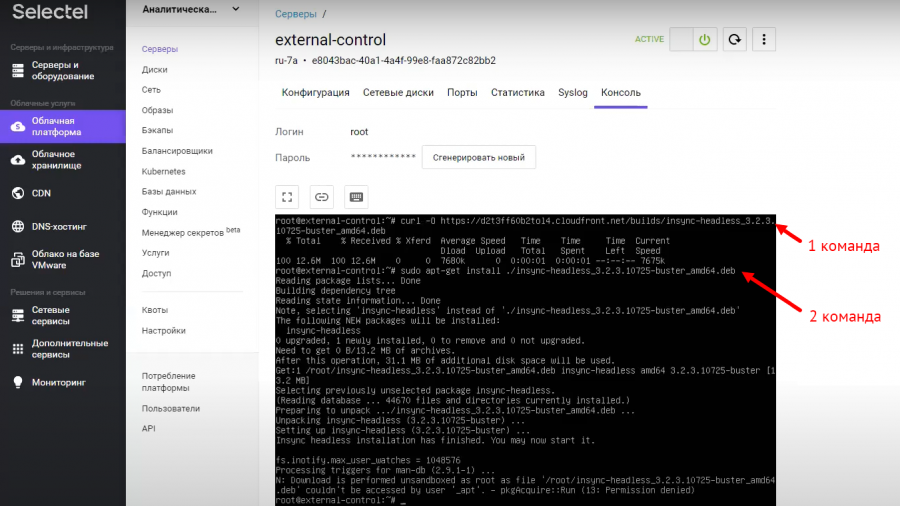
Чтобы запустить программу, в консоли пишете «insync». Введите первые буквы, нажмите Tab и весь остальной текст подставится автоматически. Далее напишите команду «start». Если после этого в рабочей консоли не появятся дополнительные записи, значит, программа запустилась, и ошибок нет.
В следующей строке снова пишете то же самое, но вместо команды «start» добавляете «account add», чтобы добавить аккаунт Google.
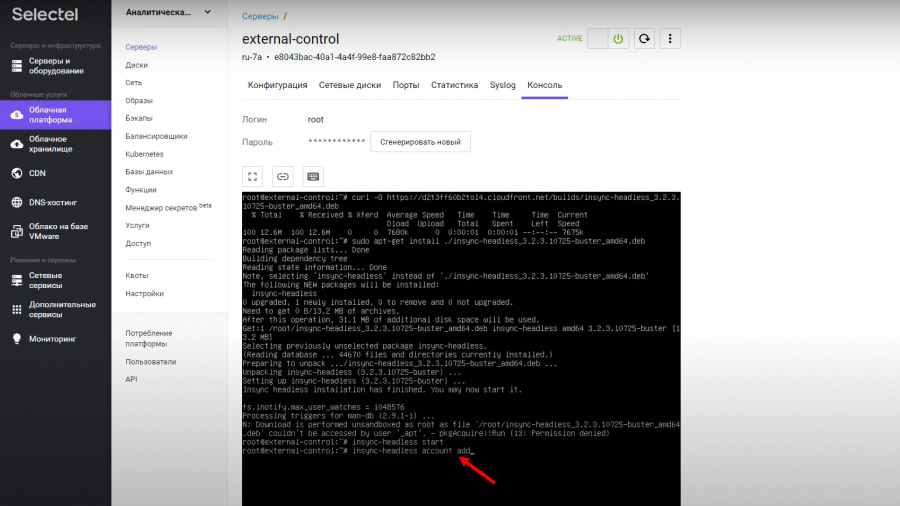
После этого в консоли появится справка, которая расскажет, что еще добавить к команде:
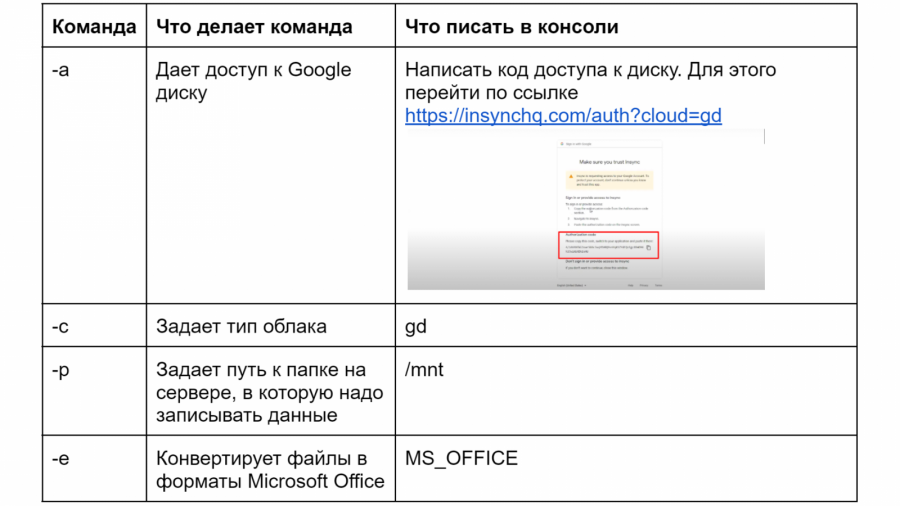
После того, как все данные настроены, снова напишите начало команды с «insync-headless», нажмите Tab и добавьте команду «selective-sync». Это позволит выбрать файлы, которые нужно синхронизировать, прямо в консоли. Для перемещения по файлам нажмите стрелки вверх или вниз, для выбора нужного файла — пробел. Чтобы подтвердить выбор, нажмите Tab. Можно нажать Ctrl+x, в открывшемся окне выбрать check all — так вы выделите все файлы.
Чтобы проверить, прошла ли синхронизация, перейдите в папку mnt, в которую передаются данные. Для этого напишите команду «cd /mnt», затем команду «ls».
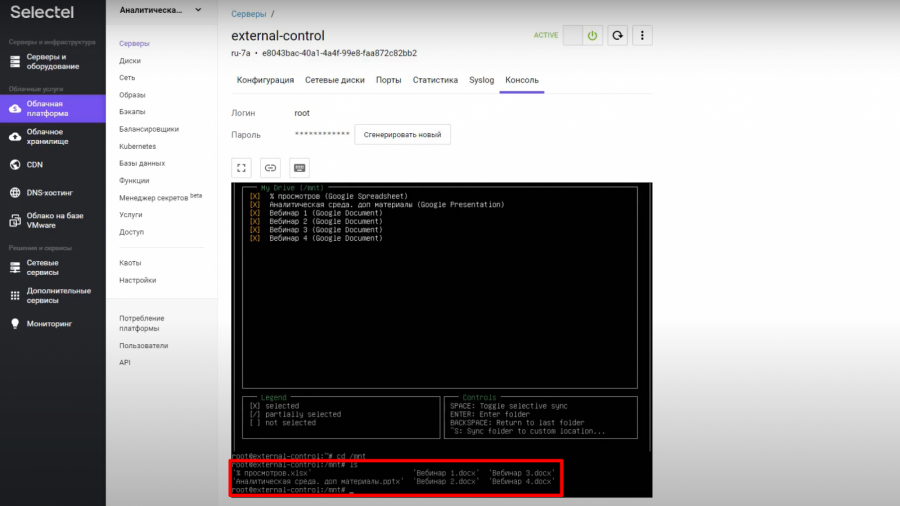
В консоли можно убедиться, что файлы находятся на сервере в папке «mnt».
Бриф
В этой статье мы рассказали о трех способах, как перенести данные из Google Drive:
- встроенный инструмент Google Takeout;
- сервис InSync для бекапа на компьютер;
- и InSync для синхронизации через сервер.
Третий способ позволяет синхронизировать работу диска с сервером, поэтому вы можете продолжать работать с диском, а если его все-таки отключат, то на сервере сохранится последняя обновленная версия данных.