10 лучших приложений для переноса данных с Android на Android

Купили новый телефон Android? Поздравляю! Теперь вы, возможно, ищете простые способы перенести все важные данные со старого телефона Android на новый.
С миллионами приложений, доступных на рынке, очевидно, что вы запутаетесь при выборе приложения для переноса данных. В этой статье обсуждаются 10 лучших приложений, среди которых можно легко передавать данные с одного устройства Android на другое.
Итак, начнем со списка приложений:
| Программы | Рейтинг Google Play Store |
|---|---|
| LG Mobile Switch | 3.7 |
| Xender | 3.9 |
| AirMore | 3.9 |
| SHAREit | 4.1 |
| Bluetooth File Transfer | 4.1 |
| Huawei Backup | 4.2 |
| Samsung Smart Switch | 4.3 |
| AirDroid | 4.3 |
| Zapya | 4.5 |
| Send Anywhere | 4.7 |
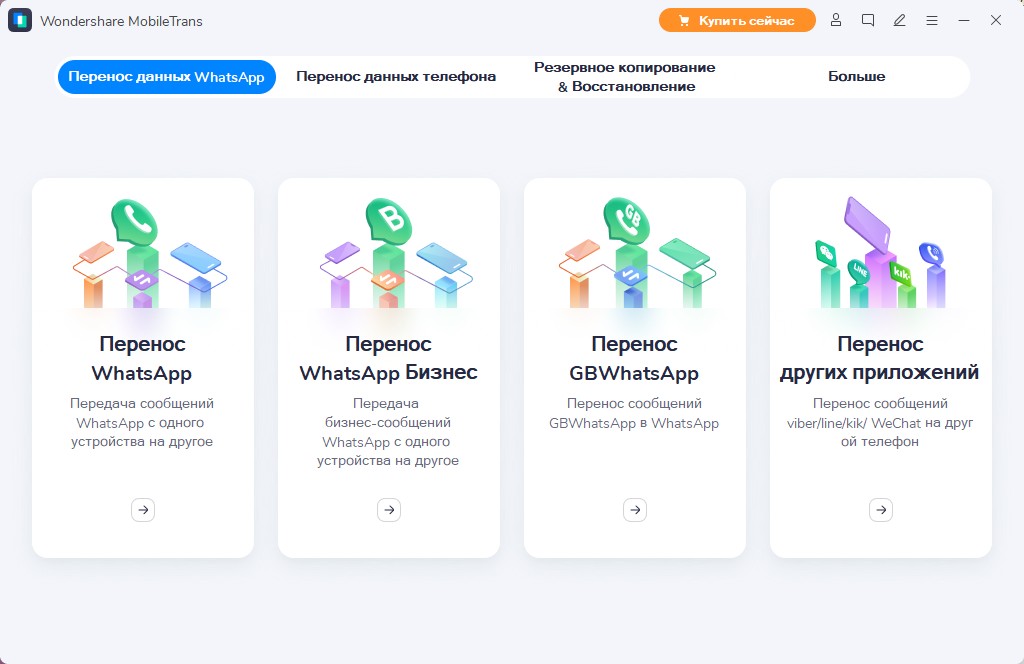
Если вы ищете программное обеспечение на ПК для переноса фотографий с Android на Android, вы можете попробовать MobileTrans — Перенос данных телефона:
MobileTrans — Перенос телефона
Перенос данных с Android на Android одним щелчком мыши
- С легкостью переносите более 18 типов данных, включая контакты, музыку, сообщения, заметки, приложения, фотографии, видео и многое другое.
- Важные данные WhatsApp могут быть переданы между более чем 6,000 мобильных устройств.
- Полностью совместим с Android 4.6 и выше, включая Android 12.0.
- Переносите данные на новый телефон Android без сброса настроек.
- Интерфейс прост, и не потребует от вас предварительных знаний.
- Без вирусов, 100% безопасно.
4,085,556 пользователей уже скачали его.
1. LG Mobile Switch
Используя LG Mobile Switch, пользователи могут передавать данные с телефона Android или iPhone на новый телефон LG Android. Данные можно передавать с помощью Wi-Fi или кабеля. Он позволяет легко и быстро передавать данные различных типов, такие как журналы вызовов, сообщения, контакты, изображения, видео, аудио и т.д., С устройства Android на телефон LG. Приложение легко передает данные, но единственным ограничением является то, что оно не может передавать данные, которые хранятся в облаке, таком как Google Диск и iCloud.
2. Xender
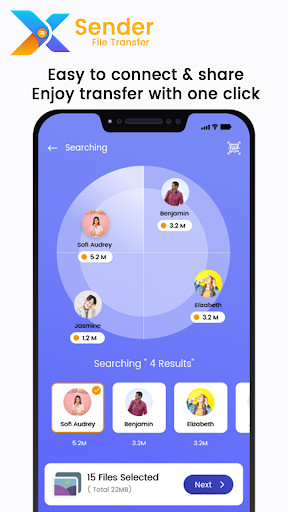
Xender — еще одно удобное приложение для пользователей Android, позволяющее передавать данные с одного устройства Android на другое устройство Android. Все, что вам нужно, — это подключить устройства через точку доступа, и для передачи файлов всех типов не требуются провода, кабели или подключение для передачи данных. Он позволяет пользователям передавать изображения, видео, сообщения, игры, контакты и многое другое.
Помимо этого, Xender также позволяет пользователям одновременно подключать четыре разных устройства для передачи данных. Вы даже можете передавать данные на разные платформы, такие как iOS и Windows, и даже на ПК без установки программного обеспечения на стороне ПК. Xender может обмениваться файлами со скоростью 40 МБ / секунду без каких-либо ограничений при передаче файлов большого размера.
3. AirMore
AireMore — это инструмент управления устройствами Android и Apple, который позволяет передавать данные с Android на Android, с iOS на Android и наоборот. С помощью AireMore можно передавать несколько типов данных, таких как изображения, видео, сообщения и документы. Он предоставляется бесплатно и позволяет пользователям перемещать, хранить и передавать данные с помощью подключения к интернету.
С последней версией Airemore вы даже можете хранить свои данные в бесплатном облачном хранилище и экономить место на телефоне.
4. SHAREit
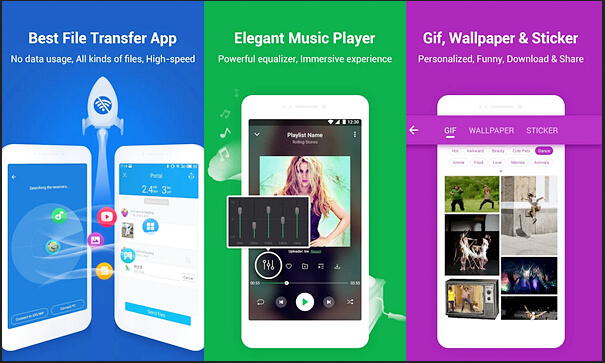
Первое приложение в списке — одно из самых популярных и любимых приложений того времени: SHAREit. Все, что вам нужно, это загруженное приложение на обоих устройствах, между которыми должны передаваться данные. Устройства должны быть подключены через Wi-Fi, и как только это будет сделано, вы увидите файлы, которые можно передать.
Файлы любого типа, такие как фильмы, песни, документы, изображения, приложения и многое другое, можно передавать с помощью SHAREit. Получатели могут выбирать файлы и приложения, которые они хотят получить, не беспокоя отправителя. С SHAREit вы можете передавать файлы со скоростью до 20 Мб / сек. Мало того, с его функцией CLONEit, вы также можете скопировать важные данные с устройства отправителя в течение нескольких минут.
5. Bluetooth File Transfer
Bluetooth File Transfer — одно из самых недооцененных приложений для передачи файлов, но на самом деле оно поставляется с быстрым встроенным файловым браузером и чистым пользовательским интерфейсом. Вы можете обмениваться файлами через соединение Bluetooth с помощью приложения Android для передачи файлов Bluetooth. Все файлы передаются с использованием безопасного соединения, так как авторизация входящих соединений является обязательной при использовании этого приложения. Вы также можете использовать встроенный браузер для перемещения, копирования, вырезания и удаления элементов, которые вы хотите, и даже для архивирования и распаковки файлов с шифрованием.
6. Huawei Backup
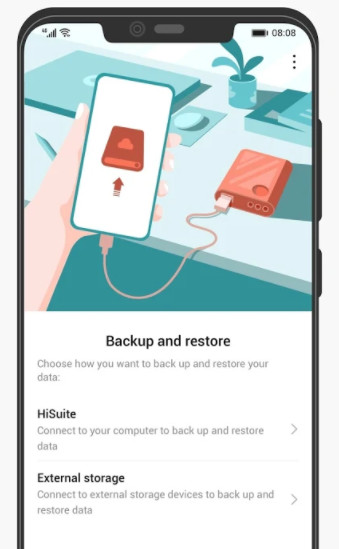
Huawei Backup на самом деле предназначен для резервного копирования всех важных данных в любой форме, таких как контакты, изображения, видео, записи вызовов, приложения и т. д., На устройстве хранения или в облаке. Эта резервная копия зашифрована с максимальной безопасностью и даже может быть сохранена в памяти, USB-накопителях или в облаке. Из мест хранения, данные могут быть легко перенесены на любое новое Android-устройство без проблем.
7. Samsung Smart Switch
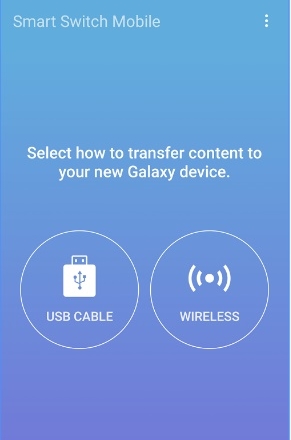
Еще одно бесплатное приложение, которое позволяет передавать данные с одного устройства Android на другое по беспроводной сети, а также с помощью кабеля, — это Samsung Smart Switch. Он в основном поддерживает устройства Samsung Galaxy и даже предварительно загружен в некоторые устройства Samsung, такие как S7, S8, S9, Note 8 и Note 9. Он позволяет передавать данные между двумя любыми устройствами Android (Lenovo, HTC, Motorola и т. д.). Приложение также может передавать данные между двумя устройствами Android даже через SD-карту.
Вы можете передавать контакты, календари, изображения, музыку, текстовые сообщения и многое другое. Еще одно главное преимущество использования Samsung Smart Switch заключается в том, что он даже позволяет устройствам подключаться к устройствам других платформ, таких как iOS, Windows и Blackberry, для передачи полезных файлов и папок.
8. AirDroid
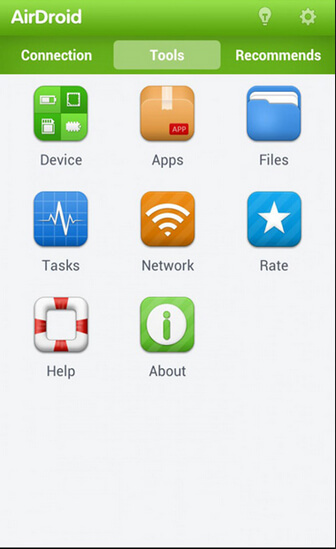
AirDroid, рекомендованный различными техническими веб-сайтами, такими как PCWorld, CNET, BGR и Lifehacker, является одним из лучших приложений для передачи данных с хорошей скоростью и в разных сетях. AirDroid не только позволяет передавать файлы и папки с одного устройства Android на другое устройство Android, но также позволяет пользователям управлять своими устройствами Android по беспроводной сети с помощью компьютеров. Даже если экран вашего Android-устройства погаснет, вы все равно сможете делать то, что обычно делаете по телефону, и даже отслеживать телефон, если он случайно потеряется. Вы можете передавать файлы с Android на ПК и наоборот.
Еще одним преимуществом использования AirDroid является то, что его пользователи также могут создавать резервные копии своих файлов с телефона на компьютер, одновременно используя буфер обмена между двумя устройствами. Единственное ограничение использования AirDroid заключается в том, что он не позволяет передавать данные на несколько устройств.
9. Zapya
Еще одно лучшее приложение для высокоскоростного обмена файлами в списке — Zapya. Это кроссплатформенное приложение, которое позволяет передавать данные между Android, iOS, Windows Phone, MAC и т. д. Используя Zapya, вы можете подключить четыре устройства и передавать между ними файлы всех форматов с помощью QR-кода.
Zapya имеет функцию обмена мгновенными сообщениями, которая позволяет пользователям общаться в чате и обмениваться потоковым контентом с ближайшей группой друзей. С помощью функции репликации Zapya вы также можете создавать резервные копии и переносить файлы и папки со старого телефона на новый. Zapya является бесплатным, без медийной рекламы и покупок в приложении.
10. Send Anywhere
Send Anywhere позволяет своим пользователям передавать данные с максимальной защитой с помощью надежного 256-битного шифрования, поэтому он является фаворитом большинства пользователей. Приложение поставляется бесплатно с покупками внутри приложения, но содержит рекламу. Это кроссплатформенное и безопасное приложение для передачи данных Android, которое позволяет передавать данные путем ввода специального 6-значного кода или сканирования QR-кода для подключения. Вы можете обмениваться данными без помощи интернета и мобильных данных. Данными можно поделиться с несколькими людьми с помощью настраиваемой ссылки.
В приложении также есть облачное хранилище, где можно хранить данные или файлы, а затем делиться ими с любым устройством. Передаваемые данные не находятся на каком-либо сервере, и можно отправлять любое количество файлов и других данных. Можно также выбрать Send Anywhere Plus, с помощью которого можно передавать данные размером до 50 ГБ за один раз.
Каждое из приложений, упомянутых в списке, имеет свои предложения, но, согласно оценкам пользователей, LG Mobile Switch получил самые низкие оценки, что делает его наименее предпочтительным среди всех пользователей, в то время как Send Anywhere возглавляет список среди всех 10 приложений.
На рынке существует множество приложений, которые передают данные с Android на Android, но из множества вариантов вышеупомянутые 10 приложений являются наиболее эффективными и безопасными приложениями для передачи данных. Теперь окончательное решение о выборе наиболее подходящего приложения зависит от ваших требований.
Как перенести данные с Android на Android и ничего не забыть
Люди часто меняют смартфоны, и почти всегда переезд на новый Андроид становится испытанием, поскольку на старом гаджете остается огромное количество информации, которую не хочется терять. Одни не заморачиваются, начиная жизнь с чистого листа, а кто-то вручную передает файлы и переписывает контакты. Если вы хотите сохранить всю информацию и не потерять фотографии при переезде на новое устройство, прочитайте эту инструкцию, помогающую максимально комфортно перенести данные с телефона на телефон и ничего не оставить.
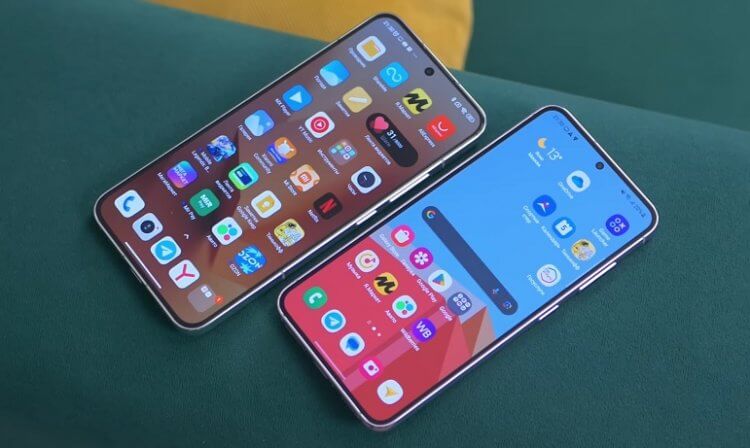
Абсолютно все можно передать на новое устройство, и в этом нет ничего сложного
Как перенести данные на новый телефон
Если вы еще не включали новый смартфон, то можете перенести данные с Андроида на Андроид при первом запуске. Эта опция есть на всех устройствах, сертифицированных Google:
- Включите новый смартфон.
- Вставьте SIM-карту, выберите язык и подключитесь к беспроводной сети Wi-Fi.
- Далее система предложит перенести данные с одного телефона на другой. Жмите «Далее».
- На старом устройстве запустите приложение Google. При условии, что оба смартфона подключены к одной сети Wi-Fi, на экране появится окно переноса. Если его нет — введите запрос «Настрой устройство».
- Подтвердите передачу данных.
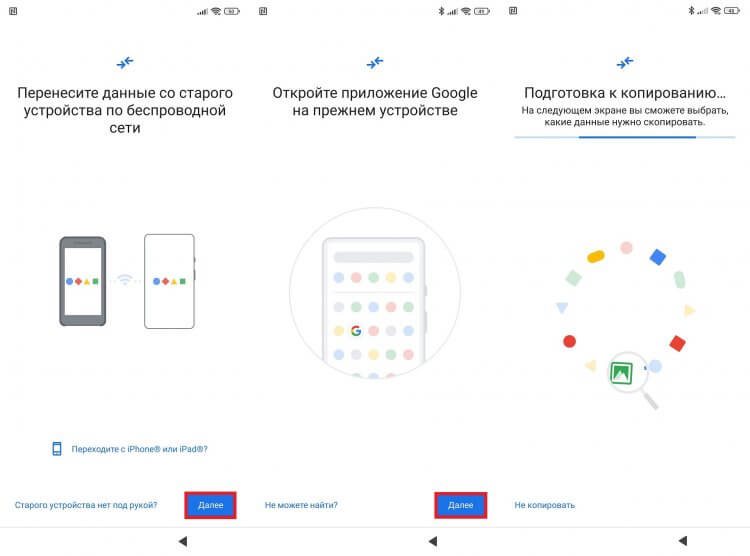
Смартфон сам подскажет, что нужно сделать. Главное — ничего не пропускать
В ходе настройки на экране будут появляться подсказки, которые помогут не сбиться с пути. Определенные сложности возникнут только в случае, если один из смартфонов не сертифицирован компанией Google (например, HUAWEI). Тогда этот способ перенести данные с одного Андроида на другой не сработает. Вам придется воспользоваться специальным приложением, о чем мы поговорим далее, или ознакомиться с инструкцией, представленной в нашем тексте, как перенести данные на HUAWEI без Google.
⚡ Подпишись на AndroidInsider в Дзене, чтобы получать новости из мира Андроид первым
Синхронизация Гугл на Андроид
Если смартфон уже был включен, вы можете выполнить сброс до заводских настроек, чтобы активировать его заново по инструкции, указанной выше. Но в таком случае сотрется вся информация, которую вы успели загрузить на новое устройстве. Вас не устраивает такой расклад. Тогда просто войдите в тот же аккаунт Google, что и на старом смартфоне:
- Откройте настройки Андроид.
- Перейдите в раздел «Аккаунты и синхронизация».
- Нажмите кнопку «Добавить аккаунт» и выберите «Google».
- Авторизуйтесь по логину и паролю.
- Когда система предложит восстановить данные, нажмите на соответствующую кнопку.
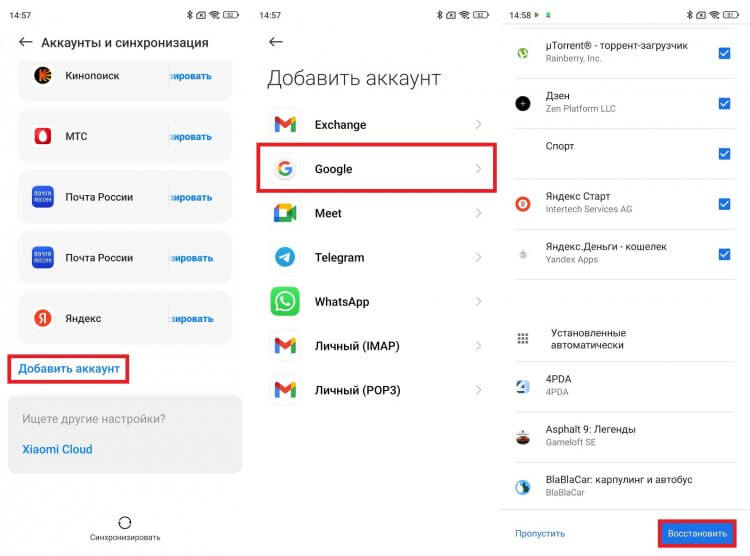
Предварительно нужно убедиться, что на старом устройстве включена синхронизация Google
Так вам удастся перенести данные Гугл, включающие в себя контакты, приложения и фото при наличии синхронизации с сервисом Google Photo. То есть на новом устройстве окажется отнюдь не все, что было на старом. Далее можно либо передать файлы с телефона на телефон вручную, либо воспользоваться одной из следующих двух рекомендаций.
Как перенести резервную копию на Андроид
Резервная копия Гугл включает в себя далеко не всю нужную информацию. Но никто не запрещает вам сделать бэкап другим способом, а затем — перенести его на новое устройство. Показываю, как создать резервную копию:
- Откройте настройки старого устройства.
- Перейдите в раздел «О телефоне», после чего — «Восстановление и сброс».
- Создайте бэкап, сохранив его на смартфоне, компьютере или в облаке.
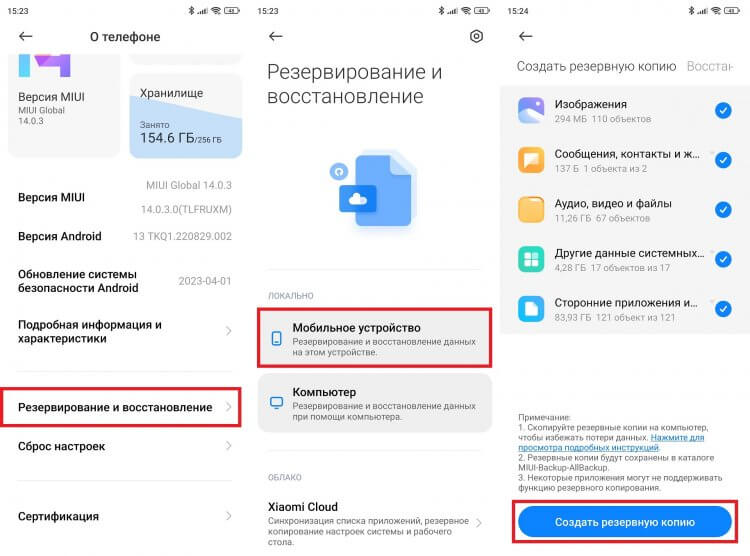
Лучше создать бэкап на компьютере, поскольку на смартфоне может не хватить места
❗ Поделись своим мнением или задай вопрос в нашем телеграм-чате
Рекомендую использовать первый или второй вариант, поскольку любое облачное резервирование (через интернет) имеет ограничение на объем загружаемой информации. Допустим, вы создали локальный бэкап. Тогда нужно любым удобным способом перенести файл на новый смартфон, а потом — восстановить резервную копию:
- На новом устройстве перейдите в раздел настроек «Восстановление и сброс».
- Выберите «Локально».
- Во вкладке «Восстановить» укажите свой бэкап.
- Подтвердите восстановление.
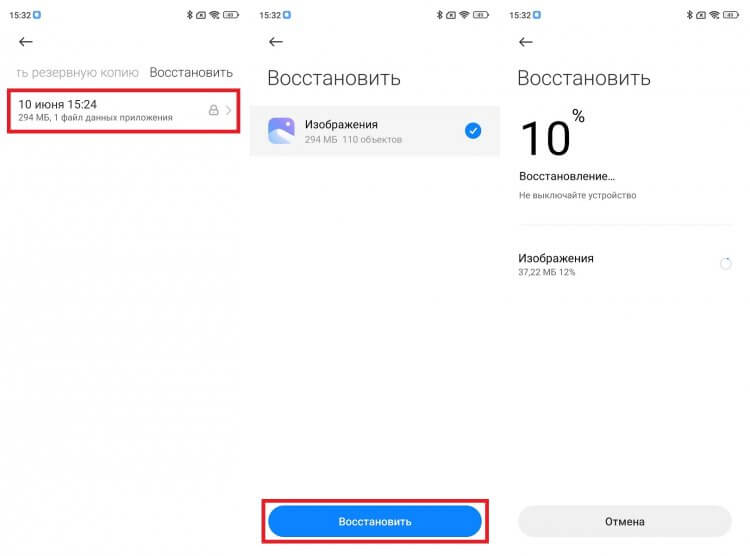
Файлы бэкапа нужно поместить в ту же папку, что и на старом устройстве
Процесс создания и восстановления резервной копии на Андроид будет отличаться в зависимости от производителя смартфона. Если в ваших руках устройства от разных компаний, не исключено, что этот вариант не сработает. Но в запасе все равно останется лучший способ перенести данные на новый телефон Андроид, которым мы и завершим сегодняшний разговор.
�� Загляни в телеграм-канал Сундук Али-Бабы, где мы собрали лучшие товары с АлиЭкспресс
Приложение для переноса данных с Андроида
Если ни один из рассмотренных ранее вариантов не помог, предлагаю узнать, как перенести данные через приложение. В качестве примера рассмотрим Mi Mover — программу, доступную для скачивания на любой смартфон.
Разумеется, чтобы перенести данные со старого Андроида, можно использовать и другие приложения наподобие Data Transfer, но Mi Mover — проверенная мной программа, за которую я могу ручаться. Ну а теперь перейдем к инструкции:
- Установите приложение для переноса данных на оба устройства.
- Также подключите смартфоны к Wi-Fi, а заодно активируйте Bluetooth и GPS.
- Запустите Mi Mover на обоих устройствах.
- На старом нажмите — «Старое», а на новом — «Новое».
- Как только старый смартфон обнаружит новый, подтвердите подключение.
- Нажмите кнопку «Отправить».
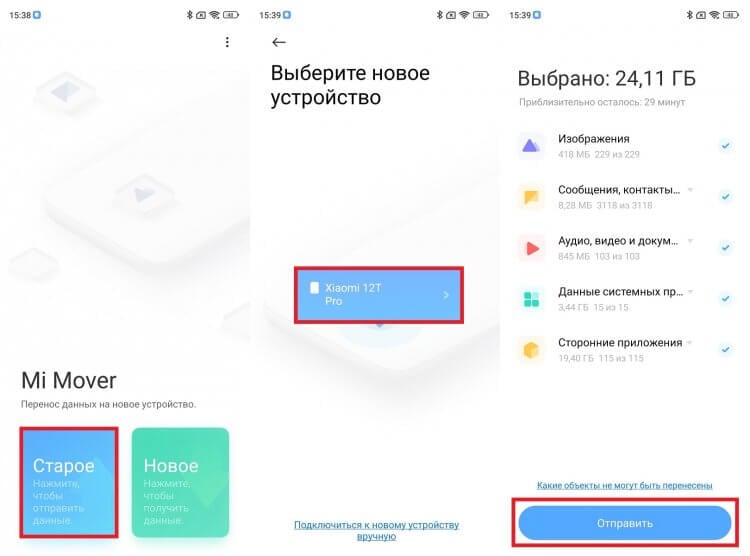
Эта программе переносит все данные
Пока будет выполняться перенос данных Андроид, ни в коем случае не отключайте гаджеты от интернета, поскольку передача файлов осуществляется посредством Wi-Fi. Как только процесс закончится, на новом смартфоне появятся все контакты, сообщения, приложения и прочая информация.

Теги
- Новичкам в Android
- Операционная система Android
- Приложения для Андроид
Как перенести данные с Android на Android: 7 способов для разных устройств

Перенести данные со старого Android-смартфона намного легче, чем многие думают. Разбираемся в том, как это сделать.
После покупки Android-смартфона перед нами во весь рост встает проблема по переносу данных со старого смартфона на новый. К счастью, она волнует не только простых пользователей, но и производителей, прямо заинтересованных в том, чтобы такой переход оказался максимально безболезненным.
В сегодняшней статье мы разберем несколько простых и быстрых способов переноса данных с андроида на андроид. Некоторые из них предусмотрены производителем вашего новенького гаджета, другие — самой Google, а третьи зависят только от вас.
Аккаунт Google
Это самый простой способ переноса данных с любого Android-смартфона на Android-смартфон без необходимости установки каких-то дополнительных программ. Конечно, при условии, что ваш гаджет поддерживает сервисы Google. Поэтому владельцы относительно свежих устройств Huawei сразу могут пропустить этот пункт и перейти к следующему.
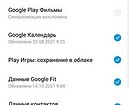
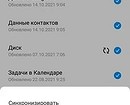


Откройте меню настройки старого смартфона и найдите там опцию автоматической синхронизации данных. В разных смартфонах она может находиться в разных местах, поэтому проще всего ввести это название в окне поиска. Включите эту опцию. Вся хранящаяся в смартфоне информация будет скопирована в облако. После этого войдите в свой аккаунт Google на новом смартфоне и включите синхронизацию данных.
При этом стоит понимать, что на новый смартфон могут быть перенесены десятки гигабайт информации, поэтому синхронизацию стоит выполнять только в домашней Wi-Fi сети, а сама синхронизация может занять достаточно продолжительное время.
Если у вас Huawei
Если ваш старый или новый смартфон выпустила китайская Huawei, то вы не сможете воспользоваться переносом данных через аккаунт Google. Но не сказать, что от этого процесс переноса сильно усложнится.


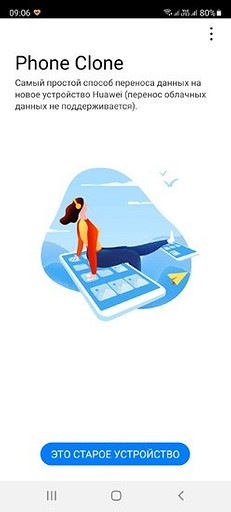

Вам нужно скачать и установить на оба смартфона приложение Phone Clone. Сначала запустите приложение на старом устройстве и дайте ему все необходимые разрешения. После этого вам предложат отсканировать QR-код на новом смартфоне. Запустите программу на новом гаджете, получите соответствующий QR-код и синхронизируйте смартфоны между собой.
После этого выберите те данные, которые вы хотите скопировать на новый смартфон и запустите процесс переноса.
Как вы видите, ничего сложного в работе с Phone Clone нет, правда сам способ подходит только для переноса данных на смартфон Huawei.
Если у вас Xiaomi
Этот способ синхронизации во многом напоминает работу через аккаунт Google, только вместо последнего используется облако Mi Cloud. Для работы с ним войдите в свой аккаунт Mi с обоих смартфонов, выберите данные, которые вы хотите скопировать, на старом устройстве и запустите процесс синхронизации.
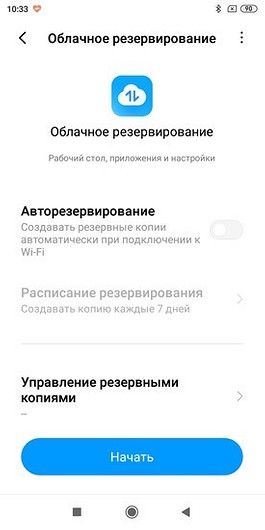
Главный недостаток Mi Cloud по сравнению с Google в том, что вам дается только 5 Гбайт облачной памяти на бэкапы и восстановление данных. А, учитывая то, что смартфоны Xiaomi поддерживают и синхронизацию через учетку Google, особого смысла использовать облачный сервис Xiaomi просто нет.
Если у вас Samsung
Есть свое фирменное приложение по переносу данных и у корейской Samsung. Оно называется Smart Switch, но предустанавливается программа не на все смартфоны компании: на старый и новый телефон ее можно скачать в магазине приложений Google Play Store.
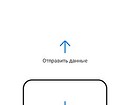
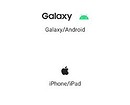
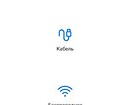


Интерфейс программы также не вызывает никаких вопросов даже у новичка. С самого начала вы попадаете на экран выбора направления переноса, после чего вам предлагается указать тип старого устройства (Galaxy или Android, iPhone/iPad или, чем черт не шутит, Windows Phone).
После этого укажите тип соединения (кабель или беспроводная связь), выберите необходимые данные для переноса и начните процедуру. Причем самое удобное в этом способе — возможность передачи данных по кабелю, что заметно ускоряет процесс переноса.
Если у вас realme
Конечно, при переносе данных на телефон realme или с него вы точно также можете воспользоваться возможностями аккаунта Google. Но у телефонов компании есть и собственное предустановленное приложение под названием «Клонирование телефона». И приложение, надо сказать, весьма удобное.

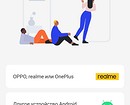


Просто установите его на второй смартфон, если это не гаджет realme, и запустите приложение на обоих телефонах. В стартовом окне приложения нужно выбрать старый это или новый смартфон, а на новом — указать с какого гаджета будет осуществлен перенос (iPhone, Oppo, realme, OnePlus или другое устройство Android). Осталось отсканировать появившийся на новом устройстве QR-код, выбрать типы данных для переноса и дождаться завершения процедуры.
С помощью приложения «Клонирование телефона» можно переносить контакты, сообщения, историю звонков, системную информацию, приложения, фотографии, видео, музыку и документы. В общем, всю информацию, которая имеет хоть какое-то значение. Причем делать это максимально легко и непринужденно.
Сторонние приложения
Помимо предусмотренных производителями и Google способов миграции с одного Android-смартфона на другой в магазине Play Store есть множество приложений, способных облегчить этот переход. Правда, пользоваться ими стоит с осторожностью — вы должны быть полностью уверены в надежности программы, ведь вы доверите ей всю информацию, хранящуюся на вашем смартфоне, и ее утечка в сторонние руки может оказаться очень чувствительной.
Распознать «хорошие» программы достаточно легко. Просто посмотрите количество их скачиваний, итоговую оценку и отзывы пользователей в Play Store. Скачивать такие программы из сторонних источников точно не стоит.
Если у вас паранойя, это еще не значит, что за вами не следят
Если вы не доверяете никому и ничему или просто не хотите использовать никакие приложения для переноса данных с андроида, то вы можете все сделать вручную. Конечно, это займет немало времени и не позволит перенести всю без исключения информацию, но иногда этого и не нужно.
Как перенести данные с андроида на андроид, минуя все фирменные и сторонние программы? Просто подключите ваш смартфон к компьютеру через USB-кабель и выберите способ соединения «Передача данных». Теперь ваш смартфон превратился в одну большую флешку, и вы можете скачать с него всю нужную информацию.
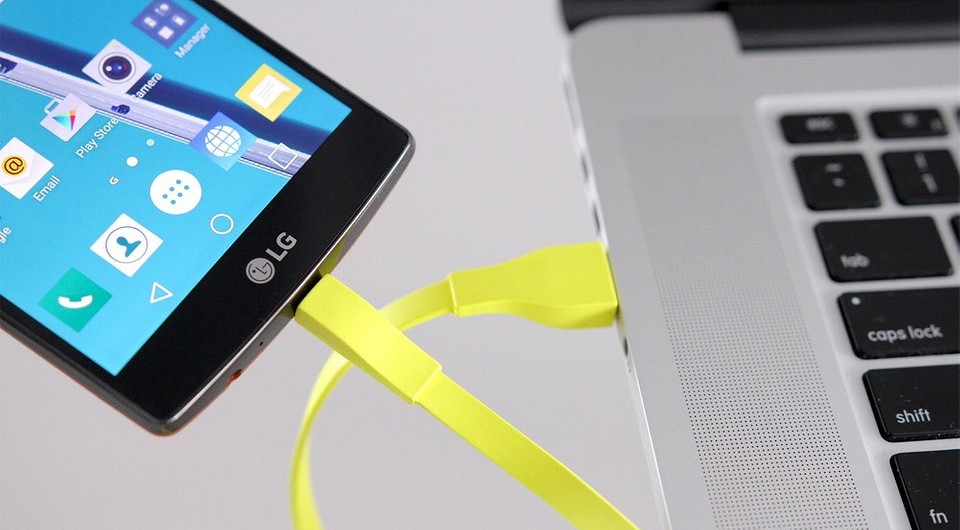
После этого отключите его от ПК и подключите к нему новый телефон. Повторите процедуру в обратном порядке.
Правда, тут стоит понимать, что в этом режиме со смартфона не стоит бездумно копировать всю имеющуюся информацию. Не слушайте тех, кто говорит, что таким образом вы сможете клонировать смартфон, к примеру, превратив Samsung в Xiaomi с фирменной оболочкой MIUI. А ведь в сети встречаются и куда более бредовые советы, которые на практике помогут лишь «убить» ваш новый смартфон.
К примеру, таким способом вы гарантированно сможете перенести на новый смартфон фотографии, музыку, видео и другой контент. О переносе программ, контактов и какой-то системной информации стоит забыть.
При копировании данных подобным способом можно обойтись и без компьютера. Вставьте в ваш смартфон карту памяти microSD и перенесите на нее все нужные данные с помощью любого файлового менеджера. После этого достаньте карту памяти, установите ее в новый смартфон и скопируйте в его память хранящуюся на ней информацию.
Итоги
И так, если вы купили новый смартфон, первое, что вам нужно сделать — это разобраться в том, как перекинуть с андроида на андроид нужную вам информацию. Вы можете пойти по универсальному для любого Android-смартфона с сервисами Google пути и воспользоваться синхронизацией своего аккаунта Google.
Если один из смартфонов, выпущен под брендом Huawei или Samsung, вы можете воспользоваться фирменными приложениями этих производителей. Каждое из них имеет чрезвычайно простой и наглядный интерфейс, позволяя переносить весь массив чувствительных данных.
Кроме того, вы можете скачать из Google Play Store одно из многочисленных приложений по переносу данных, но перед этим убедитесь, что такому приложению стоит доверять. Если же вы не доверяете никому, то можете перенести весь контент со старого смартфона на новый с помощью USB-кабеля или карты microSD. В этом случае все придется делать руками, но и вы не будете зависеть ни от чего и ни от кого.
Читайте также
- Как перенести данные с Андроида на Айфон: пошаговая инструкция
- Как перенести Ватсап с андроида на айфон: два способа
- Как перенести контакты с Андроида на Андроид: 5 способов
Как перенести данные с одного смартфона Android на другой: простой и понятный гайд
Контакты, сообщения, закладки, фото, музыка, файлы – абсолютно все можно передать на новое устройство. От вас понадобится лишь 5-10 минут времени.
Аналитики уверяют, что сейчас смартфоны обновляются чаще, чем когда-либо ранее. И почти всегда переезд на новое устройство становится испытанием, поскольку на старом гаджете накопилось огромное количество информации, которую мы не хотим потерять.
Одни пользователи начинают все «с чистого листа», не заморачиваясь о потере старых данных, а кто-то до сих пор вручную передает файлы и переписывает контакты. Сегодня процесс переезда на новый Android делается по четкому алгоритму – на все про все понадобится 5-10 минут времени.
Максимально простой способ
Если вы только купили новый телефон и еще не включали его, то перенос осуществляется сразу при первом запуске. Такая опция доступна на всех устройствах, сертифицированных Google.
- Включите ваш новый смартфон, вставьте в него «симку» и подключитесь к Wi-Fi.
- Далее система предложит перенести данные со старого устройства. Жмите «Далее».
- На старом устройстве откройте приложение Google. При условии, что оба смартфона подключены к одной сети Wi-Fi, на экране появится окно с опцией переноса данных. Если его нет – введите запрос «Настройка устройства».
- Подтвердите передачу данных.
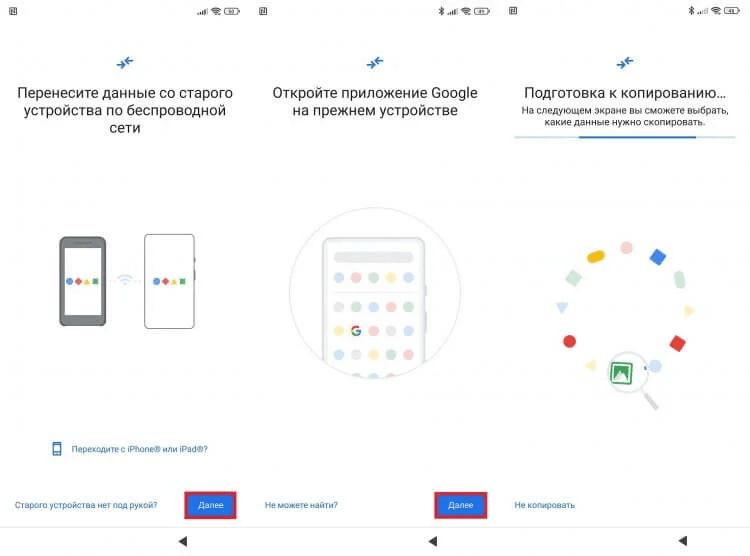
В ходе настройки на экране будут появляться указания, которые помогут не сбиться с пути. Когда настройка нового смартфона завершится, подождите минут пять: Android установит все приложения со старого девайса.
Определенные сложности могут возникнут в том случае, если одно из ваших устройств не сертифицировано компанией Google, например, Huawei. В этом случае описанный выше способ переноса данных с одного устройства Android на другое не сработает.
Что делать, если смартфон уже был включен
В этом случае можно выполнить сброс до заводских настроек и повторить процесс активации, согласно указанной выше инструкции. Однако стоит понимать, что это приведет к удалению всей информации, которую вы уже успели загрузить на новое устройство. Если не хотите ничего сбрасывать, войдите в тот же аккаунт Google, что и на старом смартфоне:
- Откройте «Настройки» → «Аккаунты и синхронизация».
- Нажмите кнопку «Добавить аккаунт» в нижней части экрана и выберите тип аккаунта Google.
- Авторизуйтесь по логину и паролю и следуйте инструкциям на экране.
- Когда система предложит восстановить данные, нажмите на соответствующую кнопку.
Таким образом, вы сможете перенести данные, связанные с вашим аккаунтом Google, включая контакты, настройки, данные приложений и фотографии, при условии, что у вас включена синхронизация с «Google Фото». То есть на новом устройстве окажется отнюдь не все, что было на старом. Как минимум, приложения придется загружать снова.
Далее можно либо передать файлы с телефона на телефон вручную, либо воспользоваться, пожалуй, лучшим способом перенести данные на новый телефон Андроид.
Приложения для переноса данных с Андроида на Андроид
Если предыдущие методы вам не подходят, можно рассмотреть вариант переноса данных через специальное приложение. В качестве примера рассмотрим суперпопулярное приложение Mi Mover, у которого более 100 млн загрузок.
- Установите Mi Mover на оба смартфона и подключите их к Wi-Fi, заодно активировав Bluetooth и GPS.
- Запускаем приложение, на старом устройство выбираем – «Старое», а на новом – «Новое».
- Как только старый смартфон обнаружит новый, подтвердите подключение.
- Нажмите кнопку «Отправить».
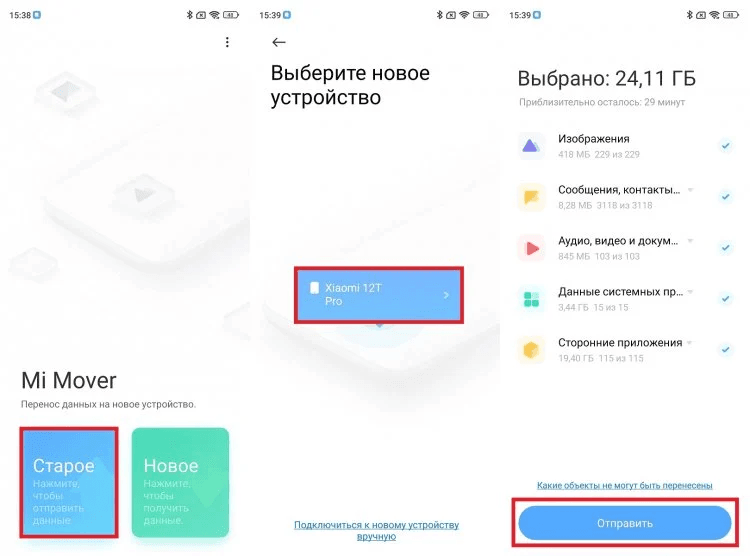
По окончании процесса переноса на новом смартфоне появятся все выбранные данные, включая контакты, сообщения, приложения и другая информация.
Важно: во время переноса данных необходимо сохранять оба устройства подключенными к Wi-Fi. Не отключайте их от интернета до завершения процесса.
Ранее УНИАН также делился лайфхаком, который позволит реже заряжать ваш смартфон. И рассказывали о важной процедуре на смартфоне, которую многие игнорируют, но которую нужно выполнять раз в неделю.
Вас также могут заинтересовать новости:
- Как «прокачать» боковые кнопки на смартфоне: уникальная функция, о которой мало кто знает
- Эти смартфоны получат Android 14: проверьте, попал ли в список ваш аппарат
- Как прочитать удаленное сообщение в Telegram: есть суперпростой лайфхак