Как перенести данные с Samsung на Realme

Несмотря на то, что процесс передачи данных не так уж и сложен, несколько хитростей всегда помогут вам быстро начать работу. Да, мы подготовили для вас руководство о том, как перенести данные с Samsung на Realme. Это руководство также применимо к последним версиям смартфонов обоих брендов. Прежде чем перейти к необходимой процедуре передачи данных, взгляните на конкретные факты.
Прежде всего, необходимо знать, что перенос данных со старого устройства на вновь приобретенное более чем необходим в эпоху рынка, где доминируют смартфоны.
Во-вторых, вы должны обратить внимание только на быстрые и эффективные способы переноса данных с таких крупных брендов, как Samsung, Google или OnePlus, на другие устройства. Давайте узнаем конкретные предостережения перед любым переносом данных. Убедитесь, что вы подключены к Wi-Fi и имеете свежую резервную копию данных старого телефона.
Для этих целей также необходимо знать свой Google или iCloud ID.
Теперь мы можем перейти к первому способу передачи данных с Samsung на Realme.
Метод 1: Как перенести данные с Samsung на Realme с помощью MobileTrans — Phone Transfer?
Давайте познакомим вас с нашим любимым инструментом для полной передачи данных от Wondershare. Это MobileTrans — Phone Transfer программное обеспечение с захватывающими возможностями, которые стоит рассмотреть в этом чрезвычайно технологичном мире. Это приложение для настольных компьютеров, полюбившееся миллионам пользователей по всему миру, поддерживает более 8000 устройств на операционных системах iOS и Android.
Взгляните на возможности Wondershare MobileTrans!
Особенности MobileTrans – Phone Transfer
- — Он обеспечивает быструю передачу данных между устройствами, таких данных как контакты, фотографии, музыка, календари, SMS, видео и т.д.
- — MobileTrans также позволяет передавать данные через платформы социальных сетей, включая WhatsApp, Viber, Line, Kik и т.д.
- — В самой программе MobileTrans вы можете выполнить полное резервное копирование данных с устройств iOS и Android на ваш Mac или Windows PC эффективно и с надлежащей безопасностью.
- — Инструмент также полезен для восстановления резервных копий файлов на телефоне, включая резервные копии MobileTrans и iTunes.
Действия для переноса данных с Samsung на Realme с помощью программы MobileTrans — Phone Transfer
Шаг 1: Запустите MobileTrans
Зайдите на официальный сайт MobileTrans и нажмите кнопку Загрузить, чтобы запустить его. Затем откройте модуль Transfer, как показано ниже.

Шаг 2: Подключите девайсы
Теперь вам нужно подключить оба устройства Samsung и Realme к компьютеру Windows PC или Mac, на котором вы установили и запустили MobileTrans. Для этого используйте USB-кабель и помните, что устройство Samsung должно отображаться как Source, а устройство Realme — как Destination.

Шаг 3: Начните перенос данных
Нажмите кнопку Start после выбора содержимого, которое вы хотите передать между этими устройствами. Подождите несколько секунд, а после завершения процесса можно отсоединить устройства.

Метод 2: Как перенести данные с Samsung на Realme с помощью Oppo Clone Phone?
Oppo Clone Phone — еще один метод переноса данных с Samsung на Realme. Давайте узнаем некоторые факты об этом приложении для переноса данных. Это приложение для переноса данных со старого смартфона на новый телефон Oppo. Здесь поможет подключение обоих смартфонов с помощью сканирования QR-кода. Однако для быстрой передачи данных необходимо подключение к Wi-Fi.
Обратите внимание: Не забудьте сделать резервную копию данных старого телефона перед выполнением подобных задач. Резервное копирование может защитить вас от любой потери данных и послужить лучшим помощником в будущем.
Действия по переносу данных с Samsung на Realme с помощью Oppo Clone Phone
Шаг 1: Установите приложение
Первым шагом будет установка приложения Oppo Clone Phone на ваше устройство Realme. Выберите опцию «Это новый телефон» в его основном интерфейсе.
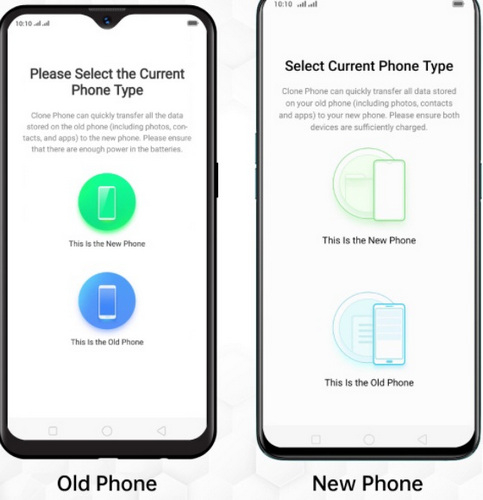
Шаг 2: Подключите Samsung
После выбора вышеуказанной опции вы получите QR-код, который необходимо отсканировать с помощью вашего устройства Samsung.
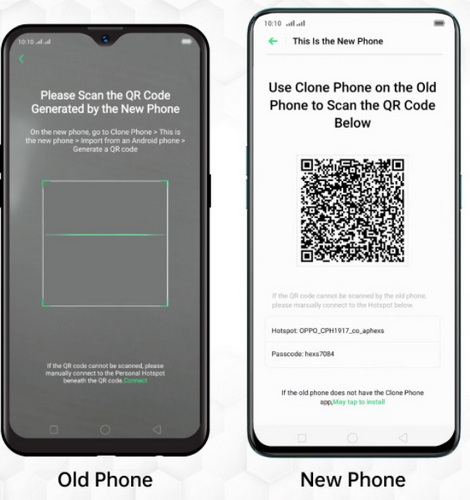
Шаг 3: Начните перенос данных
Теперь вы можете выбрать данные, которые хотите перенести, и перейти на вкладку » Start Cloning» (Начать клонирование), как показано на рисунке ниже.
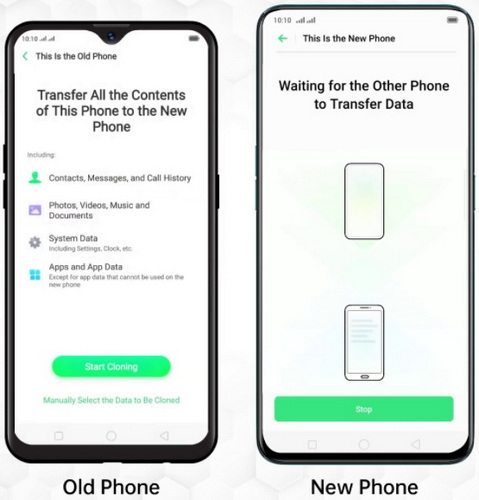
Недостатки Oppo Clone:
- — Хотя Oppo Clone Phone является собственным инструментом компании Oppo, он не оснащен современными функциями резервного копирования и восстановления данных.
- — Следующим существенным ограничением при использовании Oppo Clone Phone является отсутствие совместимости.
- — Несмотря на официальное заявление приложения о высокой совместимости, согласно отзывам пользователей, оно по-прежнему испытывает проблемы с некоторыми устройствами, такими как Vivo, iPhone и др.
Итог
Надеемся, вы поняли, как эффективно перенести данные с Samsung на Realme с помощью двух распространенных способов, упомянутых выше. В целом, в программном обеспечении для мобильного пользователя должны быть три удобные вещи: передача данных, резервное копирование и восстановление. Если вы получите все эти функции в одной программе, это будет гораздо лучше, чем использование трех отдельных программ. Таким образом, мы рекомендуем MobileTrans для любых задач по передаче данных.
Кроме того, вы можете принять более обоснованное решение, сравнив характеристики обоих инструментов.
6 Способов Передачи Данных с Android на Android
Смена мобильных устройств — частое явление для большинства потребителей, поскольку они стремятся насладиться и испытать новые функции недавно выпущенного устройства. Это также означает, что им нужно перенести много данных со своего предыдущего устройства Android на новое, которое они только что купили. Эта статья проведет вас через различные этапы переноса данных с на новое устройство Android.
Часть 1. Как перейти с Android на Android с помощью MobileTrans?
MobileTrans — Телефонная Передача
Перенос данных с Android на Android прямо в 1 клик!

- Легко переносите все типы данных с Android на Android, включая приложения, музыку, видео, фотографии, контакты, сообщения, данные приложений, журналы вызовов и т. Д.
- Работает напрямую и передает данные между двумя устройствами с кросс-операционной системой в реальном времени.
- Отлично работает с Apple, Samsung, HTC, LG, Sony, Google, HUAWEI, Motorola, ZTE, Nokia и другими смартфонами и планшетами.
- Полностью совместим с последней версией iOS и Android 9.0.
- Полностью совместим с Windows 10 и Mac 10.15.
Скачать Бесплатно
Скачать Бесплатно
4,086,263 человека скачали его
- Перед тем, как начать процесс, вам необходимо загрузить приложение MobileTrans для ПК для Windows или Mac OS.
- После загрузки и установки при нажатии на значок MobileTrans откроется окно. Перейдите в раздел «Телефонный перевод». Нажмите здесь.
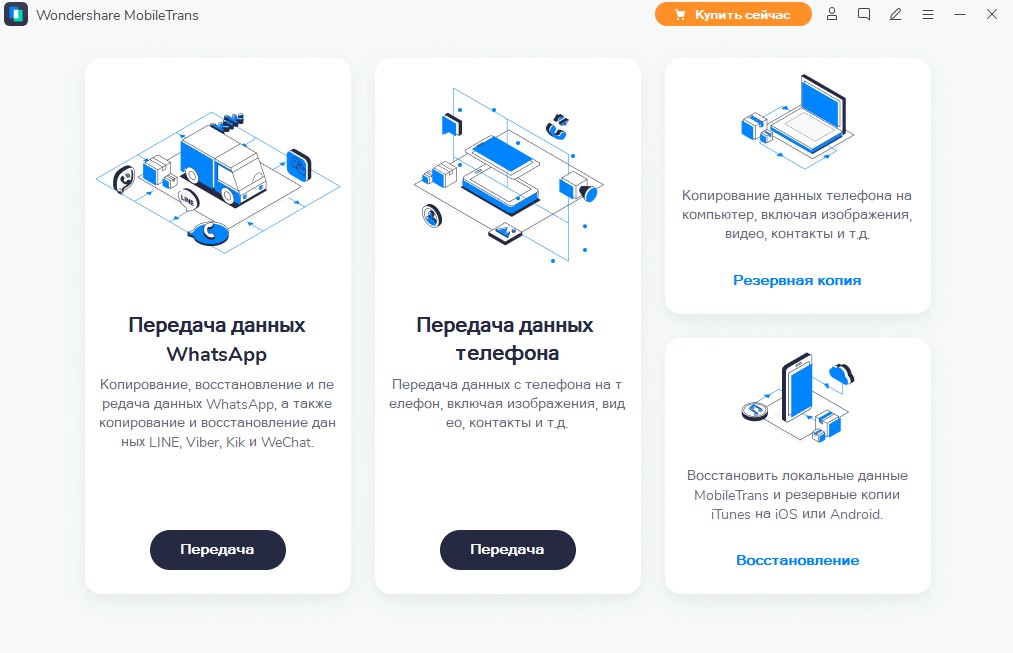
Часть 2. Передача данных с Android на Android с помощью Bluetooth.
Bluetooth, технология беспроводной передачи данных, передает данные с использованием специальных радиочастот. Это встроенная функция в телефонах. Это позволяет передавать данные, создавая безопасную сеть с малым радиусом действия.
Использовать Bluetooth для передачи данных не так уж и сложно. В этой статье мы разбили каждый процесс. Просто придерживайтесь шагов, описанных ниже.
- Сначала найдите функцию Bluetooth на своем устройстве, либо потянув вниз меню в верхней части экрана телефона. Вы увидите значок Bluetooth. Щелкните по нему, чтобы включить устройство Bluetooth.
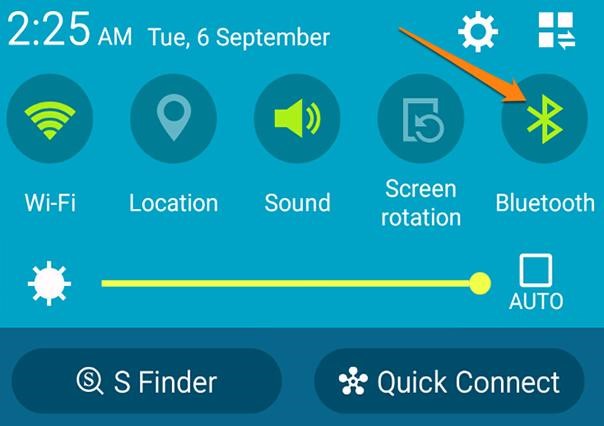
Или перейдите в настройки и нажмите «Подключения». Появится новое окно, включите Bluetooth, чтобы включить его. Обязательно сделайте это на обоих устройствах.
Щелкните, чтобы установить соединение. «Ключ» будет запрошен на обоих устройствах. Введите одинаковые ключи на обоих устройствах, чтобы успешно связать их.
Для будущих подключений к тому же устройству коснитесь имени устройства в разделе «Сопряженные устройства». Вы получите сообщение с просьбой подтвердить. Нажмите «Принять», и оба устройства будут сопряжены.
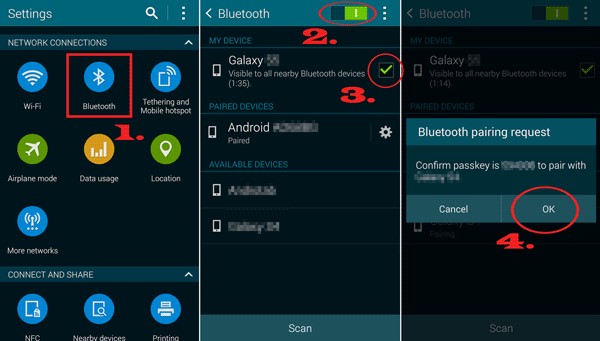

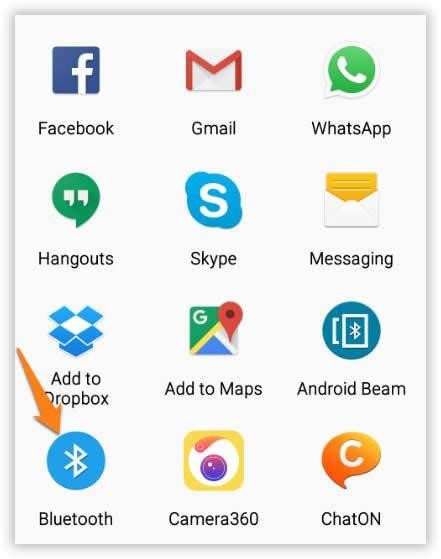
Откроется интерфейс Bluetooth. Выберите устройство Android, ранее подключенное к вашему устройству.
Индикатор выполнения в верхней части экрана укажет статус передачи. Рекомендуется держать оба устройства как можно ближе друг к другу.
Часть 3. Беспроводная передача данных с Android на Android
Передача данных с одного устройства на другое может осуществляться по беспроводной сети. Одним из быстрых методов, обеспечивающих легкую передачу больших файлов данных от одного устройства Android к другому, является коммуникация ближнего поля (NFC). Near Field Communication, поддерживающая луч Android, помогает передавать данные между двумя устройствами, прижимая их спиной друг к другу.
- Убедитесь, что на обоих устройствах включен NFC. Чтобы проверить поддержку NFC, перейдите в настройки своего устройства, нажмите «Беспроводная связь и сети» и выберите «Поделиться и подключиться». Вы увидите опцию «NFC». Включите это. Теперь сделайте то же самое для другого устройства Android.
На других устройствах может потребоваться выбрать «Еще», чтобы получить доступ к опции NFC. Если вы по-прежнему не видите параметр NFC, ваше устройство не поддерживает функцию NFC.
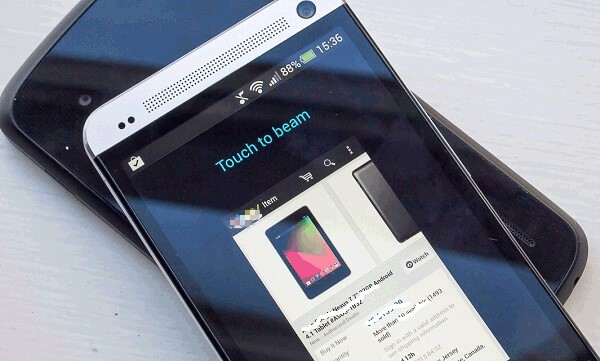
Как только передача будет завершена, звуковое уведомление будет сигнализировать об окончании передачи. Другой способ узнать, когда процесс завершен, — это автоматический запуск папок, в которых переданные данные были сохранены на вашем новом устройстве.
Часть 4. Перенос данных с Android на Android с помощью Gmail или приложения для обмена сообщениями.
Использование Gmail на устройствах Android для переноса данных с одного телефона Android на другой довольно просто и очень подходит для данных небольшого размера. Этот метод требует, чтобы у вас была учетная запись Gmail, в которой вы будете делать резервную копию информации. Процедуры, которым необходимо следовать, подробно изложены ниже:
- Перейдите в приложение настройки телефона и нажмите «Резервное копирование настроек». На личной вкладке нажмите Резервное копирование и сброс.
- Откроется новая страница с «Резервной копией на Google диск». Выберите содержимое, для которого нужно создать резервную копию.
- После выбора нажмите «Резервное копирование», и содержимое будет скопировано на диск Google.
- Теперь включите новое устройство Android и войдите в свою учетную запись Google. Перейдите к опции восстановления резервной копии. Выберите файл, который вы хотите восстановить с диска. Нажмите на него и нажмите «Восстановить». Это передаст данные на принимающее устройство Android.
Часть 5. Как перенести данные с Android на Android с помощью учетной записи Google
Передача данных с использованием учетной записи Google — еще одна альтернатива другим ранее обсуждавшимся. Чтобы начать процесс передачи данных с одного устройства Android на другое, выполните следующие действия.
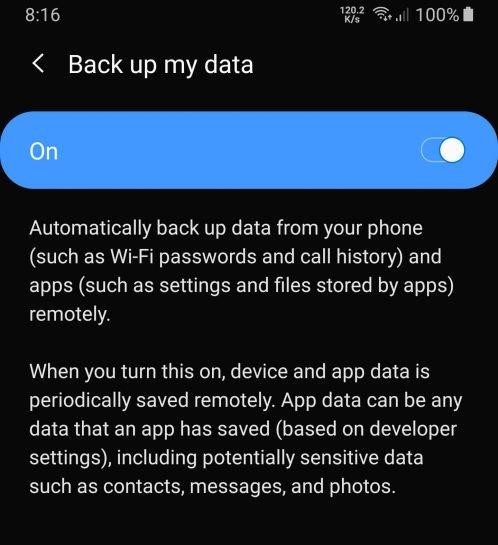
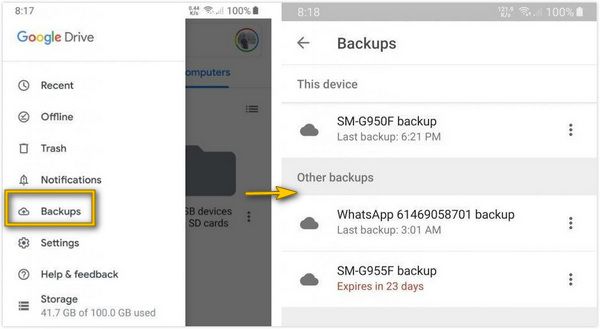
- Перейдите в настройки отправляющего телефона Android и перейдите на страницу резервного копирования и сброса. Выберите «Резервное копирование моих данных» и включите его. Ваши данные будут скопированы Google.
Часть 6. Как перенести данные с Android на Android через приложение для определенного устройства
Большинство устройств поставляются со своими собственными встроенными приложениями для передачи данных. Некоторые из этих устройств включают Samsung с его «умным коммутатором Samsung», Motorola с «Motorola Migrate», LG с «LG Mobile Switch» и Huawei с «Huawei Backup».
Ниже приведен пошаговый процесс того, как успешно использовать это встроенное программное обеспечение.
Смарт-переключатель Samsung
Интеллектуальный переключатель Samsung помогает перейти со старого телефона Samsung на новый. Вы можете использовать кабельную или беспроводную передачу. Если ваше устройство Samsung не поставляется с программным обеспечением по неизвестной причине, вы можете скачать его здесь .
На обоих устройствах Samsung откройте приложение Switch. На отправляющем устройстве нажмите «Отправить данные», а на принимающем устройстве нажмите «Получить данные».
Затем выберите вариант передачи по кабелю или по беспроводной сети. Беспроводная связь позволит обоим устройствам подключаться автоматически и передавать данные по беспроводной сети. При выборе варианта кабеля вам потребуется подключить оба устройства напрямую друг к другу с помощью USB-кабеля с адаптером OTG.
Откройте старое устройство Samsung и выберите данные, которые вы хотите перенести на новое устройство Samsung. Когда вы закончите с этим, ваш телефон сообщит размер и продолжительность перевода.
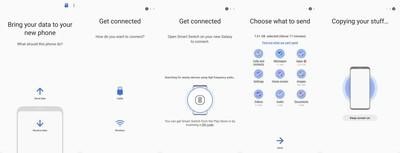
Затем нажмите «Отправить», чтобы начать передачу данных с одного устройства на другое.
Motorola Migrate
Motorola migrate поддерживает передачу данных с одного устройства Motorola на другое. Motorola прекращает использование приложения Migrate в Android 6.0 Marshmallow. Тем не менее, вы все равно можете использовать Migrate Android и службы передачи данных, отличные от смартфона, если вы используете Android 2.2 Froyo на Android 5.1 Lollipop. Здесь мы расскажем, как успешно использовать приложение Motorola Migrate для передачи данных со старого устройства Motorola на другое.
Запустите приложение миграции как на старом, так и на новом устройстве.
На принимающем устройстве Motorola выберите android, чтобы открыть новый интерфейс.
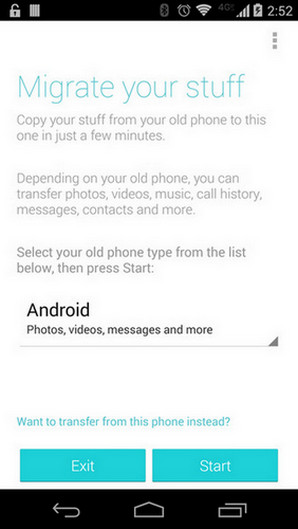
Выберите данные, которые вы хотите передать с Android. Теперь нажмите «Далее», чтобы продолжить.
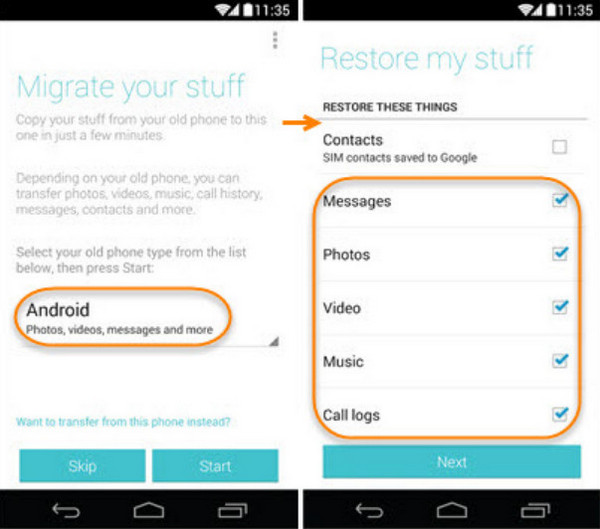
Появится QR-сканер. Отсканируйте этот код на новом устройстве, чтобы установить соединение между обоими устройствами. Когда оба устройства будут подключены, приложение Motorola migrate автоматически начнет процесс отправки данных, которые вы выбрали со своего старого устройства Motorola, на новое устройство Motorola. Убедитесь, что оба телефона подключены
LG Mobile Switch
Программное обеспечение мобильного коммутатора LG предоставляет еще одну альтернативу для передачи данных. Ниже мы подробно объяснили, как использовать мобильный коммутатор LG для передачи данных.
Включите ваше устройство LG. Проведите пальцем влево на главном экране. Нажмите «Управление» и нажмите «LG Mobile Switch». Выберите данные для передачи и нажмите «согласен». Появится список вариантов того, как передавать данные; выберите «Беспроводная связь» и нажмите «Получить». На следующем экране нажмите «Пуск».
Теперь перейдите на свое старое устройство LG и откройте программное обеспечение. Щелкните «Отправить данные» и выберите «отправить данные по беспроводной сети». Затем нажмите «Начать» и выберите имя своего нового телефона. Затем нажмите «принять» и на новом устройстве нажмите «принять». Выберите данные для отправки и нажмите «Далее». Это запустит передачу. Когда он будет завершен, данные будут перенесены со старого Android на новый.
Huawei Backup
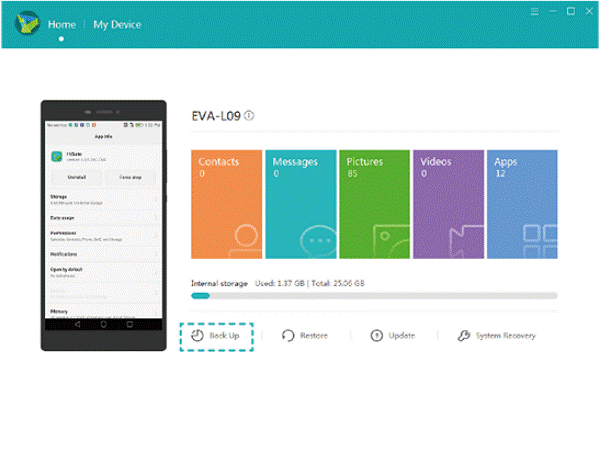
В устройствах Huawei есть встроенный менеджер, известный как HiSuite. Это приложение помогает пользователям управлять данными на своих устройствах Huawei, такими как контакты, фотографии, видео и приложения. Инструмент Huawei Hisuite также помогает выполнять резервное копирование и восстановление данных. Чтобы запустить резервное копирование и восстановление на устройствах Huawei с помощью Hisuite, выполните следующие действия.
Загрузите и установите инструмент Hisuite на свой персональный компьютер здесь. Этот инструмент поддерживается только Windows.
После этого откройте инструмент и подключите устройство Huawei к ПК с помощью USB-кабеля. Включите отладку по USB на вашем устройстве Huawei.
Затем перейдите в приложение настроек на вашем устройстве Android и нажмите на дополнительные настройки. Затем нажмите «Безопасность» и нажмите «Разрешить Hisuite использовать HDB». На главном интерфейсе устройства вы увидите параметры «Резервное копирование» и «Восстановление».
Нажмите «Резервное копирование» и выберите данные для резервного копирования. Вы можете зашифровать резервную копию паролем. Затем нажмите «Резервное копирование». Чтобы восстановить данные из предыдущих резервных копий в Huawei, нажмите «Восстановить» и выберите нужный файл резервной копии. Нажмите «Восстановить», и все выбранные данные будут восстановлены на вашем устройстве Huawei.
Пользователи Android могут почувствовать необходимость переключения между устройствами, это может быть по любой причине: от качества камеры до размера ОЗУ, ОС Android, размера ПЗУ, размера экрана и т.д. один. Использование перечисленных выше способов поможет обеспечить успех процесса передачи, гарантируя, что отправленные данные будут защищены и неповреждены. Пользователь должен учитывать различия между каждым из описанных здесь методов и строго следовать им, чтобы обеспечить успех процесса.
Как перенести данные с самсунга на реалми
1.Попробуйте найти ответ на официальном сайте https://www.realme.com/ru в разделе [Поддержка] → [Устранение неполадок] 2.Обратитесь на официальную горячую линию realme по телефону 8-800-707-25-75 или по почте service.ru@realme.com 3.Обратитесь в авторизированный сервисный центр, актуальный список авторизованных сервисных центров можно найти на официальном сайте в разделе [Поддержка] → [Сервисные центры realme]. Также актуальный список сервисных центров можно узнать на горячей линии. Внимание! Избегайте поиска сервисных центров через поисковики. Актуальный список можно узнать только на официальном сайте и на горячей линии.
Во всех смартфонах realme используются качественные аккумуляторы, которые достаточно быстро заряжаются и долго сохраняют запас энергии. Вопреки распространенному мнению, к первой зарядке смартфона нет никаких особых требований (например, нет необходимости заряжать смартфон в течение 12 часов). Однако, существует несколько советов по тому, как продлить срок службы аккумулятора. Во-первых, используйте оригинальное зарядное устройство и кабель. Во-вторых, не используйте и не заряжайте смартфон в экстремальных температурных условиях. Рекомендуемый температурный диапазон работы устройства от 16° C до 25° C. Если вы заряжаете смартфон за пределами данных температур, зарядка прекратится и на экране появится соответствующее уведомление.
Перейдите в [Настройки]> [Дополнительные настройки]> [Резервное копирование и сброс]> [Резервное копирование и восстановление]> [Создать резервную копию]. Выберите сохраняемые данные и запустите процесс, нажав клавишу «Начать», резервная копия сохранится в папке в памяти телефона. Также вы можете сохранить свои данные на компьютере, подключив к нему телефон или перенести их на другой смартфон с помощью встроенного приложения Копия телефона. * Названия настроек и последовательность действий могут незначительно отличаться от вашего телефона. * Советуем периодически создавать резервную копию телефона, чтобы избежать потерю данных в случае возникновения сбоя операционной системы. * Чтобы завершить процесс резервного копирования, убедитесь, что уровень заряда аккумулятора смартфона realme не менее 50%, не выключайте и не перезагружайте телефон во время процесса сохранения данных. * Резервные копии будут удалены при прошивке телефона в Сервисном центре, стирании данных или сбросе до заводских настроек.
Если ваш телефон упал в воду, или в него попала какая-либо другая жидкость, то необходимо как можно скорее принять меры по сохранению устройства. Выключите смартфон, достаньте SIM-карту и карту памяти, протрите насухо при помощи мягкой ткани или салфетки, аккуратно потрясите аппарат, пока не удалите всю жидкость. Вы также можете воспользоваться феном с холодным воздухом, чтобы просушить телефон (не используйте горячий воздух во избежание еще больших повреждений). Данный способ не гарантирует дальнейшую работу смартфона, даже если он включился и на первый взгляд функционирует исправно, поэтому рекомендуем обратиться в Авторизованный сервисный центр.
Для того, чтобы избежать царапин и других механических повреждений на смартфоне, рекомендуем использовать оригинальный чехол и защитную пленку. Оригинальный чехол гарантирует надежную защиту смартфона и идеально подходит под его форму. Защитная пленка, входящая в комплект, соответствует размерам и форме дисплея, не перекрывает камеру и датчик освещенности, а также обеспечивает необходимую чувствительность экрана.
Вставьте иголку для извлечения SIM-карты в отверстие на боковой части смартфона, после нажатия лоток выдвинется, и вы сможете установить или изъять SIM-карту. *Если размер SIM-карты не подходит, обратитесь к Оператору, не обрезайте ее самостоятельно. *Прежде чем извлечь SIM-карту отключите телефон.
Смахните пальцем вверх в нижней части экрана, чтобы увидеть все открытые приложения> выберите необходимое приложение> в правой верхней части экрана нажмите на значок выбора функций (три горизонтальных полоски) > далее «Блокировать».
Существует два способа разблокировки смартфона. Вы можете попробовать разблокировать устройство самостоятельно с помощью сервиса Find My Device от Google или обратиться в Авторизованный Сервисный Центр. Обратите внимание, что любой из способов приведет к удалению всей информации со смартфона. https://image01.realme.net/general/20210412/1618209792626.pdf (для более подробной инструкции скопируйте ссылку и вставьте ее в браузер)
Со временем в отверстие динамика, разъем USB и разъем для наушников попадает пыль и другие инородные частицы, что может стать причиной снижения качества звука или отсутствия заряда телефона. Таким образом необходимо периодически очищать поверхность и отверстия устройства при помощи сухой зубной щетки или мягкой тканью, слегка смоченной в этиловом спирте. * Не пытайтесь снять заднюю крышку телефона.
Существует два способа, чтобы сделать скриншот: 1. Нажмите одновременно на кнопку Включения и кнопку Уменьшения громкости; 2. Смахните тремя пальцами вниз по экрану. Чтобы сделать длинный скриншот выполните шаги 1 или 2, затем нажмите на значок [Длинный снимок] и сдвигайте изображение вверх для выбора нужного размера, далее нажмите клавишу «Готово».
Если ваш смартфон зависает, возникают сбои в работе, появляются сообщения о том, что память переполнена, даже после того как вы удалили большую часть файлов, то вы можете произвести Сброс телефона до заводских настроек. Обратите внимание, что сброс настроек приведет к потере всей информации на телефоне, поэтому заранее сделайте резервную копию на компьютере или SD-карте. Чтобы произвести сброс перейдите в [Настройки] > [Дополнительные настройки] > [Резервное копирование и сброс] > [Сброс до заводских настроек]> [Стереть все данные].
Если смартфон работает со сбоями (например, не удается перезапустить его, обновить систему или стереть данные), вы можете восстановить нормальную работу при помощи обновления версии ПО в Recovery Mode (Режим Восстановления). Скачайте на компьютер последнюю версию прошивки вашего телефона с официального сайта производителя, перенесите ее в память телефона или на SD-карту. Для входа в Режим Восстановления на выключенном устройстве нажмите и удерживайте кнопки Питания и Уменьшения громкости. Далее выберите язык> «Install from storage device», затем выберите прошивку из папки, куда вы заранее ее переместили, начните процесс установки. * Сделайте резервную копию данных перед обновлением системы. * Подключите к телефону зарядное устройство, убедитесь, что уровень заряда более 40%. * Обновление системы занимает около 3-5 минут. Не отключайте телефон в процессе обновления.
Если ваш телефон зависает, работает со сбоями, а экран не реагирует на нажатия, рекомендуем выполнить Принудительную перезагрузку. Для этого нажмите и продолжайте удерживать кнопки Питания и Увеличения громкости около 8 секунд, пока телефон не выключится и не начнется процесс загрузки. Если смартфон не включается, попробуйте подзарядить его в течении 30 минут и повторить Принудительную перезагрузку. Если проблему не удалось решить самостоятельно, свяжитесь с Горячей Линией для консультации либо обратитесь в Авторизованный Сервисный Центр.
Если приложению для совершению каких-либо действий нужен доступ к данным или функциям смартфона (например, доступ к камере или контактам), необходимо либо подтвердить запрос данных в приложении, либо выдать необходимые разрешения в настройках телефона, для этого перейдите в [Настройки]> [Безопасность]> [Разрешения].
Приложение «Копия телефона» позволяет быстро и безопасно перенести всю информацию со старого смартфона на новый. Для копирования запустите приложение «Копия телефона» на обоих устройствах, затем на новом устройстве выберите «Это новый телефон», на старом — «Это старый телефон» и отсканируйте QR-код, сгенерированный новым устройством. Не прерывайте процесс и держите телефоны рядом друг с другом.
1. По любым вопросам о смартфонах realme, новинках, функциях и технических особенностях вы можете обращаться на Горячую Линию, отправив вопрос на почту service.ru@realme.com или позвонив по номеру 8-800-707-25-75 2. Если ваш смартфон сломался, можете обратиться в Авторизованный Сервисный Центр realme, где будет гарантирован качественный и профессиональный ремонт.
Перед тем, как отправиться в Авторизованный Сервисный Центр, мы рекомендуем выполнить несколько шагов: 1. Создайте резервную копию данных. 2. Выйдите из Google аккаунта и отключите блокировку телефона. 3. Возьмите чек о покупке и гарантийный талон, для того чтобы предоставить его при необходимости. 4. Принесите не только смартфон, но и все аксессуары, нуждающиеся в ремонте. 5. Возьмите паспорт, права или какой-либо другой документ, удостоверяющий личность.
После проверки Авторизованный Сервисный Центр сообщит вам стоимость ремонта. Если случай гарантийный, то ремонт будет произведен бесплатно. Если же смартфон был поврежден в результате падения, попадания жидкости или какой-либо другой причине, не покрывающейся гарантией, то стоимость ремонта будет варьироваться в зависимости от сложности ремонта и стоимости запчастей.
Как правило, ремонт телефонов выполняется в течении нескольких дней. Сроки могут зависеть от сложности ремонта и наличия запасных частей на складе сервисного центра.
Гарантия не распространяется на любые из перечисленных ниже условий: 1. Гарантийный срок истек. 2. Дефект вызван нарушением правил и условий по эксплуатации и хранению телефона, изложенных в руководстве пользователя. 3. Клиент самостоятельно разобрал, отремонтировал телефон и/или обратился в неавторизованный Сервисный Центр. 4. Повреждения возникли в результате форс-мажорных обстоятельств (например, пожар, землетрясение, наводнение и т.д.). 5. Пользователь не может предоставить гарантийный талон, документ, подтверждающий покупку, либо модель, штрих-код изменены и/или не совпадают; 6. Дефект возник вследствие естественного износа деталей при эксплуатации (корпус, клавиатура, дисплей и т.д.). 7.Неисправности и повреждения вызваны неосторожными действиями. 8. Штрих-код и гарантийный талон повреждены, стерты, изменены или переписаны.
Если ваш смартфон упал в воду, или в него попала какая-либо другая жидкость, то необходимо как можно скорее принять меры по сохранению. Однако даже после этого смартфон нуждается в профессиональном ремонте, поэтому обратитесь в Авторизованный Сервисный Центр (такой ремонт является негарантийным).
1. Войдите на главную страницу realme Link и щелкните карточку устройства, чтобы войти в него, прокрутите вниз и нажмите «удалить устройство» 2. Пожалуйста, перезагрузите Bluetooth на устройстве. 3. Нажмите и удерживайте кнопку питания на часах в течение 3 секунд. После того, как появится меню выбора, выберите «перезагрузить». 4. Завершите процесс работы приложения r ealme Link и повторно войдите в приложение. 5. Обновите приложение r ealme Link. 6. Если ни одна из вышеперечисленных операций не поможет, попробуйте повторно привязать устройство: отключите и разорвите пару с устройством через Bluetooth, удалите карточку часов в приложении и зажмите кнопку питания часов на 15 секунд, чтобы сбросить часы до заводских настроек и заново привяжите устройство.
1. Пожалуйста, нажмите и удерживайте кнопку питания в течение 2-3 секунд. После того, как появится всплывающее окно с запросом на выход, следуйте инструкции на экране. 2. Если не получается выйти из режима экономии энергии, удерживайте кнопку питания в течение 3 секунд, чтобы перезагрузить часы, или в течение 15 секунд, чтобы сбросить часы до заводских настроек.
Пожалуйста, выполните следующие действия для сопряжения: 1. Включите на телефоне Bluetooth. 2. Откройте крышку зарядного футляра, поместите наушники внутрь, затем нажмите у удерживайте кнопку (кнопка располагается справа сбоку) 3 секунды для переключения наушников в режим сопряжения. При первом использовании устройства откройте крышку с наушниками внутри, сопряжение начнётся автоматически. 3. Светодиодный индикатор на зарядном устройстве будет мигать зеленым. 4. Найдите“realme Buds Air Pro” в списке устройств Bluetooth для завершения процесса сопряжения. После того как сопряжение с наушниками завершено, они автоматически подключаться при открытии футляра.
Откройте приложение realme link — добавьте устройство (плюс в правом верхнем углу) — безопасность — выберите realme Samart Cam 360 — далее действуйте по инструкции на экране смартфона
Зайдите в приложение Realme Link, на главном экране найдите realme smart cam (включите камеру, если она была выключена), в меню камеры нажмите «Управление» и с помощью стрелок изменяйте угол обзора камеры.
Во время включенного экрана телефона уведомления на часы приходить не будут. Если вы хотите включить данную функцию, войдите в приложение Realme Link. Нажмите на часы—[настройки] (шестеренка в правом верхнем углу)-[уведомления] и отключите переключатель «показывать сообщения только при выключенном экране».
Выключите часы (нажмите и удерживайте боковую кнопку в течение 3 секунд) и повторите сопряжение.
Первое использование Вложите два наушника в футляр и удерживайте многофункциональную кнопку в течение 3-х секунд, после того как загорится зеленый индикатор наушники готовы к сопряжению. В списке Bluetooth на своем устройстве выберете realme Buds Air 2 neo . Использование Наушники автоматически будут сопрягаться с последним устройством сопряжения. Наушники автоматически выключаются через 10 минут бездействия. После такого как наушники выключились, вложите их обратно в футляр, закройте крышку, затем откройте ее, наушники автоматически установят соединение с устройством. Сенсорное управление 1. Двойное касание: воспроизведение/пауза; принять/завершить звонок 2. Тройное касание: следующий трек 3. Задержка на 2 секунды: отклонить входящий вызов 4. Задержка на 2 секунды одновременно правого и левого наушника: Переход в режим снижения шума Сопряжение с новым устройством Выньте обо наушника из футляра, подождите несколько секунд. Найдите realme Buds Air 2 neo в списке Bluetooth на новом устройстве
Перенос данных с Samsung на Realme: полное руководство.
У вас есть новый телефон Realme, и вы готовы погрузиться в него. Но подождите, у вас есть все важные данные на вашем старом телефоне Samsung, как вы переносите всю эту важную информацию? Не беспокойтесь, мы подготовили для вас это исчерпывающее руководство о том, как передавать данные с Samsung на Realme.
Вариант 1: Использование приложения Realme Clone Phone
Самый простой способ перенести данные с Samsung на Realme — использовать приложение Realme Clone Phone. Это приложение позволяет передавать данные по беспроводной сети между двумя вашими устройствами.
- Убедитесь, что на вашем телефоне Realme предварительно установлено приложение Clone Phone. Если нет, загрузите его из Play Store.
- Откройте приложение Clone Phone на своем телефоне Realme и выберите Это новый телефон.
- На свой телефон Samsung загрузите приложение Clone Phone из магазина Google Play.
- Откройте приложение на телефоне Samsung и выберите Это старый телефон.
- Следуйте инструкциям на обоих телефонах, чтобы подключить их по беспроводной сети. Убедитесь, что оба телефона подключены к одной и той же сети Wi-Fi.
- Выберите типы данных, которые вы хотите передать (контакты, сообщения, фотографии и т. д.), и нажмите Старт.
- Дождитесь завершения передачи.
Ключевой вывод: Приложение Realme Clone Phone — это очень простой способ беспроводной передачи данных между телефонами Samsung и Realme.
Вариант 2. Использование Google Диска
Если у вас нет доступа к Wi-Fi или вы не хотите использовать беспроводную связь, вы также можете использовать Google Диск для передачи данных между телефонами Samsung и Realme.
- На телефоне Samsung перейдите в Настройки и выберите Облако и учетные записи Google Резервное копирование. Включите Резервное копирование моих данных.
- Убедитесь, что ваши данные сохранены в вашей учетной записи Google.
- На телефоне Realme войдите в свою учетную запись Google и включите Синхронизировать.
- Ваши данные должны автоматически синхронизироваться с вашим новым телефоном Realme.
Ключевой вывод: Google Диск — отличный вариант, если вы хотите передавать свои данные без использования Wi-Fi.
Вариант 3. Использование USB-кабеля
Если вы предпочитаете более традиционный способ передачи данных, вы можете использовать USB-кабель для подключения телефонов Samsung и Realme.
- Подключите телефон Samsung к компьютеру с помощью USB-кабеля.
- Откройте Мой компьютер на своем ПК и перейдите к своему телефону Samsung.
- Создайте новую папку на своем ПК для хранения переданных данных.
- Выберите данные, которые вы хотите перенести, и перетащите их в новую папку на вашем ПК.
- Отключите телефон Samsung от ПК и подключите телефон Realme с помощью USB-кабеля.
- Перетащите данные из папки вашего ПК на телефон Realme.
Ключевой вывод: Использование USB-кабеля — отличный вариант, если у вас нет Wi-Fi или ваши данные слишком велики для беспроводной передачи.
Статистика отрасли
По данным Statista, мировой рынок смартфонов, по прогнозам, вырастет с 1,5 млрд в 2020 году до более 1,7 млрд в 2023 году. Поскольку рынок смартфонов продолжает расти, все больше и больше пользователей должны знать, как передавать свои данные между телефонами.
Последние мысли: Существует несколько способов передачи данных из Samsung в Realme, поэтому выберите вариант, который вам больше всего подходит. Будь то беспроводное приложение Realme Clone Phone, синхронизация с Google Диском или старый добрый USB-кабель, вы можете легко передавать свои данные. Удачного переноса!
Related:
- Перенос данных как профессионал: перенос данных со старого телефона на iPhone 11 64 ГБ, черный
- Будьте готовы перенести все свои данные с Huawei на Huawei с легкостью!