Как синхронизировать заметки с iPhone на Mac: 6 самых удобных способов

Размещено от Лиза Оу / 04 мар 2022 13:30
Большую часть времени мы записываем различную информацию в наших заметках. Так что мы легко найдем их в будущем, особенно когда они нам понадобятся. Возможно, вам захочется просмотреть их на Mac на большом экране. Или вам может понадобиться сделать их резервную копию на вашем Mac. Другое дело, что ваших заметок накопилось так много, поэтому необходимо синхронизировать или сделать резервную копию их в таком месте, как Mac. Но вопрос в том, как вы можете синхронизировать или перенести свои заметки с iPhone на Mac? Ну, есть много способов сделать это. Итак, сегодня мы научим вас и поделимся 6 полезными методами синхронизации ваших заметок с iPhone на Mac.

С FoneTrans для iOS вы сможете свободно передавать свои данные с iPhone на компьютер. Вы можете не только передавать текстовые сообщения iPhone на компьютер, но также легко переносить фотографии, видео и контакты на ПК.
- Передача фотографий, видео, контактов, WhatsApp и других данных с легкостью.
- Предварительный просмотр данных перед передачей.
- Доступны iPhone, iPad и iPod touch.

- Часть 1. Синхронизируйте заметки с iPhone на Mac с помощью iTunes
- Часть 2. Синхронизация заметок с iPhone на Mac с помощью Finder
- Часть 3: синхронизация заметок с iPhone на Mac с помощью iCloud
- Часть 4: Синхронизируйте заметки с iPhone на Mac с помощью Airdrop
- Часть 5: Как синхронизировать заметки с iPhone на Mac без iCloud по электронной почте
- Часть 6: Как перенести заметки с iPhone на Mac без iCloud через Mac FoneTrans для iOS
- Часть 7. Часто задаваемые вопросы о синхронизации заметок с iPhone на Mac
Часть 1. Синхронизируйте заметки с iPhone на Mac с помощью iTunes
Одним из известных приложений, которое может синхронизировать файлы между устройствами iOS и компьютерами, является iTunes. Пользователи могут воспроизводить и систематизировать свои данные и даже создавать резервные копии своих важных файлов. Если вы хотите синхронизировать свои заметки с iPhone на Mac с помощью iTunes, это также возможно. Кроме того, iTunes предустановлен на каждом Mac, поэтому вам не нужно загружать и устанавливать его. Теперь, вот следующие шаги, которые вы можете выполнить.
Шаги о том, как синхронизировать заметки с iPhone на Mac с помощью iTunes:
Шаг 1 Прежде всего, запустите приложение iTunes на своем Mac.
Шаг 2 Затем подключите iPhone к Mac с помощью USB-кабелей.
Шаг 3 Затем щелкните значок своего устройства в верхней левой строке меню основного интерфейса.
Шаг 4 После этого вы увидите все содержимое вашего iPhone на левой боковой панели. Просто нажмите на Инфо опцию.
Шаг 5 Наконец, поставьте галочку в поле рядом с Синхронизация Примечания с под Другое раздел. И нажмите кнопку «Синхронизировать» в левом нижнем углу, и ваши заметки будут синхронизированы на Mac.
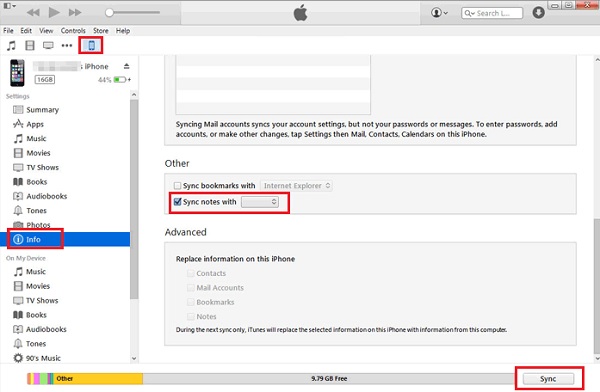
Вот и все! Если у вас более ранняя версия операционной системы для Mac, например macOS Mojave, этот способ вам подойдет. Однако этот метод больше не доступен для более поздних версий macOS. При этом вы можете увидеть следующий метод, который будет работать на вашем обновленном Mac, в следующей части этого поста.
С FoneTrans для iOS вы сможете свободно передавать свои данные с iPhone на компьютер. Вы можете не только передавать текстовые сообщения iPhone на компьютер, но также легко переносить фотографии, видео и контакты на ПК.
- Передача фотографий, видео, контактов, WhatsApp и других данных с легкостью.
- Предварительный просмотр данных перед передачей.
- Доступны iPhone, iPad и iPod touch.
Часть 2. Синхронизируйте заметки с iPhone на Mac с помощью Finder
Если вы используете обновленные версии операционной системы Mac, вместо этого вы можете использовать приложение Finder. Это инструмент, который позволяет вам мгновенно найти то, что вы ищете, на вашем устройстве. Это также позволяет вам получить доступ ко всему вашему контенту на вашем устройстве и iPhone, как это делает iTunes. Наконец, вы также можете синхронизировать свои заметки здесь. Хотите знать, как? См. и выполните приведенные ниже шаги.
Шаги о том, как синхронизировать заметки с iPhone с помощью Finder:
Шаг 1 Для начала запустите Finder приложение на вашем Mac.
Шаг 2 После этого подключите устройство iPhone к Mac с помощью USB-кабеля.
Шаг 3 Затем выберите имя вашего iPhone на левой панели основного интерфейса.
Шаг 4 Наконец, в строке меню выберите пункт «Информация». И поставьте галочку напротив Синхронизация Примечания. Вот и все!
Теперь вы, наконец, синхронизировали свои заметки с iPhone на Mac с помощью Finder. Процесс с iTunes такой же, потому что оба они имеют похожий интерфейс и функции. Пользователи iPhone знают об iCloud и его возможностях, но можете ли вы также синхронизировать или хранить там свои заметки? Узнайте это, когда вы перейдете к следующей части.
Часть 3. Синхронизация заметок с iPhone на Mac с помощью iCloud
Многие пользователи знали, что такое iCloud. Это служба синхронизации облачных хранилищ и хранилищ. И, конечно же, вы можете синхронизировать свои заметки со своего iPhone и получать к ним доступ на других устройствах. Действительно полезный способ сделать резервную копию данных с вашего устройства Apple. Однако, используя это, у вас есть только ограниченные заметки, которые вы можете хранить в своем iCloud, поскольку он просто дает 5 ГБ бесплатного хранилища iCloud. Итак, вот как синхронизировать ваши заметки с помощью этого метода.
Шаги по синхронизации между iPhone и Mac с iCloud:
Шаг 1 Прежде всего, перейдите в Настройки вашего iPhone. Затем коснитесь [ваше имя].
Шаг 2 Затем нажмите ICloud опцию.
Шаг 3 Затем прокрутите вниз, пока не найдете Заметки и включите его.
Шаг 4 После этого на вашем Mac перейдите в Системные настройки и войдите в тот же iCloud. Наконец, все ваши заметки будут синхронизированы с вашего iPhone на Mac.
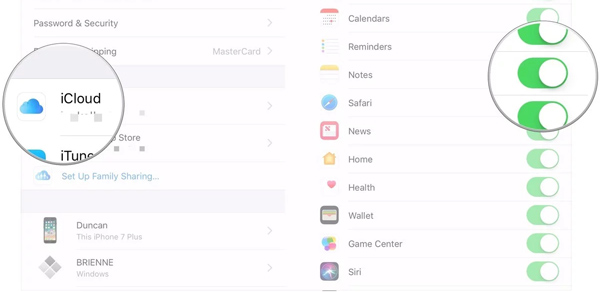
Ну вот! Обратите внимание, что вы также можете включить iCloud Notes на свой Mac. Для этого перейдите в «Системные настройки» > «Apple ID» > «iCloud» и, наконец, установите флажок «Заметки». Теперь вы синхронизировали свои заметки. Но всегда помните, что у вас есть только ограниченное пространство для хранения iCloud, и вы можете выбрать, какие заметки можно синхронизировать соответствующим образом.
Часть 4. Синхронизируйте заметки с iPhone на Mac с помощью Airdrop
Вместо использования iCloud для синхронизации заметок вы можете просто перенести их с iPhone на Mac. В этом смысле у вас также есть свои заметки как на iPhone, так и на Mac. Вы можете выбрать заметки, которые хотите сохранить и сделать резервную копию, отправив их на свой Mac с помощью Airdrop. И вот как вы это делаете.
Шаги о том, как синхронизировать заметки с iPhone на Mac с помощью Airdrop:
Шаг 1 Во-первых, на iPhone и Mac включите Airdrop. Но вы также можете открыть свои заметки, выбрать заметки, коснуться значка с тремя точками Отправить копию > Выброска десанта. И он автоматически включит ваш Airdrop на вашем iPhone.
Шаг 2 Затем выберите Mac или его имя в качестве получателя заметок, которыми вы делитесь.
Шаг 3 Затем на вашем Mac появится сообщение, и просто коснитесь Принять возможность добавить и сохранить элемент на вашем Mac.
Шаг 4 Наконец, проверьте это, зайдя в Заметки приложение на вашем Mac. Вот и все!
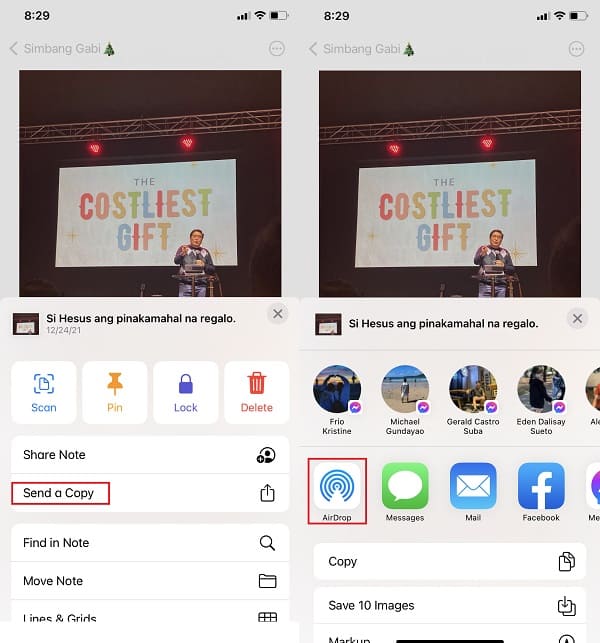
Теперь ваши заметки хранятся на вашем Mac с помощью функции Airdrop. Если вам нужен другой способ переноса важных заметок с вашего iPhone на Mac, ознакомьтесь с ним в следующей части.
С FoneTrans для iOS вы сможете свободно передавать свои данные с iPhone на компьютер. Вы можете не только передавать текстовые сообщения iPhone на компьютер, но также легко переносить фотографии, видео и контакты на ПК.
- Передача фотографий, видео, контактов, WhatsApp и других данных с легкостью.
- Предварительный просмотр данных перед передачей.
- Доступны iPhone, iPad и iPod touch.
Часть 5. Как синхронизировать заметки с iPhone на Mac без iCloud по электронной почте
Другой способ синхронизировать заметки с вашего iPhone на Mac — через электронную почту или с помощью учетной записи Google Gmail. Не волнуйся. Это разрешено и все еще работает в наши дни. Вы просто включите эту опцию в настройках на Mac или iPhone. Смотрите и следуйте инструкциям ниже, чтобы узнать, как это делается.
Шаги по включению синхронизации Notes для Gmail на iPhone:
Шаг 1 Для начала перейдите в Настройки приложение на вашем iPhone.
Шаг 2 Затем прокрутите вниз, найдите параметры почты и коснитесь их.
Шаг 3 Затем нажмите Учетные записи становятся Gmail вариант. Если вы еще не добавили учетную запись Gmail, прикрепите ее, коснувшись значка Добавить учетные записи > Вход на кнопки вашей учетной записи Google.
Шаг 4 Наконец, включите параметр «Заметки» и нажмите кнопку Save. кнопку.
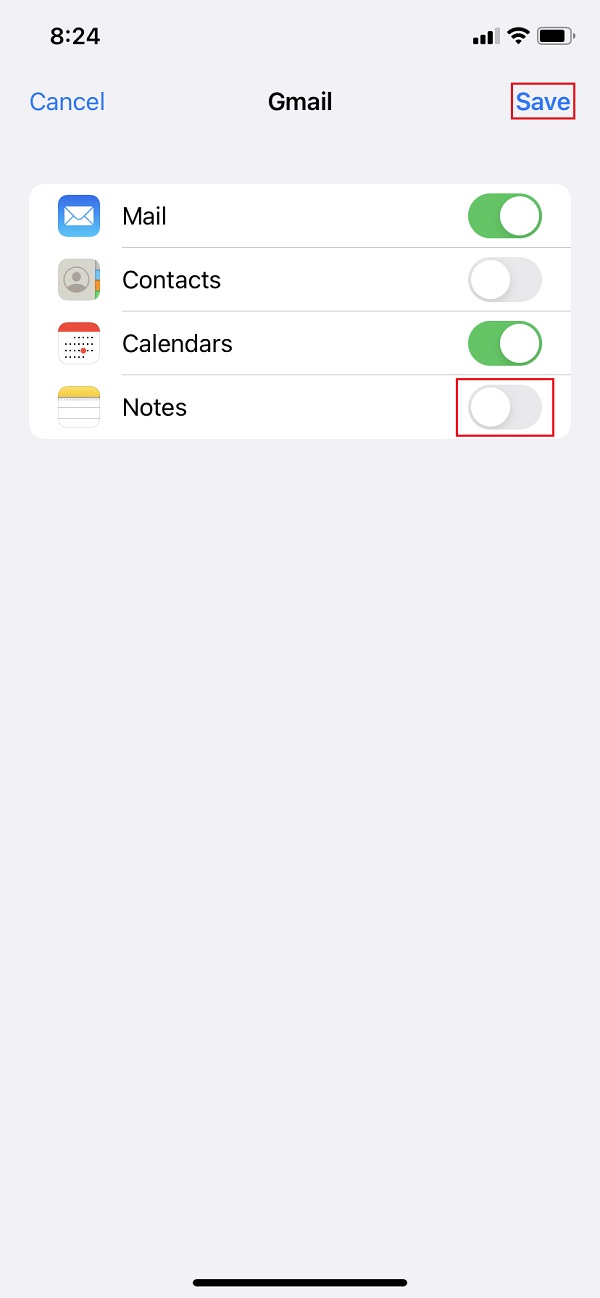
Шаги по включению Notes Sync для Gmail на Mac:
Шаг 1 Сначала запустите Заметки приложение на вашем Mac.
Шаг 2 Затем, щелкните Заметки в строке меню.
Шаг 3 Затем нажмите Finder > Учетные записи > Google и войдите в свою учетную запись.
Шаг 4 Наконец, установите флажок рядом с Notes. Вот и все!
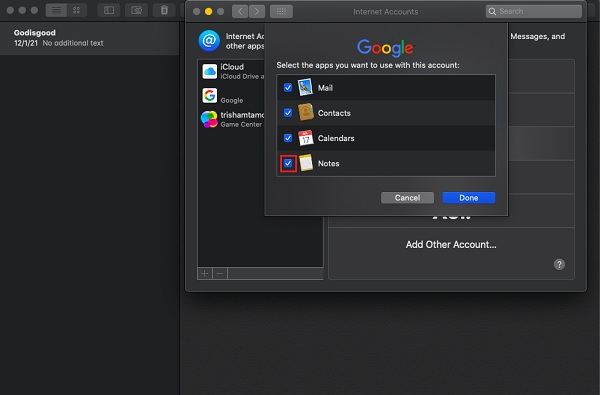
Теперь все, что вы храните в своих заметках, будет синхронизировано с вашей электронной почтой или учетной записью Gmail. Если вы все еще не удовлетворены этим методом, вы можете попробовать использовать лучший инструмент для переноса, который у вас когда-либо был. Перейдите к следующей части этого сообщения, чтобы увидеть настоятельно рекомендуемый инструмент.
Часть 6. Как перенести заметки с iPhone на Mac без iCloud через Mac FoneTrans для iOS
При переносе заметок с вашего iPhone на Mac вы можете использовать Mac FoneTrans для iOS. Профессиональный инструмент для передачи заметок iOS для пользователей Mac и Windows. Фактически, с помощью этой программы вы можете перемещать все типы данных с вашего iPhone на Mac. Кроме того, вы также можете использовать это для резервного копирования файлов данных вашего устройства. Что еще интереснее, вы можете выборочно перемещать свои файлы, включая заметки, с устройства iPhone на Mac. Это идеальный инструмент, который может помочь вам с вашими потребностями передачи. Теперь начните передавать свои заметки, следуя приведенным ниже подробным инструкциям.
С FoneTrans для iOS вы сможете свободно передавать свои данные с iPhone на компьютер. Вы можете не только передавать текстовые сообщения iPhone на компьютер, но также легко переносить фотографии, видео и контакты на ПК.
- Передача фотографий, видео, контактов, WhatsApp и других данных с легкостью.
- Предварительный просмотр данных перед передачей.
- Доступны iPhone, iPad и iPod touch.
Шаги о том, как перенести заметки с iPhone на Mac с помощью iCloud:
Шаг 1 Прежде всего, загрузите и установите инструмент Mac FoneTrans для iOS на вашем Mac, посетив его официальный сайт. Перетащив значок инструмента на значок папки «Приложения», установите его. И откройте его.
Шаг 2 После этого подключите iPhone к Mac с помощью USB-кабеля. Затем инструмент автоматически обнаружит ваше устройство и покажет вам основную информацию о вашем iPhone.
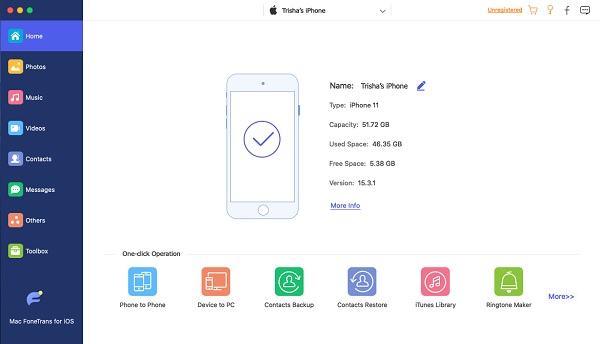
Шаг 3 Затем на левой панели основного интерфейса нажмите кнопку Другое вариант. С этого момента вы увидите Заметки вариант во втором левом столбце.
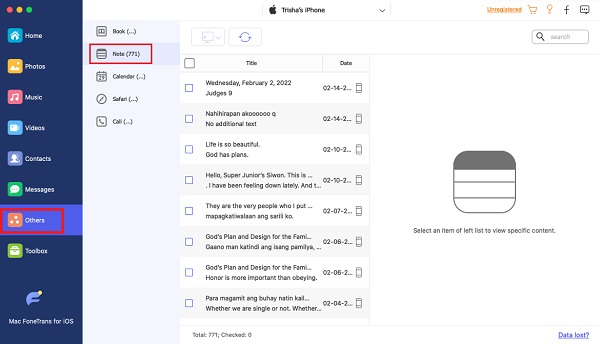
Шаг 4 Затем начните выбирать заметки, которые вы хотите перенести или синхронизировать на своем Mac. Поставьте галочку в поле примечаний.
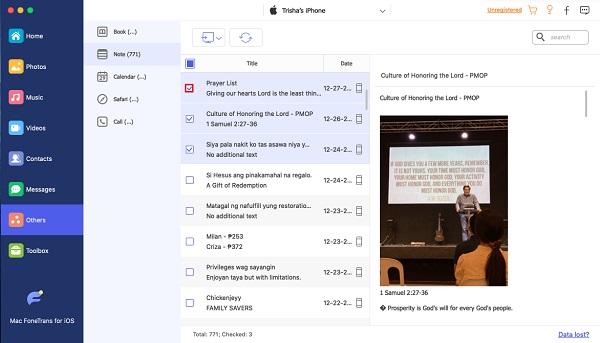
Шаг 5 Наконец, нажмите Экспортировать для значка и выберите тип файла, в который вы хотите сохранить заметки Экспорт в Mac вариант в раскрывающемся списке. И заметки будут автоматически сохранены на вашем Mac. Вот и все!
И этот способ также можно использовать для синхронизации заметок с Mac на iPhone. Есть еще много вещей, которые вы можете сделать с помощью FoneTrans для iOS. При этом мы искренне рекомендуем вам использовать этот инструмент для ваших нужд.
Часть 7. Часто задаваемые вопросы о синхронизации заметок с iPhone на Mac
1. Как синхронизировать заметки с Mac на iPhone?
Чтобы синхронизировать важные заметки с Mac на iPhone, откройте «Системные настройки» на док-станции Mac. Затем отметьте Apple ID и войдите в свою учетную запись. Наконец, установите флажок рядом с заметками из перечисленных приложений для синхронизации. И FoneTrans для iOS рекомендуется для его простых шагов.
2. Почему я не могу синхронизировать свои заметки с iPhone на Mac?
Существуют различные причины, по которым вы не можете синхронизировать заметки с вашего iPhone на Mac, в зависимости от того, какой метод вы использовали для этого: 1. Учетная запись Apple ID отличается. 2. Заметки хранятся локально на вашем iPhone. 3. Отключите iCloud для заметок. Вот почему убедитесь, что вы проверили это, чтобы у вас не было проблем с синхронизацией ваших заметок.
С FoneTrans для iOS вы сможете свободно передавать свои данные с iPhone на компьютер. Вы можете не только передавать текстовые сообщения iPhone на компьютер, но также легко переносить фотографии, видео и контакты на ПК.
- Передача фотографий, видео, контактов, WhatsApp и других данных с легкостью.
- Предварительный просмотр данных перед передачей.
- Доступны iPhone, iPad и iPod touch.
Подводя итог, вы можете эффективно синхронизировать и передавать свои заметки с iPhone на Mac, используя 6 упомянутых методов. Не волнуйся. Все эти методы все еще работают, и вы можете попробовать один из них, некоторые или все из них. Тем не менее, мы настоятельно рекомендуем Mac FoneTrans для iOS, попробуйте, и мы гарантируем вам, что это может помочь вам во многих отношениях. Следовательно, это все еще ваш выбор.
Статьи по теме
- Как исправить, что iTunes не синхронизирует музыку с iPhone
- Как экспортировать контакты с iPhone в Gmail
Как перенести заметки из одной учетной записи Apple ID в другую?
Николай
Планирую переезд с одной учетной записи Apple ID (США) в русскую. Но все заметки хранятся в USA. Как их перенести?
Идеальный и самый быстрый вариант для переноса всех заметок — наличие под рукой компьютера Mac. Перенос осуществляется неочевидно, а специального инструмента со стороны Apple не предусмотрено.
Впрочем, перенести заметки возможно и для этого необходимо выполнить следующее:
1. На Mac откройте Настройки —> Учетные записи интернета и добавьте учетную запись, в которой хранятся заметки.
2. Вместе с добавлением учетной записи с заметками, добавьте и ту учетную запись, в которую планируете их перенести. Во время выбора синхронизации поставьте галочку напротив пункта Заметки.
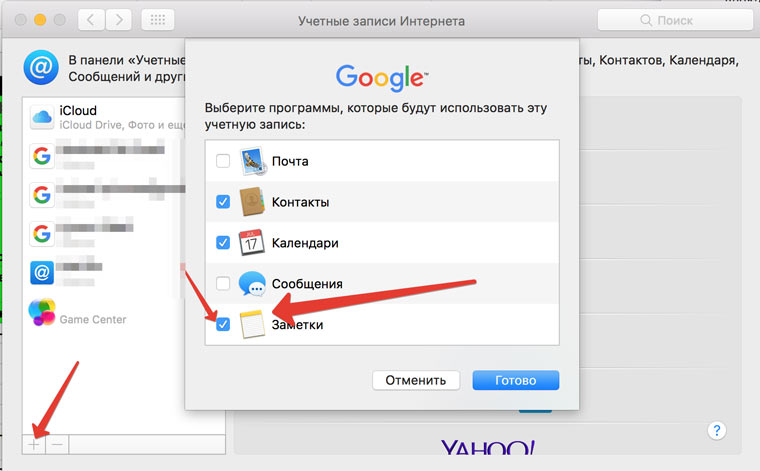
3. Нажмите Готово.
4. Откройте приложение Заметки и обратите внимание, что теперь они разбиты на две учетных записи: ту, в которой хранятся оригиналы и ту, куда планируется их перенести (новая учетная запись).
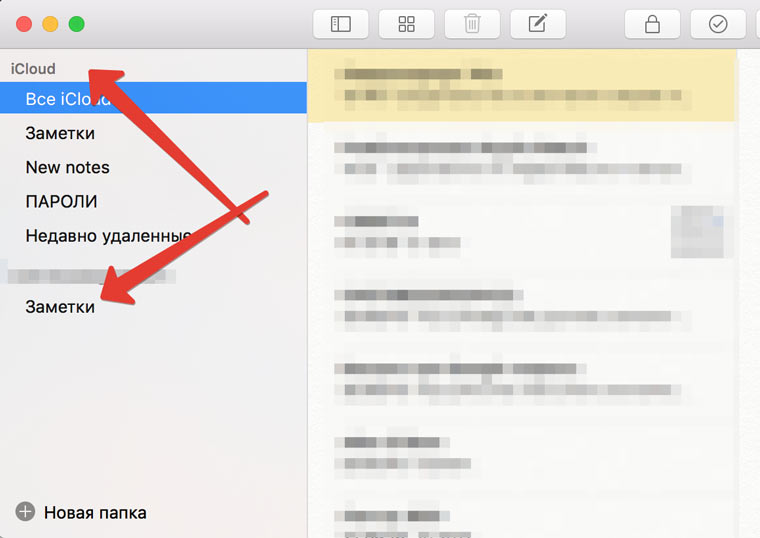
5. Откройте учетную запись с заметками (чтобы отобразился список). Подсветите одну из заметок и нажмите комбинацию клавиш CMD + A (выделить все).
6. Зажмите клавишу мыши на одной из заметок и перетяните на Заметки в новой учетной записи.
Все заметки будут перенесены в новую учетную запись Apple ID в течение нескольких минут.
Как перенести заметки с iPhone X / 8/7 / 6s / 6 / 5s / 5/4 на компьютер
Как перенести заметки с iPhone на компьютер
Приложение для заметок это отличная и популярная вещь среди пользователей iPhone. Нет необходимости в ручке или бумаге, теперь вы можете легко открывать заметки на своем iPhone, чтобы устанавливать напоминания для списка покупок, бизнес-плана или быстро записывать заметки о том, что просто приходит вам в голову. Это очень удобно для вас.
Тем не менее, в то же время, есть некоторые риски, когда вы храните важные заметки на вашем iPhone, так как вы можете потерять их из-за многих неожиданных причин, таких как кража или потеря iPhone, или поломка во время обновления iOS и т. Д. чтобы лучше защитить свои записи, мы настоятельно рекомендуем вам переносить заметки с iPhone на компьютер для резервного копирования. Как ты можешь это сделать? Прочтите этот пост, и вы узнаете 4 простых и быстрых метода переноса заметок с iPhone на компьютер.
- Способ 1. Как перенести заметки с iPhone на компьютер с помощью iOS Transfer Tool
- Способ 2. Как перенести заметки с iPhone на компьютер с помощью iCloud
- Способ 3. Как перенести заметки с iPhone на компьютер по электронной почте
- Способ 4. Используйте iTunes для синхронизации заметок iPhone с Outlook на компьютере
Способ 1. Как перенести заметки с iPhone на компьютер с помощью iOS Transfer Tool
Когда дело доходит до переноса заметок с iPhone на ПК или Mac, лучше всего подойдет инструмент iOS Transfer. Здесь вы можете использовать FoneLab, идеально управление iPhone ассистент. Как профессиональная программа для передачи iPhone, FoneLab помогает легко переносить заметки с iPhone на компьютер в качестве резервной копии. Это также идет с большим количеством функций следующим образом:
1. Сканирование и управление более чем 20 типами данных iPhone, включая заметки, сообщения, контакты, фотографии, голосовую почту и т. Д.
2. Предварительный просмотр и выберите несколько или все заметки для передачи.
3. Восстановите удаленные заметки на вашем iPhone.
4. Совместимо со всеми устройствами iOS, включая iPhone X / 8/7 (Plus) / 6s (Plus) / 6 (Plus) / 5s / 5c / 5/4, работающий под управлением iOS 11/10/9/8/7.
Простые шаги для переноса всех / выбранных заметок с iPhone на компьютер
Теперь бесплатно загрузите программу на свой ПК или Mac и следуйте инструкциям ниже, чтобы перенести заметки iPhone на компьютер.
Шаг 1 Откройте этот инструмент переноса iOS на вашем компьютере. Выберите функцию «Восстановление данных iPhone» в главном интерфейсе, затем выберите режим «Восстановление с устройства iOS» на левой панели.
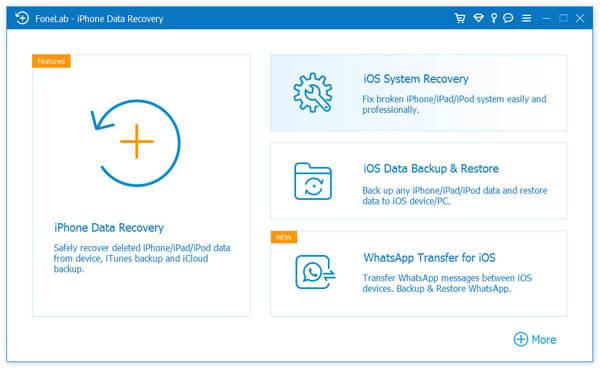
Как перенести заметки с iPhone на компьютер — Шаг 1
Шаг 2 Подключите ваш iPhone к компьютеру с помощью USB-кабеля. Подождите, пока ваш iPhone не будет обнаружен автоматически.
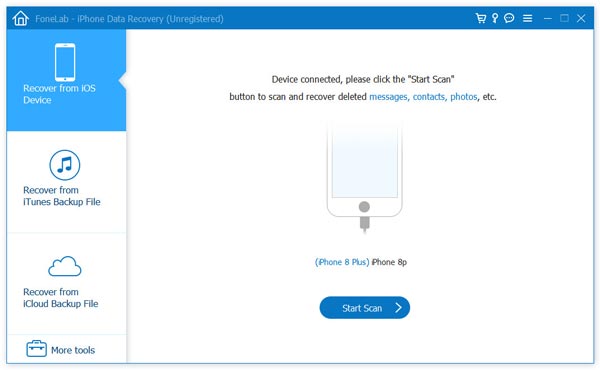
Как синхронизировать заметки с iPhone на компьютер — Шаг 2
Шаг 3 Нажмите «Начать сканирование», чтобы проанализировать все типы данных на вашем iPhone. После сканирования вы можете увидеть различные файлы в списке в категориях на левом элементе управления, включая заметки, напоминания, голосовые заметки, сообщения, контакты, мультимедиа и т. Д.
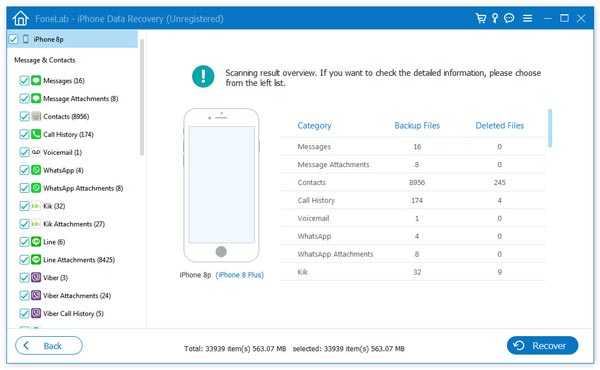
Как перенести заметки с iPhone на компьютер — Шаг 3
Шаг 4 Нажмите Заметки и все заметки на iPhone отобразятся в окне предварительного просмотра вместе с подробной информацией, такой как заголовок, местоположение, папка, данные, заметки и т. д. Выберите нужные заметки и нажмите кнопку «Восстановить», чтобы экспортировать заметки с iPhone на компьютер. ,
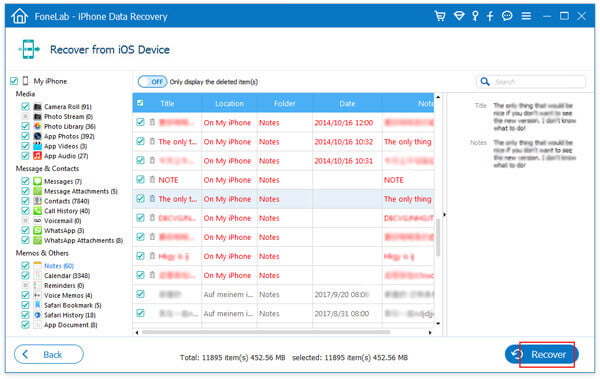
Как перенести заметки с iPhone X / 8/7/6/5 на компьютер — Шаг 4
Теперь ваши заметки были успешно сохранены на вашем компьютере. Даже если ваши заметки на iPhone потерялись, вы можете быстро восстановить заметки с компьютера на iPhone.
Способ 2. Как перенести заметки с iPhone на компьютер с помощью iCloud
Кроме того, iCloud предоставляет вам быстрый способ переноса заметок с iPhone X / 8/7 / 6s / 6 / 5s / 5c / 5 на компьютер. Вы можете выполнить шаг ниже.
Шаг 1 Перейдите на Настройки на вашем iPhone. Войдите в iCloud, используя свой Apple ID, а затем включите Заметки, Ваши заметки будут загружены на сервер iCloud автоматически.
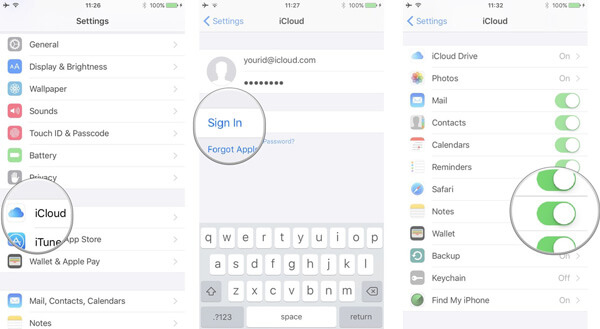
Как перенести заметки с iPhone на компьютер с помощью iCloud — Шаг 1
Шаг 2 Чтобы получить заметки на вашем компьютере, посетите icloud.com в вашем браузере. Войдите с тем же Apple ID, скопируйте заметки и сохраните их в документе на своем компьютере.
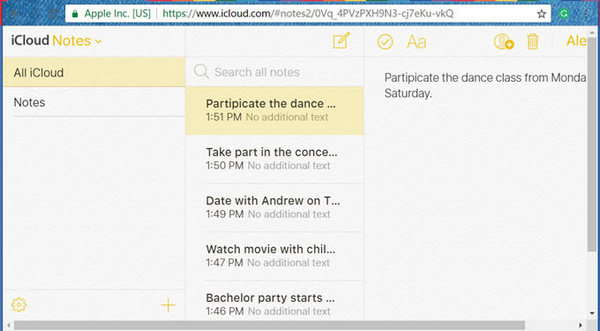
Как перенести заметки с iPhone на компьютер с помощью iCloud — Шаг 2
Шаг 3 Если у вас много заметок, вы также можете попробовать установить iCloud на свой компьютер и подписать его с помощью Apple ID, тогда вы сможете просматривать все свои заметки на своем компьютере.
Помимо заметок, вы также можете использовать iCloud для синхронизации фотографий, контактов, сообщений с iPhone на компьютер. Но некоторые люди могут беспокоиться о своей конфиденциальности. Кроме того, он требует, чтобы ваш телефон имел доступ к Интернету.
Способ 3. Как перенести заметки с iPhone на компьютер по электронной почте
Если у вас есть только некоторые важные заметки на iPhone, которые нужно перенести на компьютер, электронная почта будет хорошим выбором. Весь процесс очень прост, и вам не нужны никакие дополнительные программы.
Шаг 1 Откройте Заметки приложения на вашем iPhone, выберите заметку, которую вы хотите перенести на компьютер, а затем нажмите Поделиться значок в правом верхнем углу.
Шаг 2 Выберите Эл. адрес, введите адрес электронной почты и дополнительную информацию, если вам нужно, затем нажмите Отправить.
Шаг 3 Получите доступ к этому письму на своем компьютере и загрузите заметки.
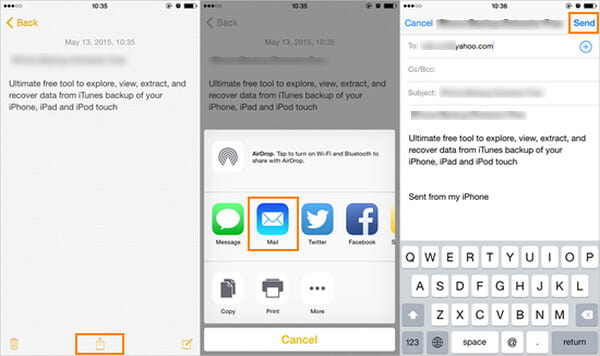
Как перенести заметки с iPhone на компьютер по электронной почте
Способ 4. Используйте iTunes для синхронизации заметок iPhone с Outlook на компьютере
Большинство людей предпочитают способ переноса заметок с iPhone на компьютер без iTunes, но на самом деле использование iTunes может быть весьма эффективным, особенно если вы пользователь Outlook. Вот как перенести заметки с iPhone в Outlook на компьютере.
Шаг 1 Откройте последнюю версию iTunes на своем компьютере, подключите iPhone к компьютеру с помощью USB-кабеля, подождите, пока ваш iPhone не будет автоматически распознан в iTunes.
Шаг 2 Выберите «Информация» на панели «Сводка», затем проверьте Синхронизировать заметки с и выберите Outlook в раскрывающемся меню.
Шаг 3 Нажмите Синхронизация начать передачу заметок iPhone на компьютер. Когда вы закончите, заметки будут сохранены в папке «Напоминания» в вашей учетной записи Outlook.
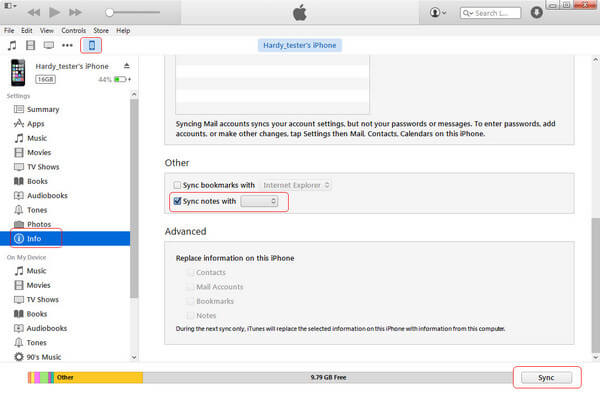
Как синхронизировать заметки с iPhone в Outlook с помощью iTunes
В этой статье мы в основном дали 4 простых и эффективных метода как перенести заметки с iPhone на компьютер, Еще есть вопросы? Не стесняйтесь оставлять свои комментарии внизу.
Что вы думаете об этом посте.
Рейтинг: 4.8 / 5 (на основе рейтингов 66)
05 июня 2018 г. 16:40 / Обновлено Айрис Уокер в Передача данных iOS
Как синхронизировать заметки с iPhone на Mac с iCloud или без него

Специалист по написанию технических текстов, который создает различные типы статей, от обзоров до практических статей для Mac.
Наши iPhone содержат кладезь информации, которую ежедневно записывают. Иногда вам нужно собрать эти заметки с вашего iPhone и сохранить их на Mac для удобства. Ограниченное пространство и неопрятное приложение также заставляют вас синхронизировать заметки с iPhone на Mac.
Кроме того, вам необходимо синхронизировать важные фрагменты информации в качестве дополнительного уровня безопасности. Есть много способов быстро и безопасно перенести заметки с iPhone на Mac. На своем пути вы можете столкнуться с проблемами или злоключениями, которые описаны в этом руководстве.
Сегодня в этом материале мы научим вас синхронизировать заметки с iPhone на Mac. с iCloud или без.
Часть 1. Как синхронизировать заметки с iPhone на Mac с iCloud
iCloud предлагает самый простой способ импортировать заметки с iPhone на Mac. Как собственный компонент Apple, эта функция доступна в iOS и macOS. По умолчанию у каждого пользователя Apple есть 5 ГБ свободного облачного пространства, что превышает количество байтов, занимаемых заметками.
Вначале включите резервное копирование заметок в службе iCloud, а затем запустите приложение Notes на Mac, чтобы импортировать элементы. Он выполняет ваши задачи в мгновение ока с идеальным прикосновением.
Чтобы синхронизировать заметки с iPhone на Mac с iCloud, выполните следующие действия:
- На вашем айфоне, перейдите к своему телефону Настройки нажмите Ваше имя пользователя, а затем нажмите ICloud.
- Затем введите свой Apple ID и пароль для входа.
- В списке найдите «Заметки” и включите его. Подтвердите, что вы включили опцию «Заметки» в ПРИЛОЖЕНИЯ, ИСПОЛЬЗУЯ ICLOUD.
- Соответственно, все заметки, загруженные на ваш телефон, автоматически синхронизируются с вашей учетной записью iCloud.
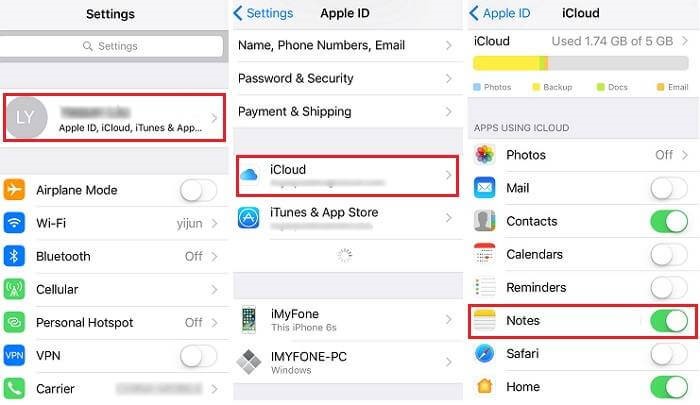
Получите свои заметки на Mac из iCloud
После того, как вы измените настройку на своем устройстве iPhone, теперь вы должны включить настройку на своем Mac, чтобы убедиться, что вы можете получать синхронизированные заметки с iPhone.
- Чтобы получить доступ к своим заметкам на Mac, откройте настольное приложение iCloud. Войдите в систему, используя данные своей учетной записи iCloud.
- Вы можете открыть приложение iCloud через Системные настройки.
- В настройках iCloud необходимо включить «Заметки». В более новых версиях он отображается в разделе «ICloud Drive».
- Затем щелкните папку, к которой хотите получить доступ.
- Затем нажмите Файл >> Импорт.
- Выберите элемент, который вы хотите получить, и нажмите на опцию Импорт.
- Вы увидите подтверждающее сообщение, просто снова нажмите «Импорт».
Или перейдите на icloud.com и введите свой Apple ID, чтобы получить доступ ко всем синхронизированным заметкам с вашего iPhone.
Импорт заметок из iCloud на Mac
Чтобы синхронизировать заметки с iPhone на Mac, войдите в свою учетную запись iCloud через «Системные настройки” на вашем Mac. Затем установите флажок «Использовать iCloud для почты, контактов, календарей, напоминаний, заметок и Safari», нажмите кнопку «Далее», и заметки из iOS можно будет сразу же импортировать на ваш Mac.
После завершения настройки независимо от того, вносятся ли изменения в Notes на вашем iPhone или на Mac, изменения автоматически синхронизируются с iCloud, а затем с другим сетевым устройством. Синхронизация заметок с iPad на Mac с помощью iCloud также аналогична шагам, упомянутым выше.
Часть 2. Как перенести заметки с iPhone на Mac без iCloud
Вы можете использовать сторонние учетные записи для синхронизации заметок, чтобы импортировать их с iPhone на Mac.
№1. Синхронизируйте заметки с iPhone на Mac с Mail
Шаг 1. Выберите один элемент для импорта.
Откройте приложение «Заметки» и коснитесь искомых заметок, выберите значок «Поделиться» в правом верхнем углу.
Шаг 2. Поделитесь элементом по электронной почте.
Нажмите на значок «Почта», введите адрес электронной почты и войдите в свою учетную запись через Mac, чтобы извлекать заметки на рабочий стол.
№ 2. Импорт заметок с iPhone на Mac со сторонней учетной записью электронной почты
Если вы знаете учетную запись с копиями заметок, вы можете напрямую импортировать их с iPhone на Mac.
Шаг 1. Войдите в учетную запись, которая синхронизировала ваши заметки.
Включите чтение «Почты, контактов и календарей» на вашем Mac, выберите учетную запись с вашими заметками и введите свои учетные данные для входа.
Шаг 2. Импортируйте заметки iPhone на Mac.
После входа в электронную почту Системные настройки предложат вам «Выбрать приложения, которые вы хотите использовать с вашей учетной записью. Проверьте, включен ли «Заметки», или отметьте его значок, если необходимо. Нажмите «Готово», чтобы перенести заметки на Mac.
№3. Перенос заметок с iPhone на Mac через AirDrop
AirDrop — это встроенная функция, разработанная для поддержки обмена данными между двумя устройствами. Вы можете использовать его для переноса заметок с iPhone на Mac, выполнив следующие действия:
Шаг 1. Запустите AirDrop на iPhone и Mac через Центр управления.
Запустите «Центр управления», найдите значок «AirDrop» на обоих устройствах и включите его. Отметьте опцию «Все» в окне «Разрешить мне быть обнаруженным кем», чтобы сделать ваши устройства обнаруживаемыми.
Шаг 2. Импортируйте заметки iPhone на Mac напрямую.
Включите приложение Notes и выберите один из элементов, которые вы хотите импортировать. Щелкните значок общего доступа в правом верхнем углу, коснитесь значка «AirDrop» и выберите Mac получателя. Теперь перейдите к своему Mac, подождите несколько секунд и отметьте опцию «Принять», чтобы принять заметки.
Часть 3. Синхронизируйте заметки с iPhone на Mac быстро и безопасно
Резервное копирование и восстановление данных FoneDog для iOS Программное обеспечение служит конвейерной лентой для синхронизации данных с вашего iPhone на компьютер и наоборот. Этот инструмент позволяет передавать заметки за считанные секунды. Вы можете передать часть своих заметок или большую часть.
Кроме того, он не искажает ваши заметки, и они остаются понятными даже после резервного копирования.
Как перенести заметки с iPhone на Mac с FoneDog
Вот быстрые и простые шаги для синхронизации Notes с Mac.
Шаг 1. Загрузите и установите программное обеспечение
Загрузите и откройте резервную копию и восстановление данных FoneDog iOS, затем выберите восстановление резервной копии данных iOS для синхронизации заметок с iPhone на Mac.
Шаг 2. Выберите режим резервного копирования данных
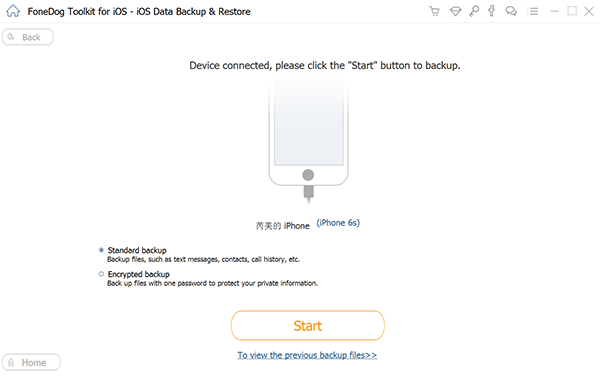
Выберите между «Стандартным резервным копированием» или «Зашифрованным резервным копированием». Зашифрованная резервная копия требует пароля для защиты ваших личных данных.
Шаг 3. Выберите тип данных для резервного копирования
После завершения сканирования выберите нужные заметки для синхронизации с Mac и нажмите кнопку «Далее».
Шаг 4. Расслабьтесь, пока инструмент создает резервную копию ваших данных
Подождите несколько секунд, и ваши заметки синхронизируются с Mac.
Дополнительные советы: как удалить старые файлы резервных копий на Mac?
PowerMyMac поможет вам во всеоружии. Он предлагает быстрый и безопасный способ стереть ненужные файлы, чтобы освободить место на вашем Mac. Он сканирует вашу систему, чтобы найти резервную копию iTunes, многоязычные, большие или устаревшие файлы и рекомендует их для удаления.
Он включает индикатор работоспособности с показаниями вашего процессора, памяти, диска и состояния батареи. Загроможденные Mac быстро выходят из строя, потому что вы загружаете память. Инструмент для чистки и обслуживания — это большая нагрузка для вас и экономия усилий и времени. Сделайте попытку, чтобы ваша машина оставалась чистой и быстрой.
Вы можете использовать этот инструмент для удаления старых и бесполезных файлов резервных копий и кешей на Mac.

Заключение
Теперь, когда вы знаете все тонкости как синхронизировать заметки с iPhone на Mac, включите приложение «Заметки» на Mac, чтобы увидеть всю свою информацию с левой стороны. Это все заметки, синхронизированные с вашего iPhone. Подводя итог, можно сказать, что наиболее практичный метод синхронизации ваших данных зависит от включенных учетных записей и индивидуальных потребностей.
Примите меры и импортируйте свои заметки сегодня, выполнив эти простые шаги! Вы можете выбрать, использовать ли iCloud или нет для передачи заметок между iPhone и Mac.
Рейтинг: 4.6 / 5 (на основе 80 рейтинги)