Как сбросить AirPods до заводских настроек и зачем это делать
Первые наушники AirPods появились еще в 2016 году. С тех пор популярность TWS-наушников превысила все мыслимые пределы. Пользователи поняли, что такой форм-фактор значительно удобнее, чем проводные, так как не сковывает движения. Но, как и у любого устройства, подключаемого по воздуху, у AirPods периодически возникают различные глюки. Это может быть из-за нестабильного соединения со смартфоном или планшетом или просто какие-то проблемы после обновления программного обеспечения.
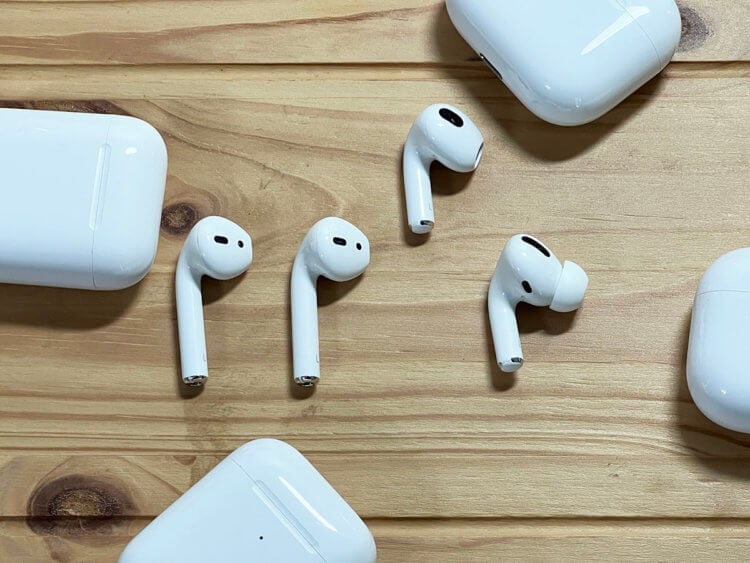
К сожалению, ни одно устройство не защищено от случайных глюков. Даже AirPods.
❗️ЕЩЕ БОЛЬШЕ СТАТЕЙ ОБ APPLE ИЩИТЕ В НАШЕМ ДЗЕНЕ СОВЕРШЕННО БЕСПЛАТНО
В такой ситуации на выручку придет сброс AirPods до заводских настроек. Благо, что сделать это можно в пару нажатий, а восстановление предыдущих параметров не займет столько же времени, сколько после сброса Айфона. Разбираемся, как сбросить AirPods всех версий.
Сброс AirPods
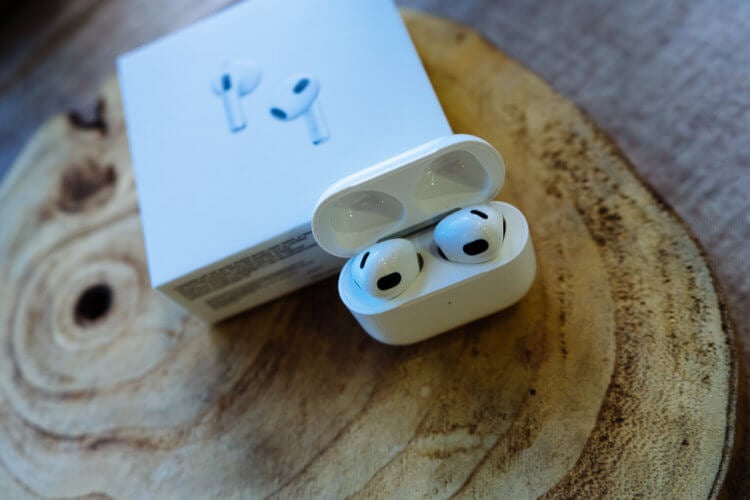
Стандартные версии AirPods реже всего подвергаются каким-то софтовым проблемам.
Сброс AirPods стирает все настройки, которые вы устанавливали. Например, если вы изменяли действия при нажатии на наушник, то его придется задавать заново. Плюс ко всему, ко всем устройствам, с которыми они были сопряжены, их придется переподключать. Отдельно следует отметить, что если вы используете несколько устройств Apple с одним Apple ID, то удаление наушников из одного из них удалит их из всех. Тоже самое касается и подключения. При коннекте с каким-то одним устройством AirPods автоматически появятся и в других.
Для корректного сброса наушников необходимо в первую очередь удалить их из всех ваших устройств. Для этого на Айфоне или Айпаде:
- Перейдите в настройки.
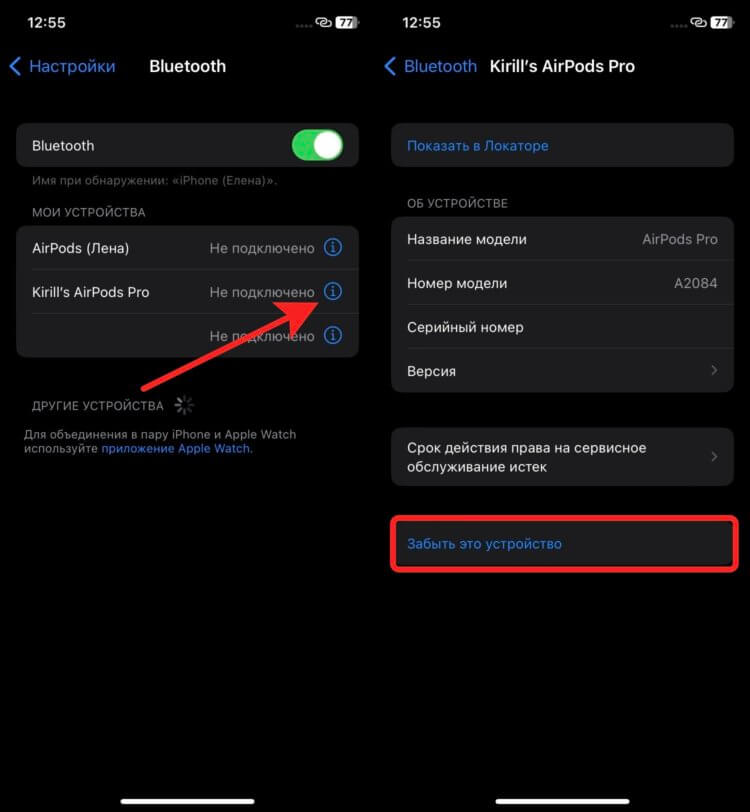
Так можно удалить из списка все лишние устройства.
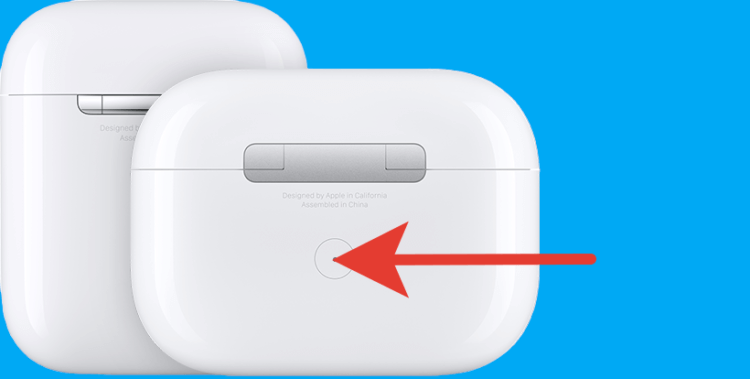
Светодиодный индикатор может располагаться на передней стороне кейса или внутри, как на самых первых AirPods.
❗️ПОДПИШИСЬ НА НАШ ЧАТИК В ТЕЛЕГРАМЕ. ТАМ ТЕБЕ ОТВЕТЯТ НА ЛЮБЫЕ ВОПРОСЫ
Теперь AirPods сброшены до заводских настроек, и необходимо провести их повторное подключение к нужным устройствам. Если же вы используете наушники в связке со смартфоном на Андроиде или исключительно с компьютером, то необходимо сделать следующее:
- На Андроиде:
- Перейдите в настройки.
- Выберите Bluetooth.
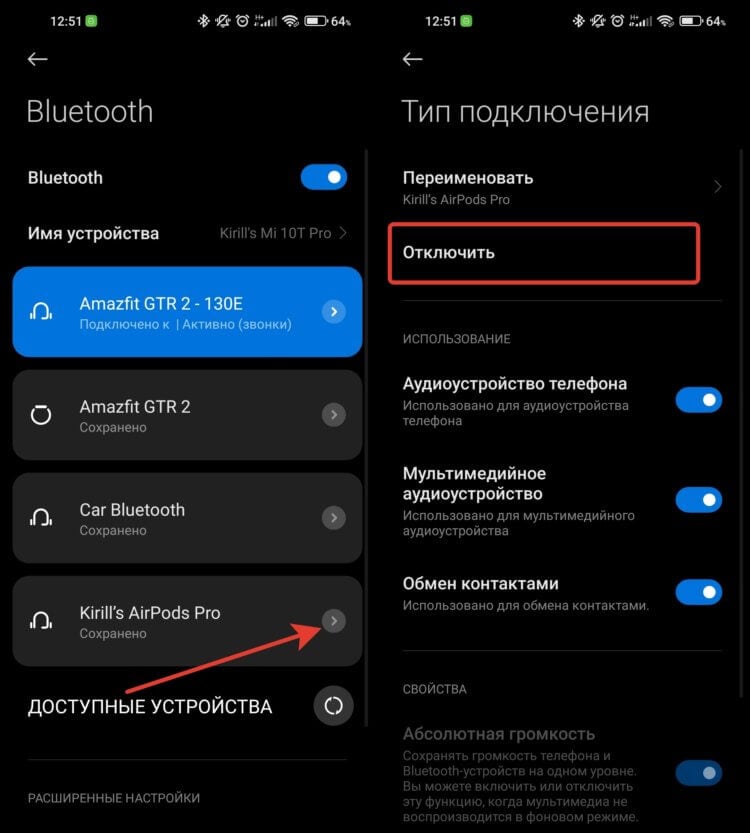
Отключение удаляет устройство из списка.
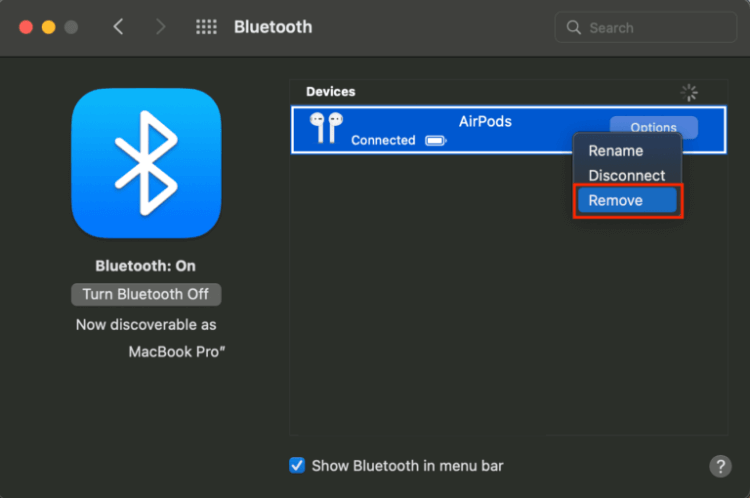
Подключиться повторно можно будет тем же путем, что и в первый раз.
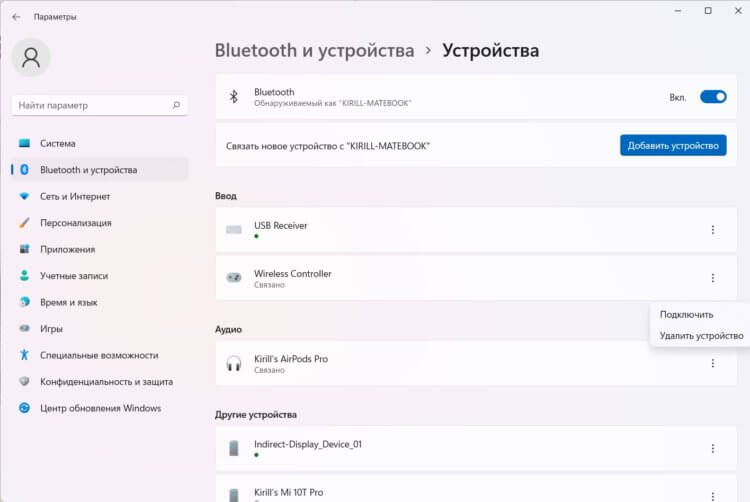
Удаление устройства без включенного Bluetooth на Windows не работает.
❗️ПОДПИСЫВАЙСЯ НА ТЕЛЕГРАМ-КАНАЛ СУНДУК АЛИБАБЫ, ЧТОБЫ ПОКУПАТЬ ТОЛЬКО ЛУЧШИЕ ТОВАРЫ С АЛИЭКСПРЕСС
В целом можно не удалять наушники из устройства, с которым они соединены, но после повторного подключения будет создана новая пара. Поэтому, чтобы их количество не увеличивалось и не сбивало с толку, лучше благополучно удалить их и забыть про это.
Сброс AirPods Max
Если вы владеете AirPods Max, то здесь сброс делается немного иначе из-за наличия нескольких кнопок на корпусе наушников. Отключение от устройства в этой ситуации проводится также, как и на обычных AirPods. А вот сам сброс происходит по-другому:
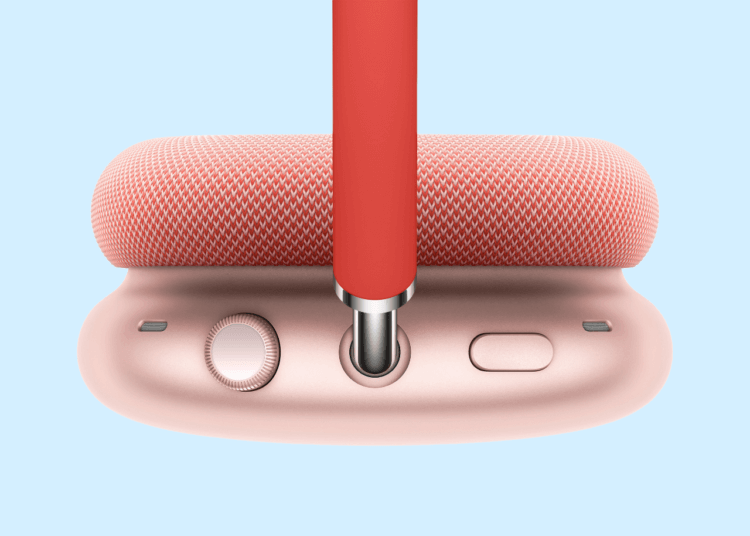
Для сброса AirPods Max придется задействовать обе кнопки на корпусе.
- Убедитесь, что AirPods Max достаточно заряжены. В противном случае зарядите наушники и извлеките их из чехла.
- Зажмите колесико и кнопку управления шумоподавлением до тех пор, пока индикатор не начнет мигать желтым, а затем белым цветом.
❗️ПОДПИШИСЬ НА НАШ ПУЛЬС. БУДЕШЬ УЗНАВАТЬ ВСЕ НОВОЕ САМЫМ ПЕРВЫМ
После этого можете убрать наушники в чехол и при необходимости подключить к нужному устройству стандартным способом. Обязательно перед сбросом проверяйте, чтобы наушники были достаточно заряжены. Это касается не только AirPods Max, но и обычных AirPods и AirPods Pro. В противном случае выполнить сброс может не получиться. В случае если заряд наушников не идет, проверьте разъем или убедитесь, что уши вставлены в кейс до конца. Это позволит гарантировано избежать ошибок.
Как отвязать AirPods от Apple ID
В случае если вы планируете продать ваши наушники, дополнительно советую убедиться, что они отвязаны от Apple ID. Для этого необходимо воспользоваться приложением Локатор на Айфоне или Айпаде либо веб-версией через iCloud.com:
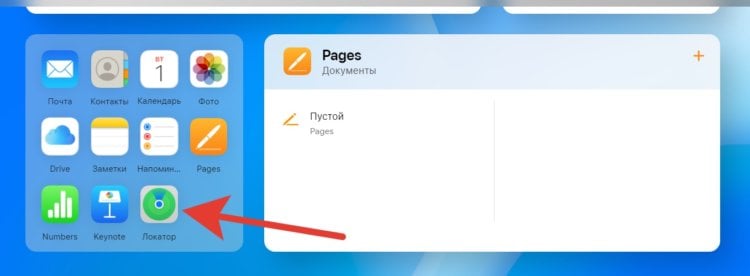
Новая версия iCloud смотрится очень свежо.
- Перейдите на iCloud.com.
- Войдите под своим Apple ID.
- Выберите раздел Локатор в новой версии сайта или Найти iPhone в старой.
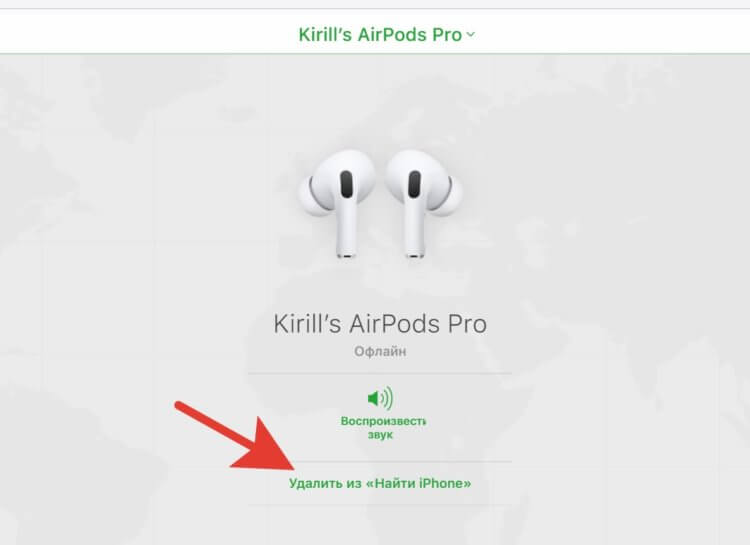
Иногда наушники удаляются сами, но это не всегда срабатывает корректно.
После этого можно смело продавать наушники. Они без всяких проблем зацепятся за Apple ID нового пользователя и не доставят ему проблем.
Наши соцсети
Новости, статьи и анонсы публикаций
Свободное общение и обсуждение материалов
Лонгриды для вас
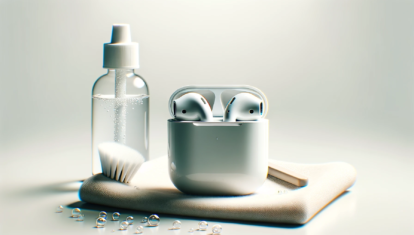
Apple выпустила инструкцию по поддержанию AirPods в чистоте. Компания привела несколько простых, но полезных правил эффективной чистки, а также рассказала, чего с ними категорически нельзя делать

Apple получила патент на технологию анализа активности мозга при помощи специальных электродов, встроенных в амбушюры AirPods. Таким образом компания фактически сможет читать наши мысли. Но зачем ей это?

Датчик температуры тела, функции слухового аппарата, совместимость с Vision Pro и долгожданный USB Type-C — эти и многие другие нововведения Apple готовится добавить в AirPods уже скоро. Объясняем, как они будут работать и какие наушники их получат
Сброс AirPods
В работе беспроводных наушников AirPods от Apple иногда наблюдаются сбои, которые можно решить, сбросом к заводским настройкам. В большинстве случаев сброс настроек AirPods помогает, если их не удается подключить, они не заряжаются либо наблюдается другая проблема.
Для сброса гарнитуры к заводским настройкам сделайте следующее:
1. Поместите наушники AirPods в футляр. Закройте крышку. Подождите 30 секунд, а затем откройте крышку. 2. Открыв крышку, нажмите и удерживайте кнопку настройки на обратной стороне футляра примерно 20-30 секунд, пока индикатор состояния не проморгает несколько раз оранжевым светом и начнет моргать белым. 3. Гарнитура сброшена и наушники отвязаны от любого устройства. Теперь нужно произвести повторное подключение AirPods.
Чтобы полностью сбросить AirPods до заводских настроек (Hard Reset), понадобится потратить не более 3 минут времени. Единственное условие перед выполнением всех действий для отката – зарядный кейс и наушники должны быть минимально заряжены, иначе существует вероятность нарушения в работе гарнитуры.
Настройка нового AirPods
Настройка полученных на замену наушников AirPods или зарядного футляра
Как настроить новый наушник AirPods со старым комплектом?
При первом использовании нового наушника или зарядного кейса от AirPods, необходимо произвести синхронизацию с вашим комплектом, чтобы снова использовать наушники AirPods. Наушники AirPods или кейс легко синхронизируются друг с другом независимо от того, в каком комплекте они покупались. После получения замены, следуйте этой инструкции.
Настройка наушников AirPods полученных на замену:
1.Поместите оба наушника AirPods в зарядный футляр;
2.Откройте крышку и проверьте световой индикатор состояния. Он должен мигать оранжевым цветом; 3.Подключите футляр к источнику питания, закройте крышку и подождите 40 минут*; 4.Затем откройте крышку, нажмите и в течение нескольких секунд удерживайте кнопку настройки на задней стороне футляра. Индикатор состояния должен начать мигать белым цветом; 5.На устройстве iPhone перейдите на экран «Домой»; 6.Футляр, в котором находятся AirPods, поднесите к iPhone. На устройстве iPhone отобразится анимационная заставка программы настройки; 7.Нажмите «Подключить» и выберите «Готово».* Если индикатор по-прежнему мигает оранжевым цветом, подключите футляр к источнику питания, закройте крышку и подождите еще минут 60. Затем откройте крышку, снова нажмите и в течение нескольких секунд удерживайте кнопку настройки до тех пор, пока индикатор состояния не начнет мигать белым цветом.
Как сбросить AirPods? Самый эффективный способ.
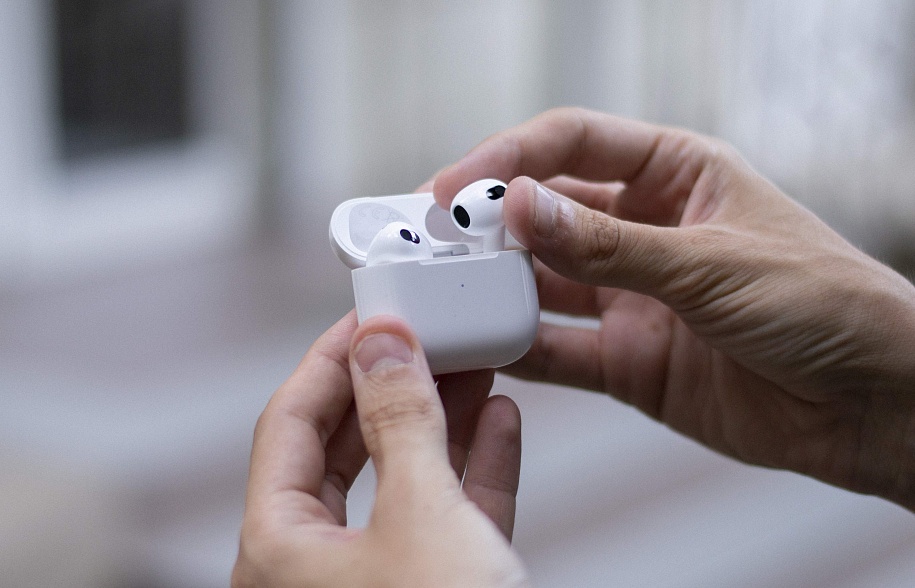
Мы регулярно сталкиваемся с разными проблемами у наушников AirPods. Зачастую эти проблемы становятся следствием естественного устаревания наушников, но без гарантийных случаев не обходится, конечно.
Самая частая проблема AirPods — севший аккумулятор. Лучший способ исправить проблему — просто заменить наушники на новые, как бы капиталистически это не звучало. Аккумулятор в наушниках заменить можно, но это настолько сложная процедура, что даже официальные сервисные центры Apple этого не делают.
Мы уже смирились, что любые AirPods работают год-полтора под активной нагрузкой и около двух лет в среднем. Редко когда проблемы с аккумулятором начинаются после 2-2,5 лет: как правило это говорит о том, что владелец наушников пользовался ими не часто.
Но помимо очевидных бывают и нестандартные сбои, вроде несрабатывающего датчика приближения, отказывающей кнопки на ножке наушника или сбоев в зарядке от футляра. Как правило такие проблемы не решаются простым сбросом, о котором на своём сайте пишет Apple. Чаще всего такие проблемы можно устранить только глубоким сбросом AirPods. Он отличается от простого «Забыть это устройство» в первую очередь эффективностью. Мы используем такой сброс как главный фильтр аппаратной неисправности: если после всех тестов сброс не помогает, меняем наушники на новые или отправляем в сервисный центр Apple на глубокую аппаратную диагностику.
Ещё одна важная деталь — айфон. Наушники всегда работают с телефоном, который тоже нередко бывает причиной тех или иных сбоев. Поэтому сбрасывая AirPods не забудьте про сброс всех настроек своего айфона.
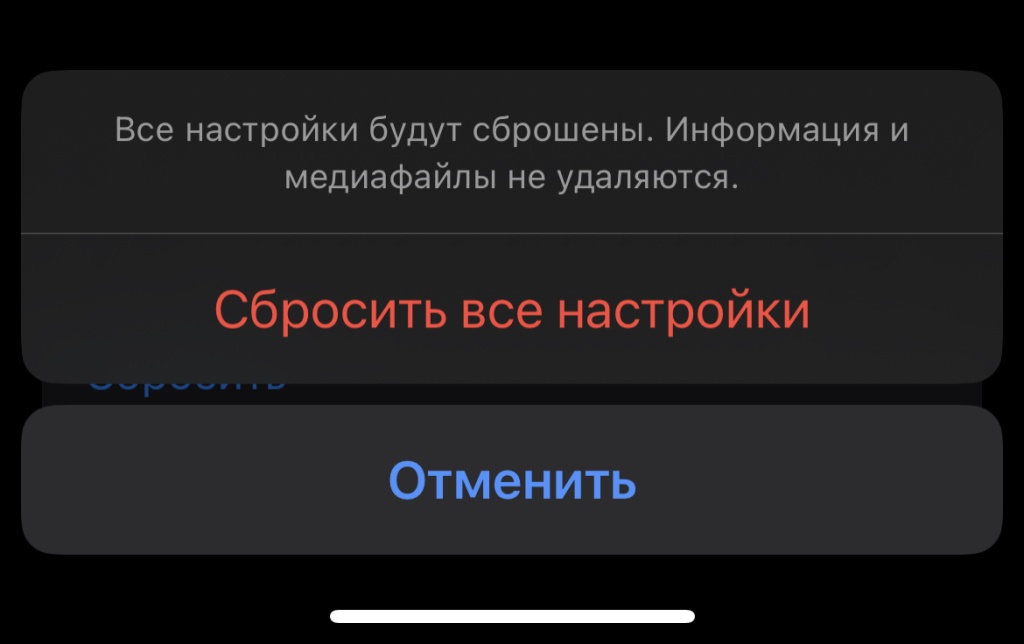
- Откройте крышку футляра и разорвите соединение с айфоном в разделе Bluetooth.
- В настройках AirPods нажмите «Забыть это устройство».
- Достаньте оба наушника из футляра, закройте крышку и подключите футляр к зарядке на 15 минут.
- Приступим к сбросу. Откройте крышку футляра и зажмите заднюю кнопку на 20 секунд. Футляр по-прежнему должен заряжаться. Сначала индикатор состояния наушников немного поморгает, затем ненадолго потухнет и снова загорится.
- После этого вставьте наушники обратно в футляр, закройте крышку и оставьте их на зарядке ещё на полчаса.
- Пока наушники приходят в себя после такого стресса, сделайте сброс настроек iPhone. Перед сбросом убедитесь, что у вас есть актуальная резервная копия данных телефона в iCloud или на внешнем хранилище. В iOS 16 для сброса путь такой: настройки-основные-перенос или сброс iPhone-сбросить-сбросить все настройки. Сброс настроек удаляет только настройки и не касается данных, хранящихся в телефоне. Айфон спросит уверены ли вы в своих действиях. Смело продолжайте.
Если AirPods достаточно зарядились, пришло время их тестировать: пользуйтесь наушниками в обычном режиме и отслеживайте их поведение. Иногда на тестирование в разных режимах уходит 2-3 дня. Если проблема, из-за которой вы затеяли сброс, снова проявляется, с большой вероятностью наушникам уже ничего не поможет. Если вы покупали AirPods у нас, то приносите их нам, мы всё проверим и если сервисный центр подтвердит проблему, заменим наушники на новые.Если гарантийный срок ваших AirPods уже вышел, а тест они провалили, значит наушники пора обновлять. У нас можно купить все актуальные модели от классических AirPods 2 до AirPods Pro 2 и AirPods Max.
Бывает так, что проблема проявляется только с одним наушником или только с футляром. У нас можно заменить один отдельный компонент на новый — это значительно дешевле, чем покупать новые AirPods.
Пишите нам или звоните по телефону 8 800 301-61-20, чтобы забронировать новые AirPods или сдать наушники на обслуживание.