Как переслать сообщение в Телеграме без автора
Пересылка чужих сообщений – одна из ключевых функций Telegram, которой пользуются ну практически все. Она позволяет отправить послание, которое мы получили от одного пользователя, другому. Таким образом можно не пересказывать собеседнику то, о чём вы говорили с кем-то до него, а просто в пару действий ввести его в курс дела, дав ему ознакомиться со своей перепиской. Это удобно. Но иногда бывают ситуации, когда позарез не хочется показывать, от кого вы пересылаете эти послания. К счастью, теперь в Telegram есть возможность скрыть автора пересылаемых сообщений.

В Telegram появилась функция пересылки сообщений без указания автора
Функция пересылки сообщений без указания отправителя появилась в Telegram в обновлении 8.0, выпуск которого приурочили к 8-летию мессенджера. Теперь у пользователей появилась возможность пересылать чужие послания, не указывая, кому они на самом деле принадлежат.
Это позволит защитить анонимность пользователей, выведя её на чуть более высокий уровень. Бесспорно, всё зависит от того, кто решил переслать сообщение. Но по крайней мере наличие возможности скрыть авторство – уже значимое нововведение, которым явно будут пользоваться.
Как убрать автора из пересылаемого сообщения
- Установите последнее обновление Telegram для iOS;
- Откройте чат с собеседником и выберите сообщение;
- Нажмите на него и удерживайте, а потом выберите «Переслать»;
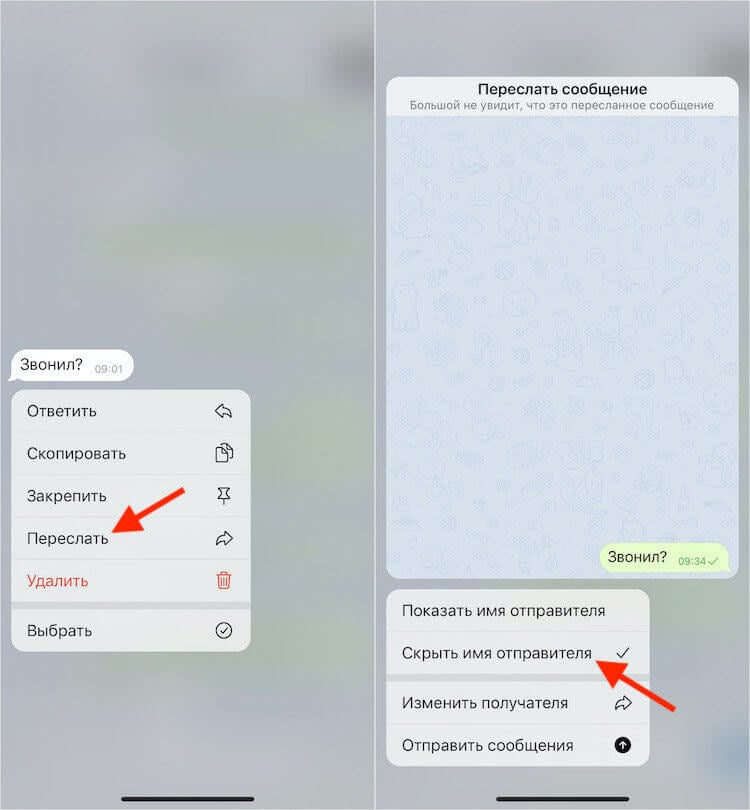
Теперь вы можете скрыть автора пересылаемого сообщения
- Выберите абонента, которому хотите отправить сообщение;
- Перед отправкой нажмите на пересылаемое сообщение в чате с новым собеседником и удерживайте до появления выпадающего меню;
- Выберите «Скрыть имя отправителя» и подтвердите отправку.
Важное уточнение: если убрать имя автора пересылаемых сообщений, то они отправятся просто текстом. То есть на них не будет пометки о том, что это пересланные послания. А понять это можно будет только по одновременной отправке большого количества сообщений (если их много). Имейте это в виду, чтобы случайно не выдать чужие слова за свои.
С помощью этого же инструмента можно частично редактировать пересылаемые сообщений в Telegram. Нет, изменить текст послания будет нельзя, но зато можно будет убрать его из сообщения целиком и отправить только вложение. Таким образом удобно пересылать сообщения с фото или видеозаписями, если не хочется светить текст, который написали конкретно для вас.
Как убрать текст из пересылаемого сообщения
Вот, посмотрите, как всё устроено:
- Выберите сообщение с вложением для пересылки;
- Удерживайте на нём палец и нажмите «Переслать»;
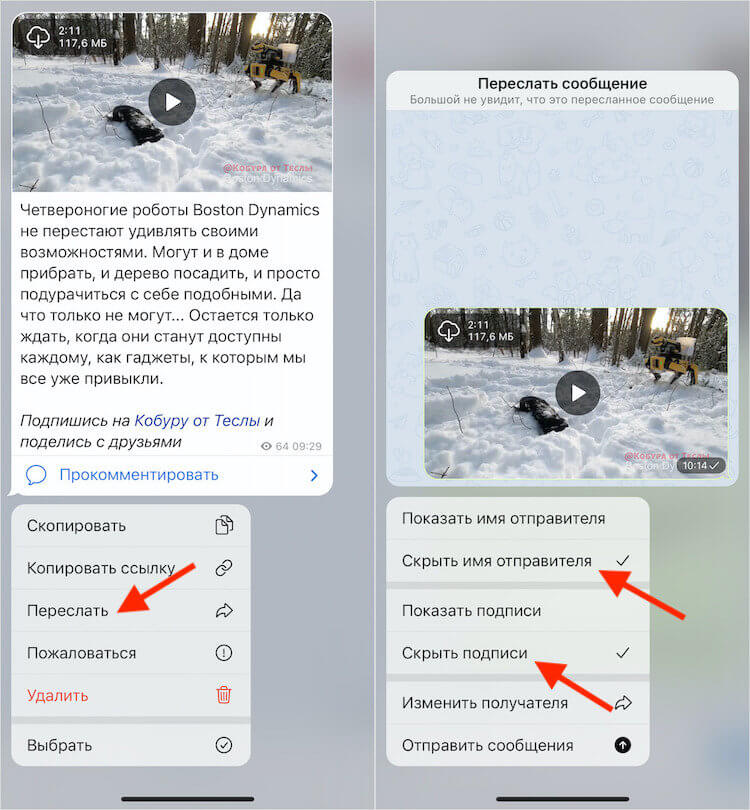
Из пересылаемых сообщений теперь можно удалить текст, оставив вложение
- Выберите получателя и вызовите контекстное меню;
- Нажмите «Скрыть подписи» и отправьте сообщение.
Кнопка «Скрыть подписи» убирает весь текст из сообщения, сохраняя сами вложения. При этом даже необязательно скрывать имя отправителя. Вы можете переслать полученное от кого-то (или из телеграм-канала, на который вы подписаны) сообщение, весёлую фотографию или видеозапись, но не докучать получателю длинной простынёй текста, которую он скорее всего не захочет читать.
Новые функции Telegram для iOS

В Telegram появилась функция лайв-стримов без ограничений по количеству зрителей
Помимо функции пересылки сообщений без указания автора, в Telegram 8.0 появились следующие нововведения:
- Возможность ведения видеотрансляций без ограничения по количеству зрителей;
- Возможность быстрого перехода между каналами по свайпу к последнему непрочитанному сообщению;
- Возможность получать быстрый доступ к новым популярным стикерам над основными наборами;
- В каналах появился счётчик непрочитанных комментариев к каждой публикации.
Несмотря на то что обновление Telegram уже вышло, не исключено, что ваш iPhone мог не установить его даже при активной функции автообновления. Периодически такое случается – системе нужно время, чтобы обнаружить апдейт. Поэтому, если вы хотите опробовать все нововведения, которые получил мессенджер, просто установите обновление Telegram из App Store вручную.
Как переслать сообщение в телеграмме без автора на iphone
Будь в курсе последних новостей из мира гаджетов и технологий
iGuides для смартфонов Apple

Как убрать имя автора при пересылке сообщений в Telegram

Олег Воронин — 13 ноября 2023, 19:00
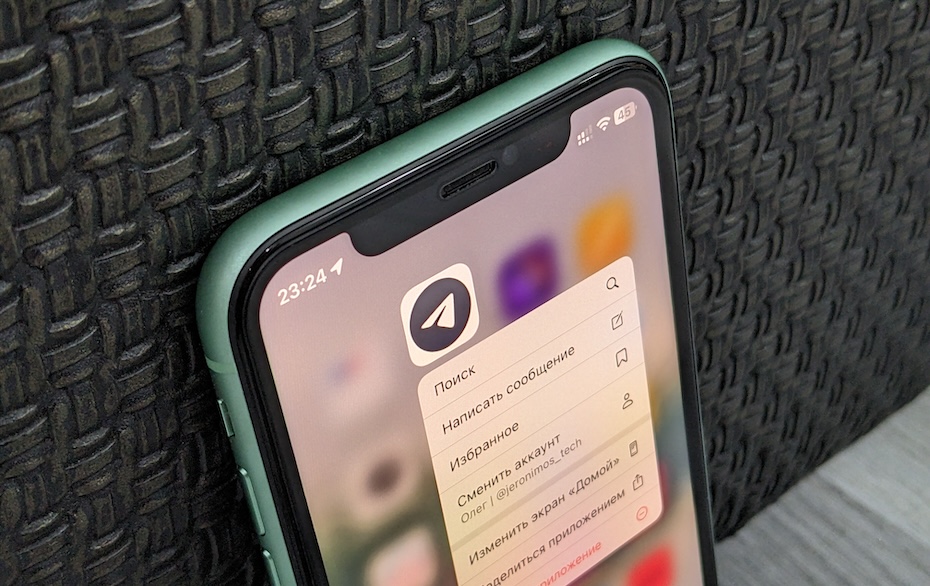
Иногда вы хотите поделиться сообщением, но не хотите его полностью переписывать — для этого в Telegram и других мессенджерах есть кнопка «Переслать». Однако по умолчанию в сообщении будет указан изначальный его автор.
К счастью, Telegram теперь позволяет убрать имя автора:
- Удерживайте палец на сообщении, которое хотите переслать
- Нажмите кнопку пересылки и выберите адресата
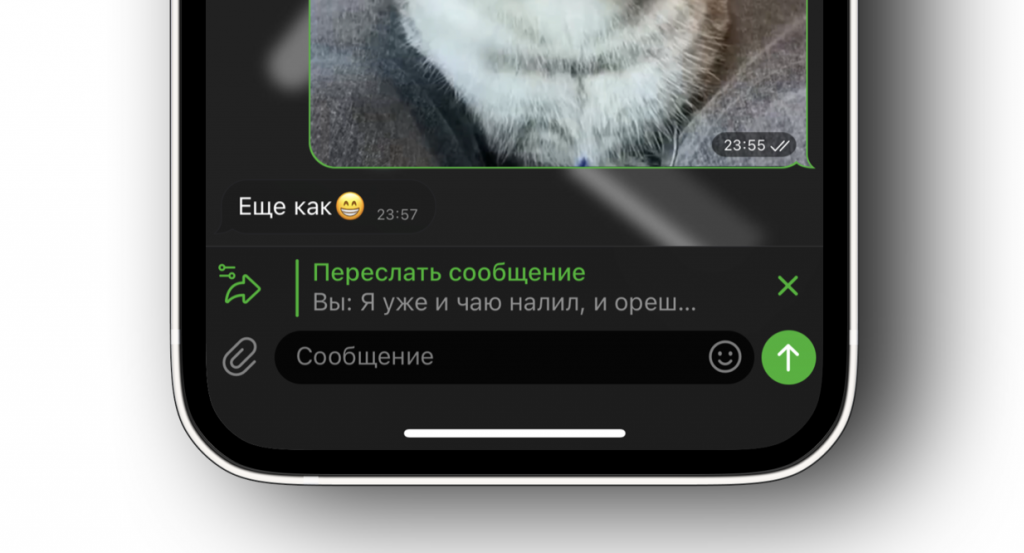
- На последнем шаге нажмите значок настроек пересылки
- Тапните «Скрыть /показать имя отправителя».
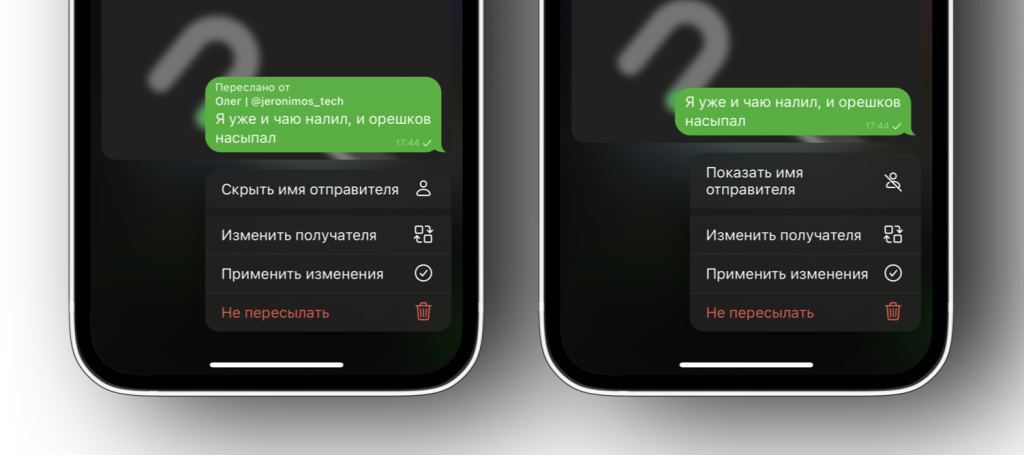
Готово! Теперь пересланное сообщение будет выглядеть так, словно его написали вы сами. Если вы не находите у себя такой опции, стоит обновить приложение Telegram до последней версии.
Как переслать сообщение в Телеграм
При активной работе с любой платформой для общения периодически возникает необходимость пересылки полученной информации третьему лицу. Наиболее оптимальным решением в данной ситуации будет использование специальной функции пересылки.
Сегодня мы разберемся как переслать сообщение в телеграмме внутри системы на телефоне и компьютере, а также на другие популярные мессенджеры.
Что значит пересланное сообщение
Неопытные пользователи не знают о возможности пересылки полученной информации и затрудняются сделать это при необходимости передать её третьему лицу.
Фактически, пересланное сообщения является полной передачей полученных данных с сохранением всего текста, а также уведомлением от кого именно получена информация.
Как пересылать сообщения
Итак, для начала разберемся с пошаговым руководством для пересылки внутри мессенджера без передачи сообщения на другие платформы.
На телефоне
Несмотря на очевидное сходство между версиями приложения для разных операционных систем, есть некоторые особенности, зачастую вводящие в заблуждение новых пользователей. Давайте рассмотрим инструкцию для каждой из систем по отдельности.
Android
- Открываем нужный чат и задерживаем палец на сообщении в течение нескольких секунд. Сверху и снизу появится дополнительное меню, в правом нижнем углу экрана выбираем «Переслать».

- Откроется список доступных чатов, отмечаем подходящий и нажимаем на иконку бумажного самолётика справа (кнопка отправки).

IPhone
- Откройте переписку и сделайте двойной тап по нужным данным. Появится всплывающее окно, где есть пункт «Переслать».

- В списке контактов выбираем нужный и переходим далее. Не забывайте про возможность переключится на чаты через нижнюю панель. В отличие от андроида на IOS нет необходимости нажимать на кнопку отправки.

На компьютере
Важным отличием при использовании компьютера в качестве основной платформы является web версия мессенджера. Она не имеет русской локализации, а её элементы управления расположены в более привычном для любого сайта месте.
Через браузер
Отсутствие знаний иностранного языка не вызовет затруднений для решения поставленной задачи. Просто следуйте нашему пошаговому руководству.
- Переходим на сайт https://web.telegram.org и перейдя в чат отмечаем сообщения через клик на синий круг с галочкой в левой части. Снизу откроется дополнительное меню, где необходимо кликнуть на «Forward».

- Отмечаем контакты получателей и нажимаем на «Forward» в правом нижнем углу экрана.

Desktop
- Перейдя в раздел переписки кликаем правой кнопкой мыши по сообщению и нажимаем на 5 по счёту строчку.

- Откроется меню с выбором получателя. Если ваш список контактов слишком большой, рекомендуем воспользоваться строкой поиска. После выбора появится уведомление с текстом «Готово».

Как переслать сообщение из телеграмм в ватсап, вайбер

Важно отметить, нижеописанная инструкция подходит только для пересылки полученных изображений и видео. К сожалению, данный способ не позволяет взаимодействовать с сообщениями.
- Для начала откройте проводник телефона из основного меню.

- Перейдите во внутреннюю память телефона и найдите папку «Telegram». Выберете папку с картинками «Images» или видео «Video».

- Выделите определенное количество файлов и нажмите на кнопку «Отправить» на нижней панели.

- Останется выбрать нужное приложения из списка и выбрать получателя.


Если необходимо переслать именно текст, рекомендуем сделать несколько скриншотов или записать видео экрана.
Как переслать сообщение без автора
Официально такой функции в приложении не предусмотрено. Но у вас есть 2 способа:
- Установить одну из «расширенных версий» мессенджера на Андроид от сторонних разработчиков, там зачастую данная возможность есть. Однако в таком случае за сохранность данных будете отвечать лично вы.
- Скопировать сообщение и отправить как новое.
Как запретить пересылать сообщения
- Открываем настройки и переходим в раздел «Конфиденциальность» используя любую из платформ.

- Здесь обратите внимание на пункт «Пересылка сообщений».

- Для запрета достаточно установить активную точку в позицию «Никто». Не забывайте про возможность добавить в исключения определенных людей.

На этом инструкция окончена. Теперь вы знаете как переслать сообщение в телеграмме и решить данную проблему не составит труда. Пересылка зачастую наиболее оптимальный способ передачи данных третьему лицу. Если по какой-то причине вас не устраивает такой метод, рекомендуем снять несколько скриншотов или сделать запись экрана.
Как скрыть отправителя при пересылке сообщения в Telegram

С каждым обновлением в Telegram появляется всё больше новых интересных функций, которые впоследствии копируют их основные конкуренты. Именно это и даёт нам право называть детище Павла Дурова действительно революционным приложением.
Совсем недавно этот мессенджер получил ряд новых функций, которые могут быть полезными для вас, если вы цените конфиденциальность во время переписок.
Как скрыть отправителя при пересылке сообщения в Telegram
При пересылке сообщения его получатель всегда видит его оригинальное авторство и может начать вести чат с этим человеком без каких-либо проблем. Теперь же эту возможность можно будет отключать, скрывая авторство сообщения при его пересылке другим контактам следующим образом:
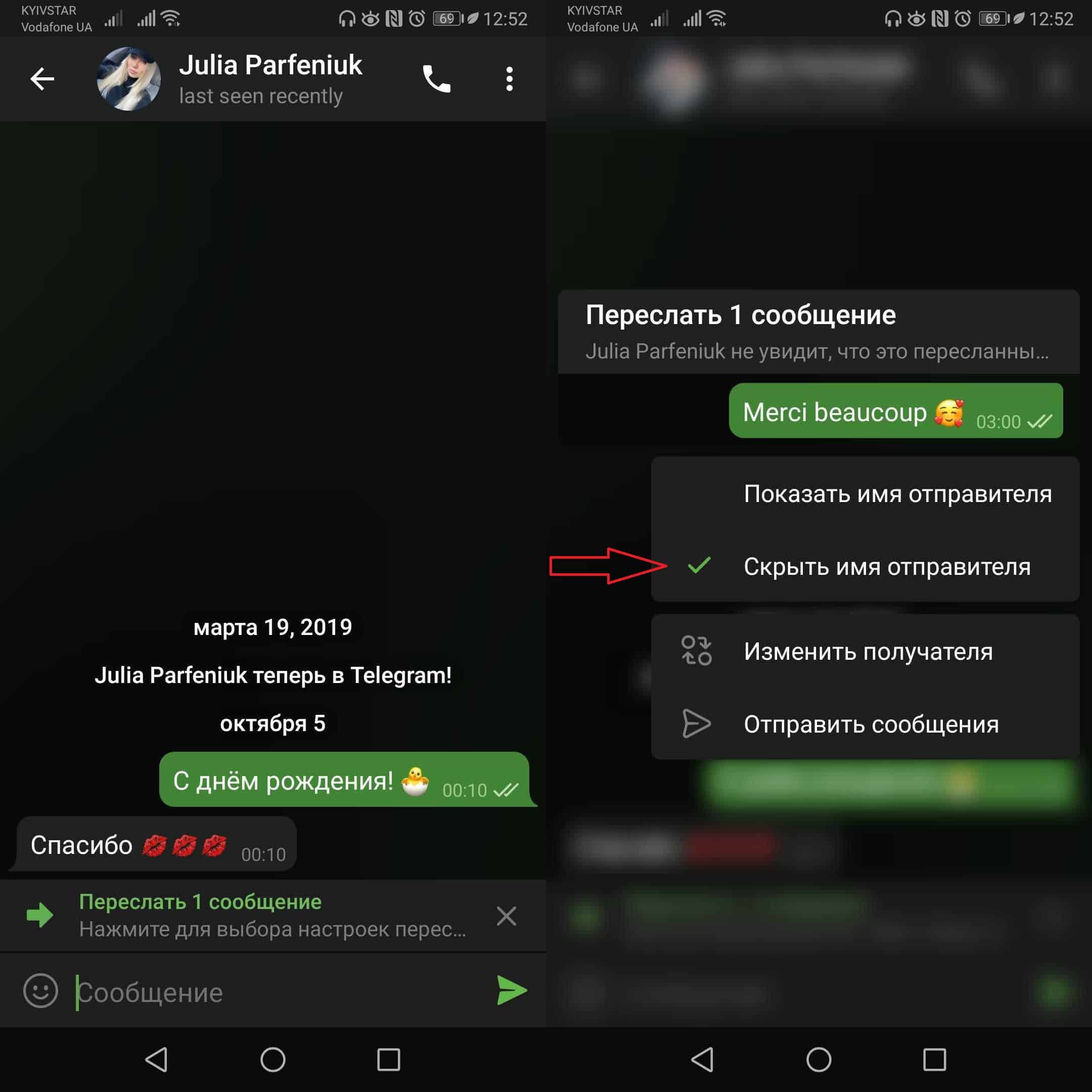
- Убедитесь в том, что на вашем смартфоне установлена самая актуальная версия Telegram, а именно 8.0.;
- Начните стандартный процесс пересылки сообщения: нажмите на него и удерживайте нажатие до появления опции пересылки;
- Выберите получателя и нажмите на пересылаемое сообщение в окне набора сообщения;
- Выберите опцию «Скрыть имя отправителя», имея возможность изменить получателя;
- Отправьте сообщение.
Таким образом вы сможете отправлять любые сообщения без боязни, что с их автором можно будет впоследствии связаться.
Кроме того, вы можете скрыть номер телефона и узнать о других настройках конфиденциальности в Telegram, прочитав эту статью!
Telegram
Качайте самую актуальную версию Telegram и общайтесь со своими контактами, не беспокоясь о конфиденциальности личных данных.