Как использовать режим «Блокировка воды» и удалять воду из Apple Watch
Включите режим «Блокировка воды», чтобы предотвратить случайный ввод команд, когда вы пользуетесь Apple Watch в воде. Оказавшись на суше, нажмите и удерживайте колесико Digital Crown, чтобы удалить воду из динамика часов. Вот как это сделать.
Когда режим «Блокировка воды» включен, часы Apple Watch не реагируют на прикосновения к дисплею. Это предотвращает случайный ввод команд, когда вы находитесь в воде. После выключения режима «Блокировка воды» из часов удаляется вода, которая скопилась в динамике.
Как включить режим «Блокировка воды»
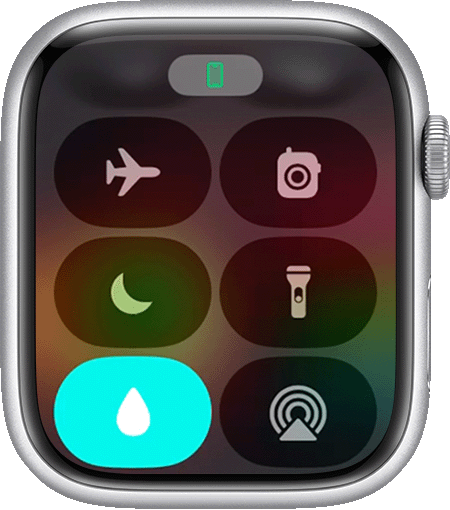
- Чтобы открыть Пункт управления, нажмите боковую кнопку (для watchOS 9 или более ранней версии нажмите и удерживайте нижнюю часть экрана, затем проведите пальцем вверх). Пункт управления можно вызвать с любого экрана.
- Нажмите кнопку «Блокировка воды»
 . В верхней части циферблата появится значок «Блокировка воды»
  .
. 
Режим «Блокировка воды» также включается автоматически, когда вы начинаете тренировку в воде, например по плаванию или серфингу. Он также включается автоматически при погружении с аквалангом с Apple Watch Ultra.
Двойное касание недоступно, когда включена Блокировка в воде.

Как выключить режим «Блокировка воды» и удалить воду
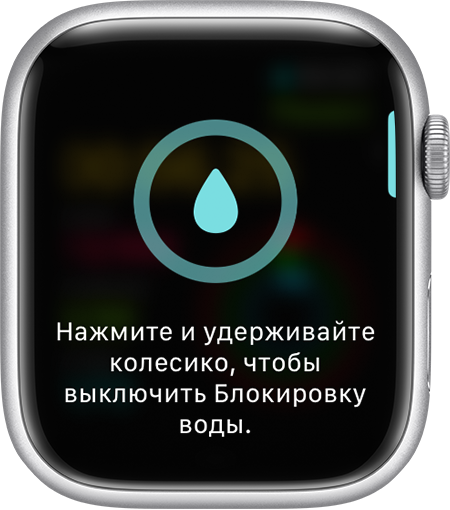
Если включена Блокировка в воде, нажмите и удерживайте* колесико Digital Crown на боковой стороне Apple Watch, пока на дисплее не появится надпись «Разблокировано». Будет воспроизведена последовательность звуков, с помощью которой из динамика удалится вся скопившаяся вода, после чего вы сможете пользоваться дисплеем часов как обычно.
* Если у вас часы Apple Watch с watchOS 8 или более ранней версии, поверните колесико Digital Crown вместо того, чтобы нажимать на него.
Сведения о водоупорности Apple Watch
В этой статье рассказывается о водоупорности часов Apple Watch и о том, что делать, если на устройство попала влага.
Являются ли часы Apple Watch водонепроницаемыми?
- Модели Apple Watch Series 1 и Apple Watch (1-го поколения) имеют степень защиты от влаги IPX7 по стандарту IEC 60529.
- Часы Apple Watch Series 2 и более поздних моделей сохраняют водоупорность на глубине до 50 м по стандарту ISO 22810:2010.
- Apple Watch Ultra и более поздние модели сохраняют водоупорность на глубине до 100 метров по стандарту ISO 22810:2010 и соответствуют требованиям EN 13319.
- Часы Apple Watch Series 7 и более поздних моделей обладают защитой класса IP6X от попадания пыли.
- Apple Watch Ultra и более поздние модели имеют степень защиты от пыли класса IP6X.
- Кожаные и вязанные ремешки Magnetic Link, Modern Buckle (с материалом FineWoven), Leather Link, Modern Buckle (с кожей), Milanese Loop, Link Bracelet и Hermès не являются водоупорными.

Можно ли заниматься подводным плаванием с аквалангом, плавать и принимать душ, не снимая часы Apple Watch?
Apple Watch Ultra и более поздние модели можно не снимать во время любительского подводного плавания с аквалангом на глубине до 40 метров и других занятий, таких как плавание, принятие душа и катание на водных лыжах.*
Apple Watch Series 2 и более поздние модели можно не снимать во время занятий на мелководье, например плавания в бассейне или океане, однако все модели часов, кроме Apple Watch Ultra или более поздних, следует снимать во время подводного плавания, катания на водных лыжах или других занятий, сопряжённых с погружением на большую глубину или контактом с водой на большой скорости.
Часы Apple Watch Series 1 и Apple Watch (1-го поколения) являются водоупорными и защищенными от брызг, однако погружать эти модели в воду не рекомендуется.
Не все ремешки Apple Watch выдерживают контакт с водой. Например, ремешки из нержавеющей стали и кожаные ремешки не являются водоупорными и не должны подвергаться воздействию жидкостей.
* Важную информацию о безопасности при использовании часов Apple Watch Ultra для подводного плавания см. в разделе Измерение глубины, температуры и длительности нахождения под водой на Apple Watch Ultra руководства пользователя Apple Watch Ultra.
Чего следует избегать при ношении часов Apple Watch?
Водоупорность не является постоянным свойством, и ее уровень может со временем снизиться. Часы Apple Watch нельзя проверить на водоупорность или повторно загерметизировать. Следует избегать следующих факторов, поскольку они могут снижать уровень водоупорности часов Apple Watch:
- Падение Apple Watch или другое ударное воздействие на часы
- Попадание мыла или мыльной воды на Apple Watch, например в душе или ванне
- Контакт часов Apple Watch с духами, растворителями, моющим средством, кислотами или пищевыми продуктами с содержанием кислот, репеллентом, лосьонами, солнцезащитным средством, маслом или краской для волос
- Контакт любой модели Apple Watch, кроме Apple Watch Ultra или более поздней, с водой на большой скорости (например, во время катания на водных лыжах)
- Ношение часов Apple Watch во время клифф-дайвинга или хай-дайвинга
- Ношение часов Apple Watch в парной
- Ношение моделей Apple Watch, кроме Apple Watch Ultra или более поздней, в сауне
- Ношение Apple Watch Ultra или более поздних моделей в сауне при температуре выше 55 °C
Следует избегать вышеупомянутых факторов. После случайного контакта часов Apple Watch с мылом, шампунями, средствами по уходу за волосами, лосьонами, духами, растворителями, моющими средствами, кислотами или пищевыми продуктами с содержанием кислот, репеллентами, солнцезащитными средствами, маслами, красками для волос или какими-либо другими веществами, кроме воды, часы следует очистить теплой пресной водой и протереть насухо мягкой тканью без ворса. Химические вещества, содержащиеся в таких средствах, могут повредить водонепроницаемые уплотнения и акустические мембраны.
Что делать, если на часы Apple Watch попала влага?
Чтобы удалить воду с часов Apple Watch, протрите их чистой мягкой тканью без ворса. Не кладите рядом с источниками тепла и не применяйте сжатый воздух или распылители. Если вы были на тренировке или сильно вспотели, необходимо очистить сами часы Apple Watch, их ремешок, а также поверхность кожи, контактирующую с часами. После плавания ополосните часы Apple Watch Series 2 и более поздних моделей под небольшим напором теплой пресной воды. Затем протрите часы Apple Watch и ремешок насухо. Дополнительные сведения об очистке часов Apple Watch см. в этой статье.
Если на часы Apple Watch попала влага и звук из динамика стал приглушенным, выполните следующие действия. Не вставляйте ничего в отверстия, например в порты микрофона или динамика, и не трясите часы для удаления воды. Чтобы ускорить испарение, можете оставить Apple Watch заряжаться до утра.
На часах Apple Watch Series 3 и более поздних моделей измерения барометрического высотомера могут быть менее точными, если в вентиляционное отверстие попала вода, например во время плавания. Надлежащая работа высотомера восстановится после испарения воды.
Apple Watch Series 2 и более поздние модели
Когда вы начинаете тренировку по плаванию, часы Apple Watch автоматически переходят в режим «Блокировка воды» и блокируют экран, чтобы предотвратить случайные нажатия. На Apple Watch Ultra или более поздних моделях можно настроить автоматический переход в режим «Блокировка в воде» при погружении на глубину от 10 см. По завершении тренировки нажмите и удерживайте* колесико Digital Crown, чтобы разблокировать экран и удалить всю скопившуюся воду из Apple Watch. Для удаления воды, оставшейся в динамике, воспроизводится последовательность звуковых сигналов.
Для удаления воды из Apple Watch вручную нажмите боковую кнопку, чтобы открыть Центр управления (в watchOS 9 или более ранней версии нажмите и удерживайте нижнюю часть экрана, затем смахните вверх). Выберите «Блокировка в воде», а затем нажмите и удерживайте колёсико Digital Crown, чтобы разблокировать экран и удалить воду из динамика.
* Если у вас часы Apple Watch с watchOS 8 или более ранней версии, поверните колесико Digital Crown вместо того, чтобы нажимать на него.
Apple Watch Series 1 или более ранней модели
Проверьте микрофон и динамик на предмет попадания воды. Для этого положите устройство динамиком вниз на мягкую ткань без ворса и посмотрите, вытекает ли из него вода. Попавшая в динамик или микрофон вода может ухудшать их работу до тех пор, пока полностью не испарится.
Плавайте с Apple Watch
Неважно, плаваете ли вы в бассейне или вольным стилем в открытом водоеме, часы Apple Watch Series 2 или более поздней модели всегда готовы к тренировке.
Начало тренировки по плаванию
Модели Apple Watch Series 1 и Apple Watch (1-го поколения) нельзя использовать для плавания. Узнайте, какой класс водонепроницаемости у ваших часов Apple Watch.
- Откройте приложение «Тренировка».
- Прокрутите до варианта «Бассейн» или «Водоем». Вариант «Бассейн» предназначен для плавания в бассейне, а «Водоем» — для плавания в открытых водоемах, таких как озеро или океан.
- Выберите нужный вариант, чтобы начать тренировку, или нажмите кнопку «Еще» , чтобы задать цель по калориям, дистанции или времени.
- В режиме «Бассейн» поверните колесико Digital Crown, чтобы указать точную длину дорожки. Это позволит Apple Watch точно измерить количество кругов и расстояние. Затем нажмите кнопку «Начать».
- Дождитесь завершения 3-секундного обратного отсчета. Чтобы пропустить обратный отсчет, коснитесь экрана.
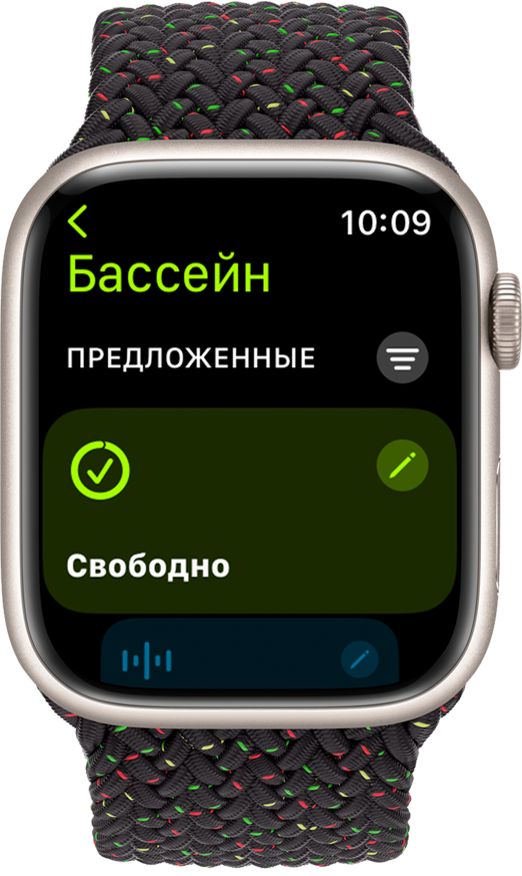
В начале тренировки экран автоматически блокируется, чтобы предотвратить случайные нажатия из-за попадающих капель воды.
- Чтобы приостановить заплыв, нажмите колесико Digital Crown и боковую кнопку одновременно.
- Чтобы продолжить тренировку, снова зажмите колесико Digital Crown и боковую кнопку.
Ход тренировки можно отслеживать на циферблате. Можно выбрать показатели, которые будут отображаться на экране.
Разблокируйте Apple Watch и освободите динамики от воды
Когда вы начинаете тренировку по плаванию или дайвингу с часами Apple Watch Ultra, экран блокируется для предотвращения случайных нажатий. В верхней части экрана будет отображаться значок «Блокировка в воде» . Для использования часов необходимо разблокировать экран.
- Чтобы приостановить тренировку, нажмите колесико Digital Crown и боковую кнопку одновременно.
- Протрите экран насухо. При влажном экране увеличивается вероятность случайных нажатий.
- Нажмите и удерживайте колесико Digital Crown на боковой стороне Apple Watch, пока на дисплее не появится надпись «Разблокировано». 1 Часы издадут звуковой сигнал, и вы можете почувствовать воду на запястье.

Чтобы снова заблокировать Apple Watch, смахните вправо, а затем нажмите кнопку «Блокировка в воде» .
Завершите тренировку

- Одновременно нажмите колесико Digital Crown и боковую кнопку, чтобы приостановить тренировку.
- Поверните колесико Digital Crown, чтобы разблокировать экран.
- Смахните вправо и нажмите кнопку «Конец» .
По окончании тренировки на Apple Watch отображается статистика тренировки, в том числе количество гребков. Чтобы узнать больше, просмотрите историю тренировок в приложении «Фитнес» на iPhone.
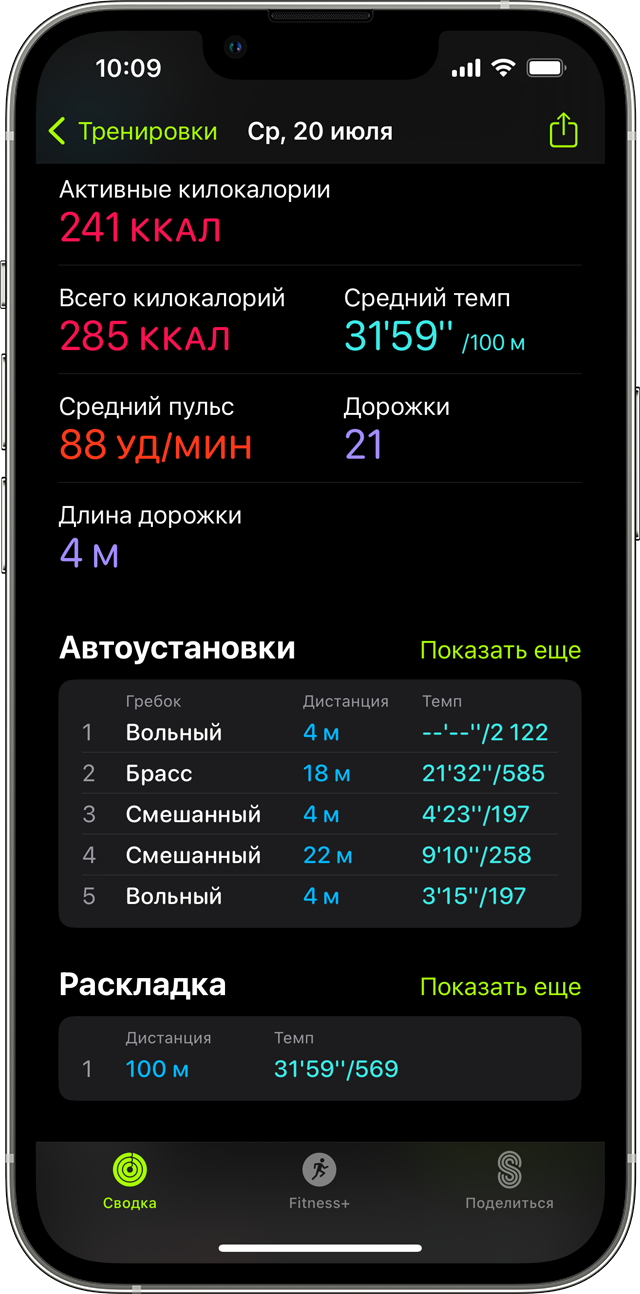
Просматривайте интервалы и сеты
- Откройте на iPhone приложение «Фитнес».
- Нажмите «Показать еще» рядом с пунктом «Тренировки».
- Выберите нужную тренировку.
В режиме «Бассейн» автоматически отслеживаются интервалы и автосеты, тогда как в режиме «Водоем» — только интервалы. Интервалы — это ваше общее время тренировки, разделенное на расстояние. Автосеты показывают ваше время отдыха и плавания отдельно. 2 Вы можете посмотреть стили, использованные вами во время тренировки по плаванию, например:
- кроль на спине
- брасс
- баттерфляй
- вольный стиль
- с доской для плавания
- смешанный стиль
Вы также можете нажать «Показать еще» рядом с автосетами, чтобы посмотреть свой показатель SWOLF (популярный показатель эффективности при плавании) в каждом сете.
Достигайте большего
- Apple Watch оценивают показатели во время тренировок на основе данных, указанных на этапе настройки. Это происходит следующим образом.
- «Бассейн»: начиная тренировку, обязательно укажите точную длину дорожки, чтобы часы Apple Watch правильно определяли круги и расстояние. Во время плавания в бассейне GPS не используется. Кроме того, вода может препятствовать измерению пульса, однако благодаря встроенному акселерометру часы по-прежнему смогут определять количество сожженных калорий, кругов и общее расстояние, которое вы проплывете за время тренировки.
- «Водоем»: модуль GPS будет измерять расстояние только при плавании вольным стилем. Вода может препятствовать измерению пульса, однако часы по-прежнему смогут определять количество сожженных калорий благодаря встроенному акселерометру.
1. Если у вас часы Apple Watch с watchOS 8 или более ранней версии, поверните колесико Digital Crown вместо того, чтобы нажимать на него.
2. В более ранних версиях watchOS время отдыха вычиталось из интервалов. В последней версии watchOS интервалы также включают время отдыха.
Apple Watch в бассейне: подробная инструкция для пловцов
Вы слышали, что со смарт-часами Apple можно и плавать, но все еще не решаетесь попробовать? Этот гид вселит в вас уверенность и расскажет, как всё делать правильно.
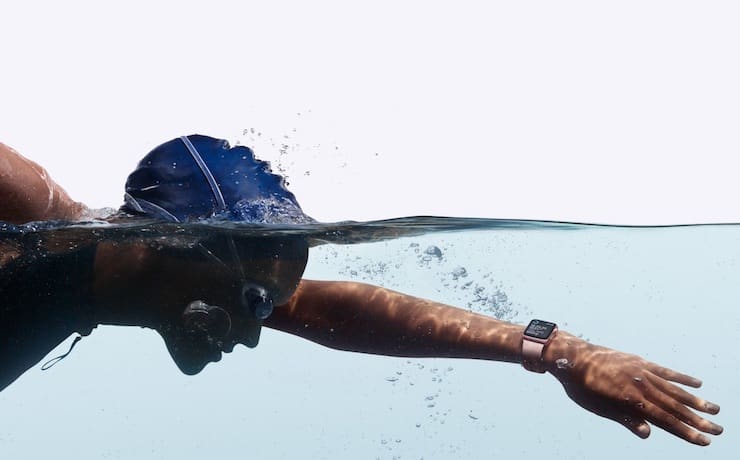
С какими часами Apple Watch и ремешками можно плавать
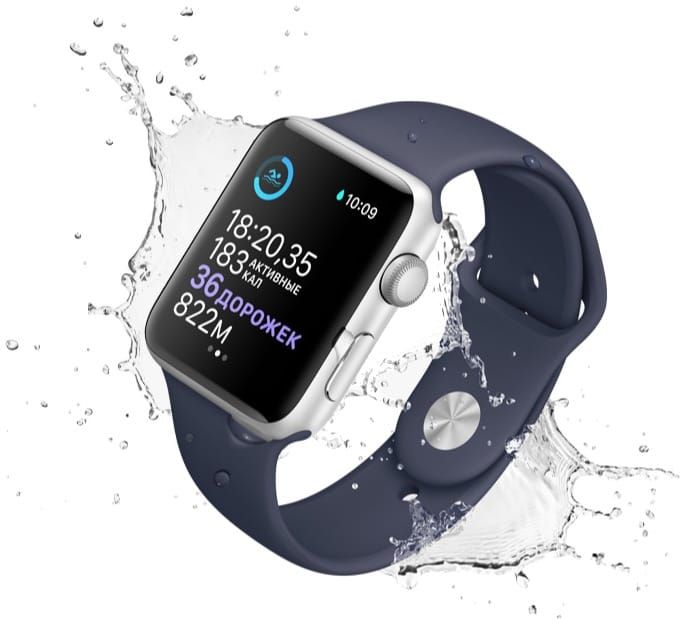
Первым делом вам следует убедиться, что ваши Apple Watch имеют защиту от воды. И это не так просто, как кажется, так как с влагозащитой следует разбираться и для корпуса часов, и для ремешка отдельно.
Что касается самих часов – все Watch начиная с Series 2 и новее имеют защиту от попадания внутрь воды (подробно).
Если у вас самые первые Apple Watch, или модель Series 1, то плавать с ними нельзя.
А что же ремешки? Пожалуй, лучший выбор для пловцов – спортивный вариант из фторэластомера (идет в комплекте). Как отмечает Apple, он «отличается повышенной прочностью, надёжностью и удивительной мягкостью»… а ещё является водонепроницаемым и быстро сохнет :). Как вариант, подойдет и спортивный браслет – но он нейлоновый, так что сохнуть точно будет дольше, да и поддерживать его в чистоте будет гораздо труднее.
Все остальные ремешки Apple сделаны из кожи или стали, так что для плавания они по понятным причинам не подойдут.
Узнайте, какой длины дорожка в вашем бассейне
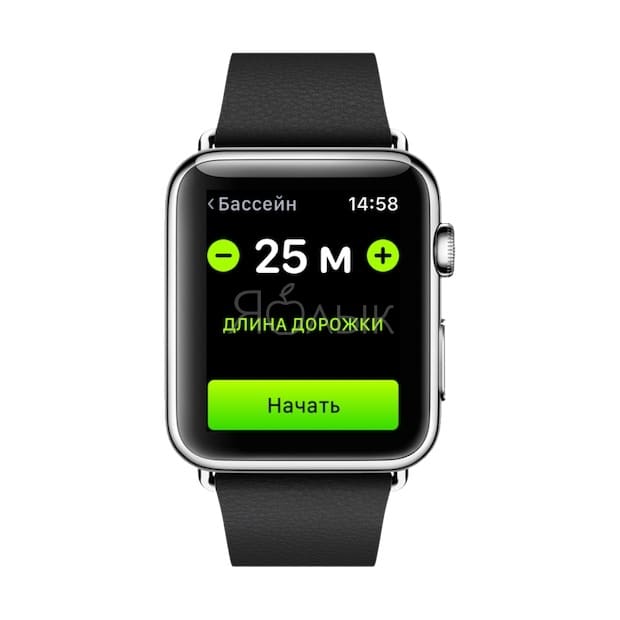
Всё просто – без этого знания вы не сможете правильно оценить свои результаты. Почему? Дело в том, что в закрытом помещении Apple Watch не смогут корректно определять ваше местоположение. Вместо GPS используется встроенный в часы акселерометр, а вам перед началом занятий придется вручную вбивать показатели вроде длины дистанции. Ввели ошибочный показатель − получили неверные результаты.
Водонепроницаемый режим в Apple Watch
Важно!
Перед плаванием с часами Apple Watch необходимо включить «водонепроницаемый режим», который блокирует экран во время тренировки, предотвращая случайные нажатия попадающих капель воды, а по окончании тренировки вытолкнет остатки воды из устройства.
Режим блокировки экрана включается автоматически, при включении тренировки «Бассейн» или «Водоем».
Кроме того, «водонепроницаемый режим» можно включить и принудительно в любое время без необходимости запускать тренировку. Для этого:
1. Перейдите на главный экран Apple Watch с заставкой.
2. Смахните снизу вверх для вызова Пункта управления.
3. Нажмите кнопку с изображением капли.
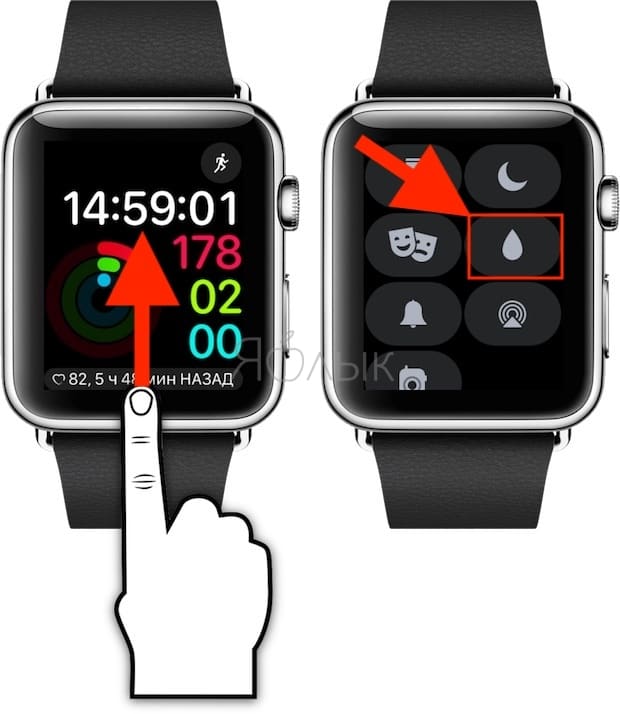
О том, что режим для плавания был включен укажет появившийся значок в виде капли.
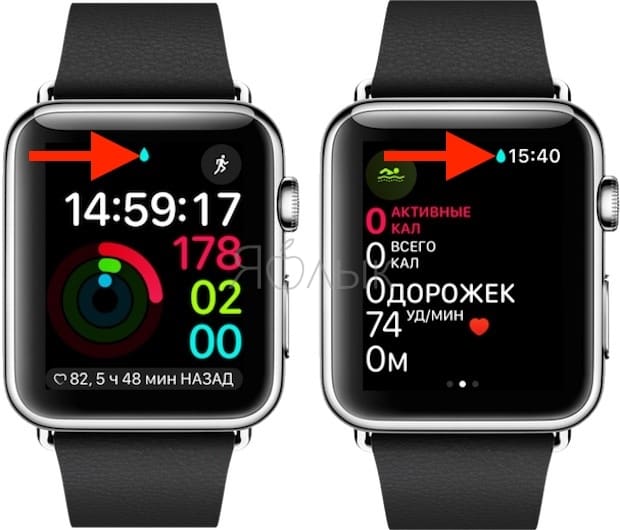
Режим для плавания частично блокирует экран часов (при прикосновении показывает только главный экран или экран тренировки).
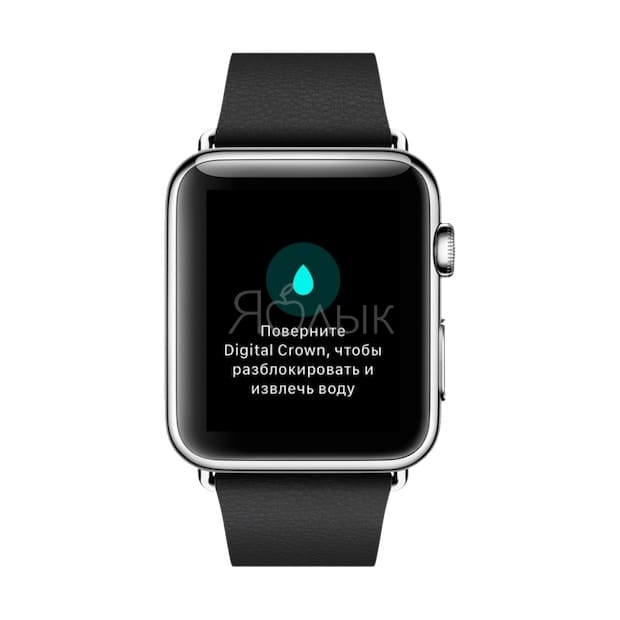
Для выхода из режима плавания необходимо нажать и удерживать колесико Digital Crown. После этого часы издадут специальный звук и вытолкнут оставшуюся воду из отверстий.
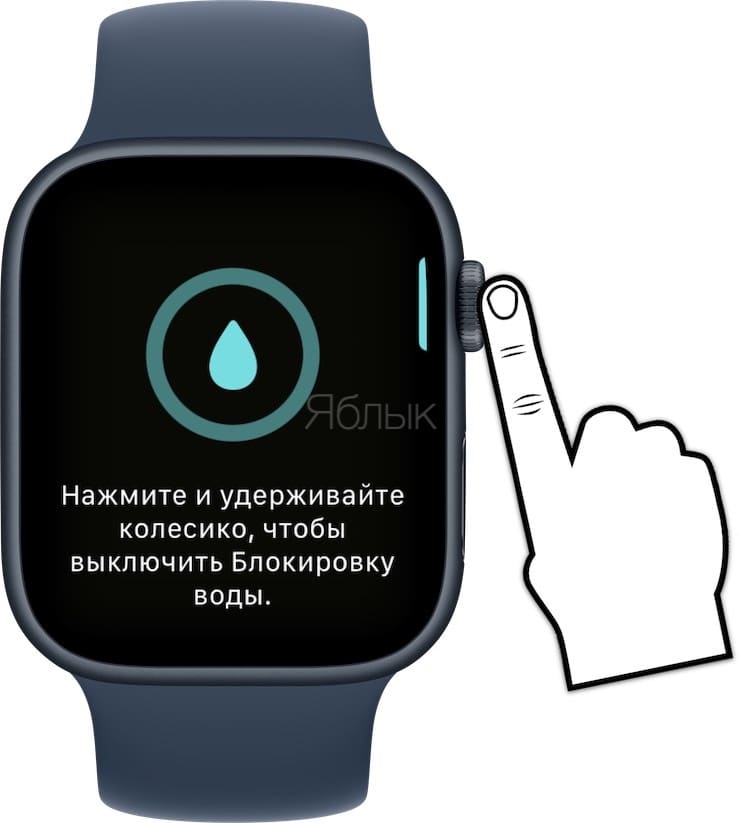
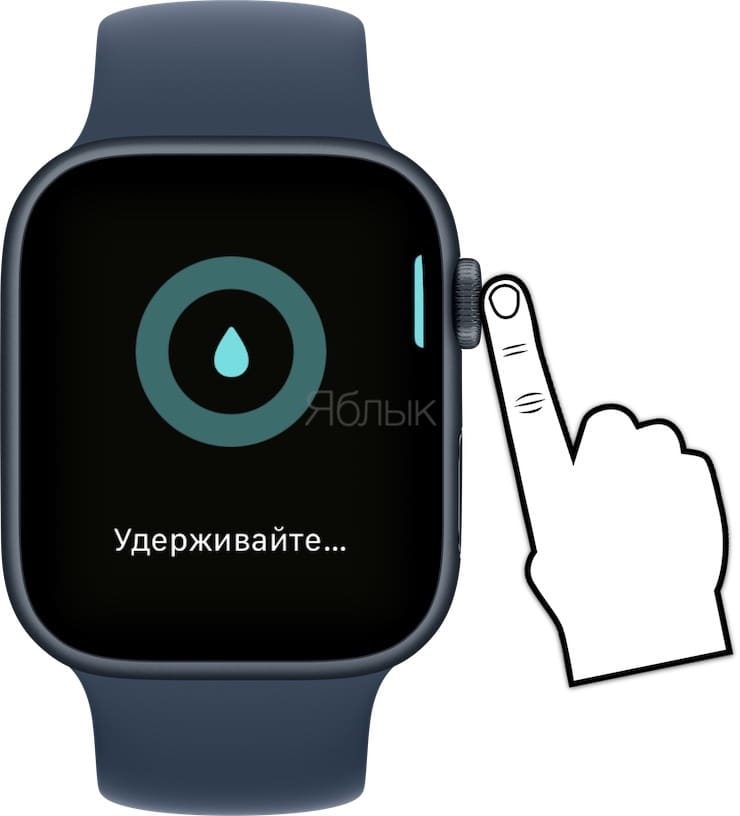
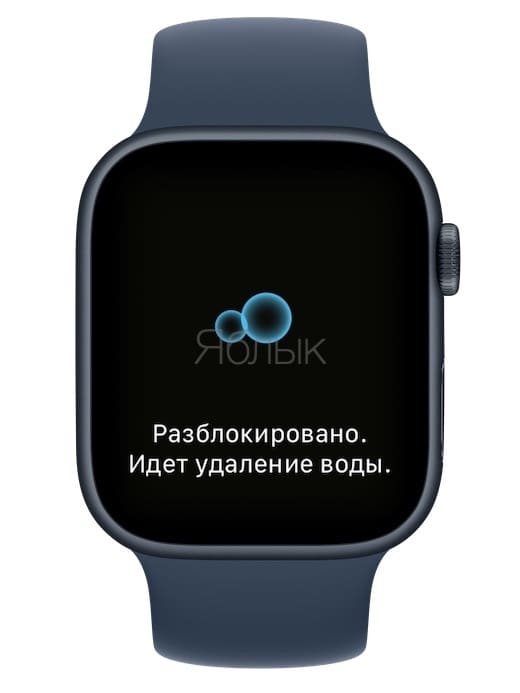
В старых версиях Apple Watch для выхода из режима плавания необходимо было проворачивать колесико Digital Crown:
Настройте всё перед тем, как окажетесь в воде
Почему? В очень влажном помещении дисплей Apple Watch хуже реагирует на прикосновения.
При включении тренировки по плаванию часы «поймут», что вы находитесь в воде, и отключат экран (чтобы он не включался в воде). Если вы хотите остановить или опять включить тренировку, одновременно нажмите боковую кнопку и Digital Crown. И да – прикосновение к экрану «пробуждают» экран ото сна (но не более того).
Строго говоря, управлять часами во время тренировки практически нет необходимости. Watch автоматически собирают нужную статистику во время тренировки.
Как начать тренировку по плаванию на часах Apple Watch
1. Откройте приложение Тренировка на Apple Watch.
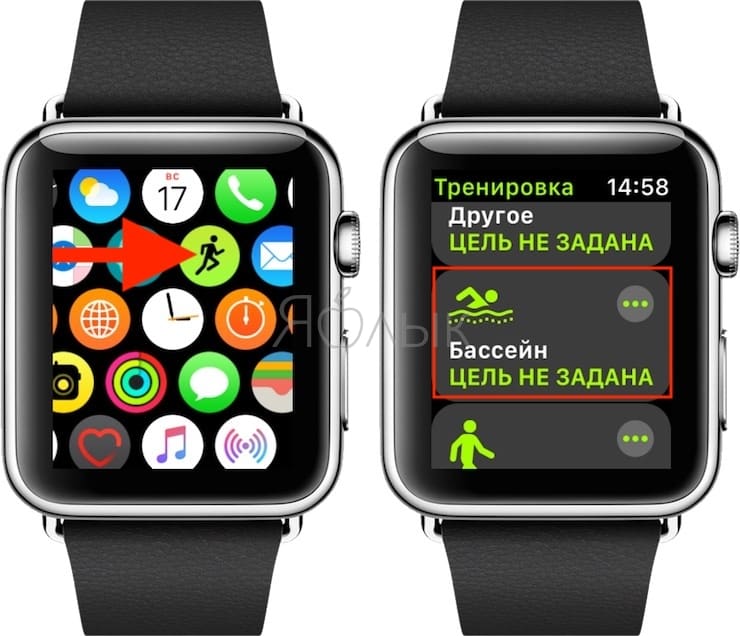
2. Выберите тренировку Бассейн из списка.
3. Укажите длину дорожки (бассейна) и нажмите Начать.
4. Начнется тренировка, а вместе с ней включится Водонепроницаемый режим, о котором будет свидетельствовать наличие значка в виде капли.
Как остановить тренировку на Apple Watch?
Для этого необходимо одновременно нажать боковую кнопку и колесико Digital Crown.
Как плавать (тренироваться) в бассейне новичку?
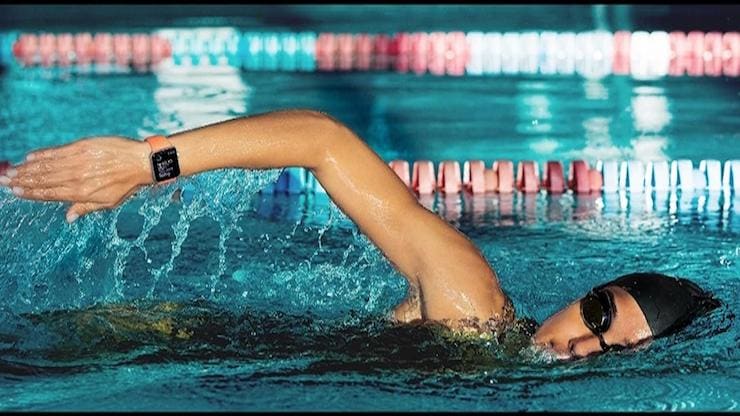
Есть 4 основных этапа тренировки:
1. Разогрев
Проплывите несколько метров в спокойном темпе, чтобы плавно «разогнать» сердце и дать телу привыкнуть к температуре воды. Если ваши часы сразу не показывают пульс – ничего страшного, попробуйте немного позже в воде эта функция работает чуть хуже. В любом случае, по окончании тренировки вы увидите подробную статистику всех отслеживаемых параметров в приложении Активность на iPhone
2. Тренировка рук и ног
Она нужна для того, чтобы развивать технику плавания. Например, упражнение на тренировку движений ног работает так: берете в руки доску для плавания и концентрируетесь на том, чтобы правильно работать ногами. С руками все наоборот – вы обхватываете ногами буй (или ту же доску) и работаете только руками.
3. Основная часть
Вы активно занимаетесь, применяя на практике полученные в предыдущих упражнениях навыки. Организуйте работу на этом этапе как вам нравится – можно плавать на время или делать определенное количество заплывов с короткими перерывами.
4. Сворачиваемся
Сделайте несколько неспешных заплывов для того, чтобы постепенно вернуть сердце в нормальный ритм.
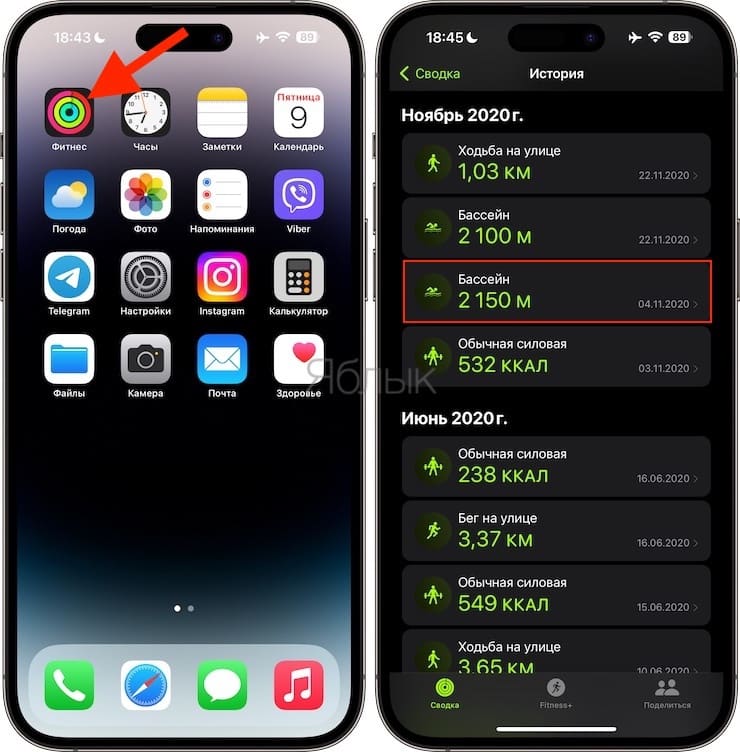
Отслеживайте свой прогресс в приложении Фитнес (Активность) на iPhone
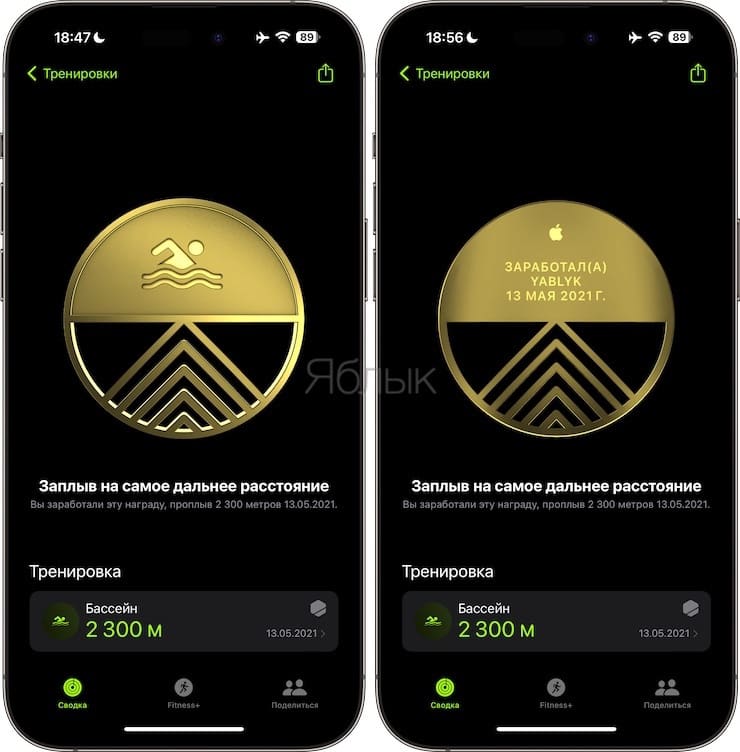
Вся информация о ваших тренировках, будь то сторонние приложения или системный софт Apple, стекается в программу Фитнес (раньше называлась Активность) на вашем iPhone. Отследить информацию только по тренировкам в бассейне можно по специальному фильтру. Данных по занятиям выдается более чем достаточно:
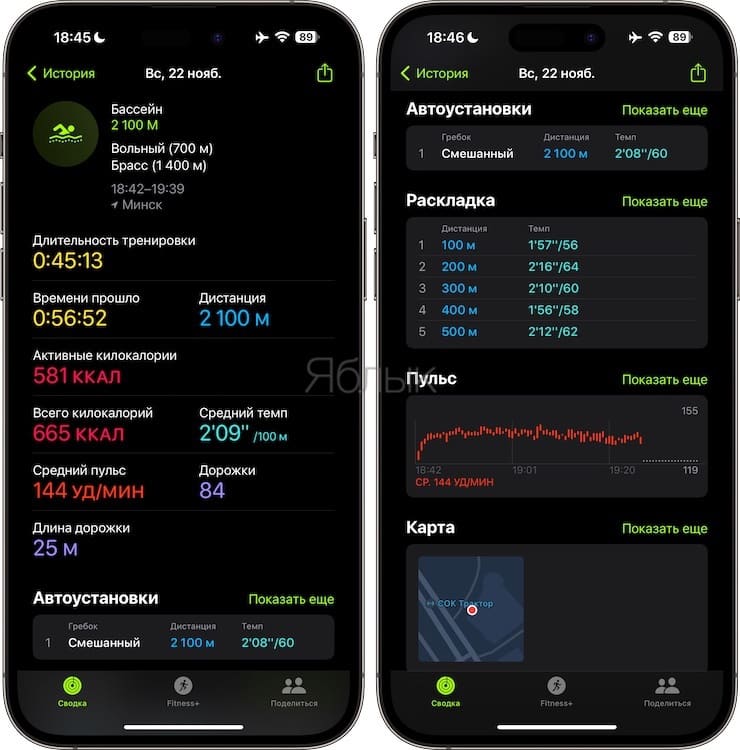
… Если вы давно не плавали, то наверняка немного стесняетесь возвращаться в бассейн (недовольны своей формой, боитесь, что забыли, как плавать, и т.д.). И совершенно напрасно! Вы увидите, что плавают люди самой разной формы и комплекции, и все заняты исключительно своим делом.
Плавание – более полезное занятие, чем бег, т.к. вода поддерживает вас во время движения и не сказывается отрицательно на коленях. Так чего же мы ждем? Берите Apple Watch и вперед! :).
�� Смотрите также:
- Все функции кнопок оригинальных наушников из комплекта iPhone.
- Как очистить кэш и память на iPhone или iPad.
- Как научить iPhone проговаривать имя того, кто вам звонит.
�� Мы в Telegram и YouTube, подписывайтесь!