Как ускорить работу старого iPhone или iPad?
Каждый год компания Apple выпускает новые iPhone и iPad, а также новые версии операционной системы iOS. Однако, далеко не каждый пользователь продукции этого производителя может позволить покупать себе столь дорогостоящие гаджеты ежегодно. Если производительность вашего iPhone или iPad начала падать со временем, то вы можете сделать кое-что для ее поднятия.
Перезагрузка устройства
А вы пробовали попросту перезапускать свой гаджет? Да, звучит довольно нелепо, но большинство проблем решается элементарной перезагрузкой устройства. Чтобы выполнить перезагрузку, нажмите и удерживайте кнопку питания до тех пор, пока перед вами не появится слайдер для отключения питания. Выключите устройство, а затем снова запустите его.
Мы прекрасно понимает, что данный метод решения проблем с производительностью используется в большинстве случаев пользователями Windows и Android(так уж сложилось), но он также может быть полезен и пользователям iOS. Хотя бы просто попробуйте — хуже точно не будет.
Отключение графических эффектов
Задействование графических эффектов потребляет огромное количество ресурсов вашего устройства. На последних моделях iPhone/iPad все работает и выглядит невероятно плавно, но пользователи старых устройств время от времени могут замечать в работе системы лаги и очевидные подергивания. Чтобы улучшить производительность на своем устройстве, вы можете сделать следующее:
- откройте Настройки;
- перейдите в раздел Основные;
- далее перейдите в подраздел Универсальный доступ;
- отключите опцию Адаптация дисплея;
- далее пройдите в пункт Увеличение контраста;
- включите опцию Уменьшение прозрачности;
Активация последней опции позволит уменьшить прозрачность некоторых элементов пользовательского интерфейса, например, пункта управления. Работа с эффектом прозрачности требует огромное количество системных ресурсов, так что его отключение позволит разгрузить систему и повысить ее производительность. Отключив Адаптацию дисплея, вы избавитесь от многих ненужных и затратных эффектов и анимаций, что тоже повысит производительность системы.
Удаление приложений и освобождение места
Если хранилище вашего iPhone/iPad забито под завязку, то удаление ненужных и неиспользуемых приложений позволит немного повысить скорость работы iOS. Помимо прочего, не стоит забывать, что многие приложения могут работать на заднем фоне iOS, что также потребляет множество системных ресурсов.
Хорошенько покопайтесь в Хранилище вашего iPhone/iPad и попробуйте найти приложения, функционал которых вам в данный момент не нужен. Поверьте, вы будете удивлены количеством ненужного ПО на вашем устройстве. Особенно обратите внимание на игры, если такие установлены. Многие пользователи устанавливают кучу игрушек, а затем даже и не притрагиваются ко многим из них.
Как только вы освободите место на вашем устройстве, вы сразу же почувствуете небольшую прибавку к скорости работы iOS. Она будет незначительна, так что давайте перейдем к следующему пункту…
Отключение фонового обновления приложений
Фоновое обновление приложений — это довольно полезная, но крайне прожорливая функция iOS, которую вы определенно хотите отключить на старых устройствах от Apple. Однако, после отключения этой функции вам придется вручную входить в приложения и выполнять проверку наличия обновлений для них, что определенно можно считать минусом.
Чтобы отключить эту функцию, вам потребуется сделать следующее:
- откройте Настройки;
- перейдите в раздел Основные;
- далее перейдите в подраздел Обновление контента;
В этом подразделе вы можете отключить функцию обновления контента для каких-то определенных приложений или же для всех. Мы рекомендуем вам попробовать для начала отключить ее для нескольких самых ресурсоемких приложений, чтобы посмотреть, поднимется ли производительность вашего iPnone или iPad. Помимо прочего, отключение этой функции поможет вам сохранить заряд батареи на более длительный срок.
Удаление сообщений
Хранение даже огромного количество сообщений минимально сказывается на скорости работы iPhone или iPad(да и прочих устройств), но если вы пытаетесь выжать из своего старенького аппарата все возможное, то удаление скопившихся сообщений — не такая уж и плохая идея.
Отключение предложений SIRI
Насколько бы крутой ни была функция предложений от SIRI, она может потреблять огромное количество ресурсов, что может сделать работу старых устройств Apple довольно затруднительной. Отключение этой функции может помочь немного ускорить ваш аппарат. Чтобы отключить ее, вам потребуется сделать следующее:
Как и в случае с фоновым обновлением, вы можете отключить функцию предложений SIRI для каких-то определенных программ или же отключить ее вовсе. Тут уж все зависит от ваших предпочтений.
Использование приложений Apple
Сторонние приложения зачастую предлагают пользователям куда более широкий функционал, если сравнивать их со стандартными приложениями. Однако, они также зачастую потребляют куда больше системных ресурсов, что может значительно замедлить старенькие iPhone/iPad. Попробуйте использовать на своем устройстве родное программное обеспечение от Apple, чтобы улучшить производительность. К примеру, вместо браузера Google Chrome используйте Apple Safari и т.д. и т.п.
Восстановление заводских настроек iPhone или iPad
Самый простой, тем не менее эффективный способ поднять производительность своего iPhone/iPad — восстановление заводских настроек. Если ничего из вышеуказанного не показалось вам достаточным, то сброс — вполне разумное решение. К примеру, с помощью сброса вы можете исправить баги, приводящие к чрезмерному использованию ресурсов ЦП случайными процессами или другими частями iOS.
- откройте Настройки;
- перейдите в раздел Основные;
- нажмите на пункт Сбросить все настройки;
Если вы не дорожите контентом на своем iPnone или iPad — выберите пункт Стереть контент и настройки, чтобы достичь еще более сильного эффекта. Как только завершите процесс сброса, вы сразу же заметите значительный прирост производительности на своем устройстве, особенно в том случае, если вам не приходилось проделывать подобный процесс за долгие годы.
Как повысить фпс на айфоне
Будь в курсе последних новостей из мира гаджетов и технологий
iGuides для смартфонов Apple

Как немного увеличить производительность iPhone 6 Plus

Егор Морозов — 25 мая 2017, 13:55
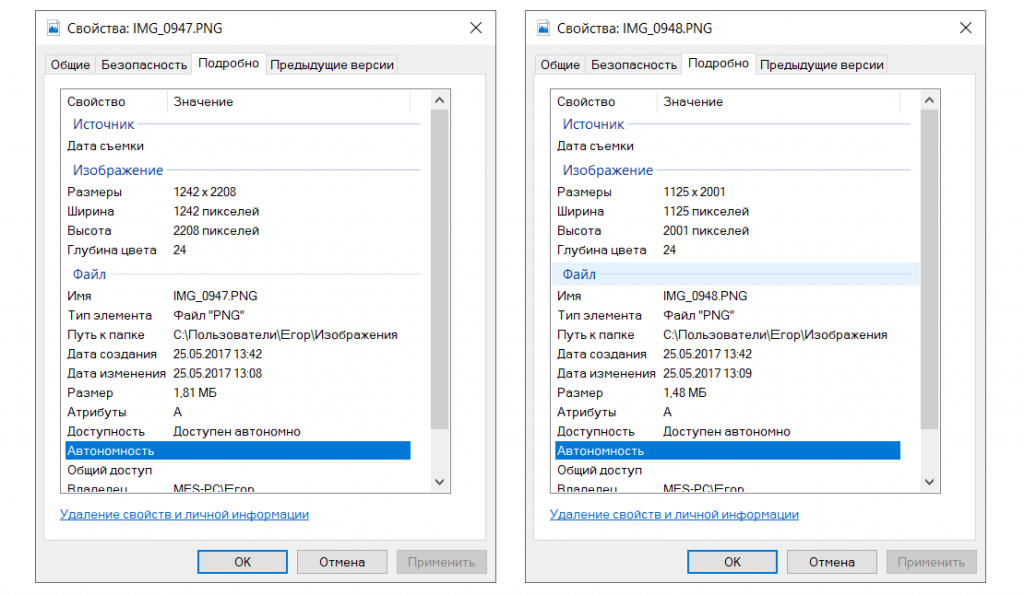
Apple iPhone 6 Plus — не самая удачная модель: достаточно легко гнущийся корпус, всего 1 Гб оперативной памяти, SoC Apple A8, которая не очень хорошо справляется с высоким разрешением экрана на Plus-версии. И чтобы улучшить производительность при отображении графики можно воспользоваться старым способом — снизить разрешение. По умолчанию на iPhone Plus стоит режим отображения интерфейса «Стандартно», при этом разрешение, обрабатываемое видеокартой — 1242 х 2208. Так же можно поставить режим «Увеличено», и при этом обрабатываемое разрешение станет 1125 х 2001, то есть снизится на 21% — достаточно ощутимо:
Для смены вида интерфейса нужно зайти в Настройки > Экран и яркость > Вид. Разумеется, эти же действия можно проделать и на 6s Plus, и на 7 Plus, однако на них никакой разницы от этого не будет — видеокарты и так без проблем работают с таким разрешением.
Как ускорить iPhone 7. Лучшие 15 способов

В закладки
iPhone 7 — самый популярный смартфон в России. По данным DeviceAtlas, больше 7% смартфонов Apple у нас именно «семёрки». И это закономерно: он уже не дорогой, но все ещё классный.
Вот только самолётом в 2019 назвать его уже достаточно трудно. Он вроде и тормозит не так часто, но точно не летает.
У меня под рукой как раз есть iPhone 7, и я знаю, как добавить ему побольше скорости.
Вот как правильно настроить iPhone 7
Сначала рекомендую заняться настройкой устройства: выключить ресурсоёмкие задачи, отказаться от тяжёлых сервисов, немного изменить привычки.
1. Обновить iPhone до последней версии iOS
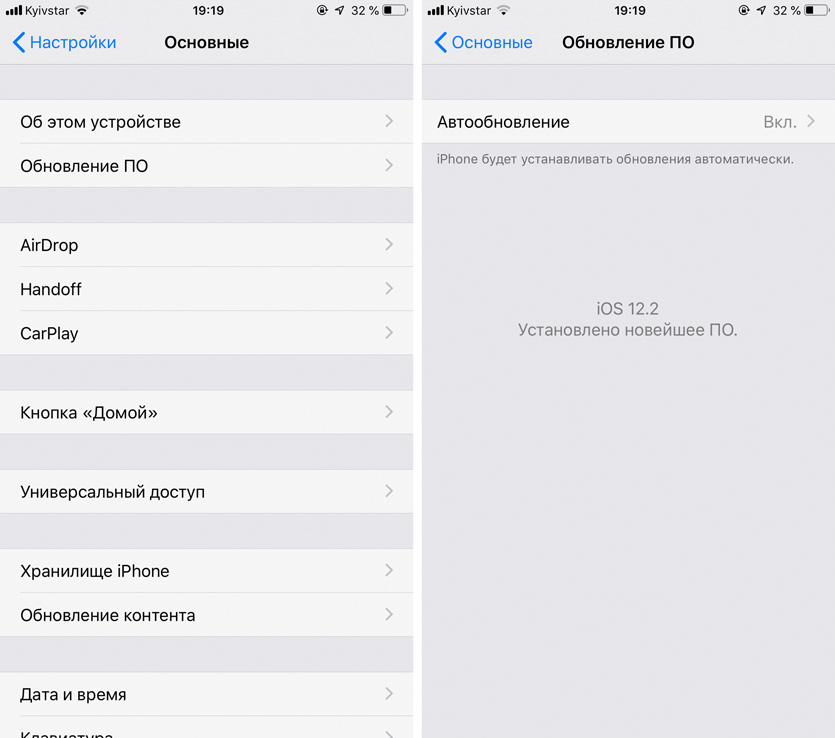
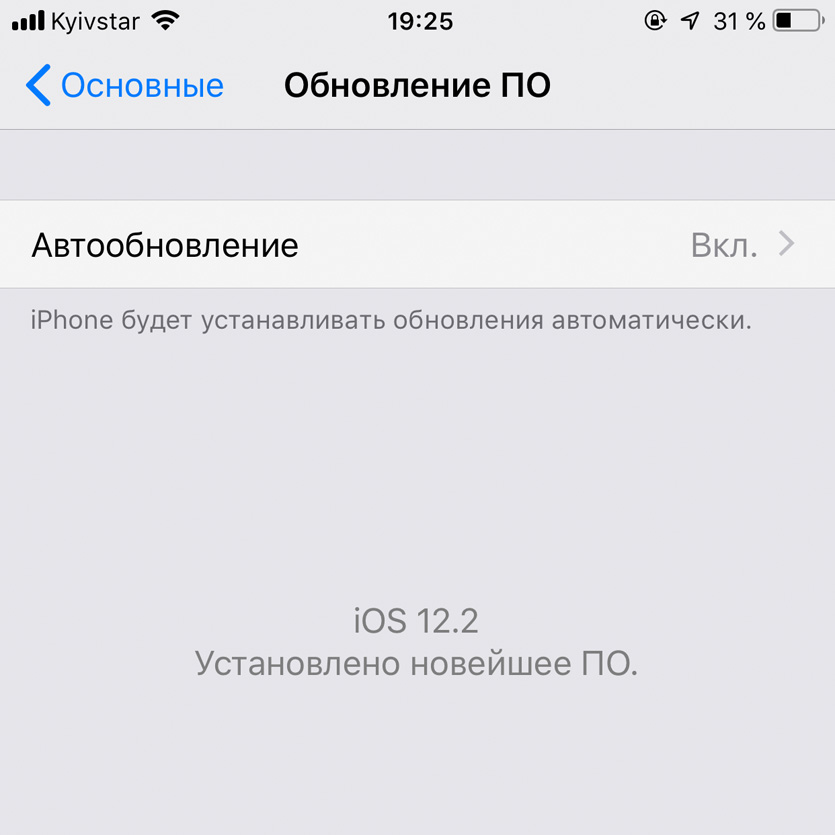
Убедитесь, что используете последнюю версию iOS в меню «Настройки» > «Основные» > «Обновление ПО»
Если вы пользуетесь iOS 11, как можно скорее обновляйтесь на iOS 12. Разница в скорости работы колоссальная — она была заметна даже по первым тестовым версиям операционной системы.
Если решили остаться на iOS 10 именно из-за быстродействия, можете смело переходить на iOS 12. Скорость у них почти одинаковая, и актуальные фичи системы все же круче функций двухлетней давности.
2. Проверить производительность аккумулятора
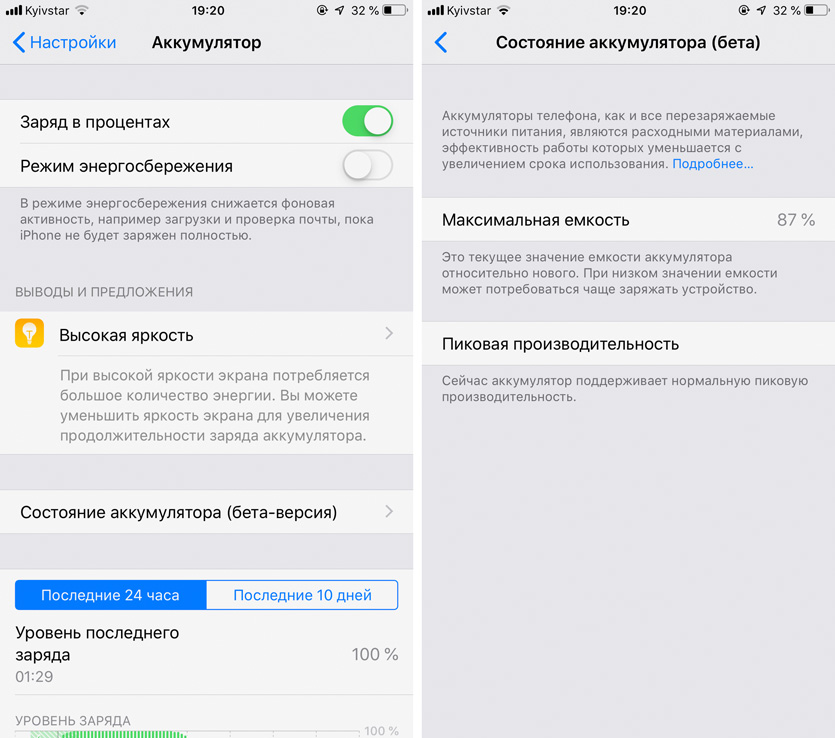
Оцените производительность аккумулятора в меню «Настройки» > «Аккумулятор» > «Состояние аккумулятора»
Если видите пометку «Пиковая производительность», можете расслабиться — аккумулятор ещё живее живых и продолжает нормально работать.
Если аккумулятор перестал поддерживать нормальную пиковую производительность, он будет резать скорость работы iPhone 7. Лучше всего в этом случае заменить аккумулятор — сегодня это стоит копейки.
3. Не использовать «Режим энергосбережения»
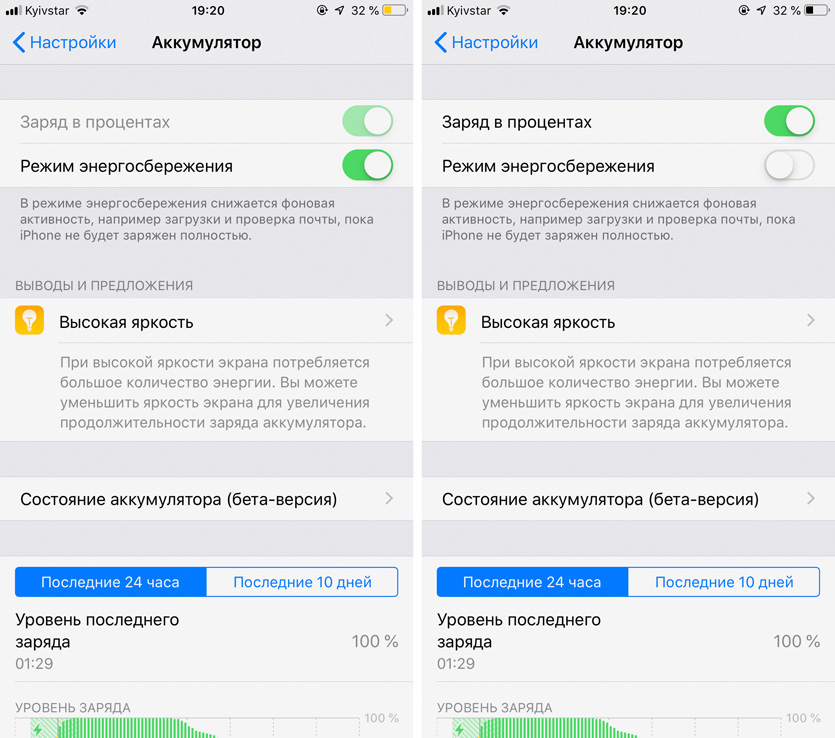
Обязательно выключите его в меню «Настройки» > «Аккумулятор»
«Режим энергосбережения» отключает многие сервисы, которые работают в фоновом режиме. Сначала даже кажется, что устройство должно начать работать быстрее, но это не так.
Дело в том, что режим не только выключает задачи, но и режет производительность — сильно режет. Лучше держать зарядку поближе, чем эту фичу использовать.
4. Отключить бесполезный софт в «Siri и Поиск»
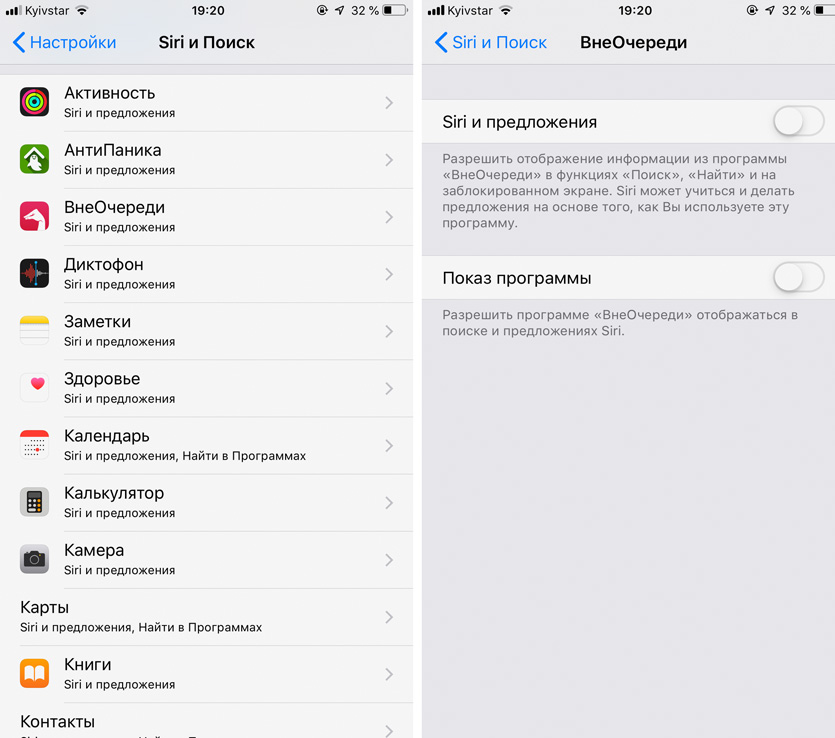
Выключите приложения, которыми не пользуетесь в меню «Настройки» > «Siri и Поиск»
В iOS 12 Apple объединила привычный поиск Spotlight с Siri. Голосовой ассистент теперь советует действия для приложений, и их большое количество лихо замедляет систему.
Рекомендую отключить те приложения, которыми вы не пользуетесь, чтобы ни Spotlight, ни Siri их даже не трогали. iPhone 7 скажет вам за это спасибо.
5. Остановить обновление контента в фоне
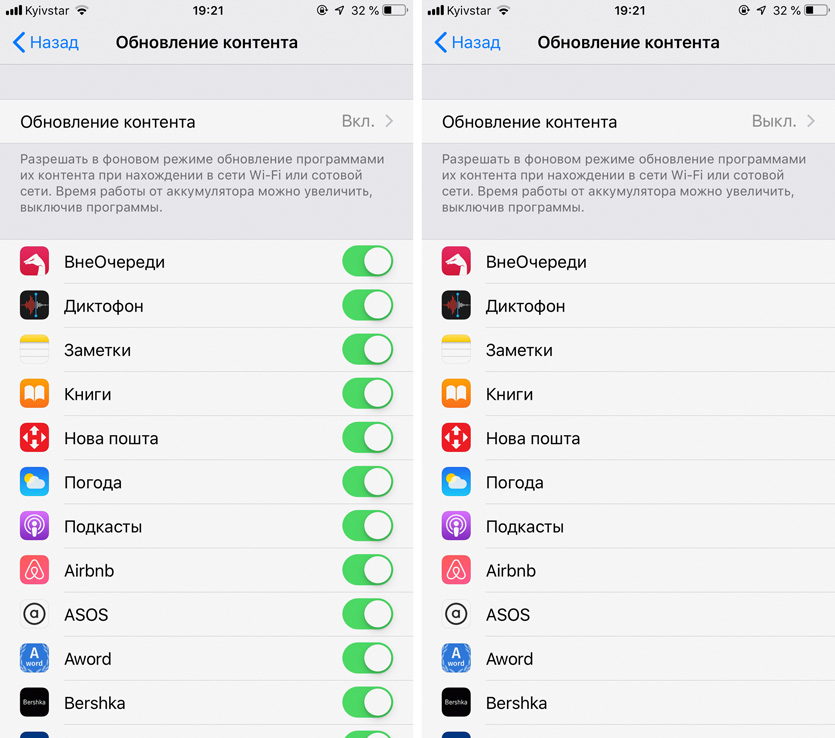
Отключите эту функцию в меню «Настройки» > «Основные» > «Обновление контента» > «Обновление контента»
«Обновление контента» — ещё один фоновый процесс, который замедляет устройство. Вы можете как выбрать приложения, которые не должны использовать эту функцию, так и отключить её полностью.
6. Очистить внутреннюю память iPhone
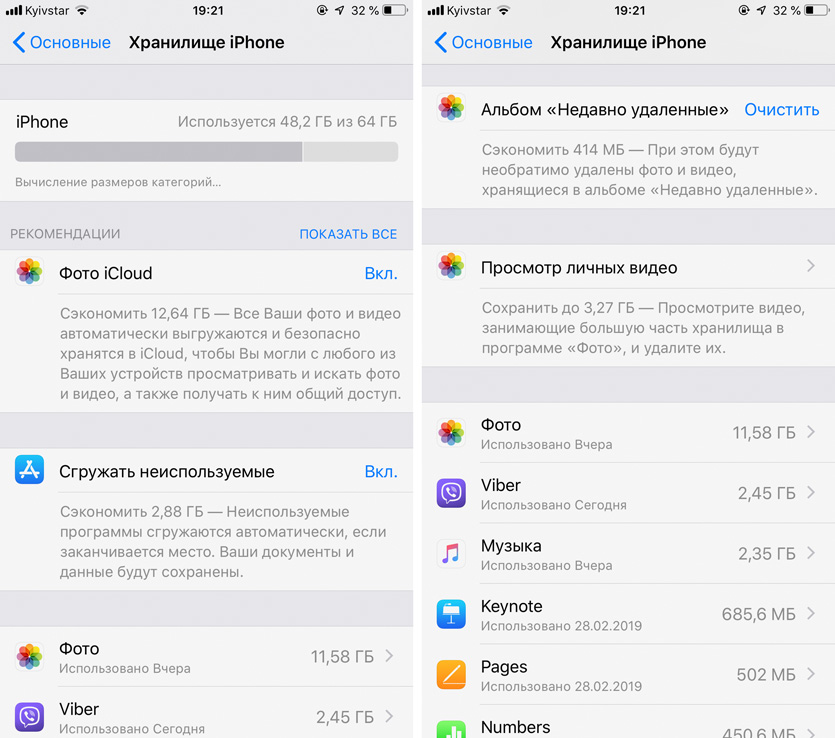
Для этого проще всего использовать рекомендации в меню «Настройки» > «Основные» > «Хранилище iPhone»
На моём основном iPhone Xs Max 256 ГБ памяти. Если забить её под завязку, становится видно, что смартфону тяжело. С iPhone 7 такая же история — ему нужно свободное пространство.
7. Избавиться от лишнего движения
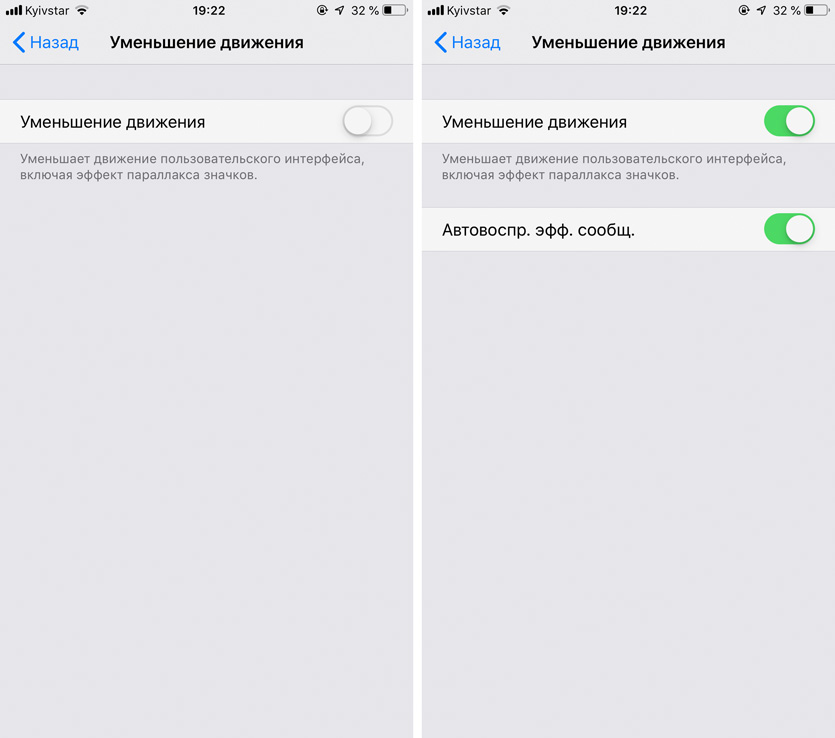
Перейдите в меню «Настройки» > «Основные» > «Универсальный доступ» > «Уменьшение движения» и включите «Уменьшение движения»
Чем больше движения на экране, тем сложнее устройству — классическая догма. Отключаем системные и смотрим на разницу.
8. Отключить автозагрузку софта
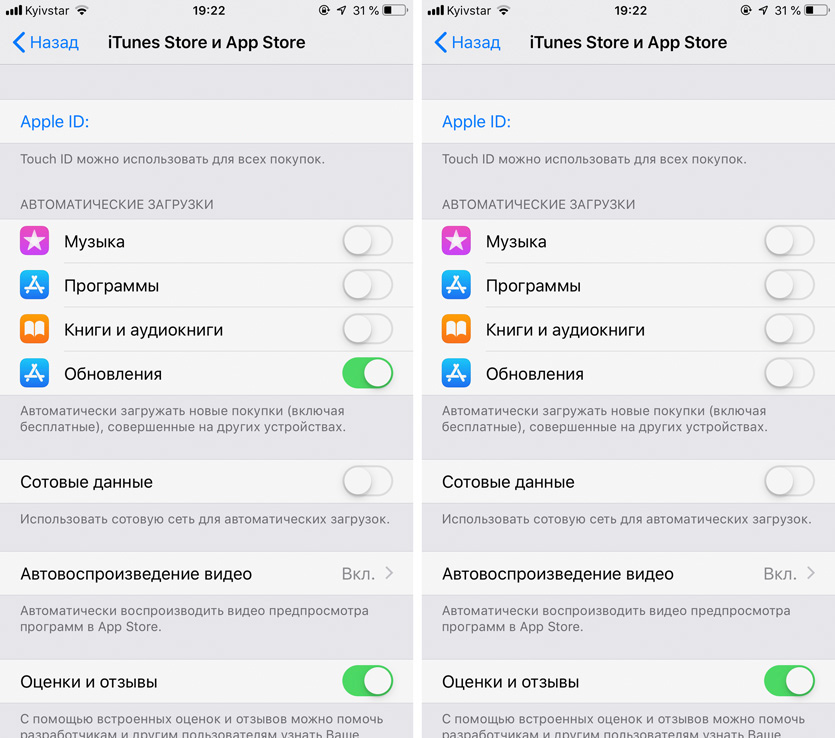
Это можно сделать в меню «Настройки» > «iTunes Store и App Store»
На личном опыте убедился, даже загружать обновления приложений автоматом на относительно старом устройстве — не самая лучшая идея.
Лучше делать это вручную на ночь. Процедура несложная: нужно перейти в раздел обновлений в App Store и выбрать «Обновить все». Эффект того определённо стоит.
9. Избавиться от синхронизации фото и музыки
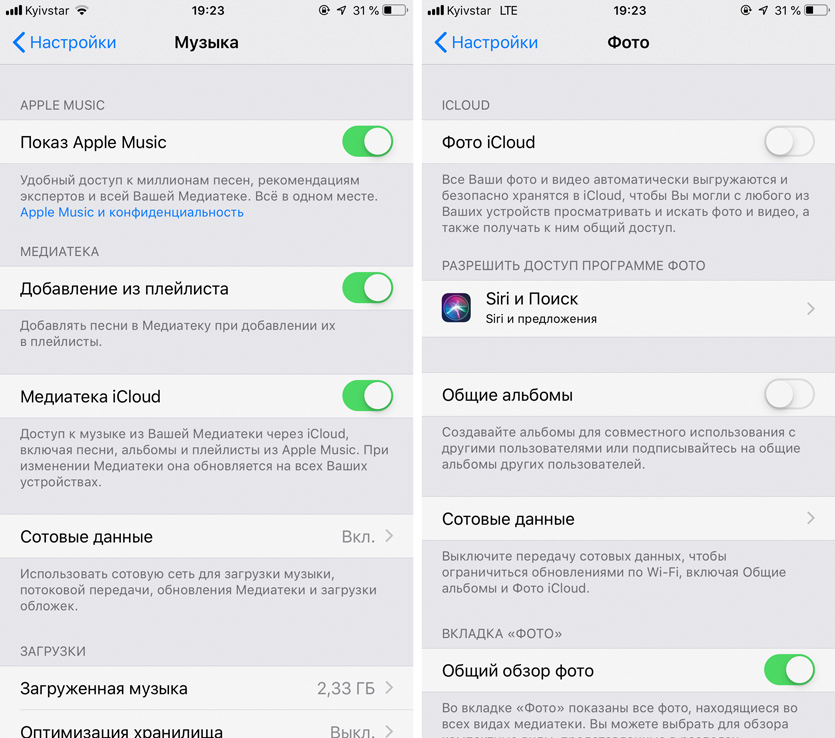
Выключите «Медиатеку iCloud» в меню «Настройки» > «Музыка» и «Фото iCloud» в меню «Настройки» > «Фото»
Синхронизировать «Медиатеку iCloud» (особенно с автозагрузкой музыки) и «Фото iCloud» на старом устройстве — ещё одна не самая лучшая идея.
Нет, если треков и фоток минимум, пользоваться можно. Если же активно потреблять контент, много снимать в поездках фото и видео, лучше перебрасывать все это вручную.
10. Выключить функцию «Экранное время»
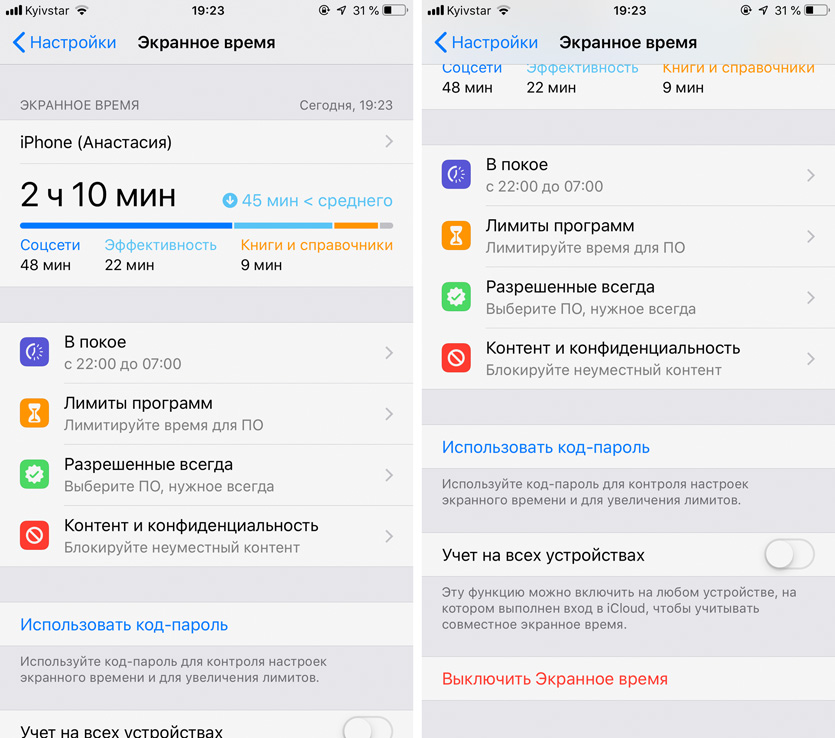
Управление ей находится в меню «Настройки» > «Экранное время»
«Экранное время», которое следит, как вы используете iPhone, реально его замедляет. Кроме этого оно ещё и аккумулятор лихо разряжает.
Вот на что ещё нужно обратить внимание
Дальше о том, что я делаю, когда «семёрка» перестаёт вести себя адекватно. Что интересно, на скорость работы смартфона часто влияют далеко не самые очевидные вещи — например, фотки.
11. Помогает перезагрузка устройства
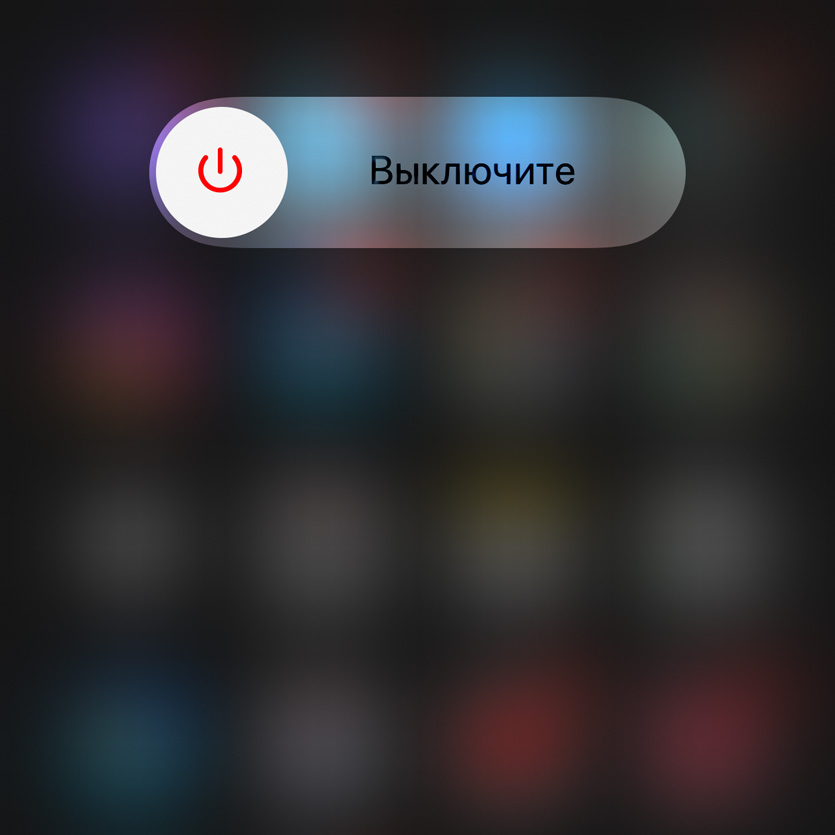
Устройство нужно сначала выключить, а потом снова включить
Если iPhone 7 начал неожиданно тупить без видимой причины, проще всего его перезагрузить.
12. Можно очистить оперативную память
Зажмите кнопку питания до появления ползунка выключения, зажмите кнопку «Домой» на секунд 10–15
Очистка оперативной памяти поможет, если какое-то приложение тупо её забило. Пробуйте.
13. Много новых фото замедляют систему

Отключить сканирование фотографий вручную не получится при всем желании
Мы уже писали про страшные возможности «Фото», которое знает всё о том, что вы снимаете.
Для этого программа использует фоновую индексацию, которая неслабо нагружает немолодой iPhone 7 — это особенно заметно, если залить пачку из пару тысяч снимков.
Вот только отключить эту фишку не получится, поэтому придётся какое-то время пострадать.
14. Лучше использовать финальные версии iOS
Тестовые могут быть с глюками, которые встречаются даже на самых новых iPhone
Обратил внимание на новые глюки в последних тестовых версиях iOS 12.3. Например, «Настройки» периодически замирают и не реагируют ни на что — в финальной iOS 12.2 такого нет.
15. Сторонние клавиатуры часто глючат

s
Безумно люблю стороннюю клавиатуру Google, но она может глючить даже на iPhone Xs Max
Например, мне безумно нравится клавиатура Gboard, которую для iPhone сделала Google. Вот только, как и остальные сторонние, она далеко не всегда нормально работает.
Какой прирост скорости получим
Первые десять советов помогут увеличить скорость работы iPhone 7 на 20-30% — на глаз и по личным ощущениям. Остальные пять дадут возможность избавиться от временных фризов, багов и глюков.
Лично я использую iPhone 7 как дополнительный смартфон, мне не нужны украшательства и многие другие особенности системы. Поэтому я использую все, что описал выше. Пробуйте!
Что там с вашими «семёрками», летать начали?
7 способов ускорить работу iPhone
iPhone является высококачественным и довольно надежным мобильным устройством, однако и в его работе случаются недочеты. Заметили, что в последнее время ваш iPhone стал «тормозить»? Это может быть вызвано различными причинами – от проблем недавних обновлений программного обеспечения до ресурсоемких приложений и функций.

Если вы приобрели iPhone недавно и уже столкнулись с такой проблемой, ее причина не может заключаться в аппаратном обеспечении. В большинстве случаев поможет простое удаление приложений, занимающих большой объем памяти, или отключение ресурсоемкой функциональности.
В этой статье описаны 7 способов ускорения iPhone. Начнем с простейших этапов перед описанием комплексных решений проблемы медленной работы iPhone.
7 советов по повышению скорости работы iPhone
1. Перезагрузите iPhone
В большинстве случаев проблема медленной работы iPhone решается простой аппаратной перезагрузкой. Этот способ помогает, если iPhone сталкивается с незначительными проблемами программного обеспечения или нестабильными приложениями.
Запустить перезагрузку очень просто. Нажмите одновременно кнопку включения и кнопку «Домой» и удерживайте их в течение нескольких секунд. Когда на экране появится логотип Apple, свидетельствующий о начале перезагрузки, отпустите обе кнопки и дождитесь загрузки iPhone в нормальном режиме. Если вы используете iPhone 7/7 Plus, вместо описанной комбинации вам потребуется зажать одновременно кнопки включения и понижения громкости.

2. Установите новейшую версию iOS
Новые версии программного обеспечения всегда содержат исправление ошибок и улучшенную производительность, которые помогут увеличить скорость работы iPhone. Также в них улучшена безопасность. Существует мнение, что новые прошивки iOS снижают скорость работы iPhone, однако это является заблуждением. Каждое обновление проходит несколько этапов бета-тестирования, а публичный релиз выходит лишь после исправления всех выявленных проблем и ошибок. Следовательно, установка последней версии программного обеспечения безопасна.
Ваш iPhone «тормозит»? Возможно, установленное на нем программное обеспечение содержит проблемы или ошибки, которые уже устранены в новейшем обновлении.
- Откройте «Настройки».
- Перейдите в раздел «Основные» =>«Обновление ПО».
- Обновите iPhone до последней доступной версии iOS.


3. Активируйте функцию «Уменьшение движения»
iOS оснащена рядом необычных анимаций, которые, однако, могут несколько замедлять работу более старых устройств. К счастью, Apple предусмотрела возможность отключения анимаций. Попробуйте ускорить работу iPhone следующим образом:
- Посетите раздел «Основные» в меню «Настройки».
- Откройте «Универсальный доступ».
- В разделе «Уменьшение движения» активируйте соответствующий тумблер.


4. Очистите кэш приложений
Многие приложения кэшируют такие данные, как изображения или видео, для быстрой загрузки их при следующем просмотре. Это обычная схема работы веб-приложений, например, Safari или Google Chrome. Эти временные данные могут постепенно накапливаться, занимая заметный объем памяти и замедляя работу iPhone.
Универсальной возможности очистки кэша не существует – приходится удалять данные отдельно в настройках конкретных приложений. Например, для очистки кэша Safari вам нужно посетить раздел «Настройки» => Safari и активировать опцию «Очистить историю и данные сайтов».


5. Установите ограничение обновления контента
Обновление контента – отличная функция iOS, которая позволяет приложениям работать и обрабатывать данные в фоновом режиме. К сожалению, некоторые приложения, работая в фоновом режиме, могут ухудшать производительность. Одним из ресурсоемких приложений, к примеру, является Facebook. Подобные программы могут тормозить работу iPhone.
Вы можете отключить обновление контента отдельных приложений. Для этого:
- Запустите «Настройки».
- Посетите раздел «Основные» =>«Обновление контента».
- Появится список приложений, которые работают в фоновом режиме. Деактивируйте тумблеры тех из них, которые кажутся вам наиболее ресурсоемкими.


6. Отключите службы геолокации для отдельных программ
Службы геолокации – ресурсоемкая функция iPhone. Если множество приложений, даже будучи закрытыми, имеют доступ к вашему местоположению, они могут уменьшать скорость и стабильность работы устройства. Службы геолокации также сильно сокращают время работы аккумулятора, поэтому внимательно следите за предоставлением доступа к вашему местоположению для конкретных программ.
- Откройте «Настройки».
- Перейдите во вкладку «Конфиденциальность».
- Откройте «Службы геолокации».
- Перед вами появится список приложений, которые могут иметь доступ к вашему местоположению. Вы можете ограничить доступ программы к вашей геопозиции, позволить получать его только во время использования конкретного приложения либо разрешить отслеживать ваше местоположение даже в фоновом режиме.
- Для увеличения производительности iPhone рекомендуем отключить использование служб геолокации максимально возможным числом приложений – в особенности теми, которые не используются вами достаточно часто.
7. Выполните полный сброс iPhone
В крайнем случае, если ни один из вышеприведенных методов не помог вам решить вопрос с улучшением производительности и iPhone продолжает работать медленно, можно предположить, что корень проблемы лежит непосредственно в программном обеспечении. Придется выполнить сброс iPhone и запустить работу заново.
Перед выполнением этого действия сделайте резервную копию устройства через iTunes или iCloud. Для достижения наилучшего результата мы не советуем восстанавливать ее из iTunes после выполнения сброса. Лучше настроить телефон как новый и установить необходимые приложения.
Для выполнения полного сброса iPhone:


На этом мы завершаем перечень способов ускорения работы iPhone. Надеемся, что статья поможет вашему устройству вернуться к хорошей производительности. Если вы решали проблему ускорения работы iPhone другим путем, пожалуйста, расскажите нам о своем опыте в комментариях.