Почему компьютер не видит oneplus 8 pro через usb?


В этой статье наш технический специалист Юдин Артём объяснит вам почему компьютер не видит oneplus 8 pro через USB и как решается данная проблема без посторонней помощи. Справившись с этим вы сможете получить root или же сделать перепрошивку.
Почему компьютер не видит телефон через usb?
Вариантов может быть несколько, ПК может:
- Видеть устройство и заряжать его, но не видеть содержимое, то есть файлы телефона, тогда вам необходимо читать ниже.
- Полностью не видеть устройство и не заряжать его, в таком случае может быть повреждён USB кабель.
Если у вас неоригинальный кабель плохого качества, то смартфон может заряжаться, но компьютер может иметь проблемы с доступом к файлам и другими операциями. Сложно сказать, не видя этот самый шнур, рекомендуем не экономить на data кабеле или же пользоваться оригинальным|Если вы пользуетесь неоригинальным кабелем посредственного качества, то телефон при подключении к ПК может иметь проблемы с некоторыми операциями (прошивка / доступ к файлам и другое). Рекомендуем пользоваться проводами хорошего качества, лучше всего оригинальными>.
Самые частые причины
Могут отсутствовать драйвера для oneplus 8 pro или с ними что-то случилось, cкачать их можно здесь: https://yourtopfile.info/droidfix
Проблемы с операционной системой. Можно попробовать поставить патч https://yourtopfile.info/yourfirmwares?q=patch , а можно просто опробовать на другом ПК.
Возможно, кабель повреждён.
Что сделать?
- Обновление или переустановка драйверов на ПК, ссылка есть выше
- Замена кабеля, возьмите у кого-нибудь протестировать чтобы понимать нужен ли вам новый кабель.
- Попробуйте использовать другой ПК, если проблема повторилась, значит дело не в этом
Компьютер не видит содержимое телефона
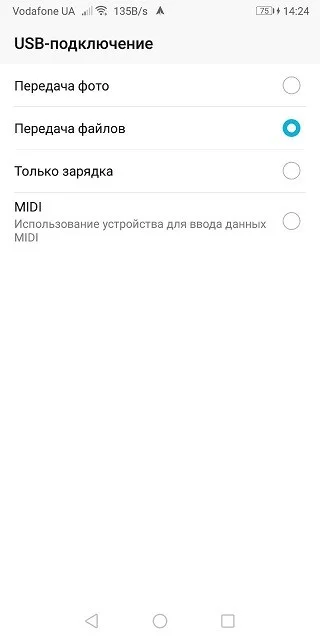
Данная проблема решается очень просто: когда вы подключаете смартфон oneplus 8 pro к компьютеру, Андроид спросит вас о типе подключения, выбираем «Передача файлов» чтобы операционная система компьютера могла видеть файлы вашего телефона.
Если проблема не решилась есть обходной путь, скинуть файлы на компьютер, загрузив их на почту, в мессенджер или облако. А также можно подключить USB флешку через переходник и скопировать на неё данные.
Как перенести файлы с OnePlus на ПК (2024)

Возможно, вы захотите перенести некоторые данные со своего устройства OnePlus на ПК для безопасного хранения. На самом деле это один из лучших способов сохранить в безопасности такие данные, как фотографии и видео, путем их резервного копирования на свой компьютер. Но как передать данные с устройства OnePlus на компьютер? Что ж, есть много разных способов, хотя некоторые из них более эффективны, чем другие.
Понимая, что вы не хотите тратить часы на перенос данных с Oneplus на ПК, мы перечислим только самые простые в использовании и наиболее эффективные решения.
1. Передача файлов с OnePlus на ПК напрямую с помощью USB
Один из самых простых способов переноса данных с OnePlus на ваш компьютер — подключить устройство напрямую к компьютеру через USB. Таким образом, вы можете очень легко выбрать тип файлов для передачи, а затем скопировать их на жесткий диск ПК. Следующие простые шаги покажут вам, как передавать файлы с OnePlus на ПК через USB:
Шаг 1: Используйте оригинальный USB-кабель устройства для его подключения к ПК. Уведомление должно появиться на устройстве. Когда вы увидите это уведомление, выберите «Передать файлы», и устройство должно появиться на вашем компьютере.
Шаг 2: Когда это произойдет, нажмите на название устройства, чтобы открыть его. Затем дважды щелкните папку «Внутреннее хранилище», чтобы открыть файлы на устройстве, а затем просто скопируйте файлы, которые хотите перенести на ПК.
Но некоторые пользователи сообщают о проблемах с подключением устройства к ПК, говоря, что уведомление не появляется на устройстве, когда подключают его к ПК. В этом случае выполните следующие простые шаги, чтобы включить настройки Android USB:
Шаг 1: Откройте Настройки > О телефоне, а затем прокрутите вниз, найдите «Номер сборки» и нажмите на него семь раз. Должно появиться сообщение о том, что вас сделали разработчиком.
Шаг 2: Теперь вернитесь в Настройки > Параметры разработчика и нажмите «Отладка по USB».
Шаг 3: Подтвердите, что вы хотите включить отладку по USB, а затем прокрутите список вниз и нажмите «Выбрать конфигурацию USB». Нажмите «MTP (протокол передачи мультимедиа)», и вы сможете легко перенести файл на ПК.

2. Передача файлов с OnePlus на ПК по беспроводной сети с помощью AirDroid
Вы также можете передавать файлы с Oneplus на ПК с помощью AirDroid. Это приложение для Android, которое позволяет управлять данными на устройстве Android из веб-браузера. С помощью AirDroid вы можете передавать различные типы данных с устройства на ПК. Следующие простые шаги покажут вам, как это сделать:
Шаг 1: Установите приложение AirDroid на свое устройство OnePlus
Шаг 2: Откройте любой браузер на своем компьютере и перейдите на веб-страницу http://web.airdroid.com .
Шаг 3: Затем вы можете отсканировать QR-код или войти в ту же учетную запись, чтобы подключить устройство OnePlus к ПК.

Шаг 4: Теперь выберите тип данных, которые вы хотите передать (например, фотографии), а затем выберите отдельные фотографии, которые нужно передать. Нажмите «Загрузить», чтобы переместить их на ПК.

3. Передача файлов с OnePlus на ПК с помощью MobileTrans-Backup
Если ваша основная цель переноса данных с устройства на ПК состоит в том, чтобы вы могли иметь отдельную резервную копию данных на устройстве, то MobileTrans-Backup — лучшее решение для вас. Этот инструмент полезен для создания полных резервных копий всех данных с вашего устройства на ПК, а затем восстановления резервной копии на устройство всякий раз, когда в этом возникает необходимость.
Чтобы использовать MobileTrans-backup для передачи данных с устройства OnePlus на ПК, выполните следующие простые шаги:
Шаг 1: Загрузите и установите Mobile-Trans Backup на свой компьютер, а затем запустите программу. Нажмите на опцию «Резервное копирование». Теперь подключите устройство Oneplus к компьютеру с помощью USB-кабеля и дождитесь, пока программа обнаружит устройство. Вам может потребоваться включить отладку по USB, как описано выше, чтобы программа могла обнаружить устройство.

Шаг 2: В следующем окне вы квидите список типов данных, для которых вы можете создать резервную копию на своем компьютере. Выберите тип данных для резервного копирования (вы также можете выбрать все типы данных), а затем нажмите «Старт», чтобы начать процесс резервного копирования.

Держите устройство подключенным к компьютеру до завершения процесса. После этого вы сможете просмотреть резервную копию на своем компьютере и использовать MobileTrans для восстановления резервной копии, когда захотите.
Вы можете посчитать необходимым передать данные с устройства OnePlus на ПК по разным причинам. Независимо от того, хотите ли вы просто просмотреть данные на своем ПК или хотите иметь еще одну копию файлов для безопасного хранения, приведенные выше решения должны оказаться полезными для вас.
Как подключить телефон OnePlus Nord 2 5G к компьютеру

Несмотря на то, что OnePlus Nord 2 5G является самодостаточным и функциональным устройством, его нельзя рассматривать в отрыве от компьютера. Согласитесь, смотреть фильмы или, например, редактировать фотографии намного удобнее на экране ПК.
Как подключить OnePlus Nord 2 5G к компьютеру через USB
Самый простой и надежный вариант подключения OnePlus Nord 2 5G к ПК – воспользоваться разъемом USB, которым обладает и телефон, и компьютер. Для этого вам понадобится:
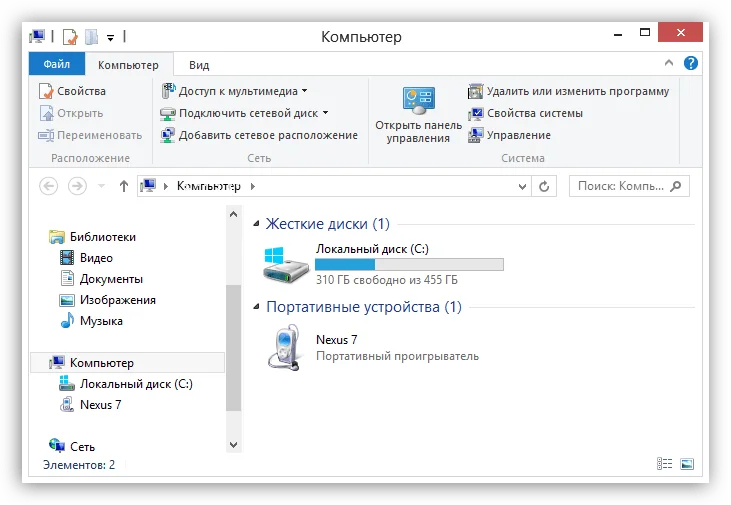
- Вставить одну часть кабеля в смартфон, а другую – в ПК.
- Открыть на ПК «Компьютер».
- Перейти в папку с названием телефона.
Обратите внимание, что по умолчанию OnePlus Nord 2 5G только заряжается через USB. Чтобы настроить передачу данных, необходимо в настройках USB-соединения активировать соответствующую опцию. Предложение внести изменения в параметры также появляется при подключении.
Как подключить OnePlus Nord 2 5G к компьютеру через Wi-Fi
Этот способ является менее надежным, так как качество беспроводного соединения напрямую зависит от скорости интернета. Однако в таком случае вы будете лишены недостатка в виде дополнительных кабелей, которые постоянно ломаются и путаются под ногами.
Для настройки соединения по Wi-Fi необходимо установить специальный софт на ваш Андроид смартфон и ПК. В качестве примера рассмотрим My Phone Explorer:
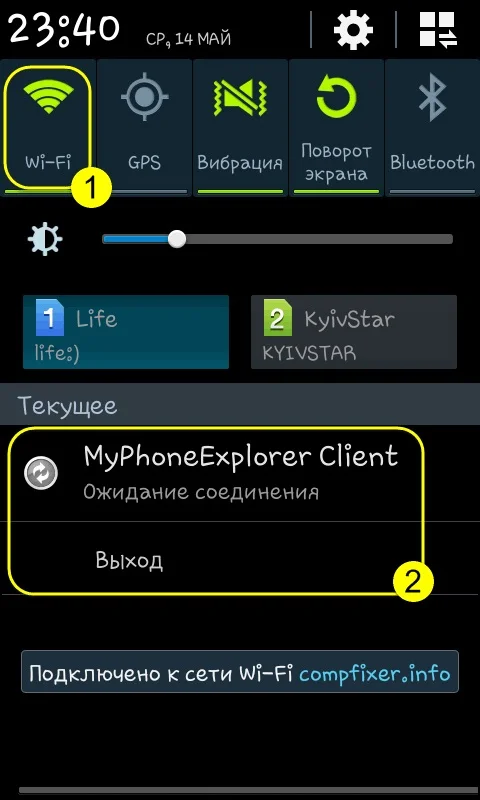
- Установите программу на компьютер и OnePlus Nord 2 5G.
- Подключите оба устройства к одной сети Wi-Fi.
- Запустите приложение на смартфоне.
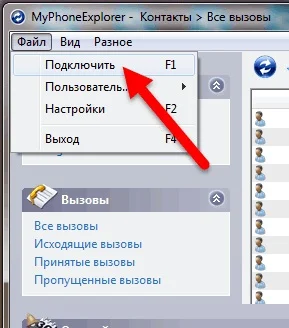
- Также откройте программу на ПК и выберите опцию «Подключить».
- Дождитесь окончания синхронизации.
- Откройте интересующую папку и выполните необходимые действия.
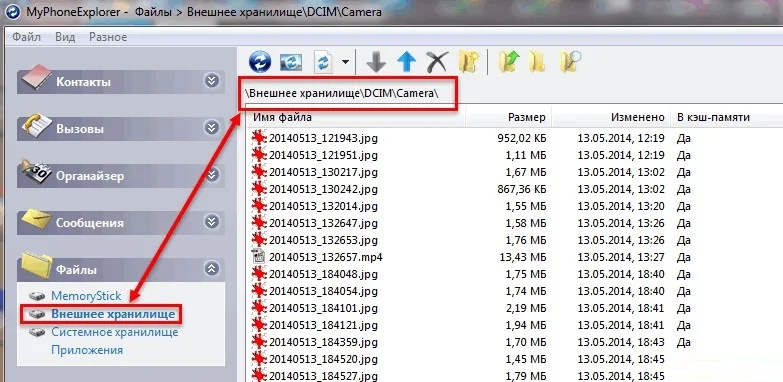
Также для подключения можно использовать другие приложения, работающие по принципу FTP-сервера. Для этого достаточно ввести соответствующий поисковый запрос в Play Store, после чего все доступные программы будут выведены на экран.
Обходной вариант
Если у вас никак не получается настроить соединение в виду разных проблем, будь то сломанный кабель или отсутствие Wi-Fi, то вы можете пойти обходным путем. Этот вариант подходит тем, кто планирует передать файл с OnePlus Nord 2 5G на ПК или наоборот.
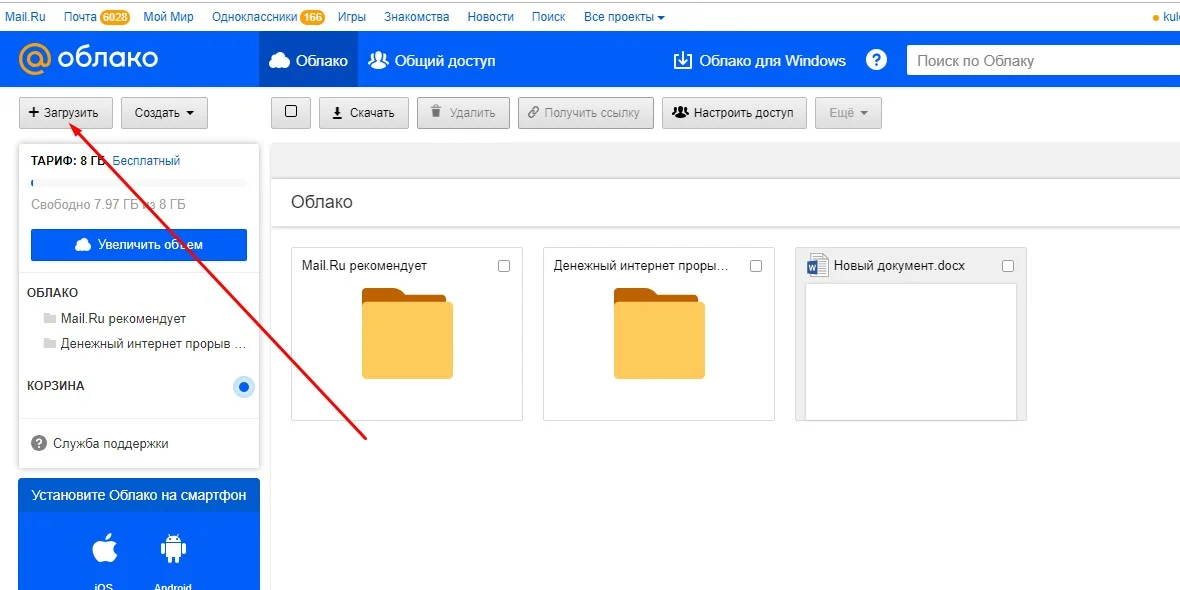
В данном случае рекомендуется использовать вспомогательные средства. Например, облачное хранилище. Загрузите файл в облако на компьютере, а затем загрузите его на телефон, пройдя авторизацию под той же учетной записью. Аналогичные действия можно выполнить через электронную почту, отправив файл на тот же ящик.
Поделитесь страницей с друзьями:
OnePlus 6 Включить отладку по USB — оптимизировать соединение с компьютером
Вы можете подключить OnePlus 6 к вашему ПК или ноутбуку через USB-кабель и передавать данные, такие как изображения или видео. Это очень полезно, потому что вы можете легко создать резервную копию.
Но что вы можете сделать, если USB-соединение с компьютером не работает должным образом и у вас нет доступа к памяти? Тогда обычно помогает отладка по USB. Вы можете узнать, как и где его активировать, здесь:
Сначала вы должны активировать опции разработчика, если вы еще этого не сделали. Для этого используйте следующие инструкции: Активируйте параметры разработчика в Android. Если вы их разблокировали, вы можете начать с фактических инструкций по установке USB-соединения между OnePlus 6 и компьютером:
- Откройте настройки на OnePlus 6, а затем параметры разработчика
- Поиск здесь для «отладки USB»
- Активируйте опцию, установив ползунок в «активный»
- Отключите USB-кабель между OnePlus 6 и компьютером, если это еще не сделано
- Перезагрузите OnePlus 6
- После перезагрузки устройства снова подключите USB-кабель к компьютеру.
Теперь OnePlus 6 должен чудесно подключиться к компьютеру через USB-кабель.