Датчик температуры и влажности Xiaomi LYWSD03MMC
В системе «Умного дома» Xiaomi примерно 10 датчиков температуры и влажности. Про некоторые я уже писал обзоры, например Mijia Hygrometer или Aqara Humidity & Temperature Sensor. Но сегодня поговорим про самую бюджетную модель, которая стоит всего 4$. Я говорю про вторую версию Mijia bluetooth hygrothermograph, которая отличается квадратным корпусом и компактными размерами:
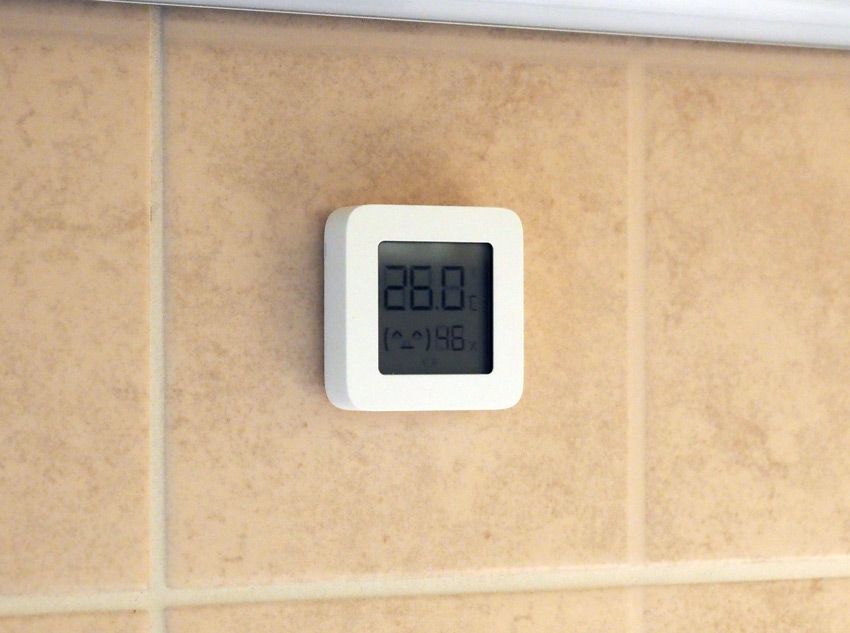
Подключается по Bluetooth, имеет ЖК экран и может участвовать в сценариях автоматизации, но обо всем по порядку.
Содержание статьи:
- 1. Комплект поставки и внешний вид
- 2. Характеристики
- 3. Сравнение с первой версией
- 4. Подключение в Mi Home
- 5. Сценарии автоматизации
- 6. Где купить
- 7. Личный опыт использования
Комплектация и внешний вид
Поставляется в небольшой коробке размером 80 x 55 x 17 мм, а весит 31 гр.
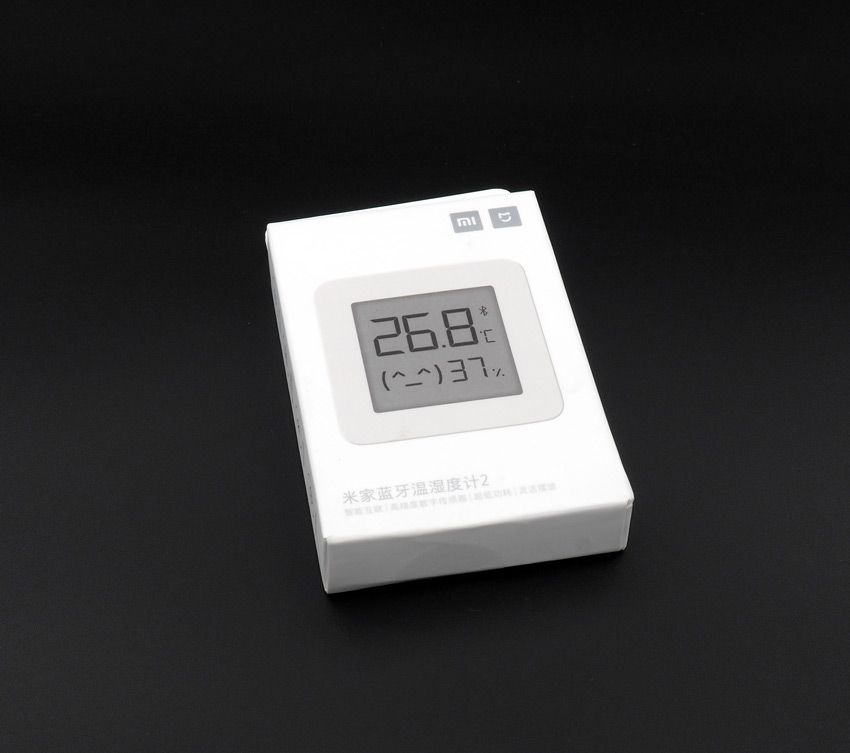
В комплект поставки входит сам датчик и кусок двустороннего скотча. Инструкция на китайском языке думаю вас не заинтересует.
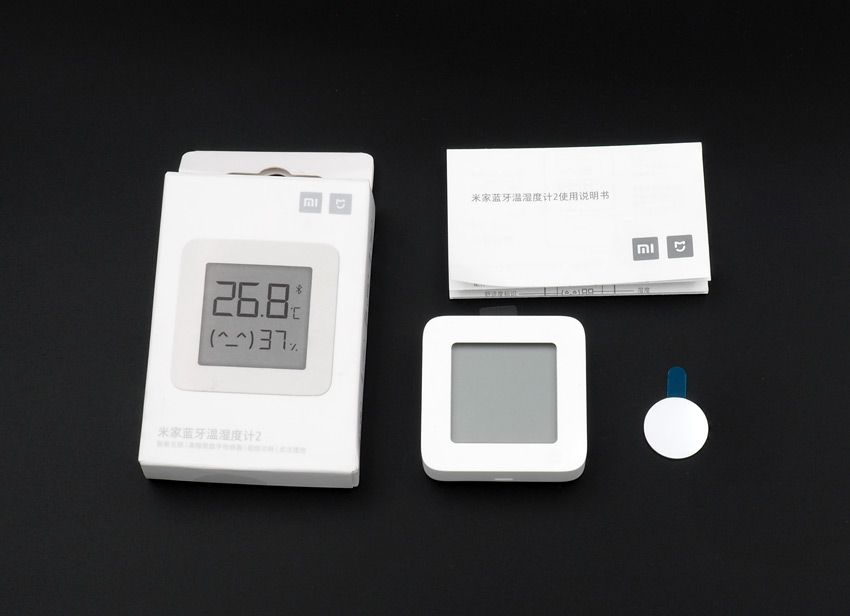
При покупке стоит обратить внимание на наличие батарейки CR2032, которая уже установлена в устройство. Дело в том, что китайцы часто продают без неё.
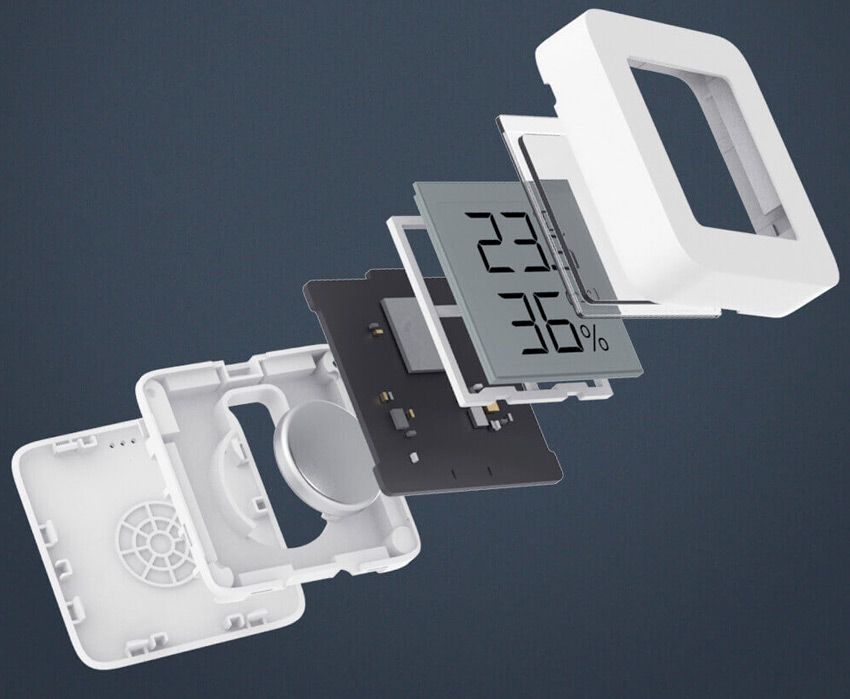
Корпус выполнен из матово белого ABS пластика, который не желтеет со временем. Большую часть лицевой стороны занимает LCD дисплей:
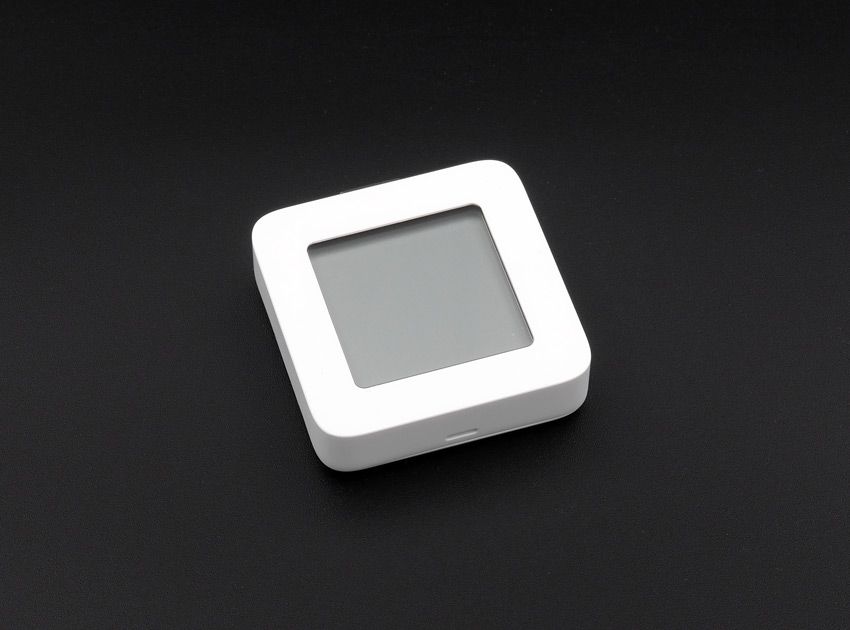
Я уже упоминал про скромные размеры устройства (43 x 43 x 12.5 мм), т.е. он меньше спичечного коробка:
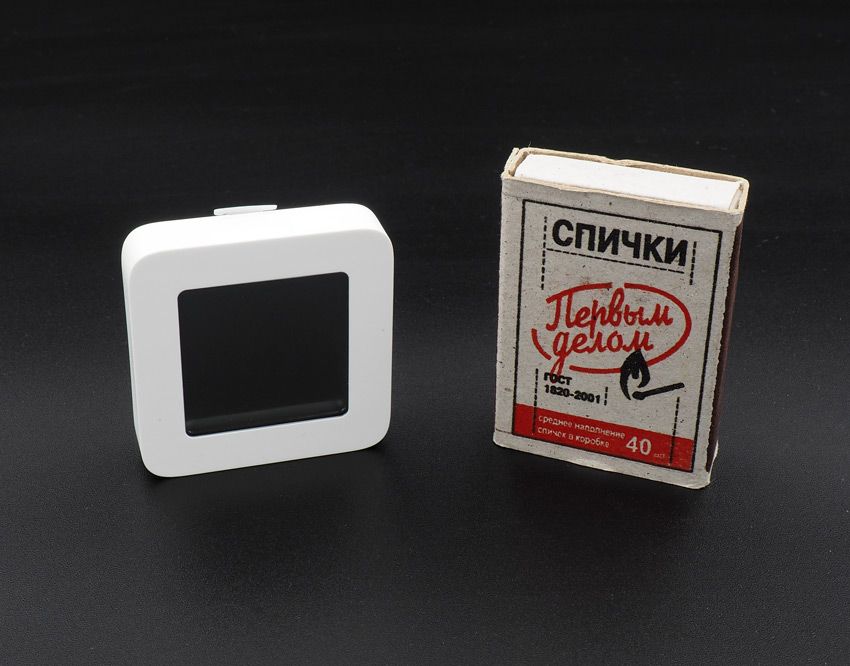
Компактность это конечно хорошо, но приходится близко подходить, чтоб разглядеть показатели. LCD экран без подсветки тоже не в плюс устройству, даже небольшой угол делает показатели нечитаемыми.
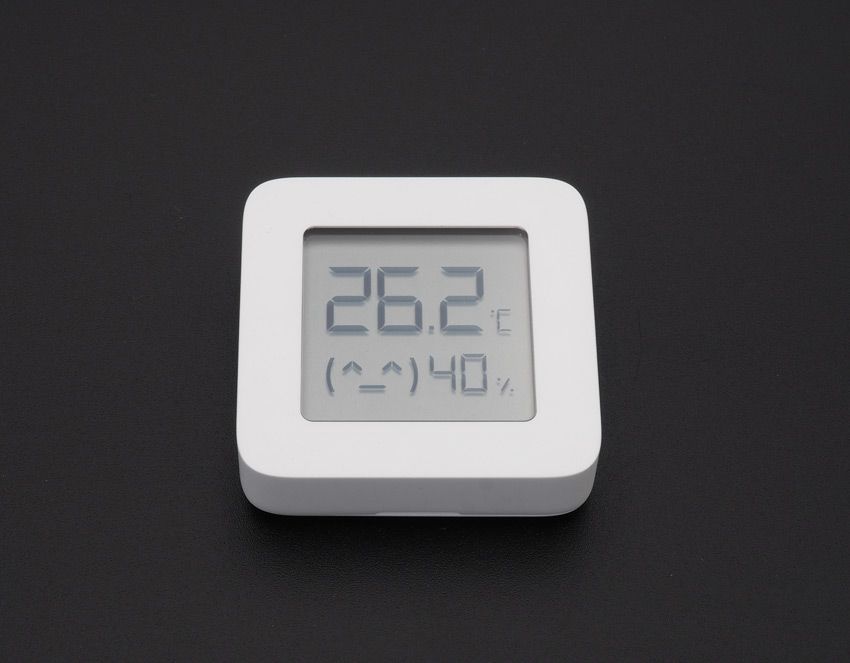
На экране большими цифрами отображается показатель температуры с точностью до десятых долей, мелкими цифрами процент влажности, с округлением до целых (учитывая его точность, это разумное решение). Смайлик показывает оценку текущего состояния воздуха с разделением на хорошо и плохо. Когда батарейка будет садиться, внизу появится соответствующая индикация.
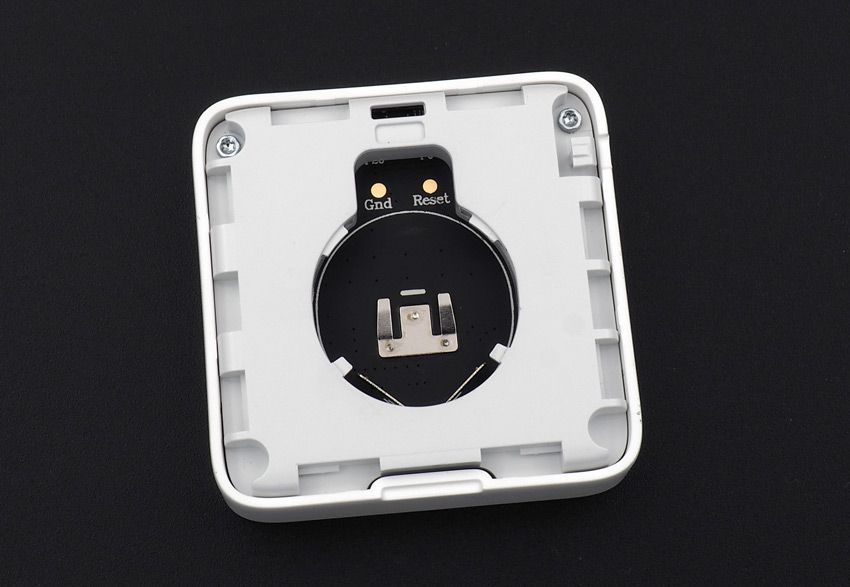
На задней стороне есть небольшая выемка для двустороннего скотча, вверху отверстия для забора воздуха, а снизу выступ для открытия крышки:
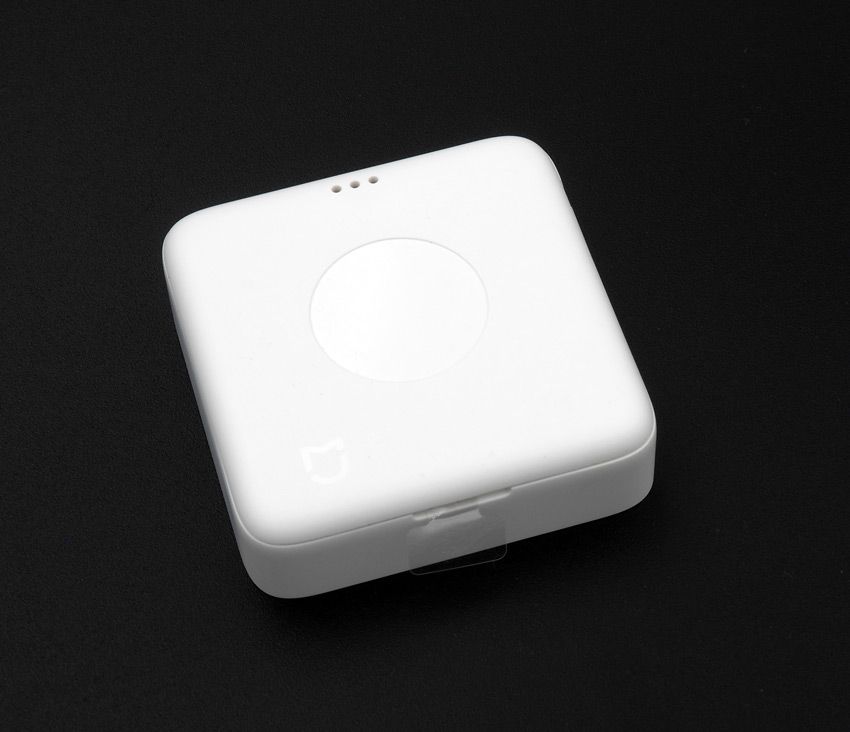
Как видите, никаких откидных подставок нет, а могли бы добавить. Внутри уже установлена батарейка CR2032, Многие устройства Сяоми её используют, а значит не будет проблемы взаимозаменяемости.
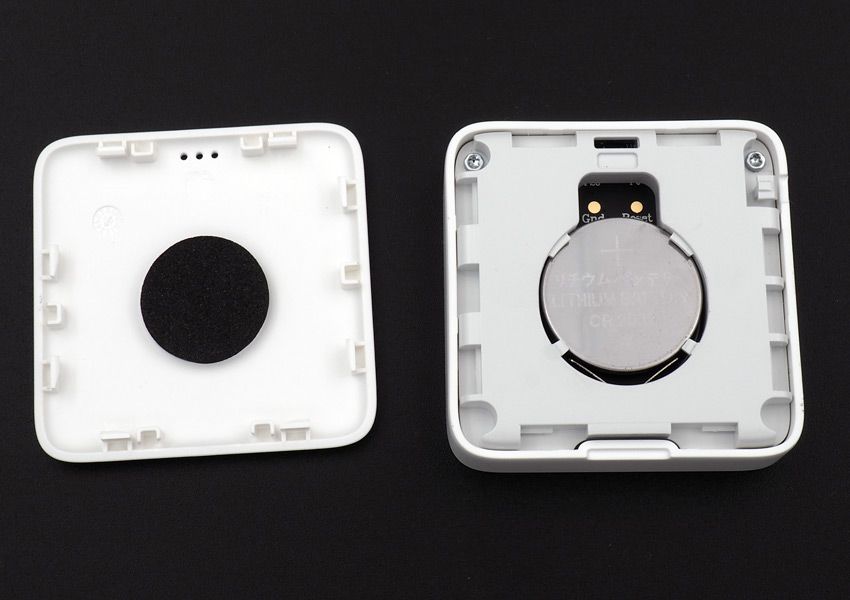
За батарейкой виднеются контакты GND и Reset, правда зажатие и замыкание их ни к чему не привело. Если у кого есть информация, просьба поделиться в комментариях.
Характеристики LYWSD03MMC
По традиции, информация на коробке:
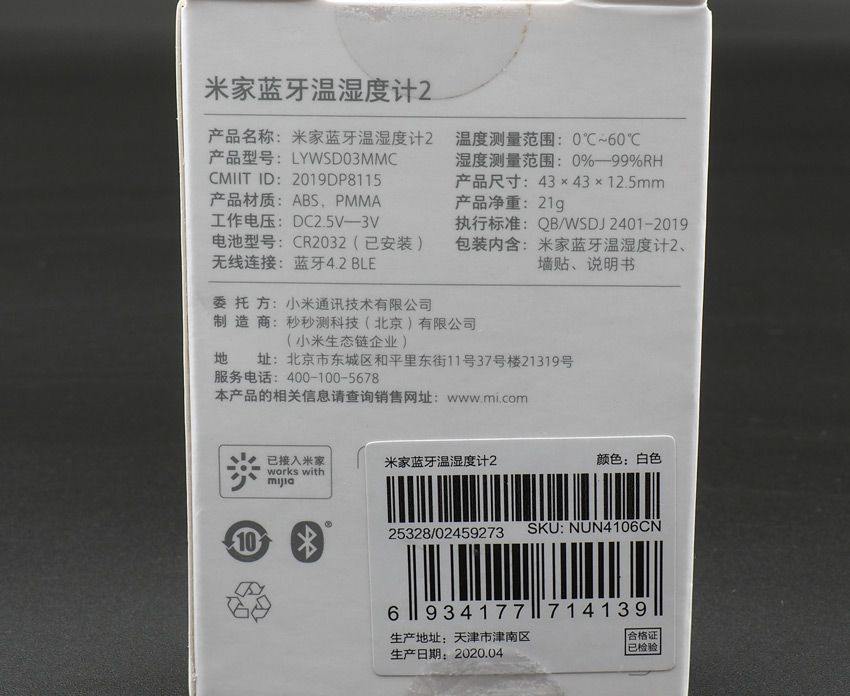
И в виде таблицы на русском языке:
| Производитель | Mijia |
| Модель | LYWSD03MMC |
| Материал корпуса | Матово-белый ABS пластик |
| Рабочая температура | 0℃—60℃ (при отн. влажности 0-99%) |
| Питание | Батарейка CR2032 |
| Модули связи | Bluetooth 4.2 BLE |
| Цена | 350 рублей. |
| Габариты (корпус) | 43 мм x 43 мм x 12.5 мм |
| Вес | 21 гр |
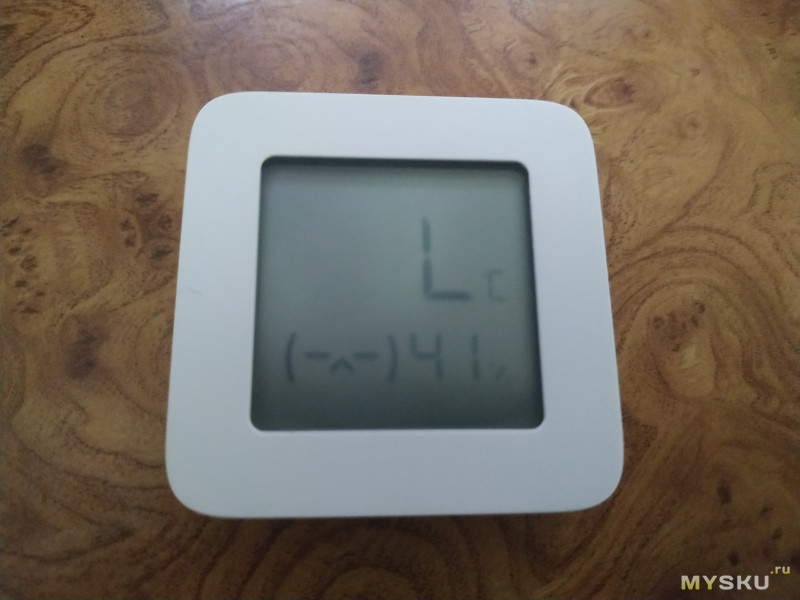
Обратите внимание, что по заверениям производителя датчик не умеет работать при минусовой температуре. Но на практике экран отображает температуру до -10℃, дальше будет символ L. Даже если температура ниже, в приложение он передаст точную информацию.
Сравнение с первой версией
Данная модель – это продолжение первой версии датчика, которая верой и правдой проработала у меня более 2 лет.
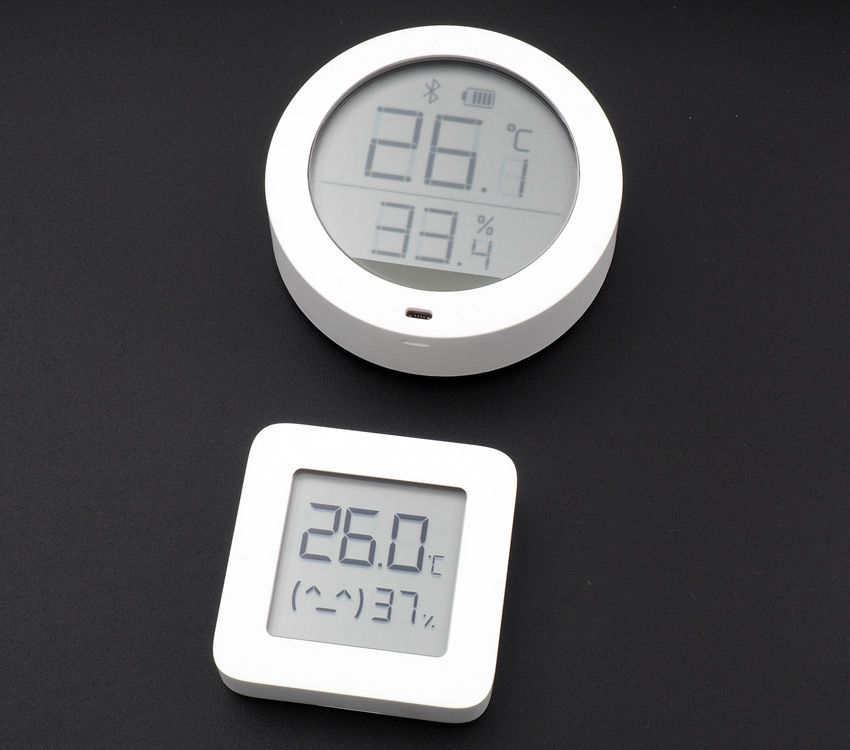
Новинка отличается компактными размерами, более четким экраном, наличием встроенной памяти и нормальной работой в приложении Mi Home. Из минусов более мелкие значения температуры и влажности и отсутствие магнитного крепления. А учитывая цену более чем в 2 раза меньше, очевидно, что покупать надо квадратную версию.
Есть и другие похожие устройства, например датчик ClearGrass, который так-же подключается в Mi Home и может похвастаться экраном E Ink:
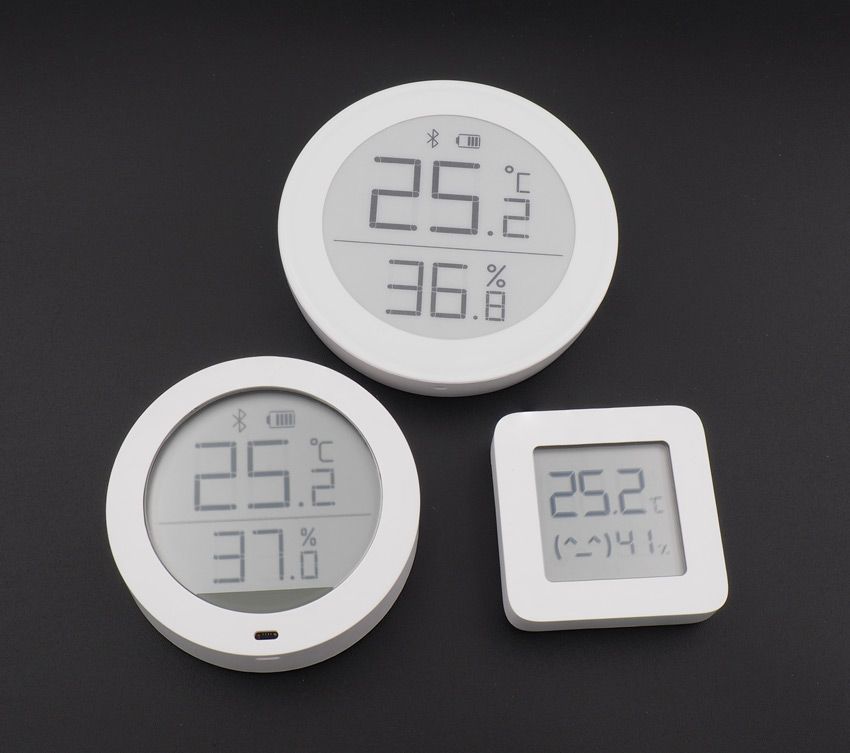
Обратите внимание, насколько четче читаются показания. Кстати о них, в температуре датчики согласны между собой, а вот влажность завышена у второй версии. Да и в целом, высокой точности я бы не стал ждать от датчиков подобного типа.
Подключение к умному дому Xiaomi
Для подключения необходимо использовать приложение Mi Home. Поскольку датчик сделан для локального рынка, в настройках приложения необходимо задать китайский регион. Далее нажимаем кнопку добавления нового устройства, приложение само его найдет (не забываем включить Bluetooth на телефоне):
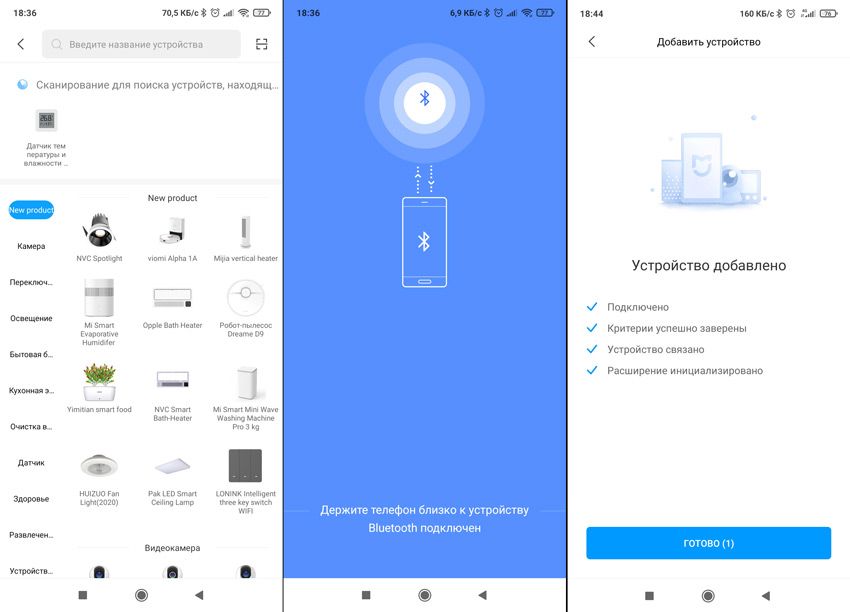
Если подключить Mijia bluetooth hygrothermograph не получается, пишите в комментариях, попробуем разобраться. Если не можете найти в общем списке устройств – меняйте регион на правильный! Если уже используете российские гаджеты, смотрите эту статью.
Зайдем в плагин управления, там увидим текущие показатели температуры и влажности и график изменений. В дополнительных настройках можно переключить единицы измерения температуры и активировать детский режим (для детей до 3 лет, при неблагоприятных условиях на телефон придет уведомление).
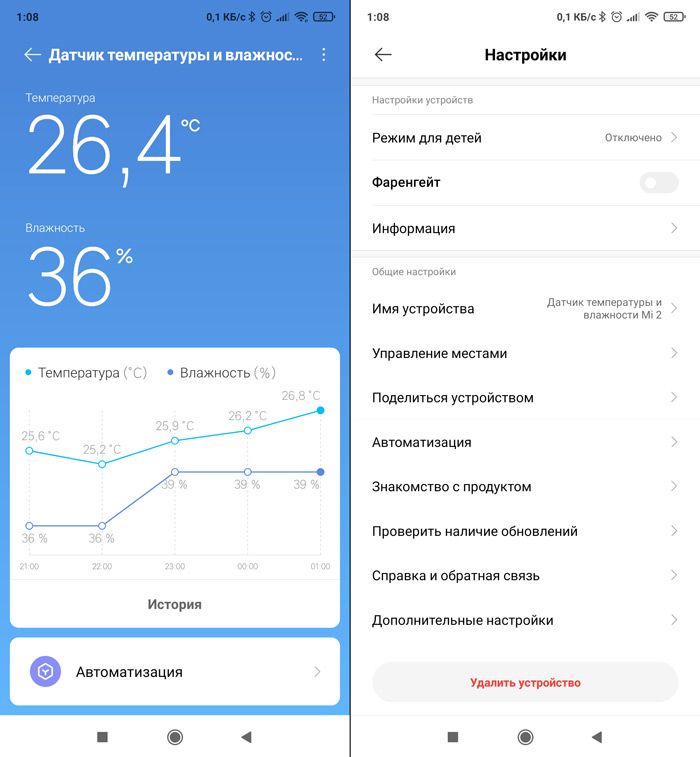
На всякий случай, сразу обновил прошивку, на момент написания обзора актуальная версия 0109.
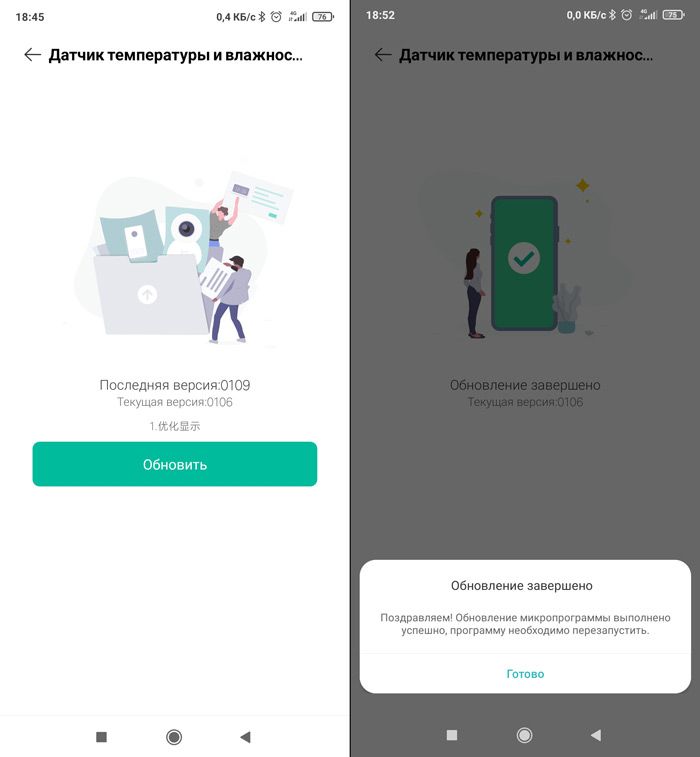
Историю изменения температуры и влажности можно посмотреть на графике:
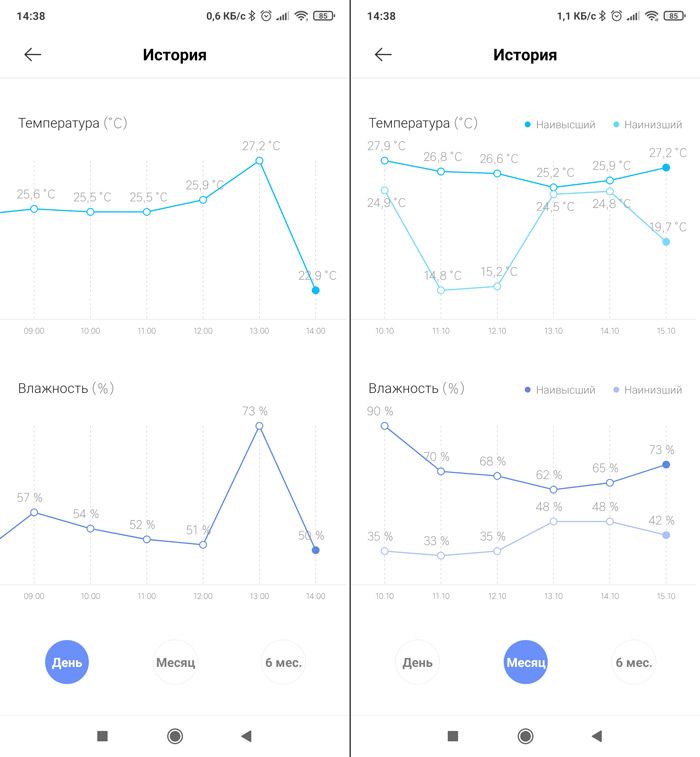
Шаг дневного измерения — 1 час, месяца — 1 день и месяц в полугодовом срезе. Кстати, другие датчики температуры Сяоми могут запоминать только 1 месяц, так что это большой плюс новинке. Еще, в устройстве есть встроенная память, запоминающая данные за последние 3 месяца, что позволяет брать его с собой в поход или на дачу, а потом просматривать историю изменения температуры.
Да, данные на графике соответствуют локальному времени (без сдвига на Китай) и отображаются корректно. А то первая версия имеет с этим проблемы.
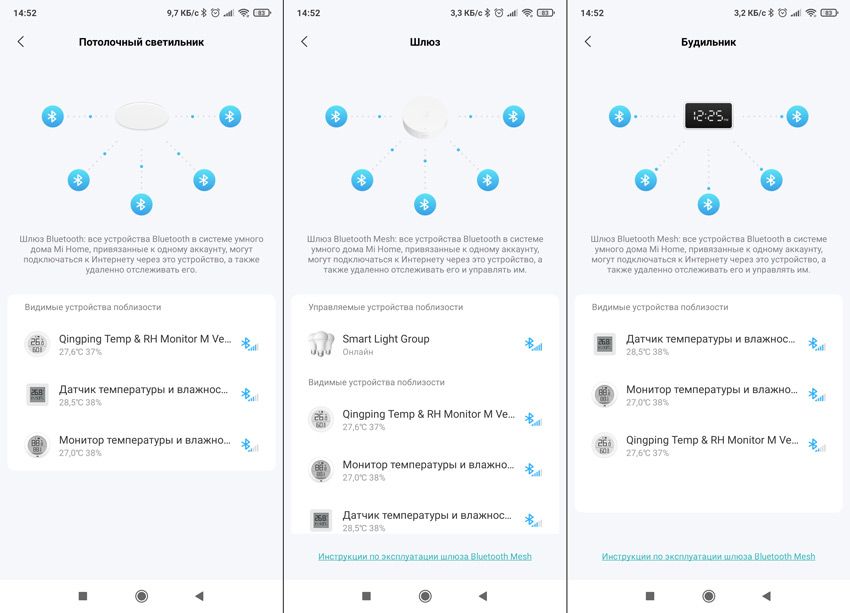
Проверим видимость шлюзами, это необходимо для удаленного просмотра показателей. Все корректно:
Сценарии автоматизации и как они работают
Последнее время появляется много сообщений, что подобные датчики не работают совсем, т.е. сценарий создаётся правильно, но ничего не происходит. Этому может быть несколько причин, попробую про все рассказать на примере создания сценария и описания принципа работы.
В первую очередь надо проверить, что датчик видится Bluetooth шлюзом. Для этого заходим во вкладку Профиль, раздел BLE шлюз:
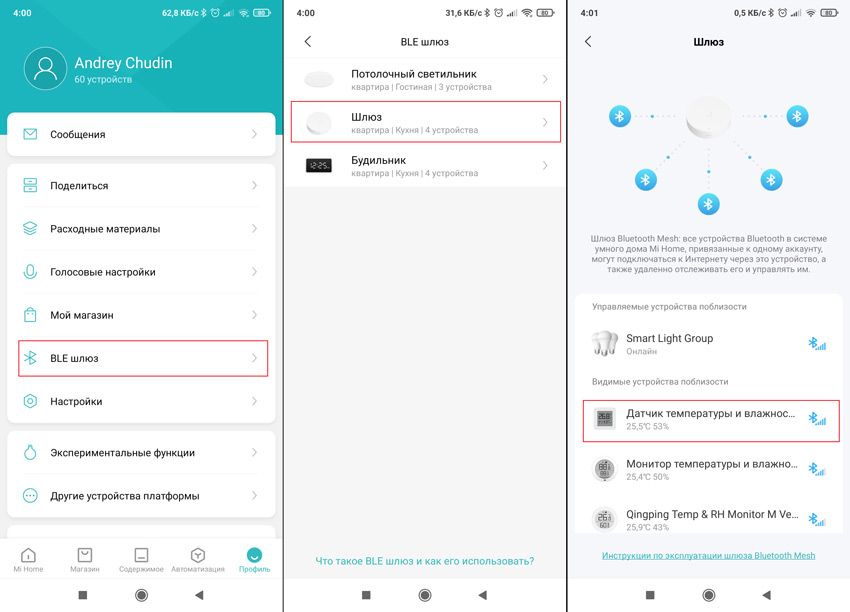
Ели у вас нет устройства, которое может выполнять роль шлюза, сценарии работать не будут!
Теперь создаем сценарий (немного теории и практических примеров можно посмотреть тут). Возьмем простой пример автоматизации, позволяющий включать обогреватель когда холодно и выключать когда жарко. Для управления будет использоваться умная встраиваемая розетка Aqara (но можно взять и внешний ZigBee Power Plug).
Перейдем во вкладку Автоматизация. Нажимаем кнопку создания нового сценария, и выбираем наш датчик. Доступны 4 действия по изменению температуры и влажности.
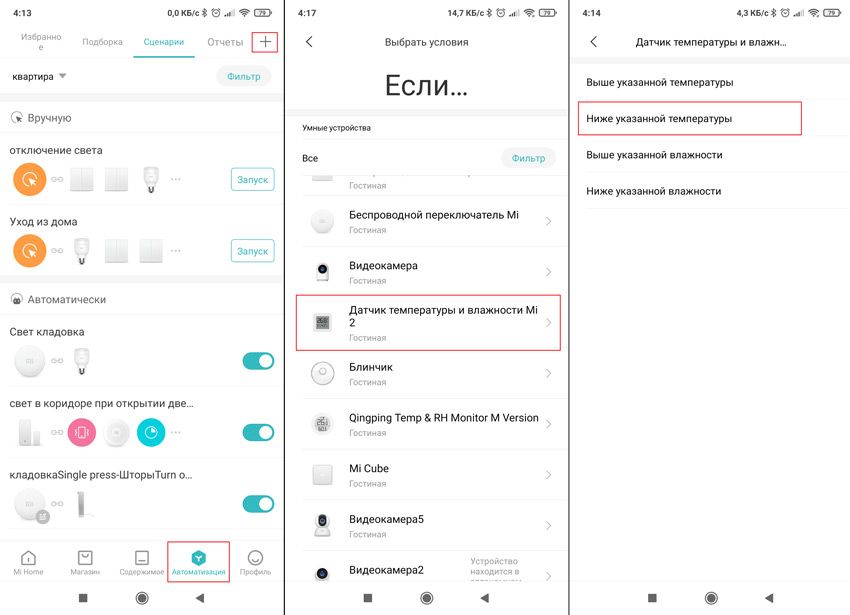
Для нашего примера выбираем «Ниже указанной температуры», нам будет предложено выбрать конкретное значение границы:
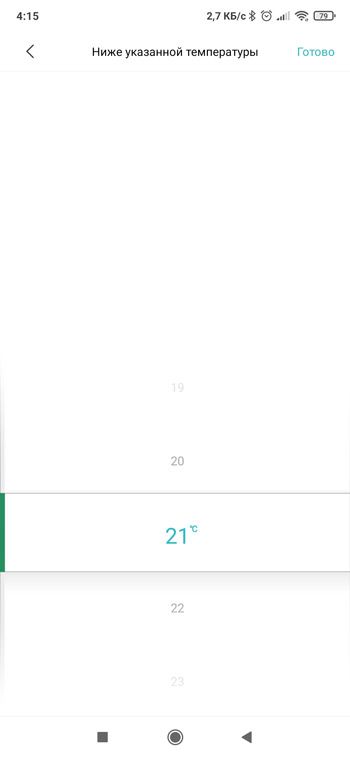
Значение подбираете в зависимости от личных ощущений, допустим это будет 21 градус. Далее приложение Mi Home предложит выбрать действие, которое будет выполняться при выполнении условия. Выбираем розетку и действие включения:
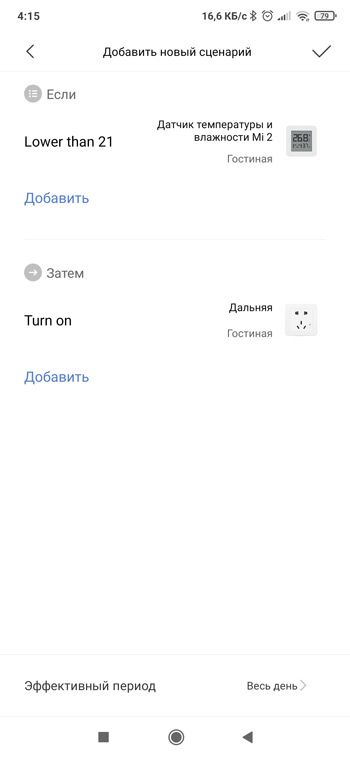
Сохраняем сценарий и проверяем работу. Допустим, что сейчас в помещении 20 градусов, температура на датчике отображается правильно, но розетка не включается. Ничего не работает.
Но по логике системы Сяоми сценарий и не должен срабатывать, поскольку условие выполняется только при переходе заданной границы температуры. Т.е. было 22 градуса, температура упала ниже 21 – сценарий отрабатывает именно в этот момент. В нашем примере температура уже была ниже границы, поэтому ничего не сработало.
Это только первая причина �� Опустилась температура ниже, датчик показывает 20, в приложении аналогичные показания, а сценарий не выполняется. Дело в том, что данные с датчика в китайское облако уходят не сразу, т.е. последние отправленные показатели будут отличаться от тех, которые вы видите в приложении (при просмотре, телефон подключается к датчику напрямую и передает показания в режиме реального времени). Если будете проверять показания не из дома, они покажут значения, которые последний раз отправлялись на сервер, еще их можно увидеть с главного экрана приложения:
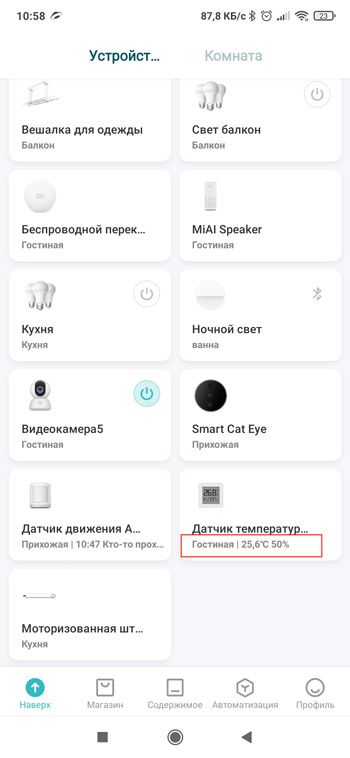
Какой-то закономерности обновления этих данных я не нашел. По моим тестам обновление происходит в диапазоне от 30 секунд до 20 минут, но чаще всего около 3-5 минут. Разницы между локальными и облачными сценариями в скорости срабатывания нет. Не быстро, но мне кажется, что для дома вполне достаточно.
Посмотреть историю выполнения сценариев можно во вкладке Отчеты:
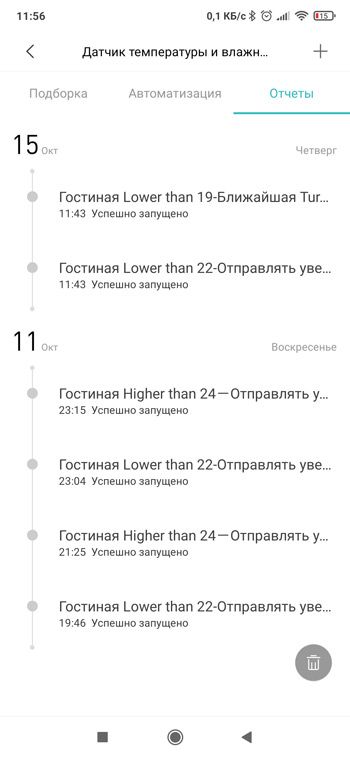
По аналогии настраиваем сценарий отключения и наша сцена поддержки температуры готова. Для увеличения скорости срабатывания и увеличения отказоустойчивости можно добавить в сценарий ZigBee датчик без экрана, они передают данные в разное время и сценарий отработает быстрее:
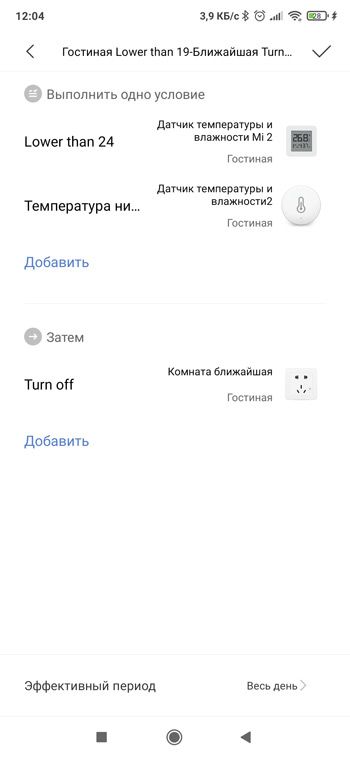
Можно придумать разные сцены автоматизации, управление теплыми полами, влажностью, включение кондиционера – все зависит от вашей фантазии и потребностей.
Подключение Xiaomi Mijia Bluetooth Thermometer в Home Assistant с помощью ESP32
В экосистеме компании Xiaomi есть датчик температуры и влажности Mijia Hygrothermograph с дисплеем, подключаемый по Bluetooth. Подключить этот датчик в приложение Mi Home можно непосредственно с телефона, либо через BLE шлюз. В качестве BLE шлюзов выступают ночные светильники Mijia Bed Side Lamp первого поколения, камера видеонаблюдения Mijia Smart Home Camera, умная колонка Yeelight Voice Assistant и другие устройства, но проблема в том, что эти шлюзы не позволяют пробрасывать подключенные устройства в альтернативные системы автоматизации.
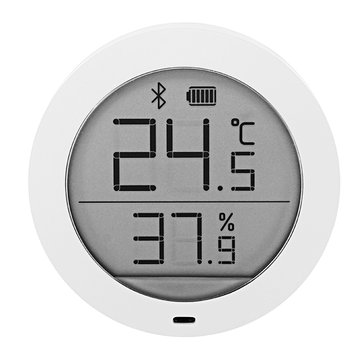
Подключить такое устройство в Home Assistant возможно через Bluetooth компьютера, на котором установлена система автоматизации (в случае Raspberry Pi), или сделать BLE шлюз на основе платы ESP32 стоимостью ~4$.
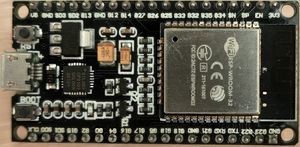
На всем известной китайской торговой площадке была заказана плата ESP32. Плата имеет Wi-Fi и Bluetooth интерфейсы, 4 мегабайта памяти, контроллер CP2102 и порт micro-ubs. Наличие контроллера CP2102 позволяет перепрашивать плату подключив ее к компьютеру кабелем micro-usb.
Прошивка платы ESP32
На плату будет залита прошивка, созданная в ESPHome, после чего она будет работать как полноценный BLE шлюз. Программная часть будет установлена на Raspberry Pi, а плата для первоначальной прошивки подключена к малинке кабелем micro-usb.
Для установки программной части подключаемся к Raspberry Pi по SSH. Устанавливаем Python3 т.к. поддержку Python2 обещают в скором времени вырезать.
$ sudo apt install python3-pip $ sudo pip3 install setuptools $ sudo pip3 install esphome $ sudo pip3 install tornado esptool
Т.к. Raspberry Pi оснащена bluetooth модулем, запустим сканер для определения MAC адресов необходимых нам устройств:
$ sudo hcitool lescan LE Scan . 4C:65:A8:DA:02:B1 MJ_HT_V1
После нахождения всех необходимых устройств прерываем работу сканера комбинацией клавиш:
Ctrl+C
Запускаем программное обеспечение ESPHome:
$ esphome config/ dashboard
В браузере открываем страницу:
http://raspberry_ip_address:6052/
Создаем новый проект нажав + в правом нижнем углу. Последовательно заполняем необходимые поля:
- Node Name — Уникальное имя node. Имя вводится латиницей в нижнем регистре, допускаются цифры и символ подчеркивания
- Device Type — Тип устройства, для нашего проекта выбираем NodeMCU-32S
- WiFi & Updates — В соответствующие поля последовательно вводим SSID точки WiFi, с которой будет происходить подключение, пароль для подключения к ней и пароль для OTA сервера обновлений. OTA в последствии позволит обновлять прошивки на устройстве, не подключая к компьютеру
- Finish — Подтверждение создания нового проекта
Для первой прошивки подключаем устройство к малине micro-usb проводом, в выпадающем меню в правом верхнем углу выбираем наше устройство.
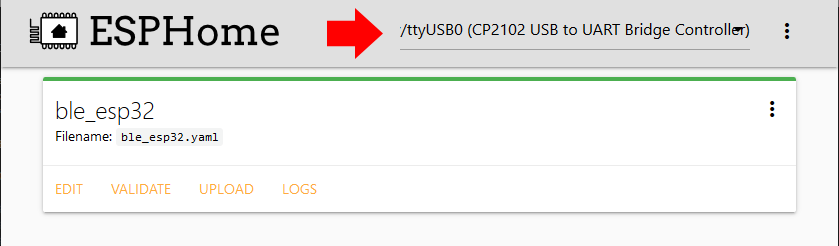
Нажимаем кнопку Edit . Первая часть конфигурационного файла будет заполнена информацией, которую мы ввели при создании проекта, далее мы включили BLE tracker для определения Bluetooth устройств, внесли данные о нашем датчике температуры Mijia Hygrothermograph , последние 3 сенсора это Uptime устройства, уровень сигнала Wi-Fi и кнопка перезапуска будущего BLE шлюза. Строчки с WEB сервером на устройстве закомментированы, т.к. он нужен только для отладки и показывает текущие показания сенсоров и Debug log, но для первоначальной настройки его желательно включить, убрав комментарий с двух соответствующих строчек.
Подробнее почитать о поддерживаемых Bluetooth устройствах компании Xiaomi можно на сайте проекта ESPHome.
esphome: name: ble_esp32 platform: ESP32 board: nodemcu-32s wifi: ssid: "MySweetSmartHome" password: "P@$$w.rd" captive_portal: # Enable logging logger: # Enable Home Assistant API api: password: "P@$$w.rd" ota: password: "P@$$w.rd" #web_server: # port: 80 esp32_ble_tracker: sensor: # Mijia bluetooth temperature & humidity sensor - platform: xiaomi_lywsdcgq mac_address: 4C:65:A8:DA:02:B1 temperature: name: mijia_bt_temperature humidity: name: mijia_bt_humidity battery_level: name: mijia_bt_battery_level # Uptime - platform: uptime name: ble_esp32_uptime # Wi-fi signal strength - platform: wifi_signal name: ble_esp32_wifi update_interval: 60s # Restart button switch: - platform: restart name: ble_esp32_Restart
Сохраняем Save и закрываем конфигурацию Close . Проверяем созданный проект Validate , запускаем сборку прошивки и отправку ее на устройство Upload . При прошивке через USB провод, возможно, устройство необходимо будет перевести в режим обслуживания зажав кнопку Boot и не отпуская ее нажать один раз кнопку Reset (En) .
После окончания прошивки устройство подключится к Wi-Fi сети, если был включен Web сервер, то проверить его работу можно открыв в браузере страницу:
http://ble_esp32_ip_address
Узнать полученный адрес устройства в домашней сети можно на маршрутизаторе в разделе DHCP сервер.
Подключение BLE ESP32 шлюза в Home Assistant
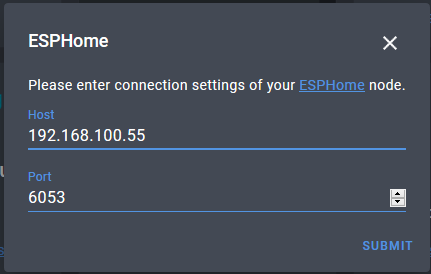
В Home Assistant добавляем новую интеграцию Configure -> Integration -> + . В списке находим ESPHome , заполняем IP адрес нашего BLE шлюза, порт по умолчанию 6053 , подтверждаем конфигурацию, в следующем окне вводим пароль, указанный в разделе api в конфигурационном файле устройства.
После подключения заходим в устройства Configuration -> Devices , находим подключенный BLE ESP32 шлюз.
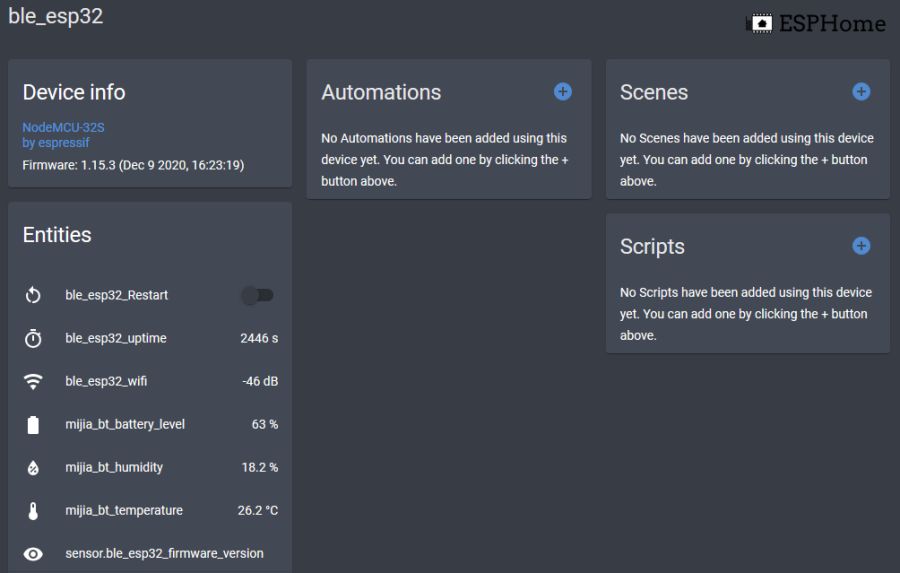
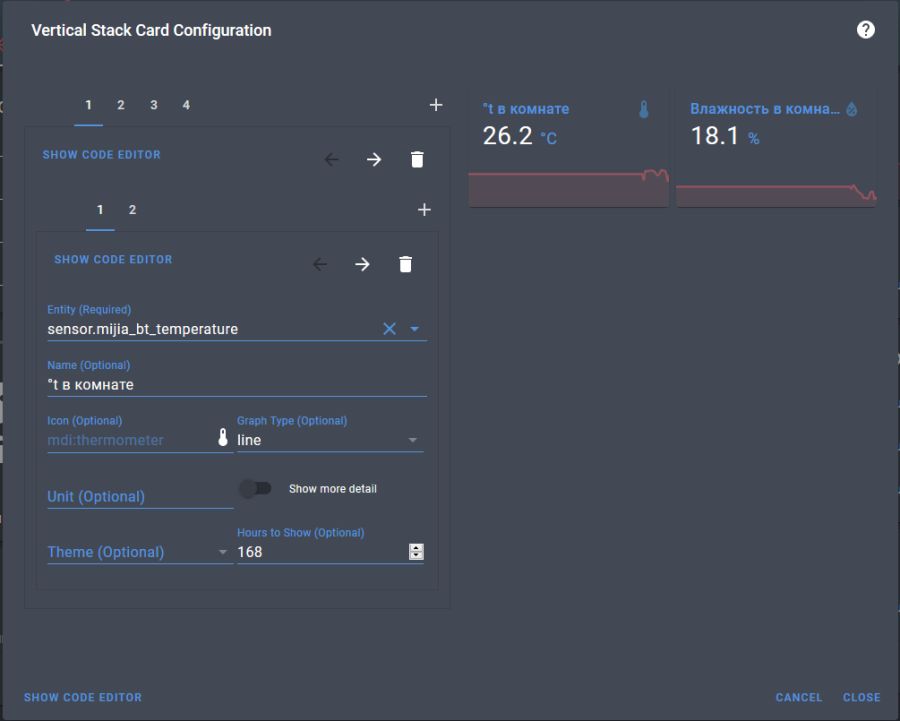
Помимо сенсоров самой платы в списке отображаются сенсоры bluetooth термометра Mijia Hygrothermograph. Теперь их можно добавить на панель Lovelace .
Автоматизация
Следующая автоматизация будет управлять розеткой, к которой подключен увлажнитель воздуха. При падении влажности в помещении ниже 35% розетка будет включаться и при превышении 55% отключаться. В Configuration -> Automation или в automation.yaml добавляем:
- id: 'room_humidity_below_35_percent' alias: Room humidity below 35 percent trigger: - platform: numeric_state entity_id: sensor.mijia_bt_humidity below: '35' condition: [] action: - service: switch.turn_on entity_id: switch.xiaomi_socket_room_humidifier_switch data: <> mode: single - id: 'room_humidity_above_55_percent' alias: Room humidity above 55 percent trigger: - platform: numeric_state entity_id: sensor.mijia_bt_humidity above: '55' condition: [] action: - service: switch.turn_off entity_id: switch.xiaomi_socket_room_humidifier_switch data: <> mode: single
Следующая автоматизация будет уведомлять о низком заряде батареи в устройстве.
- id: 'mijia_ble_term_low_batt' alias: Mijia BLE termometr low battery trigger: - platform: numeric_state entity_id: sensor.mijia_bt_battery_level below: '15' condition: [] action: - service: notify.persistent_notification data: title: ⚠ - Battery low message: Mijia BLE termometr battery below 15 percent - service: telegram_bot.send_message data: message: Mijia BLE termometr battery below 15 percent mode: single
Итог
Используя плату NodeMCU-32S и программное обеспечение проекта ESPHome, мы получили полноценный BLE шлюз, подключили к нему градусник Mijia Hygrothermograph, прокинули его в Home Assistant и задействовали его в домашних автоматизациях.
К минусам данного решения можно отнести только то, что при подключении нового Bluetooth устройства необходимо добавлять его в конфигурационный файл и заново прошивать устройство.
К плюсам относится, что плата может работать автономно, достаточно только питания 5V через micro-usb провод, последующие прошивки можно производить, не подключая устройство к компьютеру.
Mi Home не подключается датчик к шлюзу
Последнее время очень часто в комментариях пишут, что не могут подключить устройство к шлюзу. Якобы он не совместим и продолжить добавление ZigBee устройства не получается.
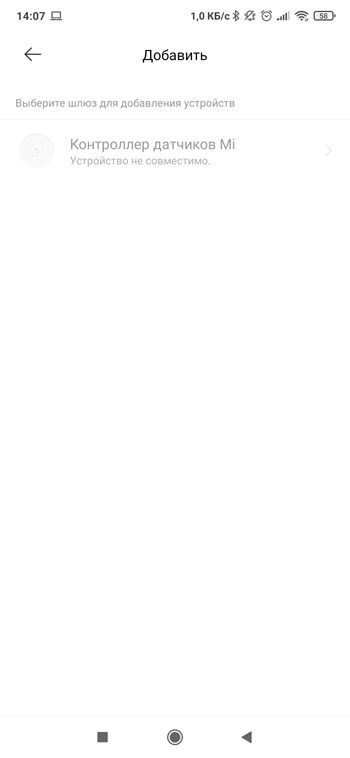
Это ограничение по большей части затрагивает российский регион и шлюзы DGNWG05LM из европейского набора и Gateway 3, видимо производитель пытается заставить приобрести евроверсию шлюза Aqara, который заметно дороже. Или это попытка перетащить всех в официальное приложение Aqara Home.
Эти ограничения работают на уровне самого приложения, и для некоторых устройств легко обходится прямым подключением. Возьмем для примера датчик протечки и шлюз Gateway 3 (который независимо от версии может без проблем подключиться и в российском и в китайском регионе). Если верить приложению, то они несовместимы:
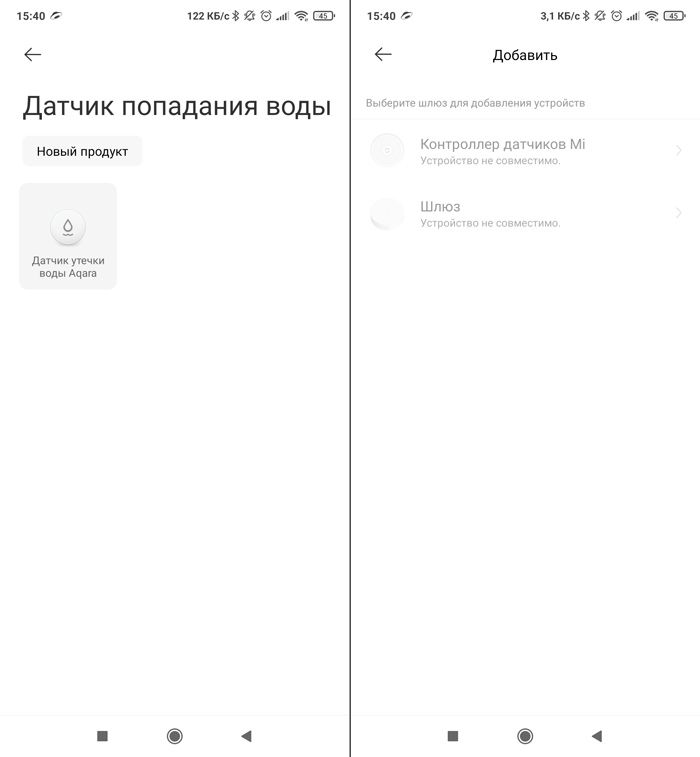
Но это без проблем можно обойти за 30 секунд. Порядок действий такой:
1. Быстро нажимаем кнопку на шлюзе 3 раза, чтобы индикатор начал мигать розовым цветом.
2. Зажимаем кнопку датчика, до того как индикация моргнет 3 раза синим цветом.
3. Шлюз издает несколько звуковых сигналов, уведомляя об успешном подключении.
Записал небольшой ролик с инструкцией:
После этих манипуляций water sensor отображается в разделе дочерних устройств шлюза и полноценно работает.
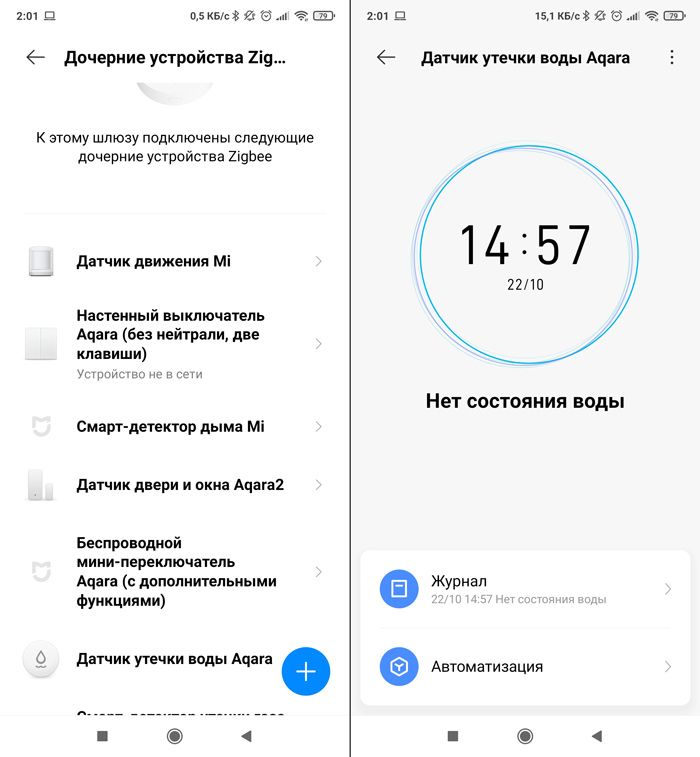
Но решение не универсальное. Обратите внимание, что некоторые устройства без картинки, это указывает на несовместимость устройства и региона. Датчик дыма, газа, электрокарнизы и почему-то беспроводные кнопки Aqara (WXKG11LM и WXKG12LM) работать не хотят. Т.е. к шлюзу они подключаются без проблем, но вот в приложении уже есть ограничение и пользоваться ими не получится. Если используете Android, можно просто установить модифицированное приложение от товарища Vevs, там эти ограничения отключены.
Если используете iOS или хотите использовать оригинальное приложение, перед покупкой проверьте наличие устройства в общем списке. Возьмем к примеру выключатели Aqara D1. В разделе добавления устройства ищем раздел «Переключить» и смотрим доступные устройства:
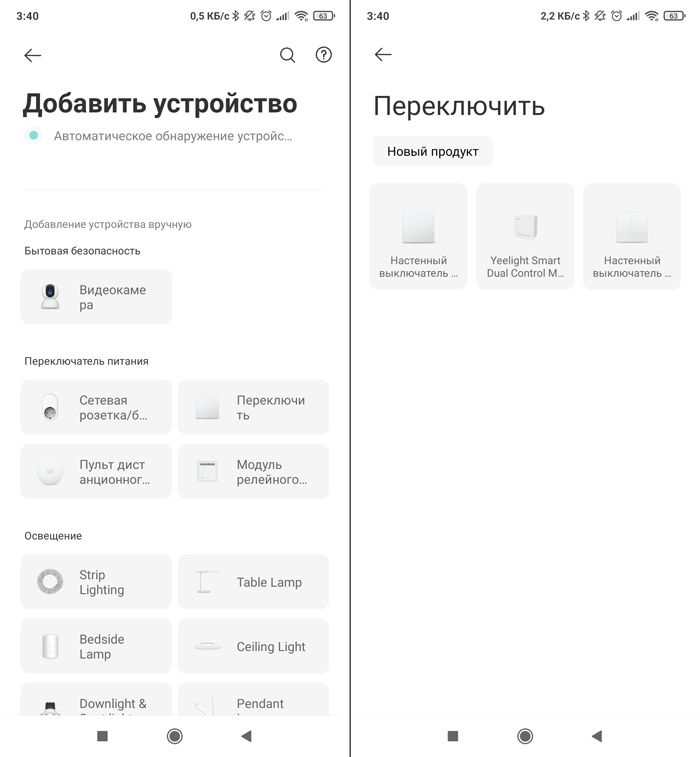
В списке есть только выключатели из первой линейки (и только версия без нулевой линии), а значит 99% версия D1 работать не будет. Но с другой стороны, после добавления напрямую к шлюзу, они пробросились в Алису от Яндекса и отлично там управлялись.
По моему опыту, лучше использовать китайский регион как основной. Во-первых, туда можно добавить большинство устройств Xiaomi, да и практически все новинки выходят с поддержкой Китая. Есть конечно исключения, может помните историю с мойками воздуха SmartMi, когда производитель заблокировал китайские версии, используемые вне Китая. Конечно обходные пути решения найти удалось, но осадочек остался. Во-вторых, там больше функциональных возможностей. Например можно использовать NFC метки, которые пригодятся в некоторых сценариях. Многие утверждают, что российский регион работает быстрее, но сколько не проверял, сильной разницы не заметил.
Купить именно китайские версии можно на Aliexpress и в магазине FoxPox.ru.
Если Вам требуется убедиться в совместимости определенного устройства, можете написать в комментариях. Если все необходимое будет у меня на руках – обязательно проверю.
А на этом все, благодарю за внимание!
Термометр-гигрометр Xiaomi Thermometer 2 с Bluetooth. Сравнение, потрошение, умозаключения.
Хит, или не хит? Xiaomi выпустили новый термометр под незатейливым названием модели — Thermometer 2, и на этот раз более чем в два раза дешевле предшественника Xiaomi MiJia Temperature Humidity Sensor LCD но сохранив при этом фактически тот же функционал.
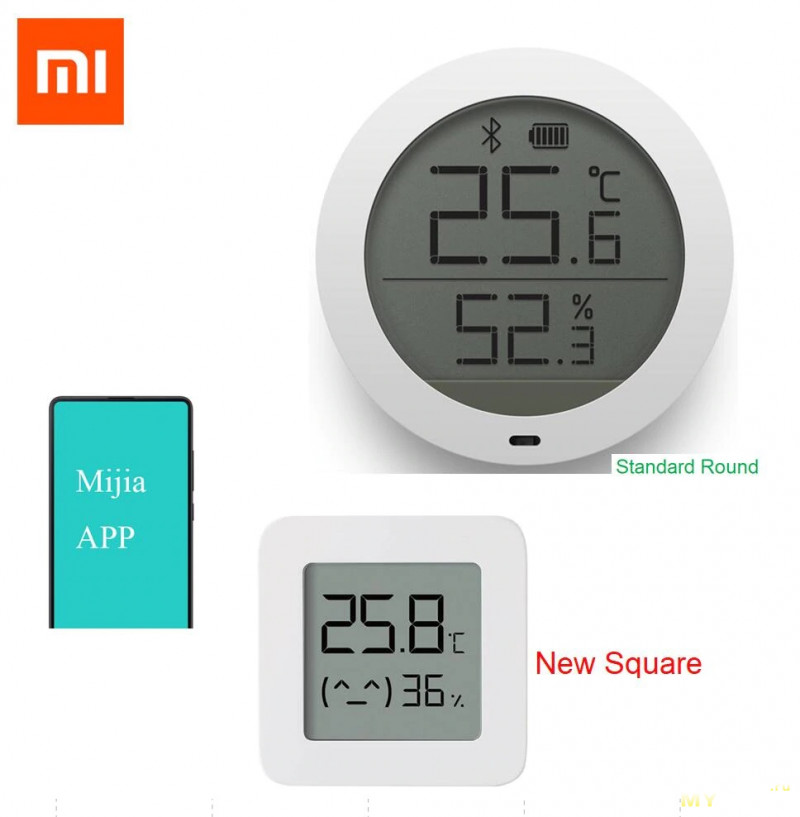
Разница заключается в размерах (новая модель гораздо меньше) и элементе питания ААА в старом, и CR2032 в новом. Питание CR2032 не является таким уж большим недостатком, те же таблетки этого формата от pkcell весьма доступны по цене.
По фото в лоте я ожидал, что размер будет побольше, однако, судя по отзывам, «удивлен» был не только я один. Да и вот этого фото при заказе не было.
Получив посылку, еще по коробке я понял, что внутри будет что-то более компактное, чем я думал. 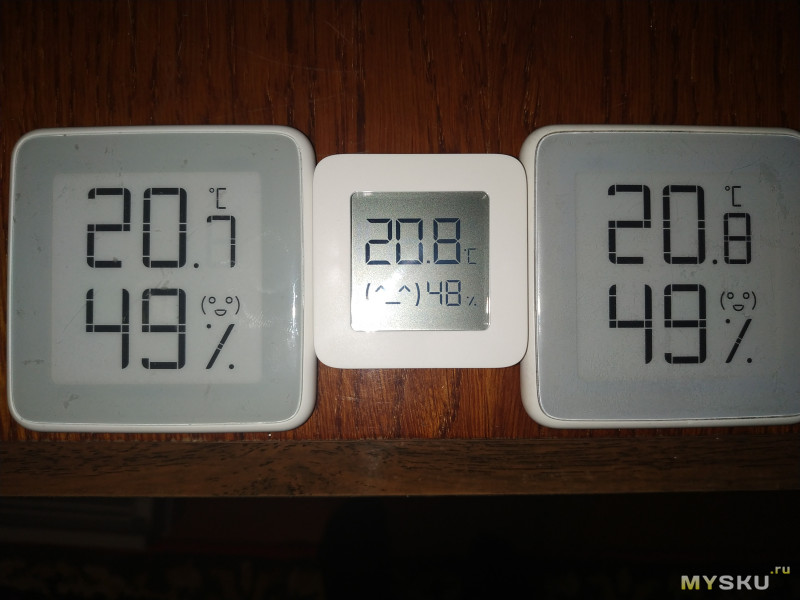 Как по мне такой миниатюрный размер имеет место быть, не выделяется в интерьере, отлично стоит на столе без подставок, а также может послужить роль карманного переносного или туристического термометра. В корпусе есть специальная проушина.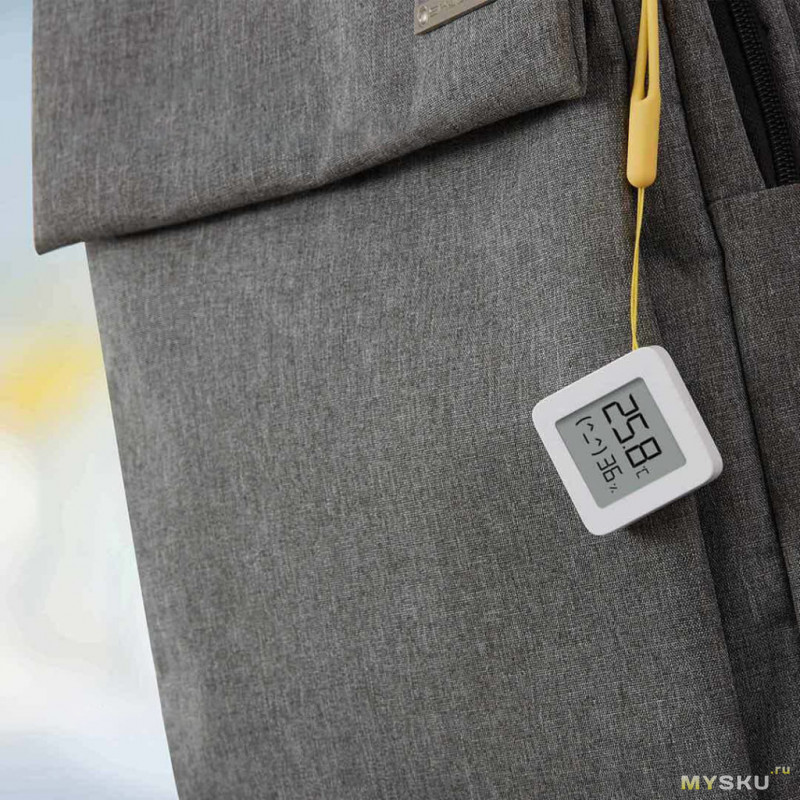
Но в угоду компактности пострадала считываемость, она так себе, мало того, что LCD экран значительно уступает E-ink по контрастности, так тут еще и сегменты тонкие, высота цифр температуры 9мм, а высота цифр влажности вовсе 5мм, у кого плохое зрение очевидно будут проблемы. 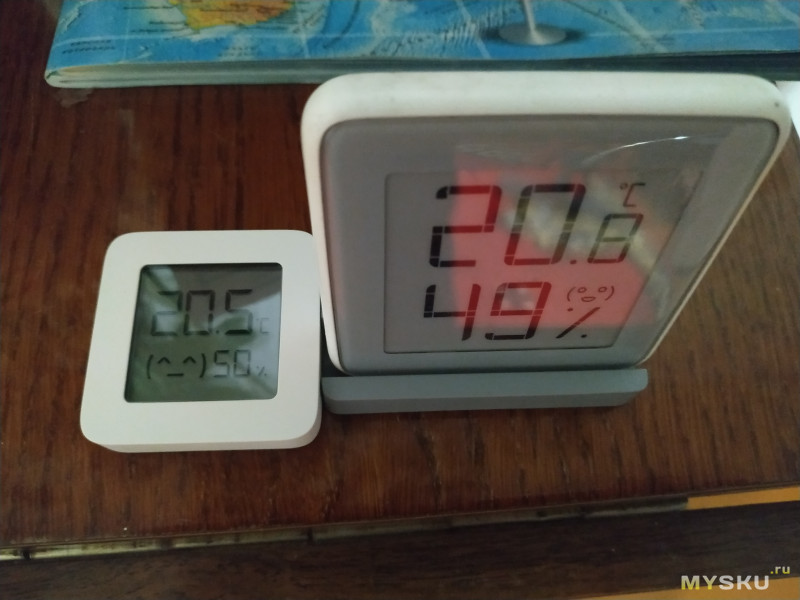
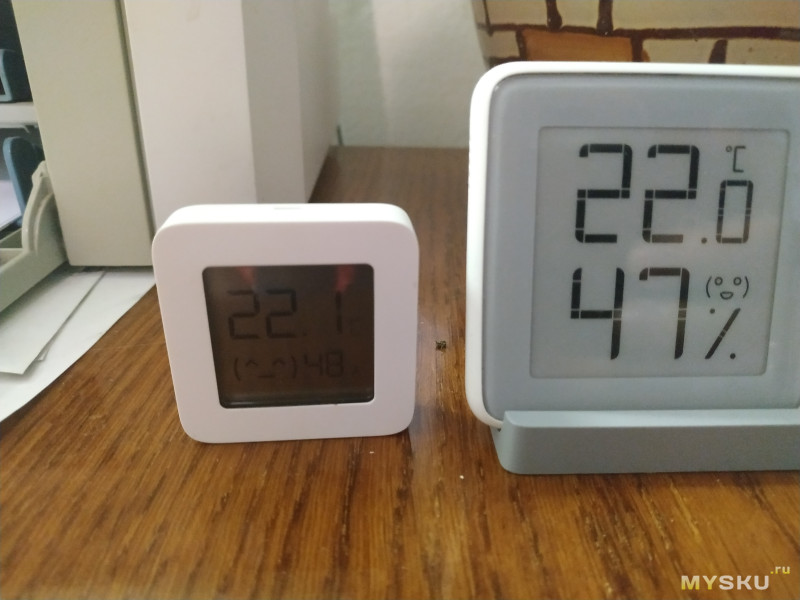
Даже однобаксовый показометр и то на голову выше. 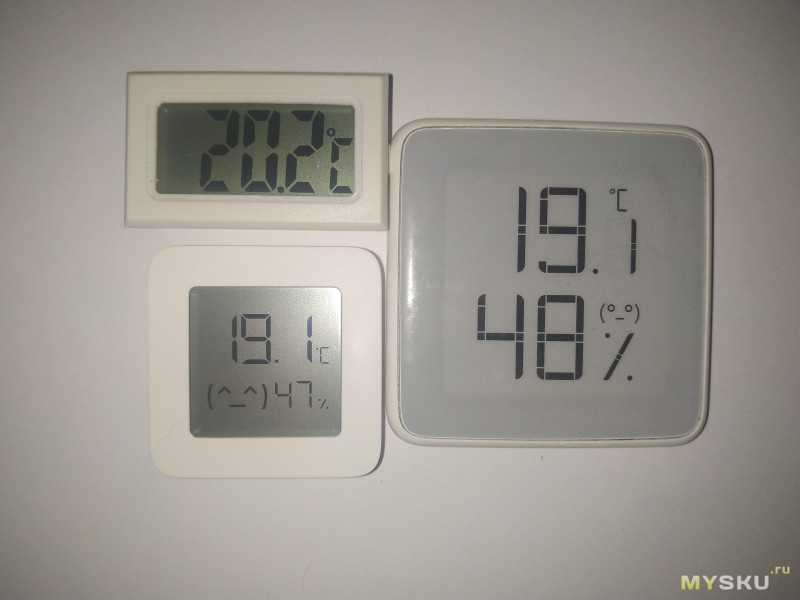
Смайлик тут тоже не в тему в таком маленьком дисплее, но это уже видимо фирменная фишка бренда. В остальном устройство прекрасное. Что касается точности показаний, то тут в моем экземпляре все без нареканий, в сравнении с E-ink версией градусника Xiaomi разницы в показаниях нет, а второй в свою очередь ранее сравнивал с поверенным психрометром Августа.
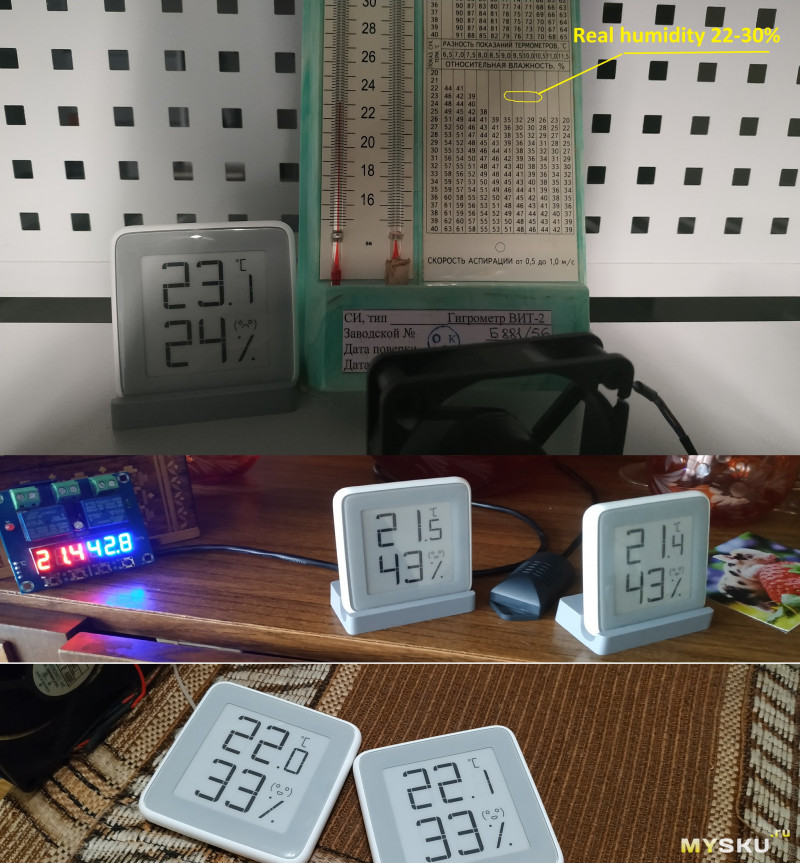
Разборка.
Внешняя крышка держится на защелках, а внутренняя тушка на двух саморезах и защелках со всех сторон. Вскрывать нужно аккуратно просунув под защелки что-то типа пластика от бутылки. 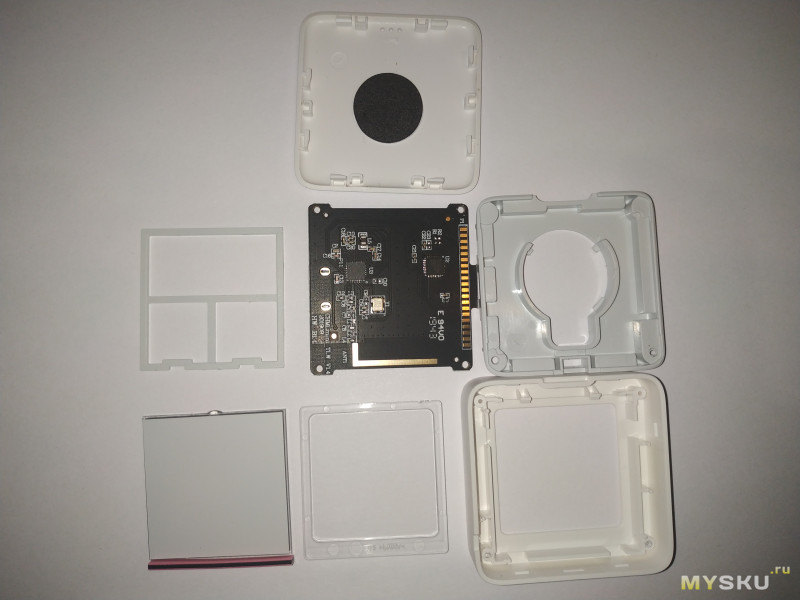
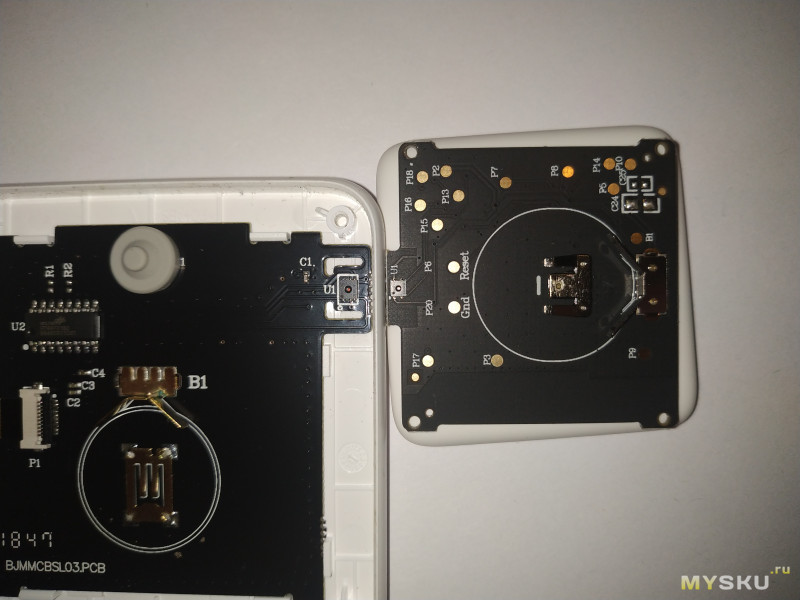
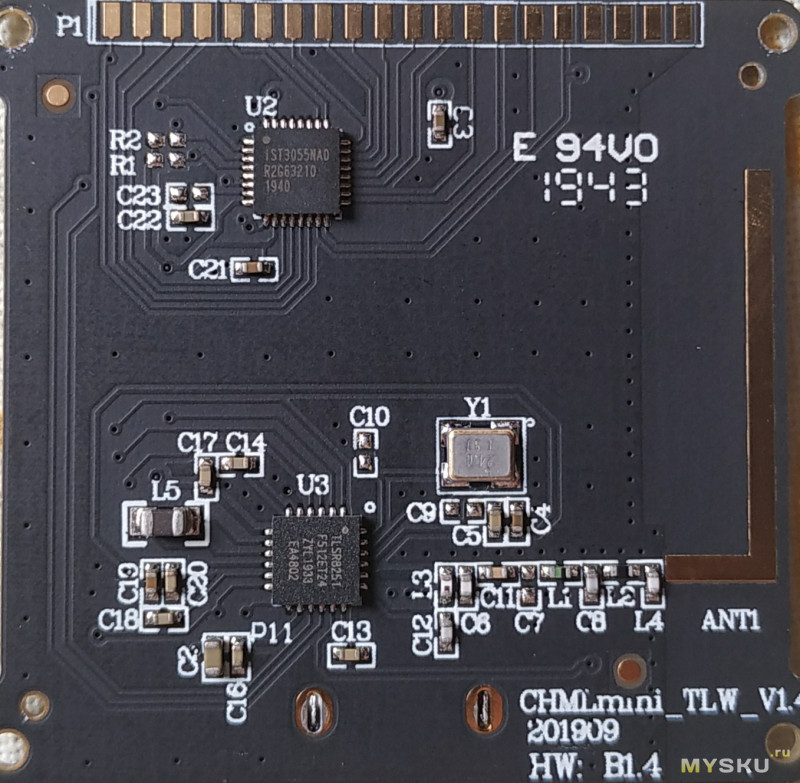
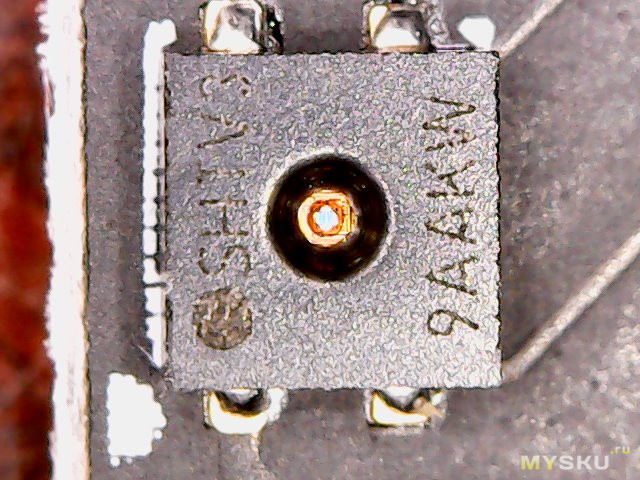
А далее вооружаюсь микроскопом. Сердцем является датчик SHTV3
Даташита на сайте швейцарского производителя Sensirion я не нашел, но что-то мне подсказывает, что этот датчик аналог SHTC3, возможно какой-то спецзаказ, или новая модель, не знаю. Для сравнения, в E-ink версии стоит датчик SHT30 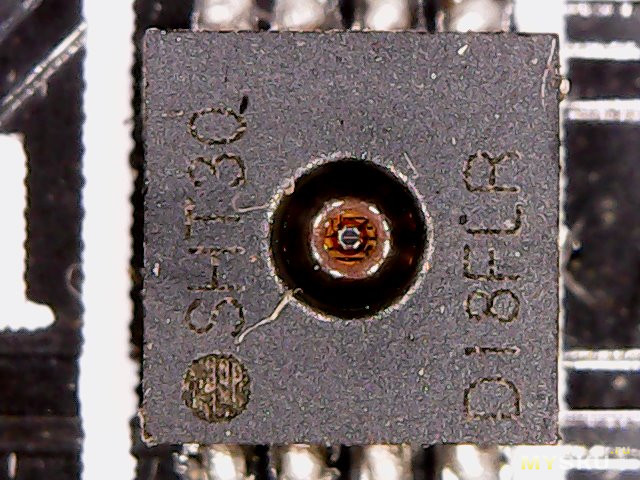
И он в свою очередь отличается от SHTC3 большим физическим размером и чуть большим диапазоном измерения температуры и влажности, что для комнатного применения вообще не критично. Данный нюанс имеет место быть, если планируется установка в холодном помещении, но я проверил — показания и тут не отличаются. 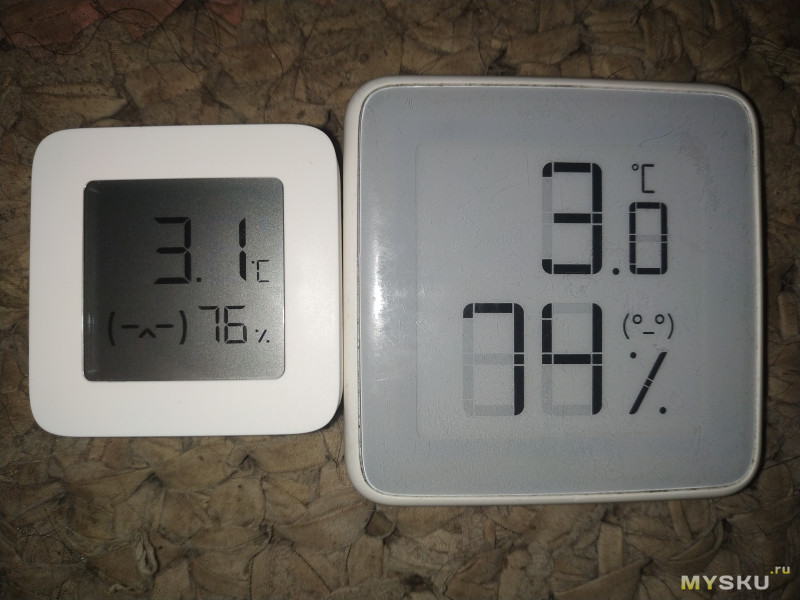
Минусовую температуру, как ни странно, тоже показывает, вплоть до 9.9 градусов, дальше на экране появляется символ L. 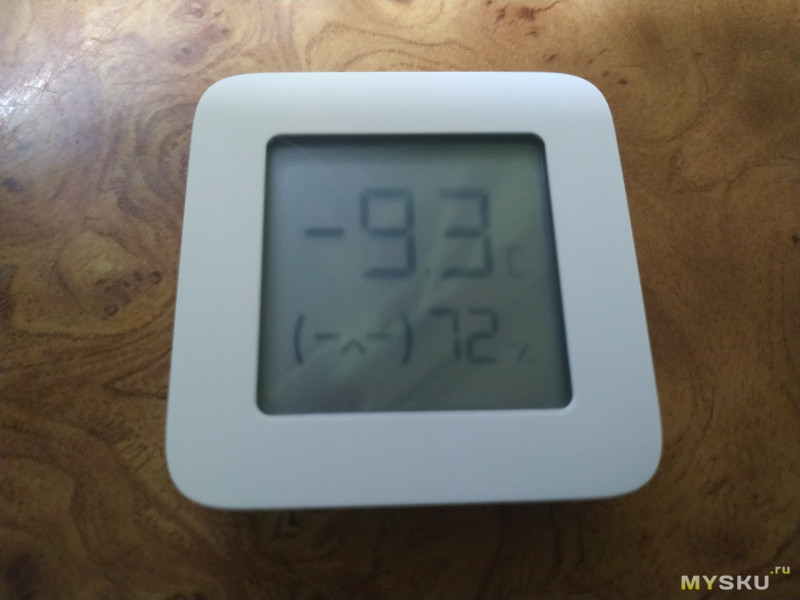
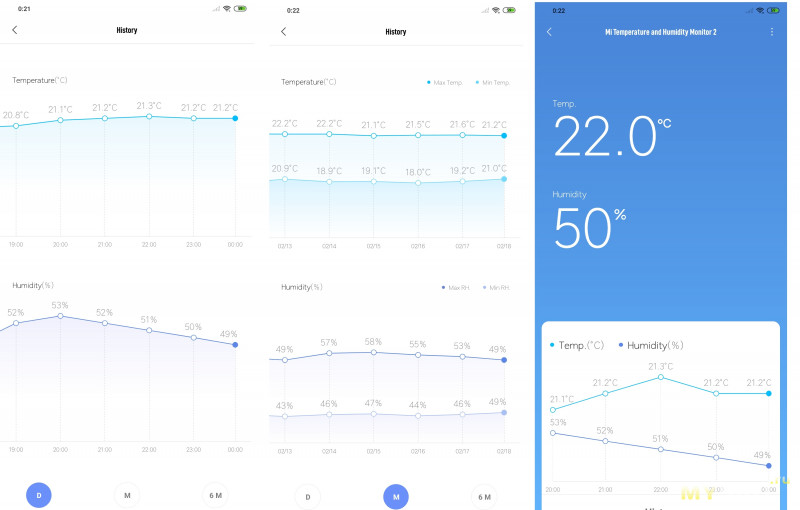
Для подключения к приложению Mi-Home в настройках приложения нужно выбрать регион Китай, иначе не видит. Ну а там можно задавать сценарии, смотреть дневной и месячный графики колебаний температуры и влажности и тд, чего нельзя сделать с моим E-ink термометром.
Вывод.
Устройство, на мой взгляд, вышло годное за свою цену, и отлично подойдет для подарков. Но тем, кому не нужно подключение к смартфону, то все-таки рекомендую термометр с E-ink дисплеем. К слову, для китайцев, заказавших этот термометр на краундфандинговой площадке Xiaomi, цена на три штуки вышла вовсе около 7usd.
Планирую купить +36 Добавить в избранное Обзор понравился +42 +65
- xiaomi,
- Xiaomi LYWSD03MMC,
- Термометры и барометры
- 18 февраля 2020, 00:40
- автор: petranevich
- просмотры: 27455