Настройка VPN-соединения для Windows 10
Данная инструкция предназначена для настройки подключения к сети Интернет по технологии VPN (PPTP) в операционной системе Windows 10. Инструкция используется только в том случае, если Вы подключаете свой персональный компьютер под управлением операционной системы Windows 10 непосредственно к сети ООО «ЮГ-ТЕЛЕКОМ» и не используете для этого маршрутизатор (роутер).
Для настройки подключения к сети Интернет по технологии VPN (PPTP) в операционной системе Windows 10 необходимо выполнить несколько простых шагов:
Положите перед собой Ваш договор с компанией ООО «ЮГ-ТЕЛЕКОМ» (далее по тексту — договор) с параметрами подключения к сети Интернет;
Убедитесь, что сетевой кабель подключен к Вашему компьютеру, а в трее есть Индикатор состояния подключения.
На индикаторе состояния подключения должен находиться жёлтый треугольный значок предупреждения (если навести на него указатель мыши, то появится подсказка – «Неопознанная сеть. Без доступа к Интернету»).
Если на индикаторе находится красный крест, значит сетевой кабель не подключен или повреждён;
Как подключить пк к VPN через телефон?
Нужно сделать такую манипуляцию:
[Телефон подключенный к VPN] через USB модем поключен к [компьютеру], Нужно чтобы IP пк имело тот же IP как и телефон, тоесть просто транслировать весь трафик с пк через телефон который в свою очередь работает через VPN соединение. Обычным подключением USB модема раздается интернет.
Водичка : от этого зависит мое будущее, ну и сколько денег я потрачу на сложнодобываемый vpn для пк (в моей стране)
- Вопрос задан 12 сент. 2023
- 433 просмотра
10 комментариев
Средний 10 комментариев
Для новичков — как подключить VPN на Windows 7 вручную и с помощью приложений на компьютер

В на этой странице вы найдете простую и понятную инструкцию, как подключить и настроить VPN на операционной системе Windows 7 двумя способами, в зависимости от цели: вручную (средствами ОС), а также автоматически при помощи специальных программ, упрощающих процесс во много раз. А также покажу, как включить автоматическое соединение с ВПН, сразу после загрузки компьютера, при запуске Виндовс. За много лет работы в сфере IT я создавал и настраивал VPN-подключения сотни раз, поэтому знаю все возможные нюансы и вам лишь останется быстренько повторить за мной ?
Способ 1 — как вручную создать подключение к VPN на Windows 7
Этот вариант обычно используется только для подключения к сети организации (компании). Например, вы работаете в офисе, где сетевые ресурсы доступны только из сети здания фирмы. Однако сотрудники могут получать доступ к нужным документам, хранящимся в сети компании, подключившись прямо из дома через VPN-доступ. Для этого потребуется создать и настроить новое соединение в Win 7 по шагам ниже. Сами же параметры вам должен будет сообщить системный администратор. В случае же, когда вы хотите просто поменять IP-адрес и получить доступ к заблокированным сайтам или по другим личным целям, то проще всего использовать специализированные приложения (смотрите 2-й способ ниже). Это намного быстрее, удобнее и связь будет стабильнее.
Правда не рекомендую повсюду пользоваться бесплатными VPN, это очень чревато и ниже об этом тоже упомяну.
Процесс установки и настройки VPN-соединения
Для какой бы цели вам не требовалось подключаться по VPN, вначале нужно его создать. Настроить можно и позже, например, если вы сейчас не знаете правильных данных для соединения. Кликните по значку локальной сети и интернета в трее Windows (справа внизу панели задач, где расположены часы) и нажмите на ссылку «Центр управления сетями и общим доступом». Туда же можно попасть через панель управления, выбрав категорию «Сеть и интернет».  Как перейти к управлению сетями в Windows 7 Выберите вариант «Настройка нового подключения или сети».
 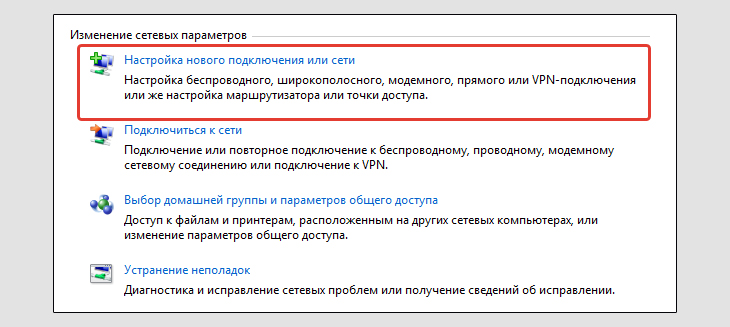 Создание нового сетевого подключения В следующем окне отметьте «Подключение к рабочему месту» и нажмите «Далее».
 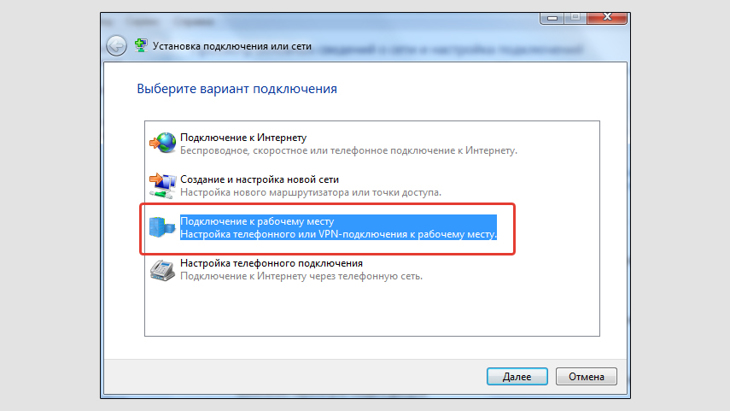 Выбор варианта VPN-подключения Теперь выбираем «Использовать мое подключение к интернету (VPN)».
 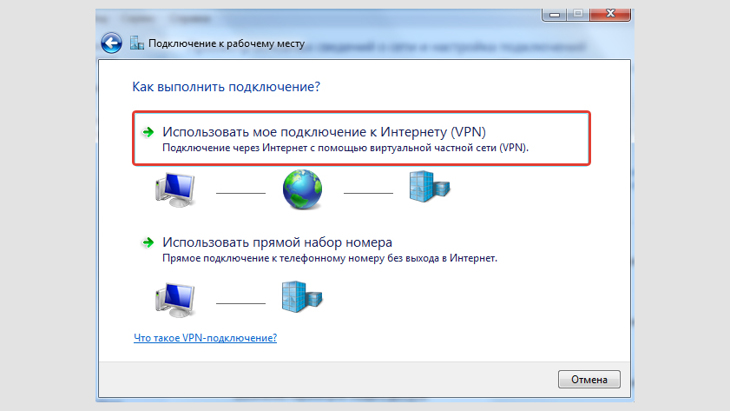 Необходимо выбрать виртуальную частную сеть На следующем этапе начинаются настройки.
Если вы создаете VPN для подключения к офису компании, то все параметры сообщит системный администратор или иной человек, отвечающий за сеть. Если же хотите подключиться к какому-то внешнему серверу (платному или в свободном доступе), то смотрите главу ниже, где я рассказываю, как можно найти актуальные адреса и другие нужные данные.
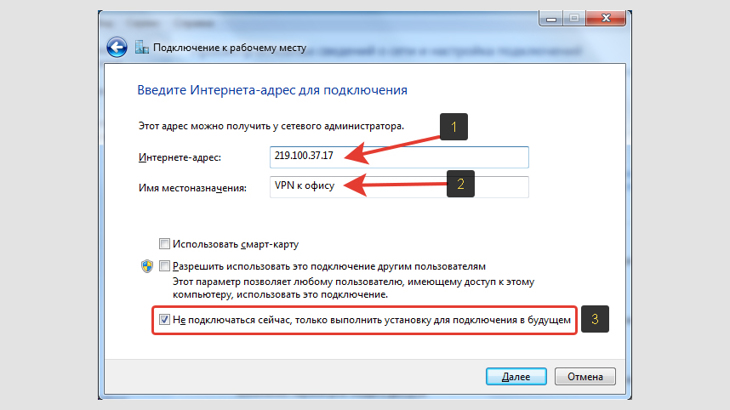
Итак, сейчас перед вами окно, где необходимо ввести: Ввод названия подключения и адреса IP (или DDNS)
- Интернет-адрес — тот IP-адрес VPN-сервера, к которому вы будете подключаться. Либо здесь же указывается DNS имя сервера (вместо IP).
- Имя местоназначения — просто название соединения, чтобы вы потом могли легко ориентироваться, если сделаете таких несколько для разных целей. Например, «VPN для офиса».
- И отметьте пункт «Не подключаться сейчас, только выполнить установку…».
Щелкните по кнопке «Далее» для продолжения.
Осталось ввести логин и пароль от сервера VPN, к которому подключаемся. Рекомендую не убирать галочку «Запомнить пароль», чтобы не вводить его заново каждый раз при попытке подключиться. Нажмите «Создать».
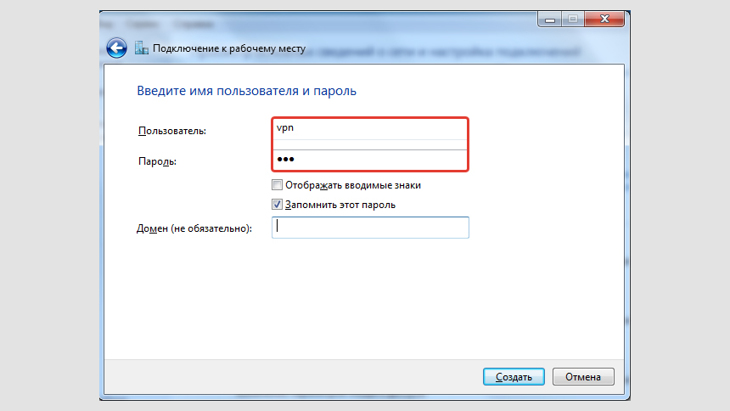
Ввод пользователя и пароля от создаваемого VPN
Последнее окно, где увидите надпись «Подключение готово к использованию», просто закройте.
Теперь находим созданное VPN-подключение, перейдя в подраздел «Изменение параметров адаптера» .
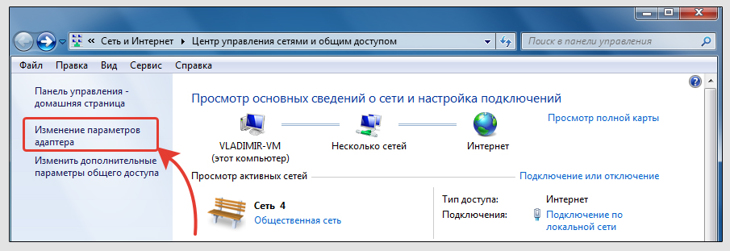
Как перейти к созданному VPN соединению
Если вы задали все настройки, которые вам выдали от VPN в своей фирме, то скорее всего уже сможете подключиться, кликнув дважды левой кнопкой мыши и нажав кнопку «Подключение».
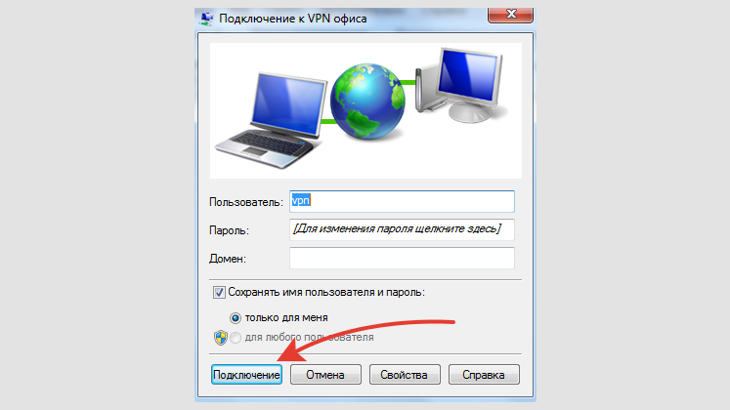
Как установить подключение к сохраненному ВПН через раздел сетевых адаптеров
Также вы можете кликнуть по иконке подключения в трее Windows 7, выбрать нужное из списка и нажать кнопку соединения.
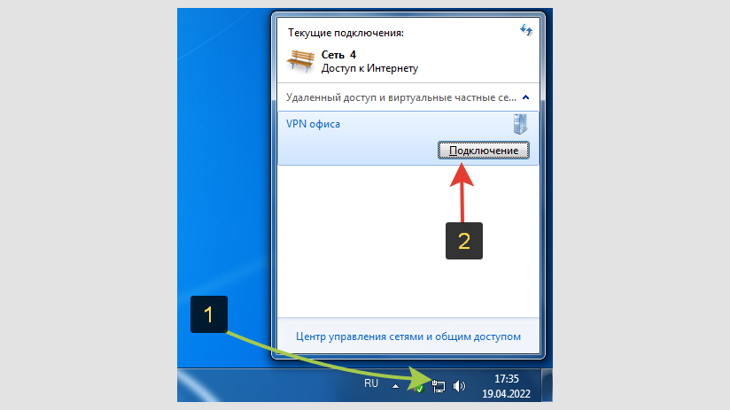
Вариант подключиться к VPN через значок в трее Виндовс 7
Отсюда при необходимости можно быстро перейти к настройкам, кликнув правой кнопкой мыши и выбрав «Свойства».
Таких VPN-подключений можно создать сколько угодно. Например, одно для работы, другое для подключения к серверам США, чтобы получить американский IP-адрес и обходить блокировки сайтов и сервисов в России.
Но если вы хотите подключаться не к VPN своей компании для работы, то вам потребуется найти данные в свободном доступе в интернете, либо взять у ВПН-провайдера. Об этом рассказал в главе ниже.
Через некоторое время после подключения к готовому VPN, Windows 7 может показать окно, где нужно выбрать, к какому типу сети вы отнесете созданное соединение: домашняя сеть; предприятия или общественная. Всегда выбирайте «Общественная», подключаясь к ВПН в свободном доступе.
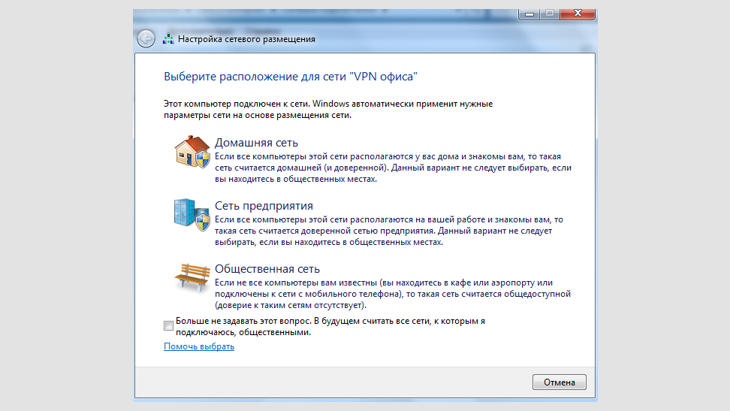
Выбор типа сети
Может быть и такое, что при соединении вы получите ошибку и это чаще всего означает, что настроено что-то не так. В таком случае вы можете кликнуть правой кнопкой мыши по подключению, выбрать «Свойства». Обычно требуемые настройки задаются на вкладках параметров «общие» и «безопасность».
В «общих» можно указать / поменять IP или имя DNS-сервера для соединения. На разделе «Безопасность» остановлюсь подробнее, поскольку тут есть несколько важных опций:
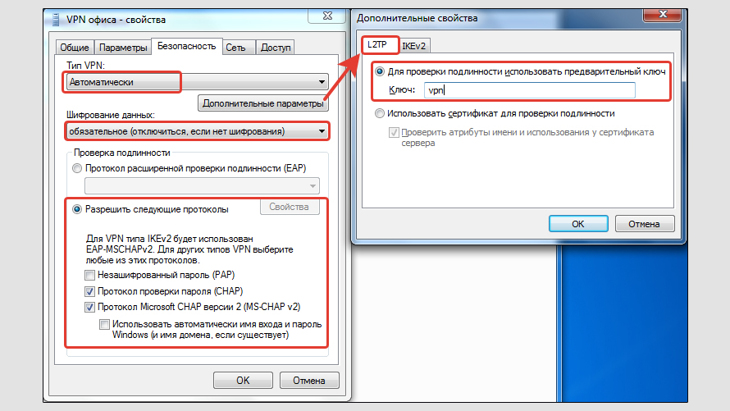
Основная настройка VPN в Windows 7
- Тип VPN. Жестко задавать не обязательно, поскольку Windows 7 сама перебирает все варианты при подключении. Но если вы точно знаете тип, то лучше его указать, чтобы ускорить процесс соединения. Например, если будете коннектититься к серверам в свободном доступе, то чаще указывается тип «L2TP IPSec VPN» или «Туннельный протокол точка-точка (PPTP)». Информация об этом всегда будет на ресурсе, где вы ищите «халявные» адреса.
- Внизу окна можно настроить шифрование и используемые протоколы. Шифрование зависит также от того сервера, к которому подключаетесь. Либо сообщит администратор в вашей компании, либо будет указано на сайте, где будете находить VPN в свободном доступе. И учтите, что если сервер не поддерживает шифрование, а у вас оно выставлено в настройках, то при попытке подключиться, система выдаст ошибку. В таком случае, отключите его в настройках и попробуйте подключиться снова. Ну а дополнительные протоколы внизу окна, обычно, оставляем заданными по умолчанию и лишь в некоторых случаях их следует менять.
- Если нажать кнопку «Дополнительно» рядом с типом ВПН, то на вкладке L2TP появится возможность изменить вариант проверки подлинности. Для подключения к купленным VPN-серверам или найденным бесплатно в интернете, обычно нужно включать опцию «Ключ» и там прописывать нужное значение, которое выдает ваш провайдер ВПН. Возможно по ключу вы будете подключаться и к офисному VPN.
Например, платный VPN-сервис Hidemy.Name, который я сейчас применяю для своих задач, автоматически выдает логин / пароль и ключ по запросу. Хотя у него есть легкое в использовании приложение и создавать ручное подключение особо смысла нет. Подробнее об этом сервисе рассказал в статье: «Отзыв + обзор о Hidemy.Name VPN».
Не забудьте нажать «ОК» во всех окнах для сохранения настроек, если вносились изменений.
Где найти данные для бесплатного VPN-подключения: IP-адрес, логин, пароль
Если вы подключаетесь по VPN не к сети компании, то данные потребуется взять либо у VPN-провайдера (если покупали услугу), либо в свободном доступе в интернете.
Один из таких сайтов vpngate.net и ниже все покажу на его примере. Откройте его в отдельной вкладке браузера, пролистайте до большой таблицы со странами и далее следуйте моей инструкции.
Аналогичные ресурсы вы можете найти самостоятельно, набрав запрос в поиске вида «бесплатные адреса VPN».
Какие настройки потребуются:
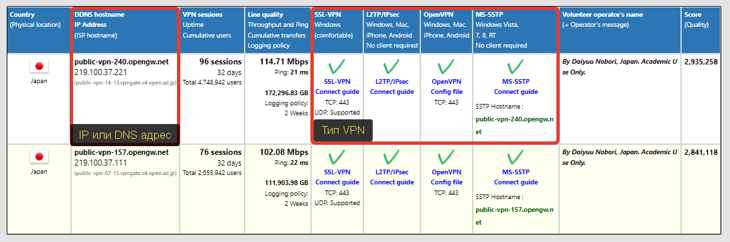
Таблица VPN-серверов с настройками на сайте VPNGate
- Адрес сервера (он же IP или имя DNS) — указывается в столбце 2.
- Тип VPN (4-7 столбцы) — нужно определиться, к какому вам нужно подключаться. Если знаний нет, то можно особо не вникать и искать те серверы, где стоит большая галочка в ячейке с типом «L2TP/IPsec». Это означает, что данный тип поддерживается.
- Логин, пароль, ключ — они одинаковы ко всем серверам с сайта VPNGate: vpn . Чаще всего такие данные вы найдете на любых сайтах, но в некоторых случаях могут и отличаться. Так или иначе, они обязательно будут отображены на странице.

Где найти логин и пароль для доступа к ВПН на сервисе VPNGate
Все найденные данные просто копируйте в соответствующие поля при создании подключения, как показывал выше.
Если же вы покупали доступ к VPN-сервису, что я и советую делать, чтобы не рисковать своими данными и не рисковать взломом аккаунтов (в том числе в банках), то все данные для подключения он предоставляет либо на почту после оплаты, либо можно найти в личном кабинете.
Как создать ярлык ВПН и настроить соединение при запуске Windows 7
Чтобы вам было удобнее подключаться, прямо с ярлыка на рабочем столе, кликните правой кнопкой мыши по созданному подключению и выберите «Создать ярлык». Согласитесь на предупреждение, что ярлык будет помещен на рабочий стол.
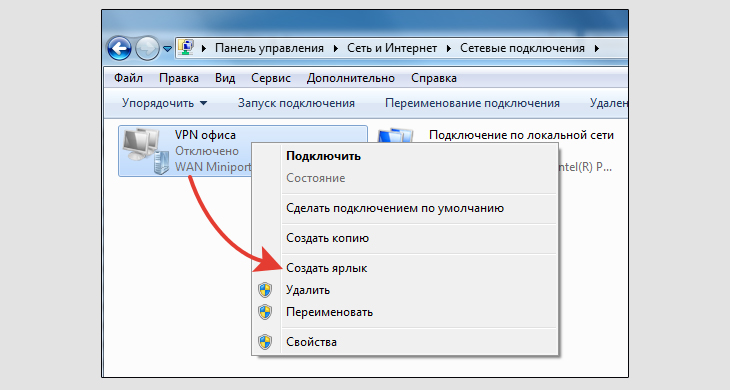
Создание ярлыка для быстрого подключения c рабочего стола
И теперь, когда вам нужно будет подключиться к созданному VPN, просто кликните дважды по иконке и жмем «Подключение».
А кому-то будет удобно сделать так, чтобы соединение выполнялось сразу после включения ПК (после входа в Windows 7). Это можно организовать через планировщик задач.
Откройте «Пуск». Внизу, в поисковой строке наберите «планировщик» и откройте найденный компонент.
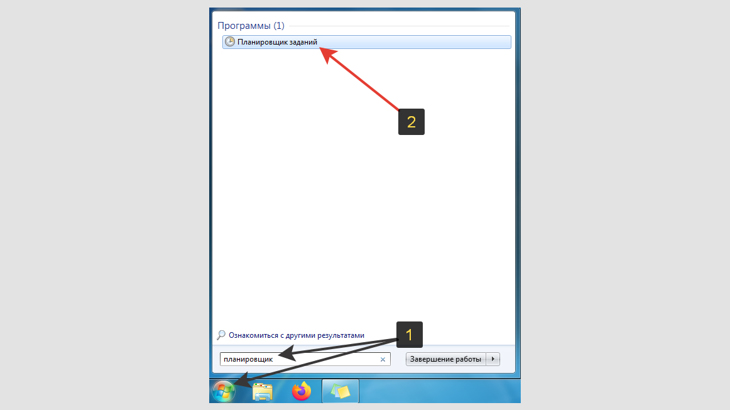
Как перейти в планировщик заданий Win7
Перейдите в меню «Действия» и выберите «Создать простую задачу».
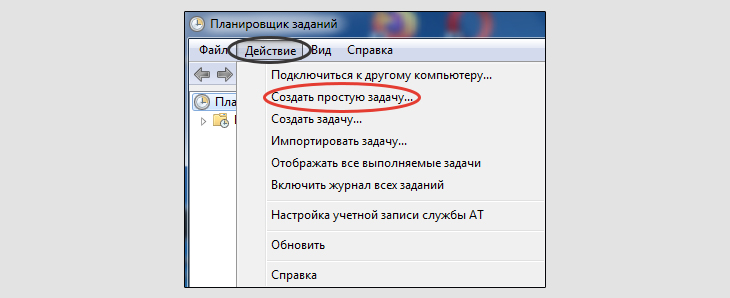
Создание задачи в планировщике
Теперь пройдем 4 этапа. После каждого нажимайте кнопку «Далее»:
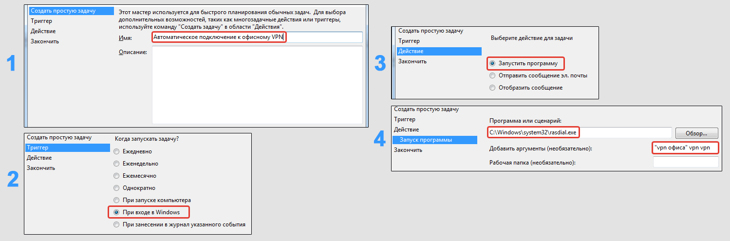
Настройка задания в планировщике
- Укажите название задачи. Просто чтобы потом не забыть, что оно означает. Например: «Автоматическое подключение к VPN».
- Включите вариант «При входе в Windows». Если же выбрать вариант «при включении компьютера», работать не будет, проверял.
- На шаге «Действие» отметьте пункт «Запустить программу».
- На последнем шаге, в поле «Программа или сценарий», вставьте этот путь C:\Windows\system32\rasdial.exe В строку «Добавить аргументы» нужно через пробел указать: название подключения, логин, пароль. Если название у вас с пробелом (например, у меня «VPN офиса»), то заключите его в кавычки (см. изображение сверху для наглядности).
Завершите настройку. Теперь при каждом включении вашего компьютера, Windows 7 будет сама инициировать запуск соединения с созданным VPN. Этот процесс будет отображаться на черном экране командной строки CMD (консоль).
Если консоль закроется, а подключения так и не произошло, значит что-то не так. Например, VPN-сервер больше не функционирует, поменялся логин / пароль или какие-то другие настройки.
Способ 2 — Простое подключение к VPN через программы
Windows 7 по сей день поддерживает установку любых приложений от VPN-сервисов для удобного, быстрого подключения к серверам. Это идеально подходит, чтобы обходить блокировки сайтов, например, в Инстаграме*.
Я уже давно не пользуюсь ручным вариантом подключения, кроме случая, когда нужно подключаться к VPN своего рабочего места в техникуме для выполнения там различных задач.
Через отдельные программы реально в 100 раз проще и быстрее.
Прежде чем скачивать утилиту, нужно определиться, к какому VPN-провайдеру вы будете подключаться.
- Во-первых, есть бесплатные и платные сервисы.
- Во-вторых, вариантов и там и там предостаточно, что все даже не перепробовать ?
Бесплатными я уже стараюсь не пользоваться, кроме простого обхода блокировок нескольких ресурсов и не более того. Скажу сразу о двух критически важных нюансах таких ВПН:
- Самое главное — они в более 90% всех имеющихся вариантов небезопасны. И даже те, что заслужили доверие нельзя применять везде напропалую, а только узконаправленно и внимательно! Почему? Описал все риски тут »
- Помимо безопасности, в них всегда сильно урезанный функционал, например, плохая стабильность и скорость соединения, мало трафика на день / месяц, мало локаций / стран чтобы менять IP. Это только самое основное. Остальное подробно описал в отдельной заметке »
Среди платных тоже встречаются «шарашкины конторы», которые разоблачают независимые эксперты с мощной доказательной базой. Я могу рекомендовать только те, которые не просто заслужили доверие у опытных пользователей и прошедших всяческие экспертизы, но и которые уже тщательно протестировал сам. Это:
- Hidemy.Name. Имеет не самые быстрые сервера, но зато безопасен, не такой дорогой и цены в рублях, а не долларах или евро как у большинства. Ранее сидел на ExpressVPN (см. ниже), а сейчас с целью экономии работаю с этим, поскольку хватает его скоростей для моих целей.
- ExpressVPN и NordVPN. Схожи по характеристикам, с высокими скоростями, большим количеством настроек в приложениях. О безопасности молчу — она на высоте! К тому же могут устанавливаться на все что угодно, включая расширения в известные браузеры. Но оплата только в долларах и вместе с этим ценник более кусучий. Кстати, Nord заблокировали на территории РФ в марте 2022 года, но сделать этого полностью никак нельзя. Он просто стал открываться по новому домену и также продолжает безупречно работать в России.
Среди наиболее доверенных со свободным доступом, могу на данный момент выделить только 2 варианта:
- Proton VPN. Отзыв о нем писал в отдельной статье, а также составил понятную инструкцию по работе. Требует обязательной регистрации аккаунта.
- Windscribe. Инструкция и отзыв здесь. Регистрация не обязательная, но без нее дают только 2 гб трафика на месяц, чего едва кому-то хватит.
Кстати в обоих есть и платный доступ, но если уж брать такой, то я бы остановился на первой тройке или на Протоне. Просто Виндскрайб входит в разведывательный альянс «14 глаз» а это уже не может дать гарантий 100% анонимности и непередаваемости личных данных.
Сайты сервисов могут открываться на английском, ведь подавляющее большинство VPN-провайдеров не базируются в РФ или СНГ. Можно включить переводчик в браузере, если потребуется.
Суть простая: находим раздел с оплатой либо (для бесплатных вариантов) — с загрузками / регистрацией. Скачиваем VPN прямо для установки в Windows 7 в качестве программы или в качестве расширения для веб-браузера. Но последнее поддерживают не все разработчики.
Отличие в том, что приложение, установленное в систему, при установлении VPN-соединения, будет затрагивать абсолютно все сервисы и другие программы Windows. Т.е. все, что подключается к интернету, будет проходить через ВПН. А если ставится дополнение в браузер, то вы можете только в нем работать через VPN, например, заходить на сайты под блокировкой в вашей стране. Все остальное будет подключаться к интернету без использования ВПН.
Вот так выглядит программа для Windows (на примере Hidemy.Name):

Пример приложения VPN-провайдера Hidemy.Name
Есть несколько серверов для каждой страны, кнопка для подключения, соответственно. Можно менять IP, гибко настраивать шифрование, протоколы и прочее.
Примерно такой же интерфейс вы увидите в приложениях от любой компании. И везде один принцип: есть кнопка для подключения к VPN, есть выбор стран и настройки. Как правило, неопытным пользователям что-то настраивать редко требуется.
Основные выводы
Надеюсь у меня получилось понятно разъяснить, как подключить и настроить VPN в Windows 7. Чтобы не забыть информацию, рекомендую сразу попробовать проделать все по инструкции. Затем уже сможете повторять действия по памяти.
- В Windows 7 мы можем подключиться к VPN двумя способами: вручную и с помощью программ сторонних разработчиков, в автоматическом режиме.
- Ручной способ менее удобен и годится в основном для подключения к сетям компаний, когда это требуется по специфике деятельности. Данные для соединения выдает сама фирма (например, сис.админ в ней) либо можно найти в свободном доступе в сети.
- С помощью программ подключаться очень просто. Такой вариант подойдет для любых целей. Не требуется искать никаких данных и создавать вручную подключение.
- Но приложения от провайдеров VPN, могут таить в себе серьезные опасности. В основном это касается большинства бесплатных ВПН. Пользоваться ими нужно с предельной осторожностью!
- Платные подписки на VPN-доступы уберегут от всех рисков, поскольку максимально безопасны + дадут возможность выходить в сеть, маскируясь под регионы любой из десятков или сотен стран. При этом на максимально возможных скоростях и с отсутствием любых ограничений.
Напишите, пожалуйста, в комментариях ниже, получилось ли у вас создать VPN-подключение на Windows 7 по данному руководству? Если что-то не получается, я всегда постараюсь вам помочь, для этого напишите свой вопрос там же, в комментах. Не стесняйтесь ?
Если помогла заметка и хотите оперативно узнавать о появлении другой полезной информации на компьютерную тему с моего блога, то подпишитесь на рассылку »
Будьте внимательны и осторожны при работе с бесплатными VPN-сервисами!
Получить информацию о новых статьях
Сообщу на вашу электронную почту о выходе новых полезных статей:
Как включить и использовать VPN на компьютере и телефоне
Качественный VPN представляет собой программу или расширение для подключения к виртуальным сетям поверх вашего текущего соединения. Использование VPN необходимо для повышения безопасности, посещения заблокированных ресурсов, конфиденциальности и анонимности. Современные сервисы данного класса предлагают легкое подключение к нескольким бесплатным серверам, чего достаточно для большинства пользователей.
Необходимо установить программу и подключиться к наиболее подходящему серверу, созданное подключение можно использовать для посещения заблокированных или опасных сайтов.
Все имеющиеся VPN для компьютера можно разделить на отдельные программы и расширения для браузеров. Практически для каждого браузера существует целый ряд бесплатных расширений, предлагающих несколько серверов для создания анонимного и безопасного подключения.
Для выбора и включения понравившегося расширения необходимо посетить соответствующий магазин браузера и найти ZenMate, FreeVPN или другие аналоги.
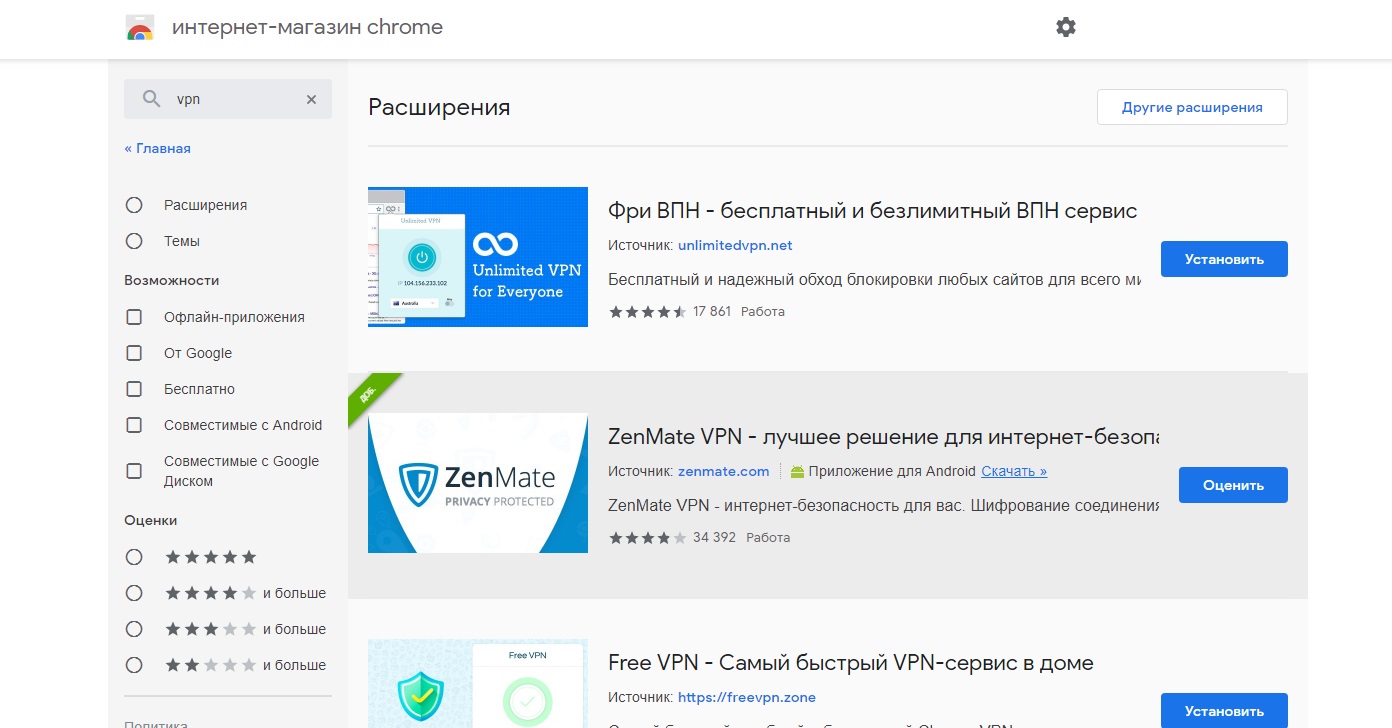
Установленные в браузере сервисы работают исключительно на вкладках самого браузера, а компьютер остается работать в первичной сети. Для подключения всего ПК к анонимному серверу необходимо устанавливать специализированные программы. Большинство таких сервисов имеют как бесплатные сервера или пробные периоды, так и высокоскоростные и неограниченные сервера для платежеспособных пользователей.
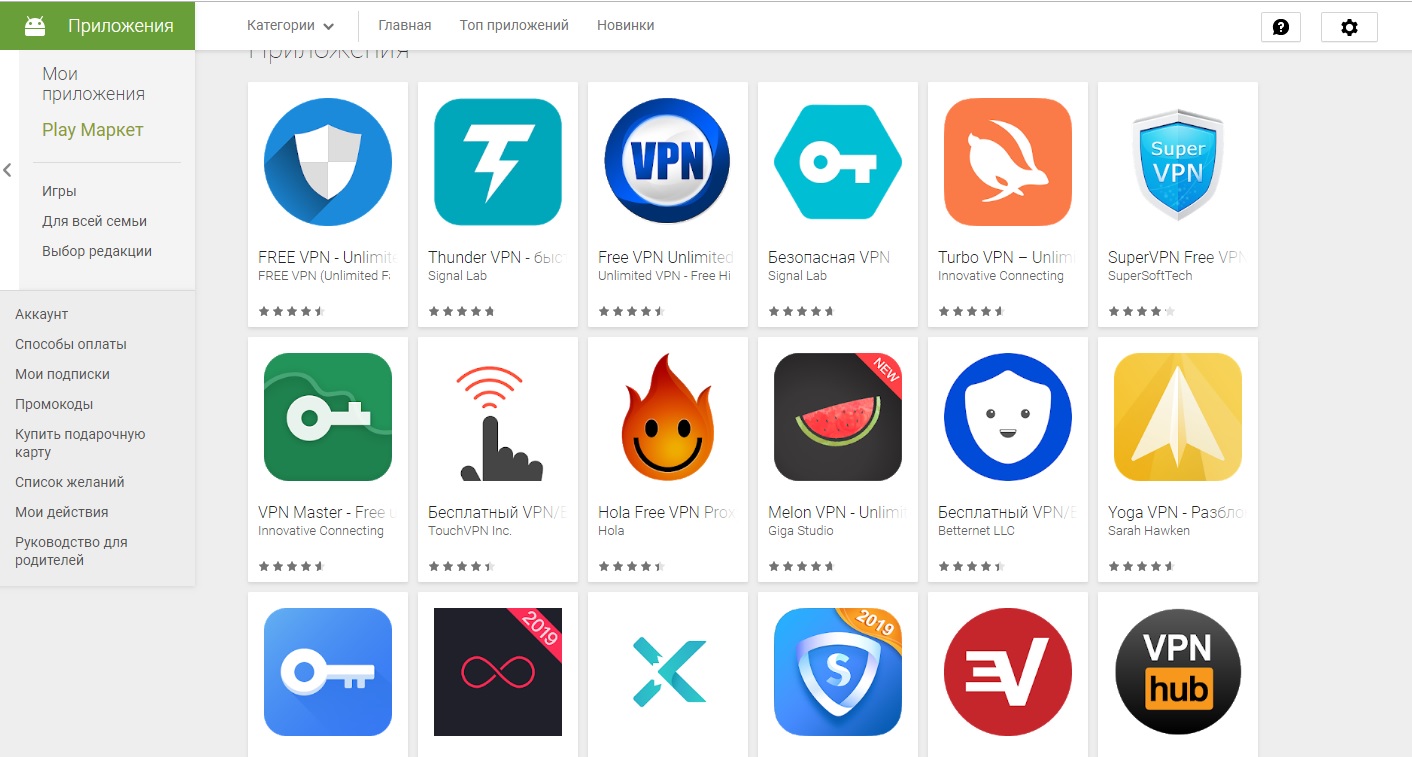
Под мобильные устройства существует большой и обширный ассортимент бесплатных программ данного класса, достаточно посетить магазин приложений и найти наиболее понравившийся вариант.
Приложение подключает весь трафик к выбранному серверу, что позволяет заходить на недоступные сайты, играть в заблокированные игры и запросто обходить любые региональные ограничения.
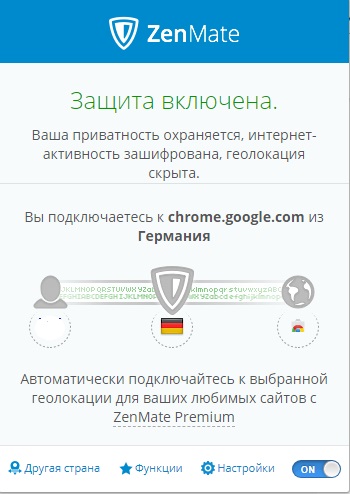
При подборе приложения учитывайте общий рейтинг и последние отзывы, а также работоспособность, расположение и количество предложенных серверов.