Как подключить игровой руль
С развитием гоночных аркад и симуляторов у игроков появилась острая необходимость в повышении качества и комфорта вождения виртуального автомобиля. Игровой руль с педалями являются ключевыми устройствами для достижения этой цели. Но как подключить эти периферийные устройства к ПК и ноутбуку? Давайте разбираться.
Как подключить игровой руль к компьютеру?
Первым делом, нужно проверить, что вы приобрели совместимые с ПК рулевую базу и игровой руль. В нашем каталоге все рулевые базы для симрейсинга совместимы с ПК, а рули для симрейсинга одного и того же производителя, что и базы — также имеют полную совместимость с ПК. Если не хотите заморачиваться с подбором, можете приобрести готовый набор — бандл для симрейсинга, или же связаться с нами — мы с радостью поможем вам в выборе! 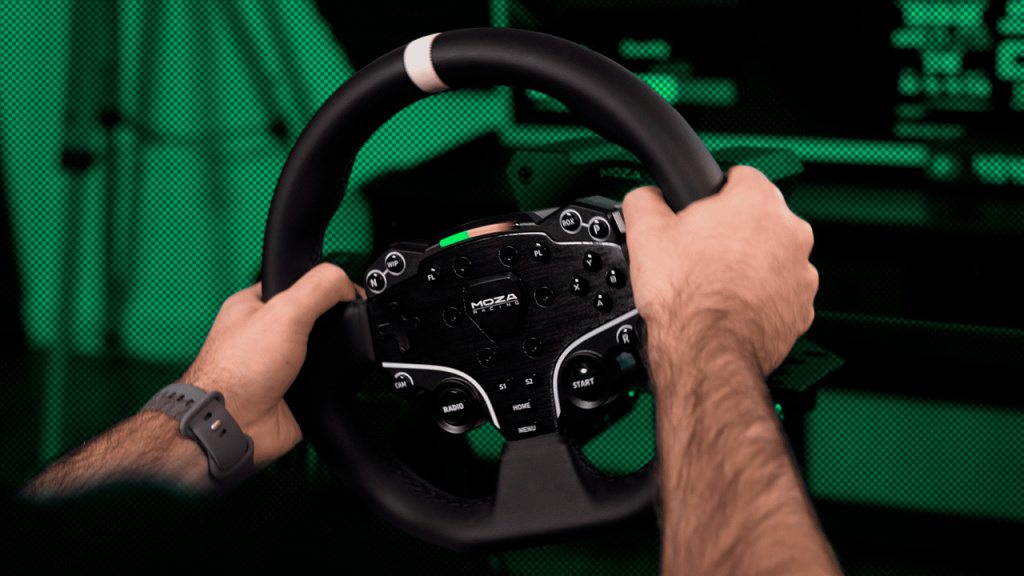 Итак, после того, как вы подготовили и распаковали все оборудование, переходим к подключению: 1. Устанавливаем официальное приложение Почти у всех именитых производителей девайсов для симрейсинга есть свое фирменное приложение для подключения и настройки. Например, у MOZA Racing оно называется MOZA Pit House (скачать), у Simagic — SimPro Manager (скачать), а у Simucube — Simucube True Drive (скачать). Заходите на сайт и выбираете версию для своей ОС, скачиваете, устанавливаете — считайте драйвер на любое устройство производителя уже есть у вас в системе. 2. Правильно подключаем игровой руль Чтобы правильно подключить игровой руль к персональному компьютеру, сначала необходимо подключить кабель USB и блок питания к рулевой базе, после подключить базу к USB-разъему ПК. Затем подключить руль к базе и после — блок питания в сеть. Такой способ подключения позволит минимизировать риск повреждения электроники внутри рулевой базы. 3. Определение руля и базы в системе После того, как вы запитали рулевую базу, необходимо запустить фирменное приложение. Система сама определит устройства и выставит настройки по умолчанию. Если вы увидели девайс в приложении — значит все сделали верно, можно играть!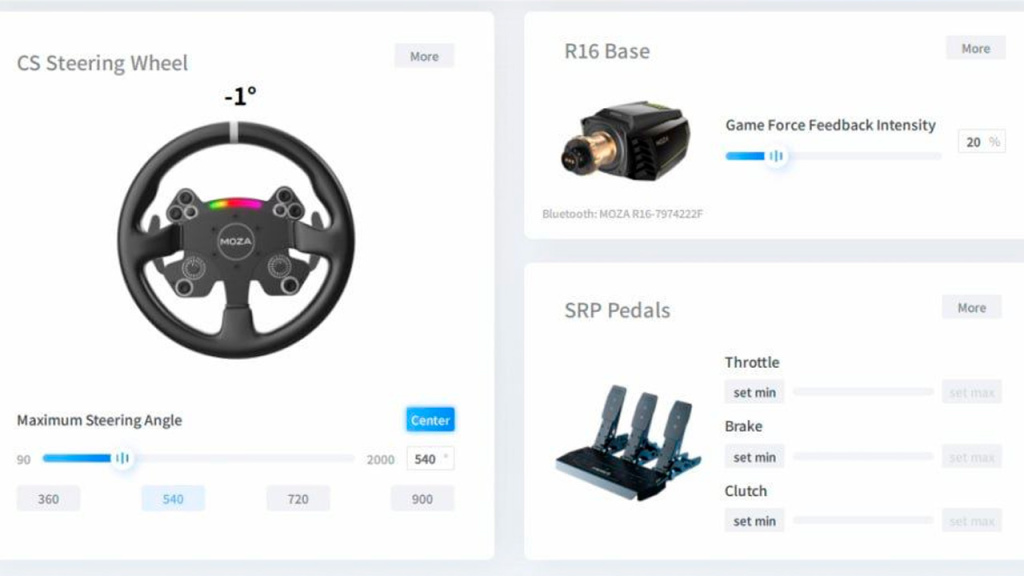
Можно ли игровой руль подключить к ноутбуку?
Да, игровой руль можно подключить к ноутбуку. Процесс подключения аналогичен подключению к стационарному компьютеру. Единственной загвоздкой может стать наличие свободных USB-портов на корпусе ноутбука. Решением данной проблемы может стать приобретение дополнительного USB-хаба, который расширит количество свободных разъемов.
Как подключить игровой руль с педалями?
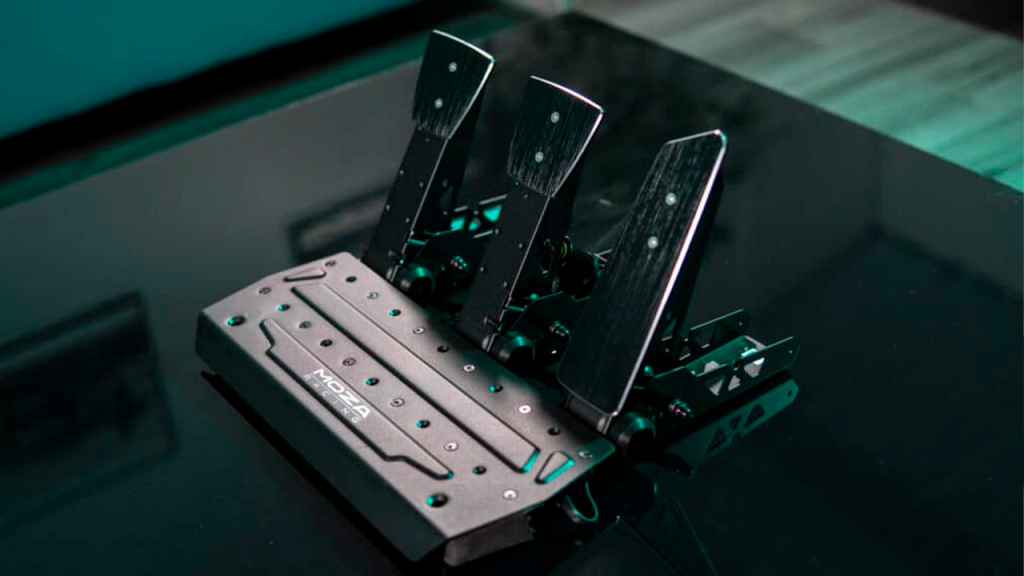
После того, как вы подключили рулевую базу и игровой руль, можно приступить к подключению педального узла. Если вы приобрели бандл, то педали уже идут в комплекте, а если нет — придется докупать отдельно. В нашем каталоге вы найдете огромный выбор педалей для симрейсинга. В целом, большинство из них также совместимо с ПК и ноутбуками, единственное, на что стоит обратить внимание при выборе — лучше покупать педали того же производителя, что и рулевая база, — так можно быть точно уверенным, что девайсы будут идеально совместимы и работать стабильно. Процесс подключения аналогичен подключению руля и рулевой базы к ПК/ноутбуку — нужно только вставить USB-кабель в USB-порт и подключить питание (если имеется).
Подключение педалей отдельно от руля
Педальный узел подключается к ПК/ноутбуку через USB-кабель напрямую к рулевой базе, или к ПК/ноутбуку, или через специальный хаб (как у MOZA Racing). Затем устройство определяется в официальном приложении.
Как настроить руль на ПК
Все настройки рулей на ПК происходят в программах соответствующих производителей. Как мы писали ранее: у MOZA Racing оно называется MOZA Pit House (скачать), у Simagic — SimPro Manager (скачать), а у Simucube — Simucube True Drive (скачать). Помимо десктопной версии, существуют и мобильные приложения — например, от MOZA Racing, — телефон по сети подключается к устройствам и позволяет настраивать девайсы в реальном времени. 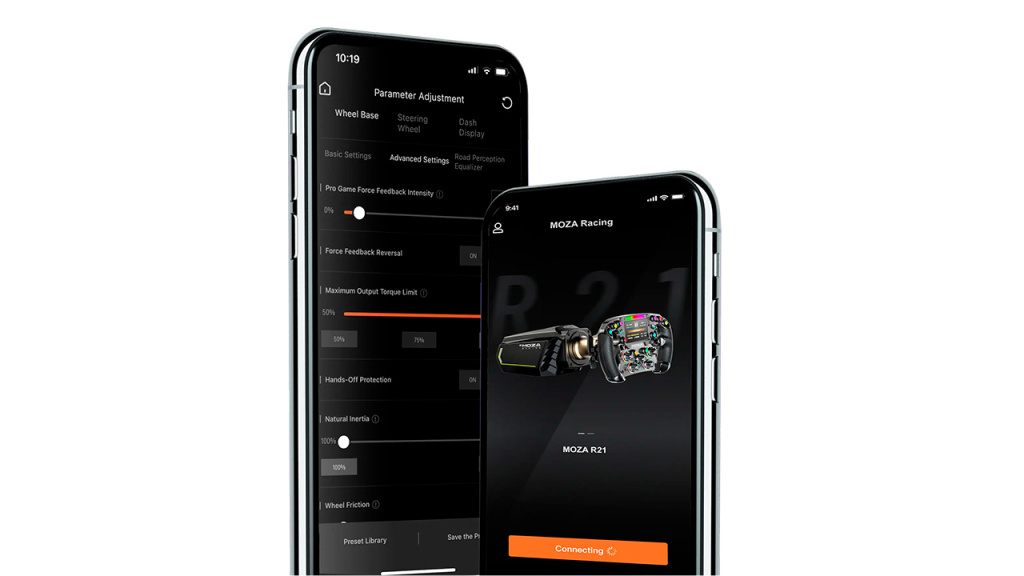 Чтобы настроить руль на ПК, в фирменном приложении необходимо выставить нужные вам градусы поворотов руля: например, для ралли — 540 градусов, для машин с открытыми колёсами или спортпрототипов — диапазон от 360 до 450 градусов, машины GT — от 418 до 1100 градусов в зависимости от моделей. Также необходимо настроить силу обратной связи руля, главное правило — выставить максимальное значение в программе базы и уже в настройках вашей игры или симулятора вы самостоятельно “подгоняете” силу обратной связи под комфортные для себя значения.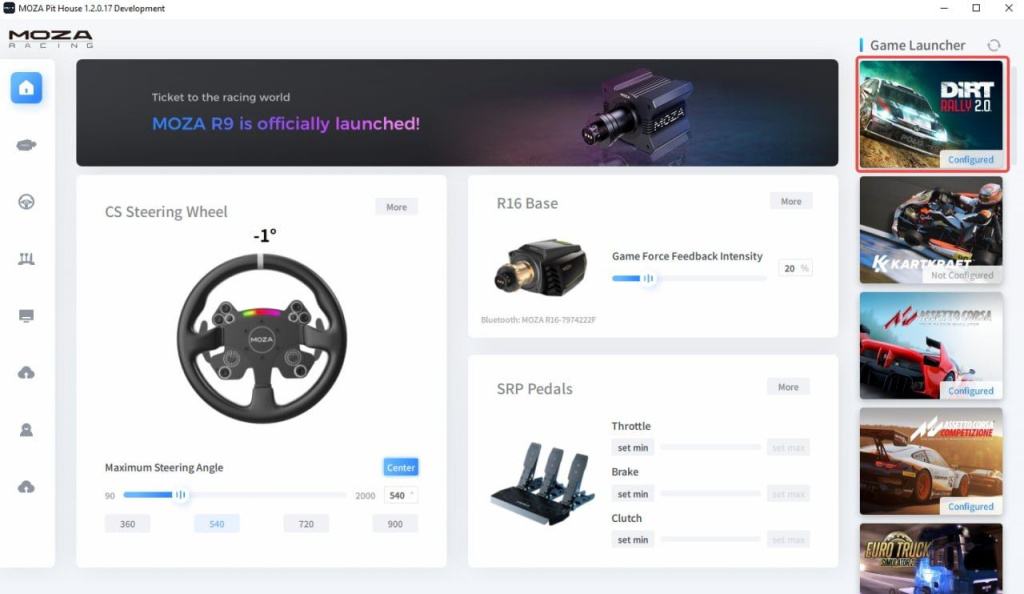
Что делать, если руль не работает?
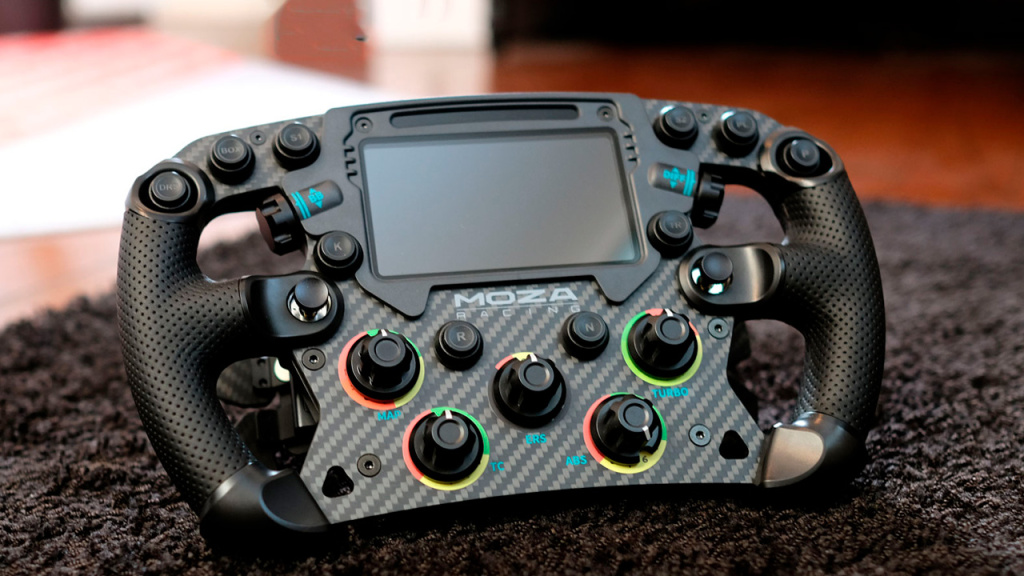
Чаще всего, если нет нарушения условий эксплуатации руля, помогает сброс до заводских настроек прошивки базы и, при необходимости, повторное обновление версии программного обеспечения. Если данный способ не помогает, лучше всего обратиться к продавцу, либо производителю вашей базы для получения помощи в устранении возникшего дефекта. Обратите внимание, что любые дефекты и повреждения, возникшие в результате нарушения условий эксплуатации, не подпадают под гарантийные обязательства. Помимо вышеперечисленных вариантов, проблема может таиться и в другом месте. Правда, каждый случай уникален, поэтому дадим общие рекомендации, которые помогут вам решить проблему с рулем:
- Проверьте физическое подключение: убедитесь, что игровой руль правильно подключен к компьютеру или ноутбуку через USB-кабель и, если необходимо, к источнику питания. Проверьте, что все кабели не повреждены и надежно подключены.
- Перезагрузите устройства: иногда простая перезагрузка компьютера или ноутбука, руля или рулевой базы может решить временные проблемы с подключением.
- Убедитесь в наличии драйверов: проверьте, установлена ли программа с драйверами от производителя для вашего игрового руля и базы. Посетите официальный сайт производителя и загрузите последнюю версию приложения.
- Проверьте настройки устройства: откройте фирменное приложение и убедитесь, что рулевая база и руль отображаются в списке подключенных устройств.
- Проверьте настройки игры: убедитесь, что игра поддерживает ваш игровой руль и что он правильно настроен в настройках управления игрой. Настройки управления могут различаться в разных играх.
- Попробуйте другой USB-порт: если ваш игровой руль не работает в одном USB-порту, попробуйте подключить его к другому свободному порту. Также проверьте, исправен ли USB-хаб, с помощью которого вы подключаете девайсы.
- Проверьте техническое состояние: убедитесь, что ваш игровой руль и рулевая база не имеют видимых повреждений.
Если после выполнения всех этих шагов ваш игровой руль или рулевая база все равно не работают, свяжитесь с технической поддержкой производителя.
Заключение
Можно отметить, что подключение игрового руля к ПК — это увлекательный способ улучшить впечатления от игры. Несмотря на то, что процесс может казаться немного сложным на первый взгляд, основные шаги довольно просты и могут быть выполнены даже теми, кто не является опытным пользователем ПК.
Как включить игровой режим на телевизоре Samsung?
Игровой режим оптимизирует настройки телевизора для игры в видеоигры при подключении игровой приставки, например PlayStation ™ или Xbox ™.
Игровой режим оптимизрует видеопроцессоры, что сокращает время, необходимое телевизору для обработки видеосигнала из игры, таким образом сокращается задержка кадров в игре.
Ниже вы найдете инструкции по включению игрового режима.
На телевизорах серии M/N/R/T/Q/LS (2017-2021 год выпуска)
Скриншоты устройства и пункты меню могут отличаться в зависимости от модели устройства и версии программного обеспечения.

1 Нажмите кнопку Дом на пульте. Откройте Настройки.
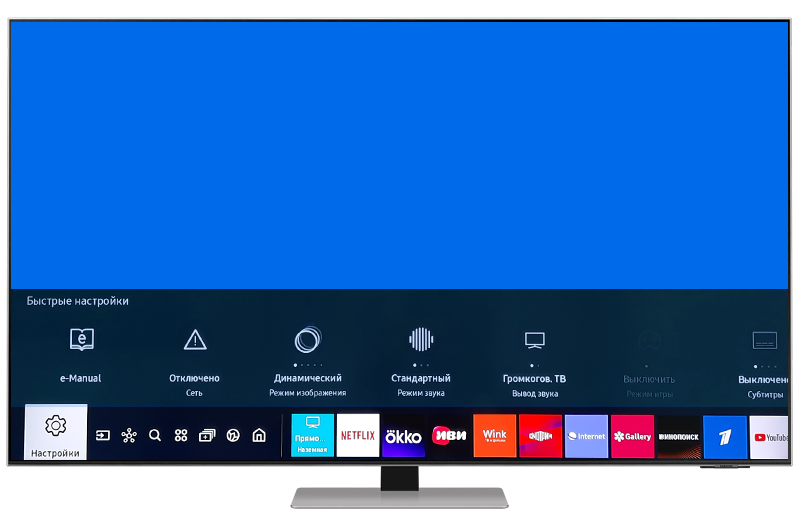
2 Перейдите в раздел Общие, затем Диспетчер внешних устройств.
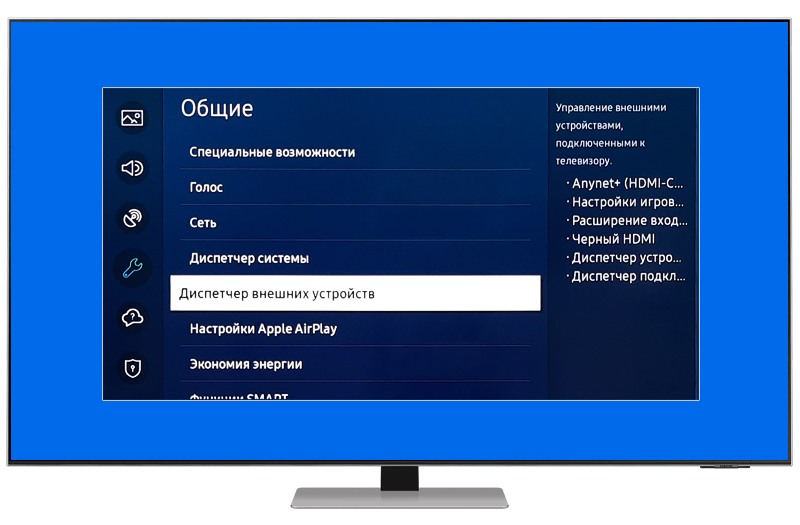
3 Откройте Настройки игрового режима.
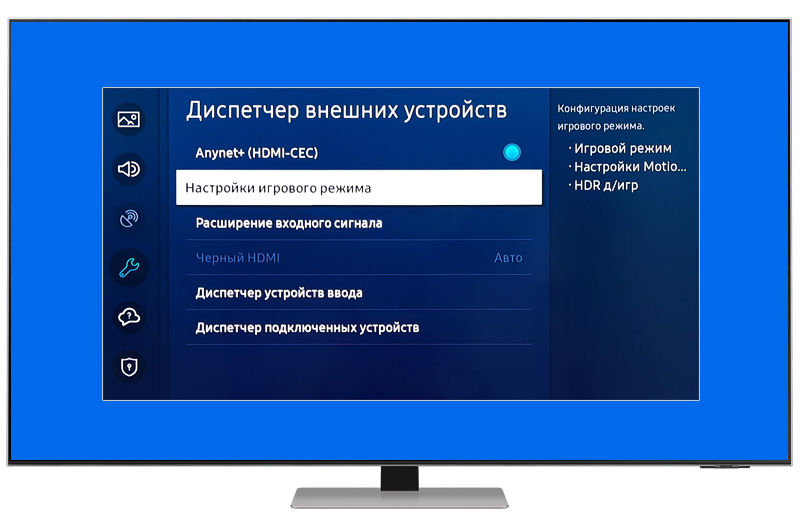
4 Нажмите на Игровой режим.
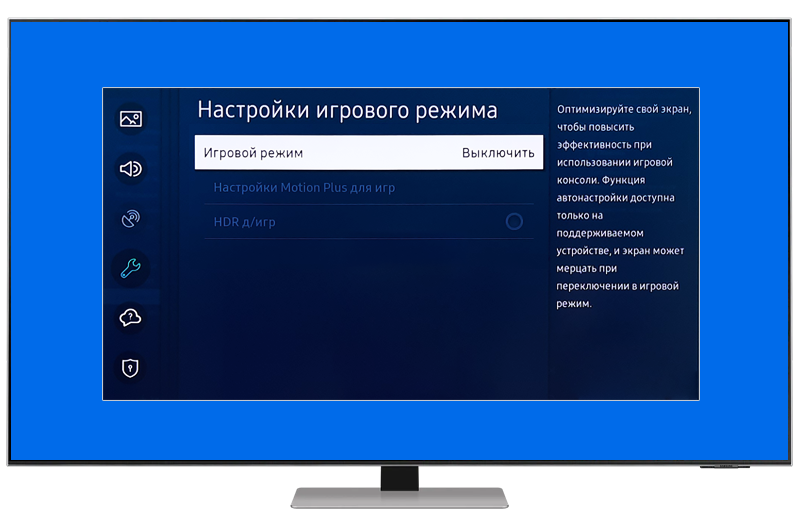
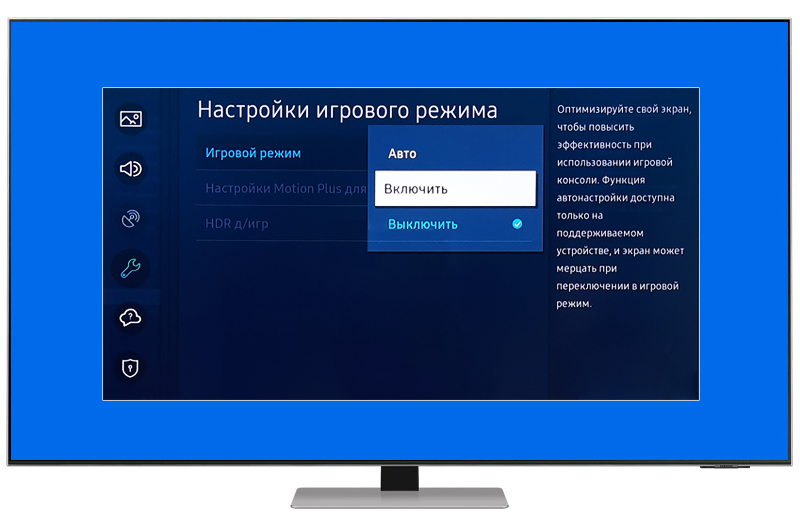
5 Выберите и нажмите Включить.
На телевизорах серии H/J/K/ (2014-2016 год выпуска)
- H серия (2014) — Система > Общие > Игровой режим
- J серия (2015) — Меню > Система > Общие > Игровой режим
- K серия (2016) — Главная > Изображение > Дополнительные настройки > Игровой режим
• При отображении меню телевизора в игровом режиме изображение на экране может слегка дрожать.
• Возможно незначительное ухудшение качества изображения.
• Когда для параметра «Игровой режим» установлено значение «Вкл.» для режима «Изображение» устанавливается значение «Стандартный», а для режима «Звук» – значение «Кино». Параметр «Эквалайзер» недоступен.
• Игровой режим недоступен, когда в качестве источника входного сигнала выбран источник «ТВ» или «ПК» (чтобы включить, можно переименовать название источника).
• Игровой режим неактивен, если включен режим «HDR+».
• Игровой режим может быть недоступен, если на приставке выставлена частота обновления, которая не поддерживается телевизором. Уменьшите частоту обновления, тогда игровой режим становится доступным.
Можно ли к телевизору подсоединить игровой руль? Или только на компьютеры они идут.
Источник: А зачем руль к телевизору подключать, чтобы каналы переключать столи и громкость регулировать?
Только на компе идут..
к самому телевизору нельзя, а вто если есть игровый консоли типа иксбокс или сониплестейшин то через них можно подключить, а что у вас на телевизоре есть игры?
Если телевизор используется как монитор для компа, то можно)))
Можно если андроиде тв я подключал и скачал из гугл плая гонки
Похожие вопросы
Ваш браузер устарел
Мы постоянно добавляем новый функционал в основной интерфейс проекта. К сожалению, старые браузеры не в состоянии качественно работать с современными программными продуктами. Для корректной работы используйте последние версии браузеров Chrome, Mozilla Firefox, Opera, Microsoft Edge или установите браузер Atom.
Как подключить руль к компьютеру и консоли
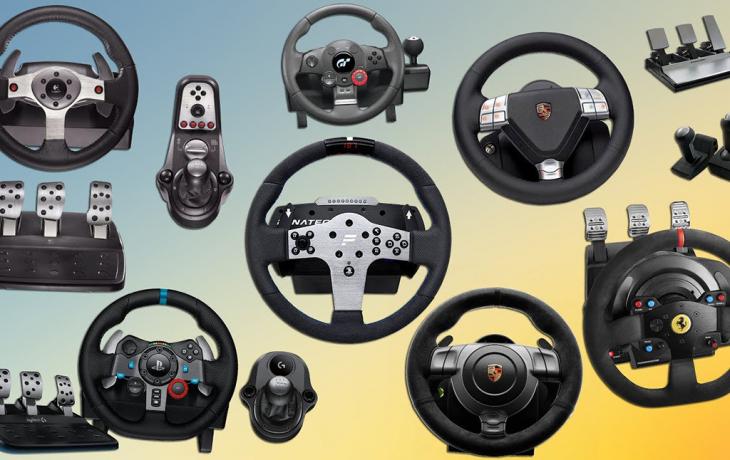
Каждый геймер знает: чтобы получить максимум удовольствия от игры, нужно подобрать правильные девайсы для ее прохождения. Пройти экшен без быстрой игровой мыши или победить в файтинге без качественного геймпада – просто невозможно. Равно как невозможно и получить кайф от вождения виртуальной машины по трассам той же NFC без отличной рулевой системы с педалями.
Именно об этих гаджетах мы сегодня и поговорим – а точнее о том, как выполнить настройку домашнего оборудования для виртуального автогонщика.
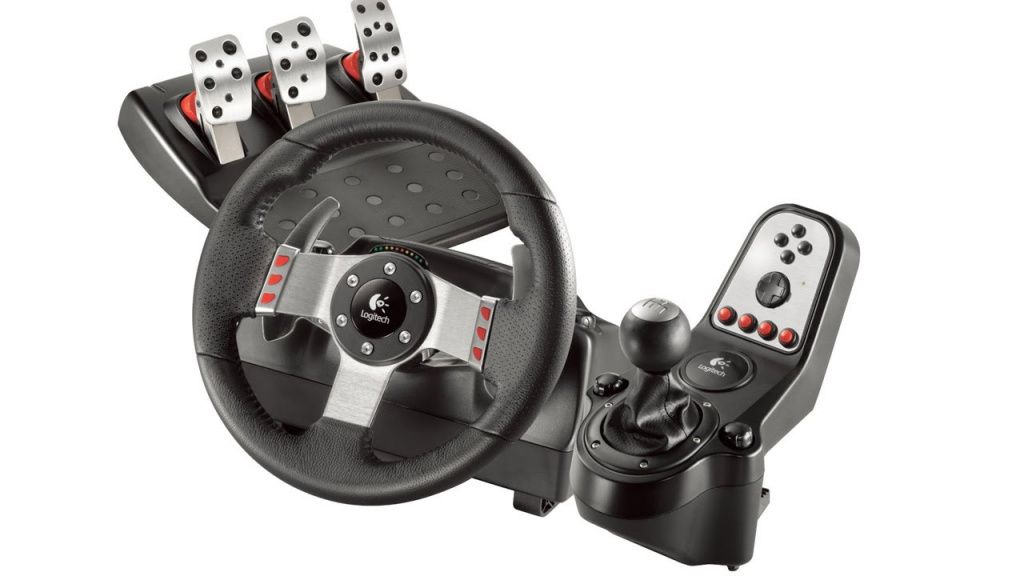
Подключение руля с педалями к ПК
На самом деле, несмотря на массивность и многокомпонентность системы тут нет ничего сложного. Большинство современных девайсов подобного типа оснащены одним кабелем USB на выходе, и именно через него происходит весь обмен данными.
В общем, все, что вам нужно – найти свободный разъем у себя на игровом компьютере или ноутбуке и подключить устройство к нему.
Пожалуй, наиболее сложной задачей во всем этом процессе будет расположение руля и его аксессуаров на столе – так, чтобы вам было действительно удобно играть. Ну и программные настройки, если раньше вы не использовали девайсы подобного рода. Поэтому дальше мы поговорим подробно именно о подстройке программной части.
Как быть с программным обеспечением руля
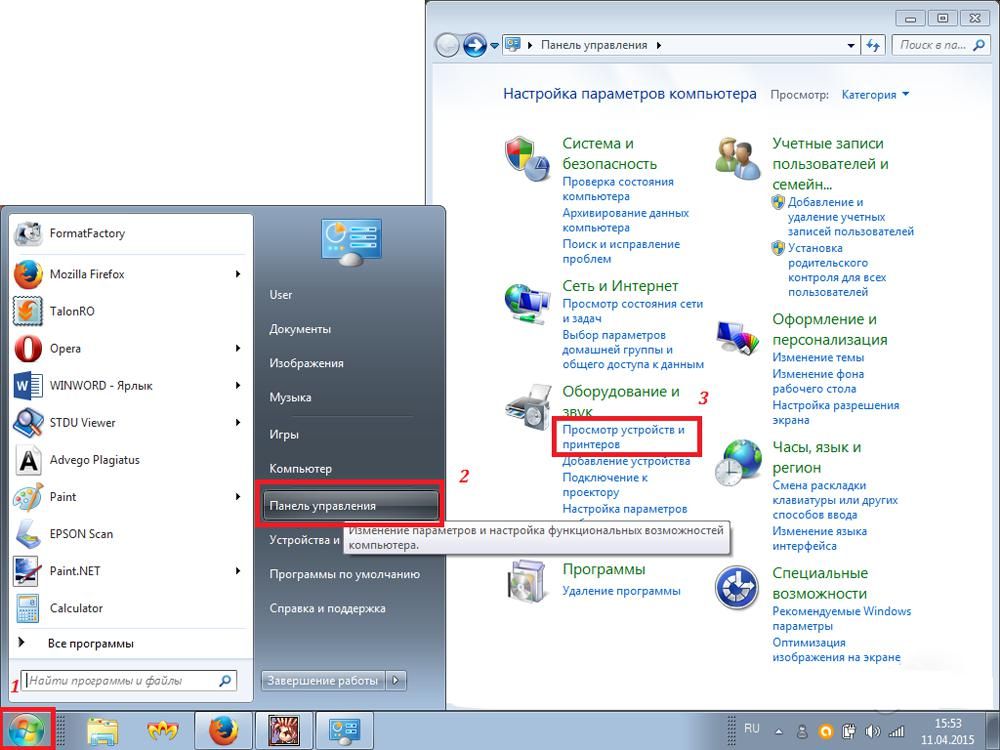
Большинство рулевых систем сегодня автоматически определяются системой. Если этого не произошло, вам необходимо:
- Перейти в меню Пуск – Панель управления – Устройства и принтеры;
- Найти в списке рулевую систему и установить для нее драйвера вручную;
- Если руля в перечне нет, выбрать пункт Добавление устройства и следовать пошаговой инструкции на экране.
После этого система увидит новое устройство, и вы сможете управлять с его помощью. Как только это произошло – можем переходить к калибровке устройства
Настройка средствами системы и «родным» ПО
Откалибровать руль и педали можно как с помощью оригинальных утилит, поставляемых в комплекте с девайсом, так и через встроенные средства операционной системы. Правда, в первом случае вам будет доступно намного больше установок – если их, конечно, предусмотрел сам производитель.
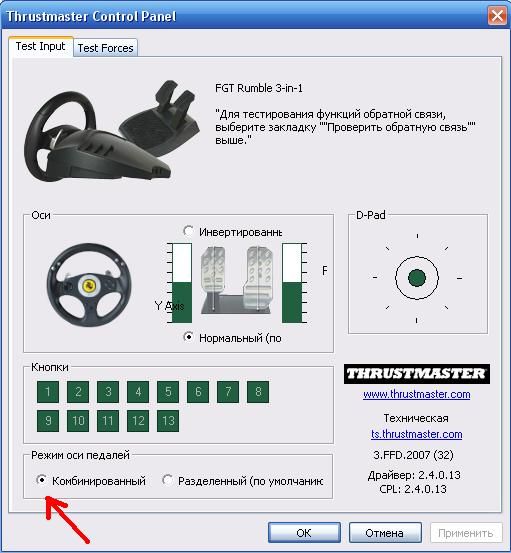
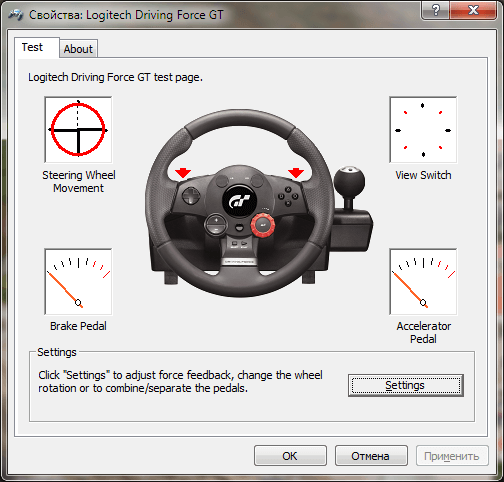
Для начала рассмотрим самый универсальный вариант – настройку средствами ОС. Для этого делаем следующее:
- Нажмите комбинацию клавиш Win+R;
- В открывшейся строке поиска пишем joy.cpl;
- После этого появится окно с выбором устройств, где необходимо выбрать руль;
- Жмем кнопку Свойства;
- После этого для калибровки необходимо нажать на верхние боковые кнопки руля;
- В некоторых системах также можно задать максимальный угол поворота.
В фирменных утилитах настройка производится подобным же образом. Но в них вы также получаете возможность калибровки силы нажатия на педали, линейности движения, а также подсветки и прочих дополнительных параметров.

После выполнения калибровки стоит попробовать запустить игру. В большинстве из них также есть меню настройки, где вы можете дополнительно подстроить установки. Не стоит пренебрегать этой возможностью – так вы сможете добиться максимального комфорта и реалистичности прохождения игры.
Как подключить руль к ps4
Рулевых систем для игровых консолей выходит не так много, как для компьютеров, но это вовсе не значит, что вы не сможете с удовольствием поиграть в гонки и автосимуляторы. Просто вам необходимо будет приобрести к дополнение к рулю специальный переходник.
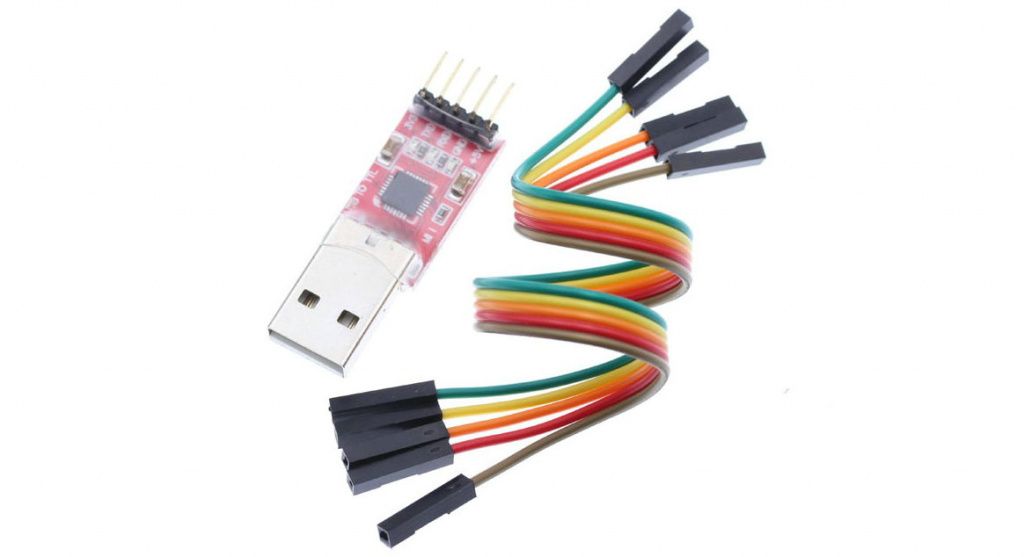
Вы можете выбрать самый простой из адаптеров, но в таком случае ваша приставка будет видеть систему просто как геймпад, и возможности управления будут крайне ограниченными. Ну, а если вы выберете более продвинутый аналог, типа GIMIX, то ваша рулевая система будет видна именно как рулевая система, и вы получите полный набор возможностей.
Правда, это доступно не для всех моделей, а только для тех, которые технически совместимы с PlayStation и Xbox. Это рули от Logitech, Trust и некоторых других крупных производителей геймерских аксессуаров. Вы можете самостоятельно проверить, подходит ли ваш девайс для приставки в его технической документации или на сайте производителя.
Итак, как же происходит процесс подключения? Для начала вам придется подключить свой руль к компьютеру и геймпад от приставки, установив на него же драйвера.
Далее вам нужно зайти в GIMX Config, чтобы сэмулировать все орган управления рулевой системы. Для этого можно открыть один из имеющихся профилей, разворачивает список с настройками, удалить оттуда все компоненты и каждую клавишу задать заново. Для этого выбираете кнопку в списке, выбираете пункт AutoDetect и выбираете подходящую вам клавишу на руле. Самое главное – не пропустить ни одного стандартного элемента управления.
После этого переходим к настройке осей, газа, тормоза и сцепления, назначаем их, чтобы система увидела руль. В зависимости от вашей модели вам придется подобрать корректные настройки чувствительности, сцепления, тормоза и прочих параметров.
После того, как вы выставили все настройки, обязательно сохраните свой профиль. Подключите свою консоль и перенесите данные на нее, активируйте эмуляцию. Далее вам необходимо перейти на свое обычное подключение к телевизору, после чего вы сможете управлять всеми возможностями приставки с помощью руля. И, конечно же, он будет доступен вам для прохождения игр.