Подключение монитора 144 гц к ноутбуку
На ноутбуке имеется выходы hdmi и type-C. Возможно ли подключить монитор 144гц к ноутбуку через DisplayPort — typeC и будет ли он выдавать эту герцовку? Или лучше подключать через hdmi — hdmi? Разрешение нужно обычное — 1080р, 2к и 4к не надо, главное чтобы выдавало 120 или 144 гц, лучше конечно же 144.
Процессор: ryzen 5 4600h, gtx 1650
Голосование за лучший ответ
Попробуй hdmi — hdmi, но тогда чую что только 120 гц будет выдавать. Лично у меня так было
HDMI способен передавать только 120 герц. Если у тебя есть маркировка у type-c, что он может работать в альтернативном режиме — DP, то подключай через display port
より やすУченик (96) 2 года назад

Вроде есть, совмещённый
Ярослав Просветленный (39019) より やす, ну тогда ищи именно этот разъем и подключай
привет, такая же ситуация тоже монитор benq (хочу подключить через ноут) решил проблему или все таки не получилось?
Можно ли подключить монитор 144 Гц через HDMI?
Разбираемся, почему при подключении через HDMI не всегда реализуются возможности монитора
На сегодняшний день производительный игровой монитор должен обладать разрешением не меньше Full-HD и демонстрировать частоту 144 Гц. Это те показатели, которые позволят реализовать графику современных игр ААА-класса и насладиться качественным игровым процессом.
Однако, даже купив такой монитор, многие пользователи не получают ожидаемого качества видеоконтента. Чтоб полностью использовать возможности экрана, необходим интерфейс подключения с высокой пропускной способность. В этой статье мы подробно рассмотрим возможности привычного всем HDMI.
Разновидности и возможности интерфейсов HDMI
Новые мониторы, в зависимости от класса и производительности, укомплектовываются различными версиями интерфейса HDMI. Рассмотрим возможности каждого подробно.
Стандарт HDMI 1.0 – был внедрен еще в 2002 году, в те времена, когда частота мониторов 60 Гц была максимальной. Этим значением при разрешении Full-HD и ограничена его пропускная способность.
HDMI 1.4 – выпущен в 2009 году и является самым неоднозначным стандартом. Считается, что его пропускной способности достаточно для мониторов с частотой 144 Гц, демонстрирующих изображения в разрешении 1920 х 1080. Также он способен транслировать видео в разрешении 2560 х 1440 с частотой 75 Гц и 4 К с частотой 30 Гц.
Однако некоторые модели дисплеев оснащены урезанной версией с ограниченной полосой пропускания, поэтому, покупая монитор с интерфейсом HDMI 1.4, пользователи могут получить частоту обновления картинки максимум 120 Гц.
Более новые версии стандарта поддерживают 144 Гц.
HDMI 2.0 – разработка 2013 года. Он может использоваться для передачи видеосигнала с разрешением Full-HD и частотой до 240 Гц, частота при качестве изображения WQHD может составлять 144 Гц. На мониторы с разрешением 4К видеоряд будет выводиться с частотой 60 Гц.
HDMI 2.1 – последняя версия стандарта, которая реализует 4К, 5К, 8К, 10К с частотой 120 Гц без исключения, а Full-HD – 480Гц.
На что еще обратить внимание
В первую очередь следует проверить совместимость оборудования. Соответствующей версией HDMI должен быть оснащен не только монитор, но и видеокарта. При этом все интерфейсы HDMI обладают обратной совместимостью. То есть сборка работать будет, но производительность ограничится самым слабым узлом, независимо от того, видеокарта это или монитор.
Еще один совет: приобретайте только качественные и фирменные видео кабели. Безымянные провода из Китая также могут выступать в роли ограничивающего фактора.
Возможности других интерфейсов
Рассмотрим возможности других распространенных кабелей и интерфейсов.
VGA – устаревший аналоговый разъем, который способен обеспечить разрешение не более 1920 х 1200 при максимальной частоте обновления экрана 75 Гц. Большая часть современных видеокарт и мониторов не оснащены таким интерфейсом. Однако довольно большое количество действующего пользовательского оборудования и офисных устройств имеют этот интерфейс.
DVI – также не самый современный, но довольно распространенный интерфейс. Необходимым для 144 Гц потенциалом обладает только Dual-Link DVI-D. Он может обеспечить 144 Гц с разрешением 1920 х 1080, то есть без проблем работать с мониторами Full-HD. Но также он способен реализовать разрешение 2560 х 1440 пикселей с частотой 75 Гц. То есть через него можно подключить игровые и рабочие мониторы WQHD.
Displayport сколько герц?
DisplayPort – самая многочисленная группа современных интерфейсов, которые присутствуют на всех игровых мониторах последних лет. Этот разъем имеет несколько версий. Самая слабая – DisplayPort 1.1 обеспечивала Full-HD с 144 Гц и 4К – 30 Гц .
DisplayPort 1.2 способна обеспечить следующие виды подключения:
- Full-HD с частотой вплоть до 240 Гц.
- WQHD с частотой до 165 Гц.
- 4К с частотой не более 75 Гц.
Более новая DisplayPort 1.3 обеспецивает следующие герцы:
- WQHD с частотой до 240 Гц.
- 4К с частотой не более 120 Гц.
- 5К при частоте 60 Гц.
- 8К при частоте 30 Гц.
Самая современная версия DisplayPort 1.4 поддерживает технологию сжатия видеопотока и с ней демонстрирует следующую производительность:
- 4 К с частотой 240 Гц.
- 5К с частотой 120 Гц.
- 8К с частотой 60 Гц.
Версия DisplayPort 2.0 – те же показатели, что и у 1.4 только без компрессии на максимальных режимах.
Также существует группа кабелей mini-DisplayPort, которые реализуют пропускную способность того интерфейса, на котором каждый из них основан.
USB Type-C – новейший многофункциональный стандарт. Он способен одновременно передавать потоки видео и аудио, а также подзаряжать или питать подключенное оборудование. Его возможности соответствуют интерфейсу DisplayPort 1.4, то есть возможна передача видеосигнала в разрешении 8К при частоте 60 Гц. С другими разрешениями он также справляется без проблем.
Заключение
Таким образом, ни один из форматов подключения мониторов не сдает позиций. Однако, максимальную эффективность на сегодняшний день демонстрирует DisplayPort: представленная осенью 2019 года спецификация DP 2.0 с пропускной способностью в 1,5 раза выше, чем у HDMI 2.1.
- Все посты
- HDD диски (27)
- KVM-оборудование (2)
- Powerline-адаптеры (2)
- SSD диски (49)
- USB-носители (4)
- USB-хабы (3)
- Батареи к ИБП (4)
- Безопасность (3)
- Беспроводные USB адаптеры (2)
- Беспроводные роутеры (18)
- Блоки питания (14)
- Бумага (1)
- Веб-камеры (1)
- Вентиляторы корпусные (3)
- Видеокарты (54)
- Видеонаблюдение (6)
- Внешние диски (4)
- Гарнитуры (2)
- Графические планшеты (2)
- Дисковые полки (2)
- Док-станции (1)
- Звуковые карты (4)
- ИБП (23)
- Инструменты (1)
- Кабели и патч-корды (9)
- Картриджи
- Карты памяти (2)
- Клавиатуры (8)
- Колонки (3)
- Коммутаторы (13)
- Комплекты (клавиатура и мышь) (2)
- Компьютерная периферия (2)
- Компьютерные кресла (2)
- Компьютеры (50)
- Контроллеры и адаптеры (6)
- Корпусы (15)
- Ленточные носители (2)
- Маршрутизаторы (1)
- Материнские платы (30)
- Мобильные аккумуляторы
- Модули памяти (19)
- Мониторы (44)
- Моноблоки (8)
- МФУ (6)
- Мыши (9)
- Ноутбуки (39)
- Общая справка (62)
- Оптические приводы (2)
- Охлаждение процессорное (16)
- Панели (1)
- Планшеты (3)
- Плоттеры (1)
- Принтеры (6)
- Программное обеспечение (65)
- Процессоры (57)
- Рабочие станции (6)
- Распределение питания (1)
- Ретрансляторы Wi-Fi (3)
- Серверы (58)
- Сетевые карты (5)
- Сетевые фильтры (2)
- Сканеры (1)
- СХД (5)
- Телекоммуникационные шкафы (6)
- Телефония (4)
- Тонкие клиенты (2)
- Трансиверы (5)
- Умный дом (2)
Также вас может заинтересовать
Как выбрать ультраширокий изогнутый монитор
Выбираем изогнутый монитор с высоким разрешением и соотношением сторон 21:9

Какой монитор лучше всего подойдет для дома
Сегодня говорим о мониторах к домашнему ПК — как выбрать и не переплатить за ненужные функции.
Как выбрать игровой монитор для вашего игрового ПК
Качественный монитор — обязательное дополнение к мощному игровому ПК, без которого невозможен приятный игровой опыт. Давайте рассмотрим, как выбрать монитор, который идеально дополнит ваш игровой компьютер.
4к-монитор — зачем он нужен и как его выбрать
Еще год назад 4К мониторы казались некоторым пользователям ненужной новинкой. Но сейчас «Брать 4К или нет?» — это насущный и актуальный вопрос, о котором мы сегодня и поговорим.
Как выбрать монитор для работы с графикой
Не в последнюю очередь качество готового контента зависит от монитора — чтобы хорошо сделать работу, надо для начала увидеть ее в наилучшем качестве.
Новинки мониторов в конце 2020 года — что выбрать?
Обзор новых моделей мониторов конца 2020 года
Монитор 144 Гц — чем отличается от обычного и как выбрать
Чем монитор 144 Гц отличается и нужен ли вам такой монитор?
Как правильно выбрать монитор
Монитор для компьютера — один из самых долгоживущих компонентов. Мало кто задумывается о его замене, когда он работоспособен и более-менее устраивает по техническим параметрам. Именно поэтому рациональнее сразу найти ту самую модель, которая вам подходи.

Как выбрать бюджетный монитор для офиса
Обустроить несколько рабочих мест в офисе — задача трудоемкая и недешевая. Один из аспектов выбора — это монитор: достаточно качественный, но бюджетный. Сегодня рассмотрим этот аспект. Как приобрести в офис несколько отличных мониторов и не потратить на.
Выбираем актуальный монитор в 2020 году
Как подобрать монитор и не переплатить за то, что вам не нужно
Подключаем монитор 144 Гц: какой кабель выбрать
Решая вопрос, через какой кабель подключать монитор 144 Гц, можно рассмотреть несколько вариантов:
- двуканальный DVI-кабель,
- DisplayPort,
- HDMI-кабель.
Ранее для передачи видеосигнала использовался VGA (Видеографическая матрица) кабель для монитора. Он представляет собой старое аналоговое соединение, обеспечивающее передачу изображения с максимальными параметрами разрешения и частоты в 1920×1200 и 75Hz соответственно.
Большинство новейших видеокарт и мониторов не оборудовано таким разъемом. Но на некоторых мониторах такой порт можно найти. Он может быть полезен, если необходимо подключить старую видеокарту или подключить одновременно несколько мониторов.
Какой кабель нужен для 144 Гц монитора
Для монитора с частотой 144Hz и разрешением в 1440p вам понадобиться как минимум кабель стандарта HDMI 2.0 или DisplayPort 1.2. Для 4K мониторов с частотой в 144Hz надо будет воспользоваться кабелем HDMI 2.1 или, как вариант, DisplayPort 1.4 который способен передавать изображение на уровне 120Hz без сжатия.
DVI
DVI (Digital Visual Interface) – достаточно распространенный тип соединения, но следует иметь в виду, что существуют различные версии DVI-разъемов.
Только двуканальные разъемы DVI способны обеспечивать разрешение в 1920×1080 при частоте 144Hz или 2560×1440 при частоте 75Hz. Версии DVI-порта постарше обладают такой же пропускной способностью, что и VGA-порт.
HDMI
Сегодня большинство мониторов, телевизоров и видеокарт снабжены как минимум разъемом HDMI 1.4, которого достаточно для передачи изображения разрешением 1080p при частоте 144Hz, 1440p при 75Hz и частоте 30Hz для мониторов 4K.
Более продвинутый вариант соединения – это HDMI 2.0. Такой вариант также довольно распространен и используется при разрешении 1080p и частоте 240Hz, а также 1440p при 144Hz и 60Hz для 4K-мониторов. Новейшая версия разъема HDMI 2.1 обеспечивает передачу сигнала при частоте 144Hz для 4K-мониторов и 30Hz для 8K-мониторов.
DisplayPort
Помимо HDMI большинство игровых мониторов снабжены DisplayPort 1.2, который обеспечивает передачу изображения следующих параметров: 1080p при 240Hz, до 165Hz и разрешение 1440p, до 75Hz 4K мониторах.
DisplayPort 1.3 и 1.4 обеспечивают повышенную пропускную способность: 240Hz и 1440p, 120Hz для мониторов 4K, 60Hz для 5K и 30Hz для 8K. Главное отличие между DisplayPort 1.3 и 1.4 в том, что последняя версия поддерживает технологию DSC (Display Stream Compression), позволяющую осуществлять передачу сжатого видеосигнала в рамках следующих параметров: 144Hz для 4K, 120Hz для 5K и 60Hz для 8K.
DisplayPort мини, или Thunderbolt, обладает почти такой пропускной способностью. В некоторых устройствах заменен на более функциональный разъем USB-C.
Таким образом существует несколько вариантов, какой кабель нужен для монитора 144 герц. Вам остается лишь взять кабель, подходящий по разъемам.
Что необходимо, чтобы получить частоту 144Гц на мониторе?
Для вывода контента 1080p с частотой 144 Гц вам потребуется Dual-Link DVI, DisplayPort или HDMI 1.4 (или лучше). Однако обратите внимание, что некоторые мониторы с HDMI 1.4 ограничены частотой 60 Гц или 120 Гц. Для 144 Гц при разрешении 1440p вам понадобится как минимум HDMI 2.0 или DisplayPort 1.2, а для 4K 144 Гц вам понадобится HDMI 2.1 или, в качестве альтернативы, DisplayPort 1.4 с DSC 1.2.
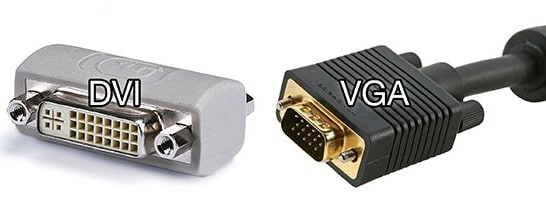
VGA (Video Graphics Array) или D-Sub — это старый аналоговый разъем, максимальный ток которого составляет 1920×1200 и 75 Гц. Большинство новых видеокарт и дисплеев не имеют этого порта. Тем не менее, его все еще можно найти на некоторых мониторах, что может быть полезно, если вы хотите подключить его к более старому графическому процессору или использовать для настройки нескольких мониторов.
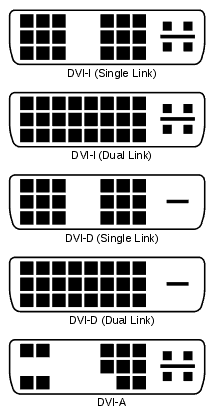
DVI (Digital Visual Interface) является более распространенным и распространенным разъемом, но имейте в виду, что не все версии DVI одинаковы. Только двухканальный порт DVI-D может работать с частотой 1920×1080 при 144 Гц или 2560×1440 при 75 Гц, в то время как другие порты DVI имеют максимальную пропускную способность при той же пропускной способности, что и VGA.
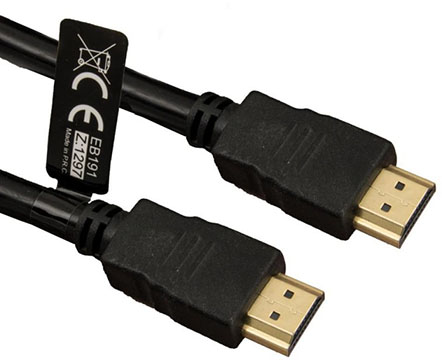
В настоящее время большинство мониторов, телевизоров и видеокарт оснащены как минимум портом HDMI 1.4, которого достаточно для 144 Гц при 1080p, 75 Гц при 1440p и 30 Гц при 4K. Однако имейте в виду, что некоторые мониторы имеют ограниченную пропускную способность через HDMI 1.4, что делает ее максимальной частотой 120 Гц или даже 60 Гц в некоторых случаях (в основном G-SYNC и более старые мониторы). Фактически, большинство мониторов с частотой 144 Гц ограничены частотой 120 Гц через HDMI 1.4, но некоторые производители мониторов будут использовать пользовательские параметры синхронизации и частоту пикселей, чтобы использовать весь потенциал полосы пропускания HDMI 1.4, таким образом, получая 144 Гц при разрешении 1080p. Итак, убедитесь, что именно тот монитор, на который вы смотрите, поддерживает 144 Гц или, по крайней мере, 120 Гц через порт HDMI 1.4 — или просто ищите дисплей с частотой 144 Гц с HDMI 2.0. HDMI 2.0 также довольно стандартен и может использоваться для 240 Гц при разрешении 1080p, 144 Гц при разрешении 1440p и 60 Гц при разрешении 4K. Последний HDMI 2.1 добавляет встроенную поддержку 144 Гц при 4K UHD и 60 Гц при 8K. Однако то, какую пропускную способность имеет порт HDMI 2.1 на мониторе, будет зависеть от его реализации (FRL6 имеет 48 Гбит/с, FRL5 — 40 Гбит/с и т. д.). Обязательно ознакомьтесь с нашей статьей о вводящих в заблуждение / сбивающих с толку спецификациях HDMI 2.1, чтобы узнать больше. Обратите внимание, что нет такого понятия, как кабель HDMI 1.4 или 2.0. Вместо этого вам следует искать кабель HDMI с достаточной пропускной способностью для поддержки максимального разрешения экрана и частоты обновления вашего монитора через порт HDMI. Итак, для монитора 1080p с частотой 144 Гц и HDMI 1.4 ищите кабель HDMI с частотой не менее 10.2 Гбит/с, помеченный как «высокоскоростной». Для HDMI 2.0 вам понадобится кабель со скоростью не менее 18 Гбит/с и помеченный как «Сертифицированный кабель премиум-класса» или «Премиум-высокоскоростной». Наконец, для устройств HDMI 2.1 вам понадобится кабель со скоростью 48 Гбит/с с маркировкой «Ultra Certified Cable» или «Ultra High Speed». Кабели имеют обратную совместимость. Таким образом, вы можете без проблем использовать кабель 48 Гбит/с с устройством HDMI 1.4. Вы также можете использовать кабель 10,2 Гбит/с с устройством HDMI 2.1, но вы будете ограничены пропускной способностью 10,2 Гбит/с. Если вам нужен кабель длиной более 15 метров, вам нужно будет искать активный оптический HDMI кабель.
DisplayPort
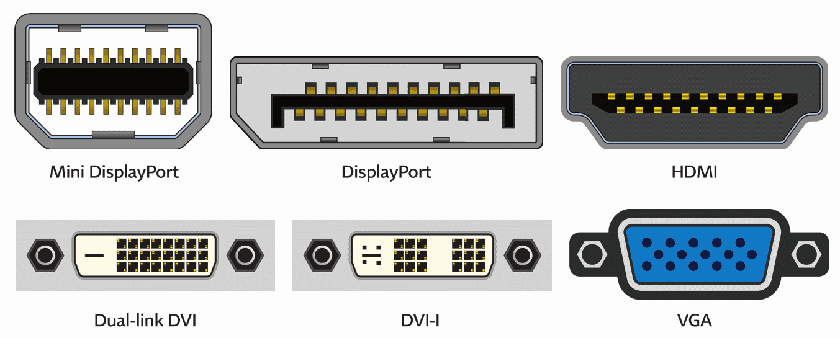
Помимо порта HDMI, большинство игровых мониторов также оснащены портом DisplayPort 1.2, который обеспечивает встроенную поддержку 240 Гц при разрешении 1080p, до 165 Гц при разрешении 1440p и до 75 Гц при разрешении 4K. DisplayPort 1.3 и DisplayPort 1.4 обеспечивают дополнительную полосу пропускания, необходимую для 240 Гц при разрешении 1440p, 120 Гц при 4K, 60 Гц при 5K и 30 Гц при 8K. Основное различие между DP 1.3 и DP 1.4 заключается в том, что последний поддерживает DSC (сжатие потока дисплея), что позволяет ему передавать 144 Гц при 4K, 120 Гц при 5K и 60 Гц при 8K, но со сжатием. Разъем mini-DisplayPort (или Thunderbolt) может выводить ту же пропускную способность, что и реализация DisplayPort, на которой он основан. Таким образом, mini-DisplayPort 1.2 может работать с частотой 75 Гц при 4K, 240 Гц при разрешении 1080p и так далее. Кроме того, mini-DisplayPort теперь заменяется портом USB Type-C на новых дисплеях. Порт USB-C отправляет сигнал DisplayPort для аудио и видео и может одновременно заряжаться (если устройство поддерживает подачу питания) и передавать данные на подключенное устройство. Как и в случае с кабелями HDMI, нет такого понятия, как кабель DisplayPort 1.2 или 1.4. Для устройств DisplayPort 1.2 потребуется кабель DisplayPort, рассчитанный на 21,6 Гбит/с и класс скорости передачи данных HBR2. Для DisplayPort 1.4 ищите кабель, рассчитанный на 32,4 Гбит/с и класс битрейта HBR3. Кабели DisplayPort также имеют обратную совместимость. Если вам нужен кабель длиной более 15 метров, вам нужно будет искать AOC DP кабель.
Максимальная пропускная способность интерфейса
В таблице ниже вы можете проверить максимальную пропускную способность интерфейса для популярных комбинаций разрешения и частоты обновления. Обратите внимание, что 8-битная глубина цвета и полный сигнал RGB 4:4:4 предполагаются для каждого интерфейса, за исключением тех, которые используют DSC, и в этом случае предполагается 10-битный цвет. FRL6 (48 Гбит / с) предполагается для HDMI 2.1, более низкий FRL может потребовать DSC для некоторых включенных разрешений / частот обновления, хотя вы все равно можете получить 4K 144 Гц с FRL5 (40 Гбит / с) и FRL4 (32 Гбит / с, с 8-битным цветом); Для FRL3 (24 Гбит/с) и ниже требуется DSC. Большинство перечисленных частот обновления могут быть на несколько Гц выше, но мы округляем их до распространенных комбинаций разрешения и частоты обновления, доступных на популярных игровых мониторах.
| 1920×1080 (Full HD) | 2560×1440 (Quad HD) | 3440×1440 (UWQHD) | 3840×1600 (UWQHD+) | 3840×2160 (Ultra HD) | |
| Разъем HDMI 1.4 | 144 Гц | 75 Гц | 60 Гц | 30 Гц | 30 Гц |
| Разъем HDMI 2.0 | 240 Гц | 144 Гц | 100 Гц | 75 Гц | 60 Гц |
| Разъем HDMI 2.1 | 480 Гц + | 360 Гц | 300 Гц | 240 Гц | 144 Гц |
| Разъем HDMI 2.1 DSC | 480 Гц + | 480 Гц + | 480 Гц + | 480 Гц + | 360 Гц |
| DisplayPort 1.2 | 240 Гц | 170 Гц | 120 Гц | 100 Гц | 75 Гц |
| DisplayPort 1.4 | 360 Гц | 240 Гц | 180 Гц | 144 Гц | 120 Гц |
| DisplayPort 1.4 DSC | 480 Гц + | 480 Гц + | 360 Гц | 300 Гц | 240 Гц |
Адаптеры для 144 Гц
Если ваш монитор с частотой 144 Гц и видеокарта не поддерживают частоту 144 Гц через порт того же типа, вы можете использовать адаптер. В таблице ниже вы найдете все доступные в настоящее время комбинации адаптеров для 1080p 144 Гц или выше. Имейте в виду, что при использовании адаптера важен порядок вывода/ввода. Например, с помощью адаптера HDMI (выход/ПК) на DP (вход/дисплей) вы можете подключить компьютер с портом HDMI к монитору с портом DisplayPort, а не наоборот, поскольку эти адаптеры не являются двунаправленными. Чтобы подключить компьютер с выходом DisplayPort к монитору с портом HDMI, вам понадобится адаптер DisplayPort-HDMI. Когда дело доходит до адаптеров DVI, адаптер DVI-D должен быть активным, а не пассивным, что означает, что он обычно использует разъем USB для питания. Более того, для 144 Гц вам понадобится адаптер Dual-Link DVI-D, Single-Link не подойдет.
Доступны следующие комбинации активных адаптеров:
Активный адаптер HDMI-Dual-Link DVI-D в настоящее время не существует.
Обратите внимание, что эти активные адаптеры довольно дороги и что некоторые производители ложно рекламируют пассивные адаптеры как активные и/или одноканальные адаптеры DVI как двухканальные. Кроме того, дважды проверьте, поддерживает ли ваш монитор / графический процессор 144 Гц через порт, который вы пытаетесь преобразовать, прежде чем покупать дорогой активный адаптер.
Вопросы и ответы
Что такое поддельный HDMI 2.1?
Возможно, вы видели термин «поддельный HDMI 2.1» из-за вводящих в заблуждение и сбивающих с толку последних обновлений спецификации HDMI 2.1. По сути, спецификация HDMI 2.0 была заменена на HDMI 2.1. Таким образом, монитор, рекламируемый как имеющий порт HDMI 2.1, не обязательно должен поддерживать полную пропускную способность 48 Гбит/с или иметь некоторые из его функций, таких как HDMI-VRR. Производитель должен указать, какие функции и пропускная способность HDMI поддерживаются. Таким образом, монитор HDMI 2.1 с разрешением 4K и частотой обновления 144 Гц может быть ограничен 60 Гц через порт «HDMI 2.1», если не поддерживается FRL4 (Fixed Rate Link) или выше. К счастью, большинство производителей по-прежнему рекламируют такие дисплеи, как «HDMI 2.0». Короче говоря, если вас интересует игровой монитор с HDMI 2.1, вам придется обратить пристальное внимание на его возможности HDMI, указанные производителем, или проверить отзывы. Посетите нашу статью о вводящих в заблуждение / сбивающих с толку спецификациях HDMI 2.1, чтобы узнать больше.
Поддерживает ли HDMI 1.4 частоту 144 Гц при разрешении 1080p?
Да, HDMI 1.4 может поддерживать частоту до 144 Гц при 1920×1080. Однако не все мониторы с HDMI 1.4 обязательно это делают. Старые игровые мониторы с частотой 144 Гц, такие как Acer GN246HL, BenQ XL2411, BenQ XL2411Z, BenQ XL2430T, ASUS VG248QE, AOC G2460PF и т. д. все ограничены частотой 60 Гц через HDMI. Многие мониторы с HDMI 1.4 также ограничены частотой 120 Гц при разрешении 1080p. Более того, многие мониторы с выделенными модулями G-SYNC (в основном старые модели) ограничены частотой 60 Гц через HDMI.
Мой ноутбук / ПК имеет только порт HDMI, но мой монитор поддерживает 144 Гц через DisplayPort.
Вам понадобится активный адаптер HDMI-DP. Обратите внимание, что этот адаптер поддерживает частоту до 120 Гц только при разрешении 1080p.
Мой ноутбук / ПК имеет только порт HDMI, но мой монитор поддерживает 144 Гц через Dual-Link DVI-D.
Вам понадобится активный адаптер HDMI-DL-DVI-D. К сожалению, такого адаптера в настоящее время не существует. Вам понадобится монитор с поддержкой 144 Гц через HDMI или, по крайней мере, через DisplayPort, и в этом случае вы можете использовать адаптер HDMI-DP.
Мой ноутбук / ПК имеет только порт Mini DisplayPort, но мой монитор поддерживает 144 Гц через DisplayPort.
Вам понадобится стандартный кабель Mini DisplayPort-DisplayPort.
Мой ноутбук / ПК имеет только порт Mini DisplayPort, но мой монитор поддерживает 144 Гц через Dual-Link DVI-D.
Вам понадобится активный адаптер Mini DisplayPort/DL-DVI-D. Помните, что этот адаптер поддерживает частоту до 120 Гц только при разрешении 1080p. Использование пассивного или одноканального адаптера DVI-D ограничит вас до 60 Гц при разрешении 1080p.
Мой ноутбук / ПК имеет только порт Mini DisplayPort, но мой монитор поддерживает 144 Гц через HDMI.
Вам понадобится адаптер Mini DisplayPort-HDMI. Пассивного адаптера будет достаточно для 1080p 120Hz.
Мой ноутбук / ПК имеет только порт USB-C, но мой монитор поддерживает 144 Гц через DisplayPort.
Учитывая, что порт USB-C на вашем ноутбуке поддерживает альтернативный режим Thunderbolt 3 или DisplayPort, вам понадобится адаптер/кабель USB-C — DP.
Мой ноутбук / ПК имеет только порт USB-C, но мой монитор поддерживает 144 Гц через Dual-Link DVI-D.
Вам понадобится адаптер USB-C — DL-DVI-D. К сожалению, такого адаптера не существует. Существуют адаптеры USB-C для одноканального DVI, но они ограничены разрешением 1080p при 60 Гц.
Мой ноутбук / ПК имеет только порт USB-C, но мой монитор поддерживает 144 Гц через HDMI.
Учитывая, что порт USB-C на вашем ноутбуке поддерживает альтернативный режим Thunderbolt 3 или DisplayPort, вам понадобится адаптер/кабель USB-C — HDMI.