6 способов подключить телефон к телевизору Samsung
Современные телевизоры «Самсунг» поддерживают подключение огромного количества внешних девайсов. В том числе и телефонов. Благодаря этому можно подключить любимый смартфон к большому экрану ТВ и смотреть на нём фотографии, видеоролики или даже фильмы.
Мы проверили несколько типов связи этих двух устройств и выбрали наиболее эффективные способы подключить телефон к телевизору «Самсунг».
Как подключить телефон к телевизору «Самсунг» через USB
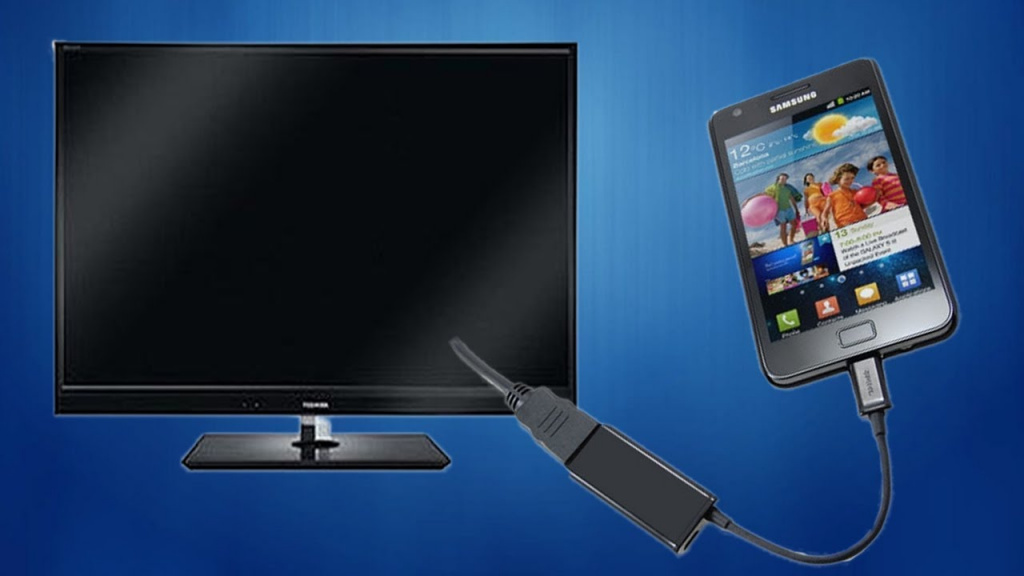
Существует два способа подключить телефон к телевизору «Самсунг» через USB. Первый предназначен для старых моделей смартфонов, которые поддерживают подключение в виде «USB-накопителя». Второй – для воспроизведения всего интерфейса мобильного девайса на экране ТВ.
Подключение в качестве USB-накопителя
Этот вариант позволяет быстро подключиться, чтобы воспроизвести файлы из внутренней памяти или с установленной в мобильное устройство карты microSD. А вот посмотреть ролики из YouTube с использованием данного механизма не получится.
- Кабель microUSB-USB;
- Телевизор с разъёмом USB.
- Лайфхак может не сработать, если:
- У вас слишком новый аппарат, который не поддерживает работу в качестве USB-накопителя;
- Прошивка Smart TV не поддерживает составные USB-устройства.
- Подключите имеющийся кабель в разъём USB на ТВ;
- Подключите кабель в разъём micro-USB на мобильном устройстве;
- Выберите на телефоне режим передачи «USB-накопитель»;
- При необходимости – подтвердите этот режим работы;
- Подождите, пока ТВ определяет внешнее USB-устройство;
- Выберите источник «USB» в меню ТВ.
Далее вам будут доступны все папки на внутренней памяти и карте microSD подключённого девайса. Можно будет выбрать желаемую. Маленький совет – отснятые фотографии и видео хранятся в папке DCIM прямо во внутренней памяти.
- Подходит для старых моделей мобильников;
- Телефон в таком подключении ещё и заряжается.
- Не сработает на новых флагманах, которые не поддерживают связь в виде USB-накопителя или PTP-устройства;
- Воспроизводит только сохранённый в памяти мобильного устройства контент, потоковые видео посмотреть не получится.
Подключение по HDMI
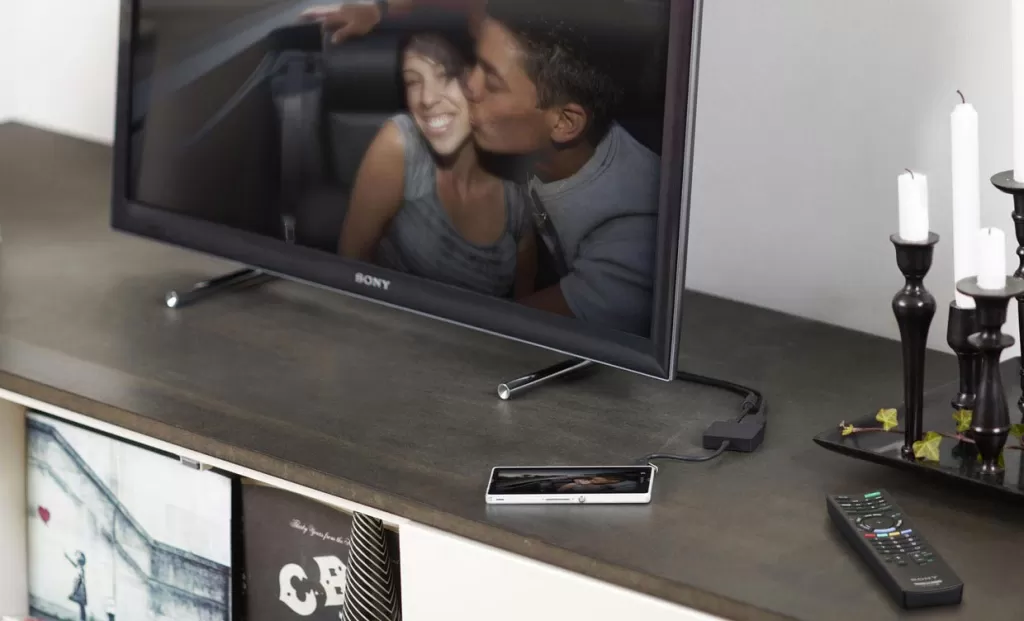
Наиболее универсальный вариант, который позволяет просматривать не только хранящийся в телефоне контент, но и видео с потоковых сервисов – или, например, интерфейс игр на большом экране. При подключении этим образом на большой экран дублируется контент с дисплея смартфона.
- Кабель с разъёмами micro-USB и HDMI;
- Телевизор с разъёмом HDMI.
Если ваш смартфон оснащается разъёмом USB Type-C, то и кабель вам необходим соответствующий – с USB Type-C и HDMI.
Лайфхак может не сработать, если:
- У вас слишком старая модель мобильного девайса, которая не поддерживает вещание видеопотока по micro-USB.
- Подключите вышеуказанный кабель одним концом к телевизору, вставив его в разъём HDMI;
- Подключите кабель вторым концом к телефону, вставив в его в разъём micro-USB;
- При необходимости подтвердите трансляцию видеопотока в появившемся окне;
- Выберите в меню телевизора в качестве источника сигнала HDMI.
- На большом экране должен появиться интерфейс телефона. Он будет передавать на подключённый дисплей не только видео, но и звук.
- Передача всего контента с экрана смартфона – видео, фото, игр, фильмов и роликов из стриминговых сервисов;
- Передача не только видео, но и звука.
- Не срабатывает на старых моделях мобильников;
- Смартфон, будучи подключённым к экрану по HDMI, очень быстро разряжается.
Как подключить телефон к телевизору «Самсунг» через Wi-Fi
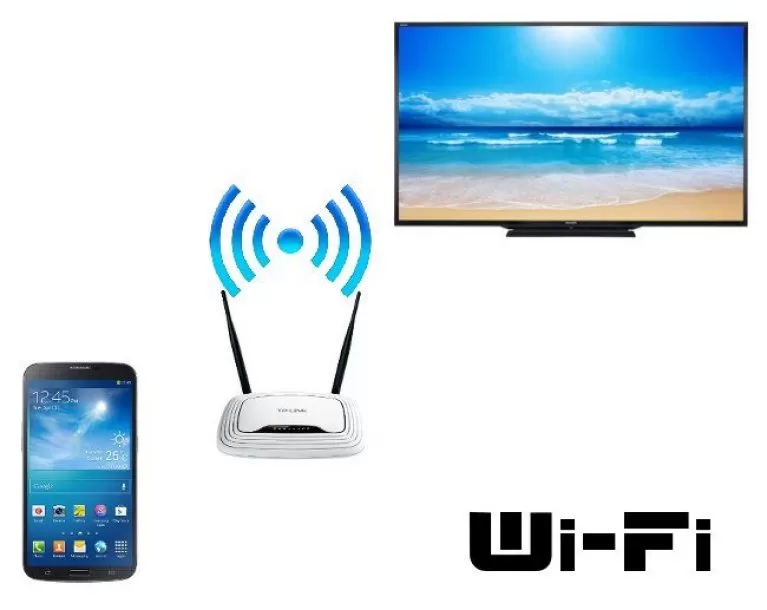
Существует несколько вариантов подключить телефон к телевизору «Самсунг» через Wi-Fi:
- Используя технологию Screen Mirroring в смартфонах Samsung;
- Используя технологию Wi-Fi Direct;
- Используя технологии DLNA;
- Используя адаптер Chromecast.
Каждая из них обладает своими плюсами и минусами – и используется в различных ситуациях.
Подключение через Screen Mirroring
Screen Mirroring – специальная технология вещания, которая встроена в прошивки смартфонов Samsung. Благодаря ей можно быстро подключить телефон к большому экрану. Однако стоит учесть, что технология Screen Mirroring поддерживается только ограниченным количеством моделей как «смартов», так и ТВ.
- Смартфон Samsung с поддержкой технологии Screen Mirroring;
- Телевизор Samsung с поддержкой Screen Mirroring;
- Домашняя или рабочая Wi-Fi-сеть.
Лайфхак может не сработать, если:
- Девайсы подключены к разным беспроводным сетям;
- У одного из двух девайсов (или обоих) нет поддержки технологии Screen Mirroring.
- Убедитесь, что смартфон и ТВ подключены к одной беспроводной сети;
- Откройте меню «Источник» (Source) и выберите Screen Mirroring;
- Откройте панель быстрых настроек на телефоне (находится в панели уведомлений) и выберите пункт Smart View либо Screen Mirroring;
- Подождите, пока в подключённой сети обнаружится совместимый ТВ. Обычно это занимает около минуты;
- Выберите нужный приёмник видеопотока;
- На экране ТВ должен отобразиться интерфейс смартфона.
Этот механизм срабатывает на большинстве современных смартфонов и ТВ от компании Samsung. Впрочем, бюджетные модели, особенно лишённые функции Smart TV, технологию Screen Mirroring не поддерживают.
- Не нужно устанавливать стороннее ПО;
- Быстрое подключение.
- Работает только на сравнительно новых смартфонах и телевизорах Samsung.
Подключение через Wi-Fi Direct (Miracast)
Технология Wi-Fi Direct позволяет прокладывать высокоскоростные локальные беспроводные сети между устройствами. Для этого даже роутера и домашнего Wi-Fi не требуется. Хватит только совместимого ТВ и мобильного устройства.
- Телевизор с поддержкой Wi-Fi Direct;
- Смартфон с поддержкой Wi-Fi Direct.
- Узнать, поддерживает ли ТВ технологию Wi-Fi Direct, можно из описания модели на коробке или сайте производителя.
- Лайфхак может не сработать, если:
- Один из двух аппаратов либо оба не поддерживают Wi-Fi Direct.
- На ТВ перейдите в «Настройки» и откройте пункт «Сеть»;
- Выберите «Прогр. AP» и включите её;
- В настройке ключа безопасности установите желаемый пароль точки Wi-Fi Direct;
- На телефоне перейдите в настройки и откройте раздел «Подключения»;
- В настройках подключений откройте Wi-Fi и в режиме дополнительных параметров найдите Wi-Fi Direct;
- Включите его, если ранее он был выключен;
- Вернитесь к списку беспроводных сетей и выберите созданную ТВ точку доступа, указав придуманный на шаге 3 пароль;
- Откройте файл или видеопоток, который вы хотите воспроизвести, на телефоне;
- Нажмите «Поделиться» и выберите телевизор, на который планируется отправить данные.
Это – один из наиболее трудоёмких механизмов. Однако стоит один раз его выполнить – как все последующие передачи будут удобнее. Также стоит отметить, что в зависимости от модели смартфона, версии прошивки, а также программного обеспечения ТВ эти пункты могут отличаться.
Важно! Во время связи оба соединённых девайса будут отключены от интернета. Так что посмотреть ролик с YouTube или сериал с Netflix через Wi-Fi Direct не получится.
- Не требуется подключения к Wi-Fi;
- Срабатывает на большинстве моделей мобильных устройств.
- Оба устройства отключаются от интернета;
- Высокая трудоёмкость;
- Требуется ТВ с поддержкой Wi-Fi Direct, а таких моделей довольно-таки мало даже среди топовой линейки Samsung.
Подключение через DLNA
DLNA – технология создания локальной сети для обмена медиафайлами прямо поверх существующей проводной или беспроводной. По сути, в ней одно устройство (в нашем случае – смартфон) становится сервером, а все остальные могут беспрепятственно «брать» с него фотографии, видео и музыку. Но это происходит только в пределах локальной сети, так что соседи – если они не подключены к вашему Wi-Fi – не смогут просмотреть контент.
- Телевизор с поддержкой DLNA;
- Смартфон под управлением Android;
- Приложение для создания DLNA-сервера.
Лайфхак может не сработать, если:
- Приложение по какой-то причине не работает. Тогда можно установить какое-то другое;
- В сети уже есть DLNA-сервер;
- Один из двух девайсов в связке или оба не поддерживают DLNA.
- Установите на телефон приложение, запускающее DLNA-сервер;
- Выберите в этом приложении файл, который хотите посмотреть на большом экране;
- Укажите в приложении устройство-«приёмник» (свой ТВ).
- Подключение максимально простое, однако требует совместимого оборудования и приложения. Кроме того, он не позволяет стримить потоковое видео – например, ролики с YouTube или фильмы с Netflix.
- Множество совместимых телевизоров и смартфонов;
- Простота.
- Воспроизводятся только локальные файлы;
- Требуется поиск и подбор работоспособного DLNA-приложения.
Подключение через Chromecast
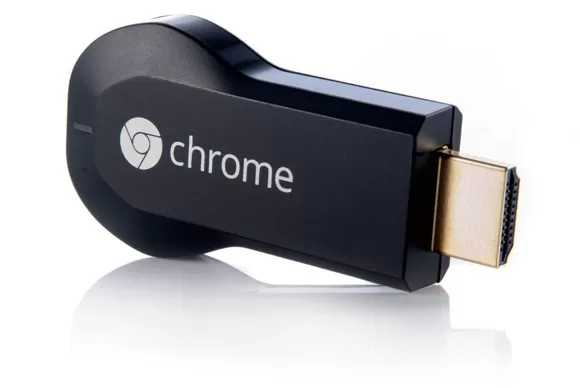
Chromecast – это USB-донгл (и одноимённая технология) от Google, который подключается к HDMI-порту ТВ и позволяет транслировать на большой экран вообще что угодно. Можно показать фотографии с мобильного устройства или его рабочий стол, видеопоток или вкладку браузера с компьютера, музыку из какого-нибудь стримингового сервиса и многое, многое другое.
Так, автор этих строк по вечерам включает сериалы через приложение на телефоне. Просто запускает трансляцию и смотрит их на большом экране, а переключает эпизоды на смартфоне. Удобно!
- Chromecast;
- Домашняя сеть Wi-Fi.
- Главное достоинство этого лайфхака – он работает всегда. Но требуется покупка дополнительного оборудования.
- Подключите ваш Chromecast к телевизору и питанию. Он включится автоматически;
- Установите на телефон программу Google Home и откройте её;
- Дождитесь, пока Google Home найдёт включённый в сеть Chromecast;
- На пульте телевизора нажмите Source и выберите HDMI-порт, к которому подключён Chromecast;
- Следуя инструкциям на экранах, настройте Chromecast.
Эти пункты потребуется выполнить один раз. После этого хромкаст будет готов к работе постоянно.
Для трансляции видеопотока:
- Откройте желаемое фото или видео на телефоне;
- Нажмите кнопку «Транслировать»;
- Выберите устройство Chromecast.
Опыт показал, что Chromecast отлично транслирует:
- Весь интерфейс мобильного устройства, включая сторонние приложения (игры и мессенджеры);
- Видеопоток с Netflix;
- Видеопоток с YouTube;
- Музыку из Spotify;
- Фотографии из Google Фото;
- Локальные файлы через MX Player.
- Максимально быстрая потоковая передача, поддерживается разрешение до 4K UHD в зависимости от модели Chromecast;
- Не нужно, чтобы ТВ поддерживал Wi-Fi;
- Возможность трансляции как определённого видеопотока, так и экрана целиком.
- Потребуется покупка Chromecast.
Заключение
- Самый простой, быстрый и эффективный механизм трансляции – это использование Chromecast. Но он же и самый дорогой – устройство обойдётся в 20-100 долларов в зависимости от модели. Такая цена может показаться слишком высокой за небольшой донгл, который просто позволяет избавиться от проводов.
- Второй по простоте и функциональности вариант – использование кабеля HDMI–micro-USB. Тем не менее, он срабатывает не у всех, а для некоторых моделей потребуется ещё и MHL-переходник покупать, что приводит к дополнительным затратам. Возможные расходы на такую трансляцию составляют от 30 долларов (за кабель HDMI и переходник MHL) или от 10 долларов (за кабель HDMI–micro-USB). С учётом того, что телефон в этом режиме разряжается с огромной скоростью, даже с финансовой точки зрения выгоднее прикупить Chromecast первого поколения.
Однако в любом случае решать только вам.
Повезло владельцам топовых смартфонов и телевизоров от Samsung. Они могут воспользоваться технологией Screen Mirroring и быстро подключить один аппарат к другому.
А вот при использовании USB-кабеля, Wi-Fi Direct (Miracast) или DLNA придётся столкнуться с ограничениями в виде трансляции исключительно локальных файлов. В 2019 году, когда большая часть контента представлена через стриминговые сервисы – от музыки до фильмов – подобные решения кажутся слишком громоздкими, устаревшими и малофункциональными.
И ещё плохая новость. Через Bluetooth транслировать нельзя. Слишком малая пропускная способность у этого интерфейса, чтобы передавать видеопоток высокого разрешения. Да и телевизоров с поддержкой Bluetooth крайне мало – даже среди топовых моделей Samsung
Как легко подключить свой телефон к телевизору
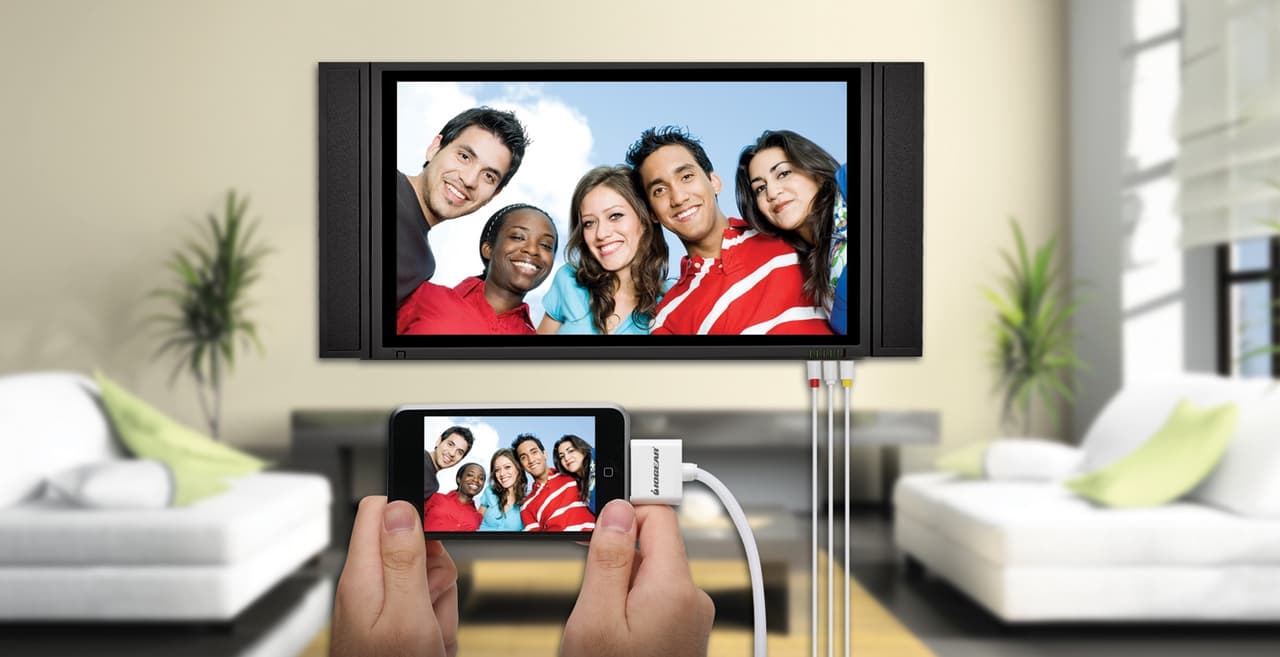
Подключить смартфон к телевизору довольно просто. Делается это несколькими способами, при помощи USB-соединения, HDMI-кабеля, специальных переходников, Bluetooth или WI-FI.
Давайте рассмотрим каждый вариант подробнее.
Подключение через HDMI
Это один из самых простых способов, который позволяет транслировать с телефона на телевизор полностью все действия. А это значит, что можно будет не только смотреть личные фото, но и видео с ютюба, картинки с Инстаграма или даже поиграть в онлайн игру.
Важно, чтобы ваша модель смартфона имела HDMI-разъем. Визуально он мало отличается от USB, потому не перепутайте!
Что нужно сделать:
- Присоедините телефон к телевизору кабелем.
- Нажмите на пульте Sourse и потом в меню — HDMI.
- Дальше произойдет автоматическая настройка, изображение с мобильного появится на ТВ.
Если же изображение не появилось, то советуем в настройках смартфона изменить разрешение экрана – это должно решить проблему.
Такое подключение дает хорошее качество картинки, причем конкретные ее параметры будут зависеть от вашего телефона и матрицы телевизора.
Подключение через «тюльпаны»
Для очень старых телевизоров, без USB, HDMI портов и поддержки Wi-Fi, доступен вариант подключения через RCA-выходы. Играть в игры или развлекаться в Интернете, конечно, не получится, но без проблем просмотрите фото или даже локальный видео-файлы.
Подключение происходит элементарно:
- Вставьте провода «тюльпаны» в подходящие входы телевизора (они обычно совпадают по цвету).
- Второй конец провода подключите к телефону.
Обратите внимание: для подключения нужно использовать microUSB – RCA провод.
Подключение к телевизору через USB-кабель
Рассматривая именно этот вид подключения, учитывайте, что мобильное устройство будет фактически работать как флешка. Вы сможете полюбоваться фото на телевизионном экране или воспроизвести отдельные медиа файлы, но только если они хранятся на вашем телефоне.
Что нужно сделать:
- Подсоедините телевизор к питанию.
- Возьмите USB шнур и подключите к порту ТВ.
- Подключите смартфон ко второму разъему кабеля.
- Экран вашего телефона покажет запрос о выборе параметров по USB. Выберите режим накопителя.
- На пульте дистанционного управления телевизора выберите USB-адаптер. Обычно для этого следует нажать кнопку Sourse и дальше — USB.
Дополнительная приятность – при данном варианте подключения ваш мобильный заодно и подзарядится.
Подключение через MHL
Если вам требуется не только открывать файлы с вашего смартфона, но и «бродить» по Интернету, то стоит потратиться на MHL-адаптер или MHL-провод.
Причем, если телевизор работает с MHL технологией, то вам достаточно будет кабеля. А если нет – то тогда уже потребуется адаптер.
Как подключить телефон к телевизору по кабелю:
- Соедините оба аппарата кабелем;
- Зайдите в настройки телевизора, найдите источники сигнала и там выберите HDMI (MHL).
Подключение через адаптер в целом схоже:
- Вставьте в смартфон тот конец адаптера, который поменьше (microUSB).
- Штекер MHL, который большего размера, подключите к ТВ в HDMI порт.
- Шнур питания адаптера вставьте в розетку.
- В меню ТВ выберите «Автоматическое изменение входа MHL» и настройку Включено.
Подсоединение к телевизору через SlimPort
Трансляция через Slimport с телефона на телевизор скорее всего интересна тем, у кого имеются старые модели телефонов с ОС Андроид. Существенных отличий от MHL обычный пользователь не ощутит. Единственный минус, что в Slimport ваш телефон не получает заряда батареи. Однако на самом адаптере имеется порт micro-USB, в него можно подключить зарядку. Обязательным условием при данном способе подключения является наличие переходника microUSB-HDMI.
Что нужно сделать:
- Присоедините кабель HDMI к переходнику и телевизору.
- Затем подсоедините переходник к смартфону.
- При помощи пульта ТВ выберите как источник сигнала HDMI.
Связь через Lightning
Как владельцам устройств марки Apple со специфическим разъемом Lightning транслировать экран телефона на телевизор? Они тоже могут приобрести соответствующий переходник.
Чаще всего используют AV-адаптер Lightning (в идеале от Apple) в связке с HDMI кабелем. Такой вариант отлично подходит для всех айфонов.
Что нужно сделать:
- Подключите переходник в соответствующие разъемы смартфона.
- В другой конец переходника вставьте кабель HDMI.
- И свободный конец кабеля подсоедините к телевизору.
Плюс описанного выше способа в том, что изображение будет воспроизводиться почти без задержки. А в качестве монитора можно подключить даже проектор.
Подключение через WI-FI
Этот способ хорош тем, что не нужно подключать никакие провода, не потребуется разбираться в какой порт их вставить. Но важно, чтобы производитель встроил в телевизор WI-FI модуль. Потому данный вариант подключения не подойдет владельцам устаревших моделей ТВ.
Подключившись по WI-FI, можно передавать изображения на дисплей, просматривать фильмы и видео, запускать видеоигры, прослушивать музыку.
Что нужно сделать:
- На телефоне откройте настройки и выберите там параметры беспроводного подключения.
- Активируйте WI-FI Direct.
- Откройте настройки ТВ, пункт «Сеть» и тоже включите Direct. Если у вас нет такой опции – значит, этот вариант подключения не подходит, поскольку ваш телевизор не работает с wi-fi. Дальше на экране должен появится запуск сканирования, а затем — список доступных девайсов для синхронизации.
- Найдите в списке название вашего смартфона.
- На мобильный поступит запрос – подтвердите соединение.
Подключение через Miracast
Владельцам бюджетных моделей голубых экранов, в которых нет WI-Fi, не стоит расстраиваться. Существуют специальные адаптеры, которые помогают на довольно высокой скорости передавать информацию с телефона на телевизор.
Такая технология как Miracast, позволяет соединить устройства напрямую без маршрутизатора. Но важно помнить, что Android поддерживает указанную технологию только от версии 4.2, а начиная с 8.1. и Windows Phone.
Что нужно сделать:
- В вашем ТВ присоедините адаптер Miracast в HDMI-разъем.
- Подключите к нему через USB питание.
- На ТВ выберите HDMI. После этого появятся свойства подключения.
- В телефоне задайте трансляцию изображения.
- Подключите беспроводную сеть адаптера.
Bluetooth-подключение
Еще один удобный вид подключения без использования проводов. К сожалению не все даже современные телевизоры имеют «родной» Bluetooth. Но не стоит отчаиваться, ведь в наше время есть решение этой задачи. К примеру, ресиверы с возможностью принимать звук по Bluetooth и передавать на колонку или наушники. А трансмиттер принимает звук через кабель, после передает через беспроводную связь.
Для соединения телефона с телевизором через Bluetooth, проделываем такие действия:
- Убедитесь, что ваш ТВ имеет такую функцию.
- Если таковой нет, то подключите через USB порт адаптер, имеющий Bluetooth.
- Установите на смартфон приложение синхронизации устройств.
- В настройках вашего телевизора включите Bluetooth. В ином случае подключите адаптер к USB.
- Для соединения устройств, запустите приложение в телефоне.
DLNA-коннект
Метод не требующий проводов, но подходит только для Андроид. DLNA — это технология с набором стандартов для создания домашней цифровой сети. Приобретая донглмедиаплеер DNLA, вы получаете возможность передавать с телефона видео, аудио и фото.
Что нужно сделать:
- Подключите его к вашему телевизору.
- Установите на смартфон приложение BubbleuPnP.
- После запуска, включите WI-FI и подключитесь к вашему донглмедиаплееру.
Надеемся, наша статья была полезной и вы теперь точно знаете, как подключить ваш смартфон к телевизору. А если вам нужен хороший мобильный, то посетите наш интернет-магазин. Вот увидите, наши товары подключаются к ТВ строго в соответствии с инструкцией и без малейших задержек. 😉
Лучшие способы подключить телефон к телевизору: на каждый от силы уйдет 5 минут
Подключить смартфон к телевизору довольно просто. Делается это несколькими способами: USB, HDMI или Wi-Fi – выбирайте, что больше нравится.
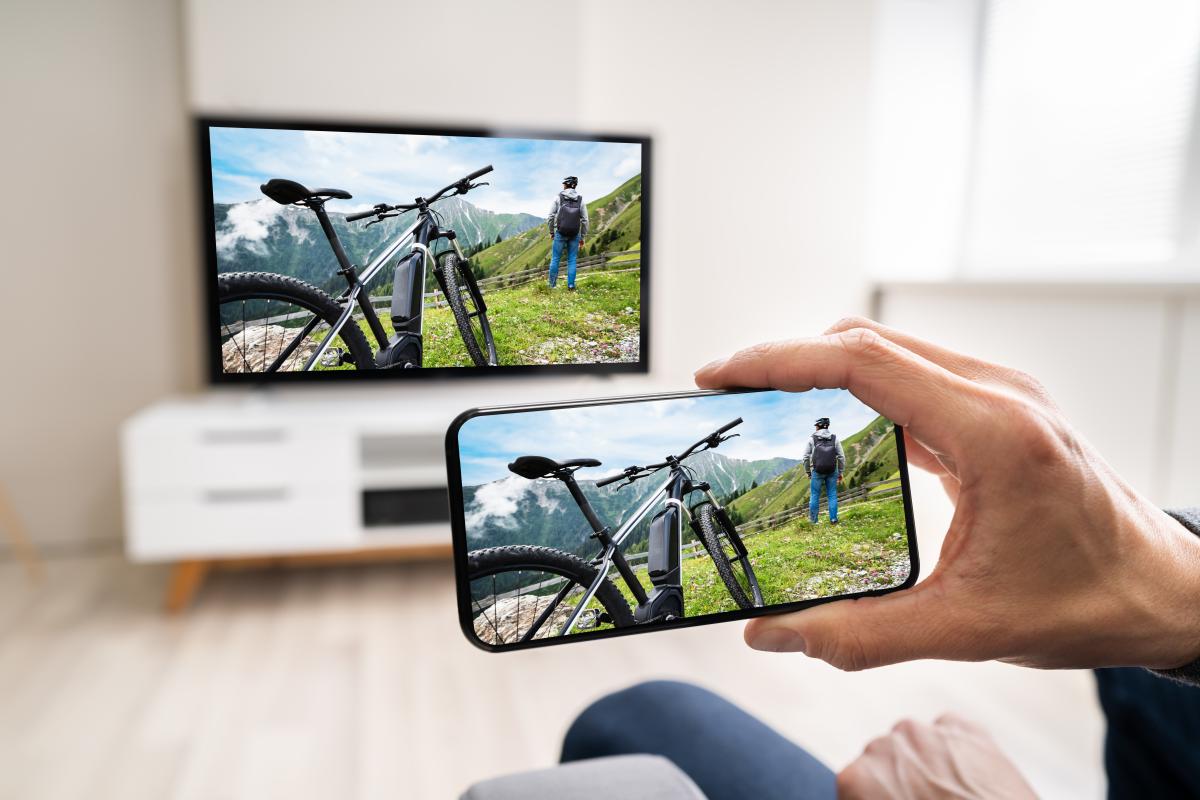
Не взяли ноутбук, а нужно показать презентацию? Сняли яркое видео на отдыхе и желаете показать его друзьям или родственникам на большом экране? Если в помещении есть телевизор, на все про все уйдет 5 минут от силы.
В этой заметке мы собрали доступную инструкцию, как подключить телефон к телевизору просто и быстро. USB, HDMI, Wi-Fi – выбирайте, что больше нравится, и просматривайте контент на большом экране.
Подключение телефона к телевизору через кабель
Этот способ подходит даже для некоторых старых моделей без Smart TV. Главное, чтобы они обладали специальными портами на корпусе.
Виды кабелей, который подходят для такого подключения:
В случае с кабелем HDMI нужно использовать USB-переходник, часто его еще называют адаптером для телевизора. Если у вас айфон, потребуется мультипереходник с разъемом HDMI и Lightning.
- Вставьте кабель в телевизор и в телефон. С помощью адаптера соедините кабель и смартфон.
- После подключения выберите в настройках телевизора «Подключение через HDMI». На экране смартфона появится сообщение е о подключении экрана – нажмите «Разрешить».
- Если вы все сделали правильно, рабочий экран смартфона должен вывестись на телевизоре, после чего вы сможете свободно управлять ей через свой девайс.
В случае, если нужно подключить телефон через USB-кабель, то здесь все еще проще, поскольку такой порт есть даже у старых телевизоров. С его помощью можно использовать мобильное устройство как флеш-накопитель, выводя на большой экран фото, видео и даже музыку. Учтите, что в случаях с разъемом Lightning может пригодиться дополнительный переходник.
Еще один важный момент – перед покупкой кабеля для телевизора убедитесь, может ли ваш телефон передавать данные и воспроизводить видео через USB, поскольку далеко не у всех есть такая опция.
Подключение по USB аналогично HDMI, только в настройках телевизора нужно выбрать USB в качестве источника сигнала. После подключения на экране отобразится структура папок или список файлов, которые просканировал и распознал телевизор.
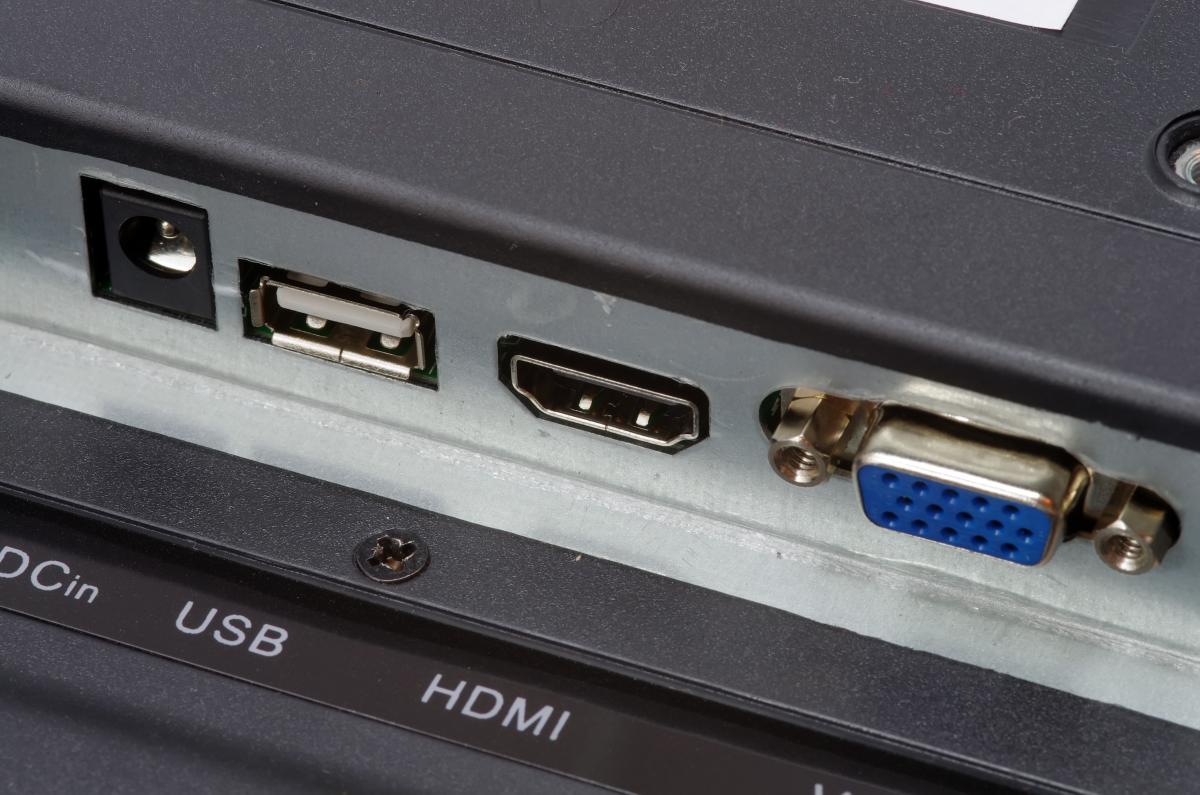
Передача данных через Mobile High-Definition Link (MHL) возможна только при наличии специального модуля в телефоне. Чаще всего он встречается в моделях Samsung и Sony Xperia. Чтобы узнать наверняка, установите приложение MHL Checker и проверьте свой смартфон.
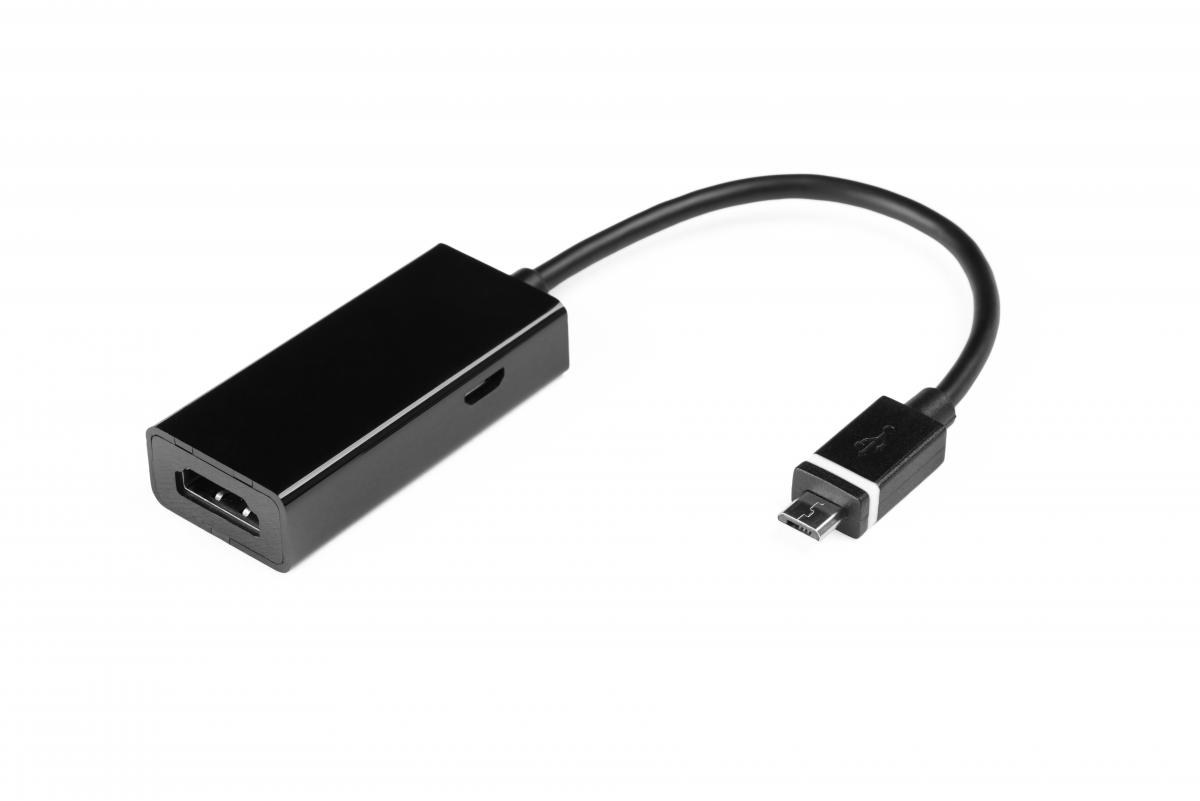
Подключение устройств происходит через специальный переходник. Соедините один конец кабеля с телевизором, а другой – с адаптером. Адаптер подключите к смартфону, на экране телевизора должно вывестись изображение.
Как подключить телефон к телевизору без проводов
В этом случае вы можете использовать DLNA, Wi-Fi или Bluetooth.
DLNA – локальная сеть, которую используют для обмена данными. Для подключения нужны роутер и телефон на Андроиде. Чтобы использовать Айфон, нужно скачивать дополнительные приложения с поддержкой технологии, например iMediaShare.
- Чтобы подключить телефон к телевизору через DLNA, посмотрите в настройках, поддерживается ли этот формат в вашем телевизоре.
- Затем подключите оба гаджета к Wi-Fi и активируйте в настройках телевизора функцию DNLA.
- Далее в телефоне откройте нужный медиафайл и найдите в меню «Выбрать проигрыватель».
- Все, что осталось – кликнуть по названию своего ТВ в списке.
Если у вас Smart TV, то они поддерживают функцию прямой передачи данных через Wi-Fi. Для этого достаточно найти соответствующую функцию в настройках телевизора, далее нажать «Прямое подключение» и выбрать из списка доступных устройств ваше.
На вопрос, как подключить телефон к телевизору через блютуз, ответ будет таким же, как и через Wi-Fi. Если у вашего телевизора нет «родного» Bluetooth, помогут специальные ресиверы.
Какой способ подключения выбрать
Здесь все индивидуально и зависит от вашего удобства и технических характеристик устройств. Как правило, смартфоны на Android являются более универсальными, они могут подключаться фактически к любому телевизору.
IPhone, в свою очередь, требуют скачивания дополнительных программ или поиска специальных адаптеров. Однако и смартфонов Apple все же есть одно преимущество – AirPlay, которая обеспечивает передачу контента на Apple TV по воздуху.
Вас также могут заинтересовать новости:
- Что можно сделать со старым смартфоном после покупки нового: топ-5 идей
- Как усилить прием сигнала на телефоне: помогут ли репиторы и почему специалисты против
- Эксперты перечислили 3 ошибки, которые каждый совершает при зарядке смартфона
Как подключить телефон к телевизору
Вывести изображение с телефона на большой экран — более чем реально. В зависимости от возможностей вашего телевизора и операционной системы самого смартфона, иногда для этого достаточно сделать всего несколько кликов или приобрести специальный кабель. Какой из способов будет оптимальным для ваших гаджетов, разбираем в этой статье.
Подключение через USB
Подключение через HDMI кабель
Подключение через MHL
DLNA-коннект
Подключить телефон к телевизору через Airplay
Подключение через Miracast
Подключение через Wi-Fi Direct
Подключить телефон к телевизору через Chromecast
Подключение через Tap View
Подключение через «Тюльпаны»
Подсоединение через SlimPort
Связь через Lightning
Bluetooth-подключение
Какой способ подключения выбрать
Подключение через USB
Подключение через HDMI кабель
Подключение через MHL
DLNA-коннект
Подключить телефон к телевизору через Airplay
Подключение через Miracast
Подключение через Wi-Fi Direct
Подключить телефон к телевизору через Chromecast
Подключение через Tap View
Подключение через «Тюльпаны»
Подсоединение через SlimPort
Связь через Lightning
Bluetooth-подключение
Какой способ подключения выбрать
Если ваш телевизор оснащен функцией SMART TV, то дублировать изображение с телефона на него достаточно просто. Например, можно скачать и установить специальное приложение, подключить оба устройства к одной Wi-Fi сети, а дальше программа сама подскажет, на что нажать, чтобы завершить сопряжение.
Чтобы смотреть фильмы или открывать сайты на большом экране, вы также можете попробовать воспользоваться функцией «Трансляция». Процесс похож на стандартное соединение по Bluetooth: в разделе «Подключенные устройства» необходимо кликнуть на пункт «Трансляции» и найти свой девайс в списке. В этом случае также важно, чтобы Wi-Fi-сеть была одна и та же. У некоторых производителей для этих целей есть специальная функция Screen Sharing, у других, как например, у Samsung, — свое фирменное приложение SmartView.
Если в вашем телевизоре нет ничего подобного, а есть лишь Wi-Fi, попробуйте скачать одно из приложений для настройки беспроводной передачи данных (Miracast) для Android. Если и беспроводное подключение вам недоступно, например, ваш телевизор слишком старый, тогда можно приобрести кабель USB-С — HDMI. В том случае, если ЖК-панель не имеет разъема HDMI, остается воспользоваться переходником с HDMI или VGA (или RCA).
А для тех, кто планирует регулярно транслировать экран телефона на телевизор, имеет смысл приобрести умную ТВ-приставку, которая поможет свободно выводить на ЖК-панель все что угодно. Выбор таких гаджетов сейчас огромный, главное — убедиться, чтобы у вашего телевизора были подходящие к приставке выходы. Для соединения с телефоном скорее всего также придется загрузить подходящую программу, либо воспользоваться встроенной функцией смартфона.
Предлагаем рассмотреть каждый способ более детально.
No 1. Подключение через USB
Самый простой способ подключения — это проводное подключение через кабель USB. Этот тип сопряжения не требует тонких настроек, однако у него есть один существенный недостаток. Параллельно дублировать изображение с телефона на большой экран с его помощью нельзя — смартфон может быть использован только в качестве внешнего накопителя.
Хранящиеся в памяти смартфона видео и аудиофайлы вы сможете запускать только через встроенный в телевизор менеджер файлов, как в случае с обычной флешкой, поэтому имейте в виду, что играть в игры, выйти в интернет или работать с документами по USB у вас не получится.
Что потребуется:
- Кабель USB. Можно взять провод от зарядного устройства
- ЖК-панель с портом USB.
Что нужно сделать:
- Подсоединить телефон к телевизору кабелем USB
- Если не произошло автоматического сопряжения, тогда нажимаем на пульте телевизора кнопку «Источники»(Source).
- Далее выбираем USB.
- Подтверждаем подключение на экране смартфона.
No 2. Подключение через HDMI кабель
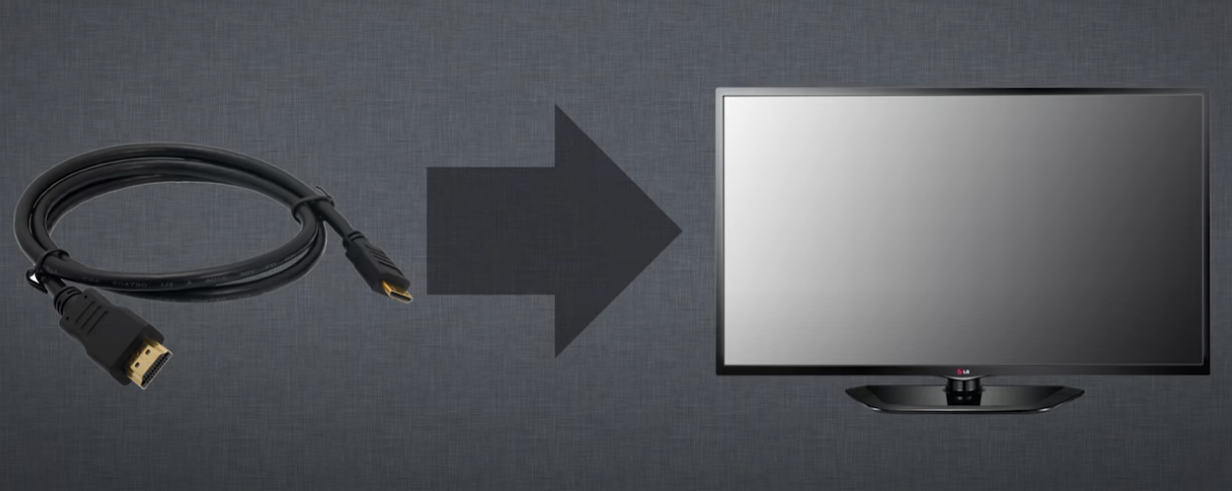
Этот интерфейс позволяет вывести экран телефона на телевизор в высоком разрешении с поддержкой цифровых аудиосигналов. Картинка при проводном подключении передается более качественная, однако сам факт «привязки» к кабелю является несомненным недостатком.
Что потребуется:
- ЖК-панель с интерфейсом HDMI
- Кабель Type C-HDMI или micro USB-HDMI (в зависимости от модели вашего смартфона)
- Встроенный в смартфоне Медиа модуль MHL. Без него вывести изображение чаще всего не получится.
Что нужно сделать:
- Важно! Прежде, чем соединять устройства кабелем, отключите их питание. При «горячем» способе подключения, из-за разницы потенциалов в кабеле протекает ток, который может стать губительным для портов и их контактов.
- Соедините гаджеты с помощью кабеля HDMI.
- Включите оба гаджета.
- Нажмите на пульте телевизора кнопку «Source» и выберите в качестве источника «HDMI-подключение».
- Экран смартфона должен запуститься на телевизоре через несколько секунд.
No 3. Подключение через MHL
Если смартфон не имеет встроенного модуля MHL, то подключиться к большому экрану напрямую не получится. В этом случае лучше использовать специальный переходник MHL с соответствующим (в зависимости от используемой модели) интерфейсом.
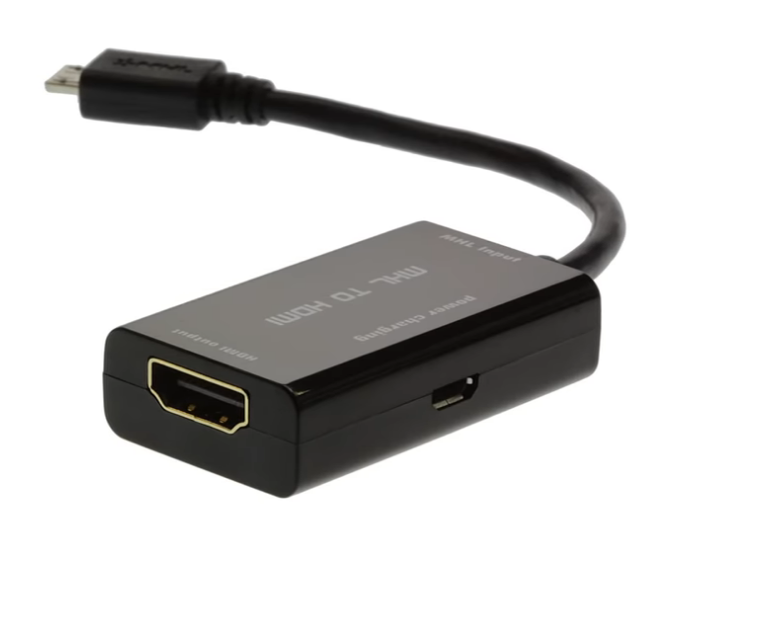
Адаптеры MHL поддерживают передачу видео в 4К и 8-канальный звук, однако требуют подключения внешнего питания, что является их главным недостатком.
К другим минусам технологии можно отнести тот факт, что, например, при входящем звонке на смартфон, продолжить просмотр его содержимого (видеофильмов, музыки) не удастся до тех пор, пока вызов не будет завершен.
Что потребуется:
- Переходник MHL
- Кабель HDMI-HDMI