База знаний
Try 2 Fix beta

В преддверии перехода на онлайн-кассы, рассказываем как настроить популярный фискальный регистратор Штрих-М-02Ф (или аналогичные) для передачи данных в ОФД через Ethernet и Wi-FI.
База знаний «Try 2 Fix» Beta
Все материалы свободны
к распространению с обязательным
указанием источника
Видеоурок
Видеоурок: «Методология подключения через WI-FI фискального регистратора «ШТРИХ-М» на примере «ШТРИХ-ОN-LINE»
Вебинар предназначен для механиков центра технического обслуживания, а также для сотрудников айти-отделов, непосредственно настраивающих кассы «ШТРИХ-М» на торговых точках. Вебинар показывает методологию подключения кассы через WI-FI.
Обучение бесплатное. Выдача сертификата не предусмотрена.
Видеоурок создан:
Учебный центр «ШТРИХ-М». Техэксперт: Гуцалов Андрей
Тег video не поддерживается вашим браузером.
ШТРИХ-МПЕЙ-Ф настройка WiFi и подключение к ПК.
Входим в меню настройки. Нажимаем крайнюю верхнюю клавишу:

С помощью клавиши, стрелочкой в право, переходим на второе меню:

Выбираем первый пункт «Системные настройки…», нажимаем верхнюю правую клавишу(выбор) или «ОК»:

Выбираем пункт «Сеть»,подтверждаем выбор или жмем клавишу «1»:

Настраиваем WiFi , прописываем название «Точка доступа:» пункт 4 на рисунке (нажимаем 4) регистр имеет значение:

С помощью клавиши «+/-» выбираем русскую, английскую раскладку или спецсимволы:
Ввод пароля происходит аналогичным способом в 5 пункте на рисунке:

Для применения настройки нажимаем «ОК» и еще раз «Ок».


Включаем аппарат и проверяем подключение к сети. Для проверки подключения повторяем предыдущие действия, входим в пункт «Сеть». При правильном вводе названия сети и пароля в низу экрана в графе « IP » будет написан ip -адрес в виде цифр (в нашем случае был присвоен 192.168.43.14)

Теперь мы можем подключить онлайн — кассу к компьютеру с помощью WiFi (важно чтобы компьютер и касса находились в одной сети).
Для состыковки сначала на кассе запускаем в настройке «Внешнее соединение с КЯ».

На экране кассы будет указан ХОСТ и ПОРТ. Оставляем в таком положении на компьютере, запускаем «Тест дайвер ККТ…». В драйвере заходим в «настройки свойств» и заполняем полученные данные из ККМ . После этого нажимаем «проверка связи» если вы все правильно сделали, то в низу окна в графе «код ошибки» обозначится ШТРИХ-МПЕЙ-Ф №ххххххххххххх

На этом этапе связь настроена, вы можете приступать к настройкам непосредственно самого кассового аппарата.
Подключение ККТ ШТРИХ-М по TCP/IP (Windows)
- Скачайте с
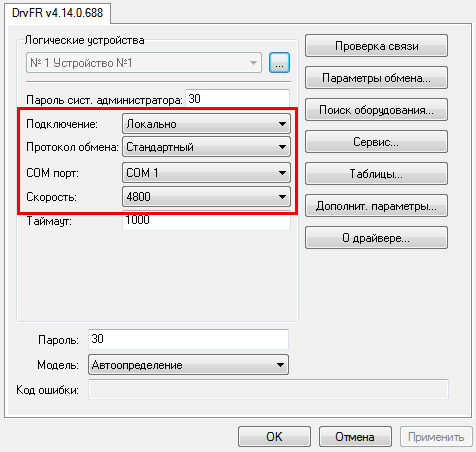
- В открывшемся окне в поле Подключение выберите из списка Локально. Укажите нужный COM-порт и скорость. Нажмите на кнопку Проверка связи — устройство должно отобразиться.
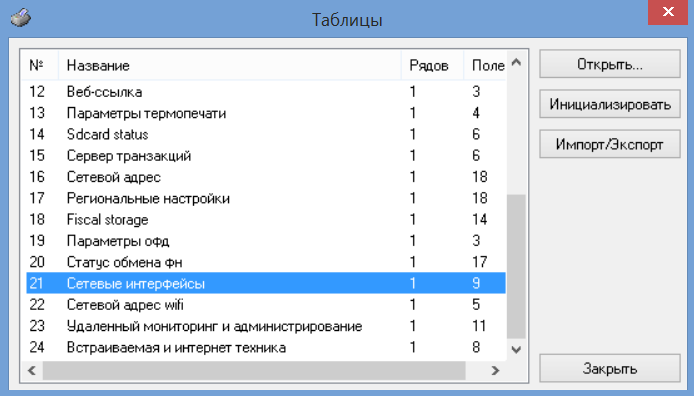
- Нажмите кнопку Таблицы. , в открывшемся окне выберите строку 21 (Сетевые интерфейсы) и нажмите Открыть.
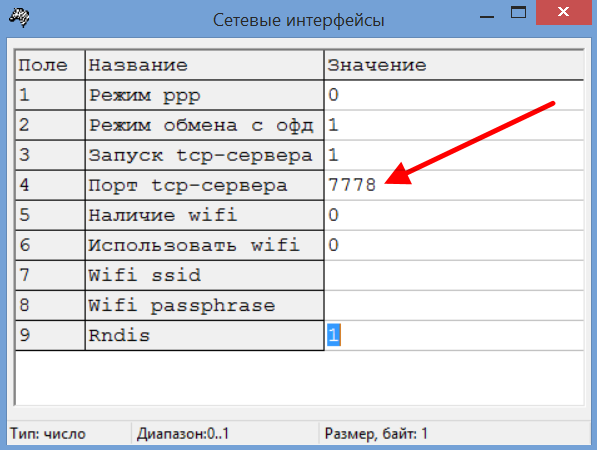
- В окне Сетевые интерфейсы:
- Запишите значение из строки 4 (Порт tcp-сервера) — это TCP-порт фискального регистратора.
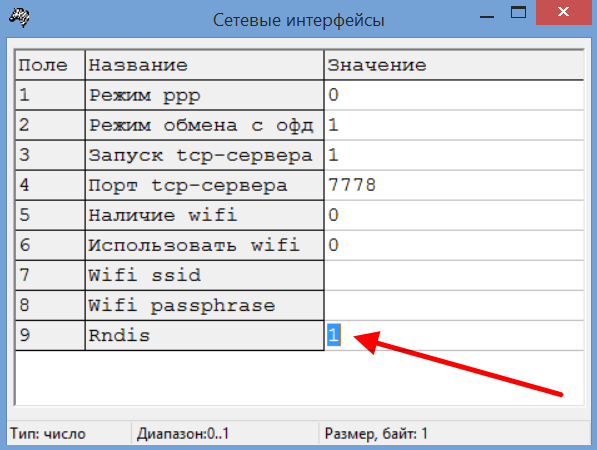
- В строке 9 (Rndis) поменяйте значение на 1 и нажмите Enter. Так активируется возможность передачи фискальных данных в ККТ через TCP/IP.
- Запишите значение из строки 4 (Порт tcp-сервера) — это TCP-порт фискального регистратора.
- Вернитесь в окно Таблицы, выберите строку 16 (Сетевой адрес), нажмите Открыть. Запишите значения из строк Local IP (3-6). Это IP-адрес фискального регистратора, который имеет следующий вид: 192.168.137.111.
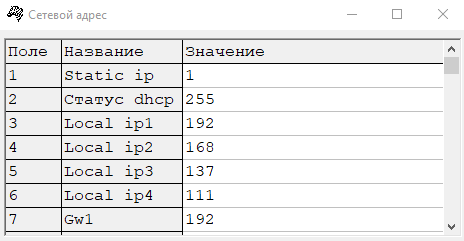
- Перезапустите фискальный регистратор, чтобы применить изменения. После перезапуска подключите фискальный регистратор к компьютеру с помощью USB-кабеля.
- Откройте на компьютере раздел Панель управления → Центр управления сетями и общим доступом → Изменение параметров адаптера. Должна появиться сеть RNDIS.

- Нажмите правой кнопкой мыши на сеть RNDIS, далее Свойства.
- Выберите IPv4, нажмите Свойства.
- Укажите:
IP-адрес: 192.168.137.1
Маска подсети: 255.255.255.0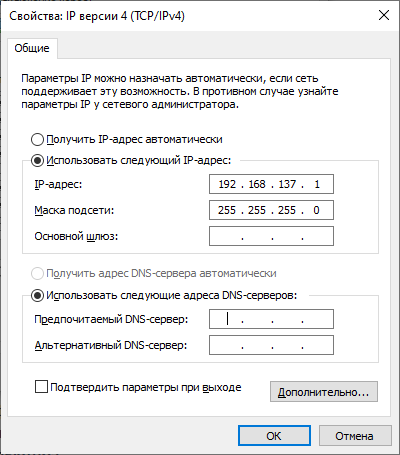
- Нажмите ОК.
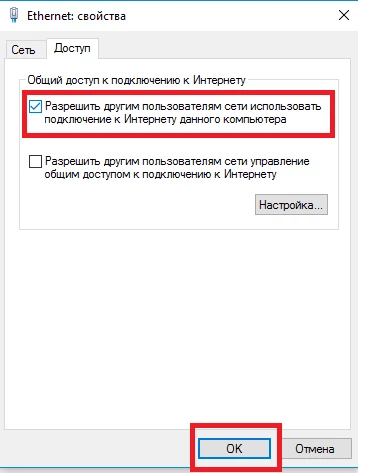
- Откройте раздел Панель управления → Центр управления сетями и общим доступом → Изменение параметров адаптера. Выберите сеть, через которую выходите в интернет.
- Нажмите Свойства → Доступ. Поставьте флажок в пункте Разрешить другим пользователям сети использовать подключение к интернету данного компьютера.
- Нажмите ОК.
- Запустите утилиту Тест драйвера ФР. Нажмите кнопку Настройка свойств, затем — кнопку Дополнительные параметры.
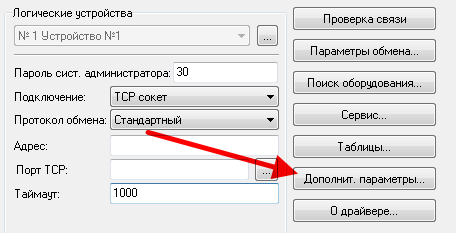
- Слева выберите строку ОФД.
- Установите флажок в пункте Передавать данные ФН на сервер ОФД. Укажите сервер ОФД и порт сервера.
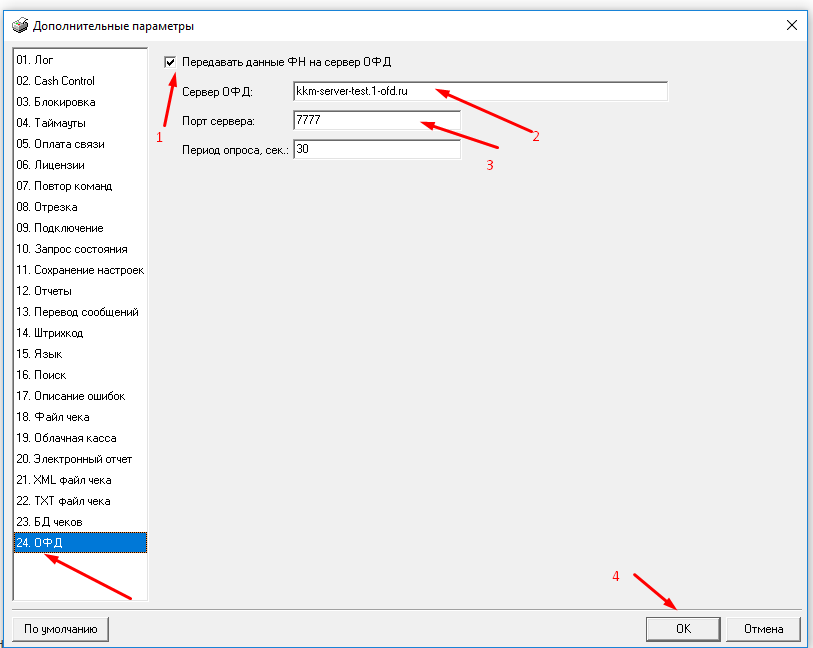
- Нажмите ОК.
- В окне Свойства в поле Подключение выберите из списка TCP сокет.
- Укажите IP-адрес и TCP-порт фискального регистратора, которые скопировали на шаге 5 и 6. Нажмите кнопку Проверка связи: устройство должно определиться.
- Если подключение не работает, проверьте наличие драйверов RNDIS.
- Откройте Кассу МойСклад, авторизуйтесь. Перейдите в раздел Настройки → ККТ. Нажмите на кнопку Подключить.
- В окне Подключение ФР выберите ШТРИХ-М, способ подключения — TCP/IP. Укажите IP-адрес и порт фискального регистратора, нажмите кнопку Найти.
Данные для подключения к Первому ОФД:
Сервер ОФД — k-server.1-ofd.ru.
Порт — 7777.
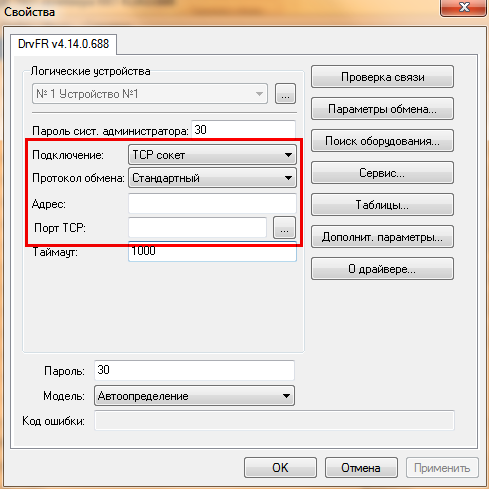
Во время настройки подключения в Кассе МойСклад утилита Тест драйвера ККТ должна быть закрыта.
Проверка обмена данными с ОФД
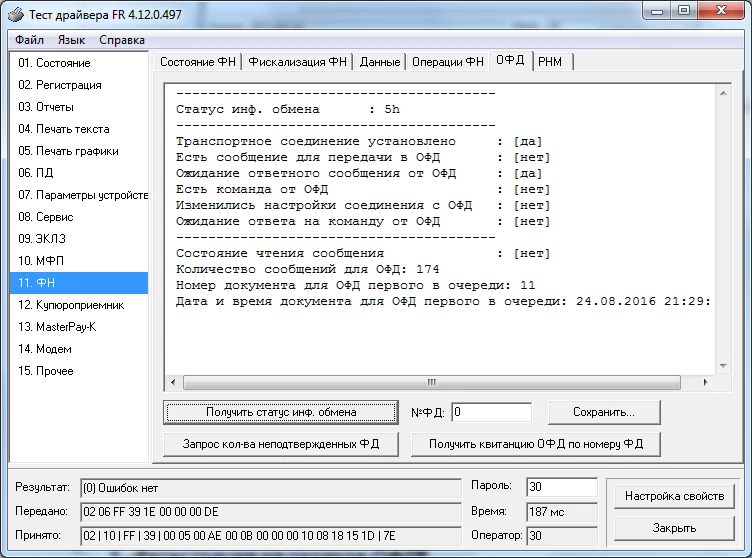
- Запустите утилиту Тест драйвера ФР.
- Пройдите в раздел ФН → ОФД → Получить статус инф. обмена. Вы увидите параметры обмена данными.
Была ли эта статья полезной?
Пользователи, считающие этот материал полезным: 68 из 121
Еще есть вопросы? Отправить запрос