[3 Способа]Как сбросить Xiaomi/Redmi до заводских настроек без пароля
Сброс до заводских настроек или factory reset, hard reset обозначает полное удаление с устройства всей информации и файлов: фотографии, заметки, музыка, скачанные приложение и т.д. Такая процедура необходима, например, когда вы готовите смартфон Xiaomi или Redmi к продаже. Или вам достался смартфон от друга или родственника, на котором остался пароль. И вам это мешает получить полный доступ к смартфону. Но что делать, если вы не знаете как обойти пароль? Сделать это проще простого. В этой статье вы ознакомитесь с тем как сбросить до заводских настроек Xiaomi/Redmi.
- Часть 1. Что нужно делать перед сбросом
- Часть 2. Как сбросить настройки на Xiaomi/Redmi
- Часть 3. Как сбросить Сяоми/Редми до заводских настроек без пароля
- Способ 1. Сброс до заводских настроек Xiaomi/Redmi через Tenorshare 4uKey for Android
- Способ 2. Сброс настроек Xiaomi/Redmi через Google Найти Устройство
- Способ 3. Сброс до заводских настроек Xiaomi/Redmi кнопками
Часть 1. Что нужно делать перед сбросом
Перед тем, как сбросить телефон до заводских настроек Xiaomi/Redmi, не торопитесь удалять все файлы на смартфоне. Необходимо позаботиться о том, чтобы у вас была возможность восстановить их в любой момент. Для этого ознакомьтесь с рекомендациями:
1. Создайте резервные копии с помощью системных настроек или файлового менеджера Mi PC Suite.
2. Также нужно перенести файлы на ПК.
3. Нужно удалить аккаунты Google и MI перед сбросом. Или запомните свою учетную запись Xiaomi или Google, и после сброса вам потребуется ввести учетную запись и пароль.
Часть 2. Как сбросить настройки на Xiaomi/Redmi
Сброс настроек Сяоми/Редми возможен через меню смартфона при условии, что вы знаете пароль экрана блокировки.
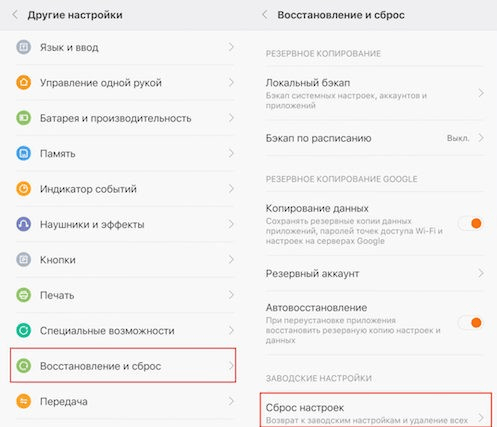
- Шаг 1. Перейдите в «Настройки» телефона.
- Шаг 2. Далее выберите опцию «Восстановление и сброс».
- Шаг 3. Теперь войдите в Сброс настроек и подтвердите действие.
После этого ваш телеофн Xiaomi/Redmi будет сбросен до заводских настроек.
Часть 3. Как сбросить Сяоми/Редми до заводских настроек без пароля
Если вам необходимо сбросить Сяоми/Редми до заводских настроек, не имея пароля, то сделать это возможно при помощи сторонней программы — Tenorshare 4uKey for Android, через сервис Google – «Найти устройство» и с помощью кнопок самого смартфона. Об этих способах мы расскажем поподробнее.
Способ 1. Сброс до заводских настроек Xiaomi/Redmi через Tenorshare 4uKey for Android
Программа Tenorshare 4uKey for Android позволит сделать сброс Сяоми/Редми до заводских настроек и обойти Гугл Аккаунт(FRP) на Xiaomi/Redmi без пароля после сброса. Даже если вы утеряли или забыли пароль от устройства, с помощью данной утилиты вам удастся удалить все настройки, включая пароль . Программа способна удалить любые виды паролей смартфонов Android за считанные минуты.
Выполните следующие шаги, чтобы сбросить Сяоми/Редми до заводских настроек:
-
Сперва необходимо скачать программу Tenorshare 4uKey for Android на ПК.
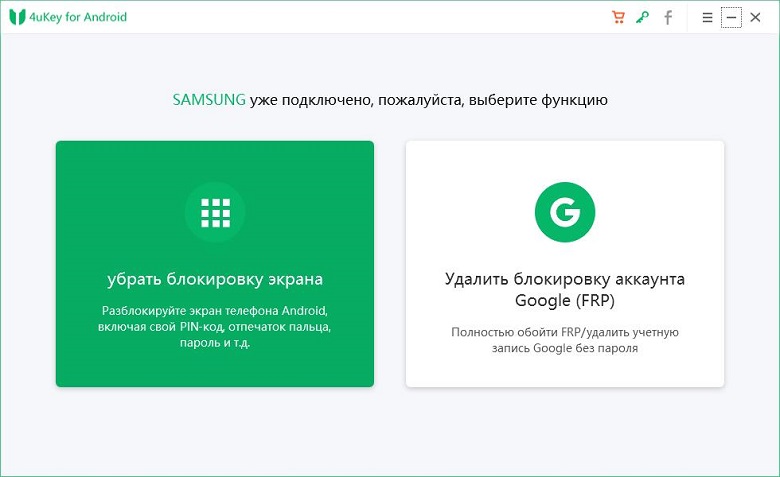
- Установите утилиту на компьютер. Затем подключите устройство к компьютеру используя USB-кабеля.
- Запустите программу. В главном меню Tenorshare 4uKey выберите опцию «Снять блокировку экрана».

Затем ещё нажмите опцию «Удалить блокировку экрана».
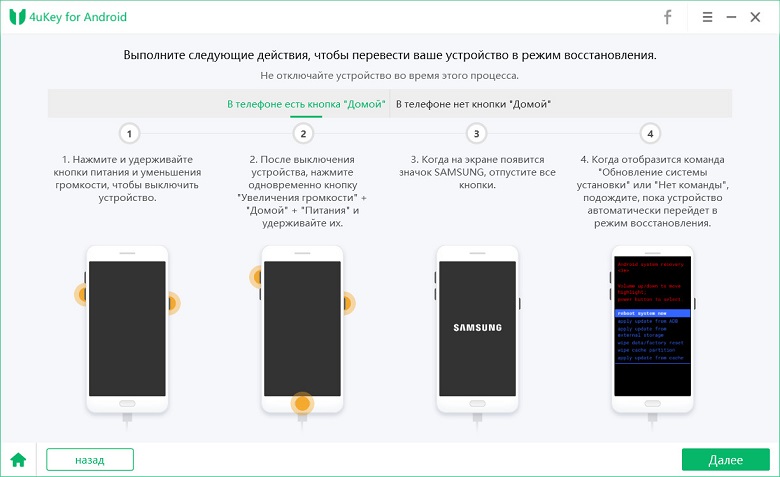
Как только процесс удаления завершится, вы сможете войти в режим восстановления по инструкциям и совершить сброс данных на смартфоне.
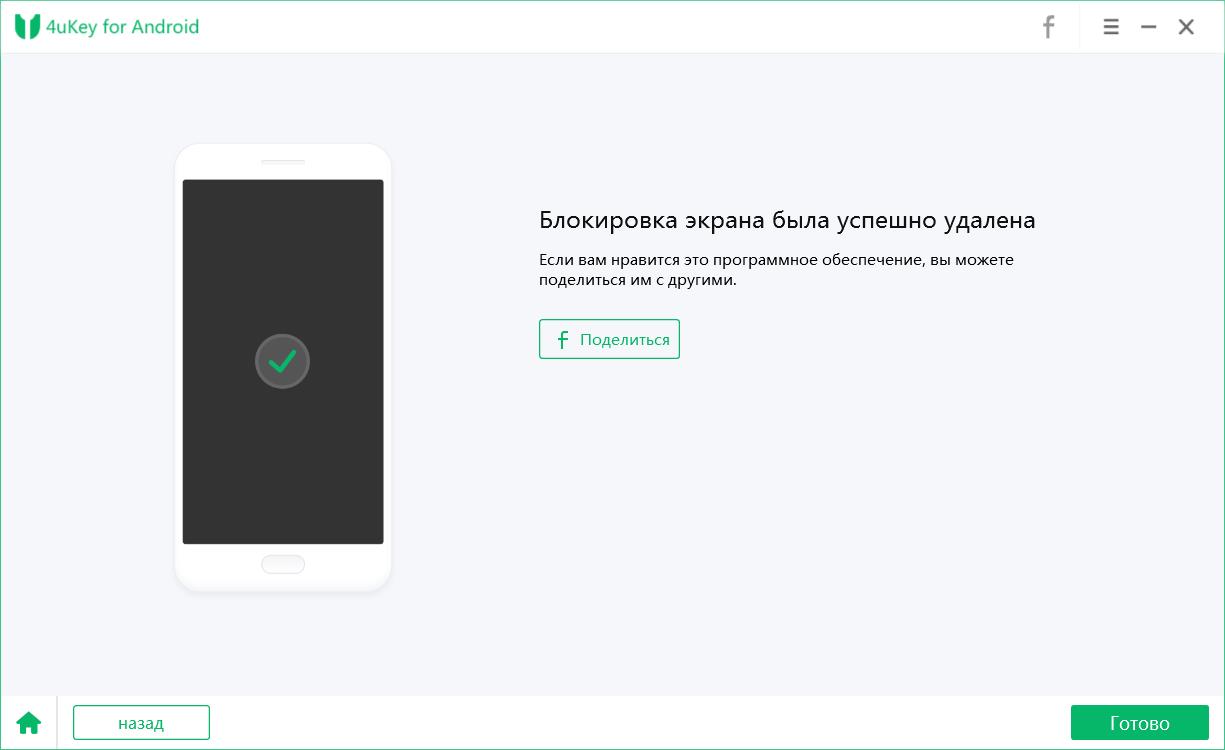
Программа автоматически удалит экран блокировки. После чего появится надпись об успешном удалении блокировки экрана. И ваш телефон Xiaomi/Redmi будет сбросен до заводских настроек.
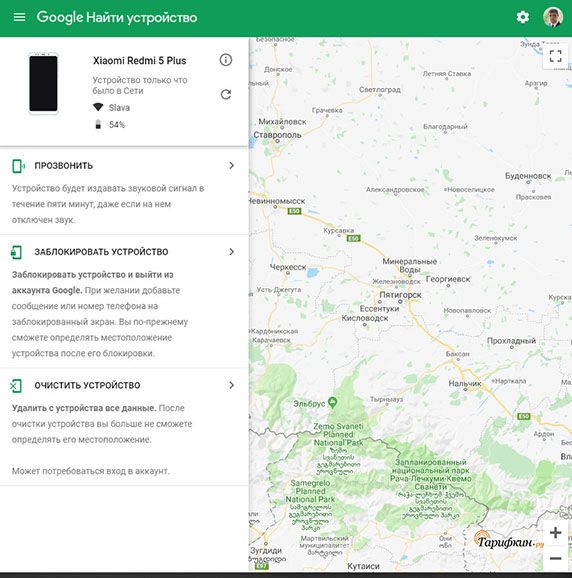
Способ 2. Сброс настроек Xiaomi/Redmi через Google Найти Устройство
Перед тем, как сбросить настройки на Ксиоми/Редми, проверьте следующие пункты:
- Выполнен вход в аккаунт гугл
- Включено определение местоположения
- Подключение к интернету или wi-fi сети
- Данные об устройстве видны в гугл плей
- Перейдите на сайт android.com/find с помощью ПК или любого другого устройства.
- Совершите вход в аккаунт Google. Из списка устройств выберите необходимое в верхней части боковой панели.
- Далее на ваш смартфон придет уведомление.
- После этого отобразятся на карте данные о местоположении вашего устройства.
- Затем поступит запрос, нажмите Заблокировать устройство и удалить данные.
Способ 3. Сброс до заводских настроек Xiaomi/Redmi кнопкам
Xiaomi/Redmi сброс до заводских настроек можно осуществить с помощью кнопок самого устройства. Сделать это довольно просто:
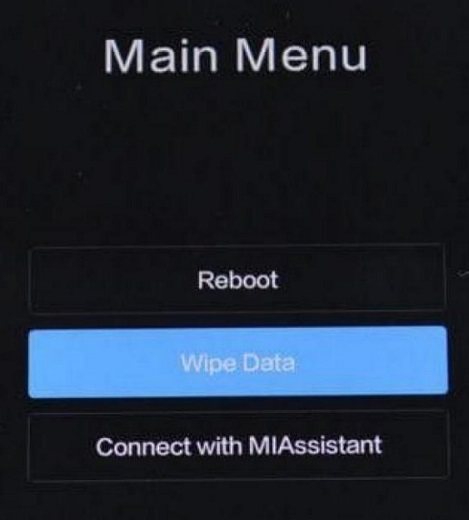
- Шаг 1. Выключите смартфон, нажав на кнопку питания и увеличения громкости на несколько секунд. Таким образом, мы перейдем в меню Mi Recovery.
- Шаг 2. Далее, используя кнопки громкости, необходимо выбрать пункт «Wipe Data». Чтобы подтвердить действие, нажмите кнопку — «Confirm».
Заключение
В данной статье мы описали простые способы сбросить Сяоми/Редми до заводских настроек. Использование программного обеспечения Tenorshare 4uKey for Android для того, чтобы разблокировать Android-устройства, является наиболее рекомендуемым методом из всех, так как это гораздо быстрее, проще и эффективнее. Она может помочь удалить разные типы паролей Android всего одним щелчком мыши и удалить Google Аккаунт(FRP) без пароля на Android.
Как надёжно удалить данные со смартфона перед его продажей
Многие регулярно обновляют смартфоны, продавая устаревшие модели. Сделать это можно на сайтах объявлений или через программу trade-in — обмен старого гаджета на новый с приличной скидкой.
В любом случае нужно почистить прежнее устройство, чтобы файлы, логины и пароли не попали в чужие руки. Полная очистка важных данных выполняется через откат смартфона до заводских настроек. Владельцы iPhone и гаджетов на Android могут выполнить эту процедуру как с помощью системных настроек, так и удалённо.
Развернуть
Как удалить данные с iPhone
Для полной очистки данных в iPhone существует два простых способа:
- Удалить файлы и настройки через системное меню.
- Восстановить заводские настройки в iCloud.
Первый способ самый простой, и выполняется он непосредственно на смартфоне. Второй позволяет очистить iPhone удаленно.
Удаляем личные данные в системных настройках
- Откройте «Настройки».
- Перейдите на вкладку «Основные».
- Выберите команду «Перенос или сброс IPhone».
- Нажмите на «Стереть контент и настройки» (при необходимости введите пароль).
- Подтвердите команду двойным нажатием по кнопке «Стереть iPhone»».
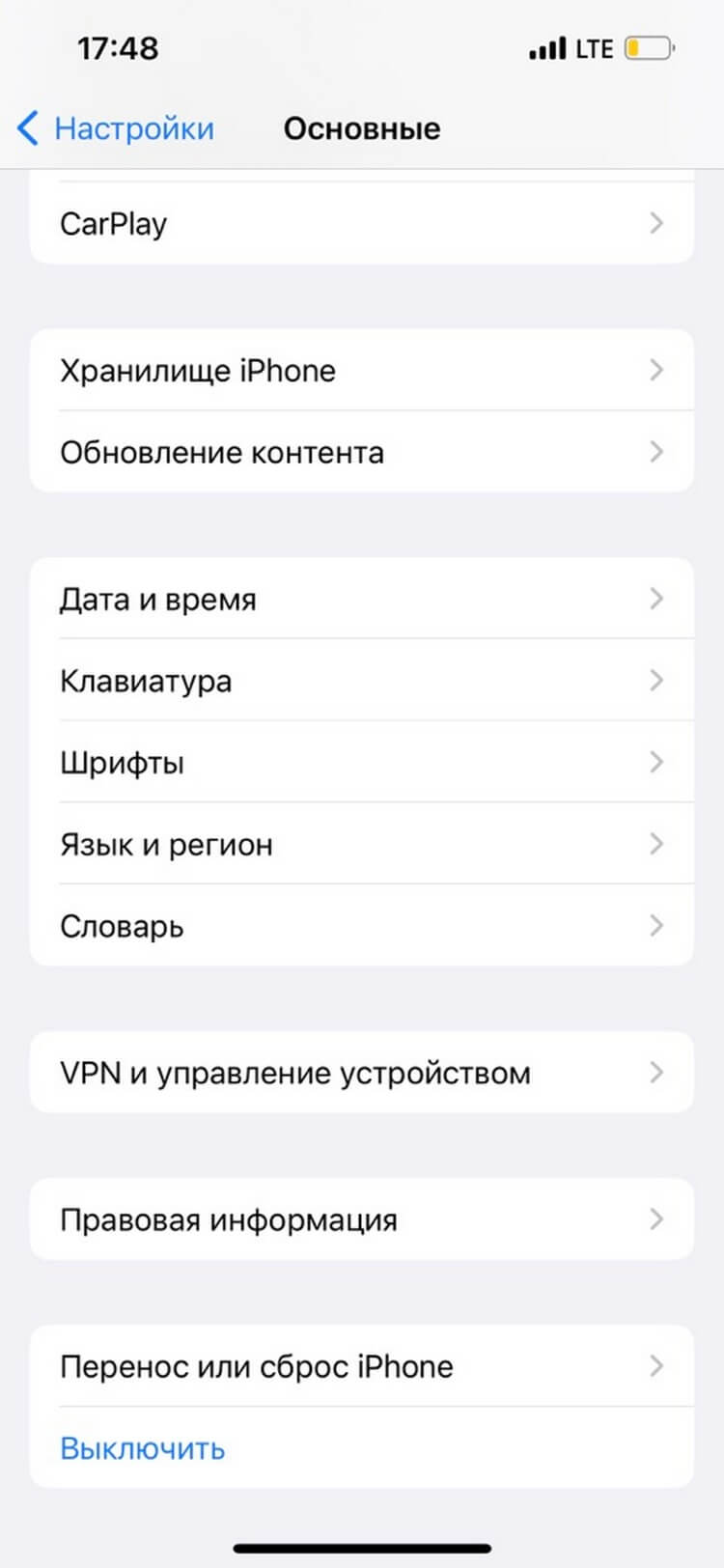
Обратите внимание: для того, чтобы процедура удаления данных с iPhone прошла успешно, смартфон должен быть заряжен минимум на 25%.
Восстанавливаем заводские настройки в iCloud
Разом очистить iPhone можно и через облако. Для этого подойдёт ПК, смартфон или планшет на любой ОС. Главное, чтобы устройство было подключено к интернету. Удаление данных через iCloud не только очистит файлы и настройки в самом смартфоне, но и обнулит их резервные копии.
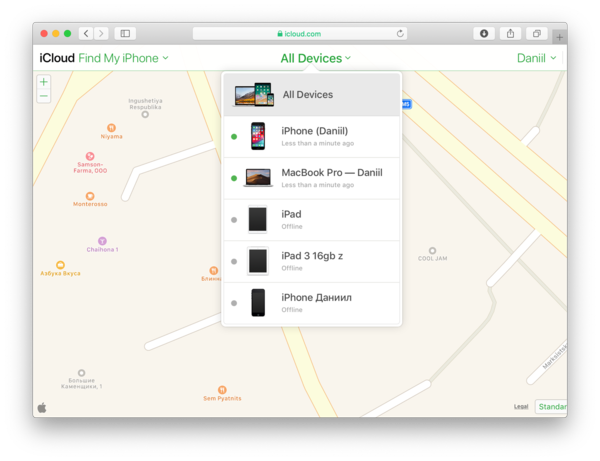
- Откройте сайт iCloud .
- Авторизуйтесь в сервисе через ваш AppleID.
- Нажмите на кнопку «Найти iPhone».
- Выберите из списка ваш гаджет.
- Нажмите на кнопку «Стереть iPhone».
- Дважды подтвердите команду на стирание.
Дать команду на удаление из iCloud можно и без подключения самого смартфона к сети. Система запомнит ваш запрос, поставит его в очередь и активирует процедуру очистки, как только iPhone подключится к интернету.
Материал по теме
Как удалить данные с Android
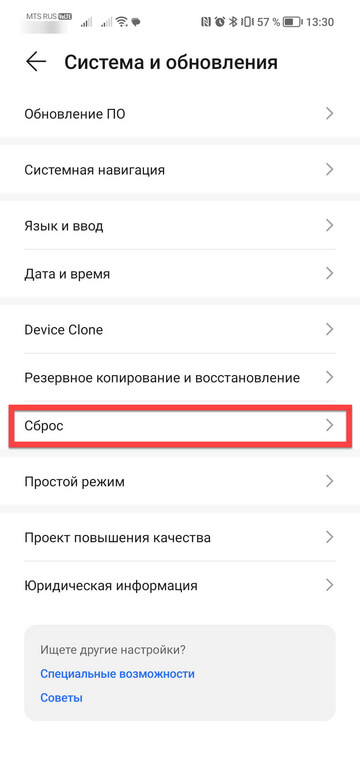

В старых версиях ОС Android полностью удалить файлы и настройки можно по одной команде отката до заводских настроек в меню «Восстановление и сброс». В современных версиях операционной системы помимо кардинальной очистки есть возможность удалить отдельные файлы и настройки.
Чтобы выполнить так называемый hard reset, откройте настройки и перейдите в раздел «Система и обновления». Выберите пункт «Сброс». Система предложит пройти откат в трёх режимах:
- Сброс всех настроек. Удаляет настройки сети, отпечатки пальца, данные для распознавания лица и графический пароль. При этом в смартфоне остаются установленные приложения, сохраняется подключение к аккаунту Google.
- Сброс настроек сети. Удаляет параметры данные мобильного подключения и синхронизации по Bluetooth.
- Восстановление заводских настроек. Удаляет данные аккаунта, приложений, настроек Android, установленных приложений и всех файлов во внутренней памяти.
Даже сброс данных физическими клавишами может не удалить ваши файлы полностью. Поэтому обязательно проверьте, не осталось ли в памяти телефона фото.
Как и в случае с iPhone, владельцы устройства на Android могут выполнить откат до заводских настроек удаленно. Для этого понадобится универсальный сервис Google «Найти устройство», которым можно пользоваться с мобильного устройства или ПК.
- Откройте страницу сервиса на сайте .
- В меню слева выберите пункт «Очистить устройство».
- Нажмите на зелёную кнопку запуска процедуры очистки.
Отдать команду на очистку смартфона можно и без подключения устройства к Сети. Сервис «запомнит» ваши действия и начнёт процедуру удаления данных, как только гаджет появится онлайн.
Если всё получилось, смело продавайте гаджет и покупайте новый. Сделайте это одновременно и с выгодой для себя, купив новый смартфон в МТС со значительной скидкой в обмен на своё старое устройство — именно так работает программа trade-in.
Как сделать сброс настроек до заводских на смартфоне Xiaomi
Фото: flickr.com
Кто-то читает вашу личную переписку, рассматривает фотографии, которые вы не решились выложить в соцсети, сидит с ваших аккаунтов… Чтобы такой сценарий будто из фильма ужасов не воплотился в жизни, когда вы продали либо отдали старый телефон Xiaomi или Redmi, с него обязательно нужно удалить все файлы и выйти из всех учетных записей. Но вместо того, чтобы возиться с этим вручную, боясь упустить что-то, можно просто откатить прошивку смартфона до заводской. Мы подготовили инструкцию о том, как это сделать.
Подготовка к сбросу до заводских настроек Xiaomi
Перед тем как сбросить настройки смартфона Xiaomi, нужно сделать резервную копию данных, поскольку смартфон не только откатит прошивку до заводской, но и обнулит всю информацию.
Есть несколько способов сохранить данные и файлы. Самый простой — встроенный бэкап данных через системные настройки.
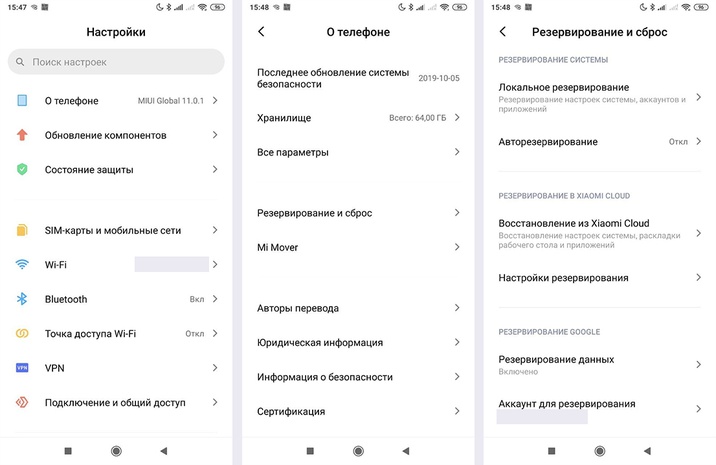
Путь к резерву данных на примере Redmi Note 5. Скриншоты автора
Для MIUI 11 нужно перейти в «Настройки» > «О телефоне» > «Резервирование и сброс» > «Резервирование Xiaomi Cloud» / «Резервирование Google». Здесь можно настроить авторезервирование или сделать копию файлов для дальнейшего переноса.
В MIUI 12 путь такой: «Настройки» > «Устройство» > «Резервное копирование».
Он может отличаться у некоторых моделей, в том числе у смартфонов на Android One, но в целом во всех версиях ОС путь похож.
Также можно воспользоваться Mi PC Suite. Это фирменная утилита от Xiaomi, файловый менеджер для сортировки разных типов документов по тематическим папкам. Эта программа устанавливается на ПК, и сделать через нее резервную копию данных тоже очень просто:
- Входите в свой Mi Account
- Подключаете смартфон Xiaomi/Redmi через USB-провод
- Включаете «Отладку по USB» (чтобы это действие стало доступно, сначала 5 раз нажмите на версию MIUI в данных о телефоне)
- Выбираете в программе то, что хотите сохранить
- Делаете бэкап
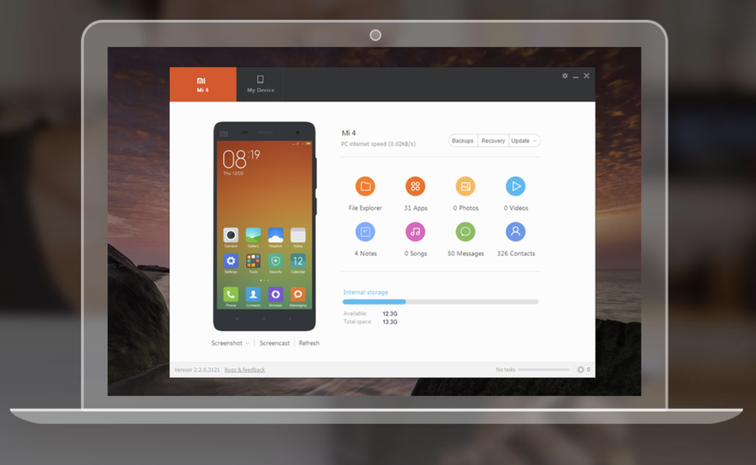
Приложение Mi PC Suite раньше называлось Mi Phone Assistant. Скриншот автора
Как «сбросить» смартфон Xiaomi до заводских настроек
Есть несколько способов сброса настроек и данных. Для некоторых понадобится ПК, а другие можно выполнять даже на расстоянии. Это подойдет для случаев, если телефон украден или потерян.
Сброс через настройки телефона Xiaomi
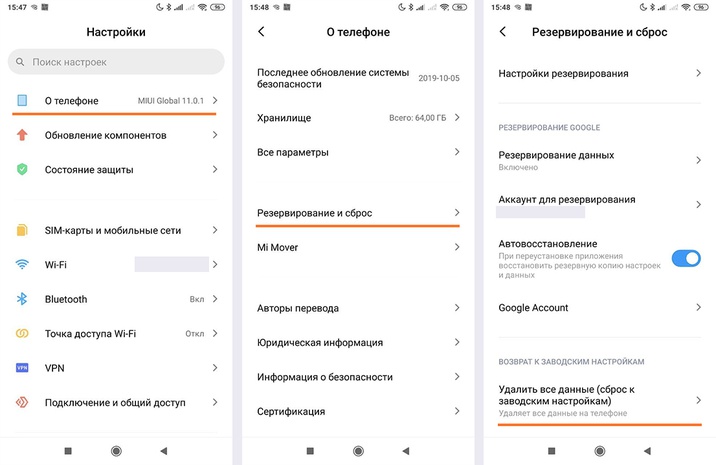
Путь к откату системы на примере Redmi Note 5. Скриншоты автора
- Выбираете в меню пункт «Настройки»
- Переходите в раздел «О телефоне» или «Расширенные настройки»
- Выбираете «Резервирование и сброс»
- В самом низу будет пункт «Удалить все данные (сброс к заводским настройкам)»
- Нажмите на него и согласитесь на удаление информации (может потребоваться пароль от Mi Account для проверки)
- Смартфон очистит данные и перезагрузится. Готово!
Hard Reset Xiaomi — полный сброс через режим Recovery
Если телефон зависает и не реагирует на действия просто так или после системной операции, которая прошла неудачно, его можно «оживить» только через режим восстановления Recovery:
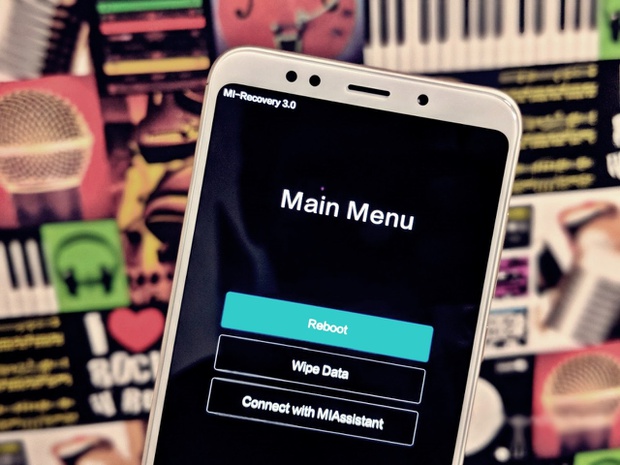
Режим Recovery на смартфонах Xiaomi. Фото: c.mi.com
- Телефон нужно выключить, зажав кнопку питания и повышения громкости на несколько секунд — так мы попадаем в системное меню Mi Recovery
- С помощью кнопки громкости выберите пункт Wipe Data и подтвердите действие кнопкой Confirm
- Сброс проходит недолго, в это время ничего делать не нужно
- Когда появится текст Data wiped successfully, нужно вернуться в основное меню и перезагрузить устройство, нажав Reboot
Как «сбросить» телефон до заводских настроек с помощью приложения TWRP для Xiaomi
Этот способ лучше всего подойдет для телефонов с разблокированным загрузчиком.
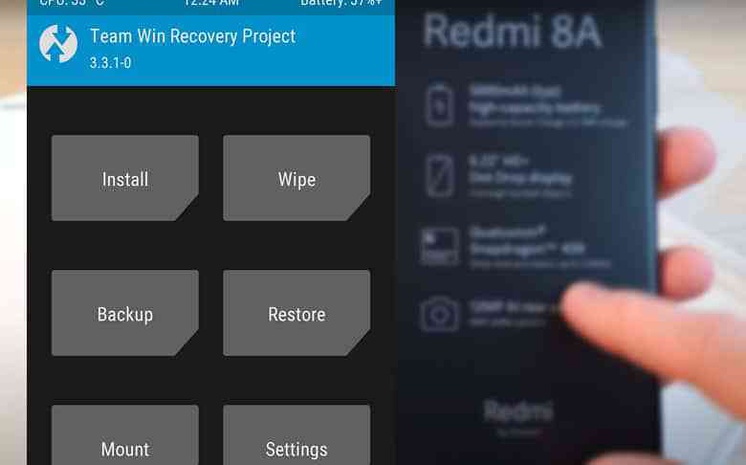
Меню утилиты TWRP. Фото: rdmitips.com
- Телефон отключаем долгим одновременным нажатием кнопки выключения и повышения громкости.
- На экране появится стартовое меню утилиты, нужно выбрать кнопку Wipe
- Если хочется, можно выбрать один из дополнительных режимов отката: Advanced Wipe (продвинутый) или Format Data (форматирование данных)
- Для подтверждения действия перетяните бегунок
- Дождавшись появления символа Done, возвращаемся в основное меню и перезагружаем систему
Как сбросить настройки «андроида» до заводских через FastBoot Xiaomi
Этот способ используется реже всего. Он самый сложный и долгий из всех представленных. Однако подходит пользователям в некоторых случаях, поэтому мы все же кратко расскажем о нем.
- Установите программу MiFlash (Xiaomi Flash)
- Подключите телефон через USB и разблокируйте загрузчик
- Скачайте архив с новой версией прошивки (например, с форума 4PDA)
Это была подготовка, после которой можно перейти к смене прошивки телефона.
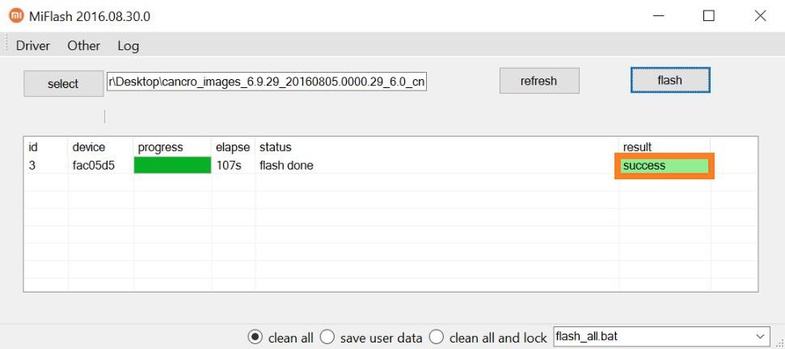
Интерфейс утилиты MiFlash. Источник: xiaomigeek.com
- Телефон нужно выключить и перевести в FastBoot-режим, зажав кнопку питания понижения громкости
- Смартфон подключаем к ПК через USB
- Запускаем MiFlash и нажимаем Select («выбор»)
- Указываем путь к файлу прошивки
- Выбираем режим, в котором хотим очистить данные: Clean all удалит всё, Clean all and lock удалит всё, после чего автоматически заблокирует загрузчик
- Дальше нужно нажать Flash и дождаться окончания процесса
Как «сбросить» Xiaomi до заводских настроек через программу Mi PC Suite
Мы уже использовали эту утилиту для бэкапа, но с ее помощью сбрасываются и настройки:
- Подключаете телефон к ПК, запускаете утилиту через свой Mi Account
- Ждете, пока компьютер распознает смартфон
- Выбираете пункт меню «Удалить данные»
Очистка устройства через Google-аккаунт или Mi Cloud
Если вы потеряли смартфон или он находится далеко, но вам требуется удалить данные и обнулить его, то можно сделать это через Google-аккаунт.
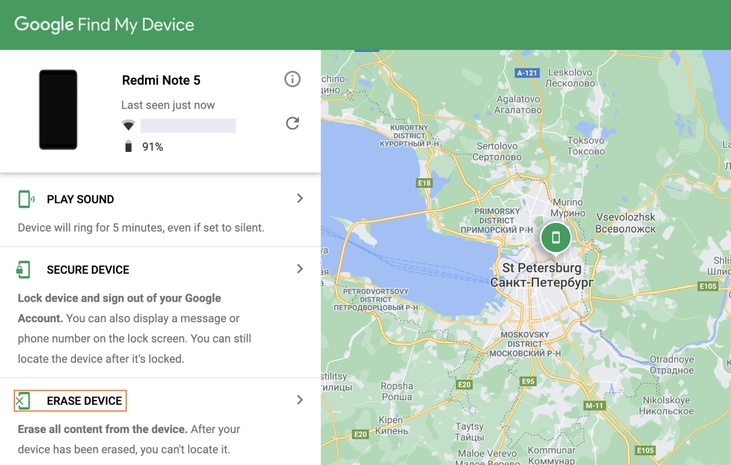
Интерфейс поиска девайса через Google. Скриншот автора
- Заходите в Google на страницу Find My Device («Найти устройство»)
- Вводите данные аккаунта в соответствующие поля
- Появляется карта, на которой указано последнее местоположение смартфона
- Сбоку слева станет доступна опция Erase Device («Очистить устройство»)
Google предупредит вас о том, что информация удалится и больше телефон отслеживаться не будет. После этого в аккаунт нужно войти с телефона. Если устройство не включено, то сброс осуществится при первой возможности.
Mi Cloud предлагает аналогичную опцию:
- Зайдите на официальный сайт Mi Cloud
- Войдите в свой Mi Account
- Выберите «Найти устройство»
- Когда устройство обнаружено, выбираете его из списка и нажимаете «Стереть данные»
Как видите, способов полностью сбросить настройки и удалить все данные на смартфоне Xiaomi более чем достаточно. Почти в любой ситуации, даже если произошла системная ошибка, вы можете откатить систему до заводской прошивки.
Как сбросить телефон Xiaomi до заводских настроек
Существует два способа сброса Xiaomi до заводских настроек — обычный сброс и жёсткий (Hard Reset). Они предназначены для разных ситуаций, но в обоих случаях с устройства удаляются все данные.
Обычный сброс («мягкий») — это простой способ очистить телефон, стерев с него данные, вернув устройство в состояние как при покупке. Он осуществляется через настройки MIUI.
Жёсткий сброс Xiaomi («аппаратный») — это гораздо больше, чем сброс телефона к заводским настройкам. Это способ устранить системные ошибки, вернуться к предыдущим версиям Android/MIUI и самый безопасный способ полностью очистить телефон, если вы хотите его продать. Хард Ресет способен оживить неработающее устройство, устранить неполадки после установки проблемного обновления, стереть все установленные приложения и их настройки. После этого вы получаете рабочий телефон в состоянии как с завода.
Зачем нужно восстановление до заводских настроек:
- Если устройство стало работать нестабильно, скорость работы MIUI снизилась, быстрее стала разряжаться батарея.
- Для восстановления телефона Xiaomi, Redmi или POCO в исходное состояние — как при покупке.
- Если нужно безопасно стереть все данные из памяти смартфона, например, при продаже.
- Для устранения люого сбоя после установки очередного обновления MIUI.
- Сброс поможет, если телефон не загружается, зависает на логотипе или циклически перезагружается (бутлуп).
Сделайте резервную копию на всякий случай. Hard Reset стирает с устройства всю информацию, поэтому желательно создать копию данных через ПК или в облаке Mi – стандартном облачном хранилище Сяоми.
Прежде чем выполнять сброс Xiaomi до заводских настроек, проверьте заряд аккумулятора — он должен быть не менее 50%.
Обычный сброс Xiaomi до заводских настроек
Это «мягкий» способ вернуть телефон к заводским настройкам. Сброс настроек делают через меню MIUI. Если ваш телефон не загружается, этот способ использовать не получится — поможет только жёсткий сброс Hard Reset.
Как сбросить телефон Xiaomi до заводских настроек:
- Запустите настройки смартфона перейдите в раздел О телефоне .
- Выберите Сброс настроек .
- В нижней панели нажмите кнопку Стереть все данные .
- Введите пароль, пин-код или графический ключ, который используется для разблокировки телефона, выберите Сброс настроек .
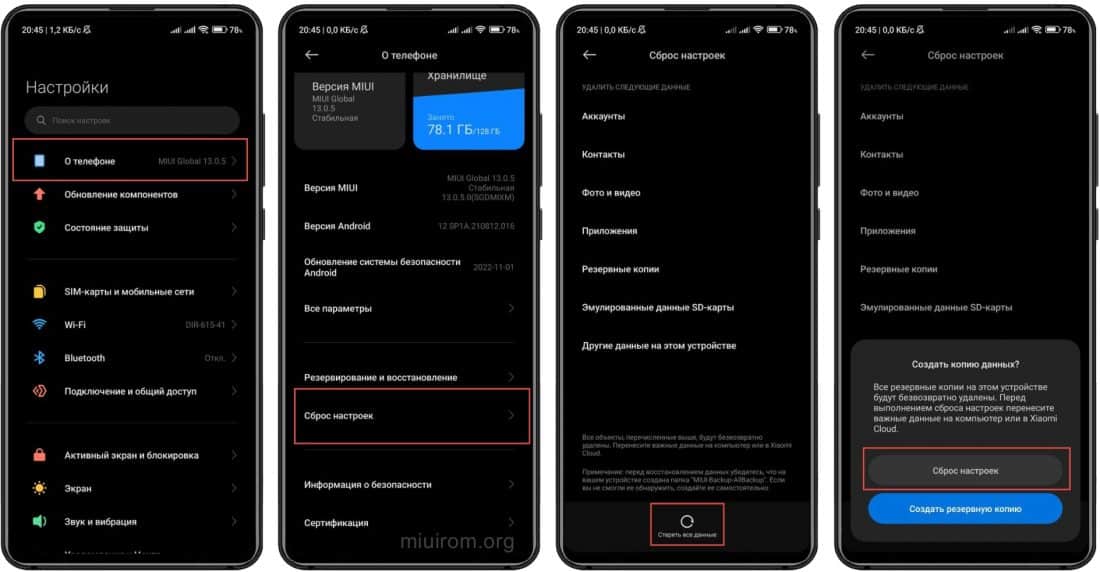
В результате сброса пользовательские файлы и приложения от сторонних разработчиков также удаляются. Такой вариант очистки смартфона часто используется владельцами перед продажей устройства или проблемах в работе MIUI.
Hard Reset Xiaomi через рекавери
Жёсткую перезагрузку можно сделать через режим Recovery Mode, когда телефон или планшет не загружается в MIUI.
Рекавери — это режим восстановления. Стандартное рекавери Xiaomi поставляется вместе с официальными прошивками MIUI и регулярно дорабатывается разработчиками.
Как сделать Hard Reset через Mi Recovery:
- Полностью выключите телефон через меню или при помощи кнопки питания.
- Для входа в режим рекавери одновременно зажмите на 10 секунд кнопку питания и клавишу увеличения громкости. Вы почувствуете вибрацию.
- В режиме восстановления спуститесь по меню кнопкой уменьшения громкости, и выберите опцию Wipe Data (Стирание данных).
- Нажмите Wipe All Data (стереть все данные), подтвердите действие кнопкой Confirm (Подтвердить).
- Вернитесь в главное меню, последовательно выберите Reboot (Перезагрузка), а затем Reboot to System (Перезагрузка в систему).
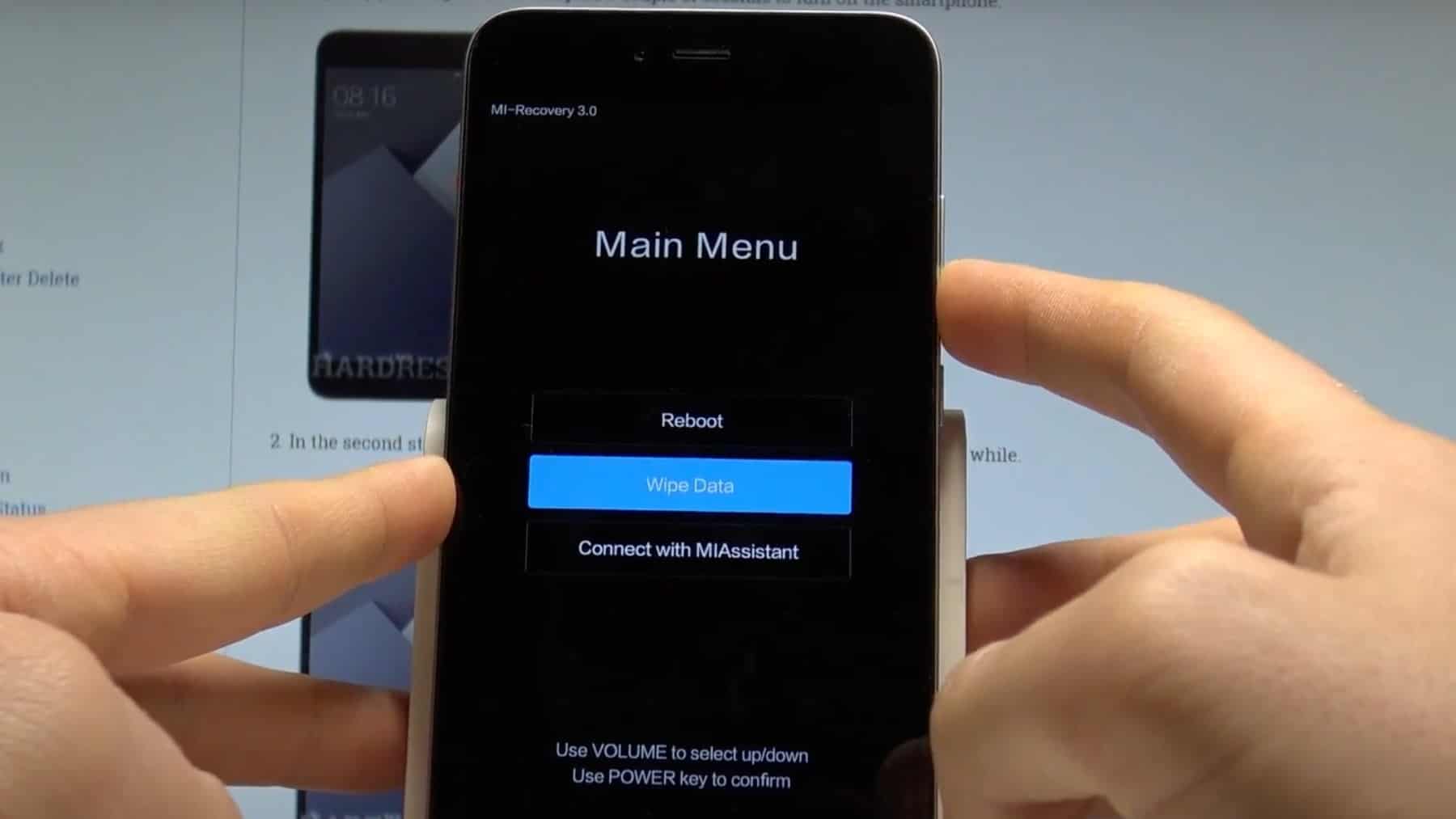
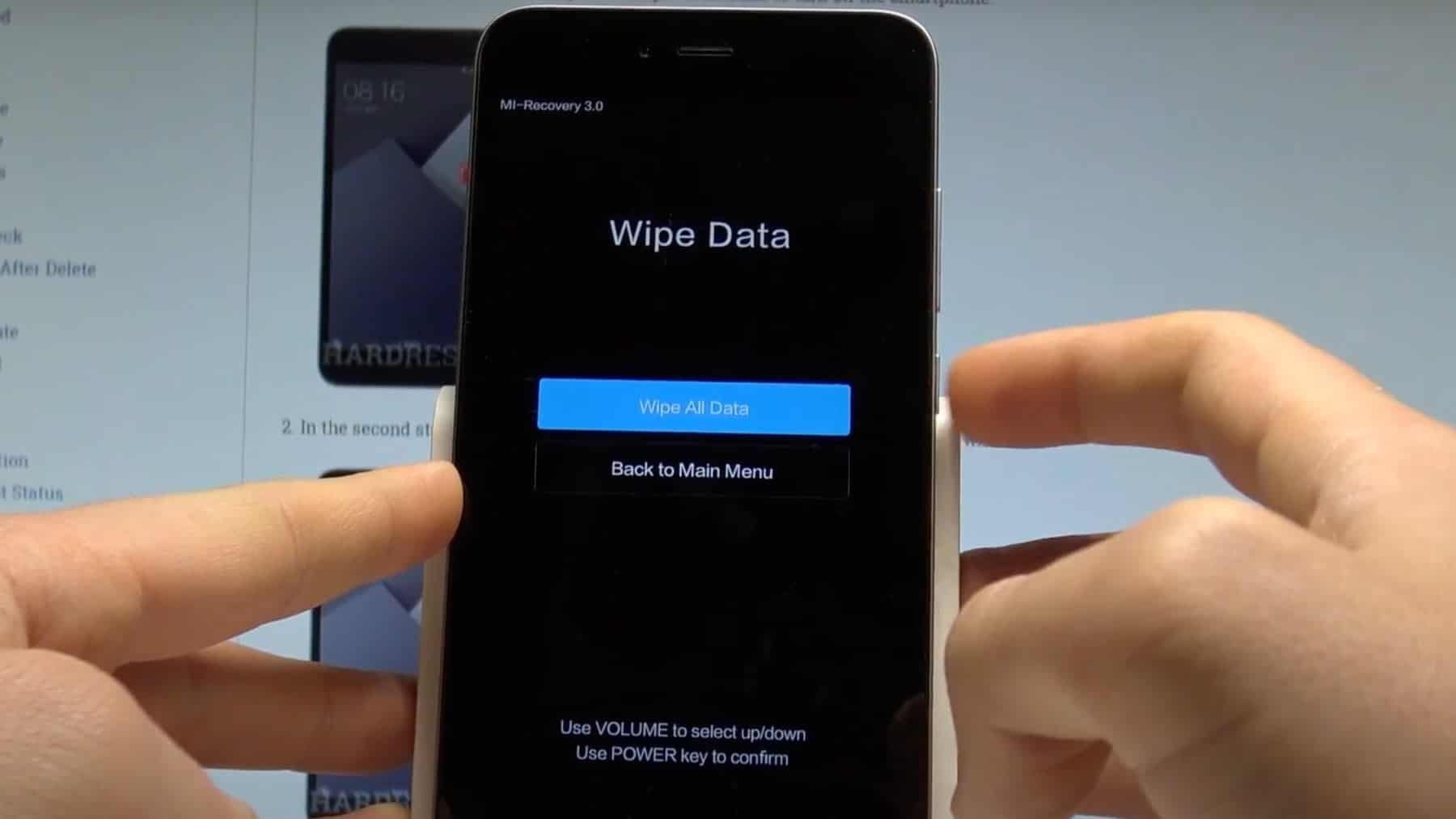
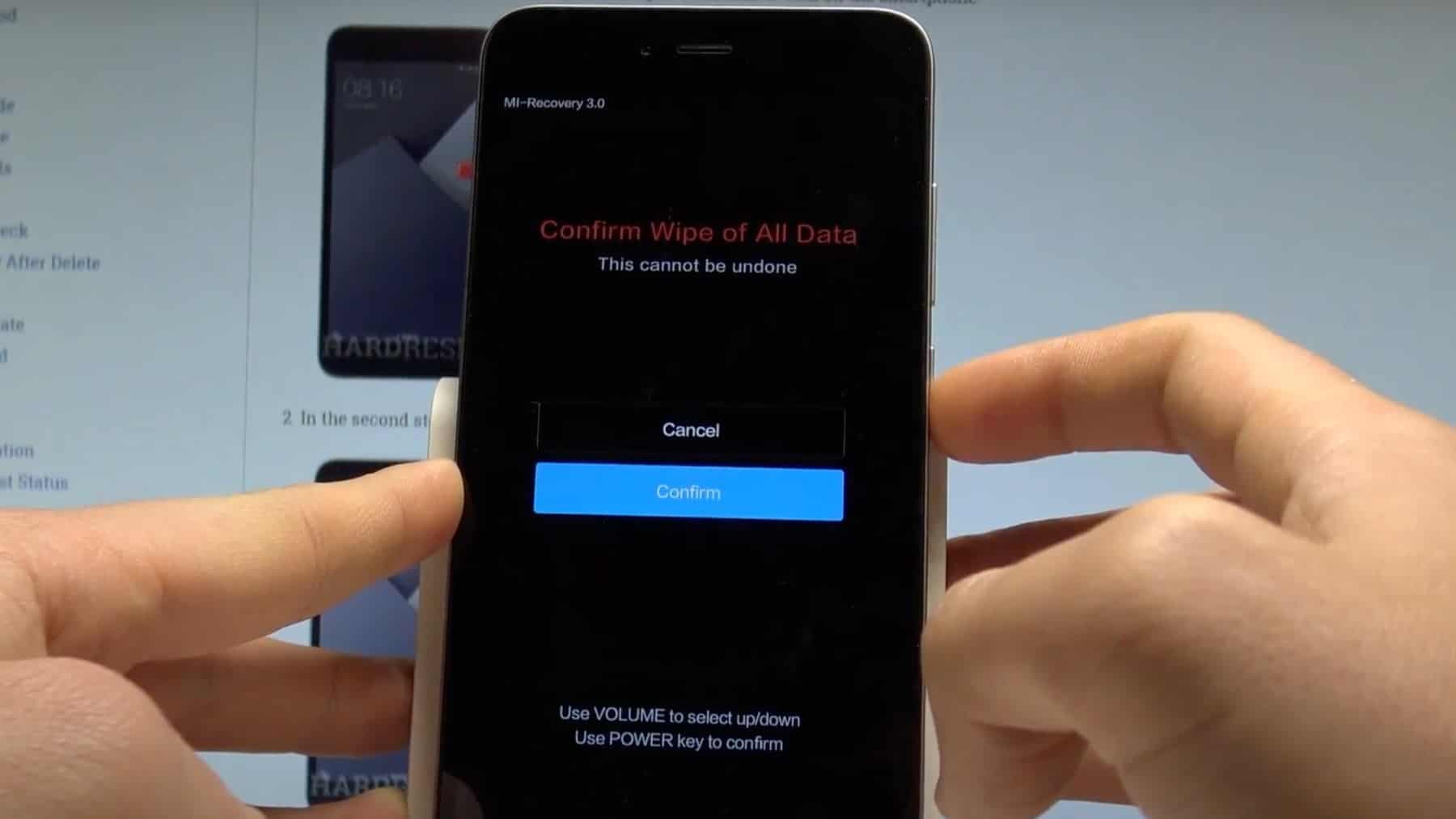
Wipe Data Xiaomi — это меню режима восстановления, которое содержит пункт Wipe All Data (переводится как «Стереть Все Данные»), позволяющий удалить с телефона всю информацию.
Навигация по рекавери осуществляется при помощи кнопок изменения громкости. Выбрать нужный пункт можно при помощи кнопки питания. На некоторых моделях Xiaomi, Redmi, POCO есть возможность использовать тапы для навигации по меню Рекавери.
После сброса настроек телефон может долго загружаться: от 3 до 7 минут — это нормальная ситуация.
Hard Reset через Fastboot и ADB
Для сброса до заводских настроек через Фастбут понадобится ПК с Windows и установленными драйверами ADB (можно использовать Universal ADB Driver), оригинальный USB кабель, навыки взаимодействия с консолью Windows. Также на телефоне предварительно нужно активировать отладку по USB.
Как сделать Hard Reset через Fastboot:
- Запустите проводник Windows, перейдите в каталог с названием ADB.
- Нажмите Shift на клавиатуре, кликните правой кнопкой мыши по пустому месту в открытой папке, выберите Открыть окно команд из контекстного меню.
- Включите на телефоне режим Fastboot — на выключенном устройстве одновременно зажмите кнопки питания и уменьшения громкости на 10 секунд.
- Подключите смартфон к ПК или ноутбуку при помощи оригинального USB кабеля.
- В командной строке Windows введите fastboot devices, нажмите Enter .
- Добавьте команду fastboot erase user data, нажмите Enter .
- Как только процесс удаления пользовательских данных завершится, впишите fastboot reboot, нажмите Enter .
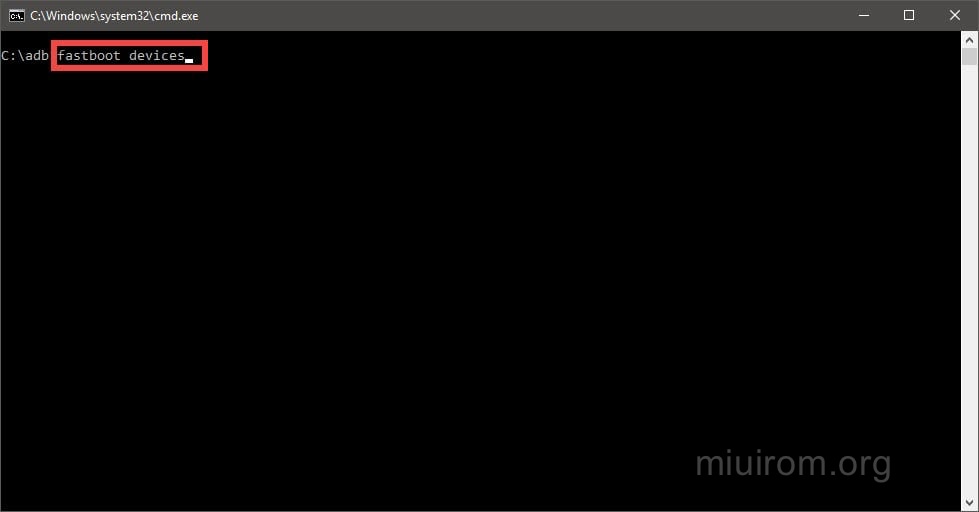
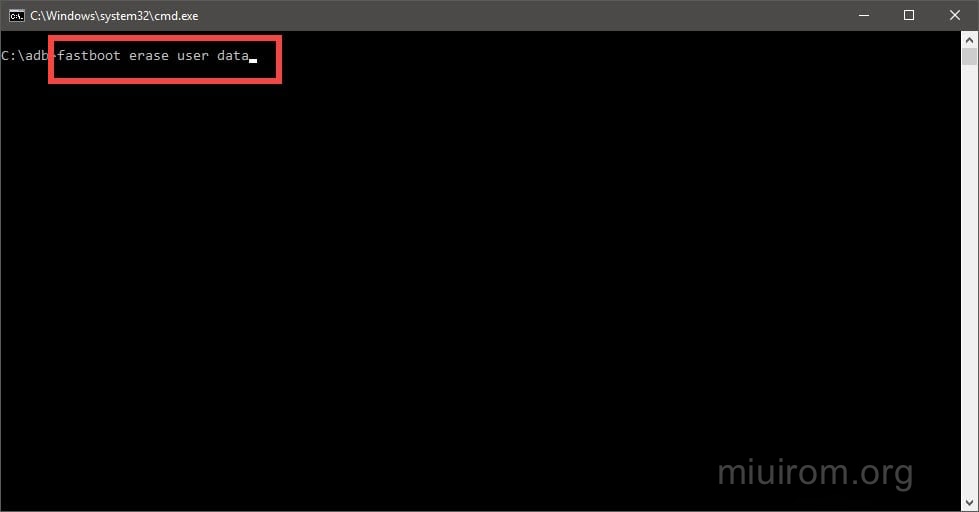
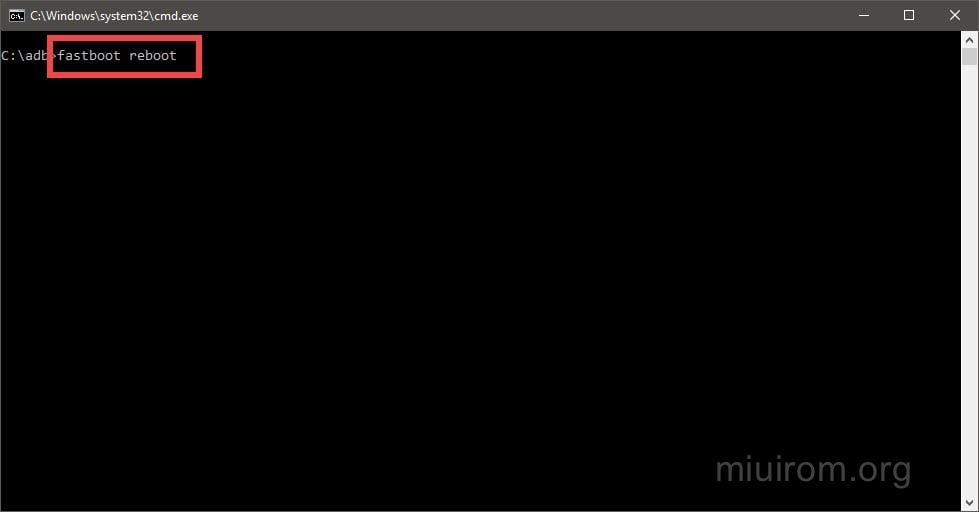
После ввода последней команды телефон будет перезагружен. Если в командах не было ошибок, пользователь получит абсолютно чистый смартфон.
Хард Ресет Xiaomi через TWRP
TWRP – это кастомное рекавери с расширенными функционалом, которое используется для установки Root, кастомных и авторских прошивок. Отличается большим набором возможностей. С его помощью также можно выполнить полный сброс Xiaomi, Redmi или POCO к заводским настройкам.
Как сделать Hard Reset через TWRP:
- Запустите кастомное рекавери. Для этого на выключенном телефоне зажмите кнопки питания и увеличения громкости на 10 секунд.
- В главном окне выберите Очистка .
- Далее выберите Выборочная очистка ».
- Отметьте галочками все пункты, кроме System, Vendor, OTG и Micro SD Card, подтвердите действие передвинув ползунок свайп для очистки вправо.
- Вернитесь в главное меню, нажмите Перезагрузка .
- Выберите пункт Система и подтвердите действие.
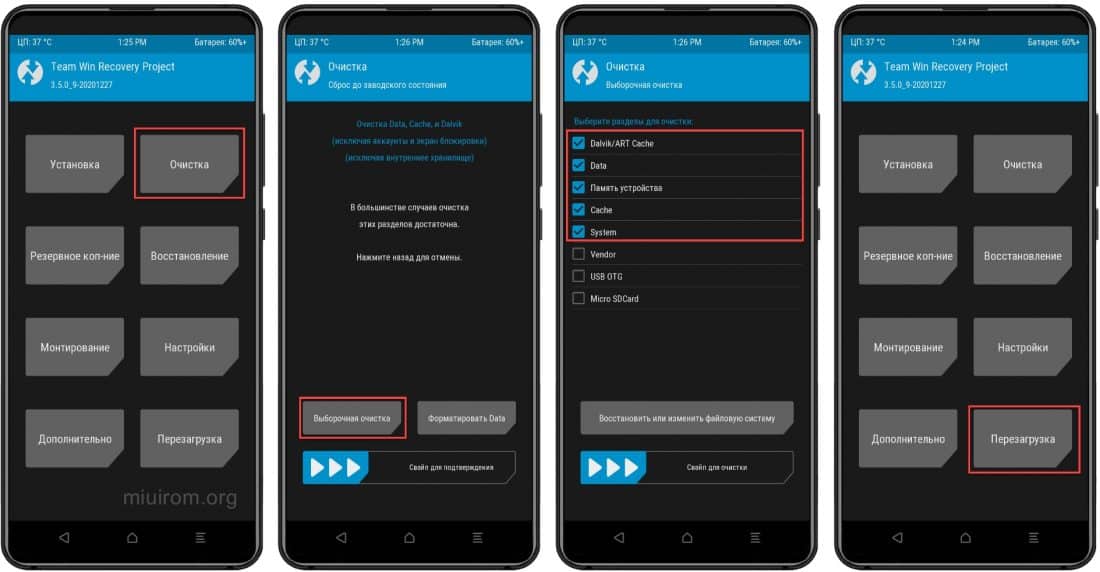
После перезагрузки можно заново настраивать телефон.
Альтернативные способы
Описанные выше способы позволяют быстро сбросить настройки до заводских на Xiaomi, Redmi и POCO. Но полный сброс можно сделать ещё несколькими способами.
Как ещё обнулить телефон Xiaomi:
- EDL. Специальный режим EDL позволяет выполнить сброс на заводские настройки при помощи интерфейса ADB. Чтобы перевести телефон в этот режим необходимо разобрать его и замкнуть определённые контакты на материнской плате, которые находятся рядом с аккумулятором. Не рекомендуется заниматься разборкой смартфона Xiaomi без соответствующего опыта.
- Xiaomi ADB/Fastboot Tools. Это программа для работы с устройствами Сяоми, Редми, ПОКО в режиме Fastboot. Используется ADB интерфейс. Утилита достаточно функциональна: есть возможность удалить системные приложения, установить альтернативное разрешение экрана, включить Camera2 API. В числе прочего есть блок Wipe, в котором можно выполнить сброс. Для работы программы требуется ПК с Windows и установленный пакет Oracle Java Runtime SE.
Ранее была возможность использовать для жёсткой перезагрузки сторонние программы MIUI ROM Flashing Tool или Mi PC Suite. Но эти программы давно не обновлялись, поэтому не умеют работать с современными смартфонами Сяоми.