Использование мыши Microsoft Bluetooth Mouse
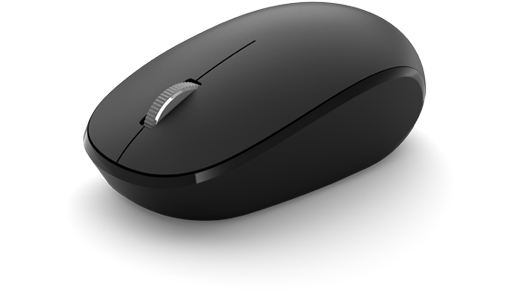
Microsoft Bluetooth Mouse — это идеальная мышь для точной прокрутки и навигации. Компактный дизайн упрощает работу в дороге.
Требования
Для настройки вам понадобится компьютер под управлением Windows 11 с поддержкой Bluetooth 4.0 или более поздней версии. Эта мышь поддерживает функцию быстрой связи в Windows 11.
Подключение мыши
Чтобы включить мышь, нажмите кнопку Bluetooth в нижней части мыши. Для отключения нажмите кнопку снова.
Связывание мыши с помощью Bluetooth
Включите мышь, а затем следуйте указаниям, чтобы связать ее с компьютером.
- Нажмите и удерживайте кнопку связывания в нижней части мыши до тех пор, пока индикатор не начнет мигать (около пяти секунд).
- При появлении уведомления для мыши на компьютере с Windows 11 нажмите Подключить и дождитесь ее настройки.
После связывания мыши индикатор перестанет мигать. Индикатор останется включенным до выключения мыши.
Сведения о батарее
Мышь Microsoft Bluetooth использует 1 АА. Если вам нужно заменить батарею, переверните мышь, нажмите маленький язычок, чтобы открыть крышку отсека для батареек, а затем замените батарею. Чтобы экономить заряд батареи, нажимайте кнопку Bluetooth в нижней части для отключения мыши, если вы не используете ее.
Совет: Чтобы в любой момент проверить уровень заряда батареи, выберитеПоиск , введите Bluetooth и откройте Bluetooth & других устройств. Уровень заряда батареи будет показан рядом с мышью.
Скачивание Центра управления мышью и клавиатурой (Майкрософт)
Чтобы изменить основные параметры мыши, нажмите Пуск > Параметры > Bluetooth и устройства > Мышь.
Если вы хотите изменить функции кнопок, параметры прокрутки и другие параметры, скачайте Центр управления мышью и клавиатурой (Майкрософт). Чтобы скачать приложение, см. раздел Скачивание приложения «Центр управления мышью и клавиатурой».
Windows пакеты тем
Заполните внешний вид Windows с помощью эксклюзивных пакетов тем с изображениями, отлично согласованными с мышью Microsoft Bluetooth® Special Edition. Вы можете скачать их при первой настроили мышь или позже, посетив страницу Microsoft Store ниже.
Microsoft Bluetooth Mouse — это идеальная мышь для точной прокрутки и навигации. Компактный дизайн упрощает работу в дороге.
Требования
Для настройки вам понадобится компьютер под управлением Windows 10 с поддержкой Bluetooth 4.0 или более поздней версии. Эта мышь поддерживает функцию быстрой связи в Windows 10.
Подключение мыши
Чтобы включить мышь, нажмите кнопку Bluetooth в нижней части мыши. Для отключения нажмите кнопку снова.
Связывание мыши с помощью Bluetooth
Включите мышь, а затем следуйте указаниям, чтобы связать ее с компьютером.
- Нажмите и удерживайте кнопку связывания в нижней части мыши до тех пор, пока индикатор не начнет мигать (около пяти секунд).
- При появлении уведомления для мыши на компьютере с Windows 10 нажмите Подключить и дождитесь ее настройки.
После связывания мыши индикатор перестанет мигать. Индикатор останется включенным до выключения мыши.
Сведения о батарее
Мышь Microsoft Bluetooth использует 1 АА. Если вам нужно заменить батарею, переверните мышь, нажмите маленький язычок, чтобы открыть крышку отсека для батареек, а затем замените батарею. Чтобы экономить заряд батареи, нажимайте кнопку Bluetooth в нижней части для отключения мыши, если вы не используете ее.
Совет: Чтобы в любой момент проверить уровень заряда батареи, введите в панели поиска Bluetooth и откройте параметры Bluetooth & других устройств. Уровень заряда батареи будет показан рядом с мышью.
Скачивание Центра управления мышью и клавиатурой (Майкрософт)
Чтобы изменить основные параметры мыши, выберите Пуск > Параметры > Устройства > Мышь .
Если вы хотите изменить функции кнопок, параметры прокрутки и другие параметры, скачайте Центр управления мышью и клавиатурой (Майкрософт). Чтобы скачать приложение, см. раздел Скачивание приложения «Центр управления мышью и клавиатурой».
Windows пакеты тем
Заполните внешний вид Windows с помощью эксклюзивных пакетов тем с изображениями, отлично согласованными с мышью Microsoft Bluetooth® Special Edition. Вы можете скачать их при первой настроили мышь или позже, посетив страницу Microsoft Store ниже.
Не работает беспроводная мышка, что делать?
Доброго времени суток всем!
Вот вроде бы только вчера все было хорошо: курсор мышки бодро бегал по рабочему столу, клики моментально срабатывали, никаких зависаний или лагов. Но сегодня мышь как будто подменили (на бракованную. ). ��
Если и у вас перестала работать беспроводная мышка — не спешите отчаиваться, ведь в большинстве случаев всё можно устранить своими силами!
В этой заметке разберу наиболее частые причины этой проблемы, а также, как их исправить. Рассмотрено в том числе, куда и как нажимать с помощью клавиатуры, чтобы открыть определенное меню �� — а то именно это является краеугольным камнем для многих (видимо не привык народ работать с клавиатурой, эх. а раньше ведь. ).
Ладно, перехожу ближе к решению.

�� В помощь!
Возможно, вам пригодится статья о том, как правильно подключить беспроводную мышку.
Причины и устранение
�� Причина #1: мышка «уснула»
Начну с банального (без иронии! ��)
С целью экономии заряда батареек, многие мышки, после некоторого времени бездействия, отключаются (как бы «засыпают»). И если в этот момент вы начнете ее перемещать по столу — курсор на мониторе на это никак не отреагирует!
Для вывода из сна, обычно, достаточно нажать левую (или правую) кнопку мышки. На некоторых устройствах может быть спец. кнопка (над колесиком, см. фото ниже). ��
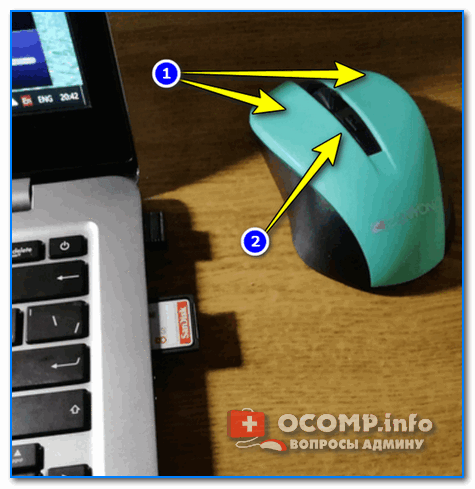
Оживляем беспроводную мышь после сна
Как правило, после ее нажатия (если с мышкой все в порядке) — вы увидите, как начал «бегать» курсор. Можно работать!
�� Причина #2: сели батарейки
Второе, что порекомендовал бы — это проверить батарейки (даже если вы их только на днях установили в мышь). Дело в том, что даже «новые» батарейки могут быть подсаженными (неизвестно сколько времени они провели на складе магазина, и как хранились. ) .
Также обратите внимание на состояние самих батареек. Один мой знакомый очень «ответственно» протирал стол (причем, видимо после протирки сразу же ставил на место и клавиатуру, и мышку, не дав просохнуть поверхности). Влага попала через защитную крышку на батарейки, и они окислились — мышку пришлось поменять. ��

Батарейка окислилась на влажном столе
Если у вас произошло нечто подобное с мышкой: выньте батарейки и утилизируйте их. Далее попробуйте взять старую зубную щетку, смочить ее в спирте и вычистить весь этот «белый» осадок (особенно на медных контактах, с которыми соприкасаются батарейки).
После установите новую пару батареек, проверьте работоспособность. Если мышь не заработает — легче и дешевле всего ее будет заменить на новую.
�� Причина #3: «зависание», сбои
Иногда мышка может зависнуть (иногда говорят, что потеряла контакт с радио-приемником). Что можно посоветовать:
- вынуть из мышки батарейки;
- отключить радио-адаптер от USB порта (если у вас Bluetooth мышка — то отключите адаптер Bluetooth: это можно сделать через параметры значка в трее* (�� если у вас нет значка Bluetooth )).
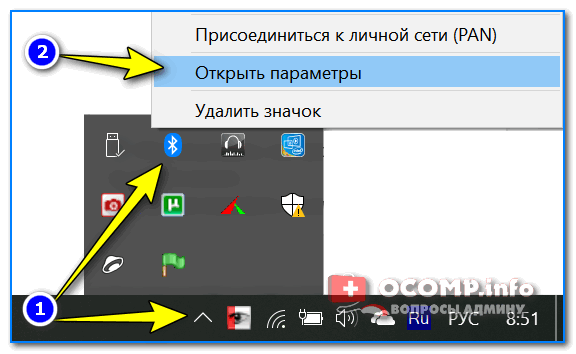
Открыть параметры Bluetooth
* Примечание!
Если у вас не работает мышка — то, чтобы добраться до значка Bluetooth сделайте следующее:
- нажмите сочетание клавиш Win+D — это свернет все окна, и вы увидите рабочий стол;
- нажмите неск. раз клавишу TAB (возможно пригодится Enter, чтобы открыть вкладку скрытых значков) , чтобы дойти до значка с Bluetooth;
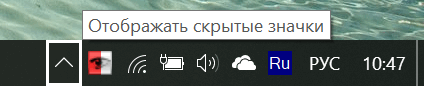
отображать скрытые значки — Enter!
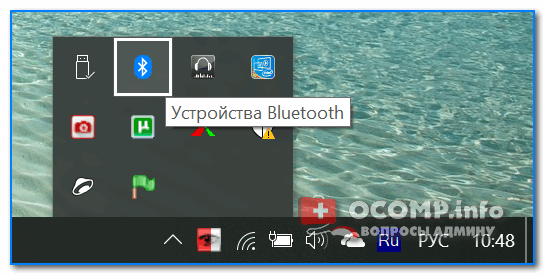
Устройства Bluetooth: нажмите сочетание Shift+F10
Во многих случаях такая нехитрая комбинация позволяет восстановить корректную работу мышки.
�� Причина #4: проблема с USB портом
Попробуйте вынуть радио-адаптер из USB-порта и подключить к другому порту (если у вас классический компьютер: подключите адаптер к USB-портам, расположенным с задней стороны системного блока).
Вообще, не лишним будет проверить сам порт: попробуйте подключить к нему какое-нибудь другое устройство: флешку, телефон и пр. — как он реагирует.

USB-порты на передней панели часто вовсе не подключены.
Вообще, очень желательно проверить работоспособность мышки за другим компьютером/ноутбуком (это относится хоть к радио-, хоть к Bluetooth-мышке).
�� Причина #5: отсутствие (или некорректная работа) драйвера
В подавляющем большинстве случаев при подключении мышки к ПК, Windows ставит «стандартный» драйвер мыши, и все работает. В некоторых случаях (когда у вас уже устаревшая ОС, или «хитрая» мышь с доп. функциями) такого может не произойти.
Рекомендую проверить, как отображается мышка в �� диспетчере устройств. Чтобы его открыть с помощью клавиатуры:
- нажмите сочетание Win+Pause Break (откроются свойства системы);
- далее нажмите несколько раз клавишу TAB — пока не будет выбран диспетчер (см. скрин ниже ��);
- нажмите Enter.
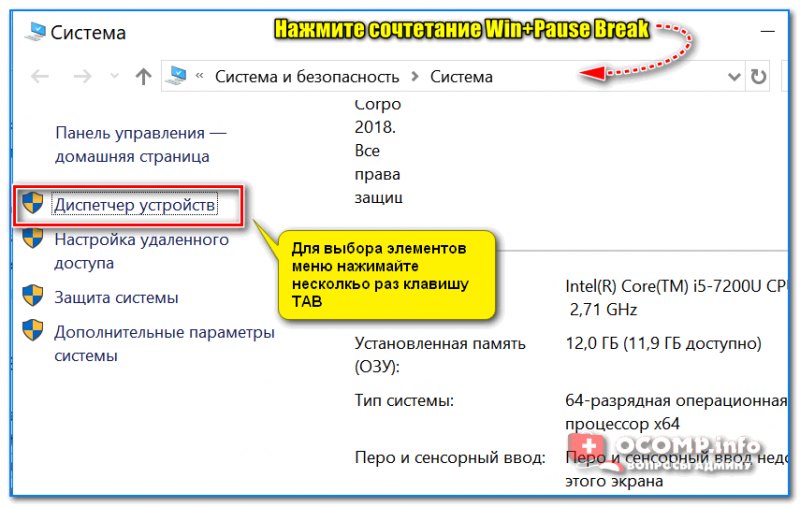
Система — диспетчер устройств
В диспетчере устройств для начала обновите конфигурацию оборудования (для этого нажмите левый ALT и выберите обновление в меню «Действие» ).
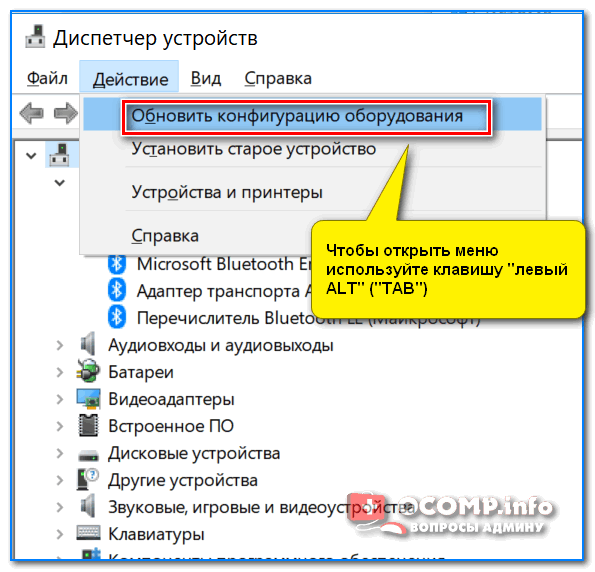
Диспетчер устройств — обновить оборудование
После найдите вкладку «Мыши и иные указывающие устройства» и посмотрите, отображается ли ваша подключенная мышь там (для раскрытия вкладок используйте стрелочки клавиатуры и клавишу TAB ).
Попробуйте запустить обновление драйвера (для этого выберите свою мышь из списка, далее нажмите на ней сочетание Shift+F10 , и в появившемся меню укажите требуемую операцию).
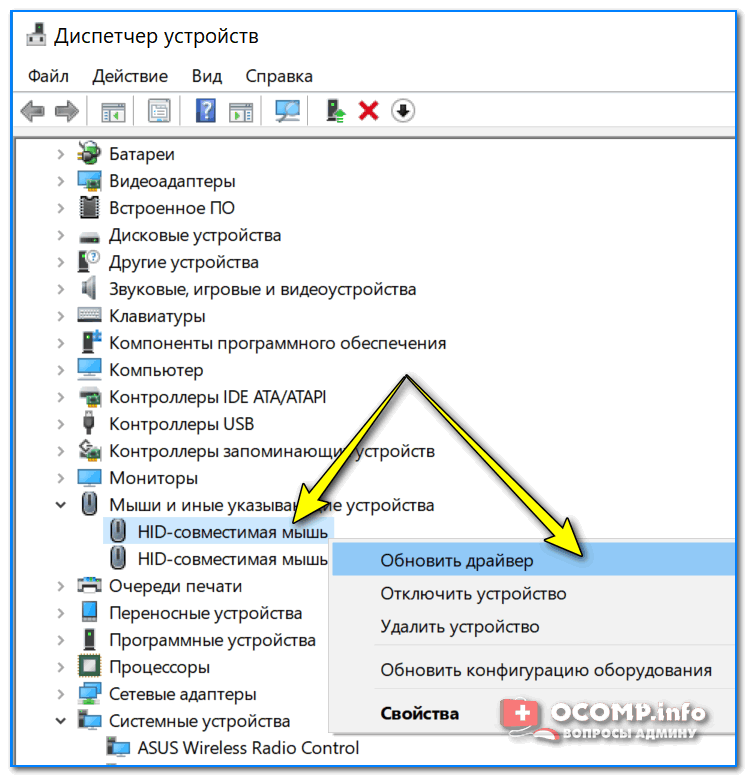
Если вашей мышки в разделе «Мыши и иные указывающие устройства» нет — проверьте вкладку «Другие устройства» . В идеале, если с драйверами в Windows все в порядке, в ней не должны быть устройства с восклицательными желтыми знаками (как в примере ниже). ��
Другие устройства: не установлен драйвер (в качестве примера)

�� В помощь!
Утилиты для автоматического обновления драйверов — [см. подборку]
�� Рекомендация #1
В Windows есть встроенный мастер по устранению разного рода проблем (многие не до-оценивают его, почем зря. ). Во многих случаях он, буквально, спасает!
Чтобы его запустить, откройте сначала �� панель управления ОС: для этого нажмите сочетание кнопок Win+R , введите команду control и нажмите Enter.

Win+R — открываем панель управления (команда control)
Далее с помощью клавиши TAB и Enter — откройте раздел «Оборудование и звук/Устройства и принтеры» .
После, с помощью той же клавиши TAB , выберите среди устройств мышку и нажмите на ней сочетание Shift+F10 : во всплывшем меню откройте функцию «Устранение неполадок» . Пример см. ниже. ��
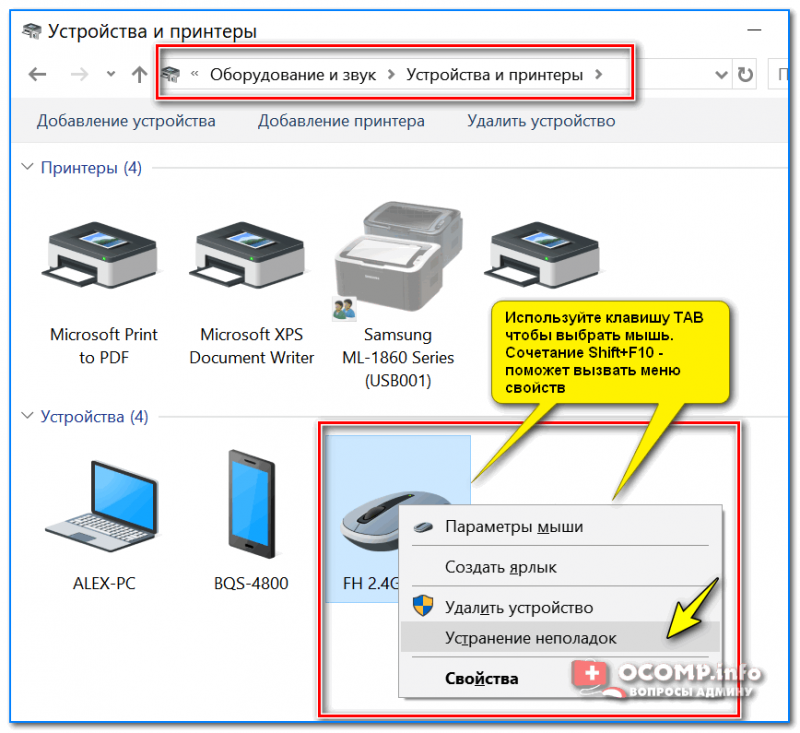
Устранение неполадок — оборудование
Далее запустится мастер, который проверит вашу систему на предмет ошибок и некорректных настроек, перезапустит необходимые службы и адаптеры. Работает в полу-автоматическом режиме (вам никуда лезть и настраивать ничего не придется, что неплохо ��).
В моем случае мастер устранения неполадок достаточно быстро исправил проблему «уснувшей» мышки. Пример ниже. ��
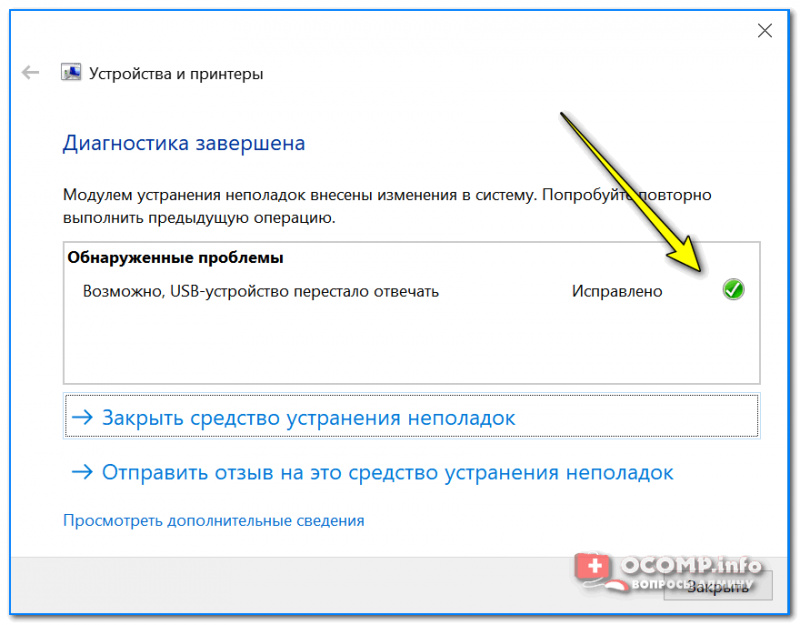
Диагностика завершена — возможно USB-устройство перестало отвечать
PS
Если все вышеперечисленное не помогло, скорее всего ваша мышка пришла в негодность (обычно, неисправность появляется в случае падения со стола, залитии водой, окисления батареек, чрезмерно-сильном нажатии на кнопки и пр.). Не было ли чего-то подобного.
�� Доп. в помощь!
Не работает мышь и клавиатура (одновременно!). Ни в Windows, ни в BIOS зайти не получается — [см. инструкцию с решением вопроса]
Дополнения всегда приветствуются.
Первая публикация: 19.01.2019


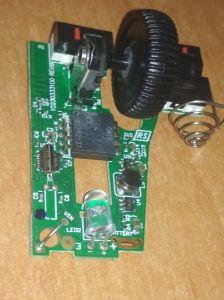
Если у вас мышь работает от одной пальчиковой батарейки типа АА, то рекомендую разобрать мышь (если самореза под батарейкой нет, то надо прощупать ножки мыши надавливанием и где проваливается — снять аккуратно наклеенные ножки мыши и открутить саморезы под ними). Далее нужно заменить конденсатор на плате мыши 220мкф на 10В (или подобной ёмкости) на новый или взять 330мкф на 10В. Этот конденсатор стоит в схеме импульсного преобразования питания мыши с 1,5В на 3В и со временем его электролит высыхает, тем самым уменьшая напряжения преобразования питания мыши с 3В на меньшее, поэтому пропадает надёжная беспроводная связь. Проверено — заработает хорошо. Помимо этого для хорошей беспроводной связи рекомендую устанавливать радиоприемник мыши на USB-удлинитель с ферритовыми фильтрами на прямую видимость к мыши.
Добрый день!
У меня комплект беспроводной, клавиатура и мышь GENIUS.
Клава работает, а мышь перестала.
Разобрал, на плате нет конденсатора.
Подскажите где еще искать.
Очень нужно ее восстановить.
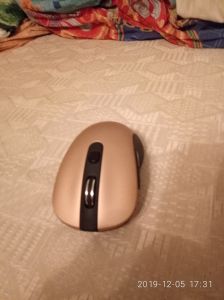
Самое главное! Сам вычислил только методом научного тыка. Пока блютуз не в компе, мышь спит как сурок! При включении — короткие вспышки диода и тишина. А если комп включён, передача сигнала идёт, всё ок! Для меня это было открытием! Мне казалось батарейка есть, он-оф включено, светодиод тихо, но моргает. Ан нет, она спит пока не почувствует, что её кто-то ищет. Как то так.
Как-то все сумбурно.
«Пока блютуз не в компе» — супер фраза . Для меня это тоже открытие.
Денис, а у тебя случаем не SlimStar 8008/K? Тоже самое произошло.
Арсений Николаев :
Спасибо! Странно, как только нажал Enter — сразу после команда в 1-й рекомендации и мышь заработала! Как? Почему?
Ребята проблема в том, что кнопки и колёсико работают, но курсор не двигается. Что делать?
Проверить на другом ПК (для начала) и уточнить рабочая мышь-то или уже всё.
Бывает так, что мышка не засыпает до конца, а бывает еще и курсор сам двигается. Мышка у меня всего один раз падала с кровати на пол (паркет)
Спасибо заработало.
Менял в мышке батарейки, менял между компами, тыкал, стучал ей. Всё без толку. Начал гуглить, нашел вашу статью. После первого абзаца, мышь испугалась и заработала. По ходу статья лечебная
Лайк!
Спасибо, мне помогло
Помогите! Мышь, когда включаю, просто 3 раза мигает и красный огонь. Не работает
Батарейки проверьте для начала. Слишком мало вводных, чтобы подсказать.
Здравствуйте. Мышь Genius NX-7000. При подключении к ноуту (или любому другому компу) мышка начинает работать без проблем, но стоит оставить в бездействии на пару сек., и она теряет связь с приёмником. При этом на самой мышке синий глаз светится, но на кнопки и колёсико не реагирует. Для возобновления работы нужно переключатель «off-on» выключить и снова включить, тогда начинает работать, и при бездействии секунды 3-5 опять теряет связь с приёмником. Если двигать постоянно курсором или крутить колёсиком (т.е. не оставлять мышь в бездействии), то мышка работает сколько угодно до бесконечности, но стоит прервать работу на 5 сек., и опять потеря связи. Про замену батарейки можно не обсуждать, про драйвер тоже, про сопряжение мыши с приёмником тоже пройденный этап, Wi-Fi роутер для эксперимента отключал. На плате два электролита 220mf-10v менял всяко разно, поведение мышки не меняется. Похоже на уход частоты. Радиотехнические знания у меня на уровне школьного кружка. Не подскажете в какую сторону поворачивать мысли? Кроме конечно — «выбросить и купить новую», это всегда успеется, приоритет починить. Заранее Спасибо. С уважением, Сергей.
Здравствуйте.
Сергей, признаться честно, я для себя кое-что паяю, но далеко не спец. Мне почему-то кажется, что проблема с одним из конденсаторов (но это пальцем в небо). Кстати, проверьте также адаптер (там крышечку можно снять).
А в целом, не вижу смысла (если только не из любопытства) возиться с мышью.
Конденсаторы менял оба пару раз (правда не новые, попробую значит еще раз), качество пайки на плате всё проверил под лупой, сомнительные места (кварцевый резонатор и один смд кондёр) пропаял. Адаптер разбирал конечно, правда единственно, что я там мог проверить, это нет ли трещин на дорожках и пайке. Там всё Ок. Но я думаю, что проблема именно в мышке, т.к. манипуляции с переподключением адаптера на ситуацию не влияют.
А именно выкл. и вкл. приводит мышку в действие до первого перерыва на 5сек. По моему мнению виноват либо преобразователь питания, либо микруха там еще есть одна. Повожусь еще с ней, не знаю на сколько хватит терпения.
Спасибо за ответ! Удачи!
Cпасибо большое!
Валентина Алексеевна :
Спасибо!
Не подумала об окислении контакта при долго используемой батарейке. Вынула, протерла. Теперь не буду класть на свежепротертый стол. За клавиши на клавиатуре спасибо большое (склероз наступает), а ведь раньше так было удобно. Остальное пересмотрю позже. Здоровья, удачи и всех благ!
Вам тоже всех благ!
Это лучшая статья которую я читала. Очень приятно, что знающие люди не жалеют делиться с другими своими знаниями. Спасибо автору
Спасибо огромное! Перезагрузила комп, подключила мышь и всё заработало!
У меня такое было. Мигает при включении 3 желтым и 1 красным. Вылечил просто. При включении зажми правую кнопку на несколько секунд, затем отпусти. Происходит сброс подключения и загорается зеленый, мышь работает.
Здравствуйте всем!
У меня беспроводная мышь FSTYLER 2.4G перестала работать. Я думал что батарейки разрядились и поменял на новые. Но мышка всё равно не заработала ! Помогите пожалуйста!
Устранение неполадок с мышью или клавиатурой Майкрософт
Если мышь или клавиатура Майкрософт или Surface не работает или не отображается в списке доступных устройств Bluetooth при связывании либо если во время связывания отображается сообщение об ошибке, попробуйте выполнить следующие рекомендации.
Мы опишем три типа подключения клавиатуры и мыши. Следуйте описанию, которое относится к типу подключения вашей мыши или клавиатуры.
- Клавиатуры и мыши Bluetooth используют встроенное подключение Bluetooth на вашем компьютере. Для такого типа подключения дополнительное периферийное устройство или аппаратный ключ обычно не требуется.
- Проводные клавиатуры и мыши подключаются непосредственно к компьютеру с помощью USB-кабеля.
- Беспроводные клавиатуры и мыши подключаются к компьютеру с помощью аппаратного ключа USB.
Использование любого подключения
Выберите любой из следующих заголовков для отображения дополнительных сведений:
Обновление компьютера
Чтобы убедиться, что ваш компьютер работает максимально эффективно и вам доступны последние улучшения клавиатуры и мыши, проверьте наличие обновлений в разделе Пуск > Параметры > Обновление и безопасность > Центр обновления Windows. Если у вас нет устройства Surface, вам также может понадобиться связаться с производителем, чтобы убедиться, что ваш компьютер обновлен.
Мышь или клавиатура не реагирует, мигает красный индикатор или индикаторы не мигают
Используйте кнопку питания, чтобы выключить и снова включить мышь или клавиатуру. Если это не помогает, это может означать, что у батарей низкий уровень заряда и их необходимо заменить или зарядить.
Перемещение курсора мыши или ввод с клавиатуры происходят медленно или работают неправильно
- Закройте все открытые приложения. Если производительность улучшится, несколько открытых приложений могли мешать подключению компьютера к мыши или клавиатуре.
- Проверьте уровень заряда батарей. Для подключения Bluetooth выберите Пуск >Параметры >Устройства >Bluetooth и другие устройства.В случае с беспроводным подключением замените батареи.
- Перезапустите компьютер. Это обновит драйверы, если недавно были установлены обновления.
- Измените параметры курсора мыши. Выберите Пуск >Параметры >Устройства >Мышь >Дополнительные параметры мыши >Параметры указателя и отрегулируйте скорость указателя.
Моя клавиатура или мышь Майкрософт делает не то, что требуется
Вы можете изменить параметры мыши, например функцию щелчка левой и правой кнопками, функцию щелчка по центру, настройки клавиш и конфигурации, а также разрешение при прокручивании. Выберите Пуск > Параметры > Устройства > Мышь для изменения базовых параметров.
То, что я ввожу на клавиатуре, не соответствует тому, что отображается на экране
Выберите Пуск > Параметры >Время и язык > Регион и язык. Убедитесь, что язык, который используется на клавиатуре (язык ввода), соответствует языку, который используется на компьютере (язык интерфейса). Ознакомьтесь со списком языков
Добавьте язык ввода или измените языка интерфейса в соответствии с языком ввода
Специальные клавиши на клавиатуре не работают
Это может означать, что на компьютере не установлены последние обновления. Чтобы убедиться, что ваш компьютер работает максимально эффективно и вам доступны последние улучшения клавиатуры и мыши, проверьте наличие обновлений в разделе Пуск > Параметры > Обновление и безопасность > Центр обновления Windows. Если у вас нет устройства Surface, вам также может понадобиться связаться с производителем, чтобы убедиться, что ваш компьютер обновлен.
Регулятор громкости клавиатуры не работает
Если регуляторы громкости на клавиатуре перестали работать, убедитесь что для службы доступа к устройству HID на компьютере установлен флажок «Автоматически».
- В поле поиска на панели задач введите службы, а затем выберите их в списке результатов.
- В поле Службы найдите пункт Служба устройств HID. Убедитесь, что служба имеет статус Выполняется. Если она не запущена, выберите Запустить службу.
- Щелкните правой кнопкой мыши (или нажмите и удерживайте) пункт Служба устройств HID, а затем выберите Свойства.
- На вкладке Общие поменяйте Типзапуска на Автоматически и нажмите кнопку ОК.
Колесо прокрутки мыши не работает ожидаемым образом
При повороте колеса открытое окно иногда исчезает
Колесико мыши можно использовать для прокрутки. Также его можно использовать как кнопку. Щелчком колесика мыши можно переключаться на другие приложения, открытые на рабочем столе. Иногда во время прокрутки можно случайно нажать на колесико и непреднамеренно переключиться на другую открытую программу. Вот почему кажется, что активное окно исчезает, хотя фактически оно открыто на рабочем столе. Если вы хотите вернуться к предыдущему окну, щелкайте колесиком мыши, пока это окно не появится снова, или используйте панель задач Windows для перехода к нужному окну.
Чтобы решить эту проблему, не нажимайте на колесико во время прокрутки.
Вы также можете отключить кнопку колесика, если предпочитаете использовать колесико только для прокрутки. Чтобы сделать это и выполнить дополнительные действия по устранению неполадок, перечисленные ниже, сначала посетите Центр управления мышью и клавиатурой (Майкрософт), выберите требуемую версию для загрузки и следуйте инструкциям по ее установке.
Отключение колесика мыши
- Запустите программу Центр управления мышью и клавиатурой (Майкрософт) и выберите Колесико.
- Выберите Отключить эту кнопку.
При повороте колесика мыши ничего не происходит
Если колесико мыши не работает в какой-либо программе, где открыт прокручиваемый документ (например, Microsoft Edge), убедитесь, что включена поддержка колесика мыши.
- Запустите программу Центр управления мышью и клавиатурой (Майкрософт) и выберите Колесико.
- Убедитесь, что флажок Прокрутка по вертикали установлен.
Примечание: Если прокрутка работает в некоторых приложениях (например, в Microsoft Word и Microsoft Edge), но не работает в других, даже если в них есть полосы прокрутки, то, возможно, эти программы не поддерживают работу с колесиком прокрутки.
Возникают трудности при прокрутке только в некоторых программах
- В Центре управления мышью и клавиатурой (Майкрософт) выберите свое устройство, а затем выберите пункт Основные параметры.
- В зависимости от используемой модели мыши выберите пункт Колесико или Сенсорная полоса.
- Выберите Определять программы с неправильной прокруткой, а затем выберите программу в списке. Можно выбрать несколько программ.
- Если необходимая программа отсутствует в списке, перейдите в нижнюю часть списка и нажмите кнопку Добавить программу вручную.
- В окне Добавить программу найдите нужную программу и щелкните Открыть. Проверьте, была ли программа добавлена в оба списка.
- Нажмите Назад для возврата на предыдущий экран.
Использование подключения Bluetooth
Выберите любой из следующих заголовков для отображения дополнительных сведений:
Убедитесь, что мышь или клавиатура связана с компьютером
- Нажмите и удерживайте кнопку связывания на мыши или клавиатуре в течение 5–7 секунд, а затем отпустите кнопку. Индикатор начнет мигать, означая, что мышь обнаруживается. Кнопка связывания обычно находится на нижней поверхности мыши.
- На компьютере выберите Пуск >Параметры >Устройства >Bluetooth и другие устройства.
- Убедитесь, что функция Bluetooth включена, а затем выберите Добавление Bluetooth или другого устройства >Bluetooth . Выберите мышь или клавиатуру в списке устройств. Если появятся дополнительные инструкции, выполните их, а затем нажмите кнопку Готово.
По-прежнему не работает? Вот что нужно сделать.
- Запустите средство устранения неполадок Bluetooth. Выберите Пуск >Параметры >Обновление и безопасность >Устранение неполадок > Дополнительные средства устранения неполадок. В разделе Поиск и устранение других проблем выберите Bluetooth >Запустить средство устранения неполадок и следуйте инструкциям.
- Убедитесь, что ваш компьютер совместим с Bluetooth 4.0 (LE). Для большинства Bluetooth-мышей и клавиатур Microsoft или Surface требуется компьютер с Bluetooth 4.0 или более поздней версией, и они полностью совместимы с Windows 10. Дополнительные сведения см. в разделе Какая версия Bluetooth на моем компьютере?
- Проверьте, подается ли на мышь или клавиатуру питание.Нажмите и удерживайте кнопку связывания на мыши или клавиатуре в течение 5–7 секунд, а затем отпустите кнопку. Если индикатор мигает, на мышь подается питание. Если индикатор не загорается, проверьте или замените батареи.
- Включите и выключите режим «в самолете». Подождите 10–15 секунд и снова выключите. Включение и выключение режима «в самолете»
- Отключите другие устройства Bluetooth, подключенные к компьютеру. Затем проверьте, работает ли мышь или клавиатура. Если одновременно подключено слишком много устройств Bluetooth, это может мешать подключению компьютера к мыши или клавиатуре.
- Удалите мышь или клавиатуру на компьютере и снова свяжите ее. В списке устройств Bluetooth найдите имя своей мыши, чтобы удалить ее и связать снова.
- Проверьте или замените батарейки. Откройте батарейный отсек мыши и убедитесь, что батареи правильно расположены внутри мыши или клавиатуры, а затем проверьте, работает ли она. Попробуйте заменить батарейки новыми.
Примечание: Некоторые устройства оснащены аккумуляторными батареями. Используйте USB-кабель, который поставляется с мышью или клавиатурой, чтобы зарядить их.
Индикатор связывания мигает три раза и гаснет
Это означает, что мышь или клавиатура уже связана с другим компьютером, который находится в радиусе связывания.
Чтобы решить эту проблему, найдите компьютер, с которым в данный момент связано устройство, и удалите его на этом компьютере. В списке устройств Bluetooth найдите имя своей мыши, чтобы удалить ее и связать снова.
Затем вернитесь к компьютеру, с которым необходимо использовать мышь, и снова выполните связывание.
Почему мышь с поддержкой Bluetooth отвечает с задержкой, если она находилась в неактивном состоянии?
Чтобы увеличить время работы батареи, устройства Bluetooth переходят в режим гибернации через 8–10 минут бездействия. После выхода из режима гибернации мыши с поддержкой Bluetooth может потребоваться несколько секунд для повторного подключения. В результате можно заметить, что между моментом использования мыши и ее откликом на экране присутствует задержка.
Использование проводного подключения или беспроводного аппаратного ключа USB
Выберите любой из следующих заголовков для отображения дополнительных сведений:
Проверьте или замените батарейки.
Откройте батарейный отсек мыши и убедитесь, что батареи правильно расположены внутри мыши или клавиатуры, а затем проверьте, работает ли она. Попробуйте заменить батарейки новыми.
Примечание: Для устройств с аккумуляторными батареями используйте USB-кабель, который поставляется с мышью или клавиатурой, чтобы зарядить их.
Проверка штекера USB или беспроводного аппаратного ключа USB
Отсоедините штекер или аппаратный ключ и снова подсоедините его. Если на компьютере несколько USB-портов, подключитесь к другому USB-порту на том же компьютере. Если штекер USB или беспроводной аппаратный ключ USB подключен к USB-концентратору, выполните следующие действия.
- Подключите концентратор в другой USB-порт на том же компьютере.
- Убедитесь, что вы используете концентратор, который подходит для мощных USB-устройств.
- Попробуйте подключиться непосредственно к USB-порту на компьютере вместо концентратора.
Проверьте, работает ли мышь или клавиатура с другим компьютером. Если да, проблема может быть в вашем компьютере.
Оптимизация сигнала беспроводной связи
Проверьте размещение беспроводного аппаратного ключа USB. Беспроводной аппаратный ключ USB должен быть подключен к USB-порту, который обеспечивает лучший сигнал приема и минимизирует расстояние между беспроводным аппаратным ключом USB и клавиатурой или мышью. Также проверьте близлежащие объекты. Некоторые объекты проводной и беспроводной связи могут вызывать помехи в работе беспроводного устройства.
Во избежание помех в работе приемопередатчика не используйте устройство рядом со следующими объектами:
- Устройства беспроводной сети
- Беспроводные и сотовые телефоны
- Игрушки с функцией удаленного управления
- Микроволновые печи
- Кабели, проложенные рядом с кабелями беспроводного приемопередатчика
- Металлические поверхности, контактирующие с устройством
- Другие беспроводные указывающие устройства и приемопередатчики
Проблемы, связанные с продуктами
Выберите любой из следующих заголовков для отображения дополнительных сведений:
Открытые круглые скобки «(«, закрытые круглые скобки «)» и клавиши со знаком равенства » ocpebw» aria-labelledby=»ID0EBBF-button» role=»region»>
Чтобы решить эту проблему, сначала определите, какая версия встроенного ПО установлена на вашей клавиатуре. Для этого установите и запустите Центр управления мышью и клавиатурой. В меню поддержки Центра управления мышью и клавиатурой выберите Сведения об устройстве. Найдите список для вашей эргономичной клавиатуры Microsoft и найдите версию встроенного ПО, указанного в списке. Затем следуйте инструкциям для вашей версии ниже.
Встроенное ПО версии 0106
Оставьте Центр управления мышью и клавиатурой установленным. В Центре мыши и клавиатуры версии 13 или более поздней версии встроенное ПО автоматически устранит проблему и оптимизирует работу клавиатуры.
Встроенное ПО версии 0100
Мышь беспроводная Rapoo 3510, серая
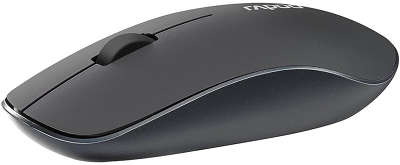
Низкая цена
Длительная гарантия
По заявлению производителя- длительное время работы на одних батарейках
Нормальная чувствительность и точность(позволяет поиграть)
Не пачкается
Рисунок адекватный
Сенсор не засыпает и не тупит
В «днище» есть дырочка куда вставляется юсб приемник сигнала
Батарейки менять часто не придется. Спустя полгода использования 5 дней в неделю, 8 часов в сутки -не села.
Недостатки
Колесико лишь по верт плоскости
Колесико !громко хрустит при активном прокручивании
Качество сборки попахивает подвалом (Ножки наклеены криво, не по размеру вырезаны и были поцарапаны, мышь похрустывает от легких прикосновений, материал колесика на вид дешевый)
Нет боковых клавиш
Протектор на колесике неприятный (не знаю как сказать, но по тактильным ощущениям — худшее колесико в моей жизни, но это не критично)
Две АА батарейки! (в предыдущих отзывах писали про размер, незнаю, мне даже с большой ладонью показалась удобной, а вот 2 аа батарейки- слегка перегруз)
Доступ к батарейкам простой. а вот поставить всё назад не так легко 🙂 Т.е. разобрав ее, придется поковыряться 1-2 лишнии минуты, чтобы собрать.
Не работает на кожаном коврике
Комментарий
В целом мышь за свои деньги нормальная, по цене и, особенно, если она будет соответствовать заявленным характеристикам жизни (брал на работу, пользую активно). Из всех мною перечисленных недостатков, мне реально не понравились лишь два:
Не работает на кожанном коврике
Нет боковых кнопок
Потому и оценка высокая.
Дополняю спустя полгода:
За это время с мышью нареканий никаких.
Батарейки держат до сих пор (из этого заключаю, что она экономичная так как работаю именно этой мышью более 8 часов в сутки 5\7) Прошло уже более года.
Ну вот мышка начала умирать. Прошло 2 года вроде бы. Использование постоянное. Смена батарейки 1 раз. Умирание заключается в том что ролик, который я использую в качестве кнопки (открыть ссылку в новой вкладке в бразузере) изредка срабатывает два раза. Пока редко, менять не буду. Может в таком состоянии она продержится ещё год или два, незнаю.
В 16 году отправил мышь на периодическое использование, не на постоянное. Но мышь до сих пор жива. За это время в ней один раз окислились батарейки и после многочисленных падений изнутри вылетели куски платсмасссы, но при этом мышь закрывается и работает штатно.
Поглядел — много плохих отзывов, может качество упало, а может мне достался на удивление крепкий экземпляр, но факт есть факт. Мышке 4 года, она ноутбучная (т.е. я её таскаю туда сюда в рюкзаке, она падает на кафель, работает на поверхностях не предназначенных для мыши. В общем достаточно жесткие условия эксплуатации).