Делаем Google Chrome красивым / Кастомизация, оформление и плагины

Google Chrome является одним из наиболее популярных браузеров в мире. Мы сделаем его красивым, изменим дизайн браузера до неузнаваемости, а также рассмотрим несколько полезных плагинов для него.
Меняем внешний вид
Все знают что в Google через стандартные настройки можно изменить тему и установить фоновое изображение. Это все достаточно просто и такое вы можете сделать сами.
Мы же с вами будем менять внешний вид браузера за счет расширения Night Tab .
Вот что вам нужно сделать:
- Зайдите в магазин расширений для Google Chrome;
- Найдите там расширение Night Tab;
- Установите расширение в браузере;
- После установки откройте новую вкладку, где у вас спросят хотите ли вы оставить изменения. Нажмите на кнопку «Оставить».
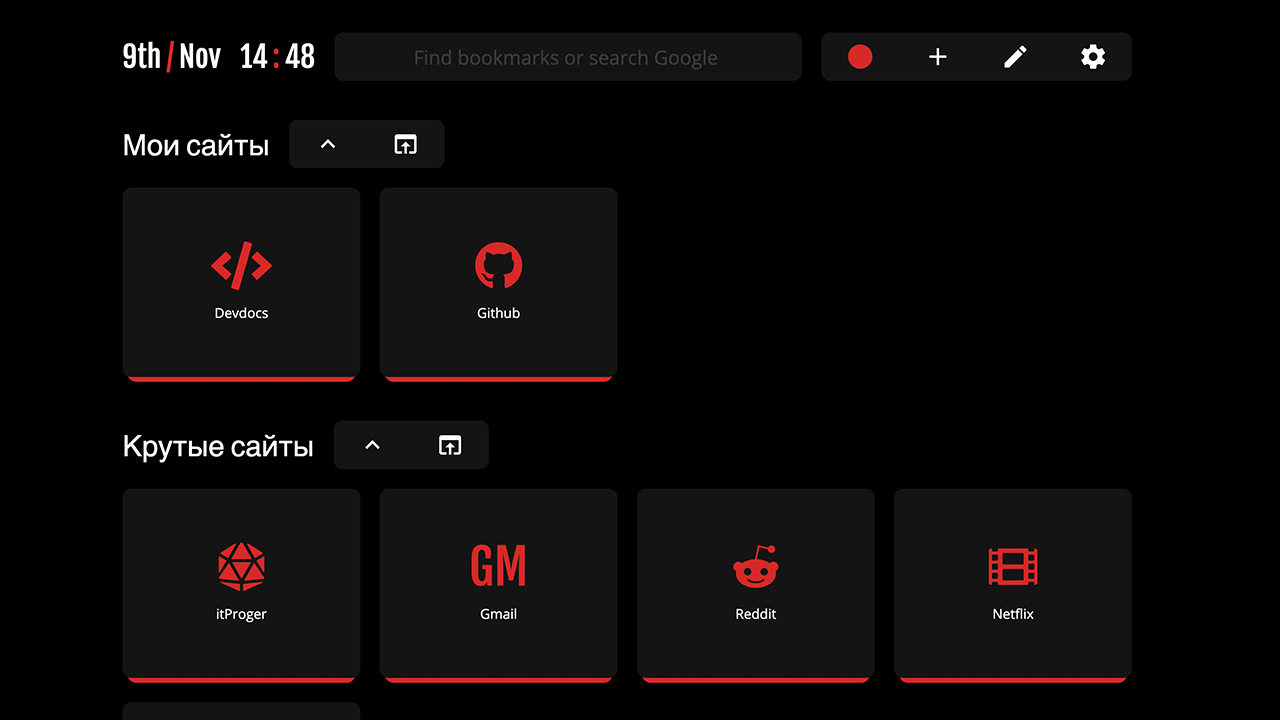
После этого вы заметите как сильно преобразовалась ваша основная страница, но и это ещё не все.
Если нажать на иконку шестеренки, то там вы сможете установить дополнительные настройки: цвет заднего фона, цвет обводки, формат шрифта, вы сможете установить тени, округление углов, установить прозрачность и многое другое.

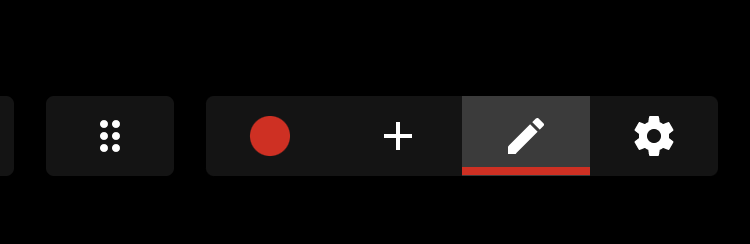
На главной странице должны быть лишь те сайты, что интересны вам. Дабы добавить новые сайты, переместить их с места на место, удалить или же проделать какую-либо другую операцию, вам достаточно нажать на иконку карандаша и далее вы можете менять вкладки с сайтами на свое усмотрение.
К такому крутому стартовому экрану, конечно же, нужна и крутая тема для Google Chrome. Чтобы добавить темную тему зайдите обратно в магазин расширений и перейдите на вкладку темы. Здесь вы сможете выбрать любую темную тему или если хотите такую же, то для этого стоит установить тему Material Dark .
Если вам интересно более детально ознакомиться с этим плагином, то рекомендуем посмотреть видео ниже:
Теперь ваш браузер явно выглядит куда круче!
Плагины для Google Chrome
Изменить тему браузера и стартовую страницу – это безусловно круто. Но для полного удовлетворения не хватает установки плагинов.
Для браузера было разработано огромное количество плагинов. Большинство из них пустышки, но есть и те, что по истине интересны. Кстати, если вам интересно сделать свой плагин, то зацените видео ниже:
Мы же с вами пройдёмся по нескольким плагинам, которые вы можете установить прямо сейчас и изменить ваш браузер до неузнаваемости.
The great suspender
Установив новую тему и добавив плагинов, вы заметно усилите прожорливость браузера к памяти вашего ПК. Дабы браузер работал лучше, стоит установить расширение The great suspender. Оно позволяет отключить неиспользуемые вкладки и тем самым потребляемая мощность браузера снижается до минимума.
Dark Reader
Поскольку мы установили темную тему для всего браузера, то вполне разумно сделать аналогичное действие для всех существующих сайтов в интернете.
Сделать это можно за счет плагина Dark Reader. Он позволяет включить темную тему для любого сайта в интернете. Таким образом нагрузка на глаза будет снижена и вы спокойно сможете сидеть за компьютером ночью без опаски открыть супер светлый веб сайт.
Checker for Gmail
Также рассмотрим несколько полезных плагинов, что позволят вам систематизировать вашу работу. Первый такой плагин называется «Checker for Gmail». Он помогает вам с вашей почтой. Каждый раз когда вам будет приходить письмо у вас будет уведомление и будет возможность быстро ознакомиться с письмом в специальной форме.
Очень удобное расширение и точно рекомендую его вам установить.
WhatFont
Этот плагин понравиться всем разработчикам веб сайтов. За счет плагина WhatFont вы можете быстро определить какой шрифт находится на странице. Узнав его название вы быстро сможете найти его в интернете и скачать себе.
Максимально удобный плагин для верстальщиков и дизайнеров.
Fake Filler
Как часто вам приходится заполнять различные формы на сайтах, хотя вам совершенно не охота этого делать? Плагин Fake Filler позволяет заполнить любую форму на сайте за счет фейковых (ненастоящих) данных.
Плагин поможет сократить вам время в будущем.
Wappalyzer
А вам бывало интересно узнать на чем написан сайт? При помощи плагина Wappalyzer вы сможете быстро узнать на чем написан веб сайт и сможете посмотреть какие технологии были использовать при его создании.
Плагин позволяет определить не только язык, но также показывает какие технологии и для чего были использованы на странице.
ColorPick
При помощи плагина ColorPick вы можете быстро обнаружит какой цвет используется на сайте. Плагин позволяет определить любой пиксель на странице и получить его цвет. По итогу он показывает цвет в формате HEX.
Больше интересных новостей

Искусственный интеллект: чего ожидать в 2023 году

Что такое язык Elm? Основные характеристики
Полный гайд по CSS Grid: адаптивная верстка сайтов

Игровые консоли прошлого: ТОП-5 лучших
Комментарии (1)
Мурад 11 июля 2023 в 03:01
Оформление Google Chrome
Когда надоедает стандартное оформление обозревателя хочется чего-то нового. Но не все знают, как сменить тему в Гугл Хром. В этой статье мы расскажем, как поставить что-нибудь интересное и необычное, чтобы веб-обозреватель был не только полезным, а ещё и радовал глаз.
Инструкция
Изменить дизайн браузера можно несколькими способами:
- найти оригинальную тему в интернет-магазине Chrome;
- использовать сторонние сервисы;
- или создать свой собственный уникальный дизайн.
Изменение оформления браузера через интернет-магазин Гугл Хром
В магазине Хром много расширений для самых разнообразных задач. И не меньше различных тем для браузера Google Chrome.
В отличие от Яндекс.Браузера, в Хроме меняется не только фоновое окно главной страницы, но и дизайн рамки в месте со вкладками.
Как попасть в интернет-магазин Хром
Попасть в магазин можно несколькими способами:
Способ 1
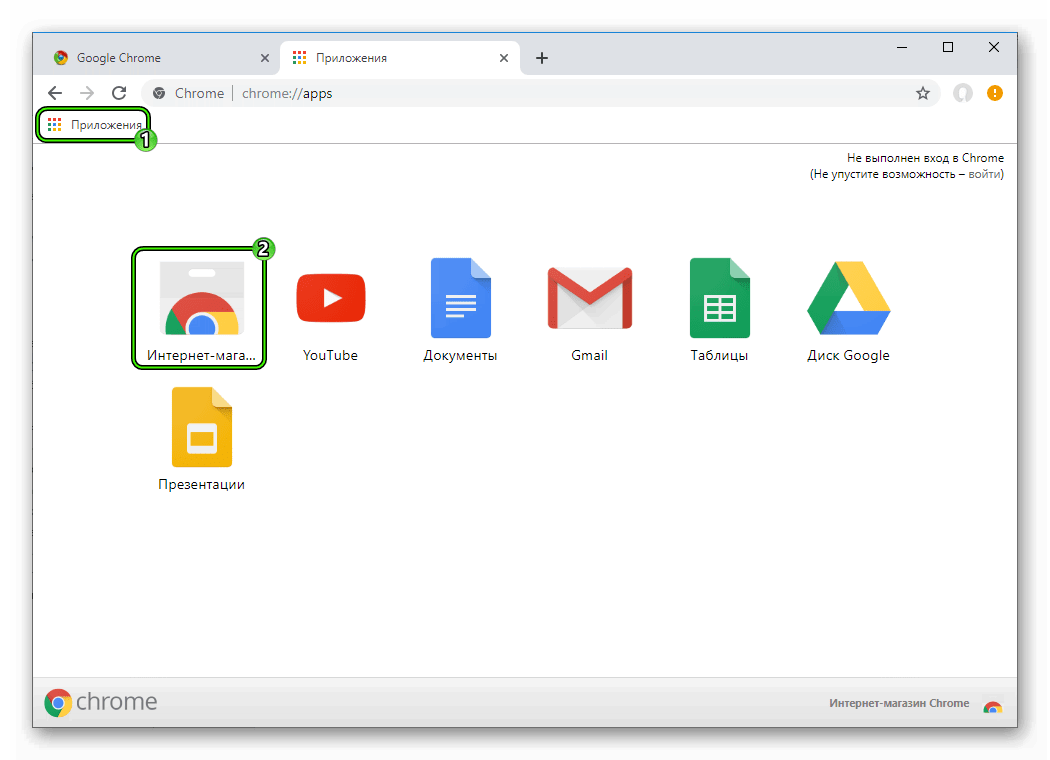
- Откройте пустую вкладку и кликните на иконку «Приложения» на панели закладок.
- Выберите здесь из представленных сервисов «Интернет-магазин Chrome».
Примечание: если у вас панель закладок скрыта, чтобы сделать её видимой зайдите в «Меню» и в разделе «Закладки» кликните на пункт «Показать панель закладок» или воспользуйтесь комбинацией Ctrl + Shift + B.
Способ 2
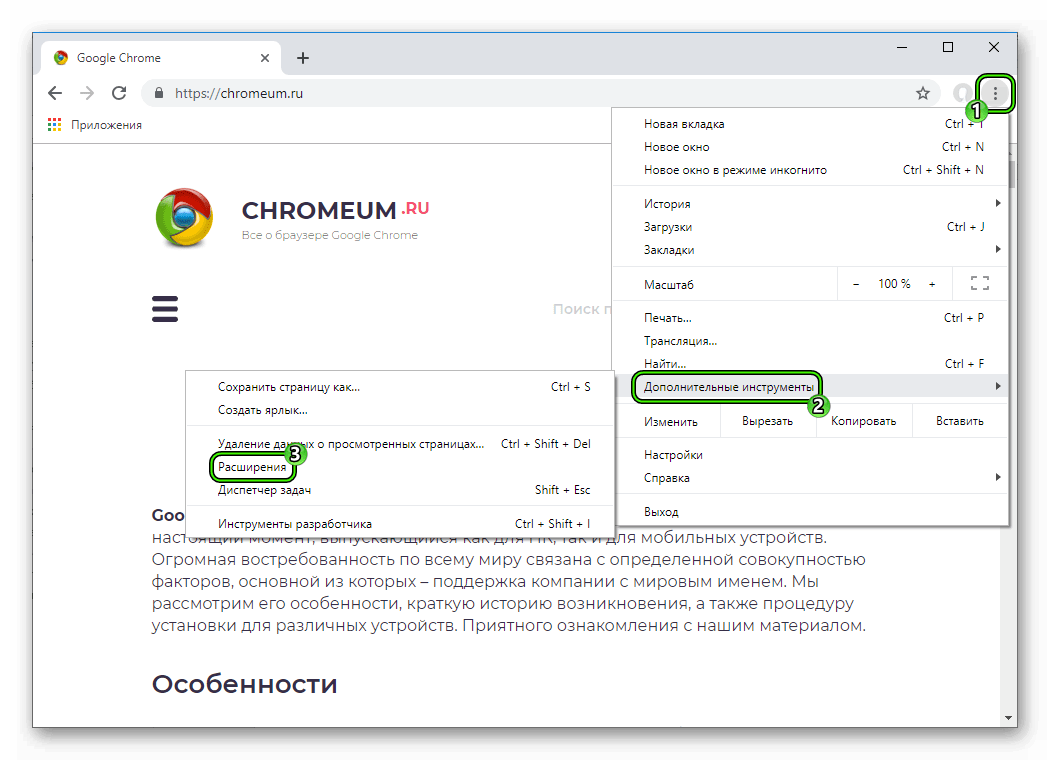
- Запустите браузер, справа вверху нажмите на иконку в виде трёх точек.
- В выпадающем списке «Меню» настроек Хрома перейдите во вкладку «Дополнительные инструменты».
- Далее выберите пункт «Расширения».
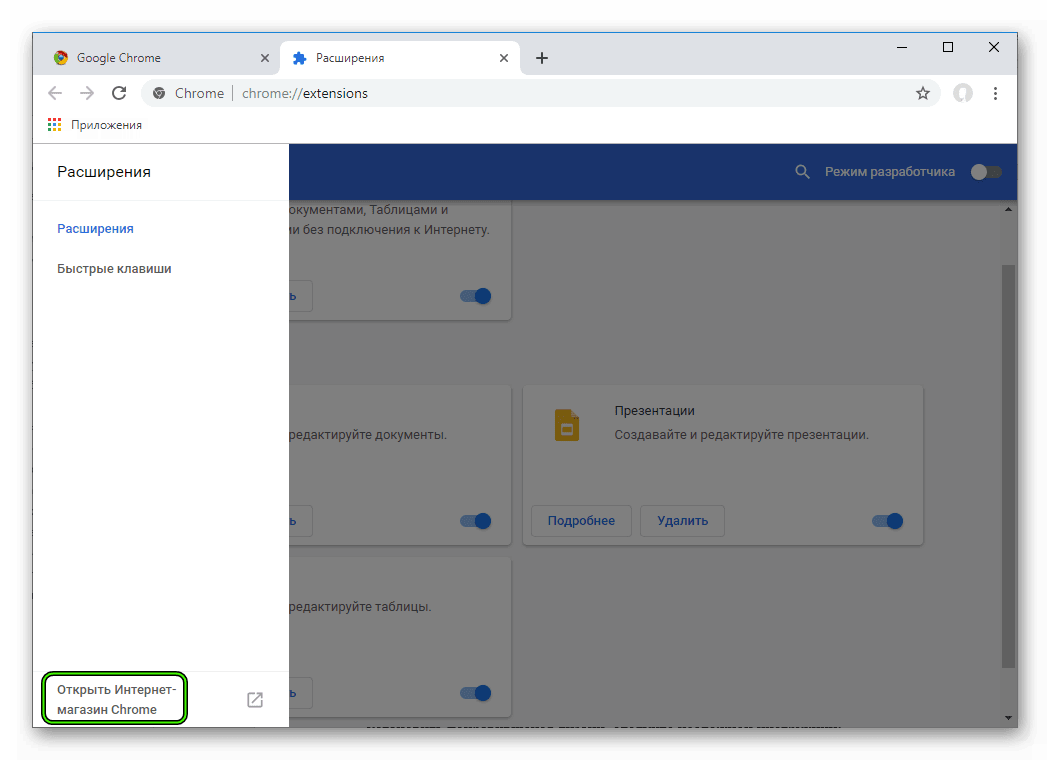
- В открытом окне нажмите на иконку «решеточка», чтобы развернуть скрытое меню (расположена левее надписи «Расширения»).
- В нижней части рабочего окна кликните по ссылке «Открыть Интернет-магазин…».
Способ 3
Как изменить дизайн
Предлагаем вам руководство, как поменять фон в Гугл Хром. Чтобы выбрать и установить понравившейся дизайн, следуйте несложной инструкции:
- Нажмите вкладку «Темы».
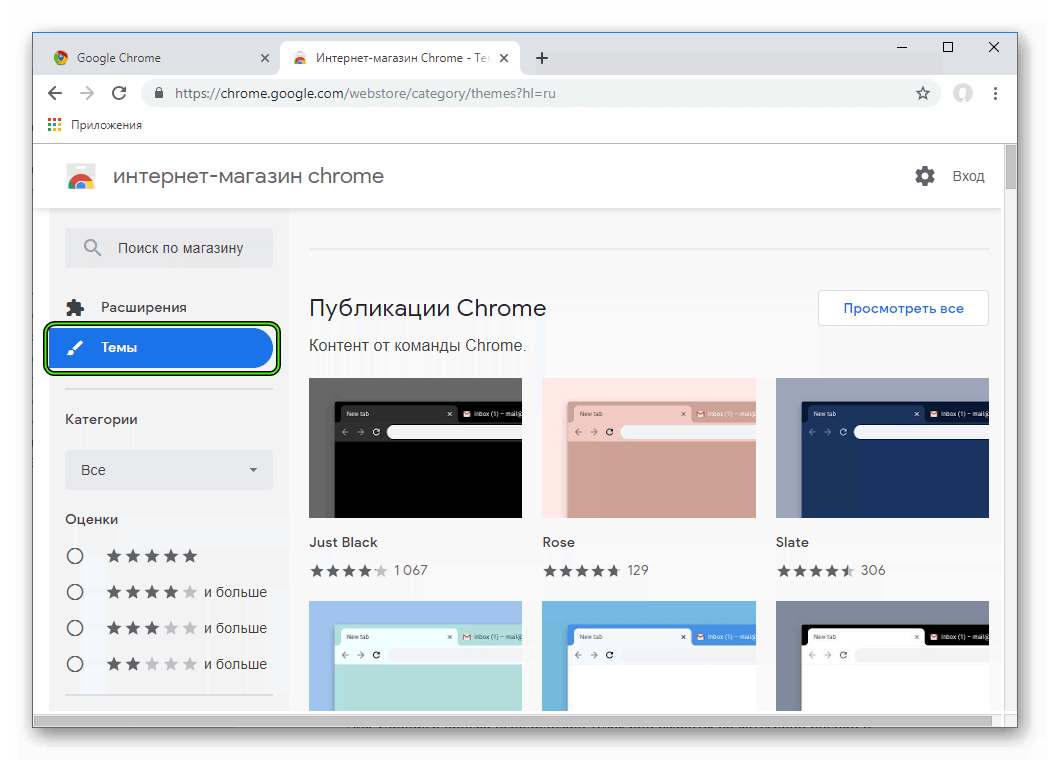
- Выберите понравившийся рисунок.
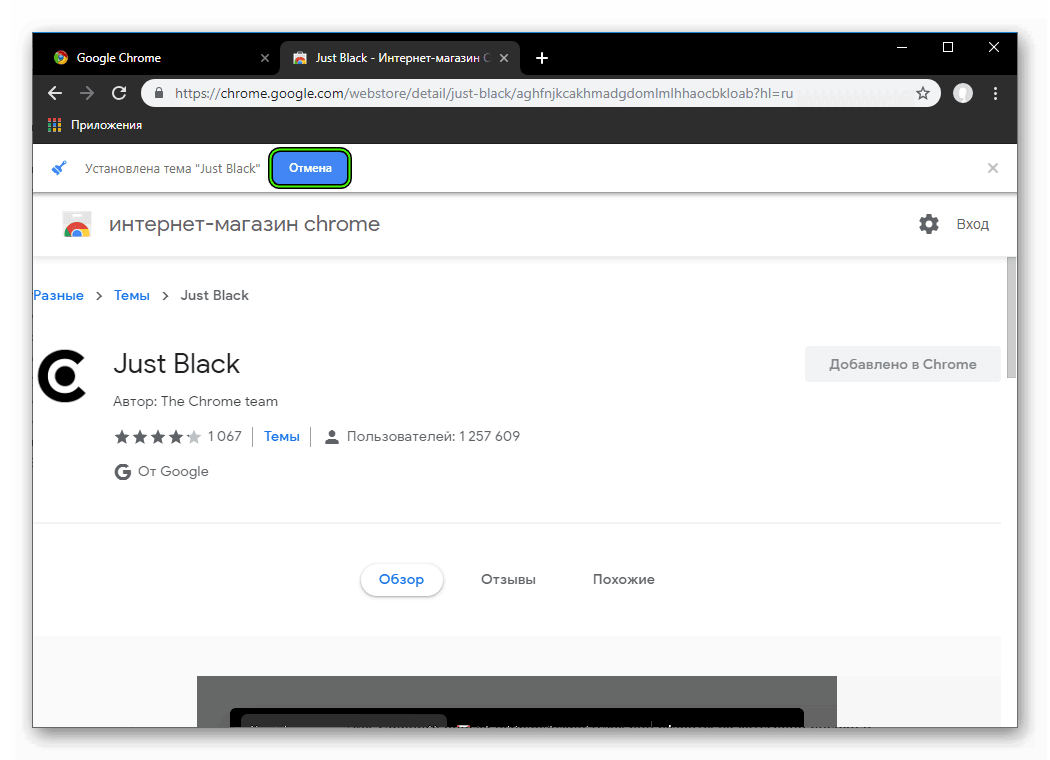
- Нажмите кнопку «Установить».
- Если оформление не понравилось, нажмите кнопку «Отмена» во всплывшей панели, таким способом вы вернете стандартный фон браузера.
Для удобного поиска необходимой темы они разбиты на категории оценки и классификации.
Как изменить тему с помощью сторонних сервисов
Если ни один из предложенных вариантов дизайна в магазине не понравился, то в таком случае можно поискать оригинальное оформление на сайте ThemeBeta или создать уникальный дизайн самому, дайте волю своей фантазии. Здесь темы также отсортированы по категориям, для различных разрешений мониторов, горячие, с большим количеством лайков.
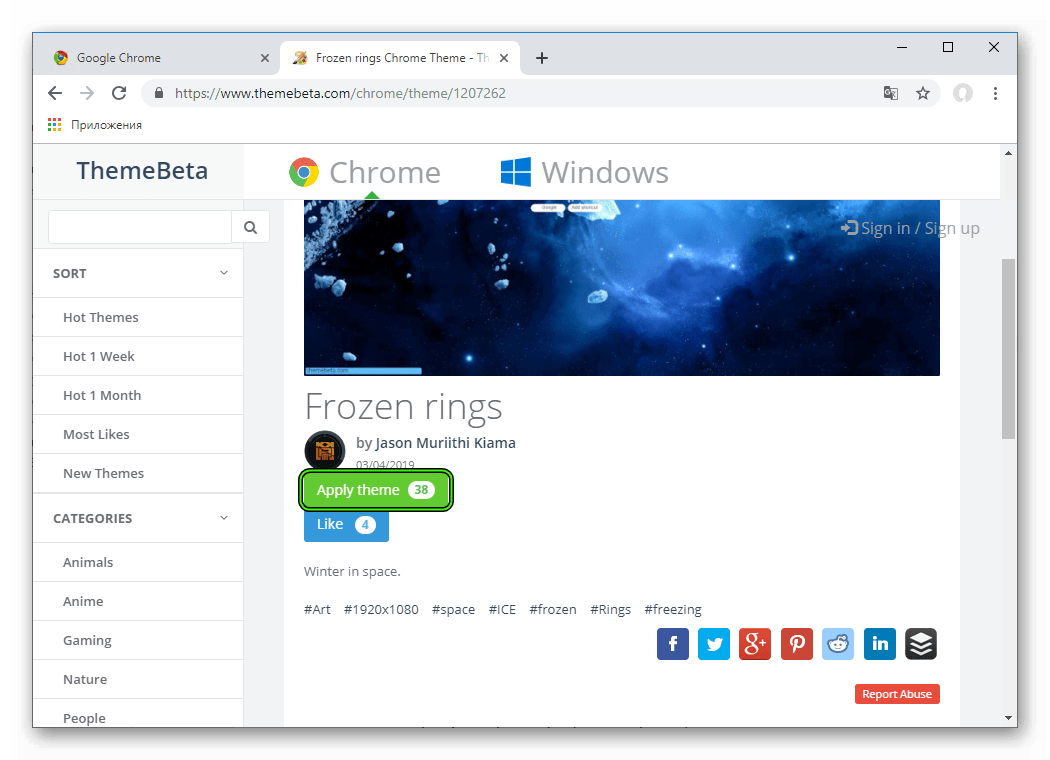
- Откройте сайт ThemeBeta.
- Найдите интересный фон и нажмите «Применить тему» (Apply theme).Далее, в открывшемся окне, в верхней части экрана, подтвердите установку нового оформления.
- Подтвердите загрузку файла и откройте его.
- Примените изменения.
Примечание: устанавливая мини-приложения и плагины на свой ПК, вы рискуете заразить систему вирусом. Не отключайте антивирусную программу, когда устанавливаете что-то из непроверенных источников.
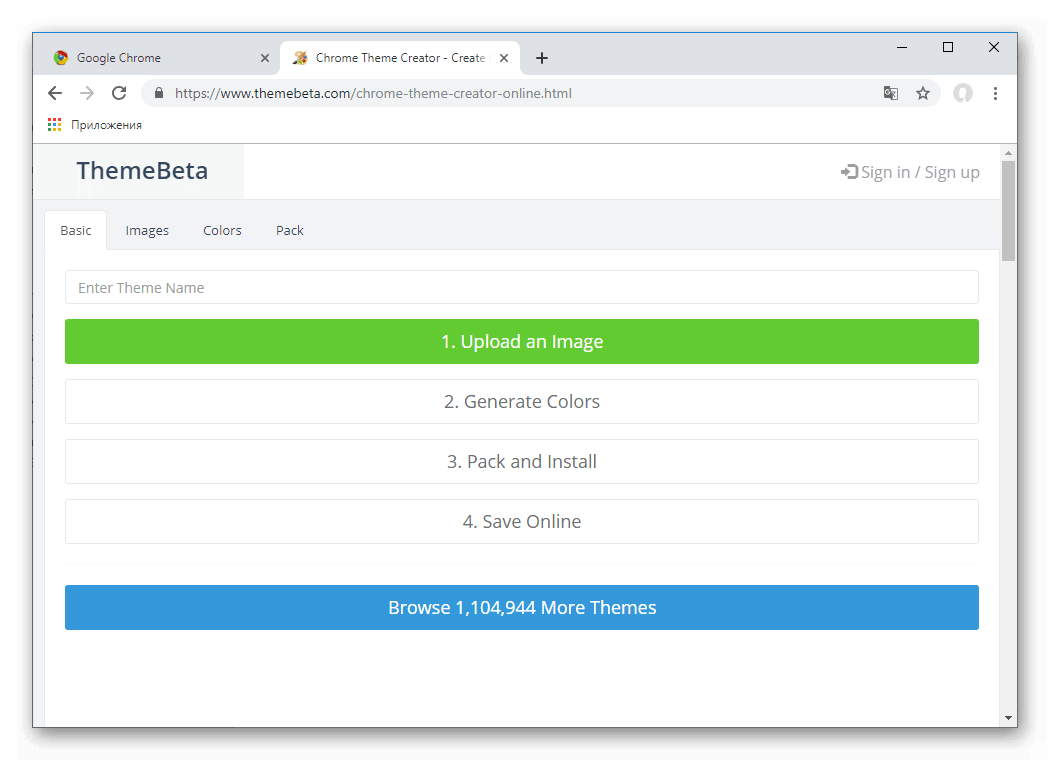
В разделе Theme Creator можно создать свой дизайн:
- Загрузите изображение — выберите картинку или фото, сохраненное на ПК
- Настройте первичное оформление.
- Упакуйте и установите новый дизайн.
- 4 шаг: по желанию сохраните свой шаблон онлайн — для этого потребуется регистрация на сервисе.
- Задайте имя, формат хранения (приватная будет тема или публичная), категорию, описание и нажмите Save.
Как удалить фон браузера
Если вам надоели различные варианты дизайна всегда можно вернутся к стандартному оформлению.
- В меню браузера перейдите в «Настройки».
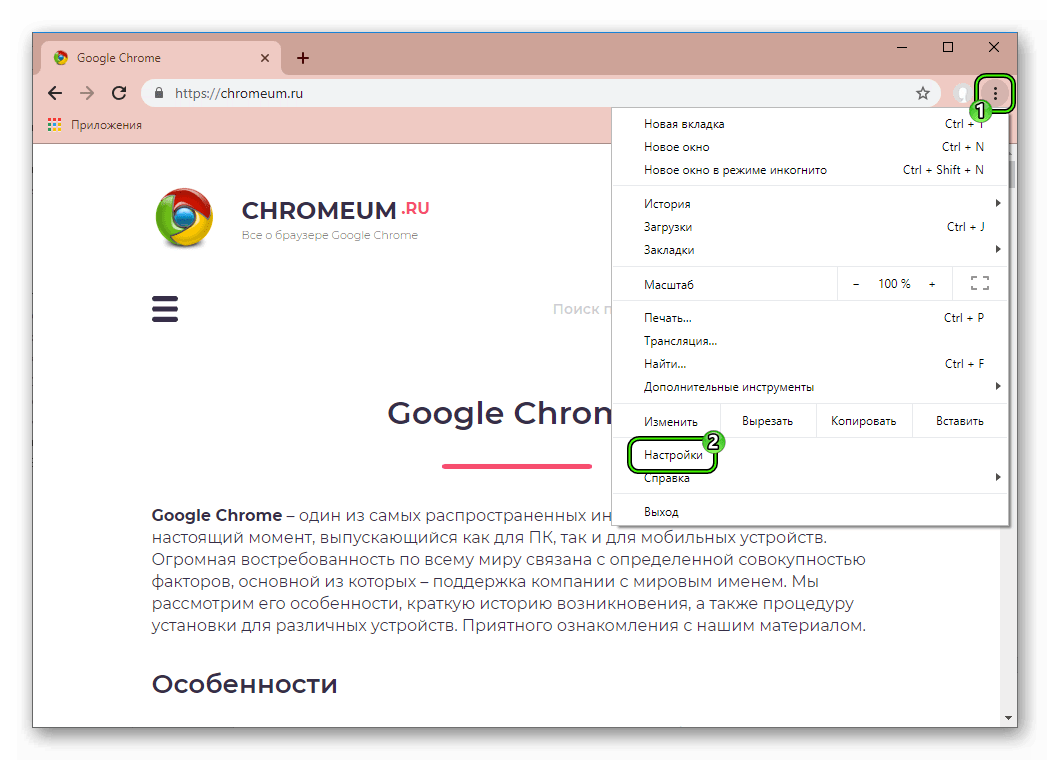
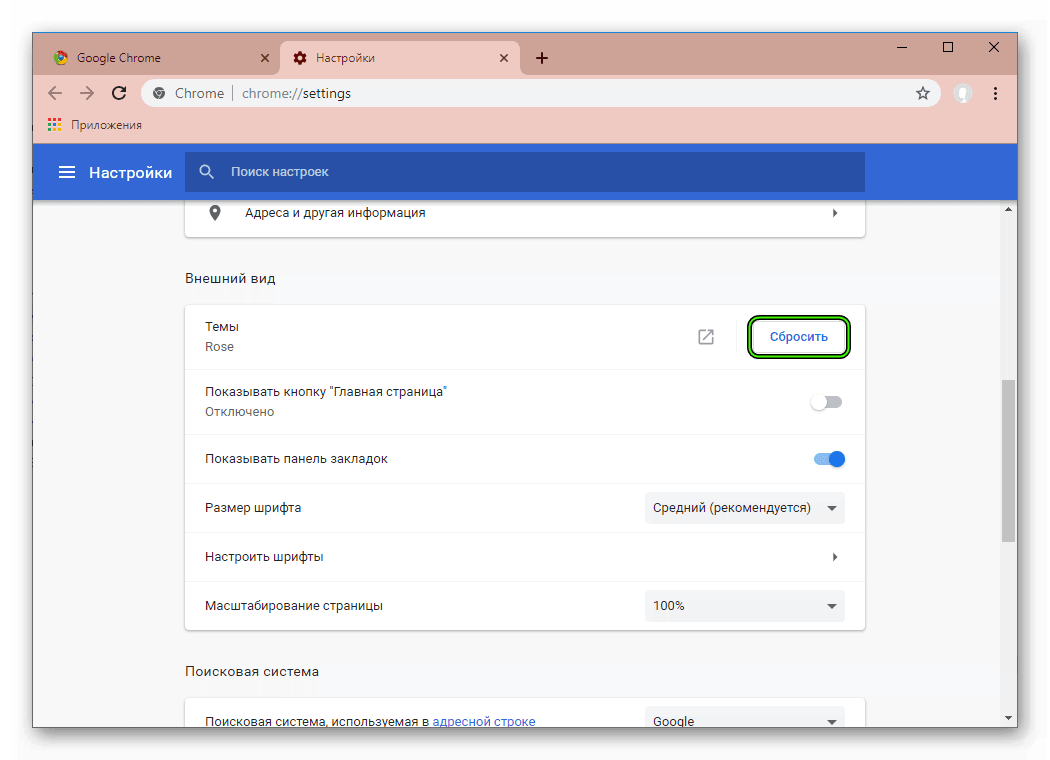
- Пролистайте страницу до вкладки «Внешний вид».
- Напротив названия фона нажмите на кнопку «Сбросить».
Как редактировать текст на веб-сайте с помощью Google Chrome, чтобы изменить его содержимое
Веб-страницы доступны только для чтения, но знаете ли вы, что это возможно? Редактировать содержимое веб-страницы прямо в вашем веб-браузере.
Пролистайте любой веб-сайт социальной сети достаточно долго, и в конечном итоге вы увидите снимок экрана с глупой беседой или похожий текст, который выглядит позорным. Оказывается, ваш инстинкт прав — большинство из них на самом деле поддельные, так как их контент был изменен с целью обмана пользователей.
Возможно, вы не знаете, что действительно легко изменить содержимое веб-сайта и сделать его снимок экрана. Вам также не нужно никакого специального приложения для редактирования фотографий. В этой статье мы покажем вам, как изменить текст на веб-странице с помощью Chrome.
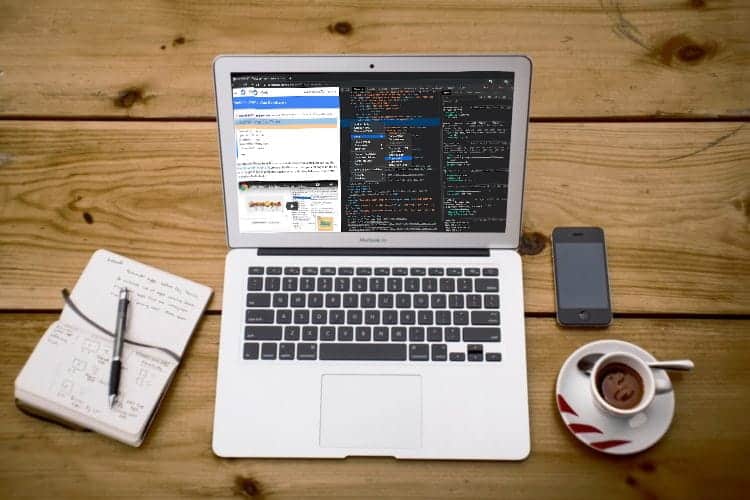
Как редактировать текст на сайте
Чтобы изменить текст на любой странице, сначала загрузите его в свой браузер. Мы обсудим, как это сделать через Chrome здесь, но процесс аналогичен и в других браузерах.
Открыв страницу, щелкните правой кнопкой мыши фрагмент текста, который хотите изменить, и выберите فحص (Вариант иногда указывается как проверка элементов). Это запустит панель разработчика Chrome на странице Items. Если вам интересно, как изменить текст с помощью F12 , знайте, что вы можете нажать F12, чтобы открыть ту же панель.
В этом окне вы увидите HTML-содержимое страницы, которую вы посещаете. видеть это Введение в HTML Если это вам незнакомо.
В зависимости от выбранного текста вы, скорее всего, увидите текст между или же или другой подобный знак. Щелкните стрелку рядом с этими тегами, чтобы развернуть раздел и отобразить полный текст.
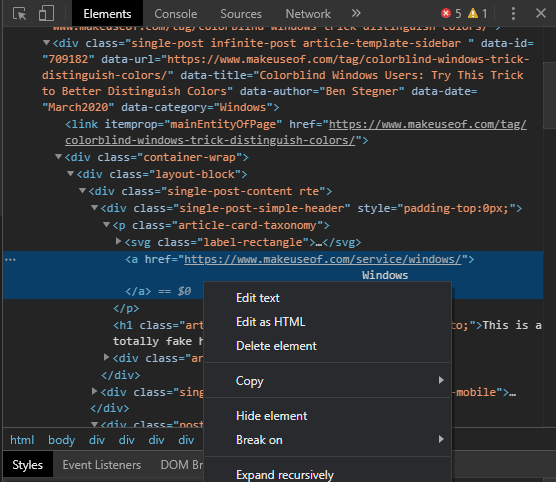
Оттуда просто дважды щелкните или щелкните правой кнопкой мыши и выберите Редактировать текст на блоке, который нужно изменить. Просто щелкнув или нажав на Enter , текст будет обновлен.
Вы можете делать это так часто, как хотите, чтобы изменить текст по-другому. При наведении указателя мыши на теги на панели «Элементы» вы увидите, что соответствующий текст на странице выделен. Вы можете удалить целые блоки, щелкнув их правой кнопкой мыши и выбрав удалить пункт.
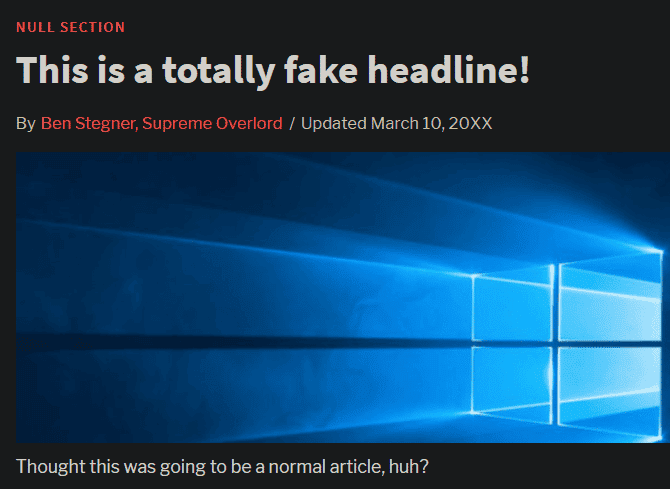
Страница сохранит ваши изменения, пока вы ее не обновите. Не стесняйся Сделайте снимок экрана И поделитесь своим забавным модом где угодно.
Как редактировать сайт в режиме дизайна
Если вы любите изменять текст на веб-сайтах, вы должны знать режим дизайна Chrome. Это позволяет мгновенно щелкнуть и отредактировать любой текст вместо сортировки HTML.
Чтобы использовать его, нажмите F12, чтобы открыть параметры разработчика и переключиться на панель консоли. Затем введите следующую строку в консоль (рядом со стрелкой внизу всех предупреждений, которые вы видите) и нажмите Enter:
document.designMode = "on"
Как только вы это сделаете, вы можете щелкнуть любой текст и сразу же начать вводить его, чтобы изменить его.
Этот режим применяется только к текущей вкладке, и вам нужно делать это каждый раз, когда вы хотите ее использовать. Но если вы хотите внести много изменений в текст страницы, это того стоит.
Изменение содержания веб-сайта стало проще
Как только браузер загрузит веб-страницу, вы можете вносить какие-либо изменения Вы хотите, чтобы это было в версии на вашем устройстве. Вот почему легко изменить текст, отображаемый на веб-сайте. Теперь вы знаете, как редактировать текст веб-сайта и развлечься!
Если вам это нравится, посмотрите эти забавные розыгрыши Список на компьютере, чтобы играть с друзьями.
Как изменить надписи гугла?
После обновления компа гугл стал не русским \какие то ероглифы\ пробовал востановление системы-помогает,но если перезапустить комп опять всё повторяется.Подскажите плиз что делать?
Голосование за лучший ответ
а что имеется ввиду? браузер гугл хром? если речь о нем-сохрани все свои закладки с помощью Диспетчера закладок, а затем переустанови сам браузер-только качай с официального сайта. Причина еще может быть в том, что например работая со шрифтами для фотопопа, по ошибке удалил ил деактивировал один из системных шрифтов ( у меня так было). Попробуй в браузере поменять стоящий по умолчанию шрифт New Times Roman на другой. Причина видно где то в обновлениях-возможно обновление коснулось пакета office.
Похожие вопросы