Как изменить номер телефона в WhatsApp
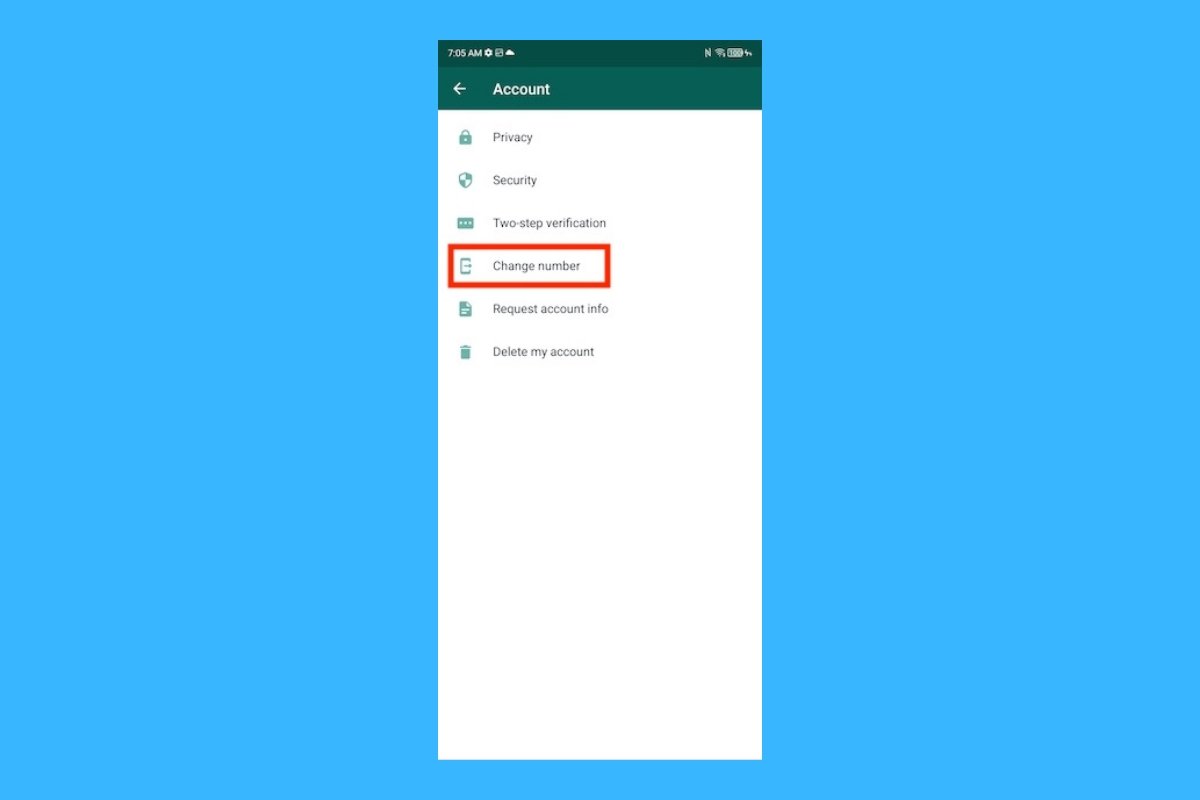
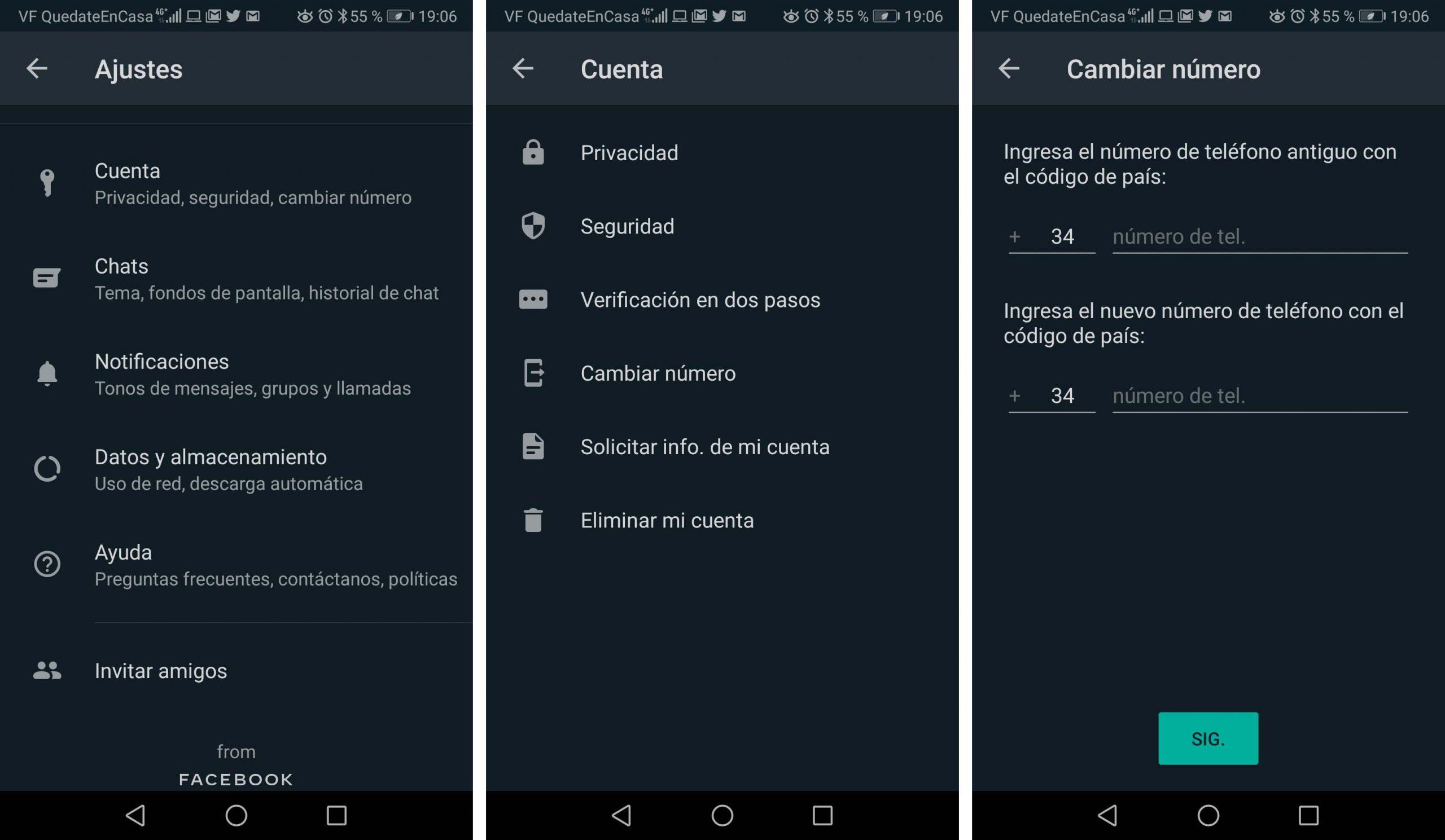
В WhatsApp есть функция, позволяющая изменить номер телефона без потери файлов и разговоров. В некоторых случаях это может быть полезно. Например, если вы собираетесь проживать в другой стране, вполне вероятно, что вам придется купить местный номер. Следуя подробным инструкциям, вы сможете сохранить всю свою информацию с новым номером. В любом случае процесс, которому вы должны следовать, очень прост. Сначала откройте настройки WhatsApp и нажмите Учетная запись.
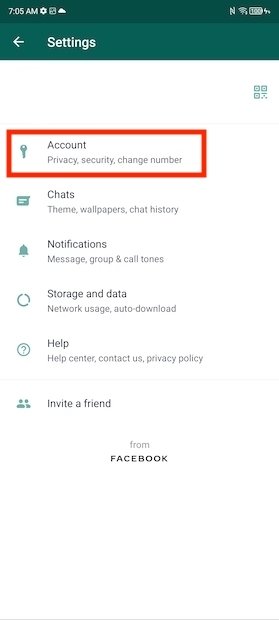
Настройки аккаунта
Затем нажмите Изменить номер, чтобы получить доступ к мастеру изменения номера.
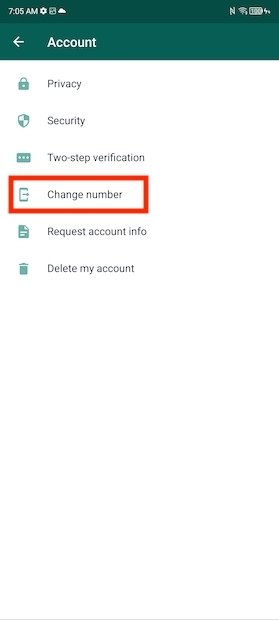
Смена номера
Нажмите Далее, чтобы продолжить.
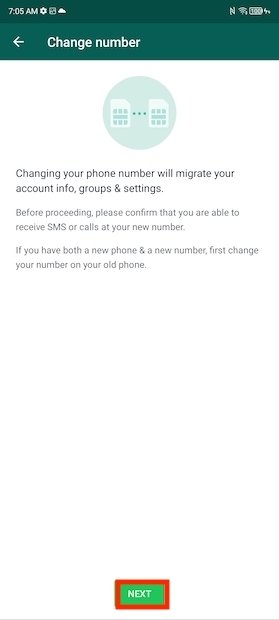
Начало процесск
Введите текущий номер, который вы зарегистрировали в WhatsApp, в верхнем поле. В следующем разделе напишите новый номер. В обоих случаях необходимо ввести международный код.
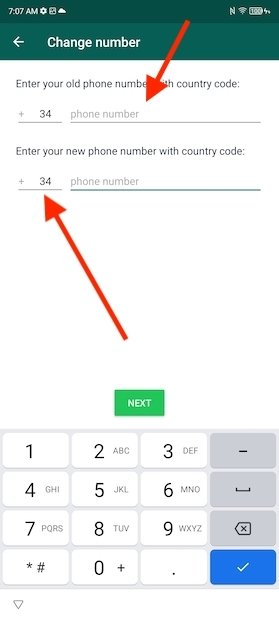
Ввод нового номера
На следующем шаге активируйте опцию Уведомлять контакты, если вы хотите уведомить свои контакты об изменении номера. Наконец, нажмите Готово, чтобы продолжить.
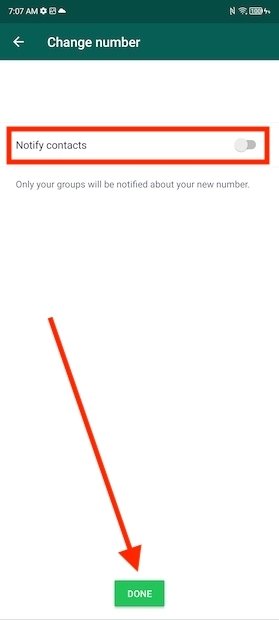
Уведомить контакты
Последний шаг — подтвердить номер телефона. Вы должны сделать это как обычно, получив код по SMS или по телефону. Поэтому важно, чтобы у вас был доступ к номеру. Не выполняйте этот процесс, пока вы не сможете получать сообщения или звонки на новую линию. Очевидно, необходимо будет иметь SIM-карту с номером, который вы хотите зарегистрировать, и вставить ее в устройство.
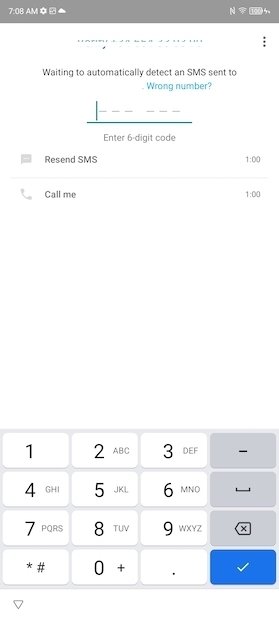
Подтвердить номер телефона
Помните, что после подтверждения изменения вы должны использовать введенный вами номер телефона для входа в систему. Ни в коем случае нельзя использовать предыдущий. Если бы вы это сделали, вы бы создали новую учетную запись в WhatsApp. После завершения этого процесса вернитесь на главный экран приложения. Там вы найдете все ваши разговоры и группы.
Изменить номер на WhatsApp: как это сделать без потери чатов
Как все знают, WhatsApp связан с нашим номером телефона, поэтому мы находим определенные ограничения при использовании приложения для обмена сообщениями на двух разных устройствах или желании иметь две учетные записи на одном терминале. Эти ситуации могут быть несколько более исключительными, но довольно часто возникает желание изменить номер телефона.
Теперь установка приложения обмена сообщениями, связанного с новым номером, означает потерю всех чатов и сообщений, которые были у нас с предыдущим номером. Если вы не хотите, чтобы это произошло, это то, как вы можете измените свой номер на WhatsApp, не теряя все свои чаты.
Поскольку многим приходится сталкиваться с этим каждый день, само приложение давно решило включить эту функцию, чтобы пользователям было намного проще менять номера, не теряя своих сообщений. Поэтому мы должны использовать эту функцию перед проверкой нового номера на нашем мобильном телефоне, чтобы не потерять все наши чаты.

Важно, прежде чем менять номер в WhatsApp
Эта функция выполняет миграцию настроек, групп и информации нашей учетной записи, чтобы она была доступна для учетной записи с новым номером телефона. Кроме того, он автоматически удаляет учетную запись, связанную с нашим предыдущим номером телефона, так что наши контакты будут больше не вижу этот номер в своей телефонной книге .

Поэтому в тот момент, когда мы собираемся приступить к изменению номера в WhatsApp, будет лучше, если мы сообщим всем нашим контактам об этом изменении. Таким образом, они смогут сохранить новый номер в своей телефонной книге. Единственные, кто будет уведомлен об упомянутом изменении автоматически, это контакты, которые принадлежат наши группы.
Поэтому, чтобы изменить количество WhatsApp без потери информации о нашей учетной записи и чатах, важно, чтобы мы использовали эту функцию, чтобы мы не проверяли нашу учетную запись на телефоне, как если бы это была новая установка, чтобы мы использовали ту же самую Терминал и что мы гарантируем, что телефон может принимать SMS, совершать звонки, иметь подключение к Интернету и что старый номер телефона в настоящее время связан с приложением обмена сообщениями на нашем устройстве. Последнее мы можем проверить, если мы входим в приложение, нажмите на кнопку меню, чтобы войти Настройки и нажмите на наш изображение профиля , Если все правильно, то теперь мы можем перейти к изменению номера WhatsApp.
Шаги, чтобы следовать, чтобы изменить номер WhatsApp
Как и в других случаях, факт наличия устройства с iOS or Android Операционная система может вызывать изменение определенных параметров в приложении для обмена сообщениями, вызывать их по-другому или мы можем обнаружить, что они организованы по-другому. В любом случае, мы собираемся показать шаги, которые нужно выполнить, чтобы изменить номер WhatsApp в обеих средах, чтобы ни у кого не было проблем.
Android
- Мы ставим SIM карта с новым номером в телефоне.
- Мы открываем приложение обмена сообщениями.
- Мы проверяем, что старый телефонный номер все еще связан с WhatsApp, если мы ранее не сделали этого.
- На главном экране мы нажимаем на кнопку меню.
- Мы входим Настройки> Аккаунт .
- Мы выбираем Изменить номер вариант и нажмите Следующая .
- Теперь нам нужно указать старый номер телефона, а затем новый.
- Мы нажимаем на Следующая .
- На следующем шаге у нас будет возможность указать, хотим ли мы активировать уведомление наших контактов об изменении номера WhatsApp, и сможем выбрать, хотим ли мы уведомлять всех, с кем мы общались в чате или указывать в Персонализированный способ, с которым из всех наших контактов мы хотим сообщить это вам. Если мы выберем этот последний вариант, нам придется искать среди наших контактов тех людей, которым мы хотим сообщить, что мы изменили номер телефона и которые могут таким образом идентифицировать нас. Для этого нам нужно пометить эти контакты по одному.
- Мы нажимаем OK .
- Мы подтверждаем наш новый номер телефона и завершаем процесс.
С этого момента у нас будет приложение для обмена сообщениями, доступное для чата с нашими контактами, как мы это делали до изменения номера WhatsApp, той же информации об учетной записи, восстановленных чатов, групп и т. Д.
iPhone
- Мы представляем SIM карта с новым номером.
- Мы открываем приложение.
- Мы проверяем, что старый телефонный номер все еще связан с WhatsApp, если мы ранее не сделали этого.
- На главном экране мы нажимаем на конфигурация кнопку.
- Мы входим в учетной записи опцию.
- Мы нажимаем на Изменить номер и нажмите Далее.
- Теперь нам нужно указать старый номер, связанный с WhatsApp, и новый номер. Оба в международном формате.
- Нажмите Далее, и тогда мы сможем выбрать, кого мы хотим уведомить об изменении нашего номера телефона, всех контактов, только тех, с кем у меня был открытый чат, или настроить список контактов, которым я хочу сообщить об изменении номера WhatsApp. ,
- Нажмите на OK .
- Мы нажимаем Да чтобы подтвердить, что наш номер телефона правильный.
- Мы проверяем новый номер и завершаем процесс.
Теперь мы можем продолжать использовать приложение обмена сообщениями с нашим новым номером телефона, и у нас будет вся информация о нашей учетной записи, связанной с новым номером, а также о чатах и группах, которые мы открыли, и их сообщениях, связанных со старым номером телефона. ,
Сообщите об изменениях своим контактам
В тот момент, когда мы решаем изменить номер WhatsApp, первое, что нам нужно будет сделать после внесения изменений, это уведомить наших контактов о новом номере, чтобы они могли идентифицировать нас с этого момента. Для этого, как мы прокомментировали в последующих шагах, чтобы продолжить указанное изменение без потери наших чатов и информации об учетной записи, можно выбрать, кого мы хотим уведомить об изменении во время самого процесса .
Теперь мы, возможно, не выбрали опцию уведомления о смене телефона в WhatsApp во время самого процесса, и мы хотим сделать это позже, или, возможно, мы передумали, и теперь мы хотим отправить уведомление всем нашим контактам, например ,
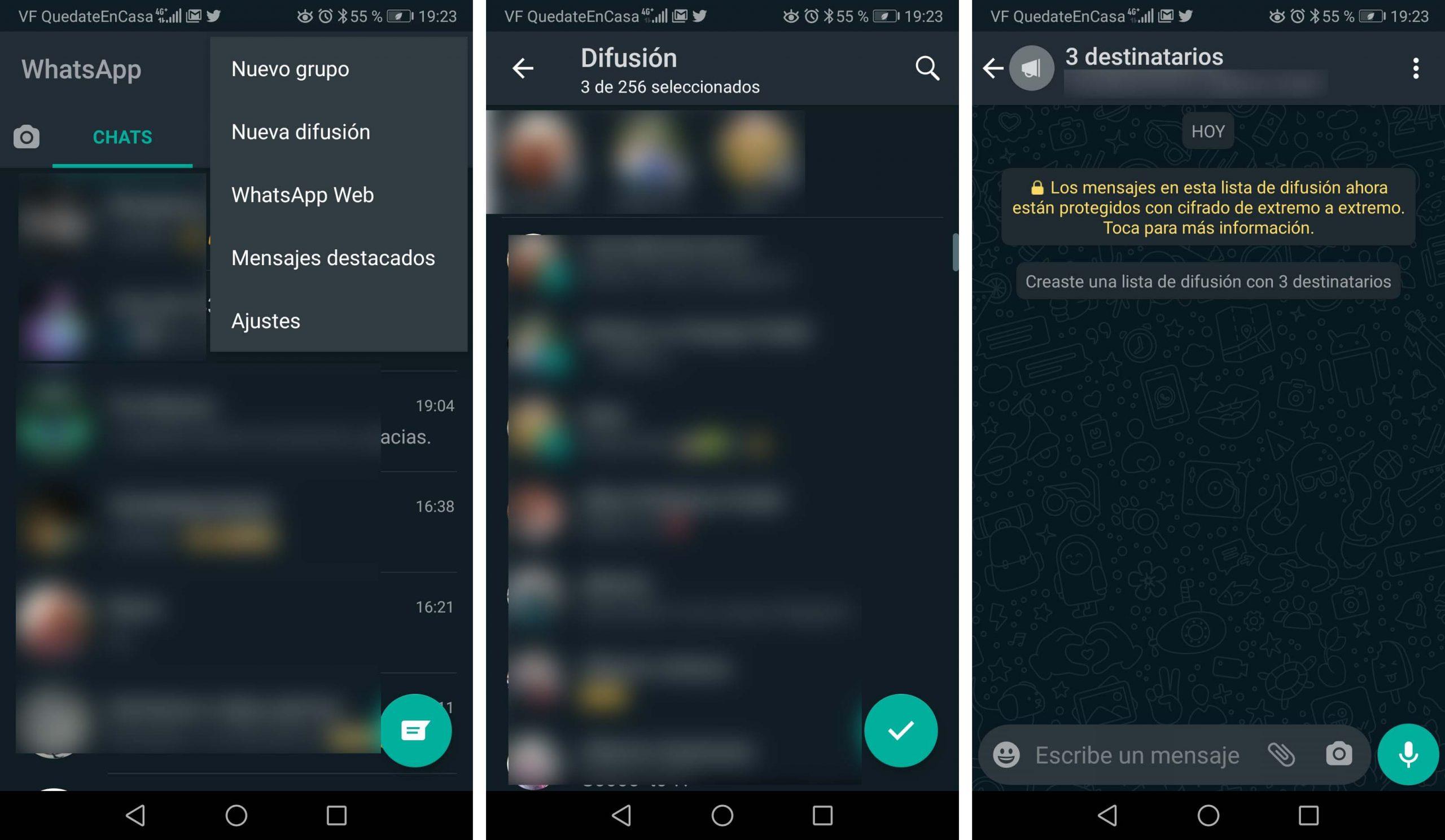
В этом случае у нас есть несколько вариантов сделать такое уведомление, но лучшим из них будет создать список рассылки , В этот список мы сможем поместить все наши контакты или тех, кого мы не выбрали в процессе изменения номера в приложении. Для этого мы открываем приложение обмена сообщениями, нажимаем на кнопку меню и затем выбираем опцию «Новая трансляция».
Мы выбираем все контакты, которые мы хотим уведомить об изменении номера в WhatsApp, и появится экран чата. Мы пишем сообщение, которое мы хотим отправить, где мы будем идентифицировать себя и указываем, что это наш новый номер телефона, и нажимаем кнопку отправить, как и любое другое сообщение. Все контакты, добавленные в список рассылки, автоматически получат уведомление об изменении без их ведома, кому еще мы его отправили , как это происходит, если мы используем группу. Кроме того, если кто-то ответит на это сообщение, он сделает это индивидуально, и никто другой не сможет увидеть это сообщение.
В WhatsApp теперь можно сменить номер и сохранить переписку. Как это работает

Разработчики WhatsApp выпустили бета-версию мессенджера, в которой реализовали возможность переноса истории чатов на другой мобильный номер.
Как пишет WABetaInfo, при запуске функции экспорта переписки в нижней части экрана появится кнопка «Перенести на другой номер телефона». Издание отмечает, что перенести историю чатов будет нельзя в любое время: начать процесс пользователь сможет лишь тогда, когда новый аппарат на Android подключен к его учетной записи.
Мультимедийные файлы также будут перенесены, пишут исследователи. Сейчас экспорт чатов при смене номера доступен только участникам программы тестирования.
Как изменить номер телефона в WhatsApp без потери чатов

Вполне вероятно, что в определенное время иди поменяй свой номер телефона, но вы собираетесь оставить то же устройство. Это то, что может иметь множество последствий при использовании определенных приложений, таких как WhatsApp. Потому что вы не хотите терять свои чаты в приложении для обмена сообщениями при изменении этого номера телефона.
К счастью, в такой ситуации нам помогает сам WhatsApp. Поскольку есть способ иметь возможность изменить номер телефона в приложении, так что мы никогда не потеряем чаты, которые у нас есть в нем. Мы говорим вам, что нам делать дальше.
Это процесс, который мы должны пройти, когда у нас есть новый номер телефона, но мы еще не отменили старый номер телефона, который мы используем в нашей учетной записи WhatsApp. Сначала нам нужно сделать резервную копию наших чатов в приложении, и она будет сохранена на Google Диске.

Теме статьи:
Как предотвратить кражу вашего аккаунта WhatsApp, как у Альберта Риверы
- 1 Сделайте резервную копию ваших чатов
- 2 Изменить номер телефона в WhatsApp
Сделайте резервную копию ваших чатов

к сделайте резервную копию наших чатов в WhatsApp нам нужно выполнить всего несколько шагов в приложении. Это функция, которая есть в настройках самого приложения, поэтому в этом отношении для нас не так много сложностей. В этом случае нам нужно сделать следующее:
- Откройте WhatsApp на своем телефоне
- Войдите в настройки приложения
- Перейти в раздел чатов
- Введите вариант резервного копирования
- Настройте, как часто вы хотите, чтобы указанная копия сохранялась с помощью Wi-Fi
- Затем нажмите зеленую кнопку сохранения
Имея резервную копию чатов на Google Диске, мы всегда можем восстановить их, если что-то случится. Копия будет автоматически сохранена в облаке Google, поэтому нам не придется делать что-либо еще в этом случае, поскольку конфигурация указанных резервных копий в приложении очень проста.
Изменить номер телефона в WhatsApp

Теперь, когда у нас есть резервная копия разговоров, мы можем перейти к вопросу, который нас интересует в данном случае. Мы собираемся изменить номер телефона, который мы используем в WhatsApp, так что мы не потеряем ни один из чатов, которые у нас есть в приложении. В этом случае все шаги, которые необходимо выполнить, также выполняются в самом приложении для обмена сообщениями. Что нам нужно сделать, это следующее:
- Откройте WhatsApp на своем телефоне Android
- Войдите в настройки приложения
- Перейти в раздел аккаунта
- Введите опцию под названием «Изменить номер».
- Введите старый номер телефона и новый номер телефона, который вы собираетесь использовать на телефоне.
- Подождите, чтобы получить SMS, позволяющее изменить номер
- Следуйте инструкциям, указанным в приложении (вы можете выбрать, хотите ли вы, чтобы ваши контакты получали уведомление об изменении номера)
- Начать настройку на новый номер
- Восстановите резервную копию ваших чатов в WhatsApp
Таким образом, приложение уже будет нормально работать на Android. Только вы уже будете использовать новый номер телефона, который вы получили, в дополнение к восстановлению чатов, благодаря резервной копии, которую мы сделали в первом разделе. Таким образом, вы не потеряли никакой информации в этом случае, а это именно то, что вы искали. Как видите, это несложный процесс.

Теме статьи:
Как отправлять фото в WhatsApp без потери качества
Поэтому, если вы в любой момент собираетесь изменить номер телефона, но сохраните устройство, которое собираетесь использовать, у вас не будет проблем в этом отношении, вам просто нужно выполнить эти шаги, которые мы вам показали, и вы иметь возможность продолжать пользоваться WhatsApp на своем телефоне, не теряя ни одного разговора у вас уже было популярное приложение для обмена сообщениями.
Содержание статьи соответствует нашим принципам редакционная этика. Чтобы сообщить об ошибке, нажмите здесь.
Полный путь к статье: Androidsis » новости » Как изменить номер телефона в WhatsApp без потери чатов
3 комментариев, оставьте свой
Оставьте свой комментарий Отменить ответ

Фернандо сказал
тому назад 4 лет
Запрос, если я изменю номер телефона, подразумевается, что SIM-карту также придется менять, на каком-то этапе необходимо будет выключить телефон и вставить новую SIM-карту с новым номером. Не указано, в какое время выполнять этот шаг. Думаю, я выключаю телефон, меняю SIM-карту, а затем вношу изменения, описанные выше, верно?
Джо сказал
тому назад 4 лет
Доброе утро, Фернандо, если вы собираетесь сменить SIM-карту, вы должны сначала сделать резервную копию своих чатов, помните, что это резервная копия в учетной записи Google, я рекомендую вам отказаться от программы и после смены SIM-карты переустановить ее, чтобы он обнаруживает вашу резервную копию, и вы можете ее скачать, помните, что это должна быть та же учетная запись Google
Джо сказал