Как изменить регион обслуживания в HUAWEIAppGallery?
Войдите в свой аккаунт в HUAWEI AppGallery , перейдите в раздел Я > Настройки > Страна/регион > Изменение страны или региона , выберите нужную страну или регион, введите пароль аккаунта HUAWEI и нажмите OK . После этого вы можете выполнять поиск приложений, доступных в этой стране или регионе, и загружать их на ваше устройство. (См. список стран или регионов, чтобы узнать доступные страны или регионы. Если вы не можете найти нужный регион обслуживания в списке в разделе Изменение страны или региона , то, вероятно, сервис HUAWEI AppGallery еще не доступен в этом месте или это место недоступно в связи с вопросами защиты и конфиденциальности данных пользователей). 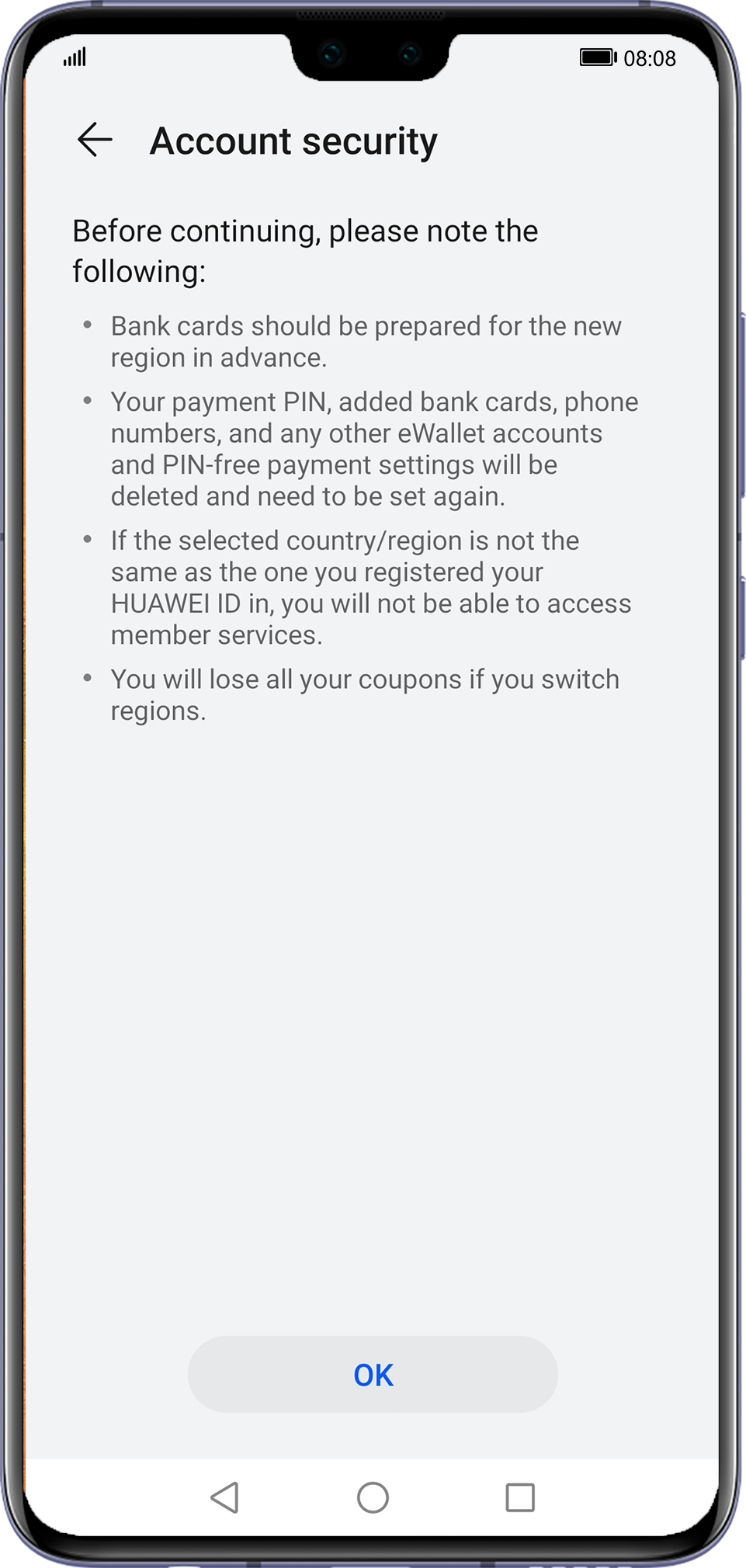
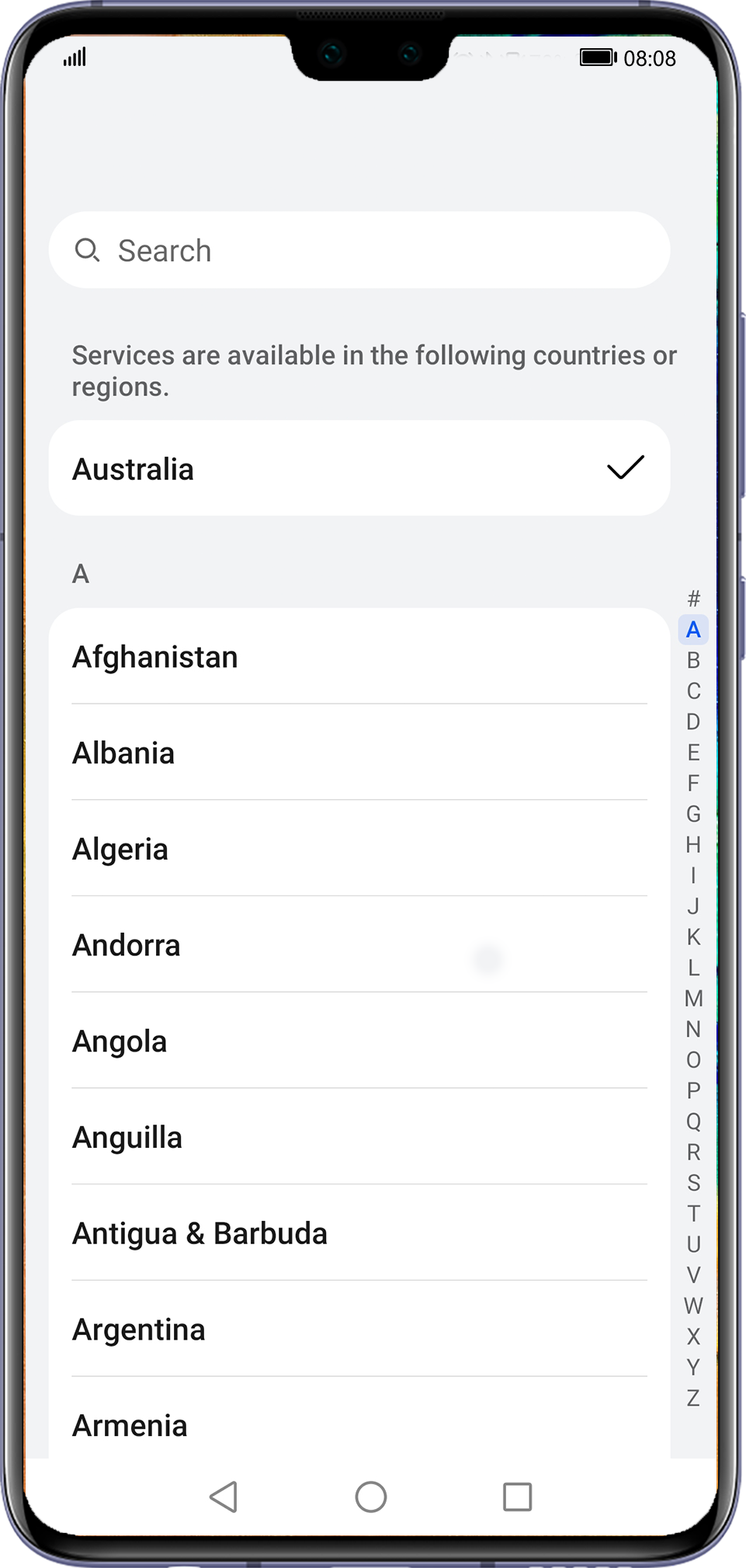 Если вы не можете изменить регион обслуживания, обратитесь в службу поддержки клиентов Huawei в вашем регионе и предоставьте скриншоты, объясняющие проблему, или укажите следующую информацию в разделе Я > Проблемы и предложения :
- Аккаунт HUAWEI
- Серийный номер (введите в телефоне комбинацию *#06#, чтобы узнать номер)
- Время возникновения проблемы
- Описание проблемы
- Контактные данные
- Клиентский журнал HUAWEI AppGallery (перейдите в раздел Я > Проблемы и предложения , поставьте галочку напротив опции Отправить системные журналы для более точной диагностики проблем , укажите свои данные и нажмите Отправить , чтобы выгрузить журнал).
- Вы можете менять регион обслуживания не более 20 раз в течение 90 дней. Если вы превысили допустимый лимит, вам нужно будет подождать некоторое время, чтобы вы смогли снова изменить регион. (Например, если вы изменили регион обслуживания один раз в первый день и в общей сложности изменили его 20 раз в течение 90 дней, количество изменений, которые вы можете осуществить, будет восстановлено до 20 раз на 91 день. Затем вы сможете снова поменять регион обслуживания 20 раз в течение 90 следующих дней).
- Если вы привязали банковскую карту к телефону в меню Настройки , нажав на аккаунт HUAWEI и перейдя в раздел Управление аккаунтом > Платежи и покупки > Банковские карты , вы сможете изменить регион обслуживания дважды в течение 365 дней. (Даже если вы отвяжете банковскую карту, вы все равно сможете изменить регион только дважды).
- После смены страны или региона используйте банковские карты, выданные в выбранной стране или регионе, так как вам нужно будет использовать местную банковскую карту для оплаты некоторых приложений.
- После смены страны или региона ваш платежный пароль, привязанные банковские карты и возможность осуществления платежей на небольшие суммы без ввода пароля будут отключены. Вам нужно будет настроить их повторно.
- Монеты HUAWEI, которые вы приобрели или заработали за участие в акциях в HUAWEI AppGallery , будут сохранены, но вам потребуется переключиться на исходный регион обслуживания, чтобы использовать их.
- Купоны, которые вы получили для пополнения счета или ретроскидок за загрузки в исходном регионе обслуживания, будут удалены. Используйте их перед изменением страны или региона.
Как изменить регион в Huawei AppGallery?
Если вам интересно, как изменить регион в Huawei AppGallery, мы поможем вам в этом руководстве. AppGallery – это магазин приложений Huawei. На этой неделе для пользователей из нескольких стран был представлен новый дизайн магазина, который упростит поиск новых приложений в магазине. Есть страны, где новый дизайн еще не запущен и придется подождать несколько недель.
Магазин приложений Huawei позволяет вам изменить регион, чтобы вы могли избавиться от этих ограничений и начать использовать недавно обновленную версию.
Как изменить регион в галерее приложений Huawei?
- Откройте AppGallery на своем телефоне Huawei.
- Иди ко мне.
- Прокрутите вниз и перейдите в раздел Настройки.
- Найдите раздел “Страна / регион”.
- Иди в это.
- Нажмите кнопку «Изменить страну или регион».
- Щелкните по кнопке ОК.
- Выберите страну из списка.
- Щелкните ОК.
- Перезапустите магазин, чтобы изменения вступили в силу.
Как отключить звонки при звонках с iPhone на Mac и iPad?

Когда вы меняете регион, в настройках может пройти некоторое время, пока не отобразится новый выбранный вами регион или страна. Однако это не означает, что изменение не было внесено.
Изменение региона AppGallery – это простой процесс, который может принести вам множество преимуществ, наличие доступа к большему количеству приложений или более быстрое внесение изменений, внесенных в сам магазин.
Могу ли я использовать Монеты HUAWEI в другой стране или в другом регионе?
Монеты HUAWEI , полученные в стране или регионе, где вы находитесь в данный момент, можно использовать только для приобретения услуг в местных службах Huawei.
Если на вашем счету остались монеты HUAWEI и вы хотите изменить страну или регион, вы получите уведомление, что монеты HUAWEI на вашем счету будут зарезервированы, но не будут отображаться после изменения страны или региона обслуживания.
(Чтобы изменить текущую страну или регион, перейдите в раздел AppGallery > Я > Настройки > Страна/регион).
Прощайте, Visa и Mastercard: как оплачивать подписки и покупки в приложениях во времена санкций
Блокировка международных платежных систем Visa и Mastercard в России привела к ряду проблем, в том числе к сложностям с покупкой приложений и оплатой подписок на зарубежные сервисы. Редакция ZOOM.CNews изучила, как российские пользователи могут платить через App Store и Google Play, а также продлевать подписки на YouTube, Netflix и Spotify.
Автор Любовь Баскова
Прощайте, Visa и Mastercard: как оплачивать подписки и покупки в приложениях во времена санкций
Дата публикации: 02.05.2022
Оговоримся, что только часть проблем с оплатой связана с блокировкой Visa и Mastercard и уходом с российского рынка крупных платежных систем вроде PayPal. Также некоторые покупки невозможны по причине прекращения компанией всех операций на территории России. А в отдельных случаях – и вовсе из-за полной блокировки сервиса в нашей стране.
Также предупреждаем, что разные хитрости наподобие смены страны в настройках часто приводят к потере всех уже имеющихся подписок или блокировке аккаунта, потому использовать такие способы мы не рекомендуем.
Как платить в App Store
Пользователям техники Apple, пожалуй, пока повезло больше всех: магазин не заблокировал все транзакции на территории России. Но в нем перестали работать карты Visa и Mastercard – их невозможно добавить в качестве способа оплаты. Это касается также карт МИР и Unionpay: App Store их не поддерживает. Но все же осталось несколько способов оплатить покупки и продлить подписки.
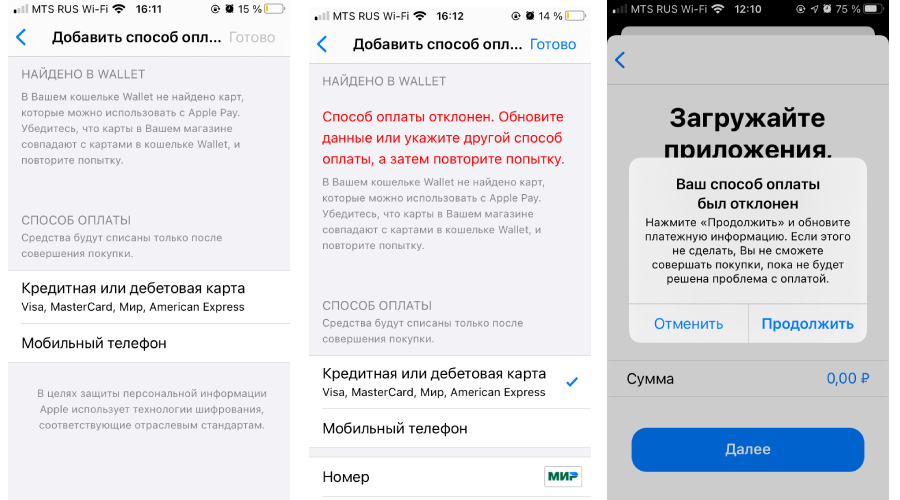
1. Настроить оплату со счета телефона
Среди вариантов в Apple ID есть оплата по номеру телефона, при которой деньги списываются со счета вашего мобильного. Эта опция доступна для российских операторов Билайн, Мегафон, МТС, YOTA и Теле2.

Оплату можно установить следующим образом:
- Войдите в настройки iPhone или iPad.
- Откройте Apple ID в самом верху меню.
- Тапните на пункт «Оплата и доставка».
- В способах оплаты выберите «Мобильный телефон» и введите свой номер.
После этого средства за подписки и покупки будут списываться со счета мобильного, так что не забывайте его пополнять.
2. Положить деньги на счет Apple ID
Также можно внести аванс на счет собственно Apple ID и оплачивать покупки с него. Для этого выполните следующие действия:
- Зайдите в приложение App Store и перейдите в свою учетную запись (кнопка в правом верхнем угле).
- Нажмите на кнопку «Пополнить счет Apple ID».
- Выберите или введите нужную сумму (от 100 рублей) и подтвердите действие, нажав «Пополнить».

Правда, пополнение происходит тем способом, который указан у вас в разделе «Оплата и доставка». То есть на момент написания статьи закинуть деньги на Apple ID можно только со счета мобильного телефона. Если вы не хотите следить за балансом мобильного, есть смысл внести аванс на счет Apple ID.
3. Погасить подарочную карту App Store & iTunes
Формально этот способ еще работает, но на практике с 10 марта все крупные ритейлеры и банки перестали продавать карты App Store & iTunes, а достать их можно только на торговых площадках вроде Авито.
- Войдите в приложение App Store и откройте настройки своей учетной записи.
- Выберите пункт «Погасить подарочную карту или код».
- Активируйте карту с помощью камеры смартфона или введите код вручную.

Неизвестно, будет ли в дальнейшем работать этот способ и появятся ли в продаже подарочные карты. Если у вас сохранилась таковая, самое время ее погасить.
4. Оплачивать покупки через разработчиков
Кроме того, практически все приложения позволяют оплатить подписки напрямую. Для этого нужно зайти на сайт разработчика или приложения, авторизоваться в своем аккаунте и продлить подписку любым предложенным способом. Кстати, как правило, у российских приложений для оплаты можно использовать Visa и Mastercard. К тому же, многие сервисы сейчас предлагают скидки при оплате на сайтах.
Также напоминаем, что никогда не лишним будет запросить архивы в Apple и создать резервную копию iPhone.
Как платить в Google Play
К сожалению, магазин приложений для Android пошел по другому пути. В нем отключены абсолютно все транзакции на территории России.

Для решения этой проблемы не подойдут ни оплата по номеру телефона, ни QIWI-кошелек. Все, что можно сделать в Google Play сейчас – это скачать бесплатные либо условно бесплатные приложения. Ранее оплаченные подписки еще работают, но продлить их через магазин невозможно. Что можно сделать?
1. Сменить страну в настройках Google Play
Пока что пользователям удалось обнаружить всего один способ покупки приложений через магазин приложений. Если у вас есть действующая карта зарубежного банка, то можно попробовать изменить информацию о стране проживания и заодно сведения о платежах в аккаунте Google Play.
Но помните, что вы делаете это на свой страх и риск:
- Вы потеряете уже имеющиеся подписки и покупки и не сможете их восстановить. В новой стране нужно будет оформлять все заново и по новым ценам.
- Поменять страну можно только один раз в год, так что вам придется «проживать» в другом государстве до 2023 года.
- Google вполне может вычислить вас, например, по российскому номеру телефона в профиле, и заблокировать ваш аккаунт в Play Market.
Как поменять страну в настройках на Android-устройствах
- Откройте приложение Google Play.
- Войдите в профиль, нажав на значок в правом верхнем углу экрана.
- Выберите «Настройки» – «Общие» – «Настройки аккаунта и устройства» и затем пункт «Страна и профили».
- Найдите в списке нужную страну. Изменить ее можно раз в 12 месяцев, поэтому, если вашему платежному профилю в Google меньше года, такой опции не будет.
- Добавьте для выбранной страны способ оплаты.

Как поменять страну в настройках Google на ПК
Если вы уже пользовались Google Pay, то можно зайти в свой аккаунт с ПК и создать новый платежный профиль для последующей оплаты в магазине приложений:
- Войдите в свой аккаунт Google.
- Откройте пункт «Платежи и подписки», затем «Способы оплаты» – откроется страница pay.google.
- Перейдите в меню «Настройки». Рядом с пунктом «Страна/регион» найдите раздел «Платежный профиль».
- Кликните на значок редактирования, после чего нажмите «Создать новый профиль».
- Выберите из списка страну или регион и добавьте новый способ оплаты, указав карту зарубежного банка.
После этого в течение 48 часов информация о стране обновится и в платежном профиле Google Pay и в аккаунте Play Market.
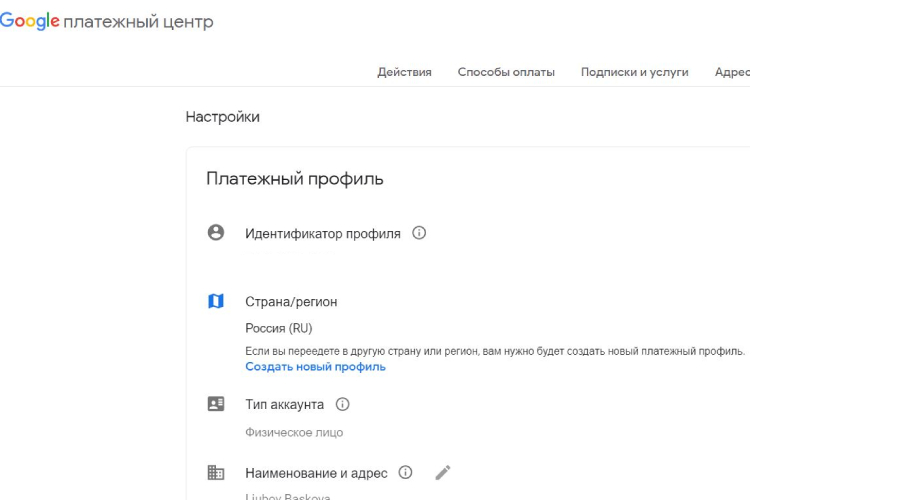


Также добавить сведения о карте зарубежного банка можно и позже – уже после смены страны в приложении Google Play:
- Откройте Google Play и нажмите на значок своего профиля.
- Выберите пункт «Платежи и подписки» — «Способ оплаты» -«Добавить способ оплаты».
- Введите данные нового способа оплаты.
Если до этого момента у вас не было привязанных к аккаунту Google банковских карт или других средств для проведения платежей оплаты, то этот вариант не сработает.
2. Оплачивать покупки через разработчиков
Подписку практически всегда можно продлить напрямую на сайте разработчиков приложения, а не через магазины. Но скачивать какое-либо ПО где-то кроме официальных площадок мы не рекомендуем.
Как платить в AppGallery
На устройствах HUAWEI, вышедших позднее 2018 года, и HONOR, появившихся с 2018 по 2021 год, предустановлен китайский магазин приложений AppGallery.
При желании AppGallery можно установить через APK-файл на любое другое устройство на платформе Android.
Чтобы оплачивать приложения и подписки в AppGallery:
- Тапните на значок в правом нижнем углу и нажмите на свое имя пользователя – появится пункт «Управление аккаунтом».
- Откройте раздел «Платежи и покупки».
- Выберите один из способов оплаты (банковские карты, монеты HUAWEI, купоны, мобильный платеж).

В AppGallery также не работают Visa и Mastercard, но в остальном ограничений для пользователей из России пока нет. Можно добавить карту МИР любого российского банка, а также Unionpay. В последнем случае будьте внимательны: на момент публикации действуют карты Unionpay, выпущенные в РФ Россельхозбанком, Газпромбанком, Восточным и банком Солидарность. Также можно оплачивать покупки со счета мобильного телефона, если у вас Мегафон, МТС, Билайн или Теле2.

Еще один вариант – использовать купоны магазина приложений, которые легко заработать, участвуя в акциях в AppGallery. Также есть монеты HUAWEI, по принципу действия они напоминают внутриигровую валюту: их можно купить и затем использовать для покупки приложений и оплаты подписок и облачного хранилища. В дальнейшем монеты также будут давать за участие в акциях.
Кстати, оплата покупок в AppGallery с помощью HUAWEI Pay не работает — разработчики только планируют добавить эту возможность.
Как оплатить другие сервисы
Рассмотрим несколько самых популярных платформ, которые ограничили пользователям из РФ доступ к своим услугам.
Netflix
На данный момент Netflix недоступен в РФ, а приложение исчезло из App Store и Google Play. Но и в этом случае сервис может вычислить ваш обман и заблокировать аккаунт.

Приложение Netflix все еще можно скачать в App Gallery, но не получится войти в свой аккаунт или зарегистрировать новый. К счастью, на территории России работают и другие онлайн-кинотеатры.
Spotify
Музыкальный стриминговый сервис Spotify отключил подписку Premium на территории России из-за проблем с платежами, но сохранил бесплатную версию.

Можно войти в свой аккаунт либо зарегистрировать новый, не получится только оплатить премиум-доступ. Платежи с помощью подарочных карт и счета мобильного телефона не работают.
Youtube Premium
Платный Youtube Premium также больше не работает в России — осталась только обычная версия.
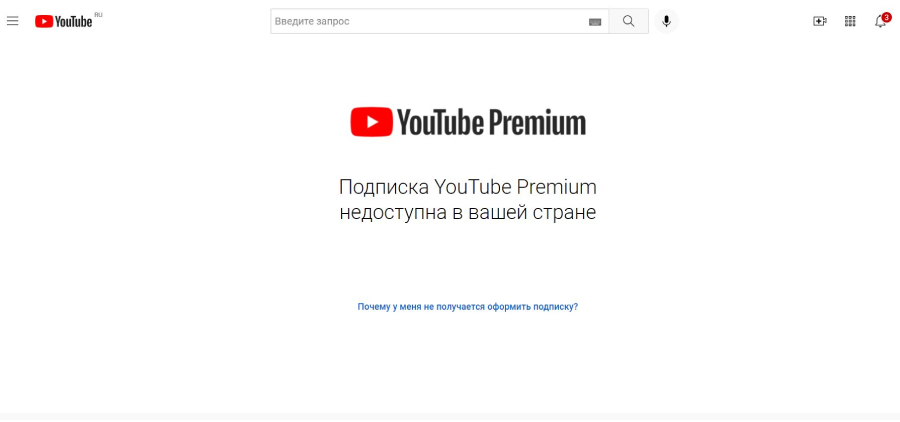
Но все еще может сработать оплата прямо из магазина приложений, если подписка у вас уже была. Если деньги не спишутся автоматически, зайдите в раздел «Подписки» или «Подписки и оплата» в настройках профиля и попробуйте продлить подписку оттуда — на iPhone такой метод еще работает.