→ Как изменить расширение файла
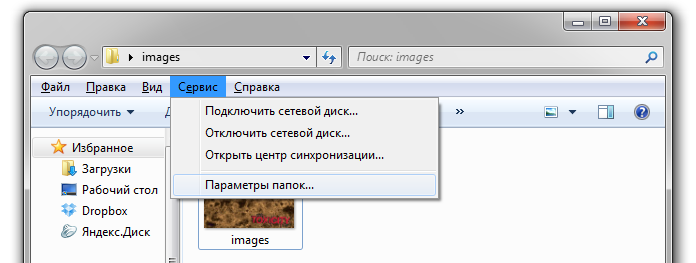
Возьмем тестовый файл images.jpg и попробуем изменить ему расширение. Зайдем в папку с файлом и нажмем клавишу «».
В верхней части папки появится горизонтальное меню. Выберем меню «Сервис» и перейдем в последний пункт «Параметры папок. ».
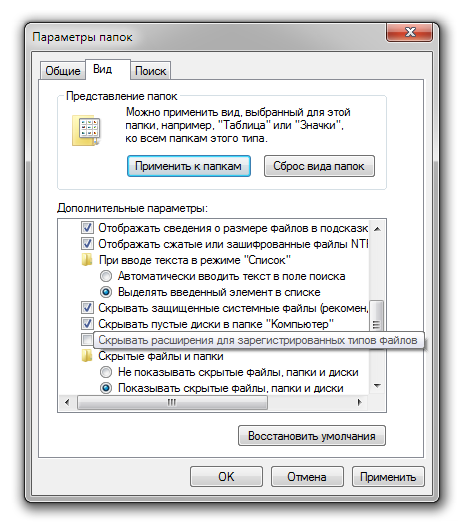
В появившемся окне выберем вкладку «Вид» и в списке настроек, напротив строчки: надо убрать галку. Далее жмем «Применить» и «Ok».
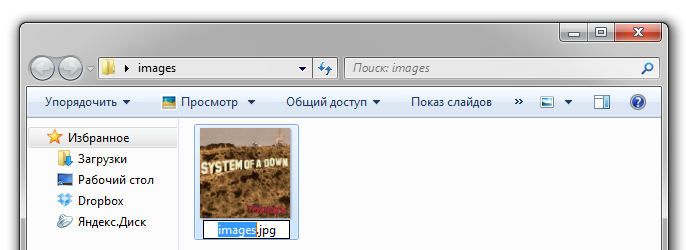
Теперь в нашей папке видно его расширение. Нажимаем «F2» переписываем ему расширение на любое угодное.
MacOS
Если используется MacOS, то все совсем просто. Нужно вывести контекстное меню файла.
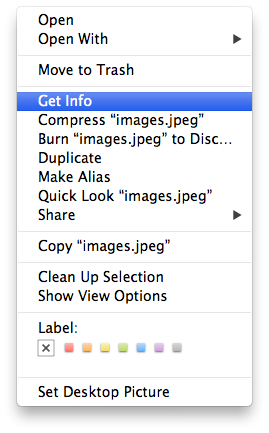
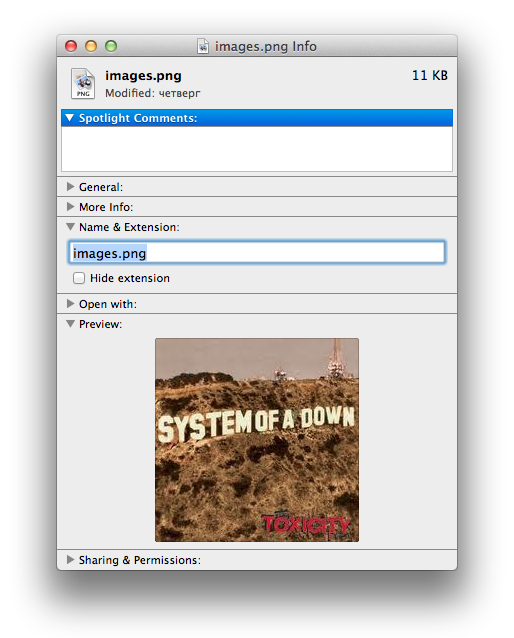
Выбрать раздел «Get info» и в поле «Name & Extension» написать новое расширение. Например, вместо «.jpeg», можно написать «.png».
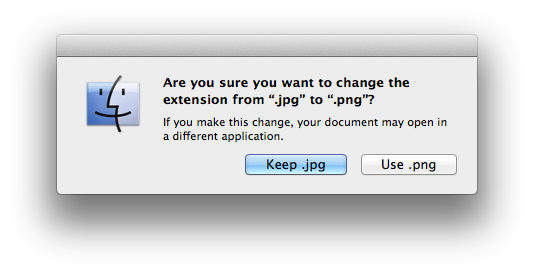
И далее просто согласиться: «Use .png»
Вот, все тайные знания.
Изменение формата файла для сохранения книг в Excel для Mac
Если вы регулярно делитесь файлами с кем-либо в более ранней версии Excel, Excel сохранять книги в более удобном формате.
- В меню Excel выберите пункт Параметры.
- В разделе Общий доступ и конфиденциальностьвыберите совместимость.
- В меню Сохранять файлы в этом формате выберите нужный формат.
- После указания формата файла по умолчанию все новые книги сохраняются в выбранном формате, если при этом не был за указан другой формат в диалоговом окне Сохранить как.
- Некоторые функции и форматирование могут быть недоступны, если сохранить книгу в формате более ранней версии Excel или другой программы для работы с электронными таблицами.
Преобразование файлов изображений с помощью приложения «Просмотр» на Mac

В приложении «Просмотр» можно преобразовывать файлы изображений в множество других форматов, в том числе JPEG, JPEG 2000, PDF, PNG, PSD, TIFF и др. Это может пригодиться, если Вы обмениваетесь файлами с пользователями компьютеров других типов или если хотите открыть файлы в приложении, поддерживающем не все типы файлов.
- В приложении «Просмотр» на Mac откройте файл, затем выберите меню «Файл» > «Экспортировать».
- Откройте всплывающее меню «Формат» и выберите тип файла. Если нужный тип файла не отображается, нажмите всплывающее меню «Формат», удерживая клавишу Option. В списке появятся специальные или устаревшие форматы. В зависимости от выбранного формата могут появиться дополнительные параметры. Выбрав JPEG или JPEG 2000, можно настроить качество изображения. В файле PDF к изображению можно применить фильтр Quartz. Можно также зашифровать изображения, чтобы его могли увидеть только те, у кого есть пароль.
- Введите новое имя или выберите новое место для сохранения преобразованного файла, затем нажмите «Сохранить».
Совет. Если нужно конвертировать несколько файлов одновременно, откройте их в одном окне, затем выделите в боковом меню и выполните действия, описанные выше.
См. такжеПроверка отображения изображения на другом устройстве в приложении «Просмотр» на Mac
Изменение формата изображения на Apple Mac
Иногда возникает необходимость конвертировать изображения из одного формата в другой. Например, если нужно изменить формат фото с jpg в png, tiff, gif (или наоборот). Возможно для вас это станет неожиданностью, но выполнить эту операцию очень просто, используя встроенные в macOS инструменты. В этой статье я расскажу, как конвертировать фото и изображения в другой формат через стандартный “Просмотр”.
Конвертация фото через Preview macOS
В предыдущих статьях я уже рассказывал о возможности редактировать изображения и PDF документы на Mac с помощью Preview. На этот раз привожу подробную инструкцию как изменить формат изображения. Итак, как выполнить конвертацию отдельного изображения.

Открываем изображение в приложении Preview двойным кликом.
В верхнем меню выбираем «Файл (File)” — “Экспорт (Export)”.

Выбираем качество изображения и формат в который его необходимо перевести. По умолчанию отображаются не все доступные форматы, чтобы открыть их все — зажмите клавишу ⌥Option (Alt).

Введите новое название файла (если это необходимо), выберите в каком месте на диске он будет сохранен и нажмите “Сохранить” (Save).

Изображение (фото) сохраняется в новом формате.
Видеоурок по изменению формата изображения на Mac
Встроенный “Обозреватель” macOS позволяет конвертировать как отдельные фото, так и несколько одновременно. Для того чтобы выбрать группу изображений, необходимо выделить файлы и открыть их в Preview. После этого комбинацией клавиш ⌘Cmd + A выбираем все фото и выполняем конвертацию.