Черный список на Xiaomi и подобных Андроид смартфонах и планшетах
На этой странице вы найдете информацию как на Xiaomi заблокировать входящие звонки и СМС сообщения с нежелательных номеров и где находится черный список на телефоне. Если вам звонят или отправляют смски с номеров на которые вы не хотите отвечать, то данная функция позволяет вносить номера и контакты в черный список после чего с них больше не смогут вам дозвониться или отправить сообщение.
Вы можете добавить в черный список на Андроид телефонах и планшетах Сяоми любой номер или контакт из телефонной книжки, который вас достает звонками или сообщениями. Если вам не могут дозвониться с определенных номеров, то возможно вы или кто-то другой случайно или специально внесли этот номер в черный список. Так же бывает что перестают приходить сообщения с банков или других сервисов и номеров из за того, что номер вы случайно или специально заблокировали. Ниже вы найдете инструкцию с картинками как добавить или удалить номер с черного списка. В нашем примере мы используем смартфон Xiaomi Mi A2 Lite c чистой версией Android, поэтому информация должна быть актуальна и на других Андроид смартфонах и планшетах.

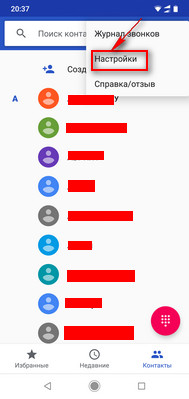
Чтоб заблокировать входящие звонки с нежелательных номеров на Сяоми подобных Андроид устройствах открываем на телефоне «Контакты». В контактах открываем «Меню» нажав на три вертикальные точки , а в открывшемся меню выбираем пункт «Настройки» Смотрите на прикрепленные ниже картинки.
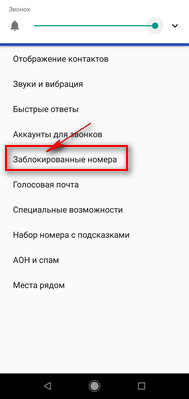
Далее в настройках выбираем пункт «Заблокированные номера» после чего появится поле, где нужно вести номер для блокировки звонков и смс. Там же можно увидеть черный список с заблокированными номерами.
Если способ выше не подошел, то можете перейти по этой ссылке и посмотреть другой способ, который так же позволяет добавить контакт или номер в черный список Xiaomi. Также можете посмотреть по этой ссылке как в Android добавить номер в чёрный список.
Надеюсь информация помогла вам добавить номер в черный список или удалить номер из черного списка на Xiaomi. Не забудьте оставить отзыв и указать модель устройства, к которому подошла или нет информация выше, чтоб и другим владельцам смартфонов и планшетов осталась от вас полезная информация. Спасибо за отзывчивость и взаимную помощь!
Отзывы о черном списке на смартфоне Сяоми
Добавить отзыв или поделиться полезной информацией по теме страницы.
ОБНОВИТЬ СТРАНИЦУ С ОТЗЫВАМИ
Автор:Светлана Борисовна
13-12-2018
17 час. 06 мин.
Сообщение:
Спасибо. нужная информация!

Смартфоны с самой лучшей камерой 2023. В рейтинге предоставлены телефоны с самой лучшей камерой на сегодняшний день.

Бесплатно телефон по акции. Бесплатные телефоны, смартфоны сенсорные и кнопочные как брендовых производителей Samsung, iPhone так и малоизвестных.
Оставляя отзывы, Вы помогаете
другим сделать правильный выбор.
ВАШЕ МНЕНИЕ ИМЕЕТ ЗНАЧЕНИЕ.
- Копирование материалов и иной информации с сайта для дальнейшего размещения на других ресурсах разрешена только при наличии прямой (активной) и индексируемой ссылки на сайт www.telefoniy.ru или ссылки на страницу где взята информация!
Спасибо за понимание и удачи вам в ваших делах! - Связаться с администратором сайта
- Владелец сайта telefoniy.ru
- Правила пользования сайтом
- Сайт работает с 2011 по 2023 г.
Блокировка номеров телефона, контактов и адресов электронной почты на iPhone или iPad
На устройстве можно блокировать номера телефона, контакты и адреса электронной почты. Кроме того, поддерживаются такие функции, как фильтрация сообщений iMessage от неизвестных отправителей и возможность пожаловаться на нежелательные сообщения iMessage.
Блокировка номера телефона, контакта или адреса электронной почты
Существует несколько способов блокировать номера телефона, контакты и адреса электронной почты.
Телефон
В приложении «Телефон» перейдите в раздел «Недавние» и нажмите кнопку «Информация» рядом с номером телефона или контактом, который необходимо заблокировать. Прокрутите вниз и нажмите «Заблокировать абонента».
FaceTime
В приложении FaceTime нажмите кнопку «Информация» рядом с номером телефона, контактом или адресом электронной почты, который необходимо заблокировать. Прокрутите вниз и нажмите «Заблокировать абонента».

Сообщения
В программе «Сообщения» откройте разговор, нажмите контакт в верхней части разговора. Нажмите кнопку «Информация» , прокрутите вниз и нажмите «Заблокировать абонента».
Почта
В приложении «Почта» откройте сообщение электронной почты с контактом, который вы хотите заблокировать, и нажмите контакт вверху. Нажмите «Заблокировать контакт».
- Добавьте номер или адрес электронной почты, который вы хотите заблокировать, в список ваших контактов.
- Для номеров телефона перейдите в раздел «Настройки» > «Телефон» > «Заблокированные контакты» > «Добавить новый». Для адресов электронной почты перейдите в раздел «Настройки» > «Почта» > «Заблокированные» > «Добавить новый».
- Выберите контакт, который вы хотите заблокировать.
После блокировки номера телефона или контакта заблокированный абонент по-прежнему сможет оставлять сообщения на автоответчике, однако вы не будете получать уведомления об этом. Отправляемые и получаемые сообщения не будут доставляться. Контакт также не будет получать уведомлений о том, что его вызов или сообщение заблокированы. Если заблокировать адрес электронной почты в приложении «Почта», он переместится в корзину. Блокировка адресов электронной почты работает на всех устройствах Apple.

Управление заблокированными номерами телефона, контактами и адресами электронной почты
Чтобы просмотреть номера телефонов, контакты и адреса электронной почты, заблокированные в приложениях «Телефон», FaceTime, «Сообщения» или «Почта», выполните следующие действия.
Телефон
Перейдите в меню «Настройки» > «Телефон» и нажмите «Заблокированные контакты», чтобы просмотреть список.
FaceTime
Перейдите в меню «Настройки» > FaceTime. В разделе «Вызовы» выберите вариант «Заблокированные контакты».
Сообщения
Перейдите в меню «Настройки» > «Сообщения». В разделе SMS/MMS выберите вариант «Заблокированные контакты».
Почта
Перейдите в меню «Настройки» > «Почта». В разделе «Обработка тем» выберите вариант «Заблокированные».
Фильтрация сообщений от неизвестных отправителей
Можно отфильтровывать сообщения от людей, которых нет в вашем списке контактов.
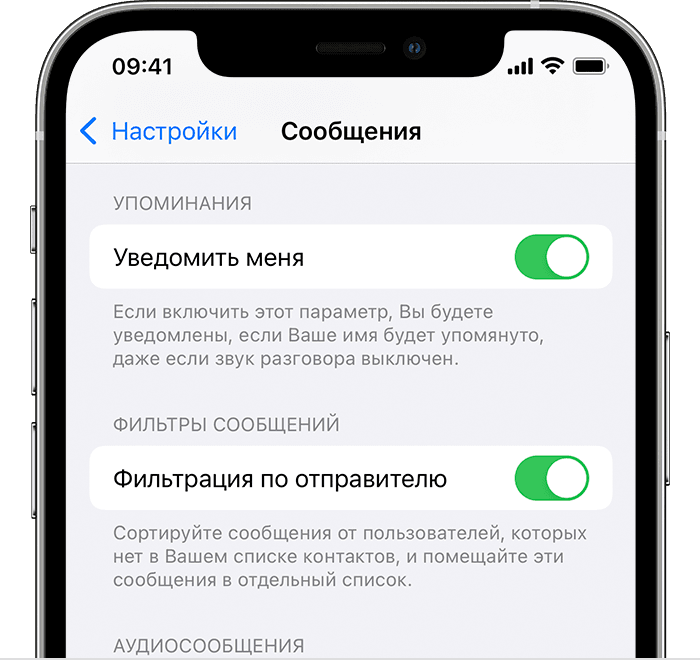
Чтобы фильтровать сообщения, перейдите в меню «Настройки» > «Сообщения» и включите функцию «Фильтрация по отправителю».


На странице «Сообщения» нажмите «Фильтры», затем «Неизвестные отправители». Вы не будете получать уведомления об этих сообщениях.
Информирование о нежелательных сообщениях в приложении «Сообщения»
В приложении «Сообщения» можно отмечать сообщения iMessage как нежелательные. При получении сообщения iMessage от абонента, которого нет в вашем списке контактов, вы увидите ссылку «Сообщить о спаме».
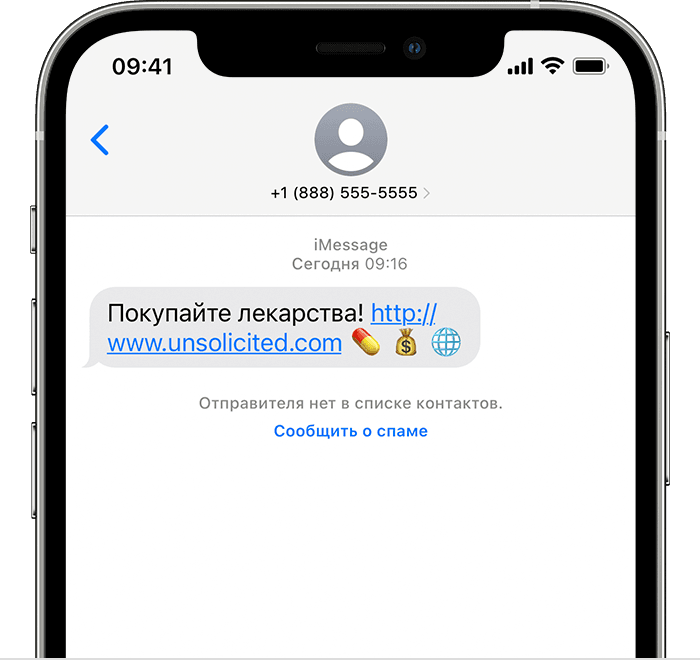
Нажмите ее, а затем — «Удалить и сообщить о спаме». Приложение «Сообщения» перенаправит компании Apple данные отправителя и его сообщение, а также удалит это сообщение.
Сообщение о спаме не блокирует последующие сообщения от этого отправителя. Если вы не хотите получать такие сообщения, необходимо заблокировать контакт.
Чтобы сообщить о нежелательных сообщениях SMS и MMS, обратитесь к оператору связи.
Как посмотреть заблокированные номера на Android и разблокировать их

Если вы случайно на своем телефоне Android случайно заблокировали не тот номер, который следовало и его нужно разблокировать или просто хотите посмотреть текущий список заблокированных номеров и, при необходимости, отредактировать его — это легко сделать.
Просмотр заблокированных номеров и их разблокировка
В зависимости от конкретной марки и модели телефона и используемой оболочки путь и названия пунктов для просмотра заблокированных номеров будут слегка отличаться, но логика действий одна и та же.
Далее — примеры просмотра заблокированных номеров на чистой ОС Android и на смартфонах Samsung:
- Откройте приложение «Телефон», нажмите по кнопке «меню» справа вверху и откройте пункт «Настройки».

- Выберите пункт «Заблокированные номера» (на чистой ОС Android) или «Блокировка номеров» (на Samsung).

- Вы увидите список заблокированных номеров. При необходимости разблокировать номер, используйте соответствующий элемент управления для удаления номера из списка заблокированных.

Есть и вторая возможность перейти к просмотру заблокированных номеров:

- Откройте приложение «Сообщения», а в нём — меню.
- Выберите пункт «Спам и заблокированные» (на чистой ОС Android) или «Настройки» — «Блокировка номеров и сообщений» (на Samsung).
- В случае «Спам и заблокированные» вы можете посмотреть список заблокированных чатов, а из меню попасть в список заблокированных номеров. На Samsung вы можете перейти в список заблокированных номеров или заблокированных сообщений.
Сам список и доступные в нём действия никак не будут отличаться от того, который открывался при использовании предыдущего способа.
Где находится черный список в телефоне Андроид
Иногда необходимо исключить контакты с нежелательными абонентами. Такая возможность существует в современных девайсах. Черный список номеров — удобная функция смартфона, ограждающая владельца гаджета от нежелательных звонков. Позвонивший человек услышит короткие гудки, свидетельствующие о «занятости» линии. Также необходимо бывает посмотреть черный список в телефоне для удаления или добавления номеров.
Как посмотреть черный список контактов в телефоне
Найти раздел с заблокированными номерами на смартфонах под управлением ОС Андроид можно по одинаковому алгоритму. Небольшие отличия возникают при смене бренда или модели. У всех популярных гаджетов существует подобный раздел.
Meizu
Найти в телефоне Meizu заблокированные номера можно, если воспользоваться следующей инструкцией:
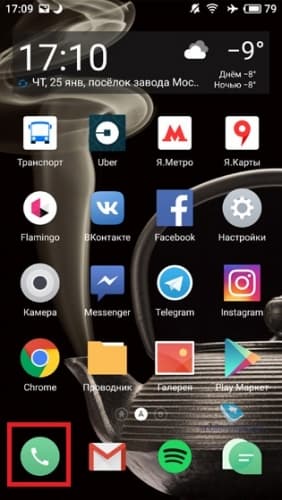
- Найти на главном экране иконку контактов — приложение « Телефон » и тапнуть по ней.
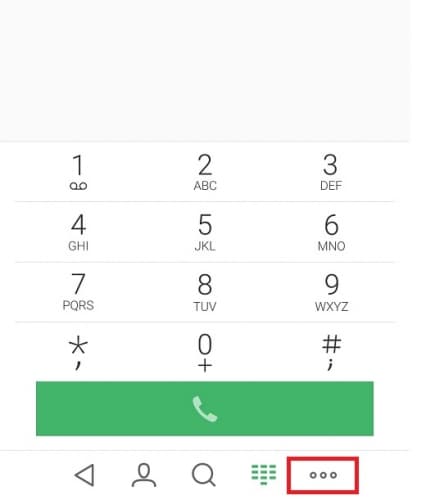
- Откроется стандартный экран набора цифр. Отыскать внизу значок с тремя точками и нажать на него.
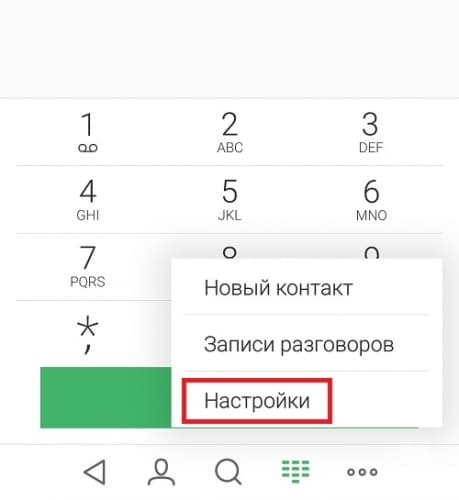
- Зайти в подменю « Настройки ».
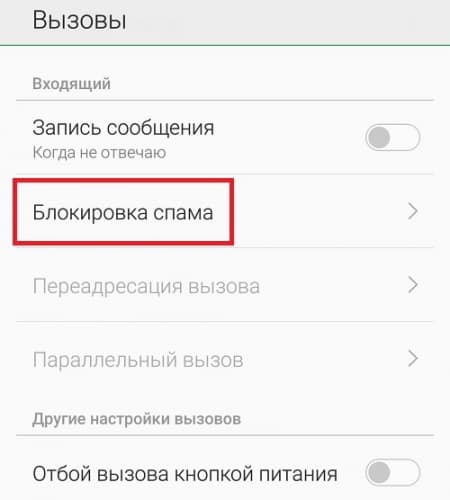
- Появятся настройки вызовов. Тапнуть по строке « Блокировка спама ».
- В следующем разделе нажать на искомый пункт « Черный список пользователей ».
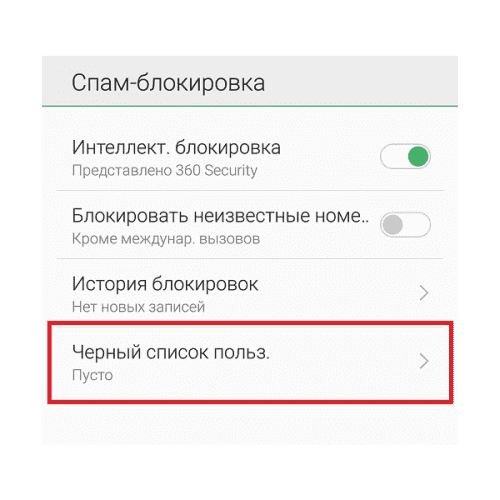
На экране покажутся все заблокированные абоненты. Далее можно провести редактирование.
Внимание! Алгоритм одинаков для всех смартфонов Meizu, начиная с ОС Андроид 4.0.
Samsung
Для Samsung последовательность шагов похожа на алгоритм для Meizu. Небольшая разница появляется в конце процесса. Выполнить необходимо следующую последовательность:
- Как и для Meizu, вначале запустить приложение « Телефон ».
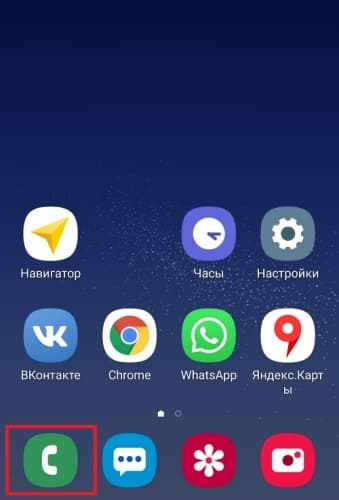
- Посмотреть вверх экрана, тапнуть по трем точкам.
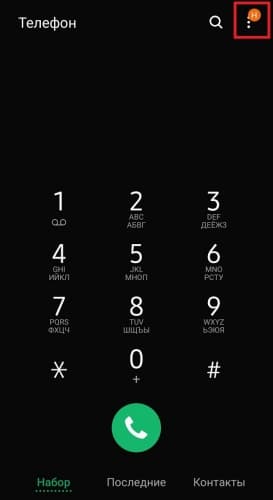
- Далее открыть подменю « Настройки ».
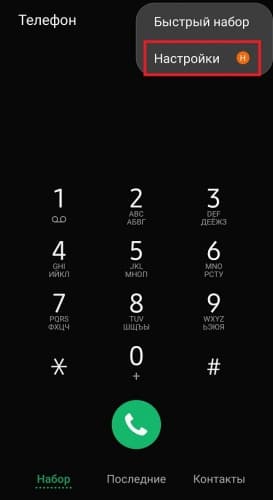
- Здесь, в отличие от Meizu, появится сразу строка « Блокировка ». Тапнуть по ней.
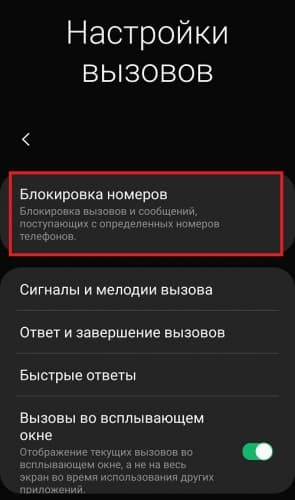
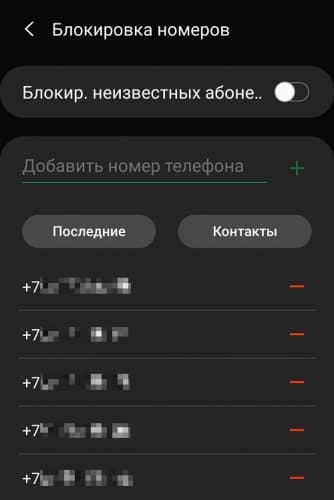
- Выпадет перечень нежелательных контактов.
Также в этом окне находится ползунок « Блокировка неизвестных абонентов ». При его активации неопознанные звонки не будут приняты.
Xiaomi
Открытие ЧС на Xiaomi немного отличается от двух первых брендов. Проверить его можно по следующему алгоритму:
- Найти иконку Настройки и запустить приложение.
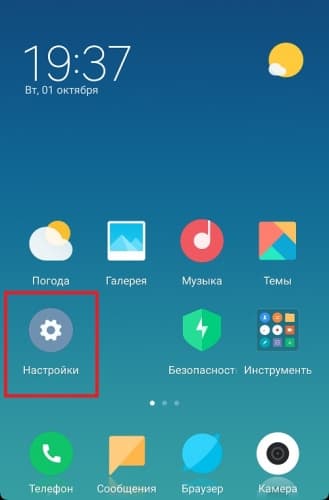
- Пролистывая вниз, отыскать значок с надписью « Системные приложения » и нажать на него.
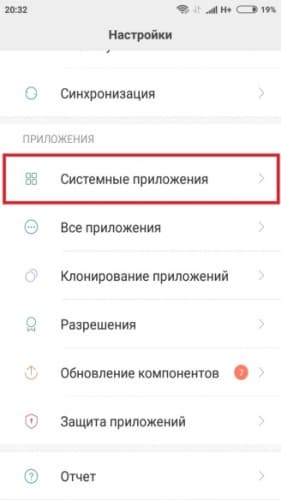
- В зависимости от версии прошивки отыскать в разделе пункт « Вызовы » или « Телефон », нажать на него.
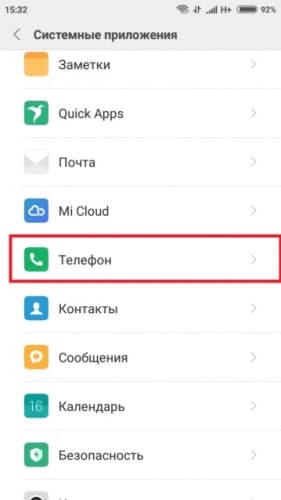
- Среди нескольких пунктов выбрать « Антиспам » и тапнуть. Если смартфон старый, вместо строки « Антиспам » может быть надпись « Черный список ».
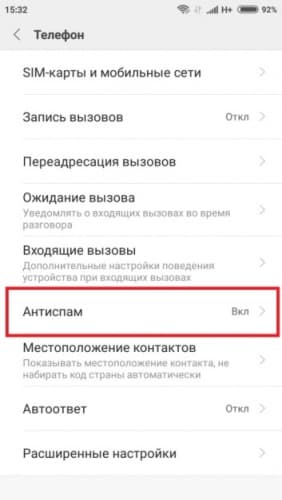
- Последним действием нужно отрыть искомый раздел.
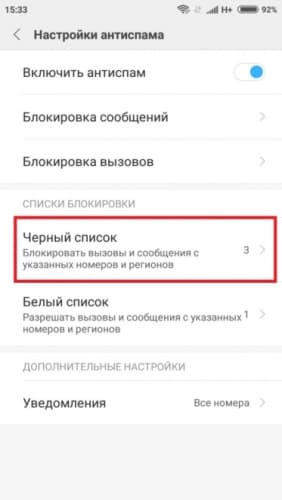
Узнав, как находится ЧС на смартфонах, можно приступить к редактированию. Например, исключить из него контакт.
Как убрать номер из черного списка
Разблокировка возможна непосредственно в ЧС. Для рассматриваемых смартфонов процессы удаления из ЧС схожи. Для Meizu нужно ткнуть по стрелке напротив заблокированного контакта и выбрать пункт « Удалить из ЧС ».
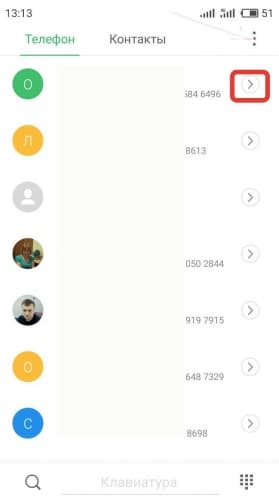
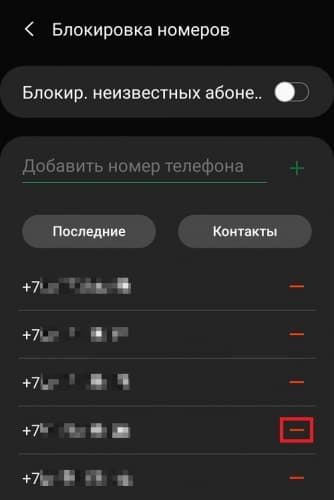
Для разблокировки в Samsung нажать на экране с запрещенными номерами на знак минуса напротив «помилованного» абонента. После этого он будет исключен из ЧС.
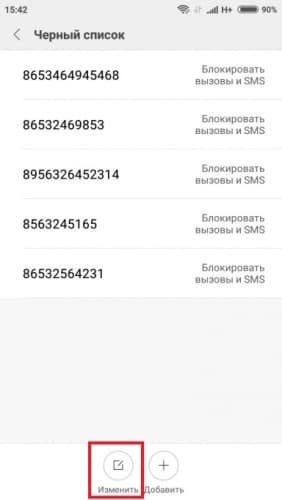
Чтобы убрать контакт из черного списка на Xiaomi, нужно провести 2 действия. Во-первых, нажать на пункт « Изменить » внизу экрана ЧС.
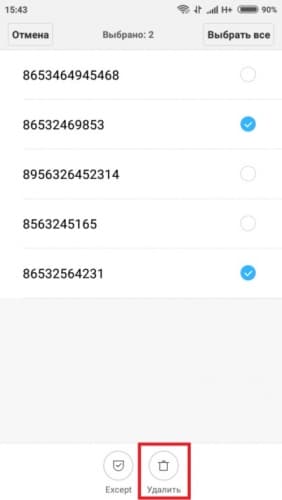
Во-вторых, пометить галочками нужных абонентов и тапнуть по пункту Удалить .
Отыскать список «неугодных» контактов не представляется сложной задачей. Неопытный пользователь с легкостью может настроить смартфон и принимать звонки только от желанных абонентов. Также легко можно отредактировать существующий ЧС.