Как посмотреть камеры в яндекс картах

Как сообщает motor.ru, «Яндекс» выпустил новую версию приложения для мобильных устройств, позволяющего использовать смартфон в качестве навигатора. Теперь на картах будут отображаться камеры фото- и видеофиксации нарушений ПДД. При приближении к месту их расположения навигатор сможет подавать звуковой сигнал.
На данный момент на карты «Яндекса» нанесены три тысячи стационарных камер видеофиксации, установленных в России и на Украине. Их список будет постоянно обновляться. Также водители сами смогут отметить обнаруженные камеры, включая и мобильные пункты контроля скорости, на карте города.
Приложение «Яндекс.Навигатор» было представлено весной 2012 года. Оно доступно для устройств на iOS и Android, а его месячная аудитория достигла 1,7 миллиона пользователей. Ежемесячно программу загружают около 300 тысяч раз.
ООО «ГИС Технологии» входит в группу «Проект поддерживают» портала ГИС-Ассоциации
На каком сайте показывают камеры ГИБДД? Яндекс. Карты их почему-то не отображает.
В яндекс карты поставьте флажок для того чтобы показывались камеры на карте, аналогично и яндекс навигатор.
скрин можно? где именно справа значок камеры, не вижу
Камеры Митино http://mitino-news.ru/mitino-onlajn-kamery/
Камеры ГИБДД можно посмотреть здесь [ссылка заблокирована по решению администрации проекта] по всей стране так и в конкретном городе
Похожие вопросы
Ваш браузер устарел
Мы постоянно добавляем новый функционал в основной интерфейс проекта. К сожалению, старые браузеры не в состоянии качественно работать с современными программными продуктами. Для корректной работы используйте последние версии браузеров Chrome, Mozilla Firefox, Opera, Microsoft Edge или установите браузер Atom.
10 возможностей Яндекс.Карт, о которых вы могли не знать
В настоящее время трудно представить себе человека, который не использует карты на своем смартфоне. Помимо стандартных функций, таких как построение маршрута или ручная навигация, подобные приложения предоставляют множество других возможностей. Некоторые из них настолько неожиданные, что вызывают улыбку.
Представляем вам 10 функций Яндекс.Карт, о наличии которых вы, наверное, и не догадывались.
Найдется все, и даже больше: скрытые возможности сервиса Яндекс.Карты
Для написания статьи я использовал мобильные Яндекс.Карты и совсем чуть-чуть десктопные. Десктопная версия включает некоторые функции, но весь потенциал карт может раскрыть только мобильное приложение. Вам я также рекомендую пользоваться именно им.
1. Транспорт
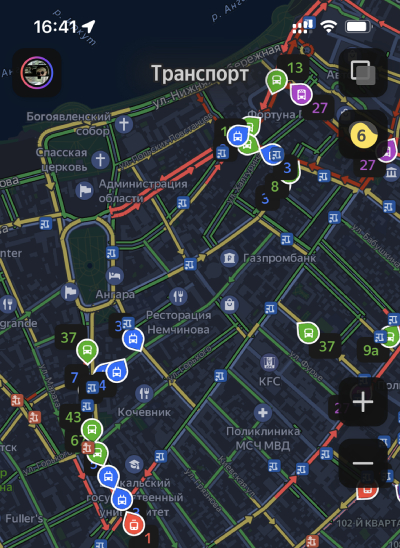
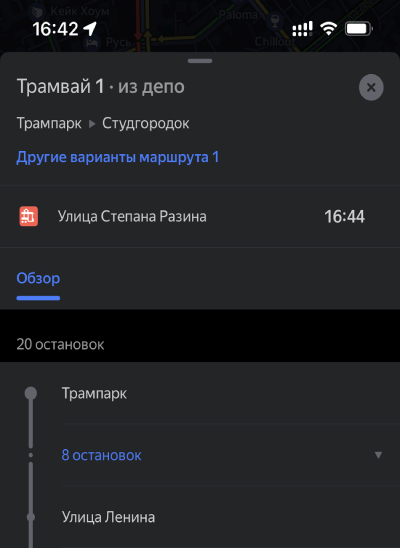
Для тех, кто часто пользуется общественным транспортом, добавили функцию отслеживания автобусов, маршруток, троллейбусов и водного транспорта.
Для крупных городов, где есть метро, тоже добавлено его отслеживание. Мониторить движение можно, как и дожидаясь троллейбуса, так и находясь в нем. Для первых — это хорошая возможность подсчитать время прибытия и не опоздать на общественный транспорт, для вторых же – не проехать свою остановку. Во время движения транспорта выберите отслеживание нужной остановки, и за 200 метров до точки назначения вам придет уведомление, что скоро пора выходить.
2. Умный поиск ресторанов, баров, кафе
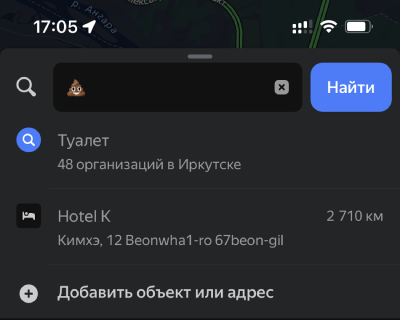
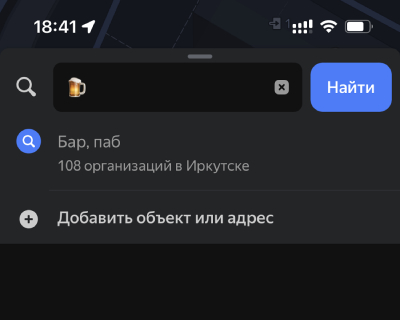
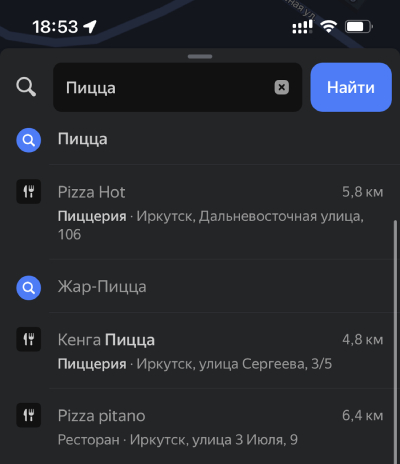
Чтобы найти место, где можно перекусить или купить кофе, не обязательно искать категорию «Где поесть» и листать заведения рядом. Достаточно в поисковой строке ввести название блюда либо вместо слова добавить эмодзи.
Поиск по эмодзи работает так:
А по названию таким образом:
Больше статей на схожую тематику:
- 5 digital-задач, которые можно делегировать нейросетям
- Закончим год красиво: 10 идей для новогодней email-рассылки
- 6 советов, как мотивировать сотрудников на обучение
3. Панорамы
Совсем недавно к панорамам города добавили снимки с дрона, которые просматриваются на 360 градусов. Ранее был доступен только просмотр улиц с камеры автомобиля с возможностью менять год съемки. Было интересно посмотреть, как изменился город за 3, 5, 10 лет. Надеюсь, что панорамы с дронов тоже будут обновляться.
Для просмотра панорам с дрона достаточно найти иконку воздушного шара на карте и кликнуть по ней.
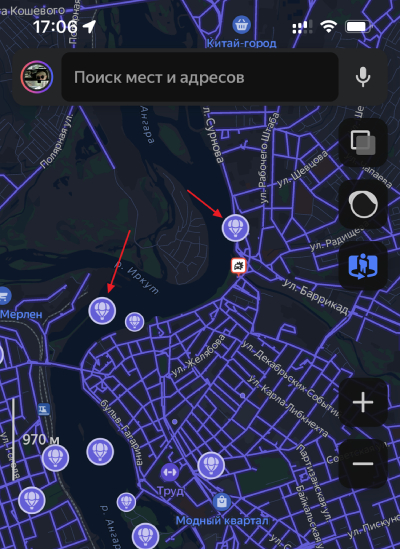

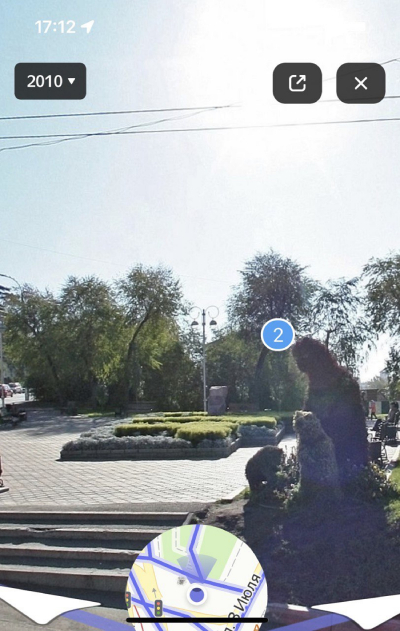
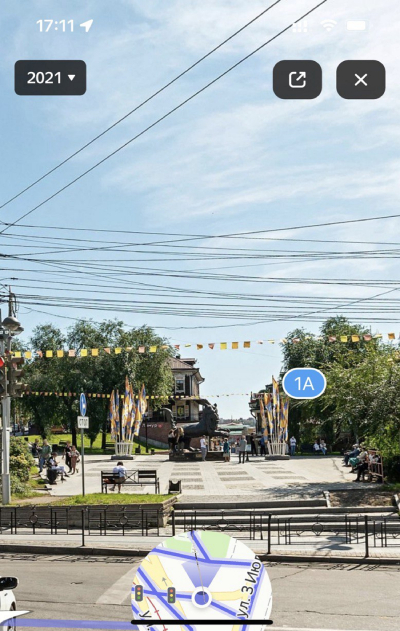
А для просмотра панорам с автомобиля, достаточно тапнуть по дороге, где выделена полоса.
Разница снимков ниже на скриншоте – 10 лет. Иногда посмотреть, как менялся родной город, очень увлекательно.
4. Заправки
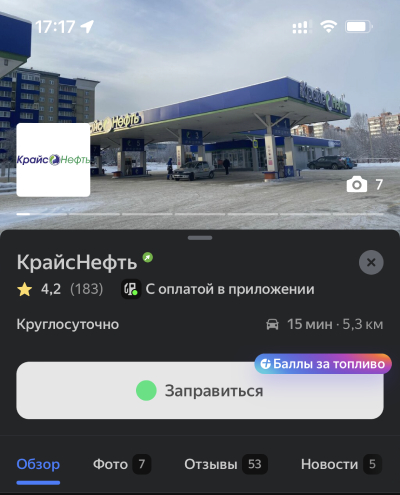
Чтобы заправить автомобиль, теперь не нужно идти в кассу или открывать другое приложение – Яндекс.Заправки. Сейчас такая возможность доступна в самих Картах.
Достаточно приехать на нужную АЗС, встать около любой колонки и выбрать заправку на картах. Далее нам предложат выбрать колонку, вид топлива и нажать кнопку «Оплатить». На большинстве заправок есть заправщики, поэтому выходить из машины не потребуется.
У системы есть один большой минус: если ошибиться с колонкой, то нельзя будет отменить оплату, придется перестраиваться на другую колонку и либо заправляться там, либо дарить кому-то бензин.
5. Такси
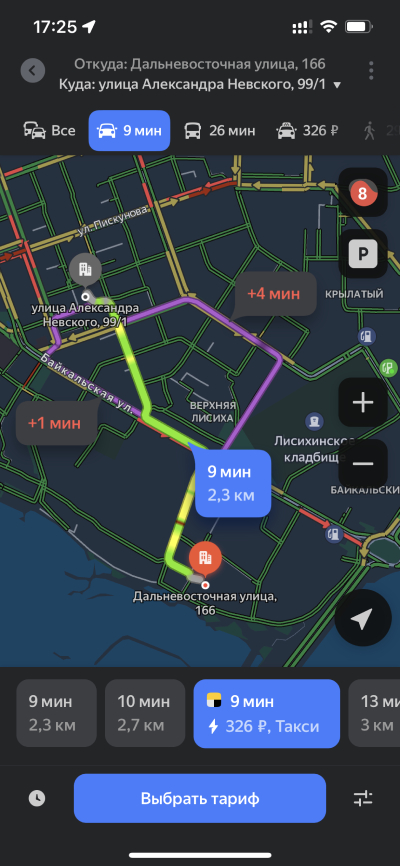
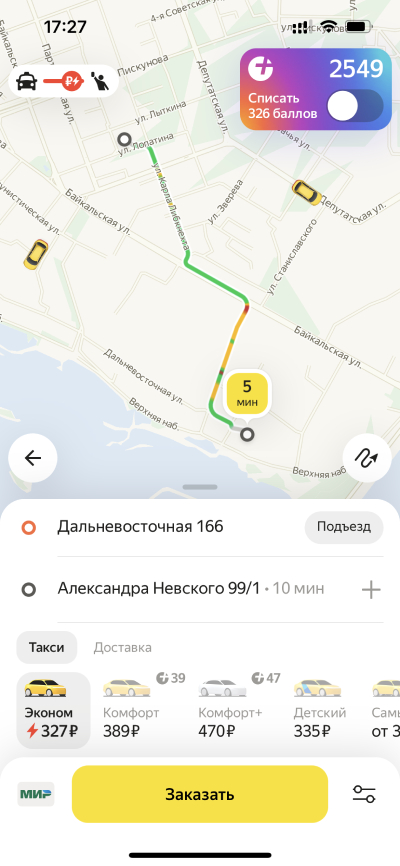
При построении маршрута на Картах добавлена возможность – посмотреть стоимость вызова такси. При выборе тарифа мы попадаем в приложение Яндекс.Такси с автоматически заполненным адресом.
Маленький лайфхак: на Картах стоимость поездки иногда меньше, чем в Я.Такси, и при переходе из одного приложения в другое стоимость сохраняется, что позволяет немного сэкономить на поездке.
Примеры роста кликов, конверсий, заказов и прибыли:
- 4-кратный рост трафика на сайт за 4 месяца
- Рост трафика на 200% за 4 месяца
- Двукратный рост трафика на сайт за 5 месяцев
6. Парковки
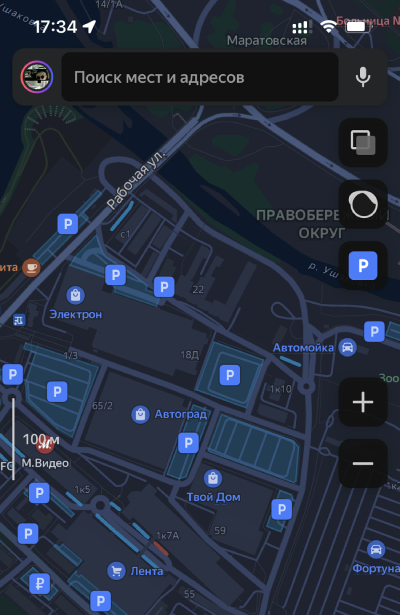
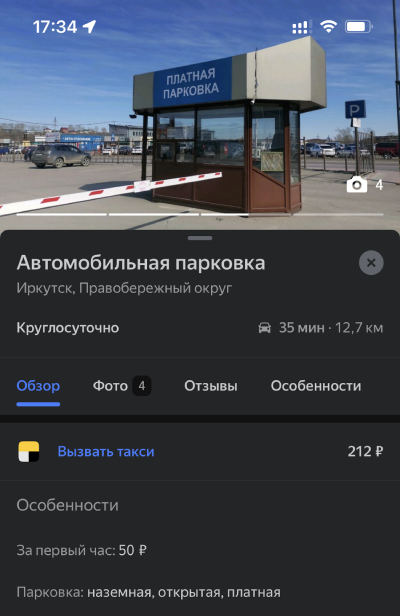
Для владельцев автомобилей есть функция поиска парковок. Доступна во время построения маршрута и движения, показывает сразу бесплатные и платные парковки, а также стоимость за час.
7. Навигация
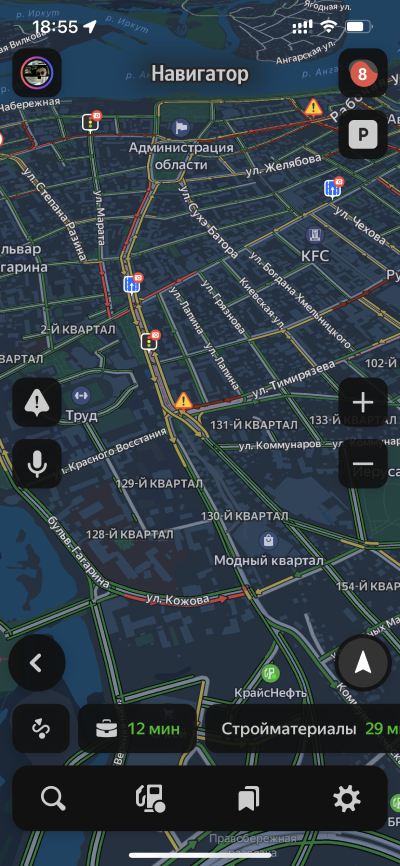
На главном экране Яндекс.Карт, в быстром доступе, отображаются не только последние маршруты, но и часто посещаемые – такие, как работа, дом, магазины.
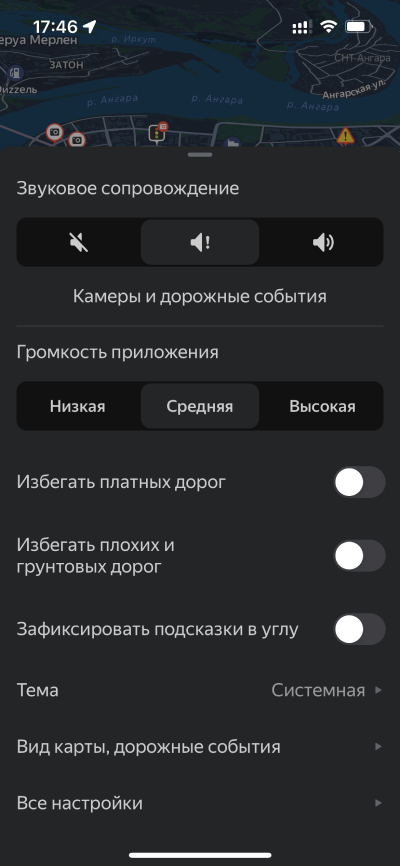
В сервис встроена Алиса, поэтому есть возможность, не отвлекаясь от дороги, попросить построить маршрут голосом. В настройках можно выбрать звуковое сопровождение, которое будет оповещать о камерах, дорожных событиях и лежачих полицейских. Кроме того, есть классная функция, позволяющая простроить маршрут в обход платных и плохих дорог.
Голос озвучки можно поменять в настройках, среди «дикторов» доступны Рената Литвинова, Аигел, Юлия Коваль и бортпроводник Аэрофлота.
8. Офлайн-карты
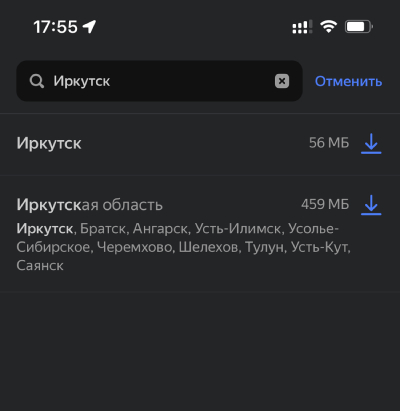
Для путешествий между городами есть возможность загрузить карты. Это удобно, когда нет интернета или связь оставляет желать лучшего.
Функция находится в настройках, в меню «Загрузка карт». Вы сможете загрузить не только города, но и целиком область, а также удалить ненужные карты, чтобы не занимали место в памяти телефона.
В устройствах, где нет GPS, функции навигатора и отображения местоположения в реальном времени работать не будут.
9. Записи и бронирования
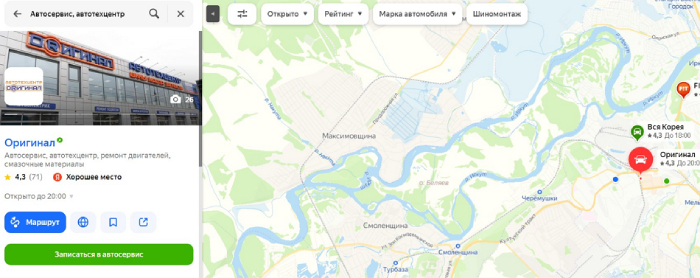
Теперь, чтобы записаться к парикмахеру, автомастерскую или к другим мастерам, необязательно звонить в салон – теперь такая возможность доступна прямо на Яндекс. Картах.
Но кнопка записи не гарантирует, что вас сразу запишут к нужному мастеру. Кликая на кнопку, вы можете попасть как на сайт, так и в мессенджер – действие кнопки выбирает администратор сайта.
Нравится статья? Тогда смотрите наши курсы!
- Курс «Интернет-маркетолог 2.0: как стать востребованным специалистом, который может всё»
- Мини-курс «Маркетинг без бюджета»
- Вебинар «Маркетинговый аудит»
10. Вход в здание
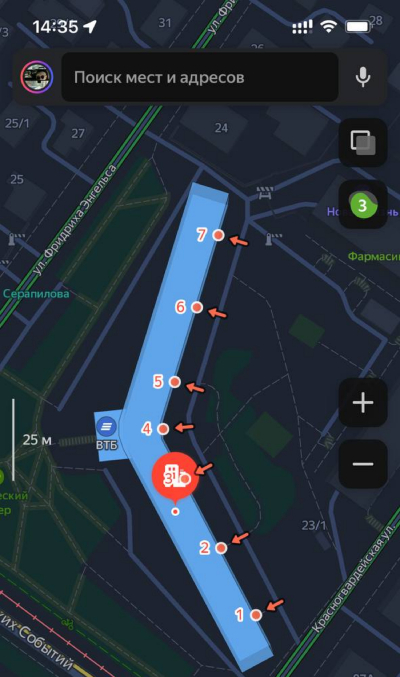
Одной из полезных функций при использовании Яндекс.Карт является опция «Показать входы», которая позволяет легко и быстро найти вход в здание, магазин или офис. Это особенно удобно, когда вы впервые посещаете новое место и не знаете, с какой стороны подойти к помещению.
Чтобы воспользоваться этой опцией, достаточно зайти на Яндекс.Карты и найти нужное здание. Затем необходимо нажать на иконку «Показать входы», которая расположена в нижней части экрана. После этого на карте появятся маркеры, указывающие на все доступные входы в здание.
Вывод
Яндекс.Карты – это полезный инструмент для тех, кто желает быстро и удобно ориентироваться в городе. Помимо навигации, приложение предоставляет множество других возможностей. С помощью Яндекс.Карт можно составлять маршруты и отслеживать общественный транспорт, посмотреть фотографии и отзывы о различных заведениях, без лишних телодвижений заправиться по дороге и многое другое.
Как это любит делать Яндекс, одно приложение способно заменить несколько других. Согласитесь, это удобно, полезно и не нужно устанавливать на телефон 10 приложений, ориентированных только на одну определенную задачу.
Ну а если вы хотите, чтобы ваша компания появилась на Яндекс. Картах, и пользователи могли без проблем ее найти, то обращайтесь к нам – с удовольствием вам поможем!

6

2

2

0

1
Спасибо за реакцию, она бесценна! Обязательно подпишитесь на наш Telegram-канал, публикуем много интересных и актуальных материалов. Не пользуетесь Telegram, тогда познакомьтесь с Катей и подпишитесь на нашу рассылку. ×
10 “фишек” Яндекс навигатора, о которых Вы могли не знать
Прошло то время, когда для составления маршрутов использовали бумажные карты, а требуемый адрес искали по подсказкам прохожих. Сегодня всем “рулят” навигаторы в прямом и переносном смысле. Они настолько внедрились в жизнь, что пешеходы и водители используют постоянно, желая определить или оценить трафик на маршруте. И это несмотря на то, что сами люди неплохо знают дорогу. Яндекс.Навигатор — одно из популярных приложений, у которого есть свои “фишки”. Если опытных водителей мало чем удивишь, то новичкам полезно будет знать, на что способно приложение и каковы его функции.
Голосовое управление
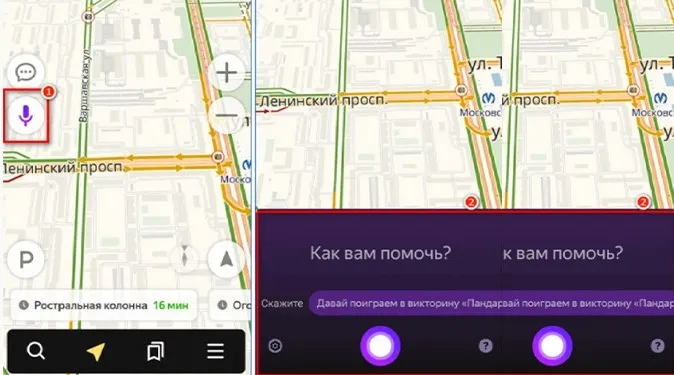
Для тех, кто часто пребывает в движении, функция станет удобной, полезной. Для ее активации нужно произнеси единственное слово – “Алиса” и после поступления характерного сигнала можно сказать вслух запрашиваемый адрес. Затем, слово “Поехали” и название нужного места, чтобы утвердить построенный маршрут. Если он разонравился или чем-то не подошел, то стоит сказать слово ”Отменить”. Сегодня с помощью голосового помощника “Алисы” и собственного голоса можно:
- построить самый практичный и правильный маршрут;
- найти ближайшую заправку или парковочное место;
- узнать о погоде на ближайшие дни;
- послушать музыку или развлечь пассажиров во время пробки.
Парковочные места
Проблемы с парковками существуют во многих городах России. Разработчики приложения об этом знали. Если не удается самостоятельно найти парковочное место, то с помощью удобного навигатора вы незамедлительно получаете сведения о любых ближайших парковочных стоянках: платных и бесплатных. Для решения задачи достаточно произнести вслух “Найти парковку”.

Обозначьте нужный адрес в приложении, нажмите на кнопку “P” в верхнем правом углу. Изучите наличие, местоположение парковочных мест в том районе, куда хотите поехать. Выясните, где ставить машину нельзя (участки отмечены красным цветом).
Если участок дороги закрашен серым цветом, значит, о нем навигатор не знает. Черный цвет указывает на то, что дорога временно перекрыта Проехать по ней не получится.
Опция “Обзор”
Если каждая минута на счету, то в приложение существует функция “Обзор”. С ее помощью удается проверить существование других коротких маршрутов, чтобы на 2-3 минуты доехать до цели быстрее. Хотя сам Яндекс.Навигатор предложит заменить маршрут только если экономия времени в дороге будет составлять свыше 5 минут.
История поездок
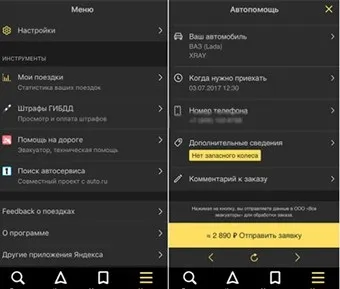
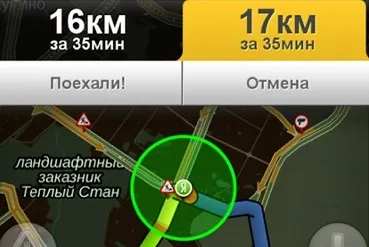
В оснащении Яндекс.Навигатора — специальный раздел, где фиксируются сведения обо всех совершенных поездках. Там можно узнать подробности о маршрутах детально: время в пути, дату, расстояние, среднюю скорость движения. В разделе “Мои поездки” предоставляется сводка о совершенном маршруте в определенный период недели, месяца или года.
Возможность показать подъезд
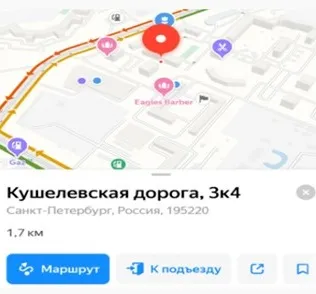
Приложение Яндекс.Навигатор удобно тем, что при построении своего маршрута можно выявить как адрес жилого дома, так и конкретный подъезд. Функция пока недоступна для реализации исключительно каждого объекта. Но, список периодически пополняется для всех объектов. Введите в поисковую форму номер нужного подъезда, чтобы подъехать на машине прямо к нужным дверям. Например, улица Панфилова, дом 8, п.4. Навигатор быстро справится с поставленной задачей. Если неудобно или сложно пользоваться подобной функцией при передвижении, то нажмите на соответствующую кнопку сразу – перед началом поездки.
Техпомощь на дорогах
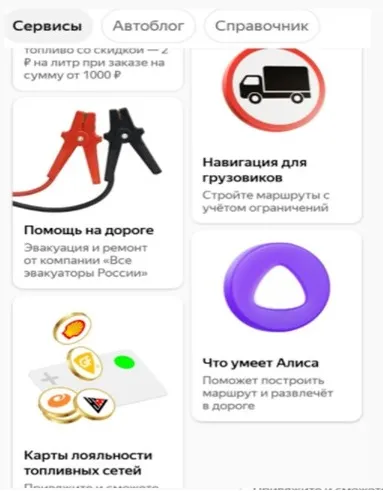
Искать в панике номер соответствующей службы нет необходимости, если возникла проблема на дороге. С помощью приложения и прямо из Яндекс Навигатора можно вызвать специалиста. Все что нужно — заполнить несложную форму заявки, посмотреть предложенные варианты. Вы делаете звонок мастеру и спокойно ждете его приезда. На дорогах случается всякое, поэтому умный Навигатор поможет ускорить прибытие технической службы, если нужно:
- сделать срочный несложный ремонт;
- заменить спущенное колесо;
- подвести закончившийся бензин и др.
Фоновый режим
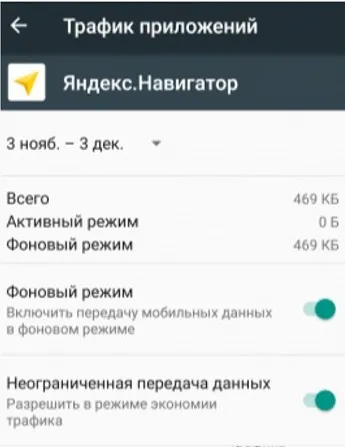
Гаишники запрещают пользоваться телефоном при движении, поэтому “залипать” в гаджете точно нельзя. Водитель не должен отвлекаться от езды. Однако, с помощью Навигатора можно быстро и безопасно установить фоновый режим. Даже если приложение свернуто, а экран выключен, то голосовой помощник продолжит работу по намеченному маршруту. Своими подсказками он укажет дорогу.
Промежуточные места в маршруте
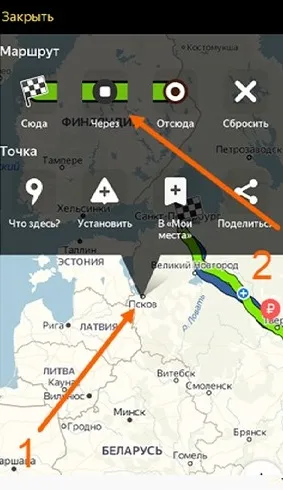
Благодаря Яндекс Навигатору можно самостоятельно добавить новые точки маршрута или изменить его в любой момент. Да чего зайдите в раздел “Обзор”, кликните по кнопке “Через”.
Предупреждение о превышении скорости
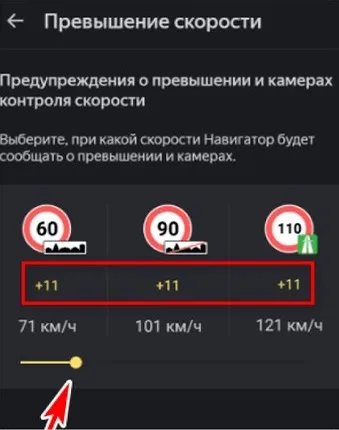
Еще одна умная опция, позволяющая экономить деньги автовладельцу. Фишка в том, что каждый водитель может сам настраивать уведомление-предупреждение о превышении скорости. Задайте порог от 1 до 60 км/ч (по своему усмотрению) и Навигатор будет своевременно сообщать о превышении. Например, установив предупреждающее значение “15”при разрешенной скорости на отдельном участке 90 км/ч, приложение будет реагировать на камеры тогда, когда значение на спидометре превысит”105”.
Работа с телефона или компьютера
Навигатор экономит время, избавляет водителя от рутинных действий. Если вы формируете маршруты вечером на ноутбуке, компьютере или телефоне, то уже не нужно делать те же самые действия в приложении:
- Войдите под личной учетной записью сразу на 2-х устройствах.
- Выберите условную точку на карте.
- Кликните по кнопке “Поделиться”.
- Откройте приложение в Яндекс Навигаторе.