Перевод
Яндекс Браузер обладает неплохим набором функций для перевода содержимого страниц просматриваемых сайтов. По умолчанию все опции, связанные с этим, уже активированы в настройках программы и если язык текста страницы будет отличаться от выбранного вами для интерфейса, то автоматически будет предложен его перевод. Но есть и более тонкий набор установок, где можно выбирать действия для каждого из web-ресурсов отдельно.
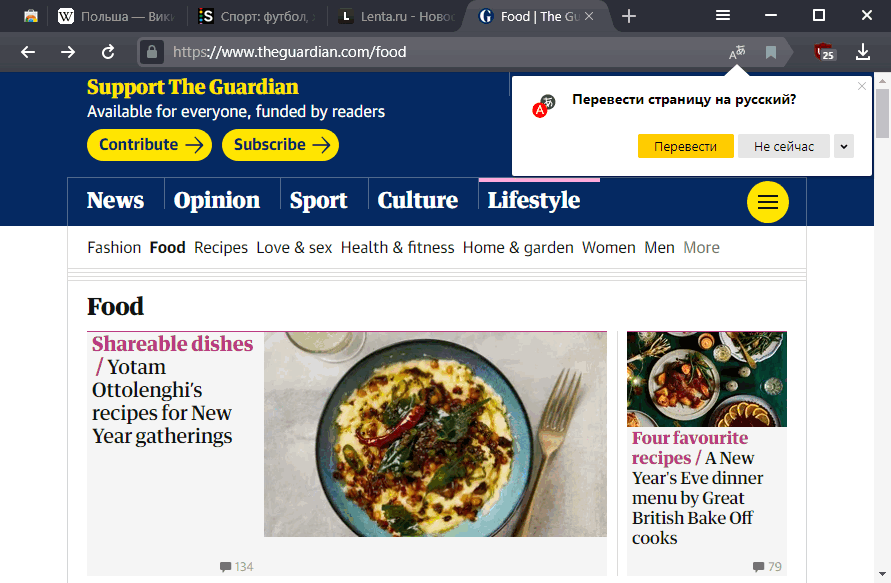
Настройки переводчика
Они условно делятся в Windows версии Яндекс Браузере на 2 части:
- Основную можно можно увидеть таким образом:
- по ссылке browser://settings/tools?search=перевести
- меню → «Настройки» → «Инструменты» → «Переводчик»
- Для каждого из сайтов (его страниц) есть собственные опции перевода, доступ к которым осуществляется через иконку «A» в правой части адресной строки. Здесь можно:
- включить перевод текста текущей страницы
- задействовать автоперевод для определённого языка
- добавить нужный сайт или язык в исключения, чтобы Яндекс Браузер их никогда не переводил
- перевести все картинки на странице
Попасть в список настроек модуля переводов в Android версии Яндекс Браузера можно так:
- меню → «Настройки» → раздел «Яндекс.Переводчик»
По умолчанию в настройках будут активированы опции, ответственные за:
- показ предложений перевода сайтов на иностранном языке
- перевод выделенных слов и фраз
- перевод видео роликов
Как включить перевод страницы
Если открыть страницу сайта, к примеру, на английском языке, то можно заметить иконку с буквой «A» в правом углу адресной строки. Для включения перевода текущей страницы в Яндекс Браузере есть 2 варианта:
- Сначала нажать на значок «A» и затем на кнопку «Перевести»
- через выпадающий список будут доступны остальные опции переводчика
- Кликнуть ПКМ в любом месте страницы и выбрать пункт «Перевести на русский»
Включить перевод открытой страницы сайта в Яндекс Браузере версии Android можно 2 способами:
- меню → «Перевести страницу»
- если вы откроете страницу сайта на языке отличном от языка интерфейса, то справа внизу окна будет доступна кнопка, активирующая перевод
- при наличии в настройках отмеченного пункт «Предлагать перевести страницу»
Автоматический перевод
По умолчанию Яндекс Браузер будет лишь предлагать перевести страницу, если её текст отличается от языка интерфейса программы. Для установки автоперевода:
- Нажмите на иконку «A» в умной строке и выберите «Перевести»
- Ещё раз нажмите на ту же иконку и в выпадающем списке убедитесь, что отмечен галочкой пункт «Всегда переводить с английского»
- Теперь при переходе по ссылкам внутри сайта или обновлении страниц, их текст будет автоматически переводиться Яндекс Браузером
- Перейдите в настройки переводчика
- Отметьте пункт «Автоматический перевод страниц»
В результате сайт на иностранном языке будет автоматически переводиться при открытии в Android версии Яндекс Браузера.
Как отключить перевод
Если вам необходимо, чтобы Яндекс Браузер глобально не предлагал перевод на всех просматриваемых вами интернет ресурсах, то:
- Зайдите в настройки переводчика одним из 2 вариантов:
- по ссылке browser://settings/tools?search=перевести
- меню → «Настройки» → «Инструменты» → «Переводчик»
- Уберите отметку с пункта «Предлагать перевести страницы, язык …»
Для показа исходного текста уже переведенной страницы кликните на иконку «A» в правом углу адресной строки и нажмите «Показать оригинал» или же просто обновите её.
Сайт или язык в исключения
При желании можно убрать предложения переводчика для определённого языка или адреса сайта:
- нажмите на иконку «A» в правом углу адресной строки
- через иконку выпадающего списка будут доступны 2 строки :
- «не предлагать перевод с английского» (вместо английского здесь может быть любой другой в зависимости от языка сайта)
- «не предлагать перевод для этого сайта»
Перевод слов и предложений
Для перевода слов и фраз в Windows версии Яндекс Браузера существует 2 похожих способа. Выделите одно или несколько слов и:
- нажмите ПКМ , в результате должно появиться всплывающее окно с его переводом
- нажмите на появившуюся справа иконку выпадающего списка для появления того же окна
Для перевода отдельных слов имеется и 3-й способ — наведите курсов на нужное слово страницы сайта, нажмите Shift
В Android варианте Яндекс Браузера любые выделенные слова, фразы и предложения будут автоматически переводиться во всплывающем окне, если их язык отличается от языка интерфейса.
Если этого не происходит, проверьте включен ли пункт «Переводить слова и фразы» в настройках переводчика.
Перевод видео
В начале осени 2021 года в стабильной версии Яндекс Браузера появился не просто интересный, но без сомнения полезный механизм — переводчик видео роликов при помощи нейросети для большинства популярных видеохостингов. Теперь с лёгкостью можно не только смотреть новости на иностранном языке, но и любые другие важные тематики, в частности учебную.
Доступные языки — английский, немецкий, испанский, французский.
Как переводить видео
Для применения функции перевода видео в Яндекс Браузере необходимо:
- проверить, что в настройках присутствует и отмечен пункт «Показывать на видео кнопку перевода»
- открыть желаемое видео, к примеру, на YouTube
- нажать кнопку «Включить» на желтом фоне справа вверху видеоблока
- если этот ролик уже запрашивался кем-то ранее, то его перевод начнётся мгновенно, если нет, то для старта может понадобиться какое-то время
- скорость первой обработки видео зависит и от присутствия качественных субтитров, созданных вручную
Как переводить в Яндекс Браузере
Я.Браузер – это популярный веб-обозреватель, позволяющий практически мгновенно переводить любую страницу с любого языка. Это сильно упрощает серфинг в интернете и разрешает не использовать сторонние программы, подобные переводчику, для чтения зарубежных сайтов. В сегодняшней статье мы разберемся с вами как переводить в Яндекс браузере различные веб-страницы, а также узнаем, как это делать не только на компьютере, но и на телефоне.
Как перевести страницу на русский язык
Перевод страницы осуществляется непосредственно через тот сайт, который нужно перевести на другой язык. Разберем подробнее как это происходит на компьютере и телефоне.
На компьютере
Итак, чтобы перевести страницу, необходимо ее открыть и нажать на соответствующую кнопку. Таким образом, если открыть любой иноязычной сайт, то должна появиться нижеуказанная надпись. Достаточно нажать на кнопку «Перевести» и сайт автоматически переведется на русский язык.

Подождав немного, вы можете увидеть, что вся страница станет переведена на русский язык.

Данный способ отлично работает и на телефоне, рассмотрим далее.
На телефоне
Снова открываем необходимую иноязычную страницу, но уже нажимаем на кнопку в виде троеточия, которая находится в нижней части экрана.

Далее выбираем «Перевести страницу».

Готово! Как вы можете видеть, вся страница переведена на русский язык, о чем и сообщено в верхней части экрана.

Как перевести страницу с русского на английский
Принцип перевода с русского на английский аналогичен любому другому переводу. Рассмотрим далее, как это работает на ПК и телефоне.
На компьютере
Для того, чтобы перевести любую страницу на английский язык, необходимо открыть страницу и нажать на соответствующую кнопку, указанную на нижнем рисунке.

Далее нажимаем на стрелочку, направленную вниз и выбираем «Перевод на другой язык».

В появившемся окне выбираем язык для перевода – английский, а затем нажимаем на кнопку «Перевести».

После этого вся страница переведется на английский язык.

На телефоне
Открываем русскоязычную страницу в Яндекс браузере на телефоне и нажимаем на кнопку в виде троеточия внизу дисплея.

В появившемся окне активируем функцию «Перевести страницу».

В верхней части экрана нажимаем на строку для выбора языка.


Находим английский язык и выбираем его.
После этого весь русский язык автоматически переведется на английский.

Автоматический перевод страниц
Если вышеперечисленные методы для вас показались слишком долгими, то от них можно избавиться путем активации автоматического перевода страниц.
На компьютере
Чтобы включить авто перевод страниц на компьютере, следует перевести хотя-бы одну страницу с одного языка на другой.

После этого нажимаем на стрелочку, направленную вниз, и выбираем «Всегда переводить с английского».

Таким способом на компьютере всегда будут переводиться страницы с английского языка на русский в автоматическом режиме.
На телефоне
Включить автоматический перевод страниц на телефоне можно через настройки. Рассмотрим далее, как это сделать.
- Включаем Яндекс и нажимаем на кнопку в виде троеточия.

- Далее переходим в настройки программы.

- Листаем вниз страницы и активируем пункт «Автоматический перевод страниц».

Расширение для перевода страниц
Помимо предустановленной функции перевода, вы можете воспользоваться специальным расширением в Яндекс браузере. В этом нам поможет дополнение Google Translate, которое легко справляется практически с любыми иноязычными сайтами.

Чтобы воспользоваться расширением, просто кликните правой кнопкой мыши по странице и выберете «Google Переводчик» и нажмите на кнопку «Translator».

Вот и все, надеюсь у вас больше не будет вопросов о том, как переводить в Яндекс браузере любой сложности страницы. Если вы не хотите постоянно переводить страницы, то включите автоматический режим – он поможет вам упростить чтение иноязычных страниц.
6 функций Яндекс Браузера, которыми вы будете пользоваться каждый день
Каким браузером на телефоне вы пользуетесь? Уверен, что многие из вас назовут Яндекс Браузер. Это очень популярное приложение, набравшее более 100 миллионов установок в Google Play. В то же время подавляющее большинство пользователей не знает о существовании и 50% возможностей данного веб-обозревателя. Предлагаю взглянуть на полезные функции Яндекс Браузера, которыми после прочтения материала вы будете пользоваться каждый день.

Браузер Яндекса имеет много функций, о существовании которых вы не знали
Яндекс Браузер — перевод видео
Многие из нас ограничивают себя просмотром русскоязычного сегмента YouTube. Причина банальна — незнание иностранного языка. Однако Яндекс Браузер стирает эти границы. Еще в прошлом году Яндекс запустил функцию закадрового перевода видео. С ее помощью ролики на иностранном языке автоматически озвучиваются искусственным интеллектом, и получается это у него довольно неплохо. Отличная фишка на случай, если вы, например, хотите посмотреть презентацию новых смартфонов.
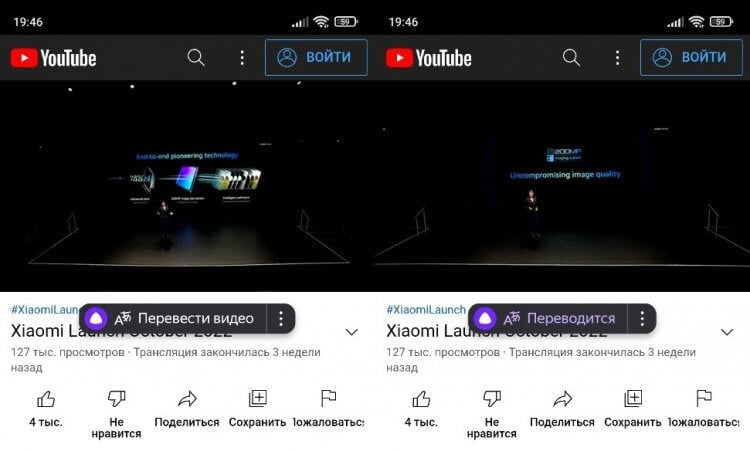
Нажмите кнопку «Перевести видео», чтобы посмотреть ролик с русскоязычной озвучкой
Перевод видео предлагается автоматически, когда вы открываете страницу ролика в Яндекс Браузере. И, хотя опция по большей части ориентирована на YouTube, работает она и на других сайтах. Если кнопка «Перевести видео» не появляется, или вы, напротив, хотите от нее избавиться, сделайте следующее:
- Нажмите кнопку в виде 3-х точек, расположенную в правом нижнем углу экрана.
- Откройте «Настройки».
- Включите или выключите опцию «Перевод видео и субтитров».
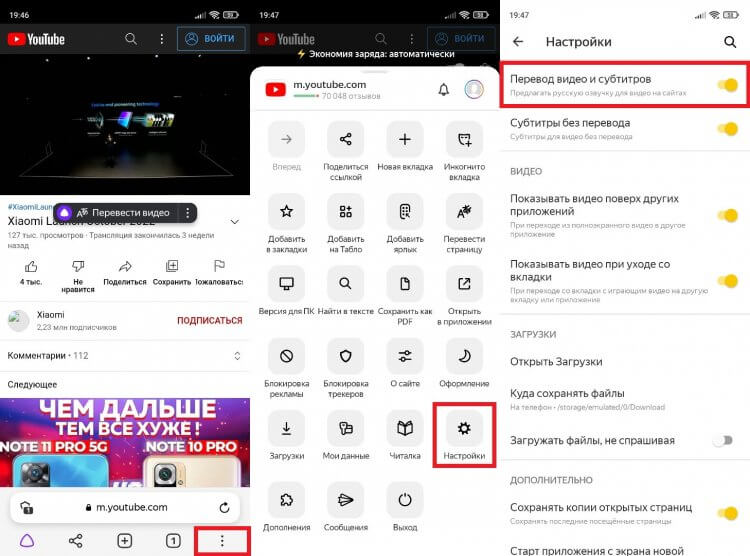
Функция работает по умолчанию, но при желании ее можно выключить
Закадровый перевод Яндекса активно развивается. Разработчики добавляют новые голоса, а также поддержку разных языков. На сегодня доступен перевод с английского, французского, испанского и немецкого. Посмотрим, что будет дальше.
⚡ Подпишись на Androidinsider в Дзене, где мы публикуем эксклюзивные материалы
YouTube в окне
Раз уж мы заговорили о YouTube, то нельзя не отметить еще одну важную функцию — видео в окне. Некоторые люди для ее включения оформляют подписку YouTube Premium, пользуясь различными лазейками, однако добиться аналогичного эффекта без танцев с бубном позволяет Яндекс Браузер. Откройте настройки веб-обозревателя и активируйте опции «Показывать видео поверх других приложений» и «Показывать видео при уходе со вкладки».
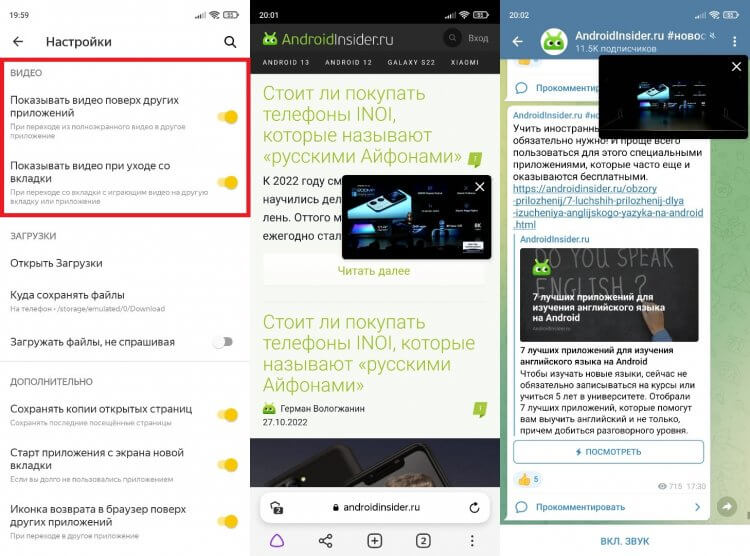
И подписка не понадобится
Как только вы покинете страницу ролика, он продолжит воспроизводиться в окне, которое можно перемещать. Кстати, функция работает не только в YouTube. Поэтому вы сможете смотреть видео в фоне вне зависимости от того, какому видеохостингу отдаете предпочтение.
❗ Поделись своим мнением или задай вопрос в нашем телеграм-чате
Перевод страницы в Яндекс Браузере
Вернемся к функциям для тех, кто не знает в достаточной степени иностранные языки. Яндекс Браузер переводит не только видео, но и веб-страницы. Узнав об этом, вы сможете читать сайты на любом языке. Просто вызовите меню веб-обозревателя и нажмите кнопку «Перевести страницу».
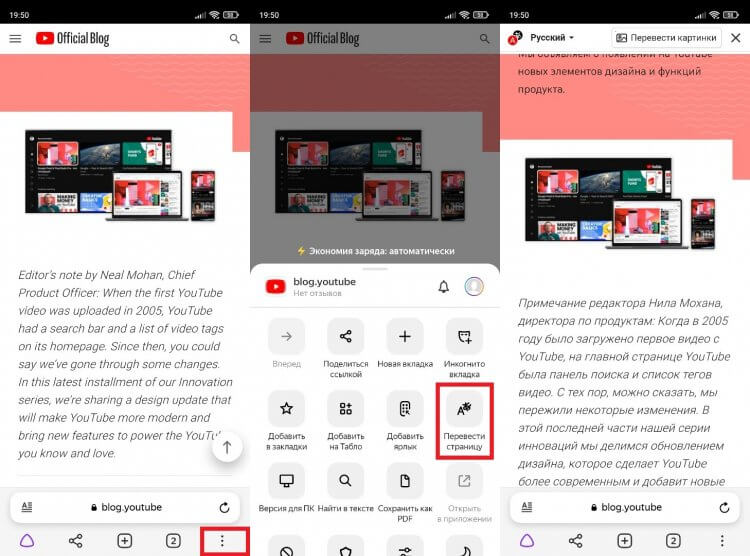
Теперь незнание иностранного языка не будет преградой
Также перевод можно сделать автоматическим или полуавтоматическим. Для этого в настройках Яндекс Браузера нужно включить «Автоматический перевод страниц» или «Предлагать перевести страницу». В первом случае сайт сразу будет переведен на русский язык, а во втором — на экране появится кнопка переводчика.
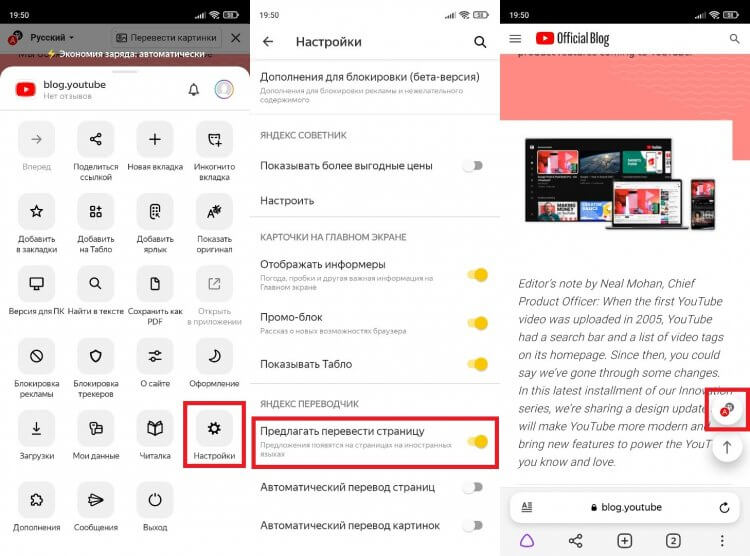
Автоперевод можно выключить
А еще Яндекс Браузер переводит не только страницы, но и картинки. Как и в случае с текстом, перевод можно сделать автоматическим или полуавтоматическим. Решайте сами, какой вариант вам кажется более удобным.
�� Загляни в телеграм-канал Сундук Али-Бабы, где мы собрали лучшие товары с АлиЭкспресс
Чтение страниц Яндекс
К сожалению, нам не всегда комфортно воспринимать текстовую информацию. Особенно, если поздним вечером глаза начинают слипаться, а сил хватает разве что на прослушивание подкаста. В такой ситуации на помощь приходит еще одна полезная функция Яндекс Браузера — чтение вслух. Просто нажмите на иконку в виде наушников, чтобы Алиса озвучила содержимое страницы.
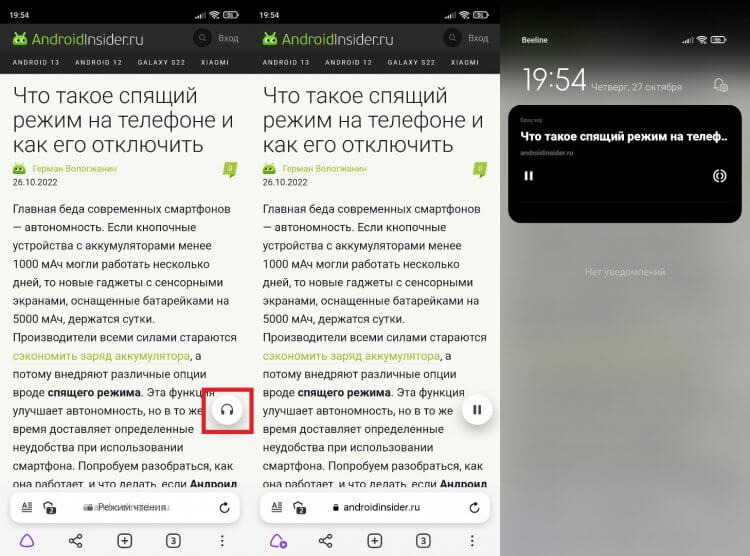
Алиса продолжит читать текст, если вы закроете браузер
Если значок не отображается, или вы хотите убрать навязчивую иконку с наушниками, воспользуйтесь следующей инструкцией:
- Откройте настройки Яндекс Браузера.
- Перейдите в раздел «Голосовые возможности».
- Включите или выключите «Чтение страниц».
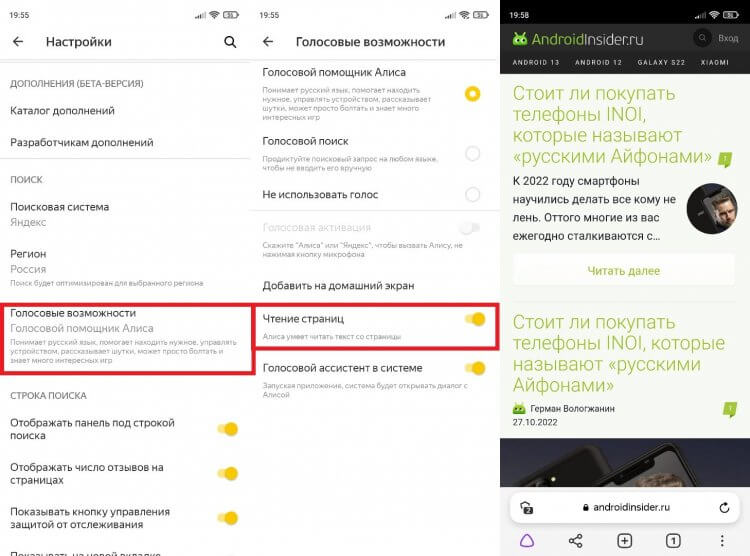
Кнопку с наушниками всегда можно убрать
Не забывайте, что функция реализуется за счет голосового ассистента Алиса, к которому вы можете обратиться в любой момент. Для этого произнесите фразу «Привет, Алиса» или нажмите кнопку вызова виртуального помощника.
Расширения для браузера
Долгое время десктопные веб-обозреватели от мобильных аналогов отличало наличие расширений, добавляющих новые функции. Но с недавних пор появились дополнения в Яндекс Браузере для Android. Просто откройте «Каталог дополнений» и активируйте нужное расширение.
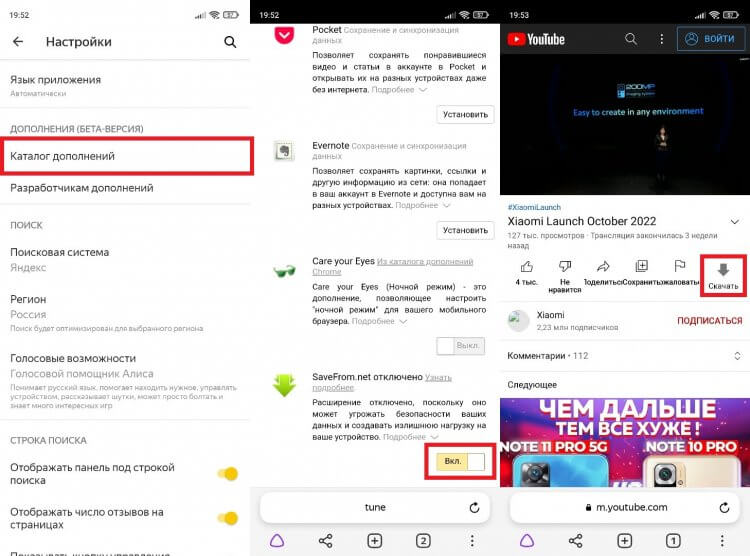
Ждем новых расширений
Увы, список доступных расширений пока очень скудный. Но уже сейчас вы можете, например, включить SaveFrom, чтобы скачивать видео. Еще 1 повод не платить за YouTube Premium.
⚡ Подпишись на Androidinsider в Пульс Mail.ru, чтобы получать новости из мира Андроид первым
Ярлык сайта на рабочий стол
Если вы считаете материалы, которые публикуются на Androidinsider интересными, обязательно добавьте наш сайт в закладки. А еще я могу предложить альтернативный вариант. Яндекс Браузер позволяет добавить ярлык сайта на рабочий стол, чтобы веб-ресурс отображался в виде мобильного приложения.
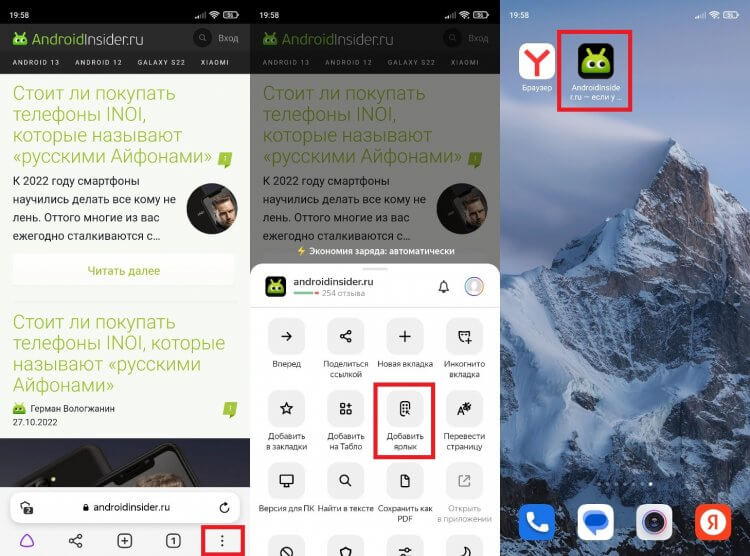
Теперь вы не пропустите новые материалы
Теперь, чтобы получить доступ к нашему сайту, вам не придется запускать браузер и вводить заветный поисковый запрос. Androidinsider всегда будет под рукой, и вы не пропустите ничего интересного.

Теги
- Новичкам в Android
- Приложения для Андроид
- Яндекс Алиса
Наши соцсети
Новости, статьи и анонсы публикаций
Свободное общение и обсуждение материалов
Лонгриды для вас

Несмотря на то что из Ватсапа и Телеграма только у второго сквозное шифрование не включено в обычных чатах, почему-то именно его называют самым защищённым мессенджером на рынке. Не в последнюю очередь на такое восприятие в массах влияет основатель и владелец Telegram Павел Дуров, который регулярно критикует создателей WhatsApp и обвиняет их в сотрудничестве со спецслужбами. Тем не менее, стопроцентных доказательств того, что переписка пользователей бело-зелёного мессенджера сливается на сторону, до настоящего момента не было. А теперь как будто бы появились. Или всё-таки нет?

Как бы производители ни нахваливали защитные стекла своих смартфонов, их экраны часто разбиваются, а это делает взаимодействие с гаджетом практически невозможным. Даже если у вас есть достаточное количество свободных денег, и вы в состоянии сегодня же купить новое устройство, все равно нужно предпринять меры, чтобы вытащить данные с разбитого телефона. Поэтому давайте рассмотрим все способы, позволяющие спасти информацию.

Думаю, я не совру, если скажу, что предметом, который вы чаще всего берете в руки на протяжении дня, является смартфон. Исходя из этого, производители мобильных устройств стараются уделять пристальное внимание материалам корпуса, разграничивая тем самым дешевые и дорогие модели. Сегодня на рынке представлены смартфоны из пластика, стекла, металла и других материалов. Но что лучше выбрать обычному пользователю, или этот параметр вообще стоит выбросить из головы?
Установка и настройка переводчика в Яндекс Браузере

Посещая разнообразные интернет-ресурсы, каждый пользователь сталкивается со словами и предложениями на иностранных языках. Порою вовсе возникает необходимость в посещении зарубежных сайтов. В этом случае при отсутствии должных знаний могут возникнуть некоторые проблемы с восприятием имеющейся информации. Ведь не зная английского или немецкого, вам вряд ли удастся понять суть той или иной статьи.
Что делать в этой ситуации? Самое простое решение – это перевод текста с использованием функционала интегрированного переводчика. Именно о том, как в Яндекс Браузере включить переводчик и как им пользоваться, пойдет речь в нашей статье. Давайте рассмотрим его основные особенности, принцип действия и возможные неполадки.
Перевод текста в Яндекс Браузере
Для того, чтобы сделать автоматический перевод слов, предложений или целых страниц, например, с английского на русский, не нужно использовать сторонние расширения и приложения, либо же скачивать специальное программное обеспечение. Обозреватель оснащен интегрированной утилитой, поддерживающей огромное количество языков со всего мира, в том числе не самые распространенные и популярные в обиходе.

Программа имеет несколько режимов перевода текста, доступных каждому пользователю абсолютно бесплатно:
- Режим интерфейса. Включает в себя контекстное меню, настройки, кнопки и прочие элементы.
- Режим отмеченного текста. Позволяет выполнять перевод выделенного текста, слов, предложений, абзацев на используемый в системе язык.
- Полный перевод всех элементов интернет-страницы. Автоматический или ручной процесс полноценного преобразования страницы любого русскоязычного или зарубежного ресурса.
Таким образом, Яндекс Браузер поможет вам в точности перевести статью или ее отдельную часть на абсолютно любом сайте без каких-либо проблем. Достаточно открыть обозреватель, найти нужный ресурс и все, вы можете читать его родной речью.
Внимание! Следует помнить о том, что, если иностранный текст на интернет-ресурсе представлен в виде изображения, ни один из указанных выше режимов работы Яндекс Браузера не способен справиться с его переводом. В этом случае придется прибегать к использованию иных программ или самостоятельно открывать переводчик, внося в него текст с изображения.
Перевод интерфейса
Существует несколько вариантов того, как переводить сайты и имеющийся на них текст с помощью встроенного плагина в Яндекс Браузере. Но если вам необходимо преобразование именно самого браузера, то есть интерфейса, кнопок и прочих его элементов, то встроенная утилита вообще не нужна.
Для смены можно воспользоваться одним из двух имеющихся способов:
- Изменения языка ОС. Обозреватель по умолчанию использует установленный в операционной системе язык, и, изменяя его, вы тем самым смените его в браузере.
- Изменение в настройках.
Если в программе для поиска вашего компьютера из-за вирусов или любой другой причины поменялся язык или вы просто его хотите сменить, то сделать это можно следующим образом:
- Открываем Яндекс Браузер, находим адресную строку, и прописываем в ней «browser://settings/languages».

- После этого выбираем в левой части окна нужную речь и в правой части экрана на самом верху жмем соответствующую кнопку для перевода интерфейса.

- В случае отсутствия нужного пункта, нажмите слева единственную активную кнопку.

- В появившемся окне выберите необходимый и нажмите «ОК».


Добавленный язык будет в автоматическом режиме выбран в левой части экрана. Для его применения к обозревателю остается нажать «Готово». После этого проблема будет решена и интерфейс станет таким, как вам нужно.
Для информации! Перезагрузка компьютера для вступления изменений в силу не требуется. При повторном его запуске Яндекс Браузер сразу будет демонстрировать интерфейс на обновленном языке.
Встроенный переводчик
Как уже было сказано выше, Яндекс Браузер имеет несколько способов преобразования информации: отдельный слов, предложений и абзацев, и перевод страницы или сайта целиком. Давайте максимально подробно разберем каждый из них.
Перевод слов
Для перевода слов и предложений присутствует отдельная утилита, уже встроенная в программу. Вам даже не придется отдельно искать и устанавливать различные расширения. Чтобы воспользоваться ею необходимо всего лишь:

- Выделить нужное слово или предложение.
- Нажать на кнопку со значком «вниз». Она будет расположена в конце текста, который вы выделите.
Кроме этого существует еще один, альтернативный вариант. Для этого:
- Наводим курсор мыши на слово.
- Нажимаем на клавиатуре клавишу «Shift».
Слово будет выделено и переведено в автоматическом режиме, согласно установленному языку.
Перевод страниц
В Яндекс Браузере встроенный переводчик позволяет целиком преобразовывать зарубежные сайты с информацией на иностранном языке. Обычно обозреватель в автоматическом порядке определяет, на каком языке та или иная страница, и даже в случае отличия от того, на котором функционирует браузер, вам предложат перевод.

Если обозреватель по какой-то причине не предложил автоперевод, например, из-за того, что на странице присутствует информация одновременно на нескольких языках, то вы всегда можете сделать это самостоятельно:

- Нажимаем в любое пустое месте страницы правой кнопкой мышки.
- В открывшемся контекстном меню выбираем «Перевести на русский».
После этих несложных манипуляций нужный вам сайт со всей имеющейся на нем информацией будет отображен на вашем языке.
Проблемы с переводом
Как и у любой другой программы, с браузером могут возникнуть неполадки. Давайте разберемся, в каких случаях и почему встроенная утилита не переводит отдельные части текста или страницы целиком. Зачастую, подобное случается по двум основным причинам:
1. Отключение в настройках браузера . Чтобы исправить это, делаем следующее:
- Заходим в «Меню» Яндекс Браузера.
- Находим пункт «Настройки». Он располагается в правой верхней части экрана и представлен в виде 3-х параллельных горизонтальных линий.

- В самом низу страницы есть кнопка «Показать дополнительные настройки», нажимаем на нее.

- Ищем блок «Языки» и ставим галочки напротив всех имеющихся пунктов.

Точно следуя данной инструкции, вы легко сможете настроить переводчик и исправите имеющуюся проблему максимально быстро.
2. Обозреватель и сайт работают на одном и том же языке. Именно поэтому расширение и не работает. Зачастую эта проблема связана с тем, что пользователь включил английский интерфейс, ввиду чего программа даже не предлагает изменить текст сайта. Чтобы решить эту неполадку, необходимо изменить язык интерфейса. Как это сделать, мы уже писали в начале нашей статьи, поэтому следует вернуться к этому подразделу.
Таким образом, решаются все возможные проблемы и теперь в случае возникновения неполадок, вы будете знать, как их исправить.
Использование специального расширения
Если по каким-либо причинам вам не подошел родной способ перевода, всегда можно воспользоваться плагинами, которые устанавливаются напрямую в ваш обозреватель.
Существует их огромное множество, но мы же разберем самые популярные:
- Google переводчик . Позволяет мгновенно перевести отдельную страницу или целый сайт на русский, украинский и другие языки. А их у него более 100.

- Instant Translate . Обладает теми же преимуществами что и Google Translate, однако у него предусмотрено еще и всплывающее окно, в которое можно ввести нужную фразу текстом или голосом. Благодаря расширенным настройкам данного плагина, можно настроить горячие клавиши, включить автоисправление, настроить всплывающее окно, просмотреть историю и многое другое.

Установка расширения (плагина)
На сегодняшний день, загрузка и установка дополнений напрямую из браузера Яндекс, к сожалению, не работает. Но, так как он работает на том же движке, что и Google Chrome, мы можем воспользоваться официальным магазином расширений от компании Google.
- Для того чтобы скачать плагин, нужно ввести его название в поисковую строку и нажать «Enter».

- Выбрать нужное расширения и кликнуть «Установить».
- После завершения установки, они все будут доступны в верхней правой части окна. Запустить их так же можно выделив нужный текст.

Онлайн-переводчики
Нельзя не сказать и о различных онлайн-сервисах позволяющих переводить отдельные слова, предложения или целые статьи. Главным их преимуществом является, то, что их не нужно устанавливать на компьютер. Также они доступны совершенно бесплатно.

Основными являются: Google Translate, Yandex, Promt. У всех есть свои плюсы и минусы, а последний из них, предлагает установку дополнительного программного обеспечения на компьютеры, ноутбуки и мобильные устройства.
Однако нужно быть готовым к тому, что переведенный текст не всегда будет удовлетворительного качества. К сожалению, данная проблема связана с любым машинным переводчиком, так как его главная роль – не максимальная красота и читабельность, а помощь в понимании общего смысла текста. Поэтому учитывайте данный фактор при использовании любого онлайн сервиса или расширения.
Браузер от компании Яндекс довольно удобен в использовании. Он позволяет максимально быстро переводить размещенный на статье текст. Если же вы столкнулись с какой из проблем, рекомендуется использовать рекомендации, размешенные в статье.
Есть небольшая вероятность того, что произошел системный сбой и инструкции окажутся бесполезны. В этом случае следует перейти по ссылке, чтобы скачать Яндекс Браузер снова. Разумеется, предварительно его требуется удалить с ПК.