Как установить мелодию на контакт на Самсунг быстро и просто

Существует несколько способов, как на Самсунг поставить мелодию на контакт — с помощью встроенных средств или с применением функционала дополнительных программ. Оба способа занимают минимум времени и работают почти на всех моделях смартфонов южнокорейского производителя. Ниже рассмотрим пошаговую инструкцию для Самсунг А7, А5, J5, J3 и других устройств.
Как поставить свою мелодию на контакт в устройстве Самсунг
Существует несколько способов, позволяющих добавить свой или встроенный рингтон на смартфон.
Настройки Самсунг
Самый простой способ поставить песню на контакт на Самсунге — воспользоваться встроенными настройками аппарата. Алгоритм действий такой:
- перейдите в раздел Настройки через меню или верхнюю шторку устройства;
- найдите надпись Звуки и уведомления (название может быть иным — Звуки и вибрация);
- войдите в секцию Мелодия звонка и кликните на него;
- выберите из перечня встроенных рингтонов;
- если ни один из вариантов не устраивает, жмите на специальную кнопку (в конце перечня или в меню).
Если на телефоне отсутствуют сторонние менеджеры, можно поставить музыку на контакт в Самсунге с помощью утилиты выбор звука или установить какое-то стороннее ПО. Учтите, что не во всех файловых менеджерах предусмотрена опция выбора мелодии. В случае применения функции Выбор звука смартфон отображает все рингтоны, которые сортируются по разным параметрам. Оптимальный вариант — отыскать нужный вариант с помощью раздела Папки. Достаточно найти место хранения и установить песню для всех контактов.
Рассмотренный выше способ позволяет поставить рингтон через меню и не требует установки дополнительных приложений. Но здесь важно иметь под рукой пошаговую инструкцию.
Через настройки набиратель номера
Следующий метод позволяет установить мелодию на контакт на Самсунг через настроечный раздел номеронабирателя. Для этого сделайте такие шаги:
- Войдите в приложение смартфона для совершения звонков.
- Перейдите к разделу набора контакта.
- Жмите на кнопку с тремя точками справа вверху или кликните на кнопку Меню (если она имеется).
- Войдите в раздел Настройки, а после этого перейдите в секцию Вызовы.
- Прокрутите перечень и отыщите надпись Мелодии и сигналы клавиш.
- Выберите раздел Мелодии вызова.
Чтобы привязать мелодию к контактам на Самсунг действуйте по тому же принципу, что рассмотрен выше. Учтите, что такой метод вряд ли сработает на стороннем софте для совершения звонков, ведь не во всех имеется необходимая функция.
Как поставить рингтон на отдельный контакт Самсунг
Бывают ситуации, когда необходимо установить мелодию на какой-то отдельный контакт. В таком случае запись должна быть в телефоне, а не на СИМ-карте. Кроме того, в бюджетных смартфонах такая опция не предусмотрена, поэтому придется устанавливать дополнительную программу. Рассмотрим разные варианты.
С помощью приложения
Универсальный способ установить мелодию на контакт на Самсунг — поставить на телефон специальную программу. Как вариант — софт Rington Maker, позволяющее обрезать песни и устанавливать их на конкретные номера из телефона.
Алгоритм действий имеет такой вид:
- Поставьте программу и войдите в нее. После этого должен отобразиться перечень мелодий, сохраненных на смартфоне. При этом встроенные сигналы находятся отдельно.
- Отыщите песню, которую вы хотите поставить на определенный контакт Самсунга. Для этого кликните на три точки с правой стороны от названия файла.
- Выберите раздел Поставить на контакт.
- В перечне отыщите нужного человека и жмите по этой записи. Если все сделано правильно, приложение сообщит об успешной постановке данных.
Это простой и доступный метод, который позволяет привязать мелодию к контакту на Самсунг Галакси J2, А7, А5, J5 или другие смартфоны. Как вариант, можно использовать не только упомянутое ПО, но и один из популярных музыкальных проигрывателей. Главное — сразу определиться, что в нем имеется соответствующая функция.
Встроенные возможности
Существует также встроенный способ, позволяющий привязать мелодию к контакту на Самсунг. Минус в том, что в некоторых бюджетных моделях такая функция не предусмотрена. Кроме того, с учетом версии ПО процесс может иметь индивидуальные особенности, хоть и незначительные.
Алгоритм действий такой:
- Войдите в Контакты.
- Выберите нужного человека и жмите на него.
- Прикоснитесь к кнопке карандаша, позволяющей внести изменения. Если у вас в распоряжении новая версия Самсунг, чтобы поставить мелодию, жмите на контакт и зажмите его на 1-2 секунды, а после этого выберите пункт Изменить из меню.
- Найдите в поле раздел Мелодия звонка и прикоснитесь к нему. При отсутствии такового жмите Добавить еще поле.
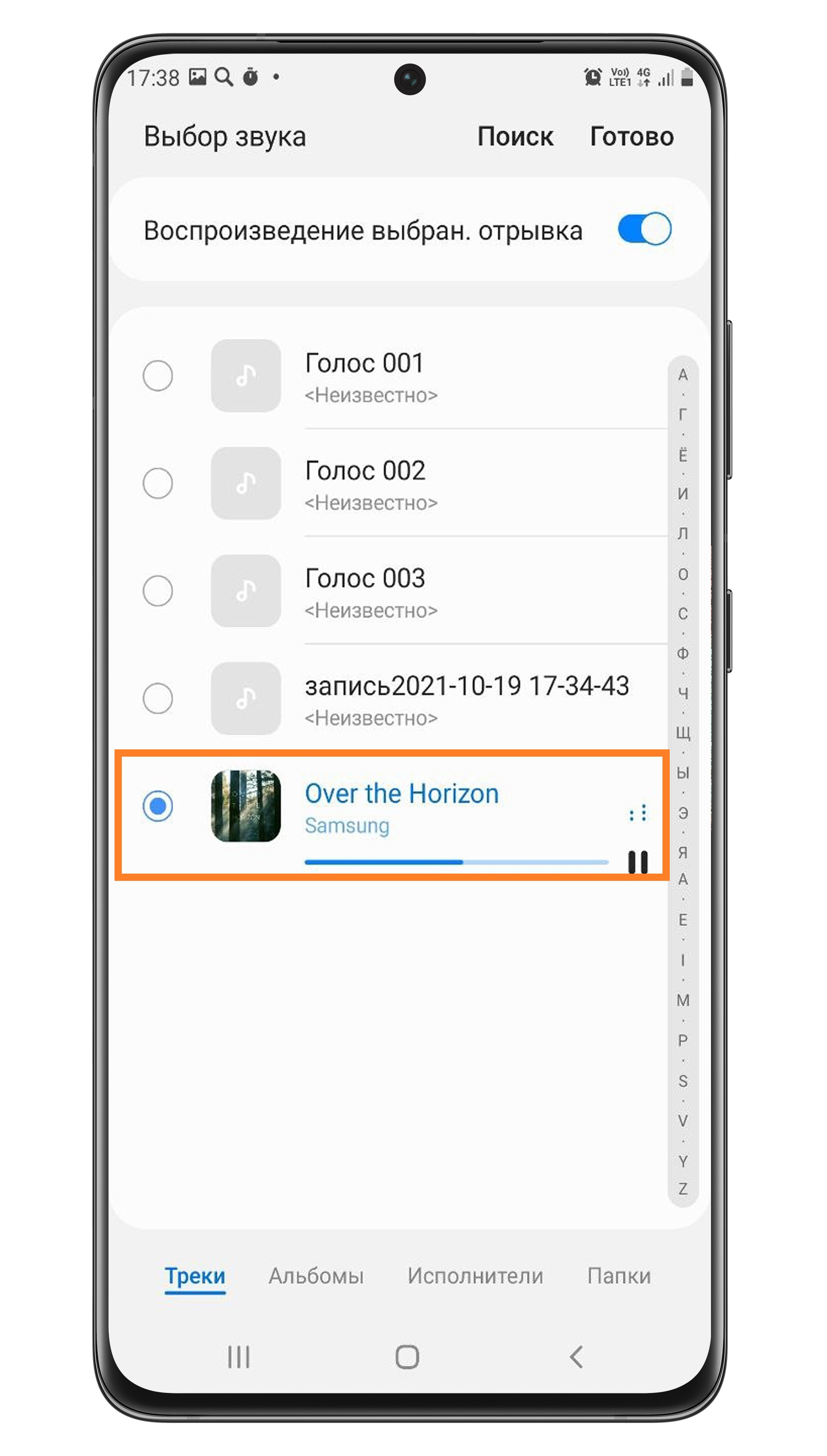
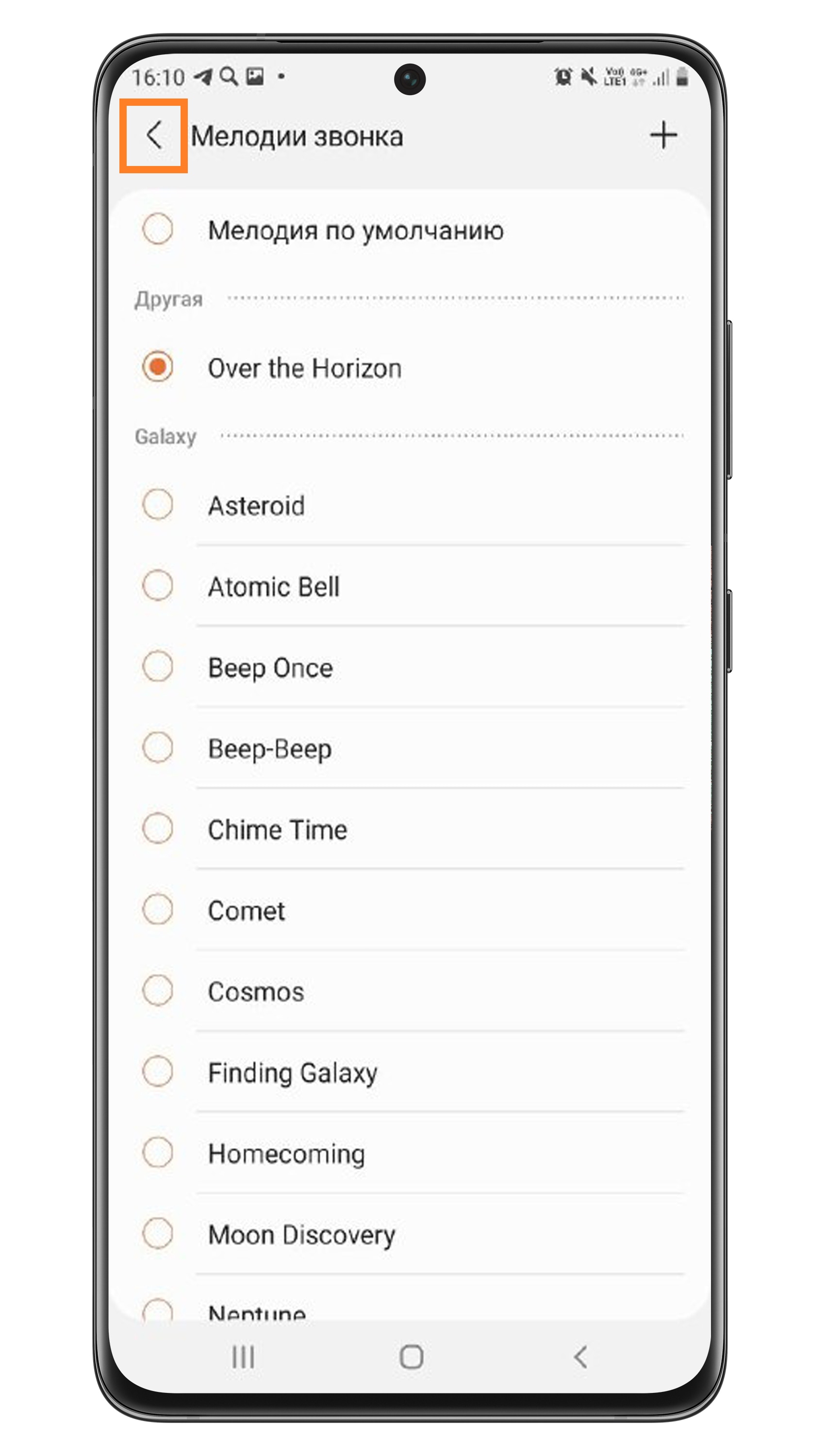
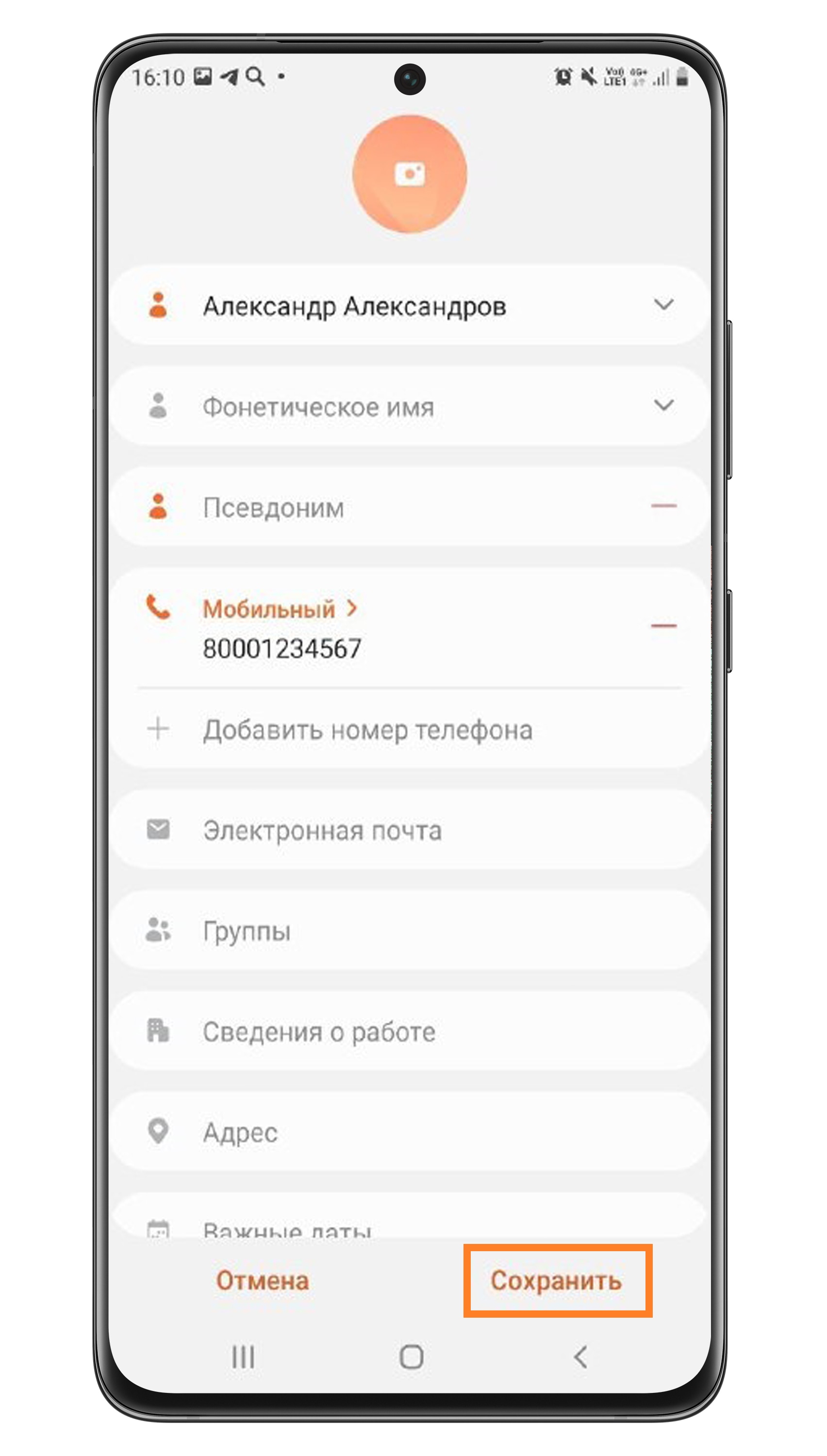
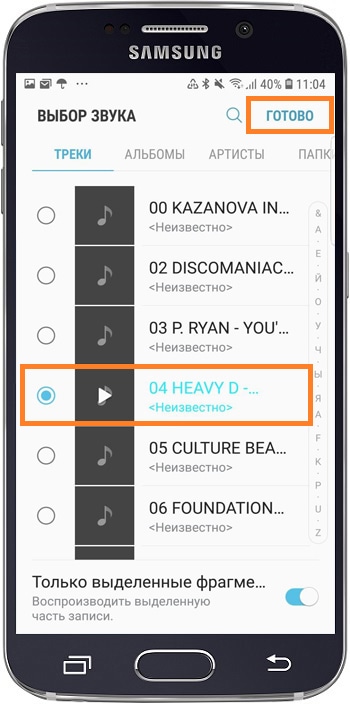
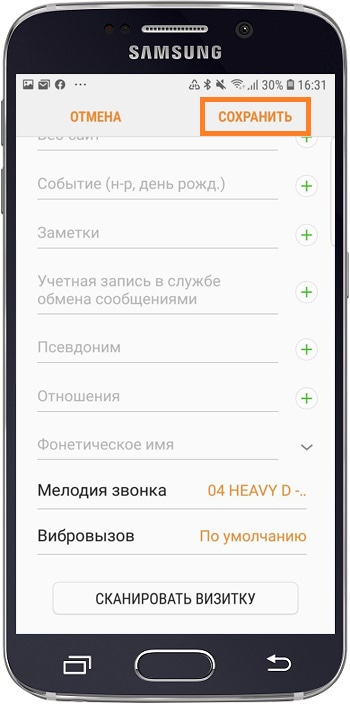
Нажатие на кнопку Мелодия звонка направляет пользователя к приложению. Отыщите нужную программу к кликните на кнопку Только один раз. Найдите нужную песню, подтвердите выбор и сохраните данные. Этих действий достаточно, чтобы привязать мелодию к контакту на Самсунг новых моделей. Если встроенной возможности вдруг не предусмотрено, можно использовать стороннее приложение, о котором упоминалось выше, или другое приложение.
Итоги
Установка индивидуального рингтона позволяет сразу угадывать звонящего, не доставая телефон из кармана. Остается лишь разобраться, как на Самсунг поставить мелодию на контакт, и использовать любой из представленных выше методов. Если с встроенными возможностями не удается разобраться, всегда можно поставить одно из приложений и установить любимый рингтон на любой модели телефона Самсунг.
Как поставить мелодию на контакт : 2 комментария
- Евгений08.06.2020 в 08:37 На самсунге а 40при устаноке мелодии на контакт случайно нажал «использовать диск всегда». Как отменить этот выбор и выбрать мелодию из своих фалов, загруженных в телефон?
Как установить определенную мелодию для контакта на Samsung Galaxy
На смартфоне Samsung Galaxy вы можете поставить определенную мелодию на звонок от конкретного контакта. Когда человек будет звонить вам, заиграет именно та мелодия, которую вы для него установили.
Примечание
- Функция доступна не на всех устройствах. Например, на смартфонах с операционной системой Android GO нельзя установить мелодию для контакта.
- Нельзя установить мелодию для контакта, если контакт хранится на SIM-карте.
Нажмите здесь, чтобы узнать, как установить мелодию для контакта на Андроид 12, 11, 10, 9
- Зайдите в Контакты , выберите контакт и нажмите на него.
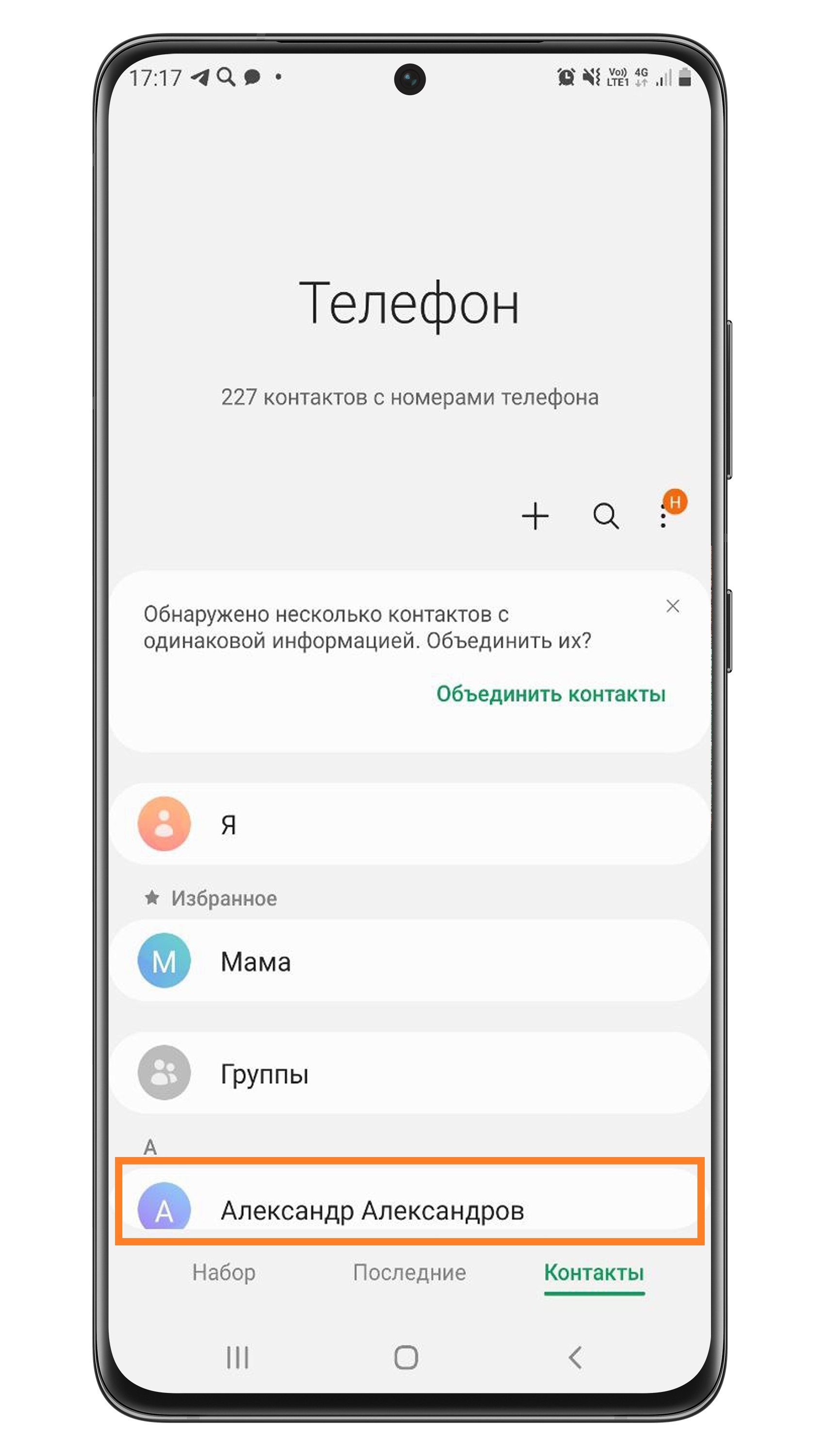
- Нажмите на значок i (информация).
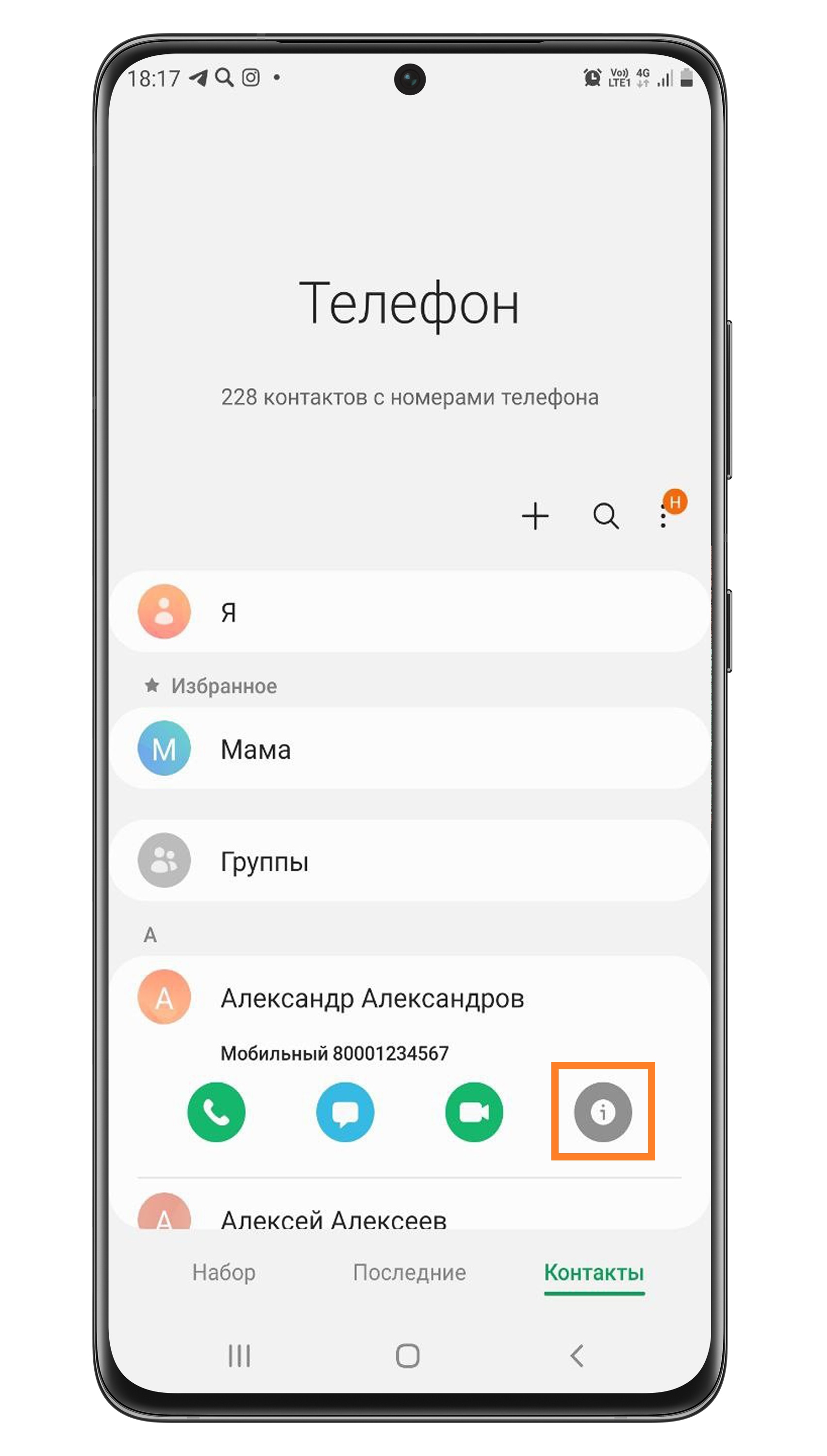
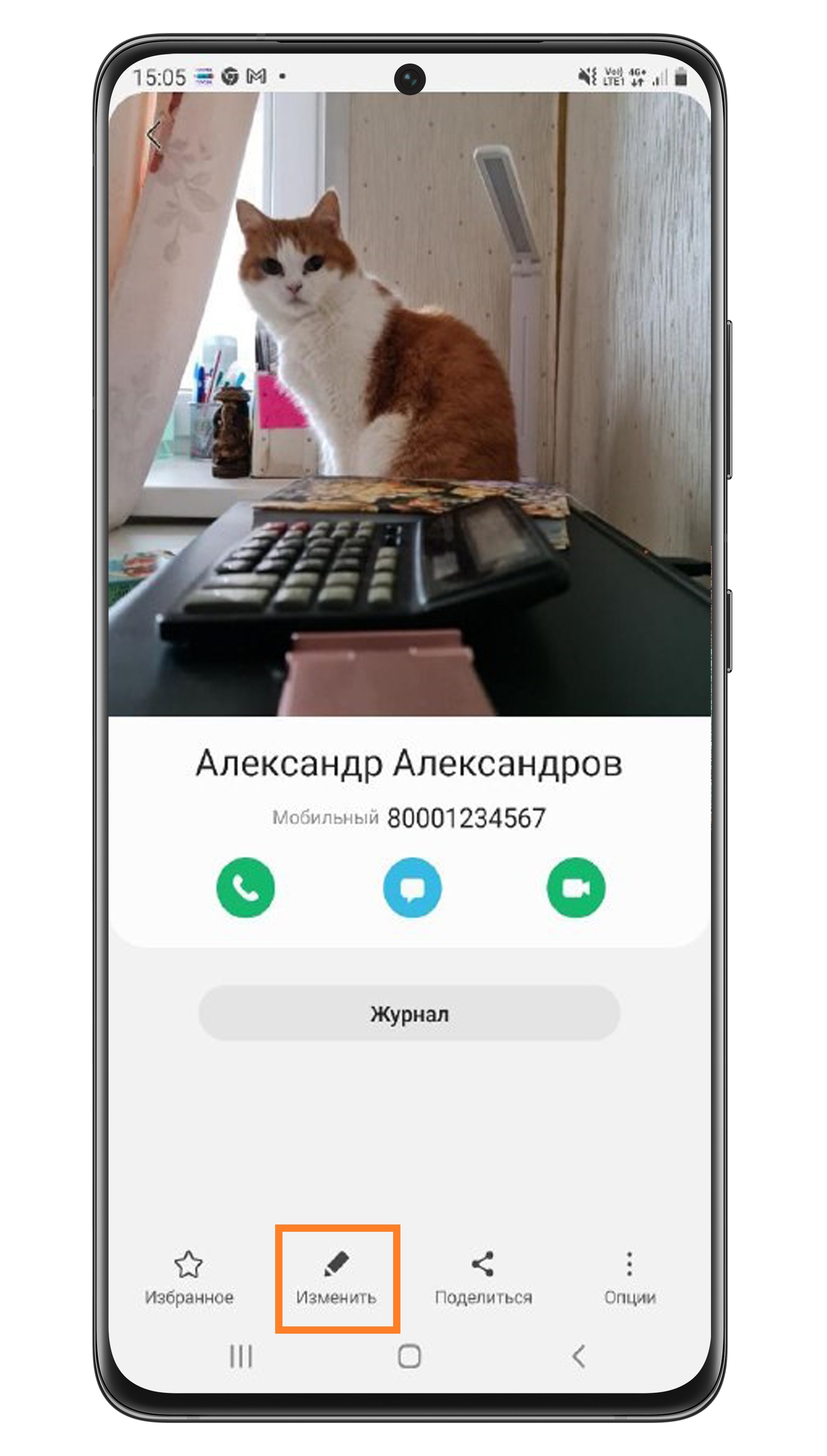
- Откроется карточка контакта. Нажмите Изменить .
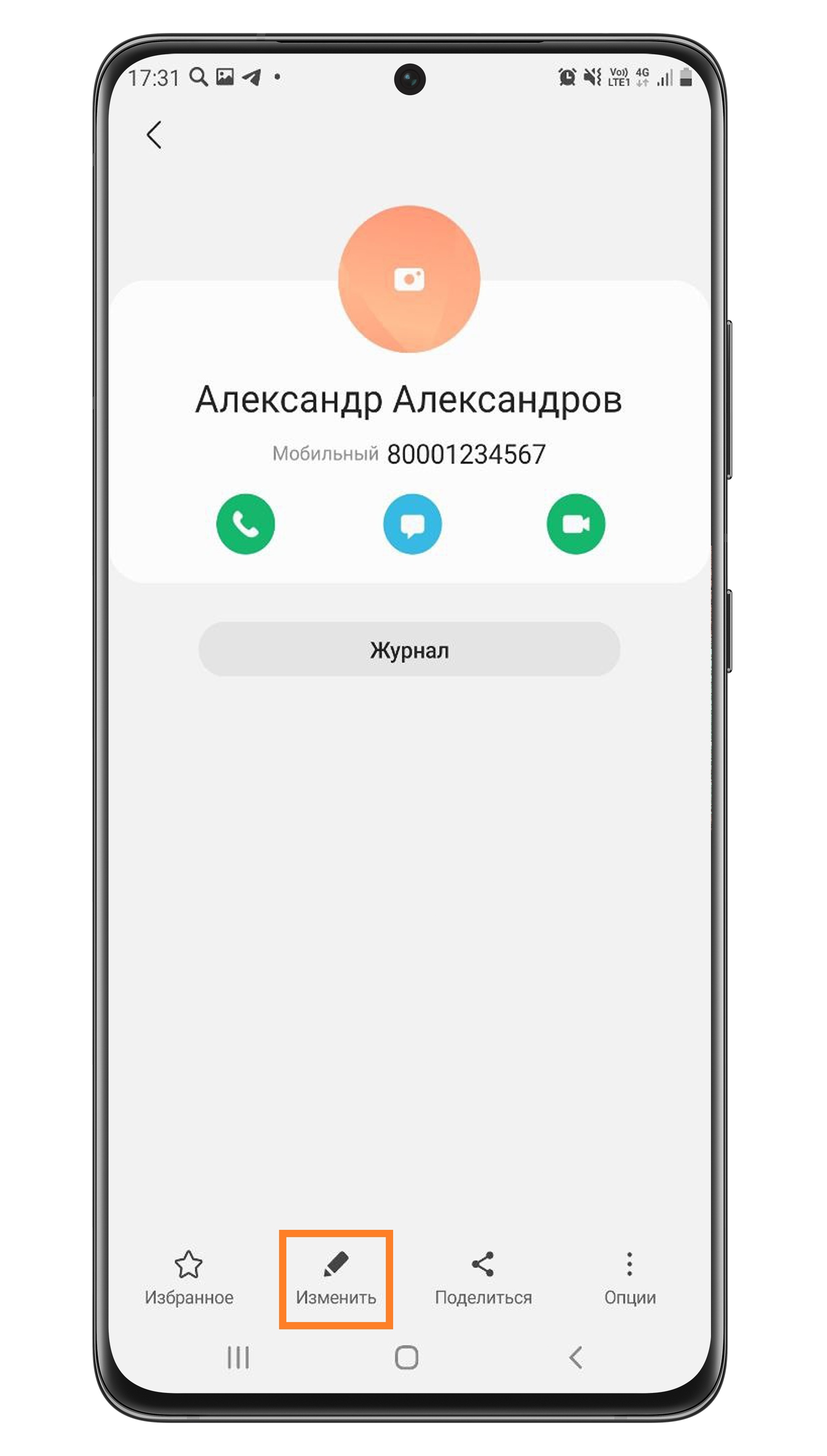
- Нажмите Развернуть . Если такого пункта нет, вероятно, вы пытаетесь поставить мелодию для контакта, сохраненного на SIM-карте. А это сделать нельзя. Однако вы можете перенести контакты с SIM-карты на само устройство.
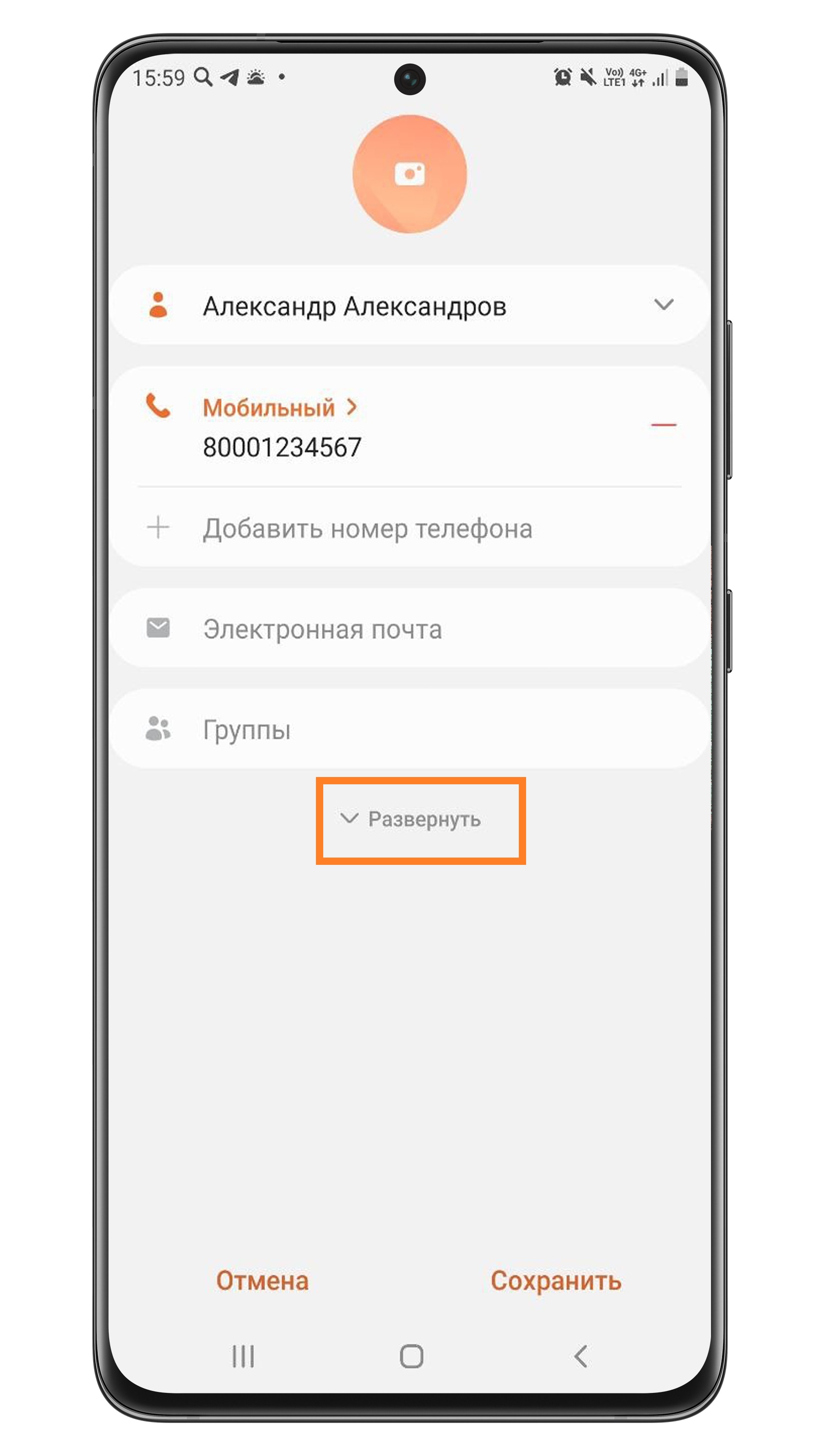
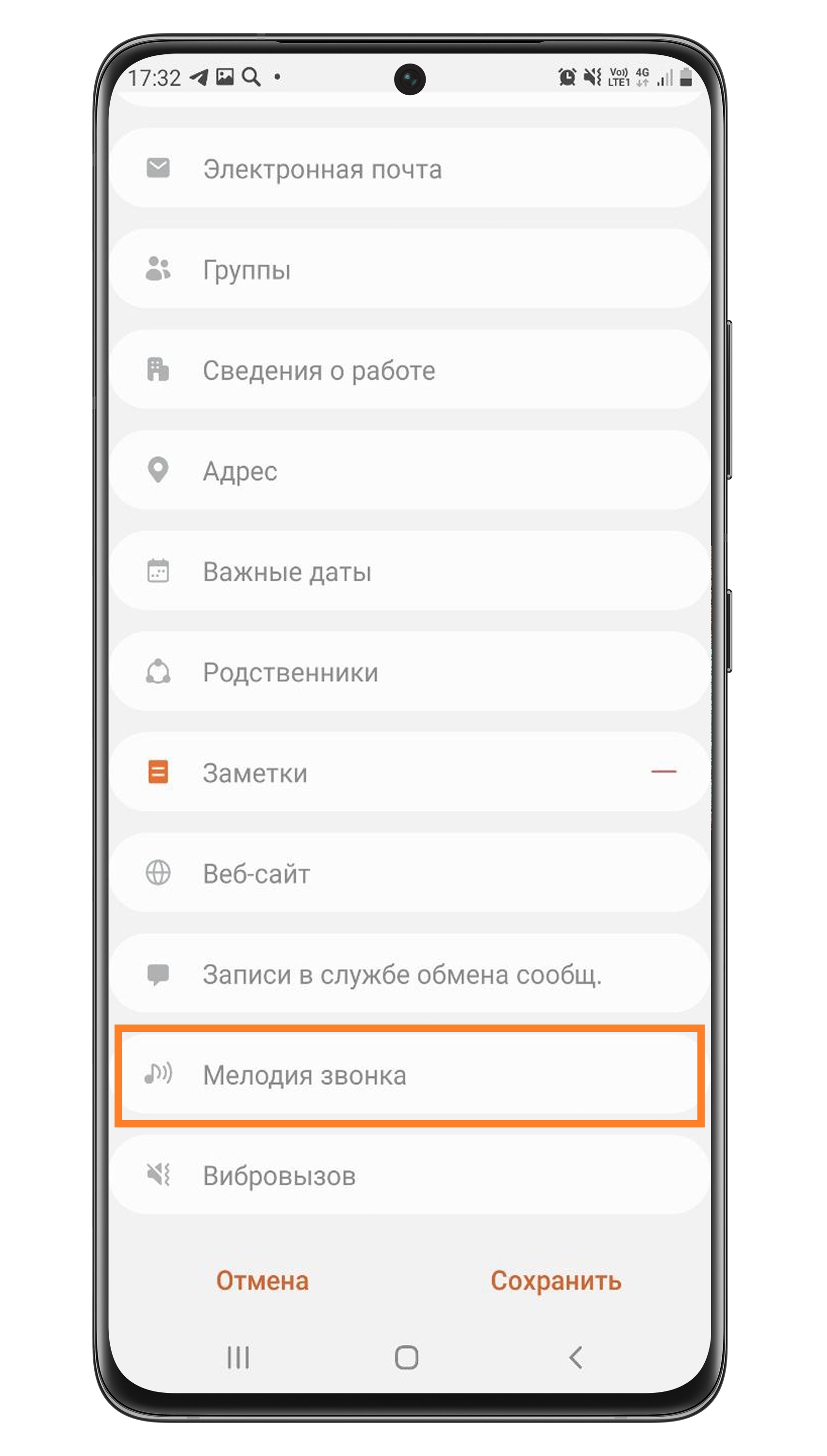
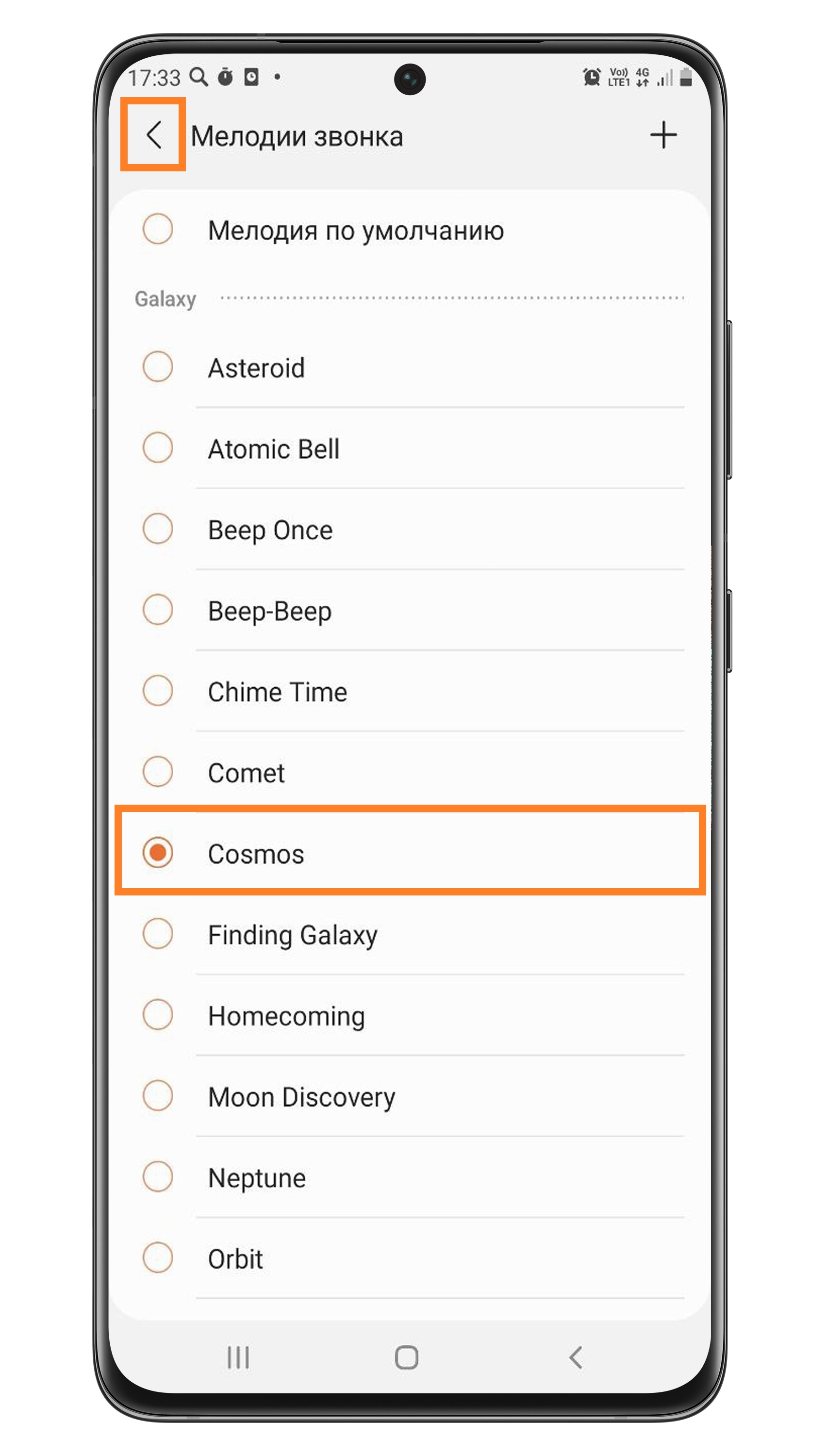
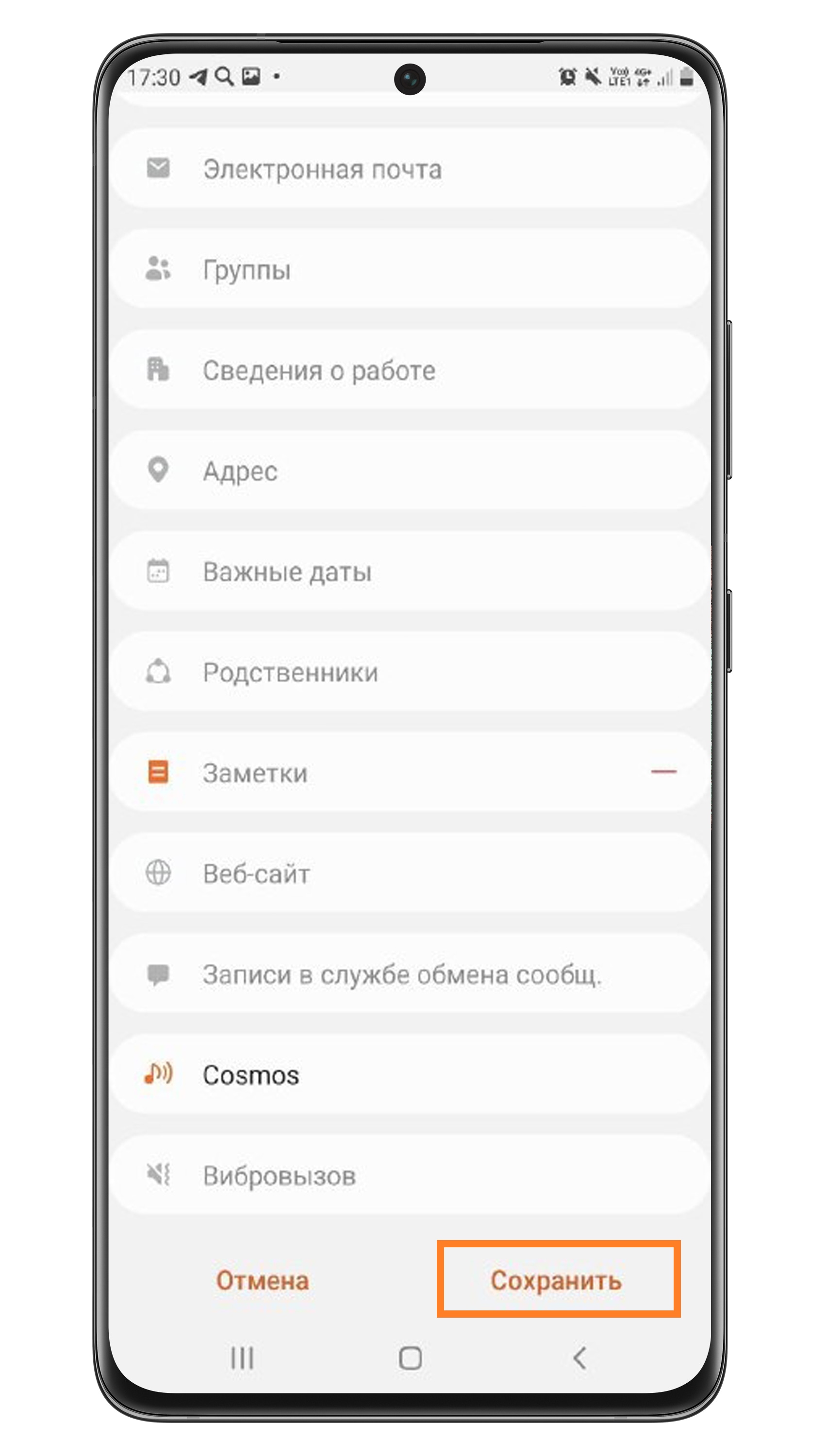
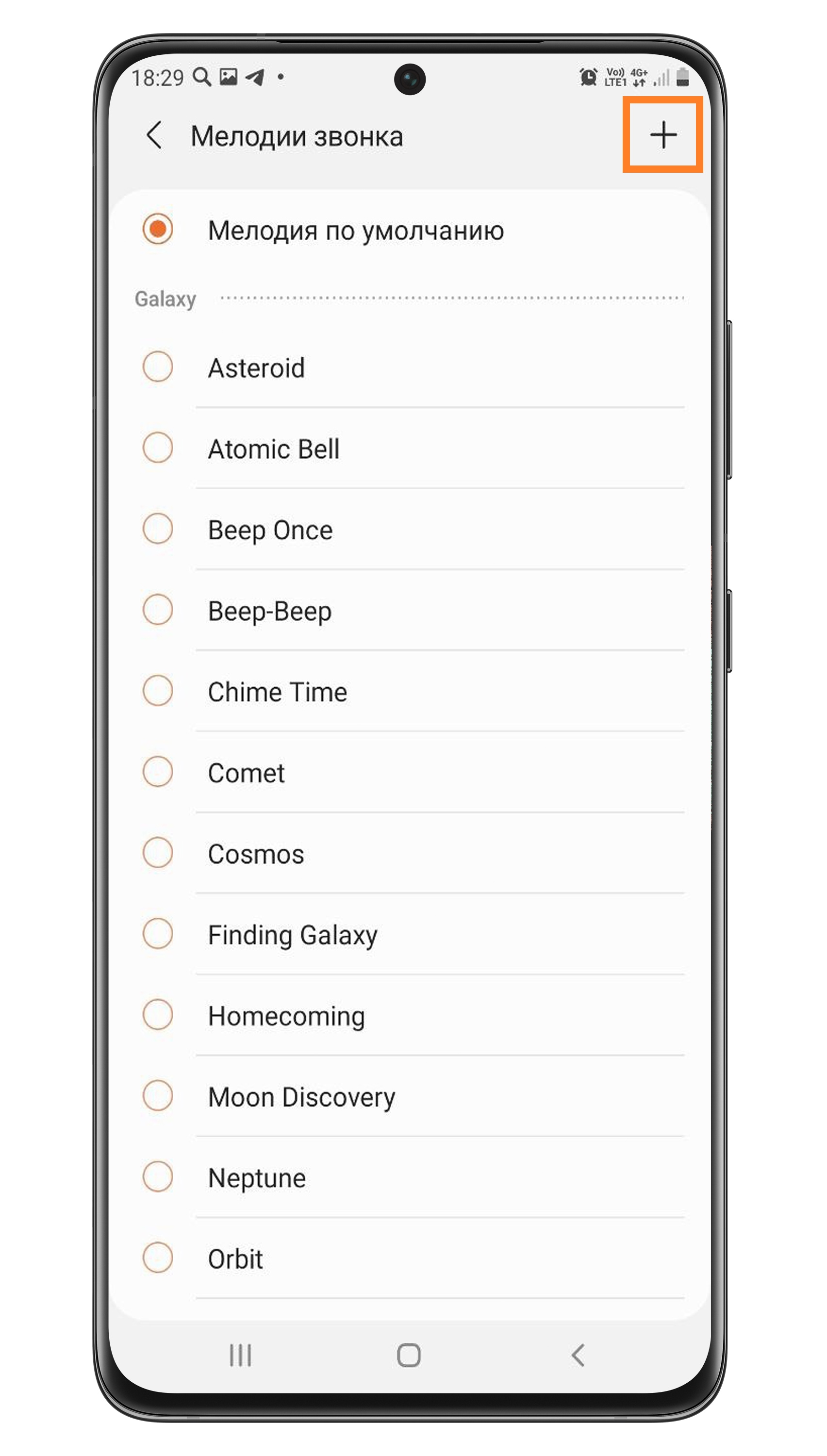 Если на данном этапе смартфон предложит вам выбрать приложение, используйте «Выбор звука» .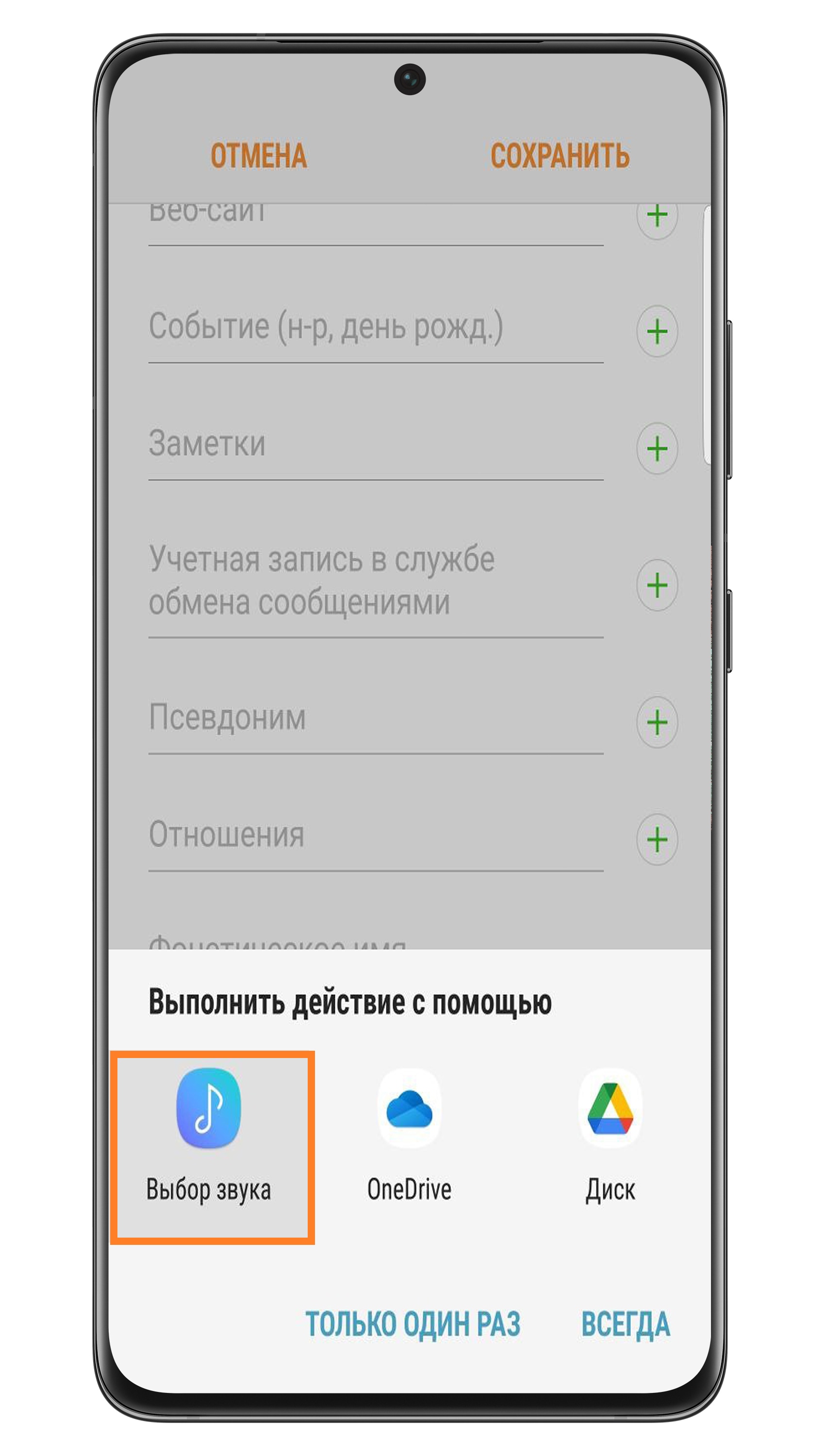
Нажмите здесь, чтобы узнать, как установить мелодию для контакта на Андроид 8
- Зайдите в Контакты , выберите контакт и нажмите на него.
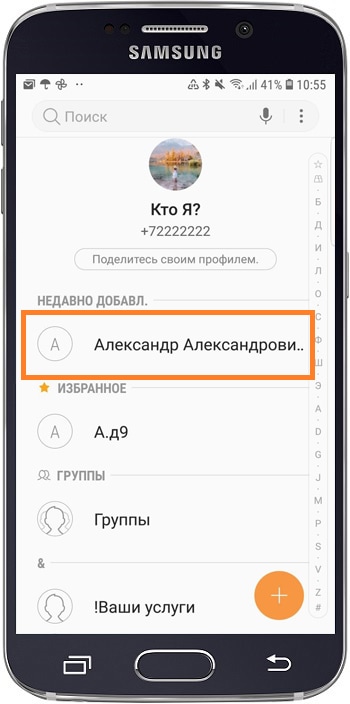
- Нажмите на значок i (сведения).
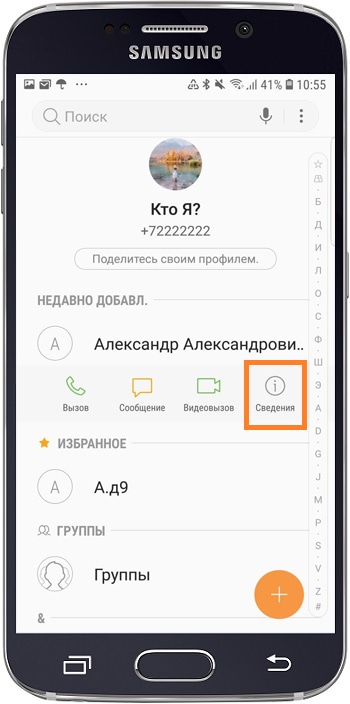
- Откроется карточка контакта. Нажмите Изменить .
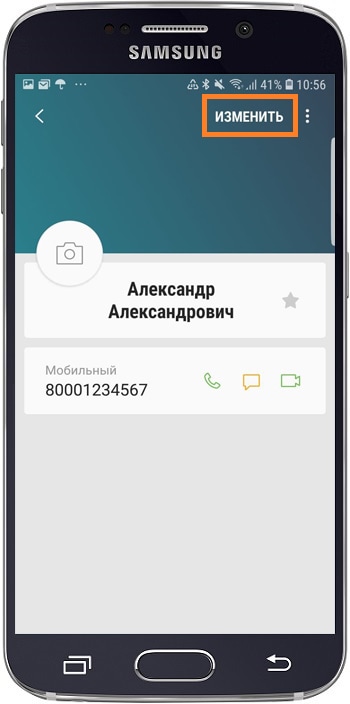
- Нажмите Еще .Если такого пункта нет, вероятно, вы пытаетесь поставить мелодию для контакта, сохраненного на SIM-карте. А это сделать нельзя. Однако вы можете перенести контакты с SIM-карты на само устройство.
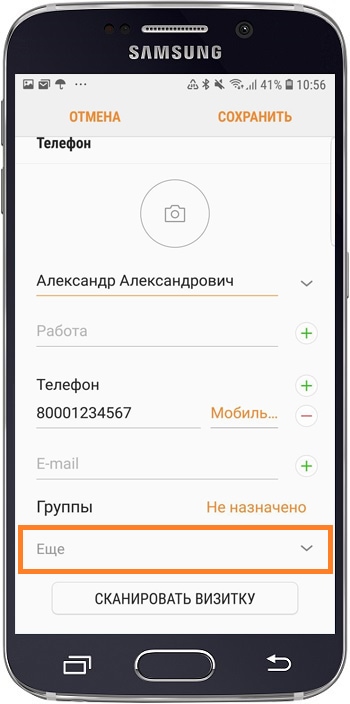
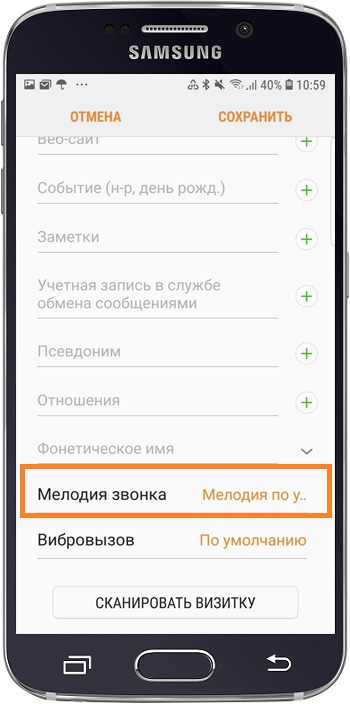
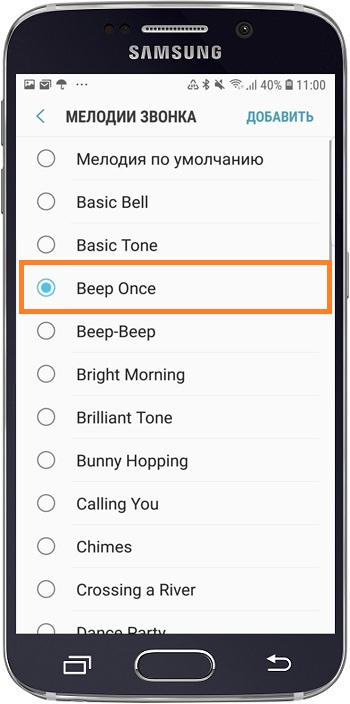
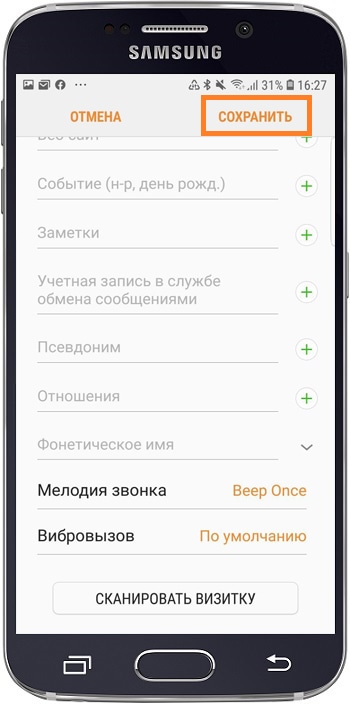
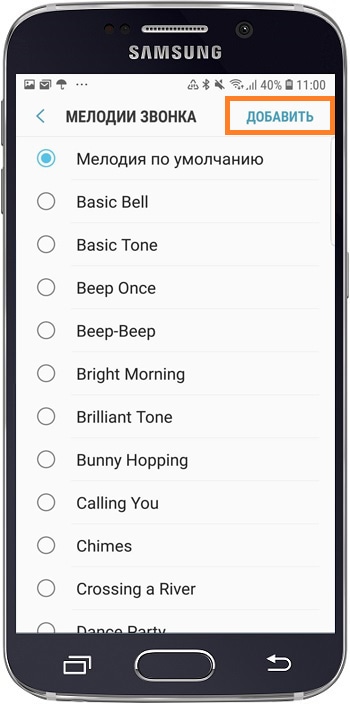 Если на данном этапе смартфон предложит вам выбрать приложение, используйте «Выбор звука» .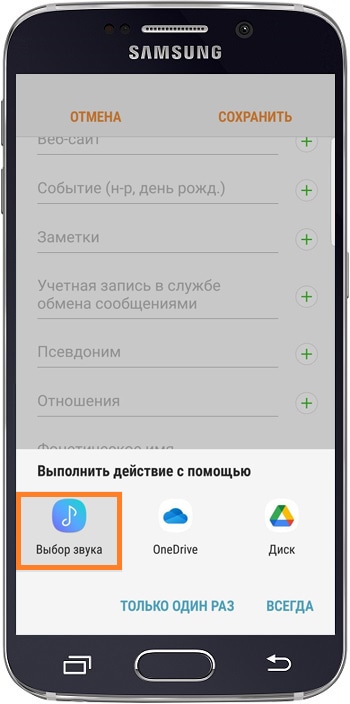
Как установить, удалить и поменять фото контакта на Samsung Galaxy
• Если контакт был перенесен из Google, то эскиз изображения будет маленький. Это особенность устройств Android.
• Если контакт хранится на SIM-карте, присвоить контакту фото нельзя.
Как установить фотографию для контакта
- Откройте Контакты.
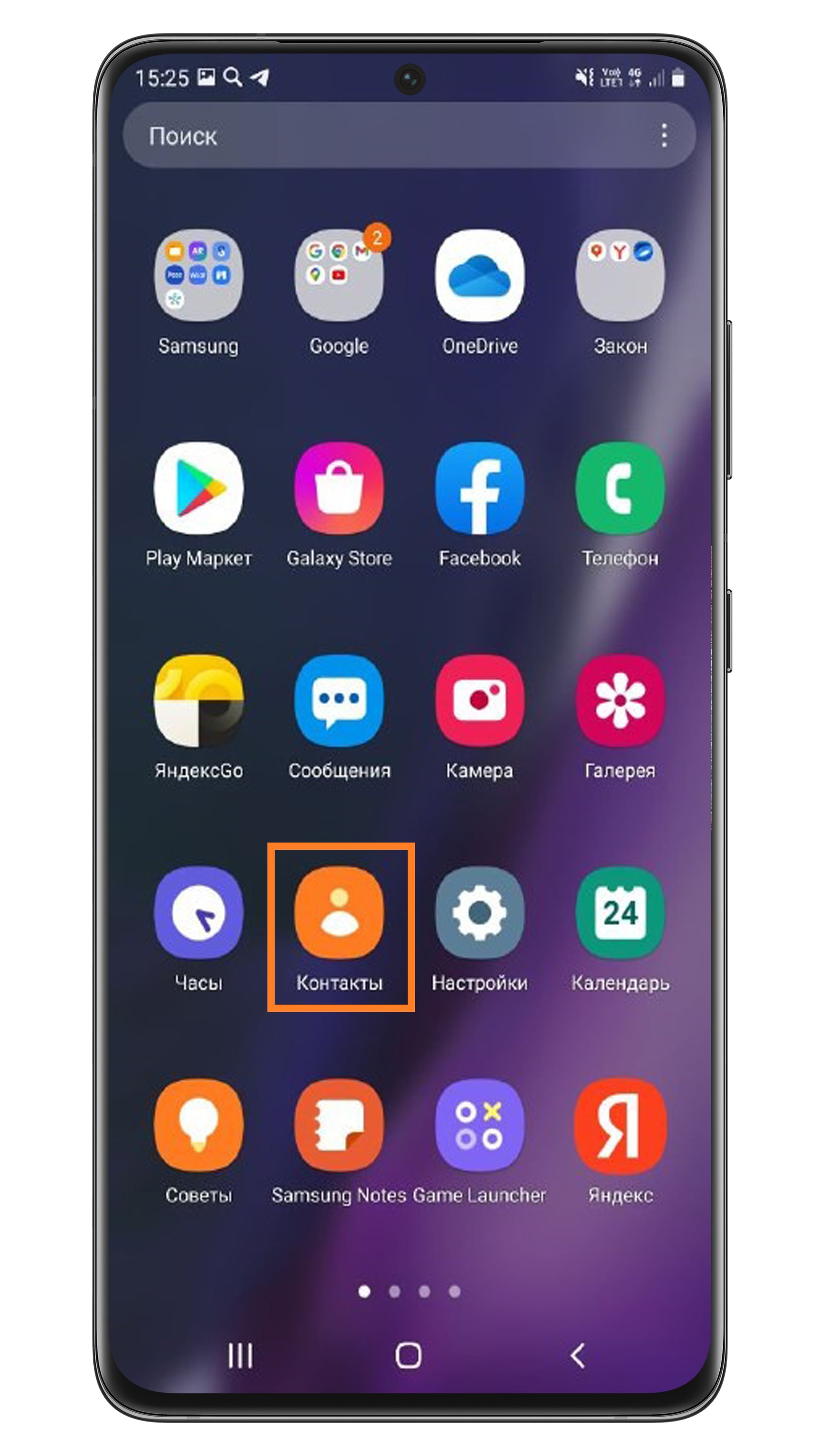
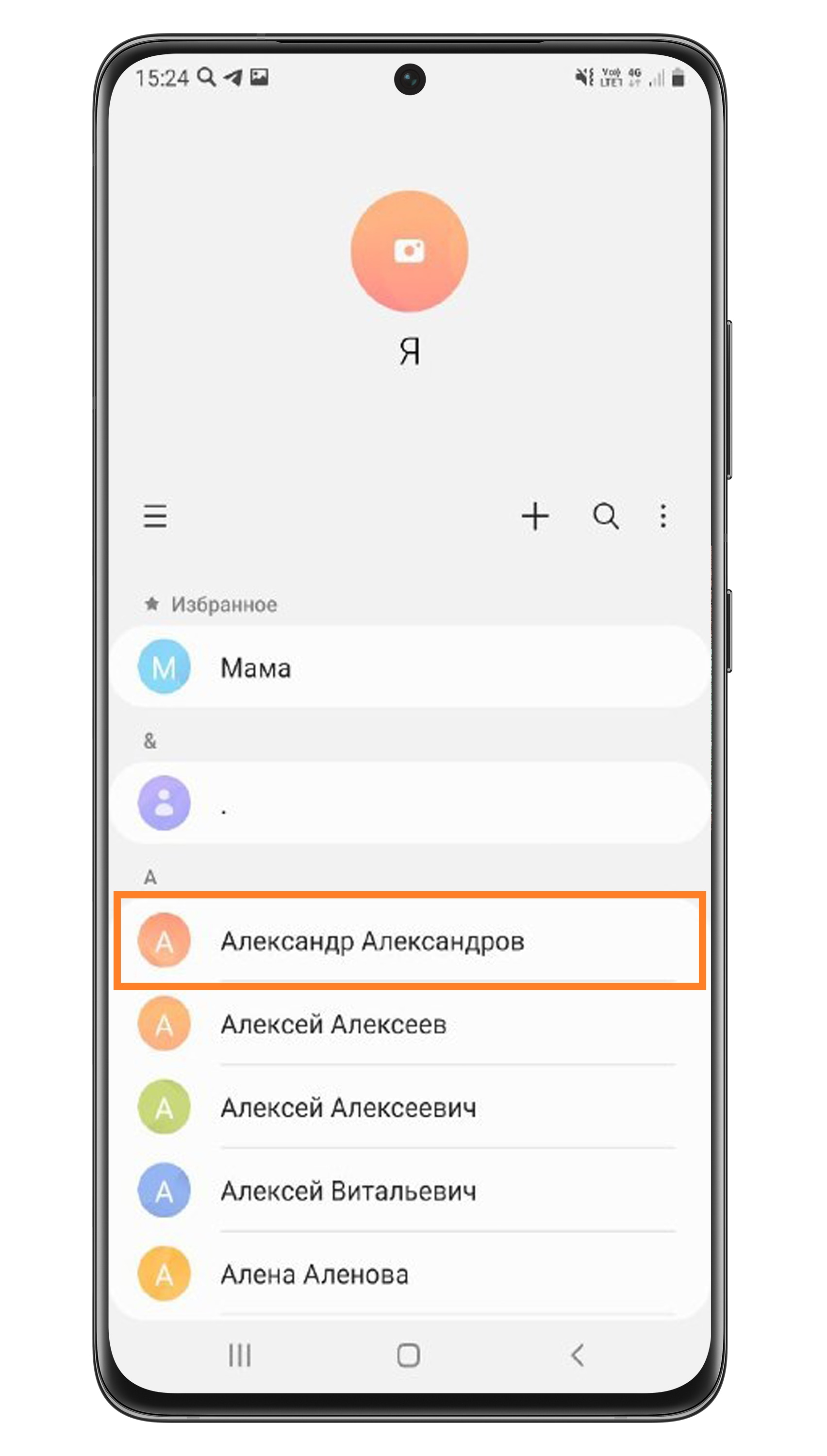
- Нажмите на контакт, для которого хотите установить фотографию.
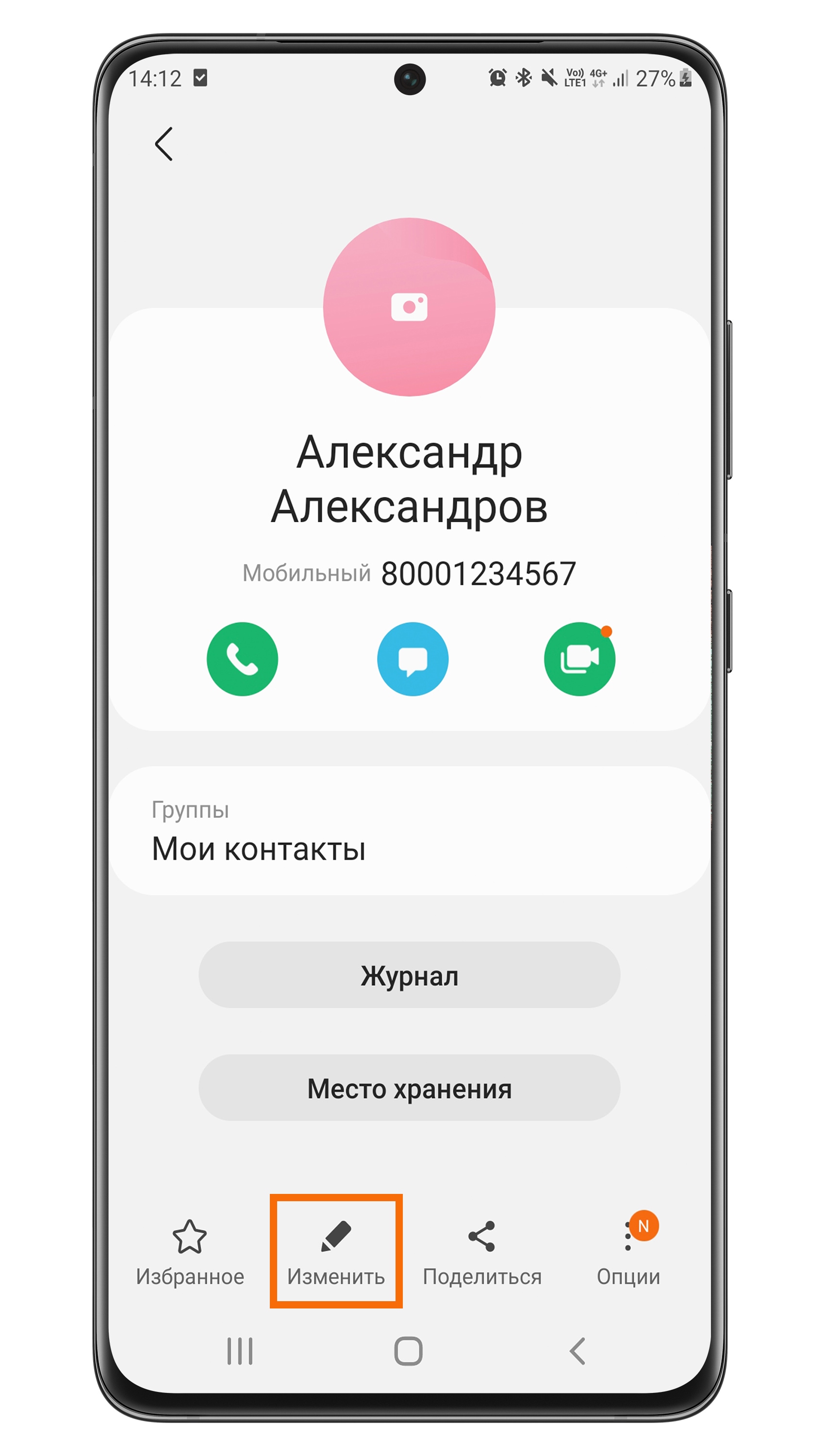
- Нажмите Изменить.
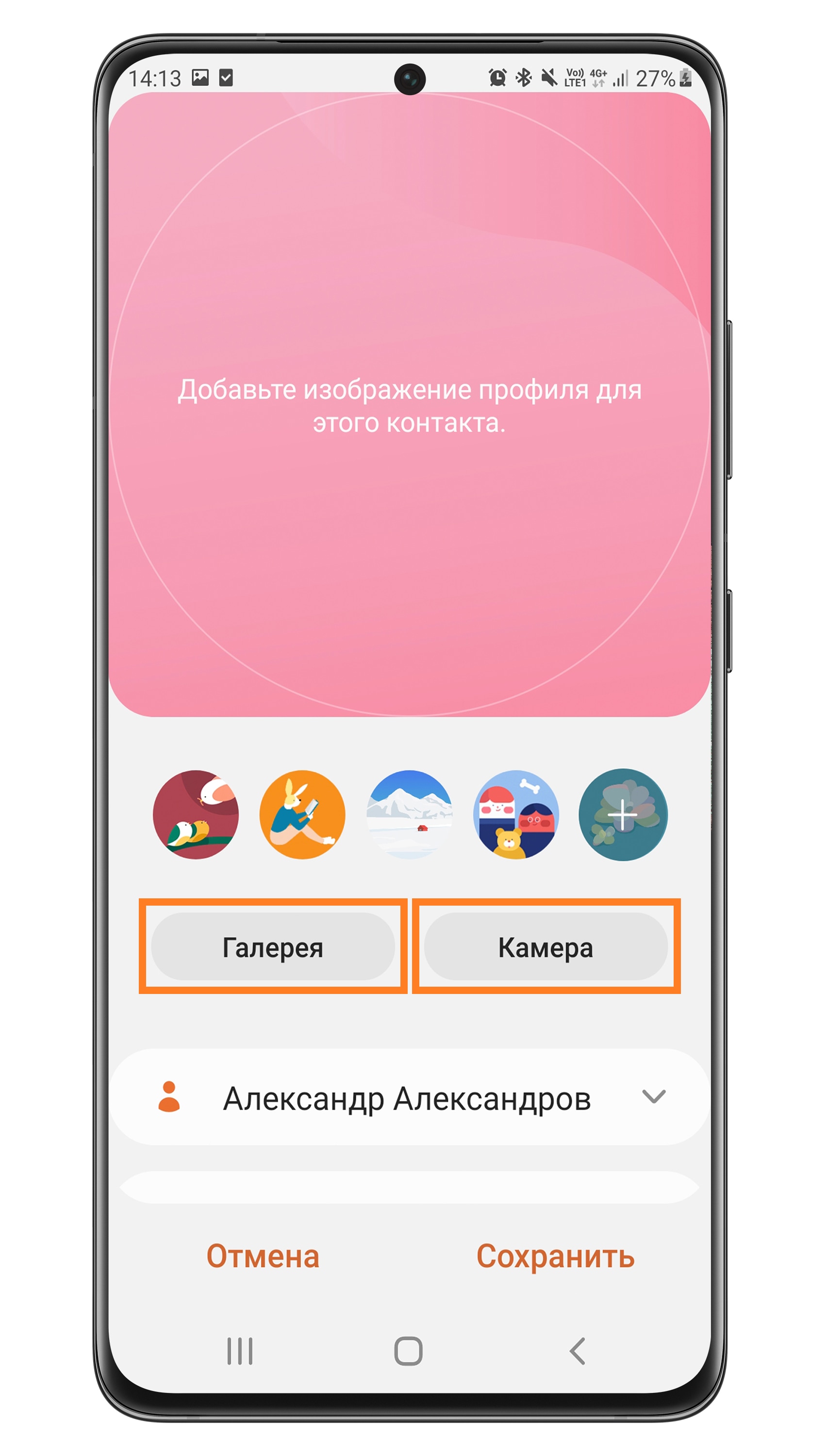
- Нажмите на значок камеры.
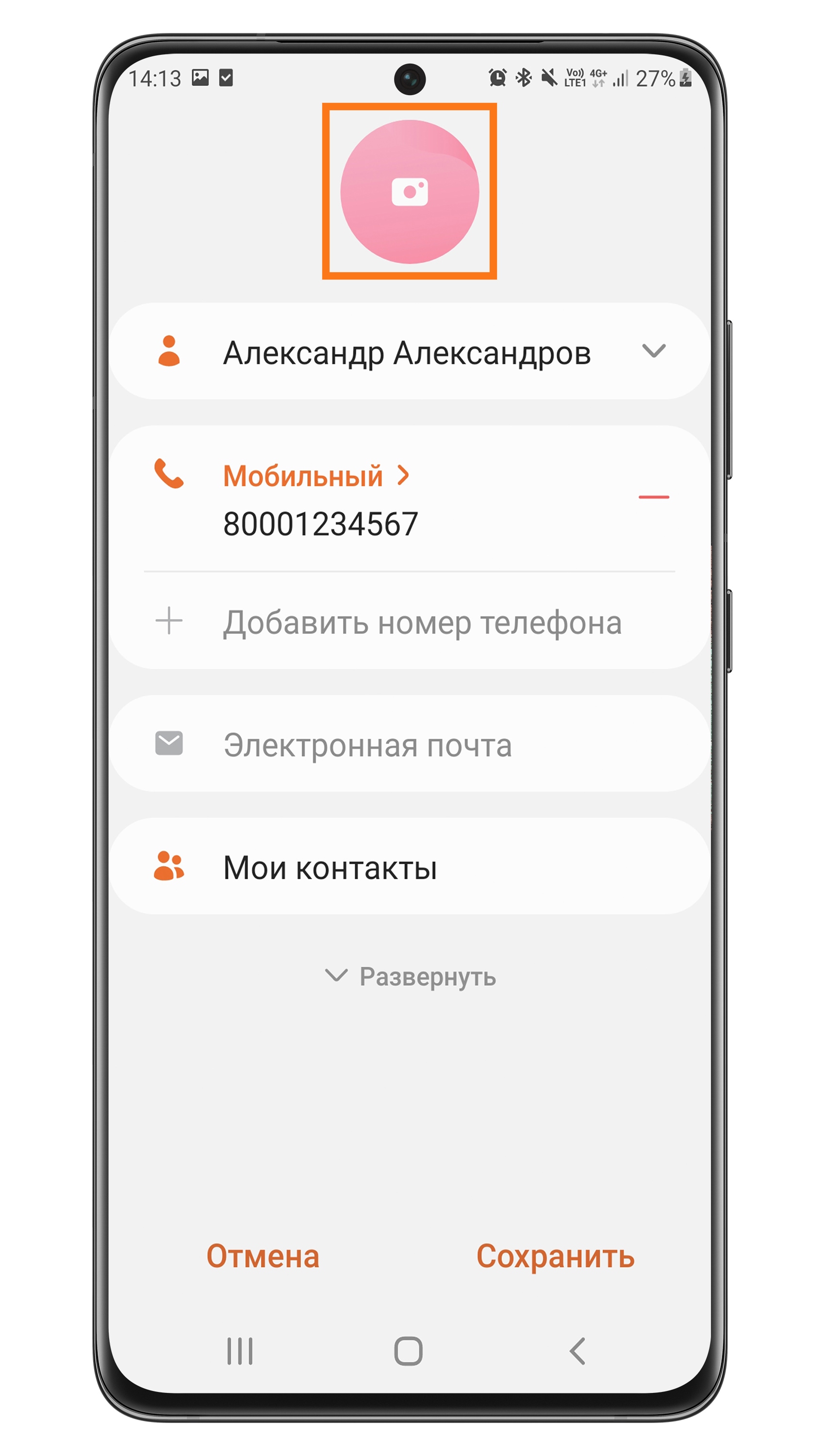
- Выберите Галерея, чтобы установить фотографию из альбомов, или Камера, чтобы сделать новую фотографию.
- Для выбранной (или созданной) фотографии можно настроить область, которая будет отображаться в качестве изображения контакта.
Чтобы настроить ее размер, потяните за уголок рамки.
Рамку можно переместить, чтобы выбрать другую область. Удерживайте нажатие внутри рамки и перемещайте ее.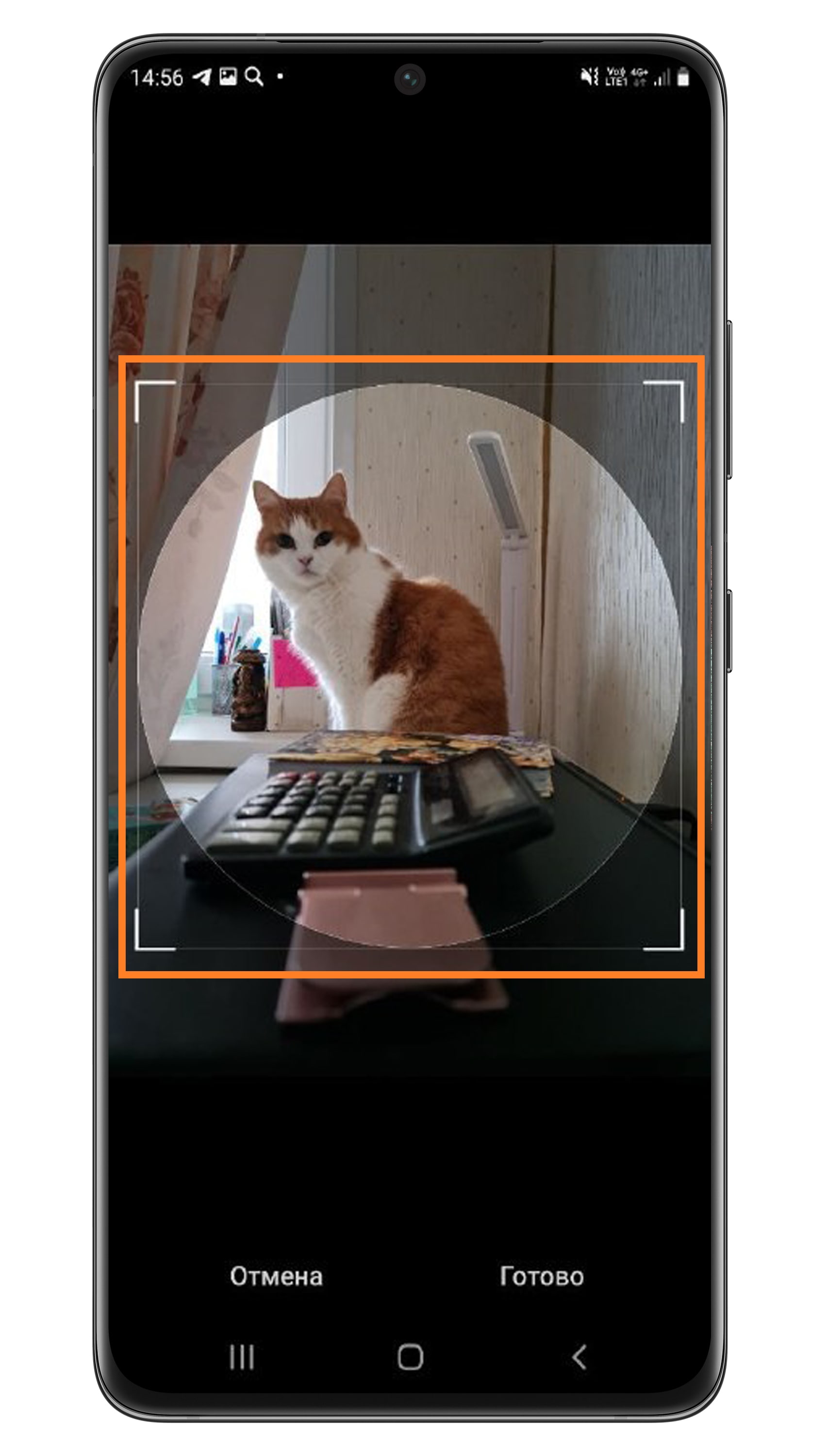
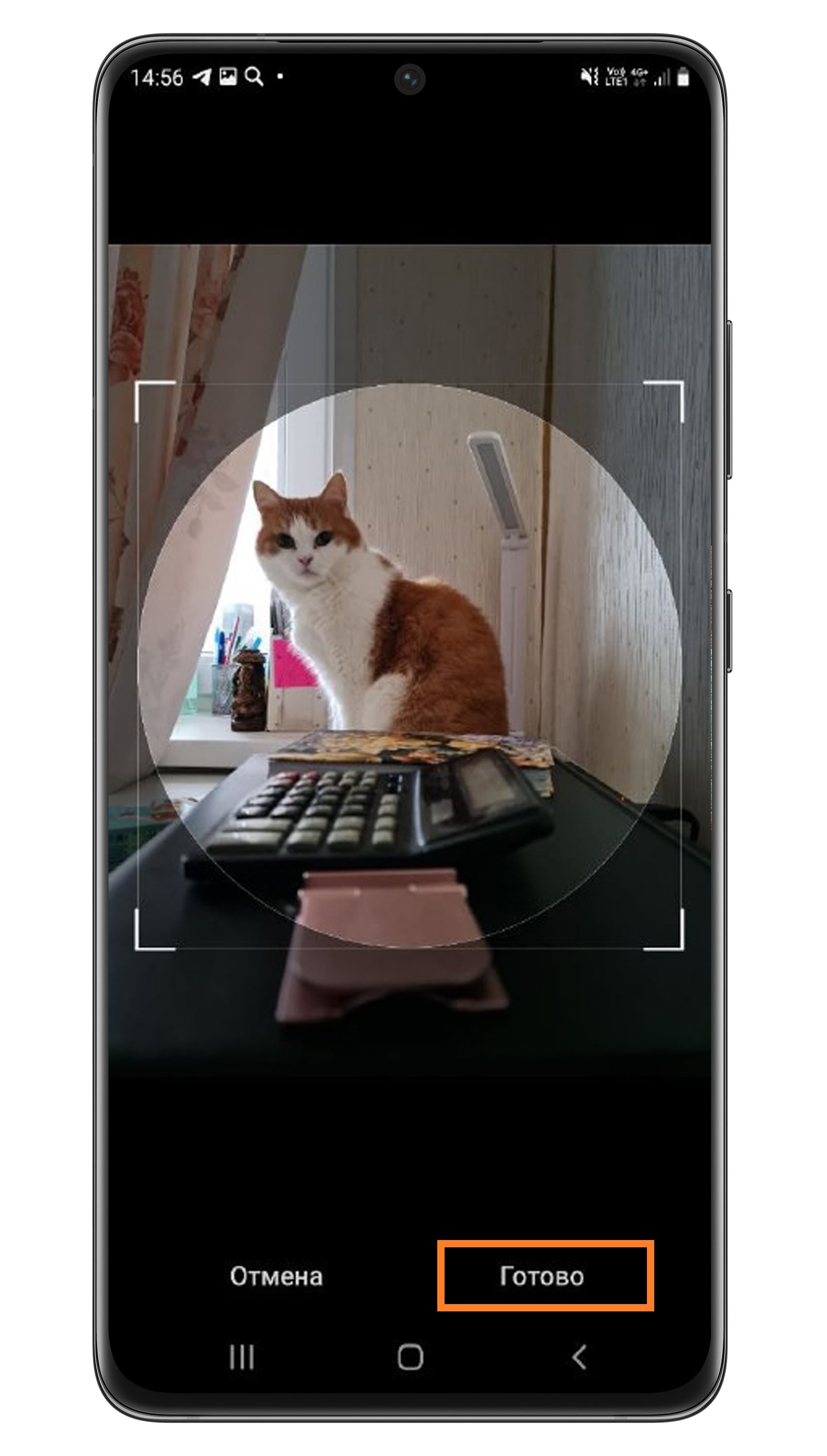
- Нажмите Готово, после того как настроите фотографию.
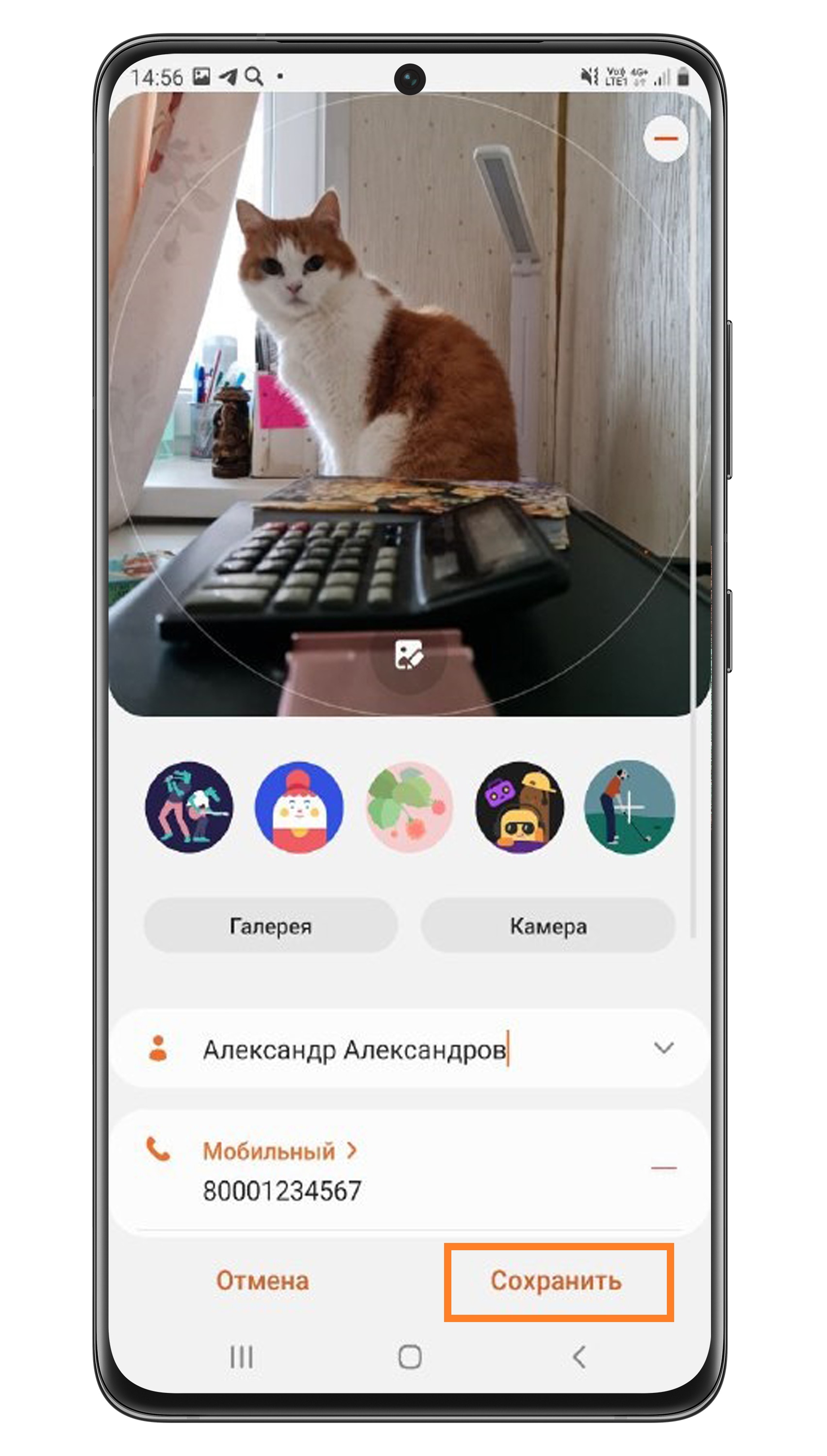
- Сохраните изменения.
Как удалить или поменять фото контакта
- Чтобы удалить или поменять фото, вновь откройте карточку контакта.
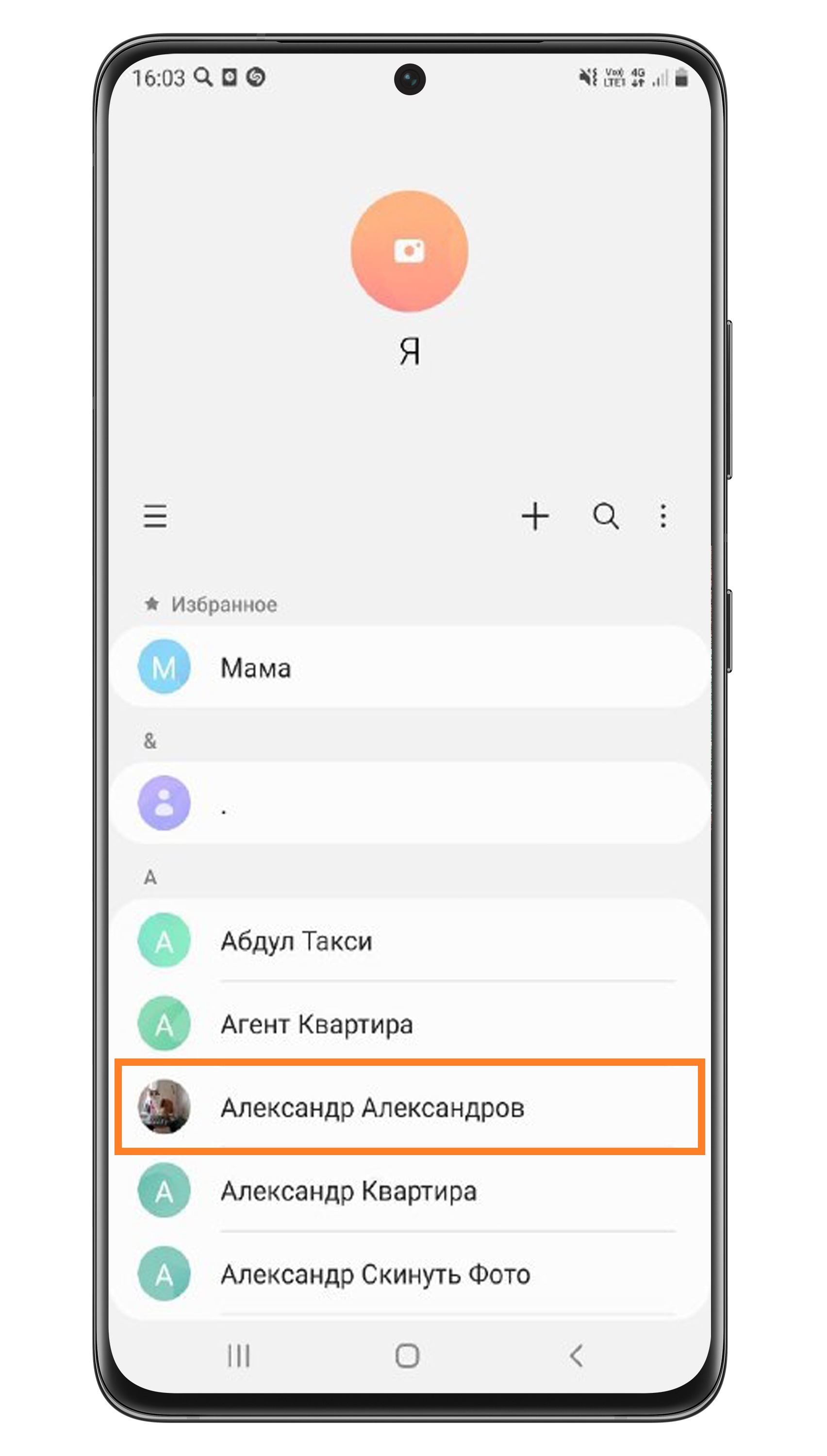
- Нажмите Изменить.
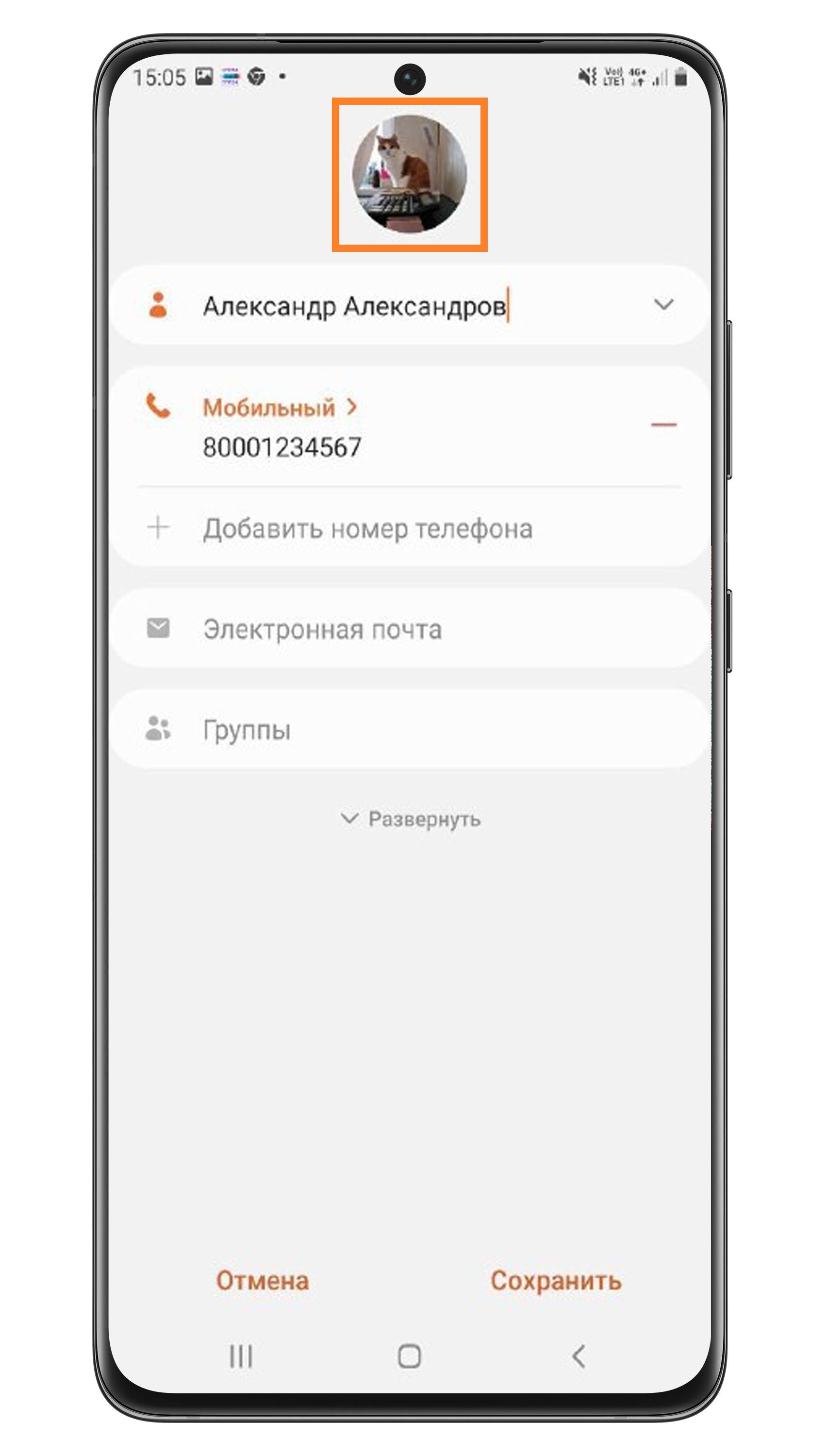
- Затем нажмите на круг с фото.
- Чтобы удалить, коснитесь знака «–» в углу.
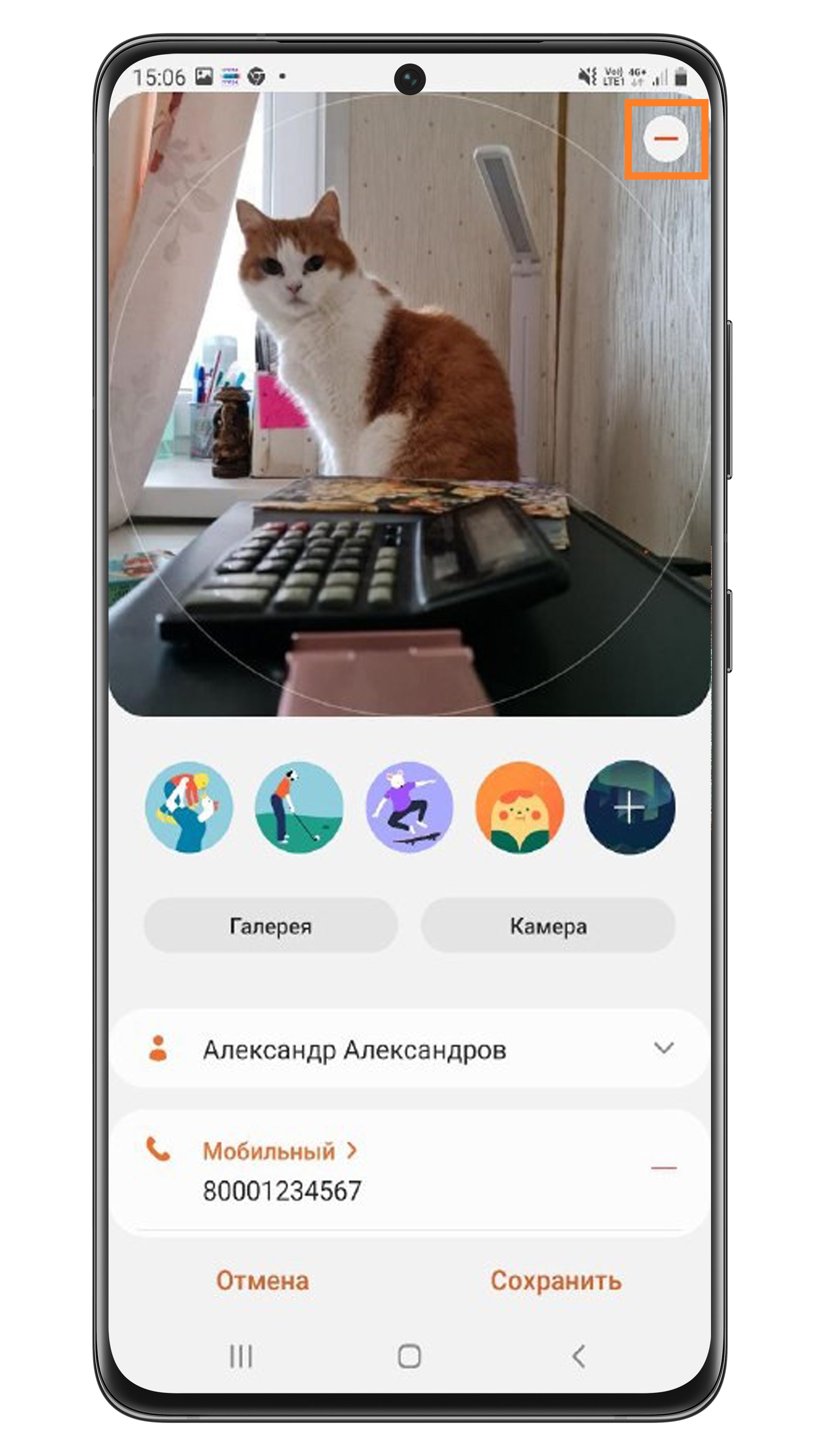
- Чтобы поменять фото, нажмите Галерея для выбора фото или Камера для создания нового. Далее действуйте так же, как когда устанавливали фото в первый раз.
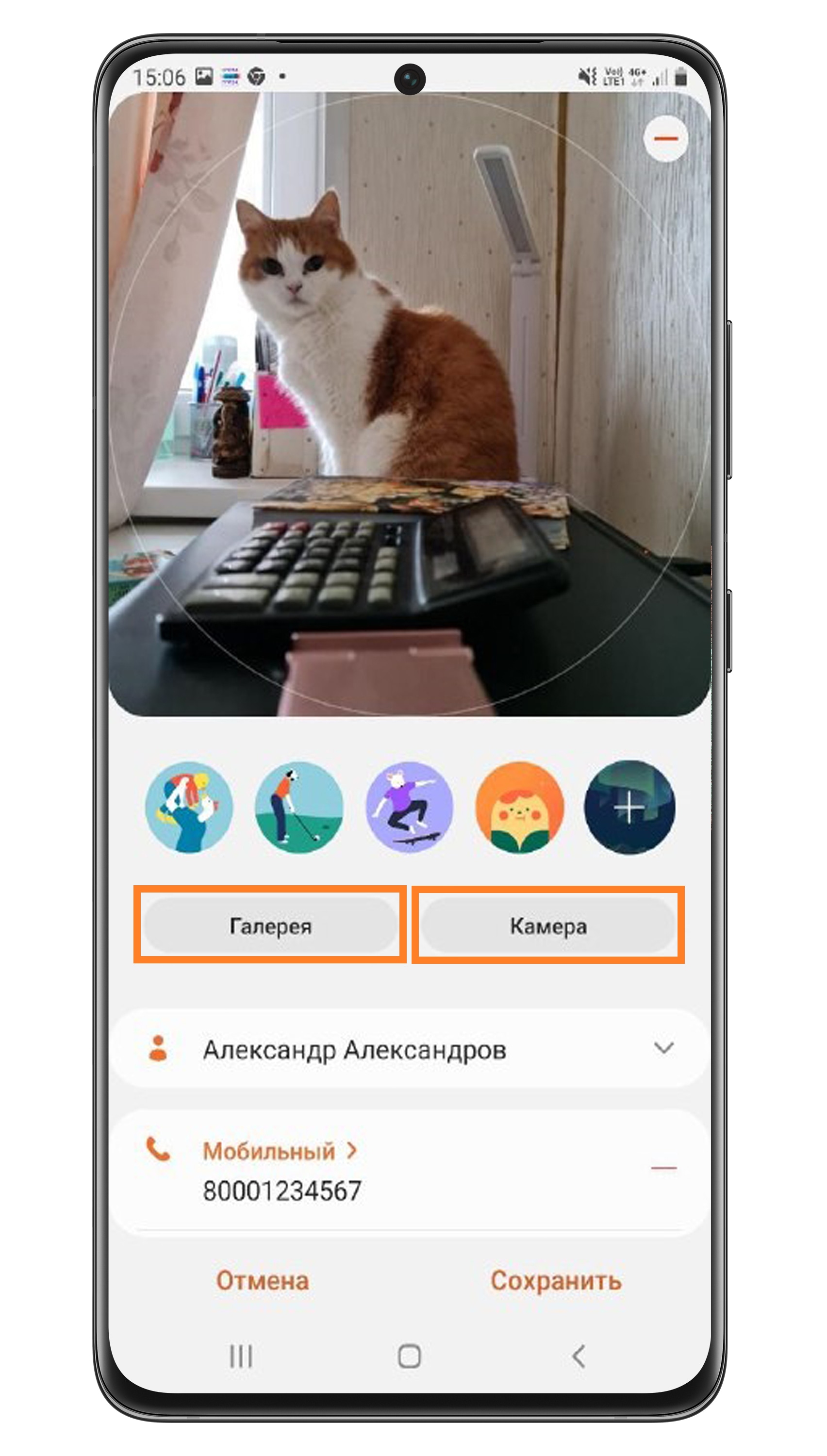
- В конце сохраните изменения.
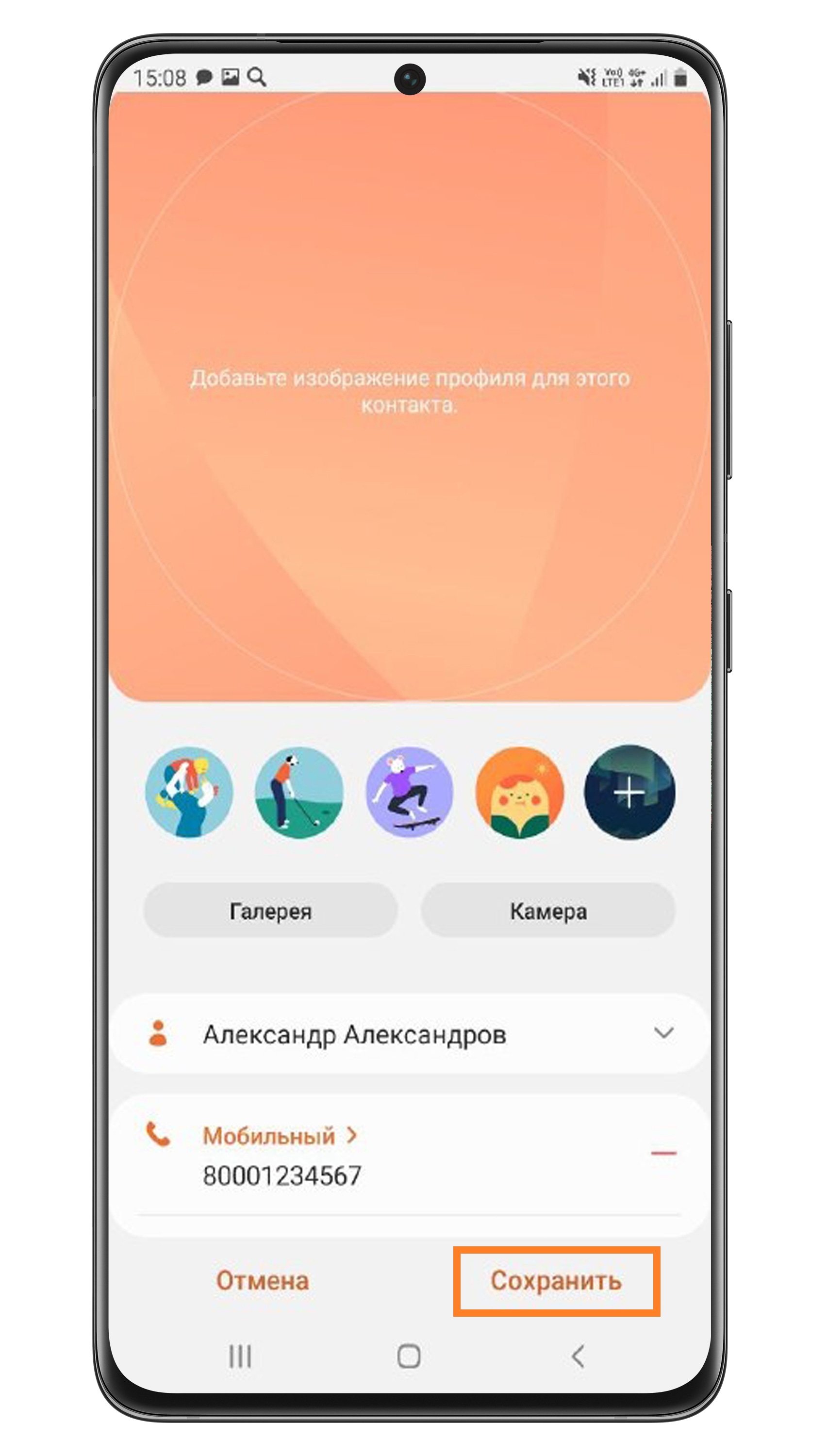
Почему фотография контакта маленькая
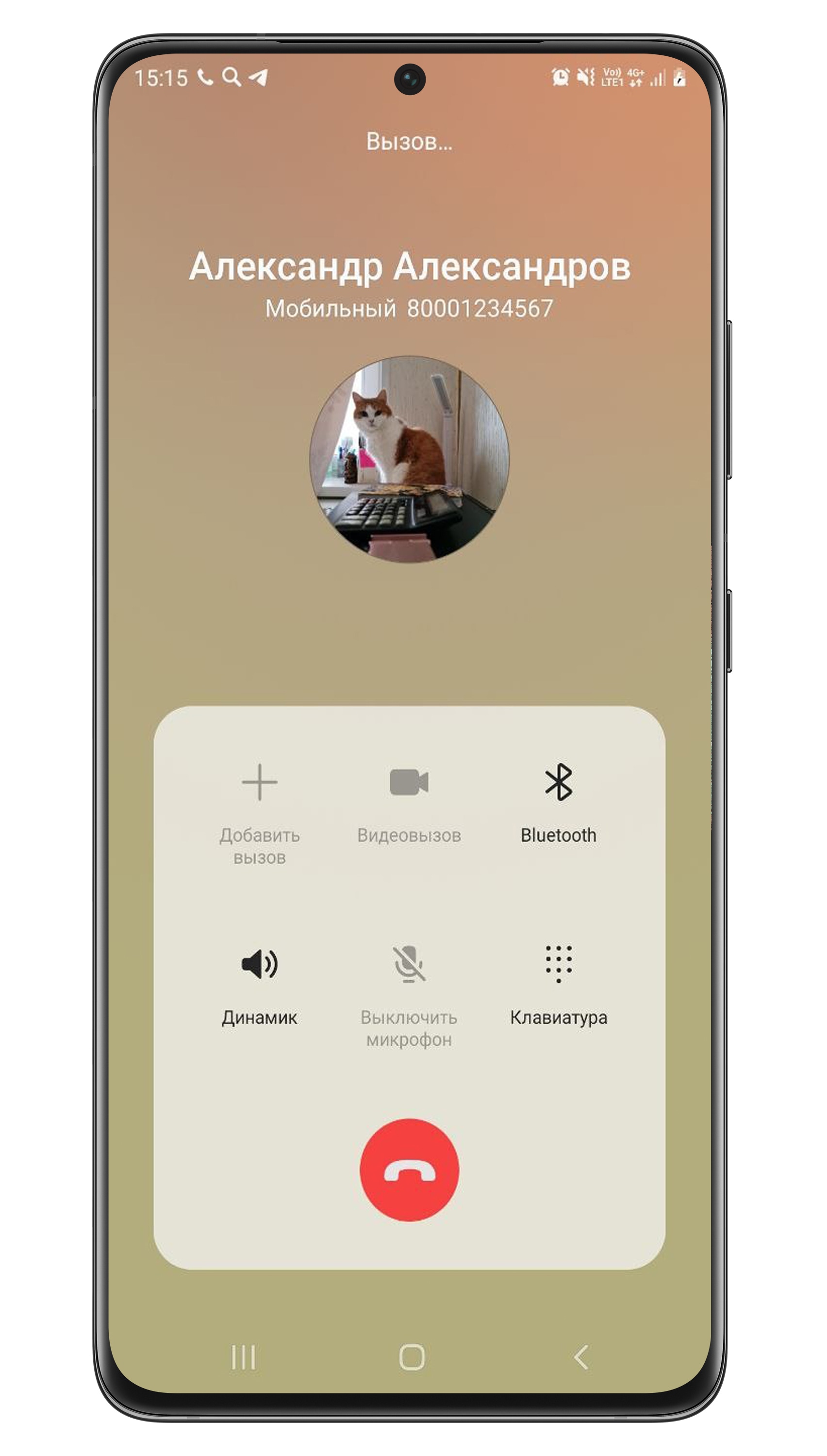
При входящем звонке фотография контакта отображается не на весь экран
Это особенность дизайна операционной системы. Настроить отображение фотографии контакта на весь экран, к сожалению, нельзя на Android 8-12.
На более ранних версиях Android фото во время вызова автоматически открывается на весь экран, если фотография контакта в высоком разрешении. Если фото подтягивается из аккаунта Google (в низком качестве), то оно отображается в маленьком окне.
Фото при добавлении к контакту уменьшается.
То, что фотографии контактов уменьшаются — это нормально. Это концепт всех устройств серии Galaxy.
Фото контактов Google кэшируются и отражаются в более низком качестве. Перенастроить это, к сожалению, нельзя.
Замена стекла экрана Samsung A51
Телефон Samsung А51 зарекомендовал себя хорошим гаджетом как для общения, так и в плане развлечений: насыщенный яркий дисплей, высокая производительность, качественная фото и видеосъемка, стильный внешний вид. Диагональ экрана 6,5 дюймов занимает всю лицевую часть. Но это делает дисплей наиболее уязвимым местом и замена стекла на телефоне Самсунг А51 одна из наиболее распространенных проблем, с которыми встречаются мастера сервисных центров.
Причины проблем с дисплеем
При покупке смартфона многие также приобретают защитный чехол или дополнительное стекло. Но такая защита не всегда может уберечь смартфон от падения с большой высоты или от других повреждений. Человеческий фактор — это единственная причина, когда может потребоваться замена стекла на Самсунг А51. Достаточно регулярно возникают проблемы с тачскрином, когда он не реагирует на прикосновения и не отвечает. Также владельцы сталкиваются с проблемой, когда экран не показывает изображения, мерцает или пользователь видит полоски. Это также говорит о том, что вмешательства мастера требует дисплейный модуль смартфона.
Этапы работы
Сперва производиться диагностика телефона — она поможет установить точную причину поломки. В случае со стеклом телефона она важна вдвойне, так как важно определить — придется менять только стекло или весь модуль. Затем инженер выполнит следующие действия:
- разбор телефона;
- снятие дисплея;
- срезка поврежденного стекла;
- чистка матрицы от клея и осколков;
- накатывание клеющейся пленки на матрицу;
- склейка дисплея со стеклом;
- установка готового модуля в телефон;
- сборка.
После этих процедур, инженер в обязательном порядке проводит осмотр на наличие дефектов и проверяет работу смартфона.
Риск самостоятельной замены
Возможно кому-то покажется, что заменить отдельно стекло на телефоне не представляет особой сложности и можно сэкономить на ремонте. Естественно, это является заблуждением, самостоятельные манипуляции могут привести к необходимости более сложного ремонта или вообще, замене гаджета. У Самсунг А51 очень тонкие грани рамки крепления дисплейного модуля, поэтому их легко сломать. Для снятия стекла требуется специальный инструмент, чтобы растопить клей, специализированное оборудование и огромный опыт.
Преимущества «SmartFix»
Сервисный центр «SmartFix» осуществляет ремонт телефонов любой сложности. Цена замены стекла Samsung Galaxy A51 составит 120 руб. Процедура занимает не более трех часов. При необходимости сотрудник курьерской службы выедет к Вам по указанному адресу в Минске, заберет устройство на ремонт и договориться о времени доставки из ремонта. На все работы и запчасти предоставляем гарантию.
Для уточнения деталей звоните по следующим номерам:
+375 33 6 999 230, +375 25 6 999 233, +375 29 1 999 233.