Добавление линий ряда, линий проекции, коридоров колебания или полос повышения и понижения на диаграмму
Excel для Microsoft 365 Outlook для Microsoft 365 PowerPoint для Microsoft 365 Excel для Microsoft 365 для Mac PowerPoint для Microsoft 365 для Mac Excel 2021 Outlook 2021 PowerPoint 2021 Excel 2021 для Mac PowerPoint 2021 для Mac Excel 2019 Outlook 2019 PowerPoint 2019 Excel 2019 для Mac PowerPoint 2019 для Mac Excel 2016 Outlook 2016 PowerPoint 2016 Excel 2016 для Mac PowerPoint 2016 для Mac Excel 2013 Outlook 2013 PowerPoint 2013 Excel 2010 Outlook 2010 PowerPoint 2010 OCS-Communicator Mobile 2010 Еще. Меньше
Вы можете добавить предопределяные линии или полосы на диаграммы в нескольких приложения для Office. Добавляя линии, включая линии ряда, линии перепада, самый высокий уровень и полосы понижения, на определенную диаграмму, вы можете анализировать отображаемую информацию. Если отобразить линии или полосы больше не нужно, их можно удалить.
Новые возможности форматирования диаграмм в Excel ? Щелкните здесь для бесплатного 5-минутного обучающего видеоролика о том, как форматирование диаграмм.
Конкретные типы графиков и линир доступны в линихих и гограммах с областями, графиках, круговой и линихой диаграммах, диаграммах с областями и биржевых диаграммах.
Предопределяные типы линии и отсейки, которые можно добавить на диаграмму
На некоторые диаграммы можно добавить следующие линии и полосы:
- Линии ряда Эти линии соединяют г ряд данных линир и гограммы с столбцами, чтобы подчеркнуть разницу в измерениях между каждым рядом данных. Вторичная круговая диаграмма и вторичная гряду по умолчанию отображают линии рядов, соединяющие основную круговую диаграмму со вторичной круговой или линичную диаграмму.
- Линии перепада В двух- и объемных диаграммах с областью и графиками эти линии расширяются от точки данных до горизонтальной оси (категорий), что помогает уточнить, где заканчивается один маркер данных и начинается следующий маркер данных.
- Высоко-низкие линии Доступны в двухерных графиках и отображаются по умолчанию в биржевых диаграммах. Линии с высокими значениями расширяются от самого высокого значения к наименьшему значению в каждой категории.
- Полосы вверх и вниз На графиках с несколькими рядами данных полосы вверх и вниз указывают разницу между точками данных в первом и последнем рядах данных. По умолчанию эти полосы также добавляются в биржевые диаграммы, такие как Open-High-Low-Close и Volume-Open-High-Low-Close.
Добавление линий или полос
- Щелкните линейчатую диаграмму, гистограмму, график, вторичную круговую диаграмму или гистограмму, диаграмму с областями или биржевую диаграмму, в которую вы хотите добавить линии или полосы. Откроется панель Работа с диаграммами с дополнительными вкладками Конструктор, Макет и Формат.
- На вкладке Макет в группе Анализ выполните одно из следующих действий:
- Нажмите кнопкуЛинии и выберите нужный тип линии.
Примечание: Для диаграмм различных типов доступны разные типы строк.
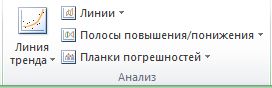
Совет: Вы можете изменить формат линий ряда, линий перепада, высоконизих или полос вверх, отображающихся на диаграмме, щелкнув линию или полосу правой кнопкой мыши и затем нажав кнопку Формат .
Удаление линий или полос
- Щелкните линейчатую диаграмму, гистограмму, график, вторичную круговую диаграмму или гистограмму, диаграмму с областями или биржевую диаграмму, в которой есть стандартные линии или полосы. Откроется панель Работа с диаграммами с дополнительными вкладками Конструктор, Макет и Формат.
- На вкладке Макет в группе Анализ нажмите кнопку Линии или Полосы повышения и понижения и выберите Нет.
Совет: Вы также можете удалить линии или полосы сразу же после их добавления, нажав кнопку Отменить на панели быстрого доступа или клавиши CTRL+Z.
Вы можете добавить другие линии к любому ряду данных в диаграммах с областью, линичная диаграмма, столбец, график, биржевая, точечная или пузырьковая диаграмма, которая имеет объемную диаграмму без стека.
Добавление других линий
- Этот шаг относится только Word для Mac: в меню Вид выберите пункт Разметка печати.
- На диаграмме выберите ряд данных, в который вы хотите добавить линию, а затем перейдите на вкладку Конструктор диаграмм.
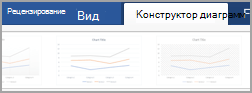 Например, щелкните одну из линий графика. Будут выделены все маркер данных этого ряд данных.
 - Нажмите кнопку Добавить элемент диаграммыи выберите линии сетки.
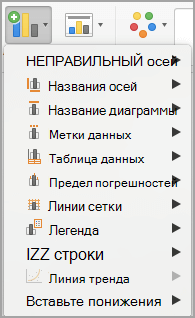
- Выберите нужный вариант линии или нажмите кнопку Дополнительные параметры линии сетки.
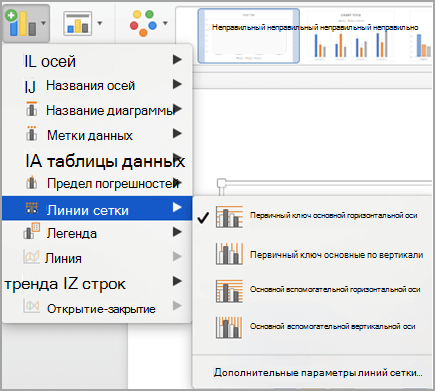 В зависимости от типа диаграммы, некоторые параметры могут быть недоступны.
Удаление других линий
- Этот шаг относится только Word для Mac: в меню Вид выберите пункт Разметка печати.
- Щелкните диаграмму с линиями и перейдите на вкладку Конструктор диаграмм.
- Нажмите кнопку Добавить элемент диаграммы,выберите сеткуи щелкните Дополнительные параметры линии сетки.
- Выберите Нет строки.
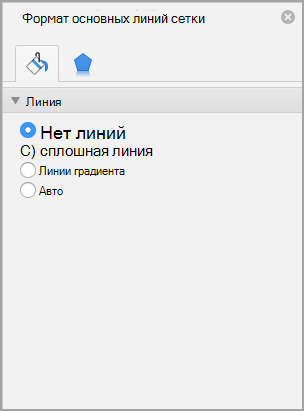 Также можно щелкнуть линию и нажать кнопку DELETE.
Как построить вертикальную линию на графике в excel
Argument ‘Topic id’ is null or empty
Сейчас на форуме
© Николай Павлов, Planetaexcel, 2006-2023
info@planetaexcel.ru
Использование любых материалов сайта допускается строго с указанием прямой ссылки на источник, упоминанием названия сайта, имени автора и неизменности исходного текста и иллюстраций.
| ООО «Планета Эксел» ИНН 7735603520 ОГРН 1147746834949 |
ИП Павлов Николай Владимирович ИНН 633015842586 ОГРНИП 310633031600071 |
покупка
Как добавить вертикальную / среднюю линию на гистограмму в Excel?
Когда вы используете гистограмму для отображения данных, в некоторых случаях вы можете добавить вертикальную линию в гистограмму, чтобы явно отображать среднее значение данных, как показано ниже. Теперь в этом руководстве рассказывается о добавлении вертикальной / средней линии на гистограмму в Excel.

Добавить вертикальную линию на гистограмму
Теперь вам нужно сначала вставить гистограмму.
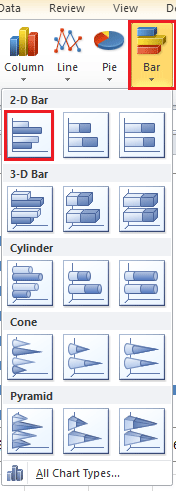
1. Выберите диапазон данных и нажмите Вставить > Бар > Бар.
 |
 |
2. Затем перейдите в пустую ячейку, здесь я выбираю ячейку A10, чтобы ввести Y, а затем перехожу к ячейке рядом с ячейкой Y, вот ячейка B10 для ввода X. см. Снимок экрана:

3. В двух ячейках под ячейкой Y введите 0 и 1 в каждую ячейку. Смотрите скриншот:
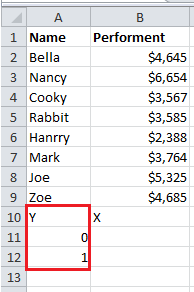
4. Перейдите в ячейку под X ячейкой, вот B11, введите = СРЕДНИЙ (2 млрд долларов: 9 млрд долларов) ($ B $ 2: $ B $ 9 — это диапазон данных, для которого требуется вычислить среднее значение), затем нажмите Enter и перетащите маркер заполнения в следующую ячейку под ним. Смотрите скриншот:

5. Затем щелкните правой кнопкой мыши гистограмму и нажмите Выберите данные из контекстного меню

6. в Выберите источник данных диалоговое окно, нажмите Добавить в Легендарные записи (серия) .
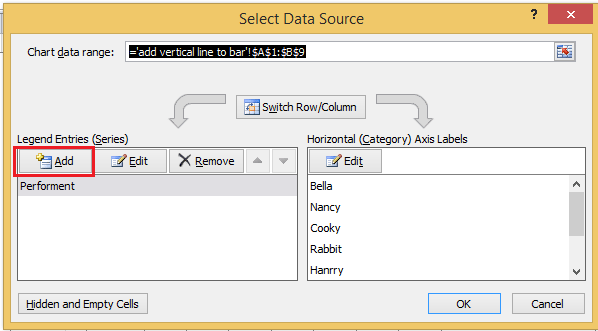
7. в Редактировать серию в диалоговом окне введите новое имя серии и выберите B11: B12 (B11: B12 — это диапазон, который вы вычисляете на шаге 4).

8. Нажмите OK > OK закрыть диалоги. Затем выберите новую серию, которую вы добавили на гистограмму, и щелкните правой кнопкой мыши, чтобы щелкнуть Изменить тип диаграммы серии в контекстном меню.
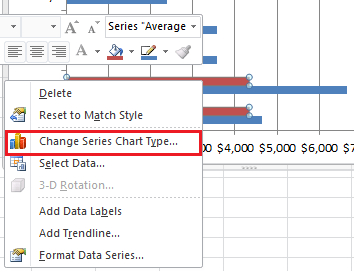
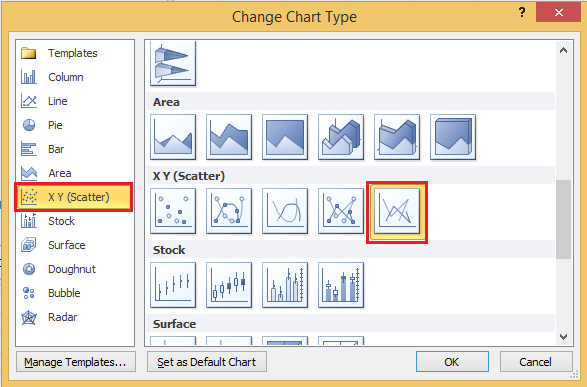
9. В выскочившем Изменить тип диаграммы диалоговое окно, выберите XY (разброс) > Scatter с прямыми линиямии нажмите OK для выхода из диалога. Смотрите скриншот:
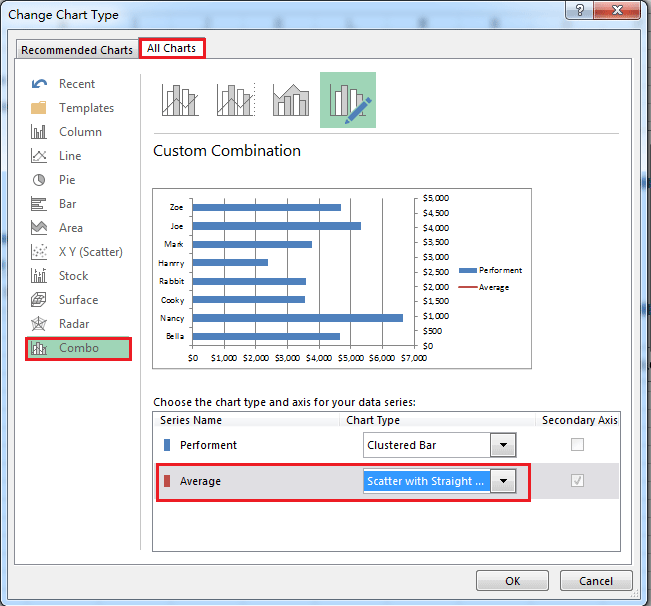
В Excel 2013 выберите Комбо Раздел под Все диаграммы Вкладка и выберите Scatter с прямыми линиями из раскрывающегося списка в Средняя серии и щелкните OK для выхода из диалога.
10. Перейдите к диаграмме и щелкните правой кнопкой мыши, чтобы выбрать Выберите данные снова в контекстном меню.
11. в Выберите данные диалоговое окно, выберите Средняя серии и щелкните Редактировать кнопку.

12. в Редактировать серию выберите значения X и диапазон значений Y. (Вам просто нужно добавить ячейки диапазона под ячейками Y и X, которые вы ввели на шаге 2, к значениям Y и значениям X.)

13. Нажмите OK > OK закрыть диалог. Затем щелкните правой кнопкой мыши по правой оси Y (вторичная ось) и выберите Ось формата из контекстного меню.
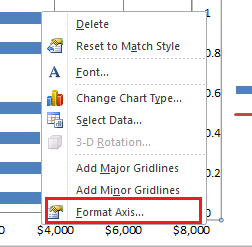
14. в Ось формата диалог, проверьте Исправлена вариант после максимальная и затем введите 1 в текстовое поле рядом с Исправлена опцию.
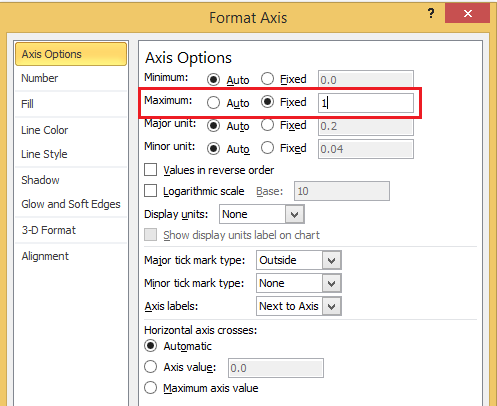
В Excel 2013 вам просто нужно напрямую ввести 1 в максимальная текстовое поле в Ось формата панель.
15. Закройте диалог. Теперь на гистограмму добавлена средняя вертикальная линия.

Вы можете отформатировать строку, щелкнув ее правой кнопкой мыши и выбрав Форматировать ряд данных в контекстном меню, то вы можете изменить строку по своему усмотрению в Форматировать ряд данных диалог / панель.
Как добавить вертикальную линию в диаграммы в Excel

Иногда вам может понадобиться добавить вертикальную линию на диаграмму в Excel в определенном месте.
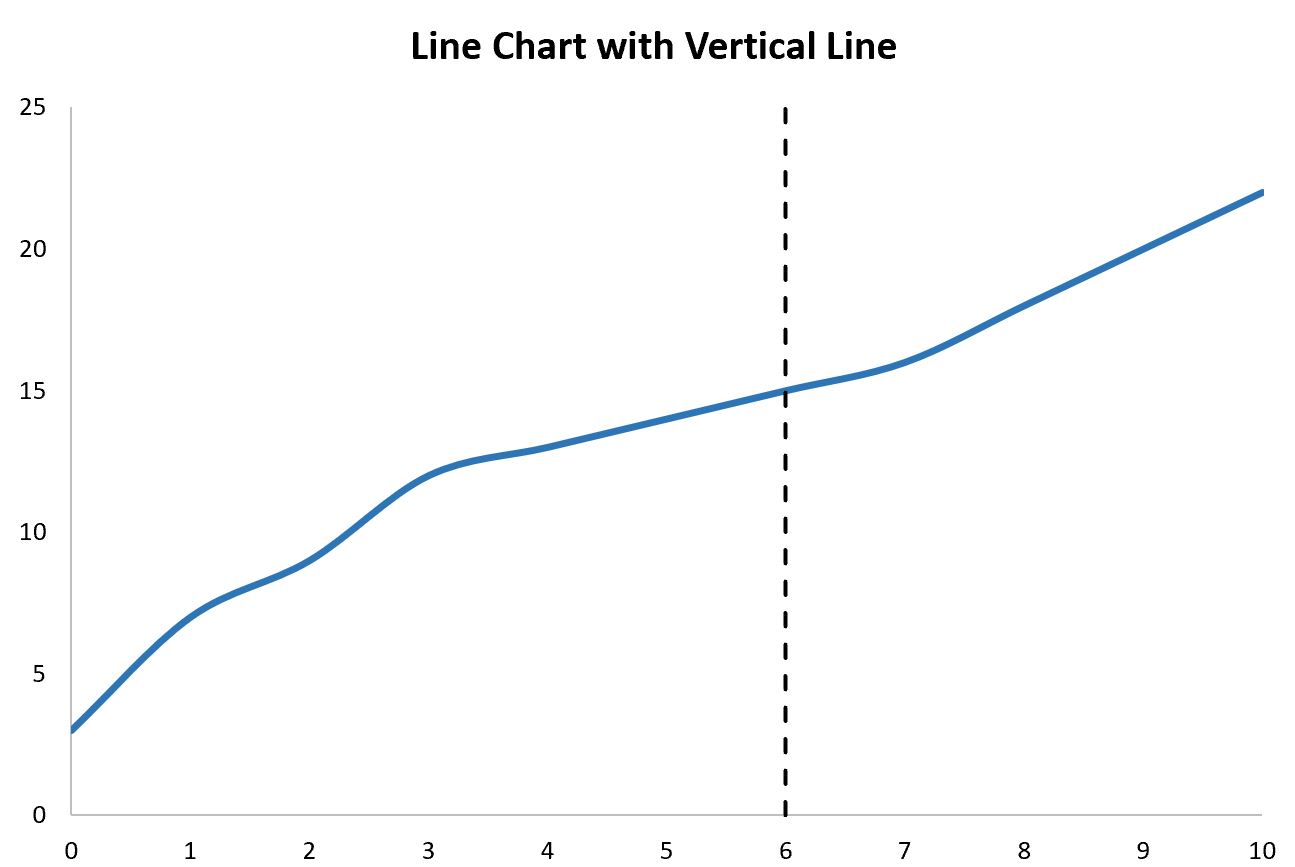
В этом руководстве представлен пошаговый пример того, как добавить вертикальную линию к следующей линейной диаграмме в Excel:
Шаг 1: введите данные
Предположим, мы хотим создать линейную диаграмму, используя следующий набор данных в Excel:

Шаг 2: Добавьте данные для вертикальной линии
Теперь предположим, что мы хотим добавить вертикальную линию, расположенную в точке x = 6 на графике.
Мы можем добавить в набор данных следующие искусственные координаты (x, y):

Шаг 3: Создайте линейную диаграмму с вертикальной линией
Наконец, мы можем выделить ячейки в диапазоне A2:C14 , затем щелкнуть вкладку « Вставка » на верхней ленте, а затем нажать « Разброс с плавными линиями» в группе « Диаграммы »:

Будет создана следующая линейная диаграмма:

Обратите внимание, что вертикальная линия расположена в точке x = 6 , которую мы указали в конце нашего исходного набора данных.
Вертикальная линия находится в диапазоне от y = 0 до y = 25 , что мы также указали в нашем исходном наборе данных.
Чтобы изменить высоту линии, просто измените значения y, чтобы использовать любую начальную и конечную точки, которые вы хотите.
Шаг 4. Настройте диаграмму (необязательно)
Наконец, не стесняйтесь изменять диапазон каждой оси вместе со стилем вертикальной линии, чтобы сделать его более эстетичным:
Дополнительные ресурсы
В следующих руководствах объясняется, как выполнять другие распространенные задачи в Excel: